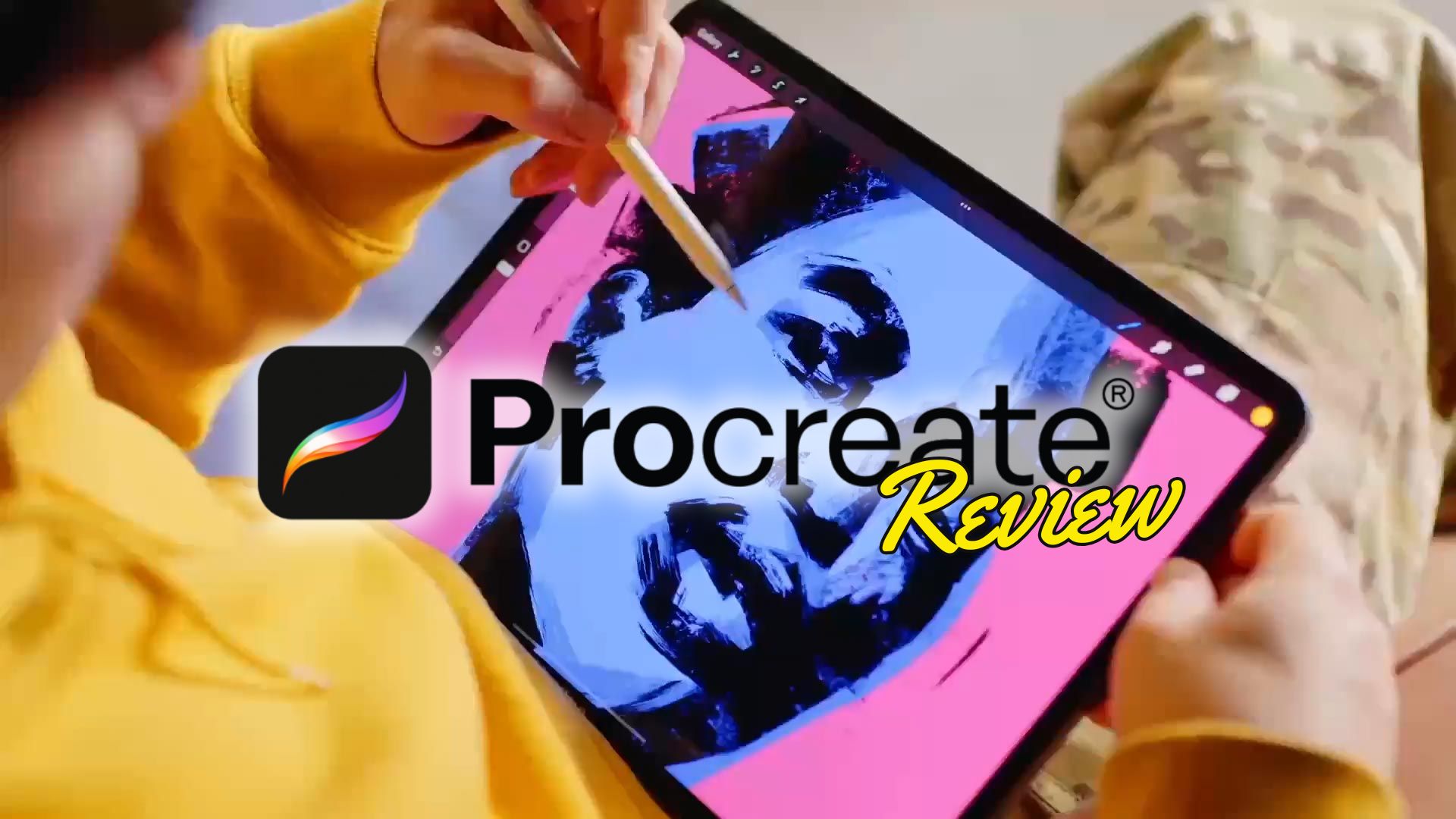
Procreate vaut-il la peine d'être acheté ? De nombreux artistes que nous connaissons l'utilisent, ce qui nous a suffisamment intrigués pour l'examiner de plus près. Procreate est une application de dessin et de peinture numérique conçue pour les artistes et les illustrateurs qui travaillent sur iPad, et c'est l'un des choix les plus populaires dans sa catégorie.
Cependant, Procreate est une application payante, et vous ne pouvez pas tester toutes ses fonctionnalités avant de l'acheter. Pour vous aider à décider si vous devriez l'acheter, nous avons rédigé cette évaluation de Procreate afin d'examiner ses fonctionnalités et de voir comment elle se comporte en pratique.
Partie 1. Qu'est-ce que Procreate ?
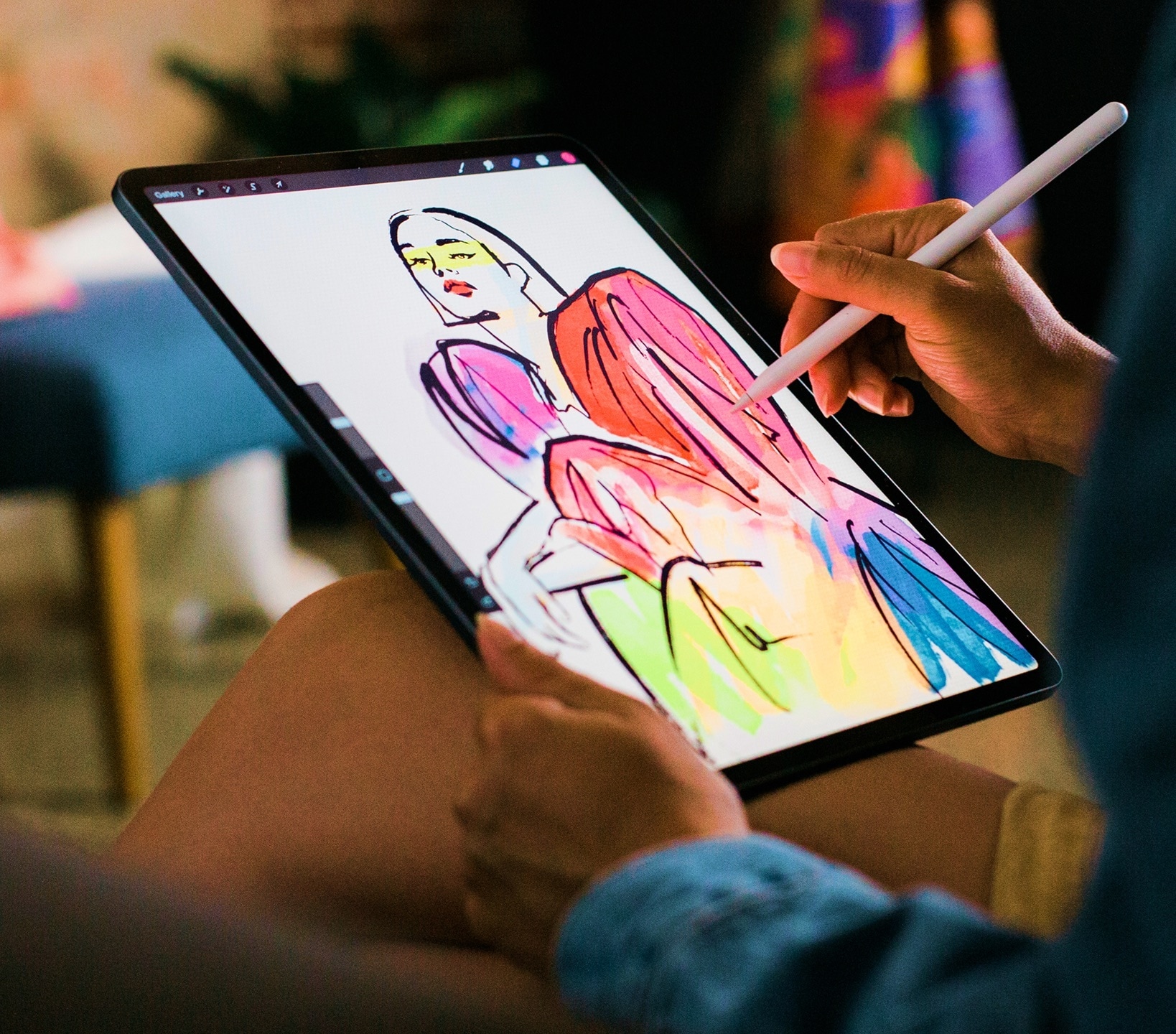
Procreate est une application d'illustration raster fondée en 2011 par le développeur de logiciels australien Savage Interactive. Vous dessinez sur un canevas avec des calques, des pinceaux et des outils de sélection, un peu comme une configuration de peinture traditionnelle.
La plupart des utilisateurs de Procreate sont des artistes numériques, des illustrateurs, des artistes conceptuels, des tatoueurs et des amateurs. La prise en charge de l'Apple Pencil est une grande partie de l'expérience, bien que l'application soit utilisable sans. L'application lit la pression, l'inclinaison et la vitesse, ainsi un toucher léger donne un trait fin et doux, tandis qu'une pression plus forte donne un trait plus sombre et plus large.
Procreate est-il uniquement pour iPad ?
Procreate est conçu pour iPad. Mais il existe également une application iPhone séparée appelée Procreate Pocket, qui est un produit dérivé plutôt que la même application.
| Procreate | Procreate Pocket | |
| Appareil | iPad | iPhone |
| Prix | $12.99 | $5.99 |
| Apple Pencil | Pris en charge | Non pris en charge |
Une chose à noter est que les fichiers Pocket ne se synchronisent pas avec l'application iPad, mais vous pouvez exporter un fichier Pocket en tant que fichier Procreate et l'ouvrir sur un iPad.
Partie 2. Fonctionnalités et capacités de Procreate
Procreate intègre une suite complète d'outils d'illustration dans une application qui s'ouvre rapidement et reste discrète. Voici un aperçu de ses principales fonctionnalités et de ce que vous pouvez faire avec chacune d'elles.
1. Pinceaux et outils de dessin
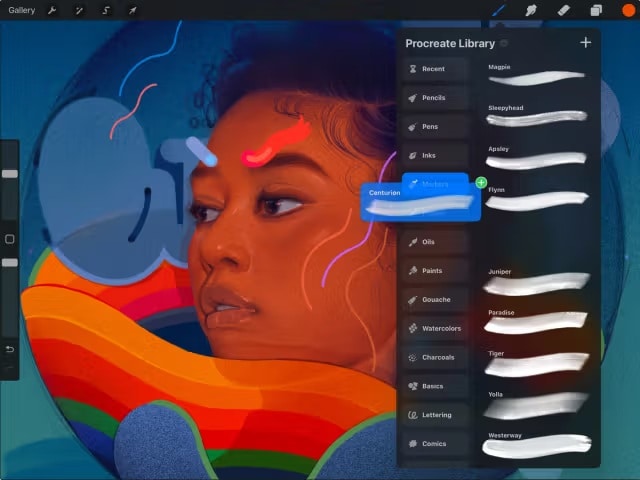
La bibliothèque de pinceaux est la principale raison pour laquelle les gens achètent l'application Procreate. Même sans installer de packs de pinceaux, la bibliothèque de pinceaux de Procreate offre déjà suffisamment de variété pour la plupart des styles de dessin et de peinture, des crayons et encres aux huiles et aquarelles. De plus, son Brush Studio vous permet de modifier presque tous les paramètres d'un pinceau, tels que la forme, le grain, l'effilé et la façon dont il réagit à la pression et à l'inclinaison.
2. Calques et édition
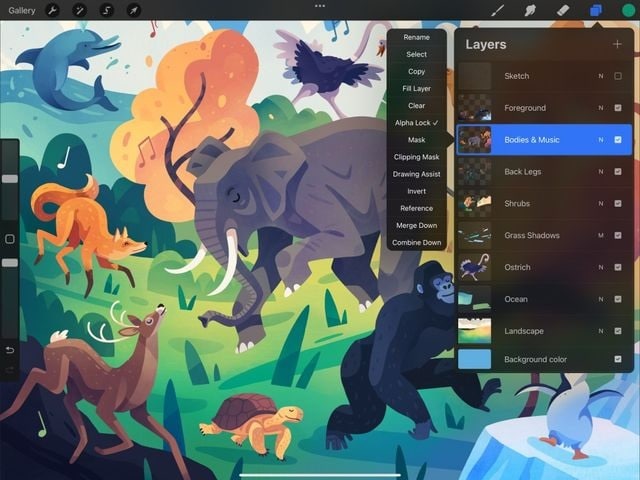
Les calques dans Procreate fonctionnent de la même manière que dans la plupart des éditeurs d'images ou des applications de dessin. Vous disposez de modes de fusion, de masques de calque, de masques d'écrêtage, du verrouillage Alpha, de groupes de calques et d'un calque de référence pour le calque ou le prélèvement de couleurs à partir d'un autre calque.
Cependant, le nombre de calques disponibles dépend de la taille de votre canevas et de la mémoire de votre iPad. Un grand canevas sur un iPad plus ancien vous donne moins de calques qu'un petit canevas sur un iPad Pro récent.
3. Animation
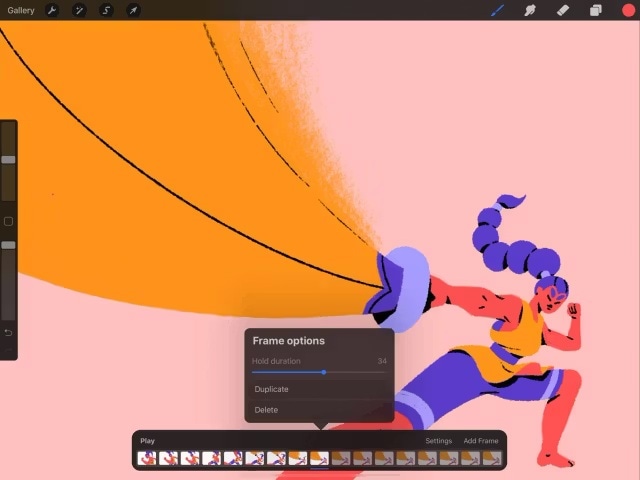
Animation Assist dans Procreate transforme votre canevas en une animation image par image. Vous bénéficiez de la pelure d'oignon, de fréquences d'images réglables et d'une exportation vers GIF, PNG animé et MP4. Elle convient aux boucles courtes, aux tests d'animation de personnages et aux autocollants animés. Pour une animation plus détaillée, Procreate propose une application séparée appelée Procreate Dreams, vendue séparément à 19,99 $.
4. Prise en charge des modèles 3D
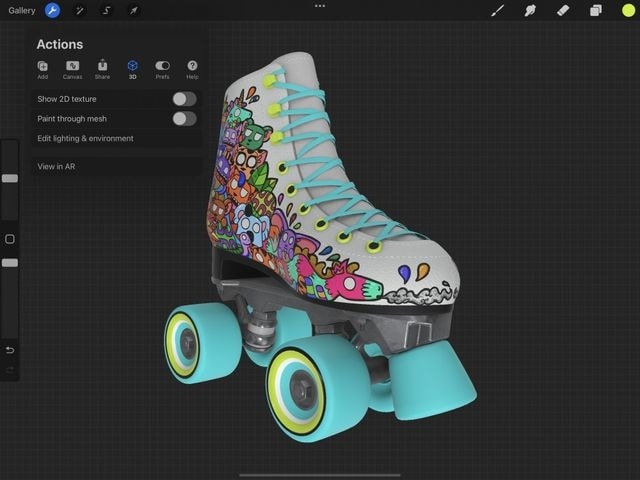
Bien que Procreate soit une application de peinture 2D, vous pouvez importer des modèles 3D (fichiers USDZ et OBJ) et peindre directement sur leurs surfaces. C'est utile pour texturer des modèles simples ou pour planifier la façon dont un design s'enroule autour d'un objet. Sur les iPad équipés d'un scanner LiDAR, vous pouvez prévisualiser le modèle dans une vraie pièce via la caméra. C'est un outil de peinture pour les textures, et non un programme de modélisation 3D, vous ne pouvez donc pas construire ni sculpter des modèles dedans.
5. Autres fonctionnalités créatives utiles
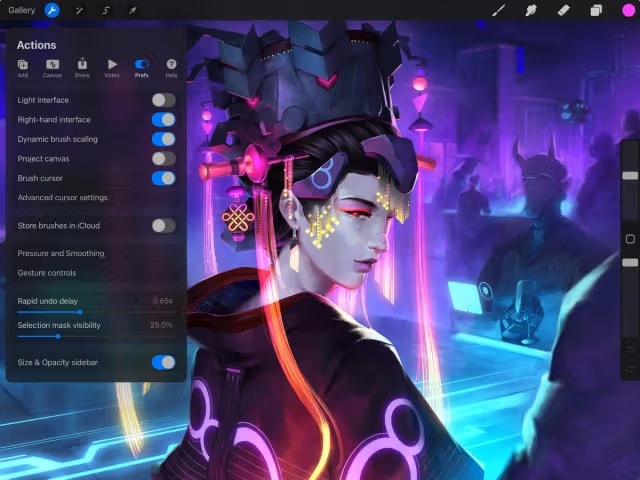
Au-delà des outils principaux ci-dessus, il existe d'autres fonctionnalités que la plupart des utilisateurs de Procreate trouvent utiles. Certaines font gagner du temps pendant le dessin, tandis que d'autres vous aident à corriger ou à organiser vos œuvres.
- QuickShape : Dessinez un cercle approximatif, une ligne, un triangle ou un rectangle et maintenez votre stylet appuyé. Procreate le transforme en une forme nette.
- Guides de dessin et symétrie : Les guides de grille 2D, isométrique, de perspective et de symétrie sont utiles pour l'architecture, les personnages et les motifs. Vous pouvez ajuster la grille pour l'adapter à votre canevas.
- Outils de texte : Ajoutez du texte avec des polices intégrées ou importées. Depuis mars 2026, Procreate a ajouté 25 nouvelles polices, incluant des options pour l'arabe, l'hindi, le thaï et le japonais. Les options sont basiques par rapport à une application de mise en page.
- Liquify : Poussez, tirez, faites tournoyer et pincez des parties de votre œuvre, ce qui est utile pour corriger les proportions.
- Accéléré : Procreate enregistre automatiquement vos sessions de dessin, et vous pouvez exporter une vidéo de tout le processus. C'est un moyen courant de partager des œuvres sur les réseaux sociaux.
Partie 3. Tarification de Procreate : s'agit-il uniquement d'un achat unique ?
Procreate est-il gratuit sur iPad ? La réponse est non. Procreate est un achat unique. Il n'a pas de forfait gratuit ni d'essai gratuit, vous devez donc payer avant de le télécharger. Si un site web ou une annonce prétend proposer un prix mensuel pour Procreate, il ne fait pas référence à l'application officielle.
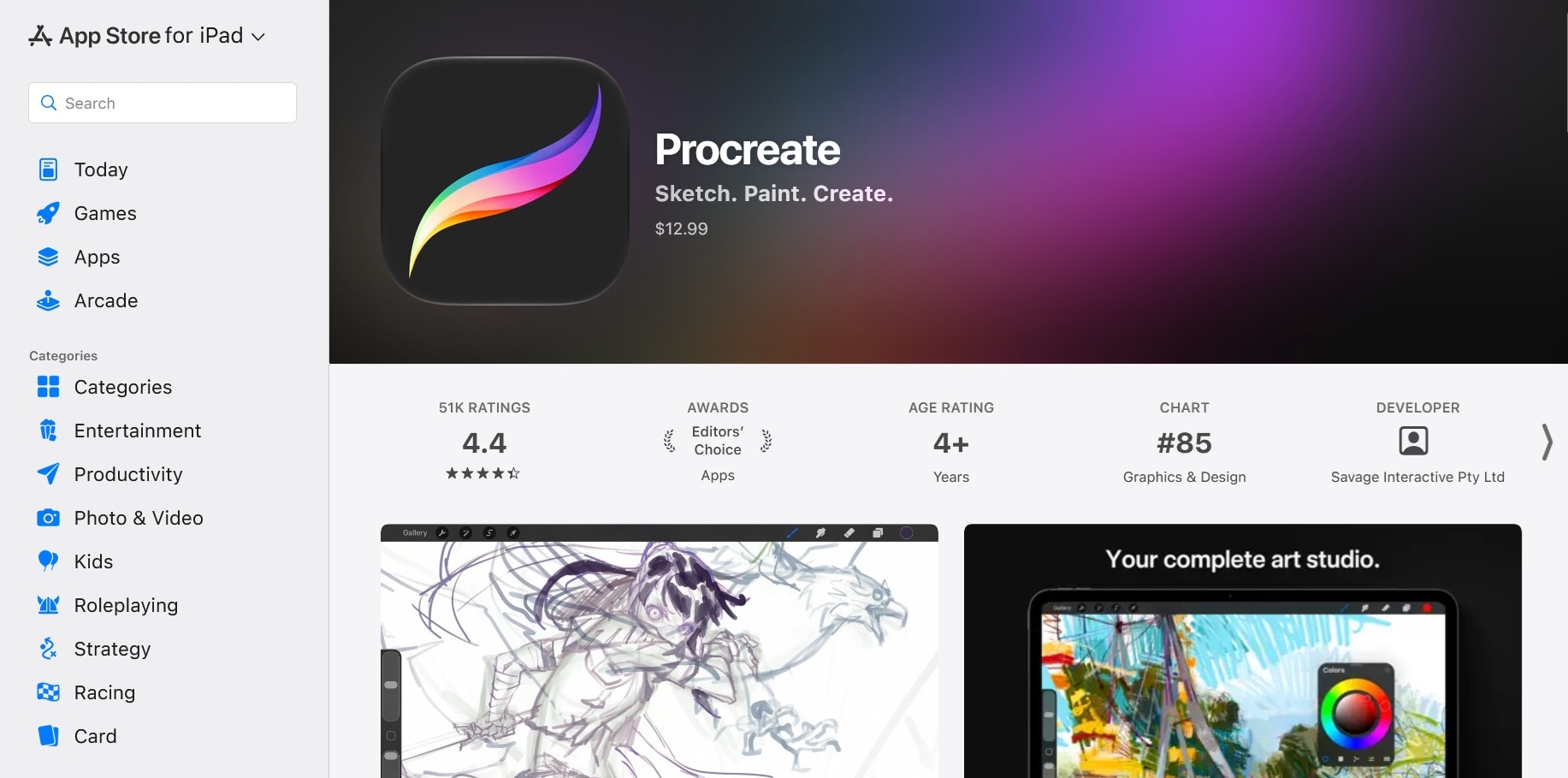
Une fois que vous achetez l'application sur l'App Store, vous bénéficiez de mises à jour gratuites par la suite. Il n'y a pas d'abonnement ni d'achats intégrés pour les fonctionnalités non plus. Le prix peut varier selon la région. Aux États-Unis, l'application Procreate coûte 12,99 $.
Partie 4. Évaluation de l'application Procreate : avantages et inconvénients
Pour le dessin, l'illustration et la conception sur iPad, Procreate est l'une des applications les plus performantes que vous puissiez acheter. Les illustrateurs l'apprécient pour la qualité de ses pinceaux et sa rapidité, tandis que les designers l'utilisent souvent pour des éléments dessinés à la main, la typographie et les maquettes. Elle est cependant moins adaptée aux travaux nécessitant des graphiques vectoriels, une retouche photo intensive ou un travail d'équipe multiplateforme.
Est-elle facile à utiliser ?
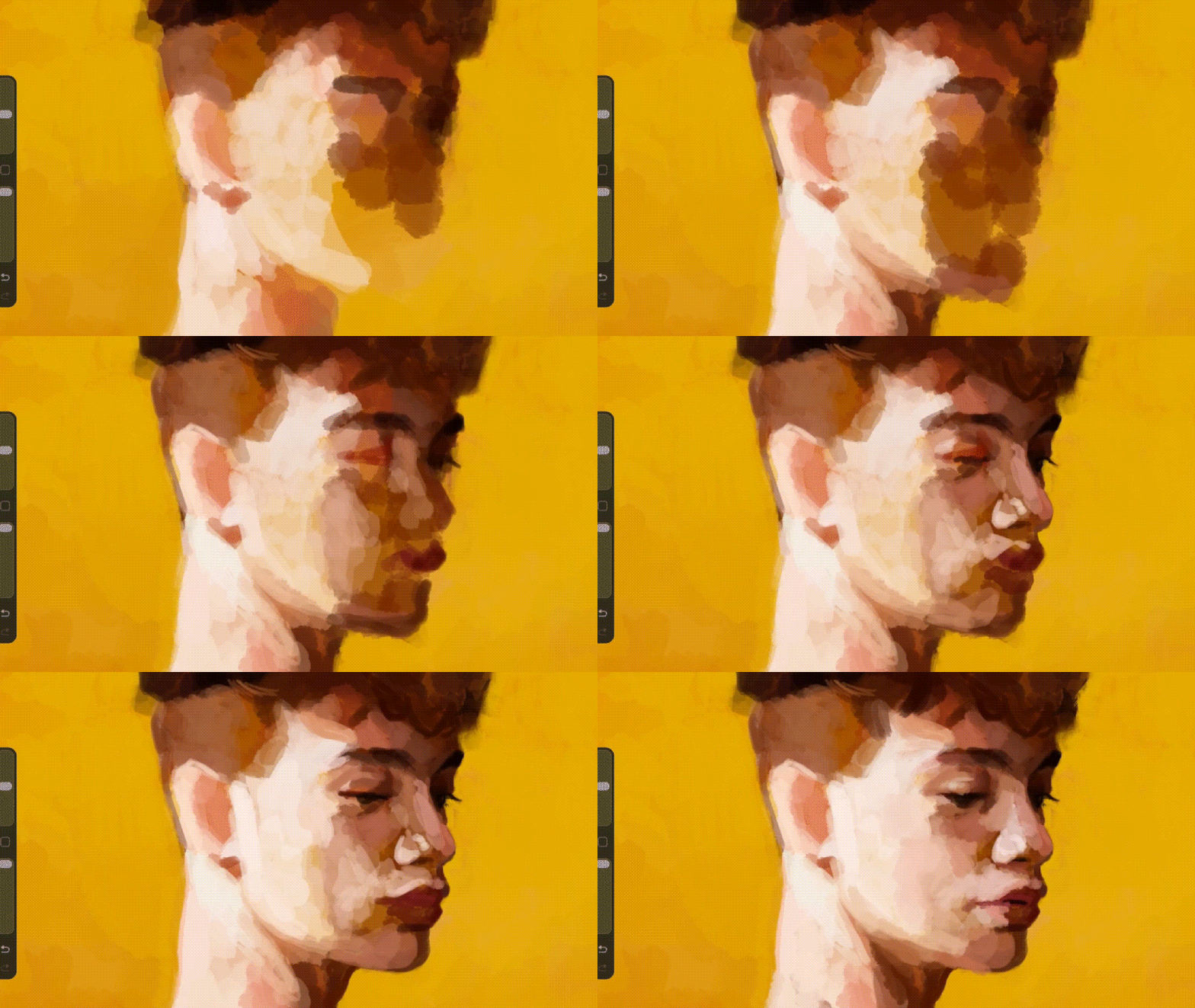
Pour le dessin et l'illustration, Procreate est assez facile à utiliser. L'interface est délibérément minimaliste. Votre canevas occupe la majeure partie de l'écran, et les outils se trouvent dans une fine barre supérieure et une barre latérale. Elle est également intuitive grâce aux gestes qui font gagner beaucoup de temps, par exemple :
- Appuyez avec deux doigts pour annuler
- Appuyez avec trois doigts pour rétablir
- Pincez pour zoomer et faire pivoter le canevas
- Touchez et maintenez sur le canevas pour sélectionner une couleur avec la pipette
Même ainsi, il faut un peu de pratique pour s'habituer à toutes les fonctionnalités. Certains outils comme Animation Assist demandent du temps à apprendre, et quelques menus ne sont pas évidents tant qu'on ne consulte pas un tutoriel.
Avantages et inconvénients de Procreate
- Application à achat unique avec mises à jour gratuites et sans abonnement
- Excellent moteur de pinceaux, avec plus de 150 pinceaux par défaut et une personnalisation complète dans Brush Studio
- Réponse fluide avec l'Apple Pencil, incluant la pression et l'inclinaison
- Interface épurée avec des gestes tactiles utiles
- Calques, masques, modes de fusion et prise en charge PSD
- L'enregistrement en accéléré est automatique
- Inclut des guides de dessin, la symétrie, QuickShape, Liquify et la peinture de modèles 3D
- Grande communauté de créateurs de pinceaux et de tutoriels
- Fonctionne hors ligne
- Fonctionne uniquement sur iPad
- Pas d'essai gratuit ni de version gratuite
- Raster uniquement, sans outils vectoriels pour les logos devant être redimensionnés
- Nombre de calques limité, selon la mémoire de votre iPad et la taille du canevas
- Les animations plus complexes et longues nécessitent une application séparée
- Les outils de texte sont basiques comparés aux logiciels de conception
- Certaines fonctionnalités, comme les pinceaux barrel roll, nécessitent un matériel Apple Pencil plus récent
Partie 5. Transformer votre art Procreate en vidéo avec Filmora
Terminer une œuvre n'est que la moitié du travail si vous voulez que les gens la voient. Les courtes vidéos ont tendance à avoir plus de portée sur TikTok, Instagram et YouTube, et un éditeur vidéo comme Wondershare Filmora est un bon complément à Procreate lorsque vous souhaitez transformer des œuvres finies en publications que les gens peuvent regarder.
Filmora est assez facile à prendre en main, même pour les éditeurs débutants. C'est utile quand vous avez déjà passé des heures dans une application de dessin comme Procreate et que vous ne voulez pas un autre outil qui vous demande encore une semaine d'apprentissage. Vous pouvez utiliser Filmora pour créer des speedpaints, montrer votre processus de dessin, ajouter de la musique et des légendes, ou transformer plusieurs œuvres en une courte vidéo promotionnelle.

 Téléchargement sécurisé
Pourquoi Filmora est un bon complément pour l'art Procreate
Filmora est soutenu par des outils de montage vidéo qui couvrent les étapes que Procreate ne couvre pas. Parmi les exemples utiles, on trouve l'animation par images clés, les légendes dynamiques, les Creative Assets, l'outil Plume et les textes et titres.
1. Animation par images clés
Vous pouvez utiliser des images clés pour ajouter du mouvement à votre illustration fixe. Définissez un point de départ et d'arrivée pour la position, l'échelle ou la rotation, et Filmora comble le mouvement entre eux. Vous pouvez zoomer sur un petit détail, faire un panoramique sur une grande scène ou dériver lentement à travers le cadre.
2. Textes et titres
Étant donné que Procreate ne propose que des outils de texte basiques, Filmora vous offre davantage de styles de titres prêts à l'emploi et d'animations à intégrer dans votre vidéo ou vos œuvres. Il inclut également Texte en perspective qui peut ajouter une impression de profondeur à votre texte.
3. Légendes dynamiques
Si vous décidez de commenter votre processus ou l'histoire derrière une œuvre, Filmora inclut des légendes dynamiques, souvent utilisées dans les courtes vidéos pour que les spectateurs suivent, même lorsqu'ils regardent sans le son. Vous pouvez modifier le texte et le style par la suite.
4. Outil Plume
Avec l'outil Plume de Filmora, vous pouvez tracer vos propres lignes ou formes sur votre séquence, et même laisser un élément les suivre. C'est une bonne façon d'ajouter des touches dessinées à la main comme des cercles, des flèches et des soulignements, ou de guider le regard du spectateur vers une partie précise de votre illustration.

5. Creative Assets
Besoin d'une bande sonore, d'une superposition ou d'un effet sonore ? Les Creative Assets de Filmora couvrent la musique, les vidéos, les images, les autocollants, les effets sonores et bien plus encore, que vous pouvez ajouter à un time-lapse ou à une révélation d'œuvre sans avoir à chercher sur d'autres sites.
 Téléchargement sécurisé
Conclusion
Nous espérons que ce évaluation de Procreate a répondu à vos principales questions sur l'application. Procreate est l'une des meilleures applications pour dessiner sur iPad, grâce à son côté intuitif et à la fluidité avec laquelle on peut y dessiner et peindre.
Une fois votre œuvre terminée, Filmora peut vous aider à créer une vidéo à partir de votre illustration, de votre time-lapse ou de votre animation pour la partager sur TikTok, Instagram ou YouTube.
Téléchargement sécuriséFAQ
-
1. Puis-je utiliser Procreate sans Apple Pencil ?
Oui, vous pouvez toujours dessiner sur Procreate avec votre doigt ou un stylet tiers. Mais sans Apple Pencil, vous pourriez perdre la sensibilité à la pression et à l'inclinaison, de sorte que les pinceaux ne réagiront pas aussi naturellement à la force avec laquelle vous appuyez ou à la façon dont vous tenez le stylet. -
2. Procreate peut-il remplacer Photoshop ?
Pour l'illustration et la peinture, de nombreux artistes estiment que oui. Pour la retouche photo, le travail vectoriel et certains flux d'impression, Photoshop reste meilleur. Procreate importe et exporte cependant des fichiers PSD. Vous pouvez l'utiliser pour transférer des travaux entre les deux applications. -
3. Quels formats de fichiers Procreate prend-il en charge ?
Procreate enregistre dans son propre format .procreate. Mais il peut exporter en PSD, PNG, JPEG, TIFF, PDF, GIF, PNG animé et MP4, ainsi qu'en USDZ et OBJ pour les modèles 3D. Pour l'importation, il prend en charge les formats d'image courants et les fichiers PSD. -
4. Procreate est-il disponible sur Android ?
Non. Il n'existe pas de version Android de Procreate, ni de version Windows ou Mac. Si vous utilisez une tablette Android, vous pouvez essayer des alternatives à Procreate comme ibisPaint, Krita, Clip Studio Paint ou MediBang Paint. -
5. Peut-on transférer des fichiers Procreate vers un autre iPad ?
Oui. Pour transférer des fichiers Procreate, vous pouvez exporter le fichier .procreate via AirDrop, l'application Fichiers ou iCloud Drive, puis l'ouvrir dans Procreate sur l'autre iPad. Le second iPad doit avoir Procreate installé.