



 Sécurité 100 % vérifiée | Aucun abonnement requis | Aucun logiciel malveillant

Si vous rencontrez des difficultés pour ajouter des sous-titres à votre vidéo, vous êtes au bon endroit.
Dans ce guide, nous vous expliquons comment convertir des sous-titres SSA en SRT, ainsi que d’autres formats courants : XML, TTML, STL et VOB vers SRT.
Mais pourquoi convertir tous ces formats en SRT avant de les utiliser ? Ce format est-il vraiment si pratique ?
En effet. Le format SubRip (.srt) est largement compatible avec les lecteurs multimédias, les réseaux sociaux et de nombreuses plateformes. Convertir vos sous-titres en SRT constitue donc souvent une solution adaptée.
Avant de voir comment convertir ces différents formats en SRT, découvrons brièvement leurs caractéristiques.
Dans cet article
À quoi ressemblent les formats SRT, SSA, XML et les autres ?
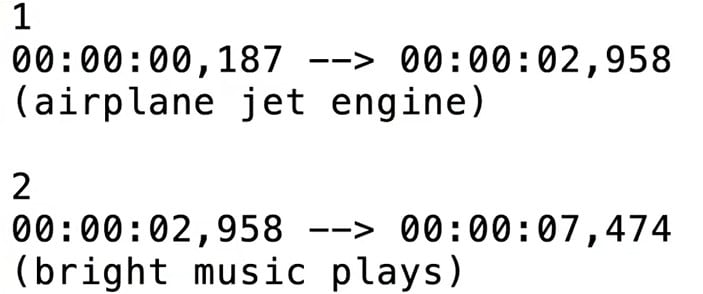
1. SRT
Un fichier SRT contient d’abord un numéro de sous-titre, puis les heures de début et de fin d’affichage. Le texte du sous-titre apparaît ensuite.
2. SSA
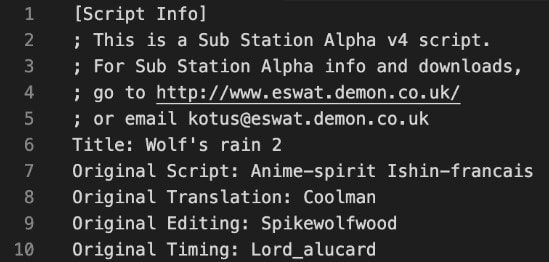
Il s’agit d’un fichier texte structuré en trois sections : Script Info, Styles et Events.
3. XML
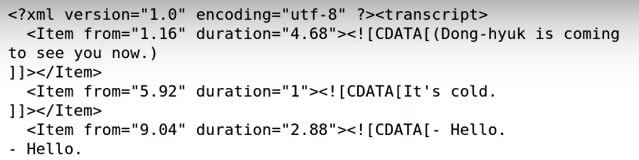
Ce format de sous-titres contient des informations sur l’encodage, la durée et le texte, comme dans cet exemple :
4. TTML
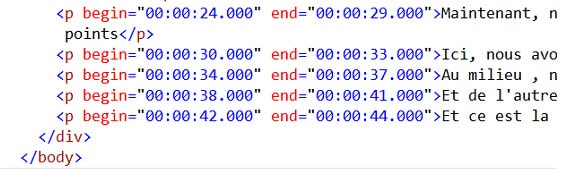
Ce format fondé sur XML présente une structure relativement complexe, avec de nombreuses balises utilisant les signes < et >.
5. STL
Ce format ne présente pas les informations de minutage de la même manière qu’un fichier SRT.
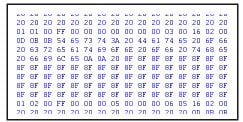
6. VOB
Il s’agit d’un conteneur pouvant réunir de la vidéo, de l’audio et des sous-titres. Voici à quoi il ressemble.
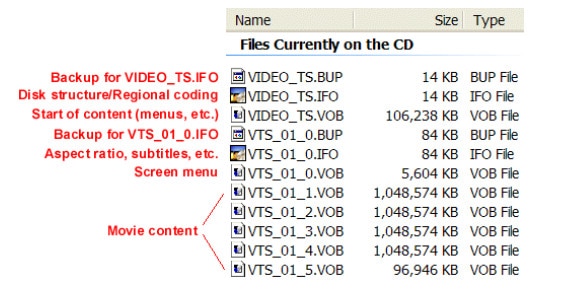
Maintenant que vous avez vu à quoi ressemblent ces formats, comparons leurs principales caractéristiques dans un tableau.
Tableau comparatif des différents formats de sous-titres
| Caractéristiques / Formats de sous-titres | SRT | SSA | XML | TTML | STL | VOB |
| Extension de fichier | .srt | .ssa, .ass | .xml | .ttml, .dfxp | .stl | .vob |
| Type de format | Basé sur du texte | Basé sur du texte | Basé sur SGML | Basé sur XML | Basé sur du texte | Conteneur DVD pour images, audio et vidéo |
| Limites | Nécessite un formatage et une syntaxe précis pour fonctionner correctement. | Gestion complexe des codes temporels. | Accès aux données non optimisé pour la rapidité. | Limite de circuit de 10 % (formulation de la source à vérifier). | Limites liées au nombre de caractères. | De nombreux lecteurs multimédias ne prennent pas en charge ce format. |
| Personnalisation du style | NON | OUI | OUI | OUI | OUI | – |
| Utilisation la plus courante | Utilisateurs ajoutant des sous-titres à des films et d’autres vidéos. | Amateurs d’animation réalisant leurs propres sous-titres. | Informatique et langages de programmation. | Télévision, streaming et vidéo à la demande. | Chaînes de diffusion et services de vidéo à la demande pour l’encodage des sous-titres. | Industrie du DVD. |
| Compatibilité avec les réseaux sociaux | YouTube, Twitter, / | Facebook, YouTube et autres. | Twitter, Facebook et autres. | Facebook, YouTube. | YouTube, Facebook. | Facebook. |
Après cette comparaison, vous comprenez pourquoi le format SRT est souvent privilégié pour sa simplicité et sa large compatibilité.
Voyons maintenant comment convertir facilement ces formats de sous-titres en SRT.
Comment convertir SSA en SRT
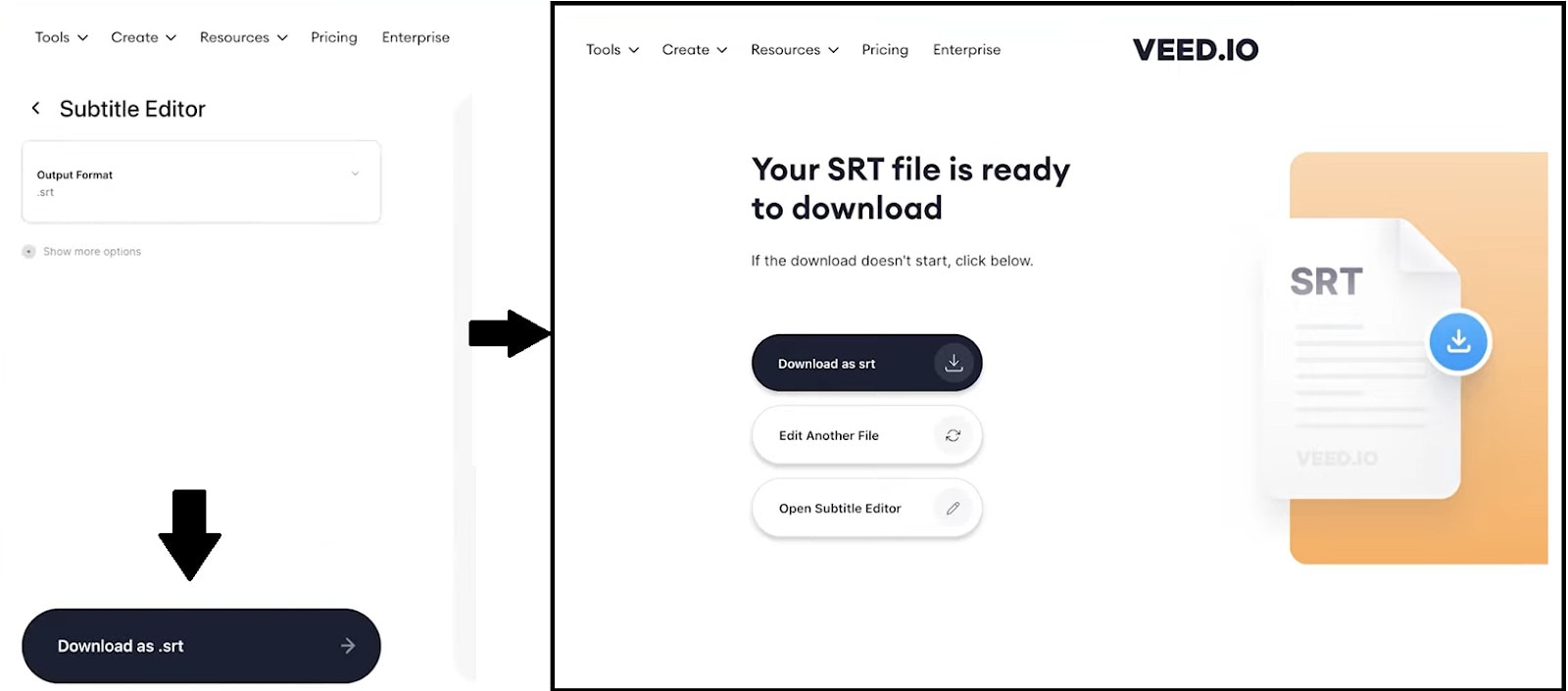
Si votre lecteur multimédia ne parvient pas à importer un fichier SSA, vous pouvez le convertir en SRT. L’un des outils en ligne proposés pour cela est VEED.IO. Voici les étapes à suivre.
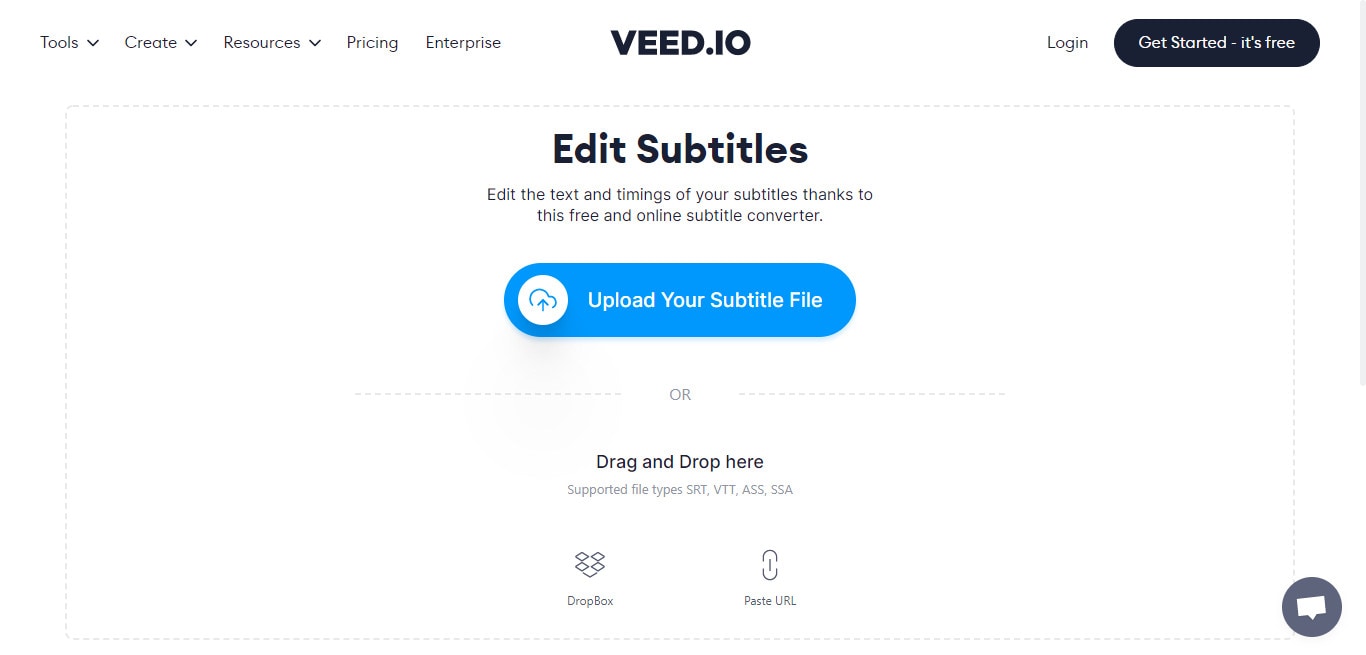
Étape 1 Rendez-vous sur l’éditeur de sous-titres VEED.IO et cliquez sur « Upload Your Subtitle File » pour sélectionner votre fichier SSA, ou faites-le glisser dans la zone de dépôt.
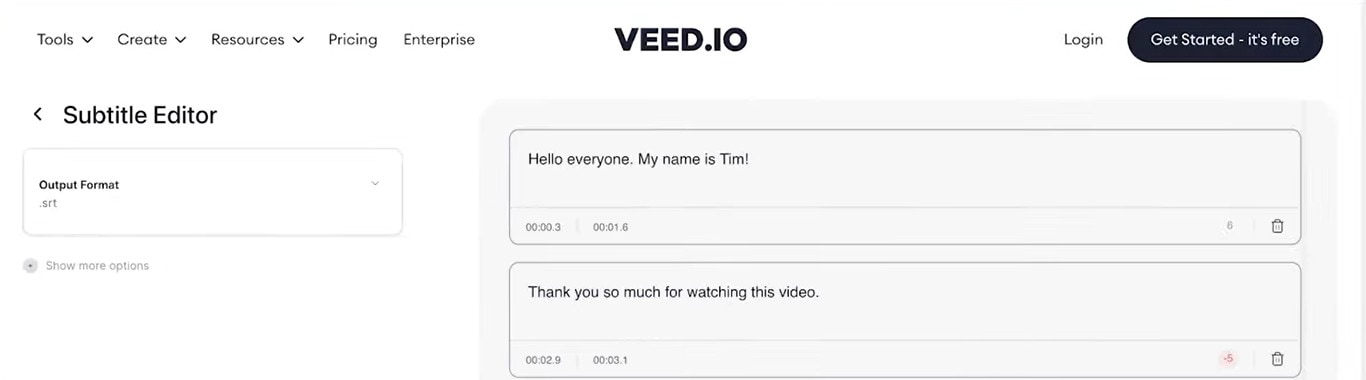
Étape 2 Sélectionnez ensuite « .srt » comme format de sortie, dans la partie supérieure gauche de l’écran.
Étape 3 Cliquez enfin sur « Download », en bas à gauche, pour récupérer les sous-titres convertis.
Maintenant que vous savez convertir un fichier SSA en SRT, passons à la conversion des fichiers XML.
Comment convertir XML en SRT
Certains fichiers de sous-titres XML utilisent un langage de balisage qui n’est pas pris en charge par tous les lecteurs vidéo. Les fichiers SRT, conçus spécialement pour les sous-titres, bénéficient généralement d’une compatibilité plus large.
Voici les étapes à suivre pour convertir des sous-titres XML en SRT.
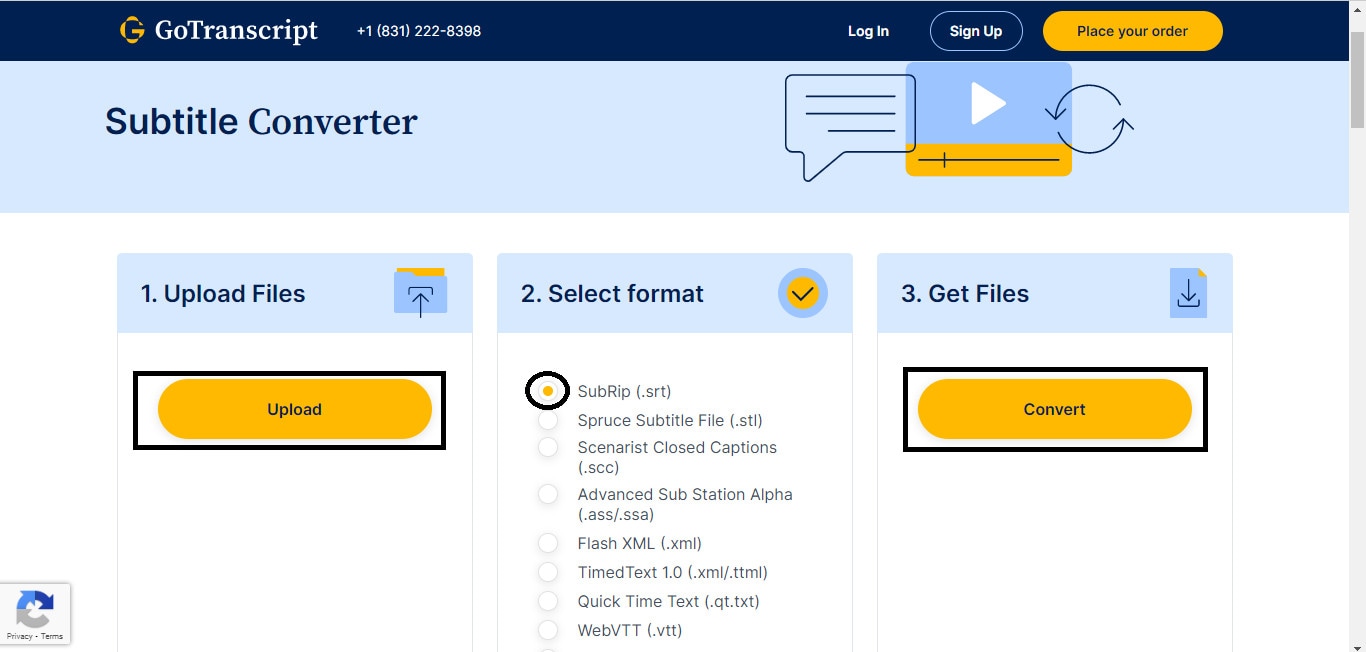
Étape 1 Accédez d’abord à GoTranscript Subtitle Converter.
Étape 2 Cliquez sur « Upload » et sélectionnez votre fichier de sous-titres XML.
Étape 3 Choisissez « SubRip (.srt) » dans la zone centrale.
Étape 4 Cliquez sur « Convert » dans la zone de droite pour convertir les sous-titres XML au format SRT.
Si votre fichier XML provient d’un projet de montage vidéo plutôt que d’un fichier de sous-titres autonome, il n’est pas forcément nécessaire de le convertir en SRT. Filmora prend en charge l’importation de fichiers XML, ce qui permet de transférer des timelines simples depuis des outils comme Premiere Pro, DaVinci Resolve et Final Cut Pro X pour poursuivre le montage. Vous pouvez ainsi reprendre un projet existant sans reconstruire toute la timeline.
Passons maintenant à la conversion de TTML en SRT.
Comment convertir TTML en SRT
TTML est un format de sous-titres complexe qui peut provoquer des erreurs sur certains lecteurs vidéo. Il peut donc être utile de le convertir en SRT avant de l’intégrer à une vidéo.
Pour convertir TTML en SRT, vous pouvez utiliser BetterConverter.
Voici comment convertir un fichier TTML en SRT avec BetterConverter, étape par étape.
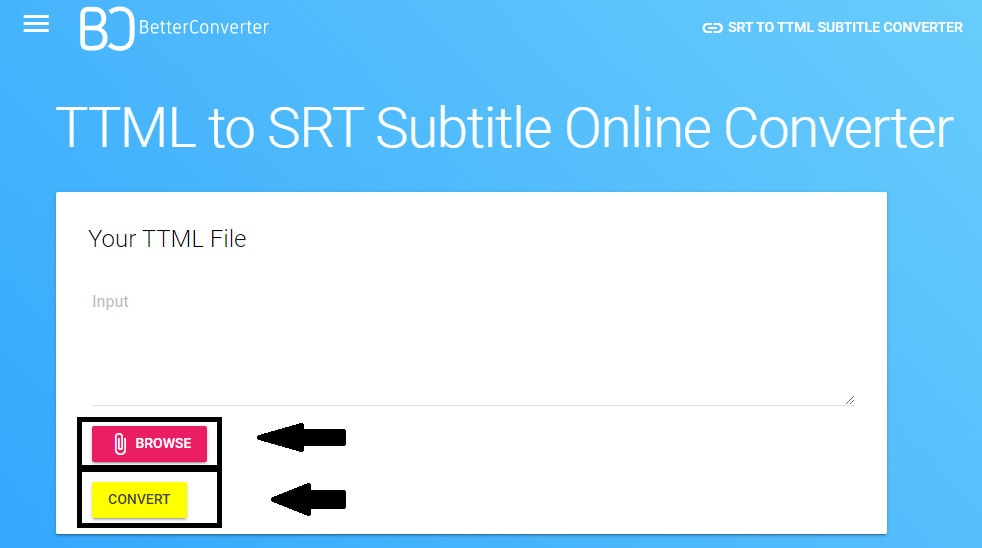
Étape 1 Ouvrez le convertisseur en ligne TTML vers SRT de BetterConverter.
Étape 2 Cliquez sur « Browse » pour sélectionner un fichier TTML sur votre appareil.
Étape 3 Une fois le fichier importé, cliquez sur « Convert » pour convertir les sous-titres TTML en SRT.
Après TTML, voyons comment convertir des sous-titres STL en SRT.
Comment convertir STL en SRT
Conçus pour la diffusion audiovisuelle, les sous-titres STL utilisent des encodages spécifiques. De nombreux lecteurs vidéo courants ne prennent pas directement en charge ces fichiers. Vous pouvez donc les convertir en SRT, un format plus largement compatible.
Nous utiliserons ici le convertisseur de sous-titres en ligne Converthelper.
Voici comment convertir un fichier STL au format SRT.
Étape 1 Accédez au « Convertisseur STL vers SRT » de Converthelper.
Étape 2 Cliquez sur « Upload » pour importer votre fichier STL.
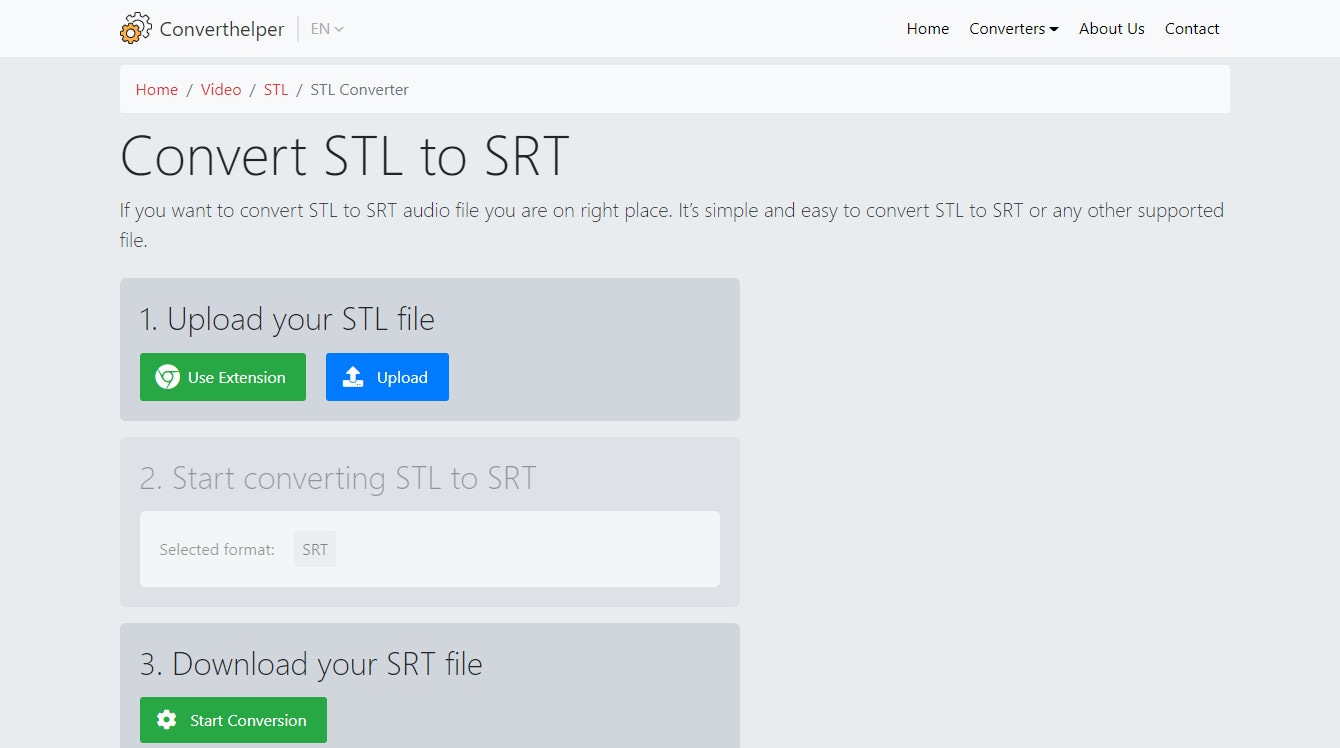
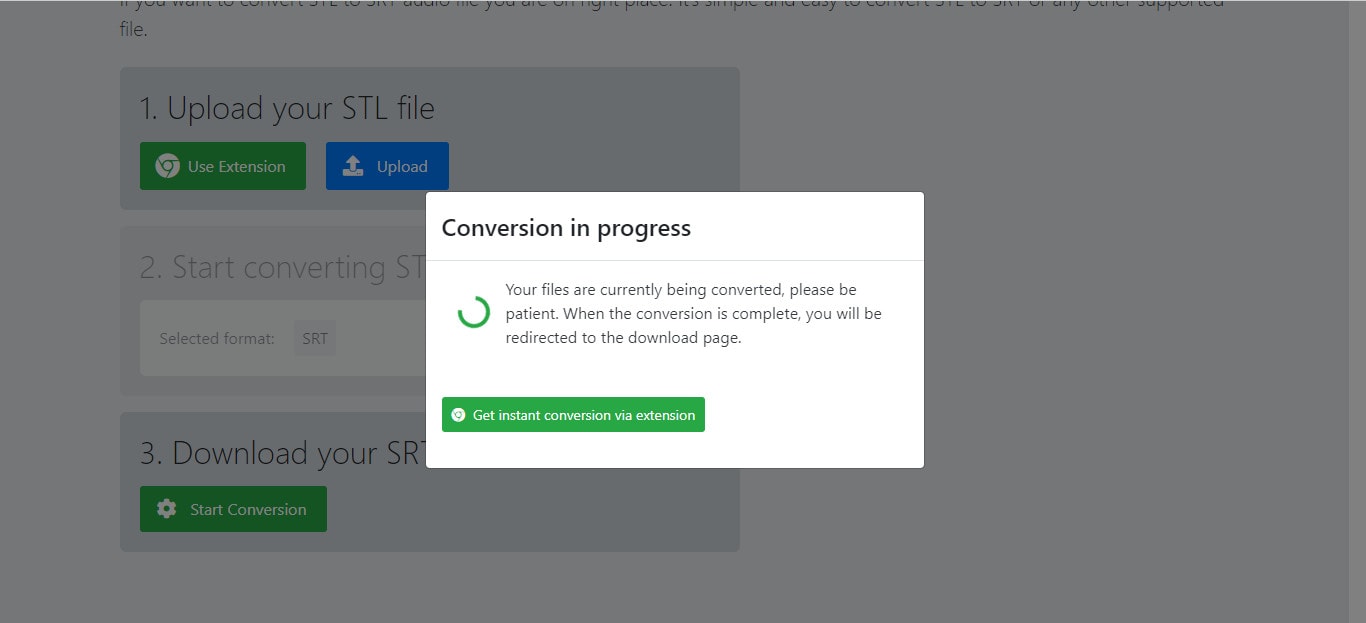
Étape 3 Cliquez ensuite sur « Start Conversion » pour lancer la conversion.
Étape 4 Attendez la fin du traitement, puis téléchargez vos sous-titres convertis.
Le dernier format que nous allons convertir en SRT est le VOB. Voyons comment procéder.
Comment convertir VOB en SRT
Un fichier .vob est un objet vidéo DVD qui peut contenir de la vidéo, de l’audio et des sous-titres. Certains lecteurs ne permettent pas d’exploiter directement les sous-titres de ce conteneur. Vous pouvez alors utiliser un outil pour obtenir un fichier SRT.
Une solution présentée pour convertir les sous-titres d’un fichier VOB en SRT est SONIX.
Voici les différentes étapes de cette méthode.
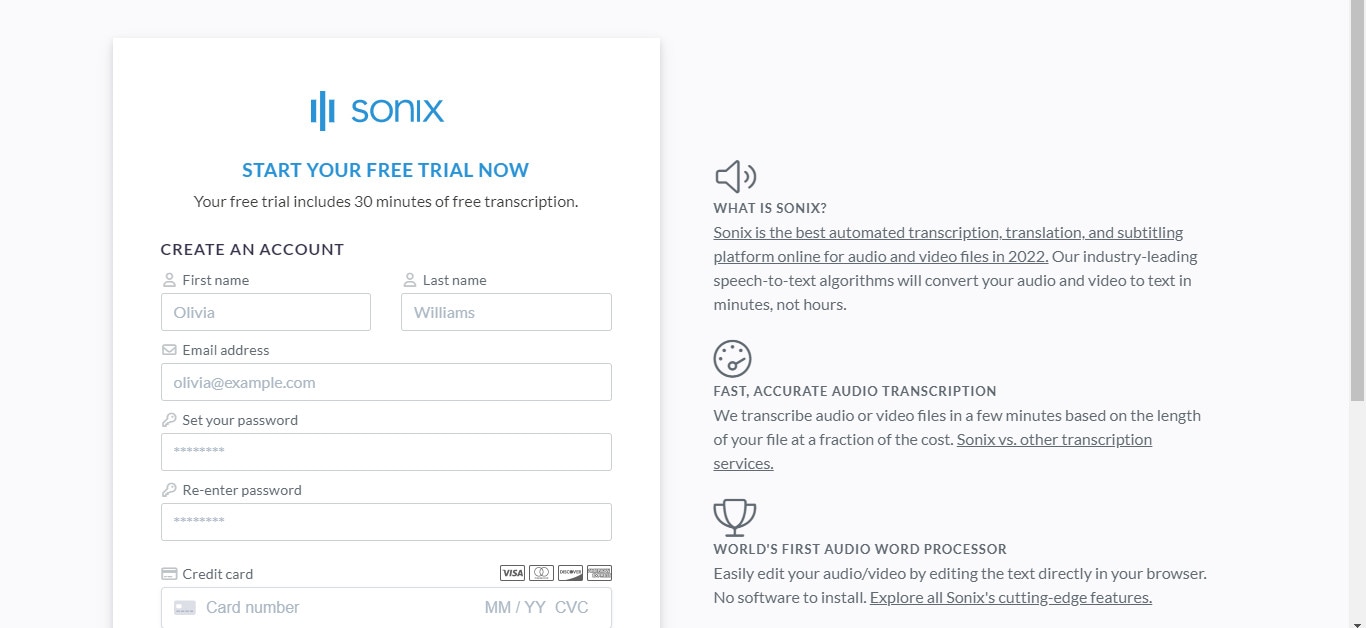
Étape 1 Commencez par créer un compte SONIX pour bénéficier, selon l’offre mentionnée dans la source, de 30 minutes de transcription gratuites (des frais s’appliquent ensuite).
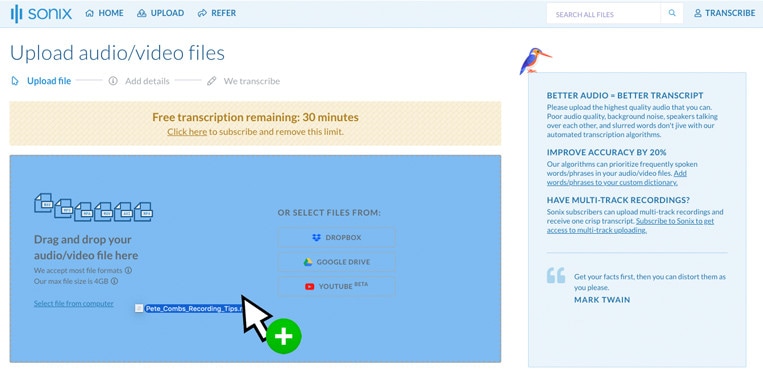
Étape 2 Importez votre fichier VOB en le faisant glisser dans l’interface ou en le sélectionnant depuis votre appareil, Dropbox ou Google Drive.
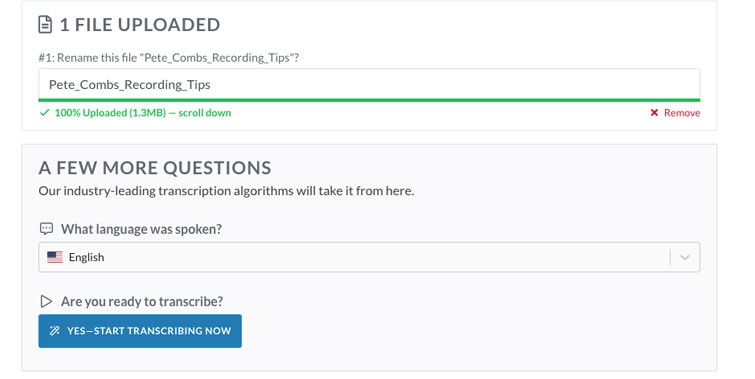
Étape 3 Sélectionnez la langue du fichier VOB, puis cliquez sur « Start Transcribing Now » pour lancer la transcription.
Étape 4 Le contenu audio du fichier VOB est alors transcrit en quelques minutes pour pouvoir être exporté au format SRT.
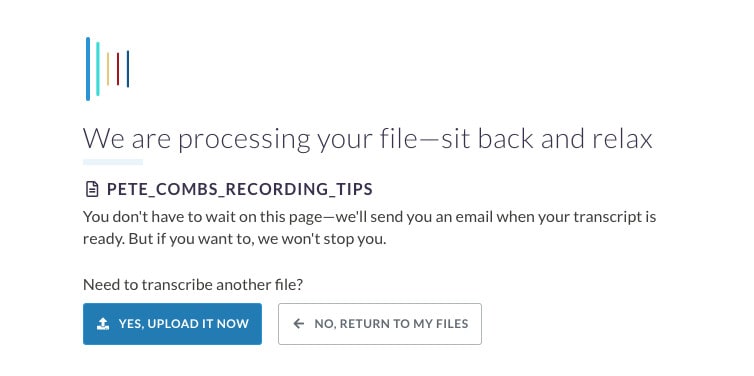
Étape 5 Cliquez ensuite sur « Export » pour ouvrir le menu déroulant.
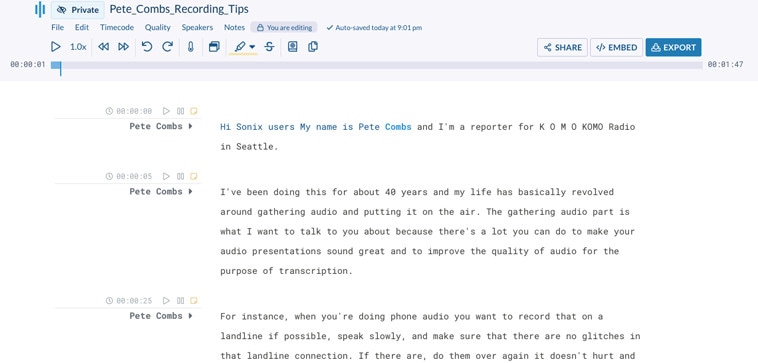
Étape 6 Sélectionnez « SubRip Subtitle file (.srt) », puis cliquez sur « Export ».
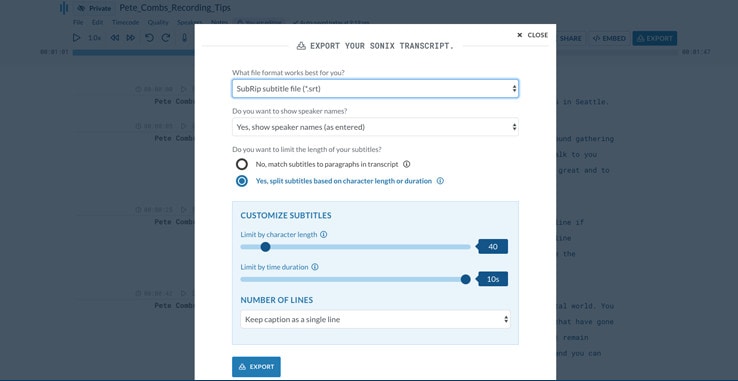
La version SRT du contenu de votre fichier VOB est maintenant enregistrée.
Félicitations !
Vous savez désormais convertir plusieurs formats de sous-titres en SubRip (SRT) pour les utiliser avec vos vidéos.
Vous ne savez pas encore comment ajouter ces sous-titres SRT à votre vidéo ? Vous n’êtes pas seul dans ce cas.
Beaucoup d’utilisateurs se demandent : « Comment ouvrir un fichier SRT dans un lecteur vidéo pour afficher les sous-titres pendant la lecture ? »
Si vous vous posez la même question, voici une astuce supplémentaire.
Bonus : comment modifier le style des sous-titres SRT dans vos vidéos
Ajouter un fichier de sous-titres SRT à une vidéo est simple lorsque vous disposez du bon outil.
Quel logiciel choisir ? Vous pouvez notamment utiliser Wondershare Filmora.
Wondershare Filmora
Filmora de Wondershare est un logiciel de montage vidéo tout-en-un pour Windows et macOS qui permet également de travailler facilement avec des fichiers de sous-titres. Vous pouvez importer des fichiers SRT et les ajouter à vos vidéos. Le logiciel permet aussi de générer des sous-titres à partir de la voix ou d’ajouter manuellement du texte.
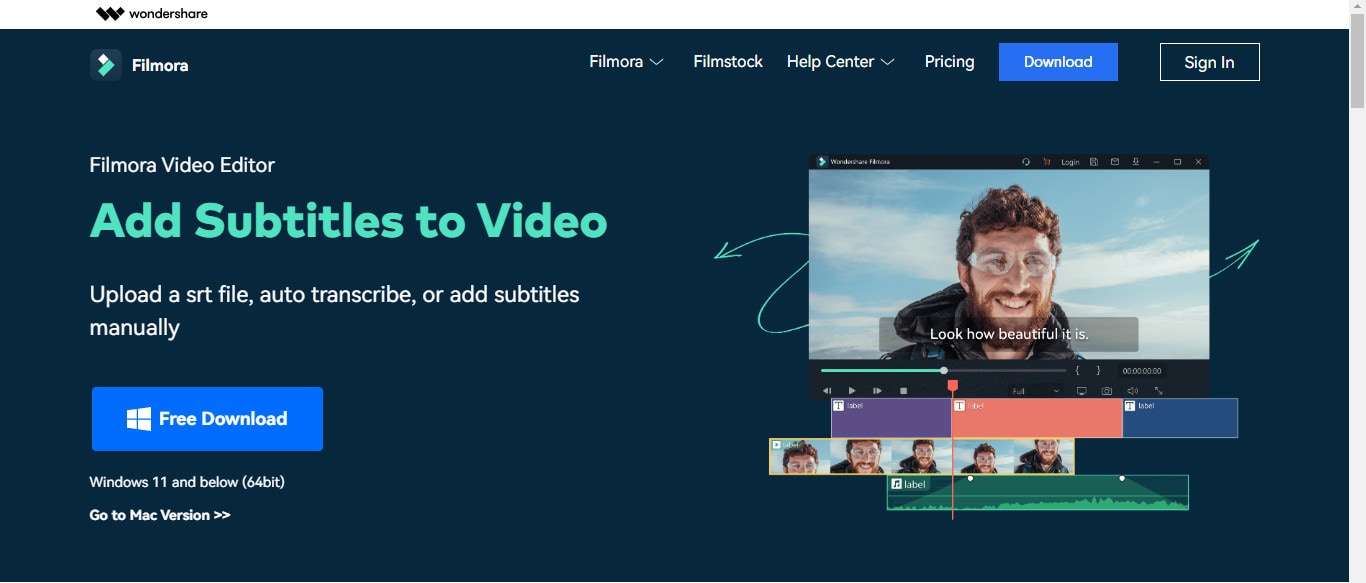
Et ce n’est pas tout. Si vous utilisez plusieurs logiciels de montage vidéo, Filmora prend également en charge les flux de travail de projet fondés sur XML. Vous pouvez importer des timelines XML compatibles provenant d’autres logiciels, puis poursuivre le montage dans Filmora, ou exporter une timeline Filmora au format FCP7 XML pour continuer le travail dans Premiere Pro ou DaVinci Resolve. Cette possibilité est utile aux créateurs, indépendants et équipes qui collaborent entre plusieurs environnements de montage.
Saviez-vous que vous pouvez également modifier l’apparence et la synchronisation de vos sous-titres SRT avec Filmora ? Ces réglages sont accessibles même sans connaissances techniques approfondies.
Voyons comment importer un fichier SRT dans Filmora.
Importer des fichiers SRT existants
Voici les étapes à suivre pour ajouter des sous-titres SRT à vos vidéos.
Étape 1 Téléchargez et installez la dernière version de Wondershare Filmora depuis le site officiel.
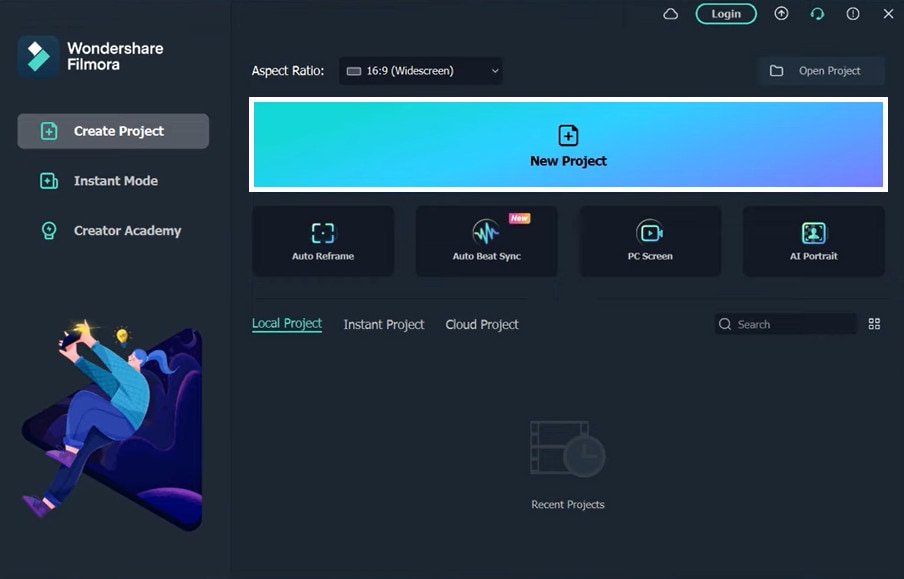
Étape 2 Lancez le logiciel et cliquez sur « Nouveau projet ».
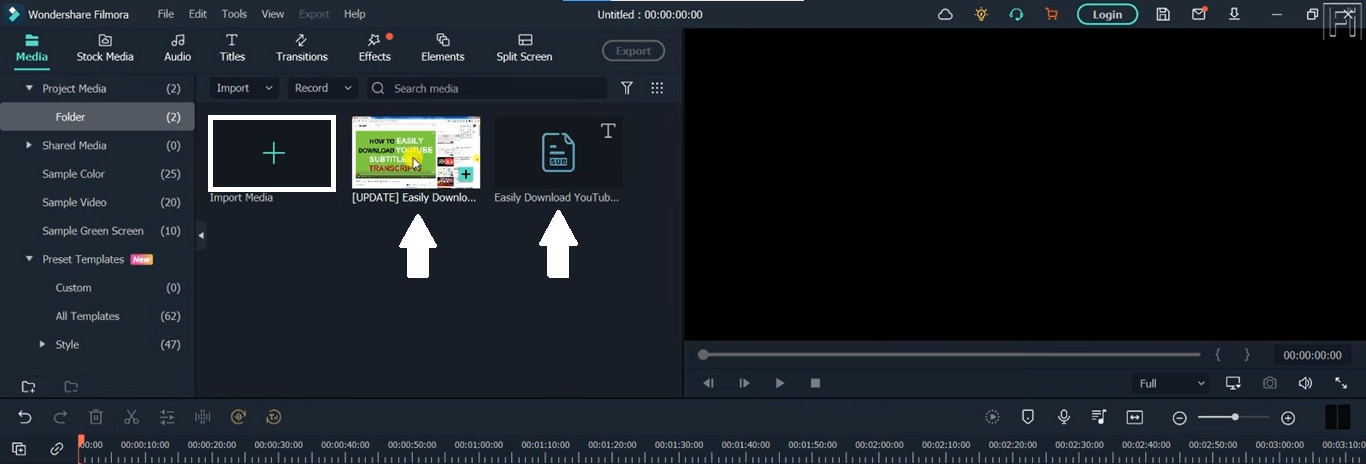
Étape 3 Cliquez ensuite sur « Importer des médias » ou faites glisser la vidéo et le fichier de sous-titres SRT dans le logiciel.
Étape 4 Faites d’abord glisser la vidéo sur la piste vidéo de la timeline, puis ajoutez le fichier de sous-titres SRT.
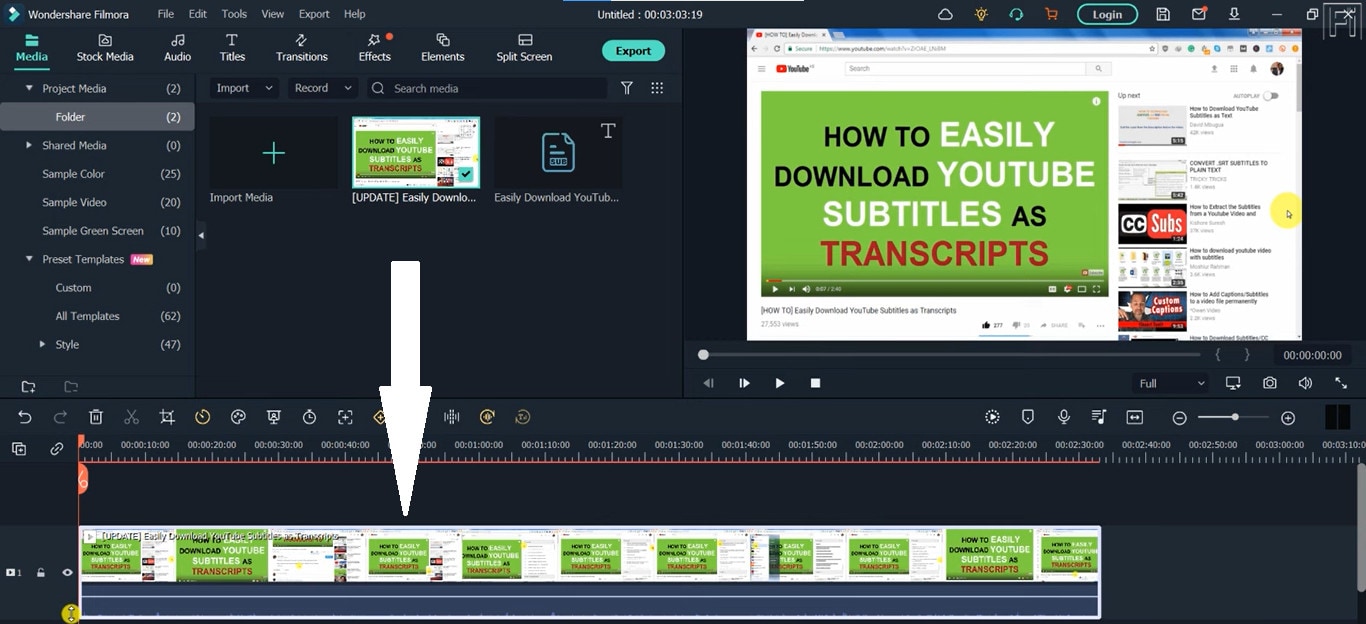
"https://images.wondershare.com/filmora/article-images/2022/09/convert-xml-to-srt-26.jpg" alt="drag and drop" />
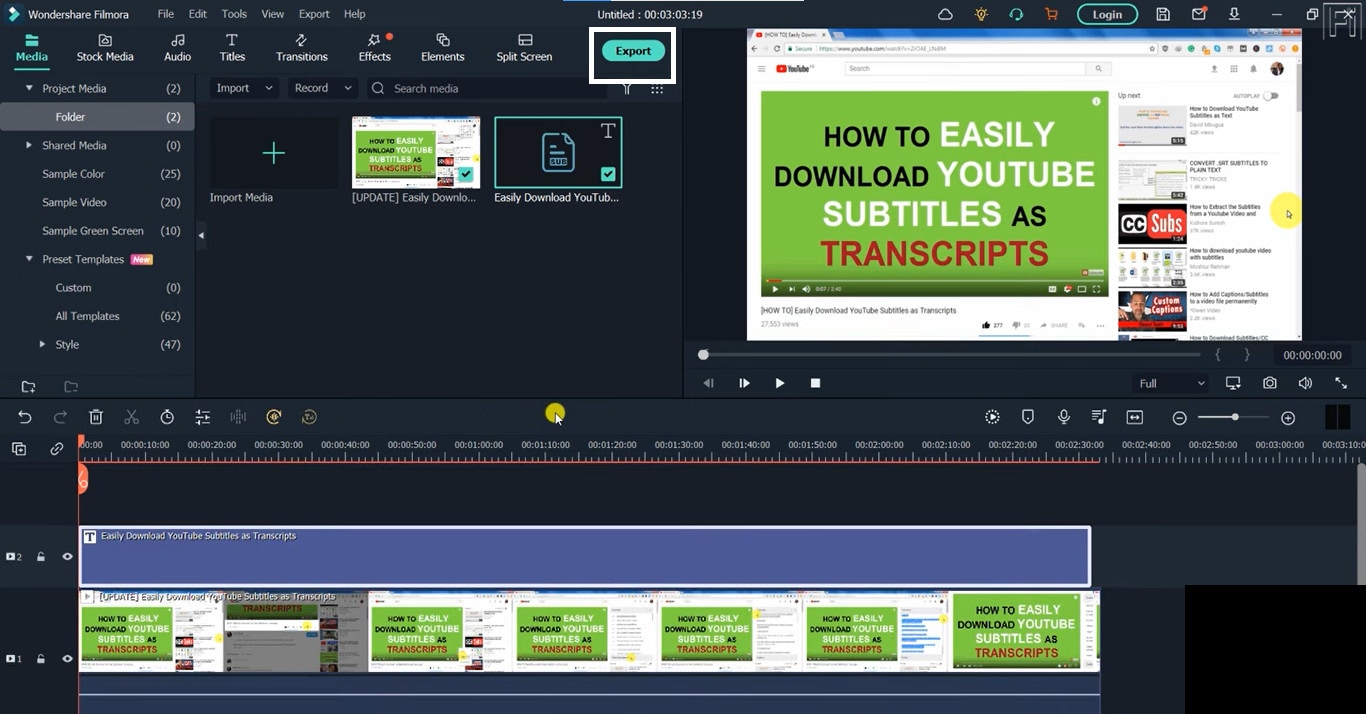
Étape 5 Pour terminer, cliquez sur « Exporter » afin d’enregistrer la vidéo avec ses sous-titres.
Passons maintenant à l’ajout de sous-titres manuels à votre vidéo.
Ajouter manuellement des sous-titres à une vidéo
Suivez ces étapes pour créer vos propres sous-titres.
Étape 1 Commencez par télécharger et installer Wondershare Filmora.
Étape 2 Après avoir lancé le logiciel, cliquez sur « Nouveau projet ».
Étape 3 Cliquez sur « Importer des médias » pour ajouter votre vidéo. Vous pouvez également la faire glisser directement dans l’interface.
Étape 4 Faites glisser la vidéo importée sur la piste vidéo de la timeline.
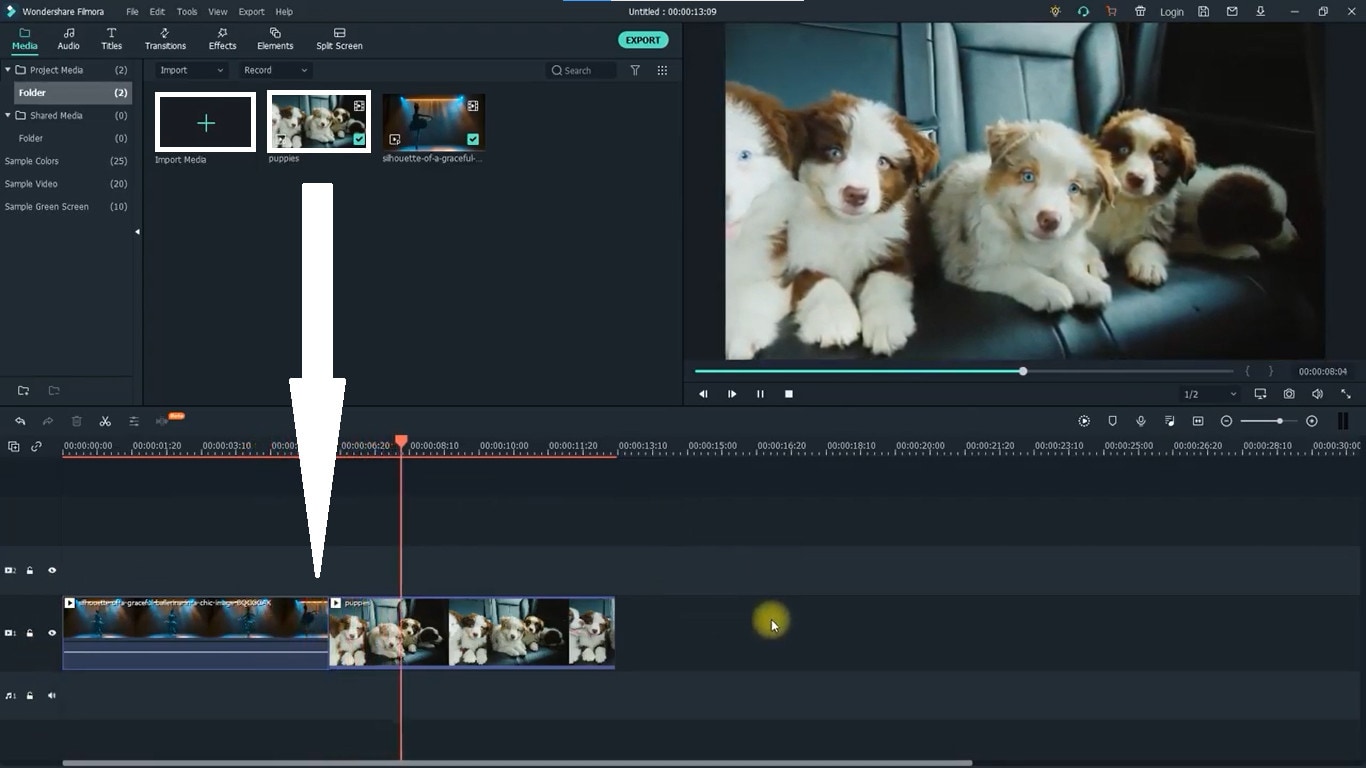
Étape 5 Dans la barre d’outils supérieure, ouvrez « Titres », puis sélectionnez « Sous-titres ».
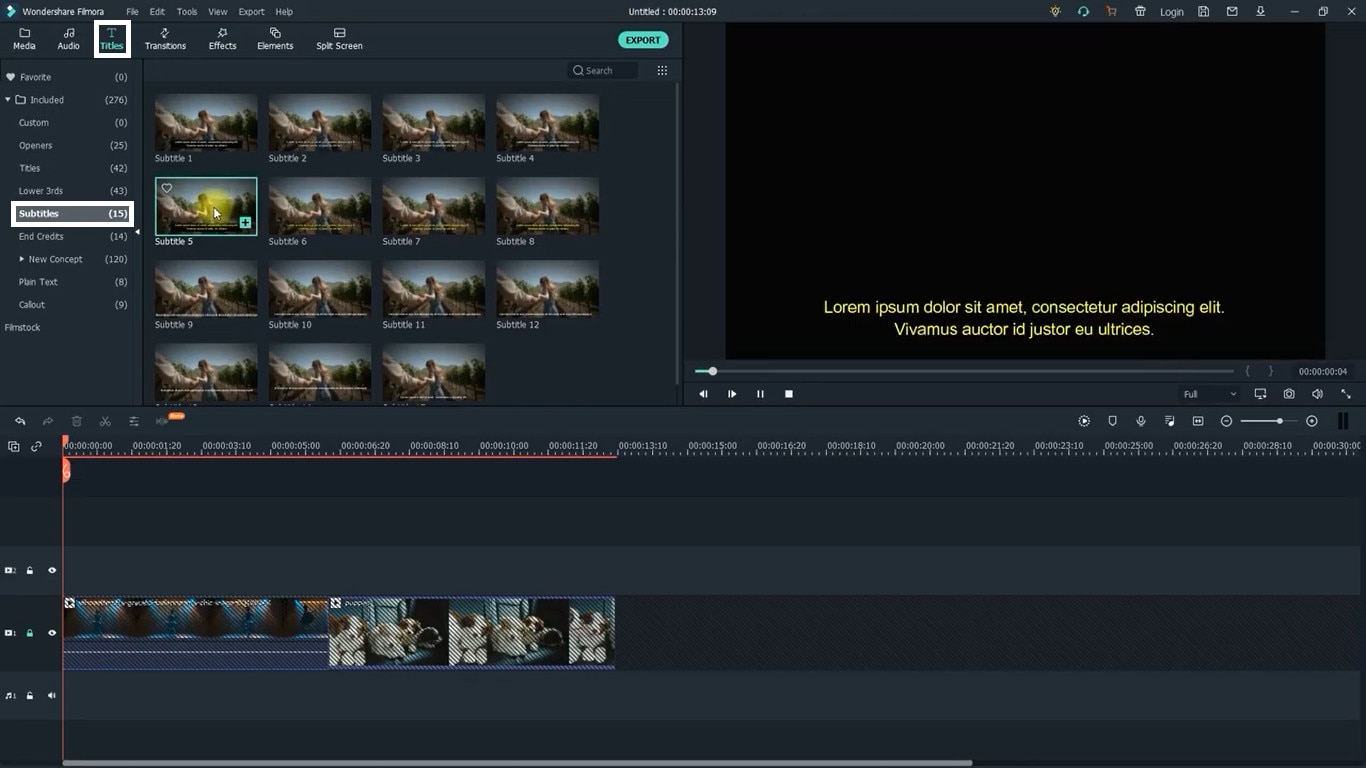
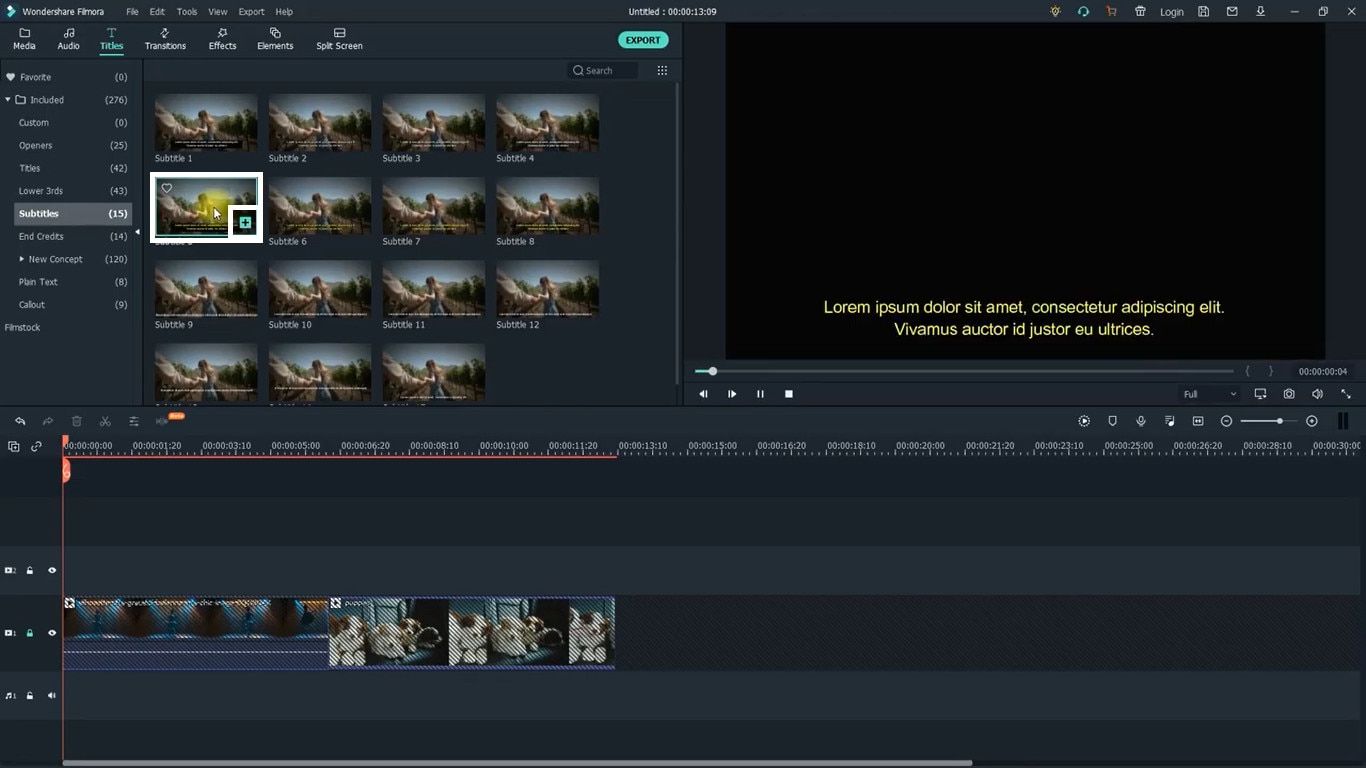
Sélectionnez le type de sous-titre souhaité en cliquant sur le signe « + » ou en le faisant glisser sur la piste vidéo inférieure.
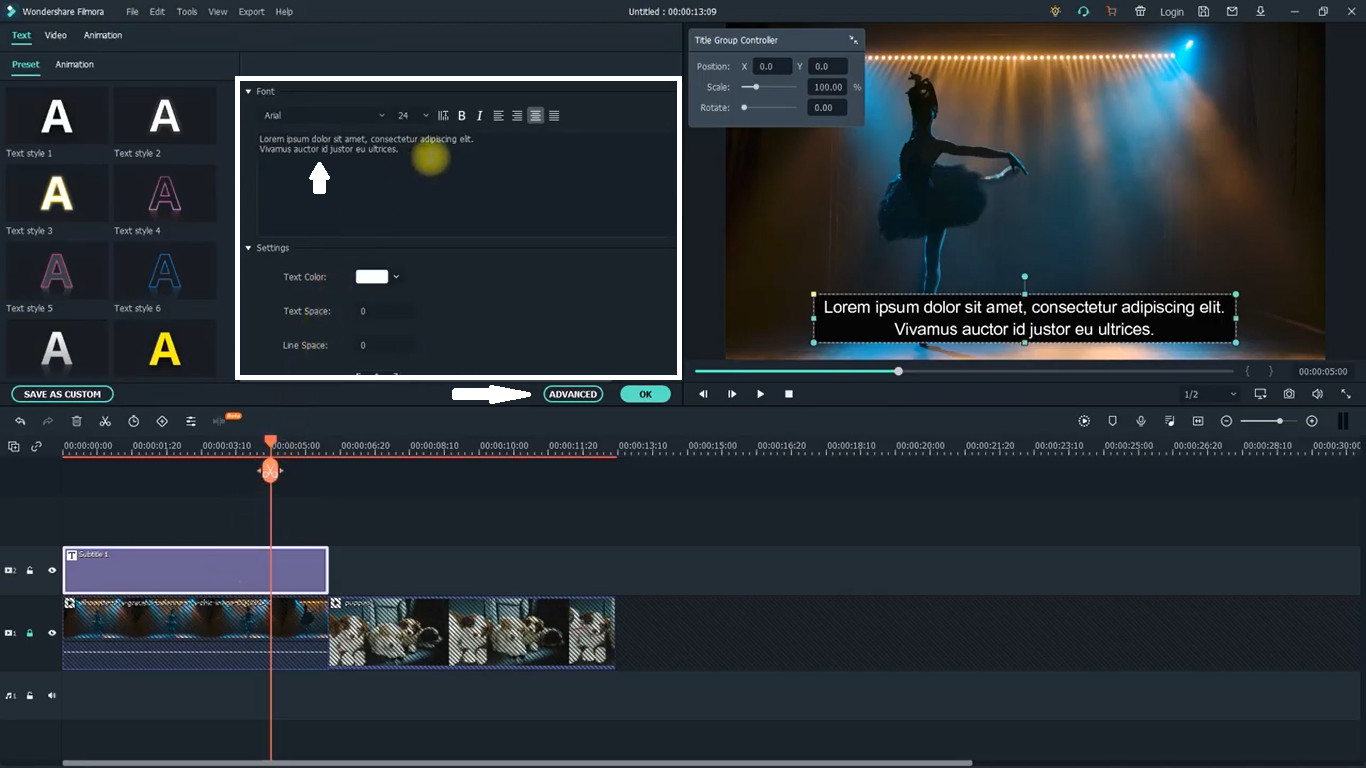
Étape 7 Saisissez le texte du sous-titre, puis personnalisez sa couleur, son style et les autres paramètres. Vous pouvez également accéder aux réglages avancés pour davantage de contrôle.
Étape 8 Pour finir, cliquez sur « Exporter » pour intégrer les sous-titres à votre vidéo.
Conclusion
Voilà ! Vous savez désormais convertir différents formats de sous-titres en SRT, notamment SSA et XML. Si vous rencontrez des difficultés pour intégrer des sous-titres à une vidéo, ou s’ils s’affichent trop tôt ou trop tard, vous pouvez utiliser Wondershare Filmora pour ajuster leur synchronisation et leur présentation.
Si vous avez encore des questions, n’hésitez pas à les poser dans les commentaires. Merci de votre lecture !
