

 Sécurité 100 % vérifiée | Aucun abonnement requis | Aucun logiciel malveillant

Il ne fait aucun doute que YouTube figure parmi les sites de streaming vidéo les plus populaires actuellement. Si la mise en ligne de contenu sur YouTube est très simple, certains facteurs importants sont à prendre en compte, notamment l'encodage. En général, il est nécessaire d'exporter la vidéo dans un format et une configuration spécifiques répondant aux exigences de YouTube.
Pas d'inquiétude ! De nombreux logiciels d'encodage vidéo sont disponibles pour YouTube. Vous pouvez par exemple essayer Premiere Pro ou Wondershare Filmora. Choisissez simplement l'outil qui correspond le mieux à vos besoins et à vos préférences. Poursuivez votre lecture pour en savoir plus.
Explorer l’encodeur vidéo de Premiere Pro pour YouTube
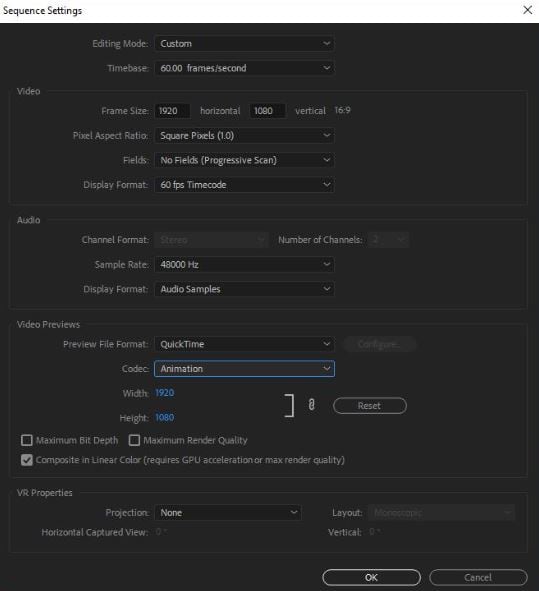
En plus du montage, Premiere Pro est aussi un excellent outil pour l’encodage vidéo, notamment pour du contenu YouTube. Il propose un préréglage d’exportation sur mesure, conçu spécialement pour les vidéos YouTube. Vous n’avez qu’à le sélectionner puis lancer le rendu immédiatement. Vous pouvez aussi opter pour des configurations manuelles si vous souhaitez personnaliser plus en profondeur les paramètres. Dans tous les cas, Premiere Pro est vraiment un bon encodeur vidéo pour YouTube. C’est pourquoi vous devriez le considérer parmi vos options si vous en avez besoin.
Avantages
Il est vrai qu’il existe de nombreux encodeurs vidéo pour YouTube. Cependant, il ne faut pas nier que l’utilisation de Premiere Pro apporte certains avantages. Vous voulez savoir lesquels ? Si oui, consultez la liste ci-dessous.
- Il optimise automatiquement votre contenu vidéo pour le streaming sur YouTube. Généralement, le format est MP4, tandis que le codec est calibré en H.264.
- Il offre différentes options de résolution, comme 1080p, 1140p, 4K, et plus encore.
- Il ajuste la fréquence d’images selon les autres paramètres d’exportation pertinents. Ainsi, vous êtes sûr que votre contenu bénéficiera d’une lecture fluide.
- Il propose une compression grâce à la configuration du débit binaire tout en préservant la qualité de la vidéo.
Inconvénients
On ne peut nier que Premiere Pro est un encodeur vidéo très utile pour YouTube. Cependant, ce n’est pas parfait. Certaines personnes peuvent le trouver insuffisant ou trop complet selon leurs besoins spécifiques. Si vous en faites partie, voici quelques limites que vous pourriez rencontrer en utilisant cet outil dans ce contexte.
- Le réglage fin pour des vidéos YouTube complexes peut être limité, surtout concernant les paramètres de compression avancés.
- Il peut parfois produire des fichiers inutilement volumineux lorsque certains préréglages d’exportation sont utilisés.
- Le processus d’encodage et d’exportation peut durer longtemps si votre appareil gère mal les ressources conséquentes.
- Il ne permet pas de versions à débit binaire multiple si vous souhaitez une lecture plus adaptative.
Wondershare Filmora comme encodeur vidéo pour YouTube
 téléchargement sécurisé

On entend toujours parler de Premiere Pro quand il s’agit de montage vidéo. Et pour cause ! C’est l’un des outils les plus avancés et réputés pour ce type de tâches. Mais n’oubliez pas qu’il existe d’autres solutions aux fonctions et objectifs similaires. Si vous trouvez Premiere Pro un peu trop compliqué, vous pouvez essayer Wondershare Filmora à la place. C’est l’une des applications de montage vidéo les plus puissantes à ce jour, avec une interface adaptée aux débutants et d’innombrables ressources. De plus, elle joue également le rôle d’un encodeur vidéo idéal pour YouTube. Oui. Comme Premiere Pro, vous pouvez utiliser ce logiciel pour optimiser votre contenu vidéo pour la diffusion sur YouTube. Vous souhaitez l’essayer ? Si oui, poursuivez votre lecture.
Fonctionnalités d’encodage vidéo YouTube
Comme mentionné précédemment, Wondershare Filmora regorge de fonctions que vous pouvez exploiter pour l’encodage vidéo YouTube. Prenez-en connaissance pour profiter pleinement de leurs avantages. Consultez la liste ci-dessous.
- Paramètres d’exportation personnalisables : Il offre divers choix pour configurer les paramètres d’exportation de votre contenu vidéo. Outre le format, vous pouvez aussi modifier la résolution, le codec, le ratio d’aspect et bien d’autres.
- Préréglages d’exportation vidéo : Il propose aussi plusieurs préréglages que vous pouvez sélectionner lors de l’exportation de votre contenu vidéo. Il en existe bien sûr un dédié au contenu YouTube.
- Publication directe : Il permet de publier directement votre contenu vidéo sur YouTube depuis la plateforme. Vous devez simplement vous connecter à votre compte et procéder au transfert.
- Exportation en lot : Sa récente version permet de rendre et exporter vos projets vidéo par lots. Profitez de cette nouveauté pour gagner du temps et de l’effort.
Si vous souhaitez exporter uniquement un clip de votre timeline au lieu de tout le projet, Filmora propose une solution simplifiée pour exporter le clip sélectionné avec des paramètres personnalisés. Suivez les étapes ci-dessous :
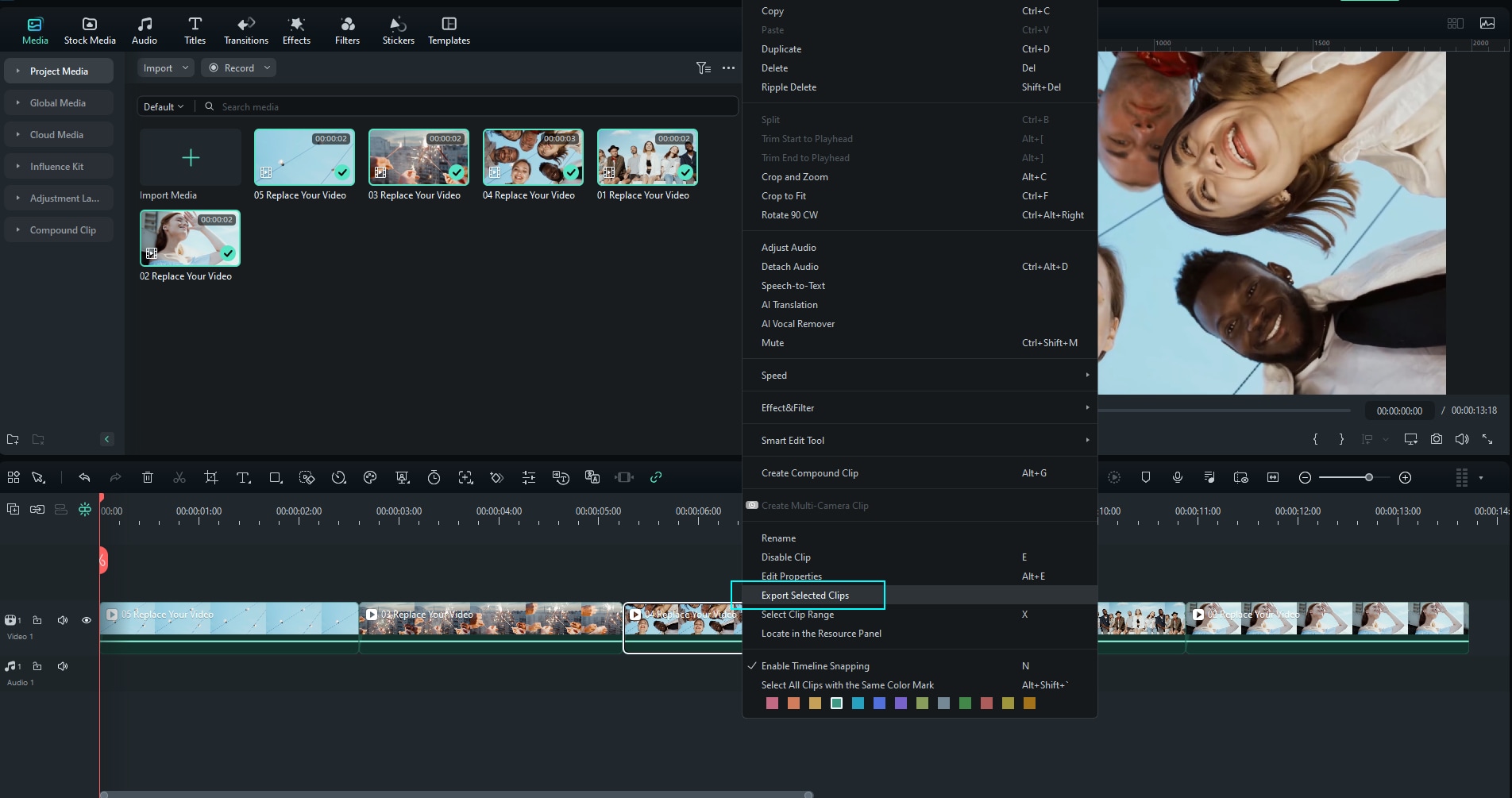
Étape1Cliquez-droit sur le clip et choisissez « Exporter les clips sélectionnés ».
Dans la timeline, sélectionnez le clip à exporter. Faites un clic droit dessus et choisissez « Exporter les clips sélectionnés » dans le menu contextuel. L'interface d'exportation s'ouvre alors pour ce clip uniquement.
Étape2Personnalisez les paramètres de sortie.
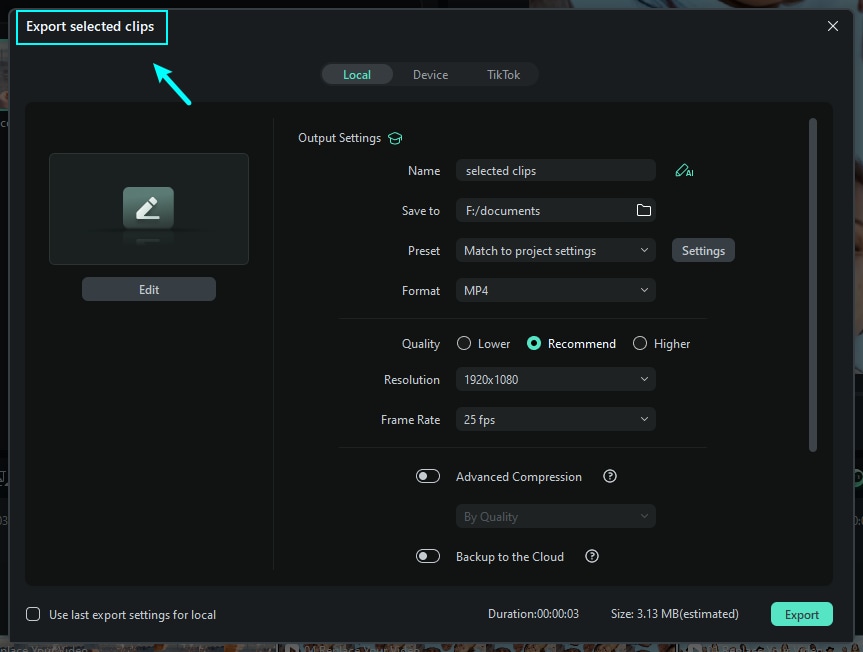
Dans la fenêtre d’exportation qui s’ouvre, vous pouvez définir le nom du fichier, le dossier de destination, le format, la résolution, la fréquence d’images et d’autres paramètres. Ajustez selon vos besoins puis cliquez sur Exporter pour rendre et enregistrer le clip sélectionné.
Étape3Suivez la progression de l’exportation et finalisez.
Le processus d’exportation affiche une barre de progression. Une fois le rendu terminé, le clip enregistré sera disponible dans le dossier de sortie choisi. Vous pourrez alors le visionner ou le télécharger selon vos besoins.
Si vous souhaitez apprendre à n’exporter que certains clips ou une plage de clips, consultez ce guide. La nouvelle version de Filmora simplifie ces étapes en un processus fluide.
Autres fonctions proposées par Wondershare Filmora
Utiliser Wondershare Filmora comme encodeur vidéo pour YouTube est réellement un choix intelligent. C’est rapide, efficace et très utile. Mais n’oubliez pas que Wondershare Filmora est aussi une application de montage vidéo complète. Elle dispose de nombreuses ressources et outils pour créer des contenus vidéo exceptionnels. Vous voulez savoir lesquels ? Consultez la liste ci-dessous.
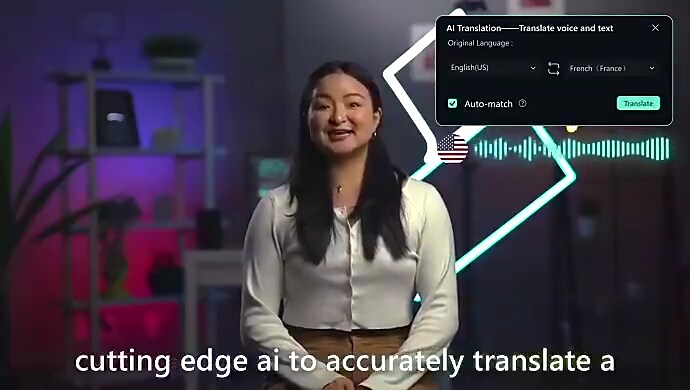
- Traduction vidéo avec IA: Si vous avez besoin de traduire votre contenu vidéo dans différentes langues, vous pouvez le faire directement depuis la plateforme.
- Créateur de miniature avec IA: C’est un outil spécial pour conceptualiser et générer une miniature pour votre vidéo.
- Correction d’objectif: Il s’agit d’une fonctionnalité puissante qui aide à supprimer la distorsion d’image dans vos vidéos.
- Séquence d’images en vidéo: Transformez une série d’images en contenu vidéo captivant grâce à cet outil.
- Mosaïque de visage IA: Il floute automatiquement les visages des personnes apparaissant dans votre contenu vidéo.
REMARQUE: Wondershare Filmora met régulièrement à jour son application. Surveillez l’arrivée de nouvelles fonctionnalités et n’oubliez pas de procéder à la mise à jour dès qu’elle est disponible. Au-delà de l’encodage pour YouTube et des outils cités ci-dessus, l’application a encore beaucoup à offrir.
Conclusion
En tant qu’encodeur vidéo pour YouTube, Premiere Pro fournit indéniablement de bons résultats à chaque utilisation. Tant que le bon préréglage ou la bonne configuration est appliqué, vous obtiendrez sûrement la sortie souhaitée. Mais comme mentionné auparavant, Premiere Pro ne convient pas à tout le monde. Certains monteurs trouvent l’outil cher, trop avancé ou quelque peu limité. Heureusement, ce n’est pas un gros problème. Pourquoi ? Parce que Wondershare Filmora est là pour vous faciliter la tâche. Cette puissante application de montage vidéo offre des offres premium plus abordables, des outils adaptés aux débutants et des fonctionnalités ultra efficaces. En outre, elle peut servir aussi d’encodeur vidéo pour YouTube. Son panneau d’exportation intègre des outils pour effectuer les bons réglages en vue d’une mise en ligne sur YouTube. N’attendez pas une seconde de plus. Téléchargez Wondershare Filmora V15 et profitez de ses fonctionnalités uniques en tant qu’éditeur et encodeur vidéo pour YouTube.
téléchargement sécurisé FAQs
-
Q1. Premiere Pro est-il le meilleur encodeur pour YouTube ?
Bien que Premiere Pro soit un excellent encodeur vidéo pour YouTube, il ne convient pas forcément à tous. L'encodeur idéal dépend de votre flux de travail et de vos objectifs. Si vous recherchez une alternative plus simple et plus rapide, Wondershare Filmora est une option intéressante. -
Q2. Premiere Pro permet-il d’exporter en 4K ?
Oui. Premiere Pro permet d'exporter facilement des vidéos en résolution 4K. De même, d'autres logiciels de montage comme Wondershare Filmora prennent également en charge l'exportation 4K pour YouTube et d'autres plateformes. -
Q3. Pourquoi les fichiers vidéo exportés depuis Premiere Pro sont-ils souvent volumineux ?
Cela se produit généralement lors de l'utilisation des préréglages d'exportation intégrés. Les préréglages d'encodage YouTube de Premiere Pro appliquent des débits binaires plus élevés pour préserver la qualité, ce qui peut entraîner une augmentation de la taille des fichiers. Ajuster les paramètres de débit binaire ou utiliser des profils d'exportation optimisés dans Filmora permet de réduire la taille des fichiers tout en conservant une image nette.
