

 Sécurité 100 % vérifiée | Aucun abonnement requis | Aucun logiciel malveillant

Vous rêvez de devenir youtubeur mais vous ne savez pas comment gérer votre chaîne ? Apprendre à utiliser YouTube Studio vous permettra d'organiser vos mises en ligne, de monter vos vidéos et de suivre l'engagement de votre audience. Vous pourrez également identifier les contenus les plus performants grâce aux statistiques.
Si vous recherchez un guide clair sur l'utilisation de YouTube Studio, cet article vous accompagne pas à pas. Vous apprendrez à gérer la monétisation, à interagir avec vos spectateurs et à préparer vos vidéos avant leur mise en ligne.
Consultez ce guide pour enfin trouver la réponse à votre question : « Comment utiliser YouTube Studio ?» Commençons par les bases et découvrons les possibilités offertes par YouTube Studio.
Partie 1. Démarrer avec YouTube Studio
YouTube Studio est le tableau de bord principal permettant aux créateurs de gérer leurs chaînes. Il rassemble tous les outils dont vous avez besoin pour gérer votre compte en un seul endroit. Lorsque vous comprenez YouTube Studio et comment l'utiliser, vous pouvez télécharger des vidéos, suivre les performances, répondre aux commentaires et gérer la monétisation.
Principales fonctionnalités de YouTube Studio
- Gestion des contenus: Vous pouvez télécharger, programmer et organiser des vidéos directement dans YouTube Studio. Il vous permet également de modifier le titre de la vidéo, la description et les étiquettes pour rendre votre contenu plus facile à trouver.
- Editeur vidéo intégré: YouTube Studio dispose d'un simple éditeur vidéo à l'intérieur de la plateforme. Vous pouvez l'utiliser pour découper, couper ou brouiller des parties de la vidéo téléchargée. Il est utile pour corriger rapidement ou supprimer des erreurs mineures.
- Personnalisation de la marque: Vous pouvez ajuster votre bannière, votre photo de profil et votre filigrane pour que l'apparence de votre chaîne soit cohérente avec l'identité de votre marque.
- Commentaires et gestion de la communauté: La section commentaires peut vous aider à rester connecté avec votre public. Vous pouvez lire, répondre, filtrer ou bloquer les commentaires pour gérer les conversations et construire une communauté plus forte.
- Analyse et indicateurs: YouTube Studio suit les performances grâce à des données telles que le nombre de vues, le temps de visionnage, les statistiques d'audience et le taux de rétention. Ces informations vous aident à mesurer vos performances et à planifier votre prochaine vidéo en fonction des résultats.
- Instruments de monétisation: Grâce à l’onglet Monétisation, vous pouvez vérifier l’admissibilité publicitaire, gérer l’adhésion et voir vos revenus prévus. Il peut vous aider à surveiller la façon dont votre contenu gagne de l'argent au fil du temps.
Comment accéder à YouTube Studio
Avant de commencer à apprendre à utiliser YouTube Studio, vous devez savoir comment y accéder. La plateforme fonctionne aussi bien sur ordinateur que sur mobile, vous permettant ainsi de gérer votre chaîne où que vous soyez.
Sur le bureau:
- Ouvrez YouTube dans votre navigateur web, puis connectez-vous avec votre compte YouTube.
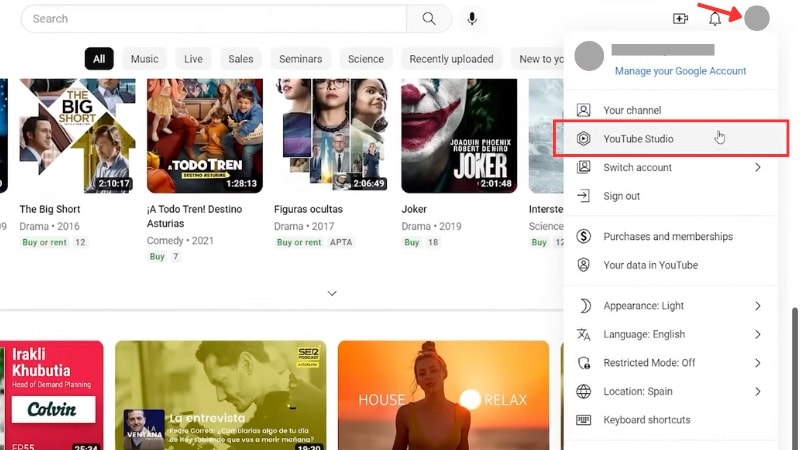
- En haut à droite, cliquez sur l'icône de votre profil et sélectionnez YouTube Studio dans le menu.
- Vous accéderez alors au tableau de bord où vous pourrez consulter vos statistiques, gérer vos vidéos ou en importer de nouvelles.
Sur le téléphone:
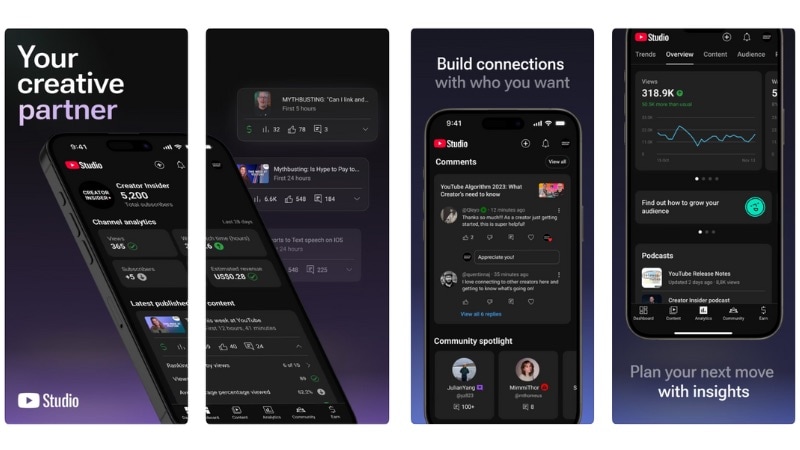
- Téléchargez l'application YouTube Studio depuis Google Play ou l'App Store.
- Connectez-vous avec votre compte YouTube.
- L'application affiche votre tableau de bord principal, vous donnant un accès rapide aux statistiques, aux commentaires et aux vidéos mises en ligne.
Partie 2. Tâches principales dans YouTube Studio: téléchargement, édition et gestion de contenu
Gérez votre contenu plus organisé en apprenant à utiliser YT Studio. Dans cette section, nous aborderons les tâches principales dans YouTube Studio, où se déroulent la plupart de vos tâches quotidiennes.
1. Télécharger une vidéo
Pour importer une nouvelle vidéo, cliquez sur Créer > Importer une vidéo en haut à droite de votre tableau de bord. Sélectionnez un ou plusieurs fichiers sur votre ordinateur. Une fois l'importation lancée, vous pouvez fermer la fenêtre à tout moment ; vos vidéos seront enregistrées comme brouillon sur votre page Vidéos.
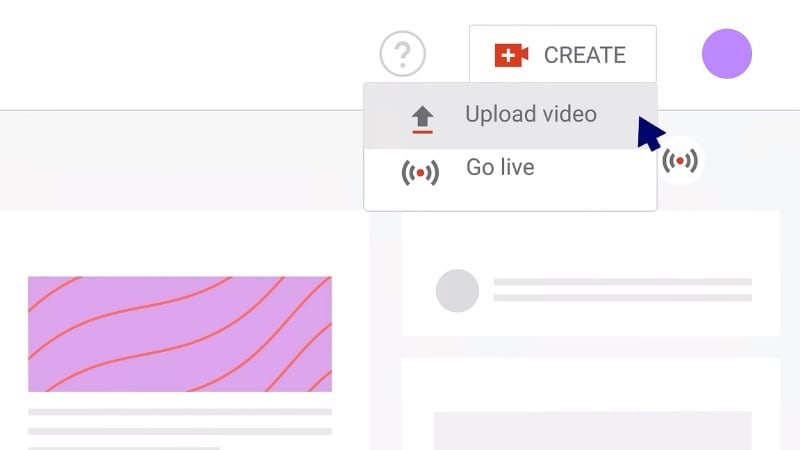
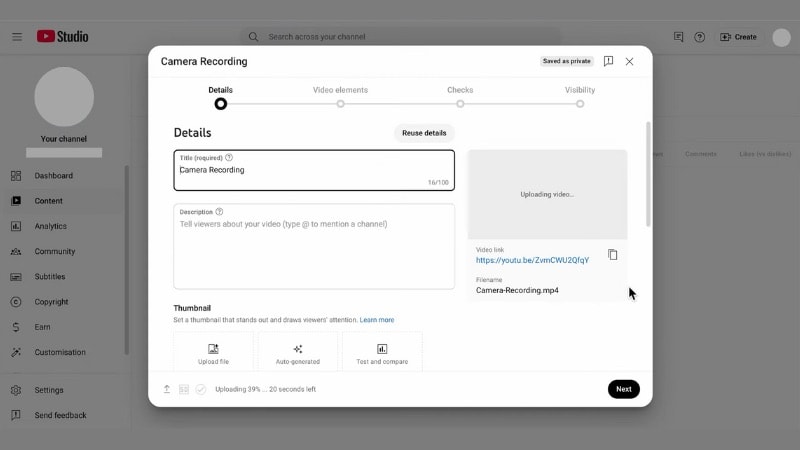
Ensuite, renseignez les informations principales de votre vidéo sur la page Détails :
- Titre et Description : Décrivez le sujet de votre vidéo et ajoutez des informations clés ou des liens.
- Miniature : Importez une image personnalisée adaptée à votre contenu.
- Playlist et Public : Ajoutez votre vidéo à une playlist et définissez le public cible (par exemple, « Pour enfants » ou « Non destiné aux enfants »).
- Options supplémentaires : Vous pouvez également gérer ici les tags, la langue, la date d’enregistrement et d’autres détails.
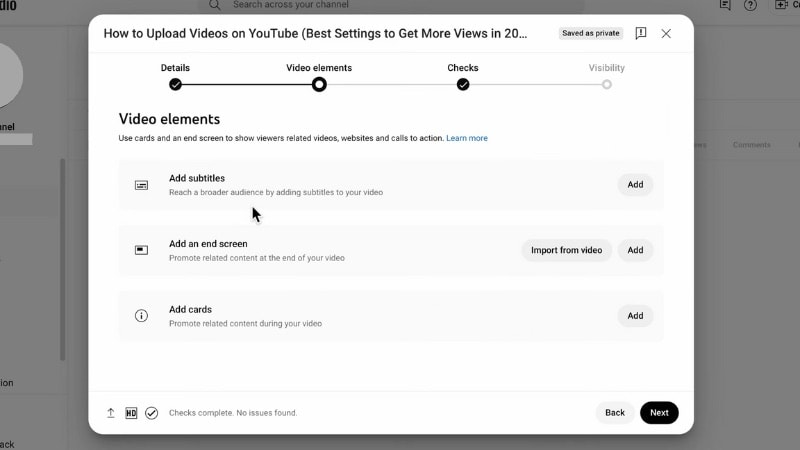
Vous accéderez ensuite à la page Éléments vidéo, où vous pourrez ajouter :
- Sous-titres ou légendes pour plus d'accessibilité et de clarté.
- Écrans de fin pour promouvoir d'autres vidéos, playlists ou chaînes dans les 5 à 20 dernières secondes de votre vidéo.
- Des fiches permettent de proposer des liens vers des vidéos, des playlists ou des pages externes pendant la lecture. Ces fiches peuvent apparaître à des moments précis pour maintenir l'attention des spectateurs ou les orienter vers d'autres contenus.
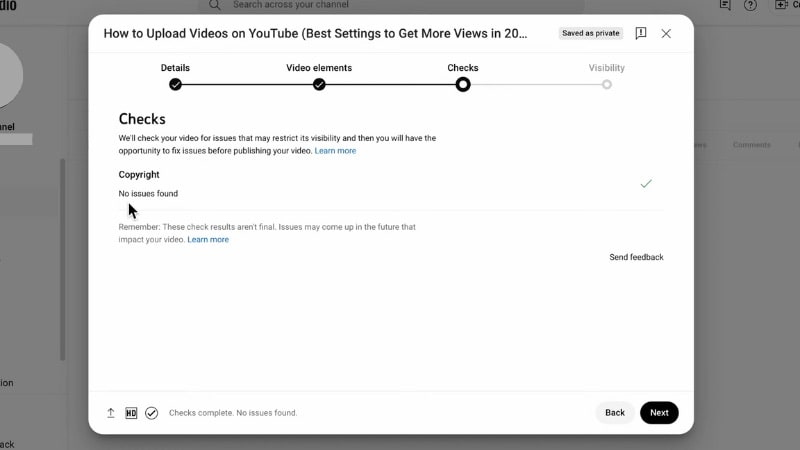
YouTube Studio effectue ensuite des vérifications de droits d'auteur et d'adéquation publicitaire sur vos vidéos. Cela vous aide à identifier les problèmes et à les corriger avant la publication.
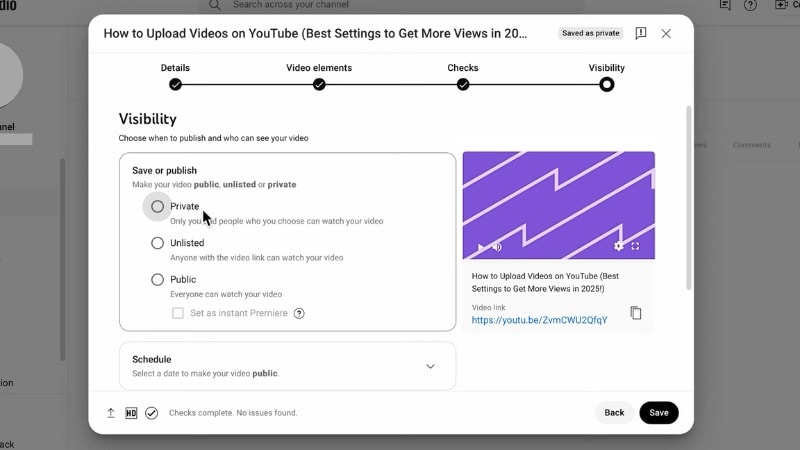
Enfin, dans la section Visibilité, choisissez comment vous souhaitez que votre vidéo soit diffusée en direct:
- Publication publique immédiate.
- Non répertorié ou privé pour le garder secret.
- Programmer une publication ultérieure ou la programmer comme une Première.
Cliquez sur Publier, Enregistrer ou Programmer selon votre choix, et votre vidéo sera prête sur votre chaîne.
2. Édition vidéo dans YouTube Studio
Ensuite, vous pourriez être curieux: "Comment puis-je utiliser YouTube Studio pour modifier mes vidéos?" Ne vous inquiétez pas, une fois votre vidéo téléchargée, vous pouvez utiliser l'onglet Éditeur dans YouTube Studio. Vos vidéos conservent les mêmes URL, vues et commentaires, afin que vous puissiez corriger des erreurs ou raccourcir des sections sans perdre d'engagement.
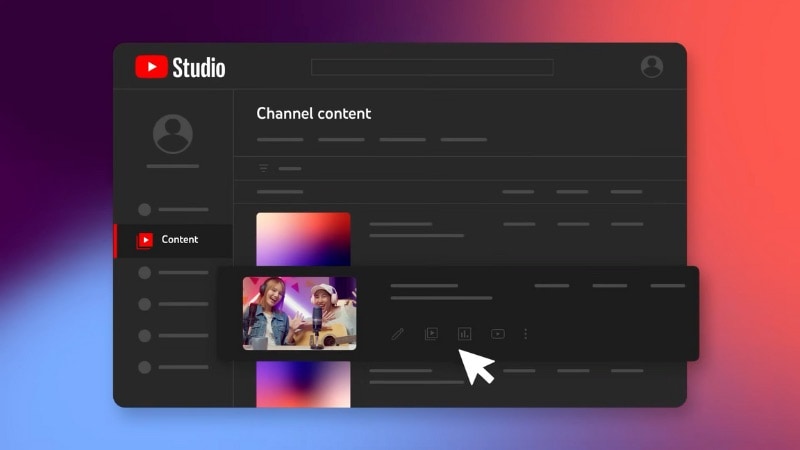
Pour modifier une vidéo importée, accédez à YouTube Studio > onglet Contenu et sélectionnez la vidéo à modifier. Ensuite, rendez-vous dans l'onglet Éditeur pour commencer le montage.
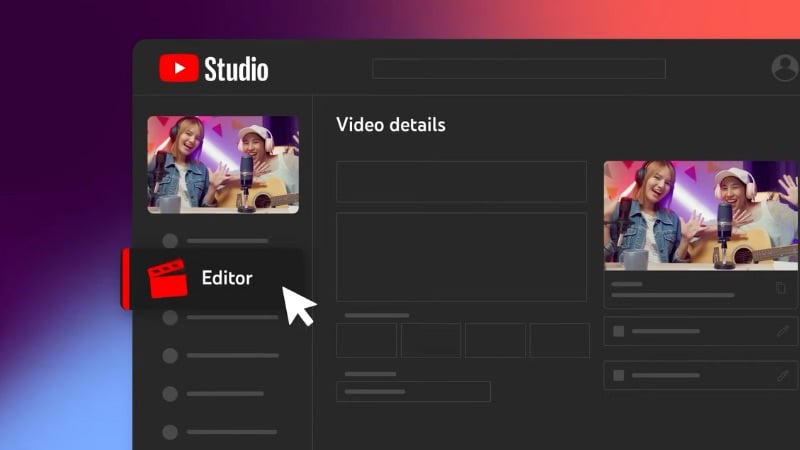
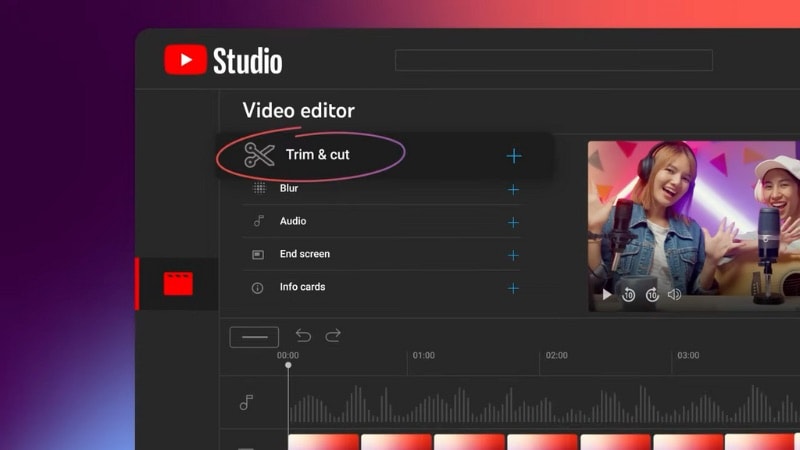
Voici ce que vous pouvez faire dans l’éditeur intégré :
- Couper ou Rogner : Supprimez les parties indésirables du début, du milieu ou de la fin de votre vidéo pour resserrer le rythme ou corriger des erreurs.
- Diviser et Supprimer des Sections : Coupez des segments spécifiques pour raccourcir les pauses ou enlever les sections qui ne conviennent pas.
- Outil de Flou : Masquez des visages, objets ou détails privés en ajoutant des zones de flou ajustables n'importe où dans l’image.
- Ajouter de la Musique : Utilisez l'onglet Audio pour inclure des pistes libres de droits de la bibliothèque audio de YouTube.
- Fiches et Écrans de Fin : Ajoutez des liens vers d'autres vidéos, playlists ou boutons d’abonnement. Les fiches apparaissent pendant la lecture, tandis que les écrans de fin sont affichés dans les dernières secondes de votre vidéo pour promouvoir votre prochaine diffusion.
Si la monétisation est activée sur votre chaîne, vous pouvez aussi vérifier que vos modifications respectent les règles de diffusion adaptées à la publicité de YouTube avant d’enregistrer.
Une fois terminé, cliquez sur Sauvegarde pour appliquer vos modifications. Vous pouvez aussi les prévisualiser avant de sauvegarder pour vous assurer que tout est correct.
Astuce : L’éditeur intégré de YouTube Studio est parfait pour les corrections rapides. Mais si vous souhaitez peaufiner davantage votre vidéo avant de la mettre en ligne, essayez de l'éditer dans Wondershare Filmora. Il propose des outils tels que le montage multipiste, le suivi de mouvement et des fonctionnalités intelligentes pour un travail plus fluide et une créativité accrue.
3. Organisation et Gestion de vos Vidéos
Apprendre à utiliser YouTube Studio permet d’organiser efficacement votre contenu. Vous pouvez ainsi structurer facilement votre bibliothèque et la gérer à mesure que votre chaîne se développe.
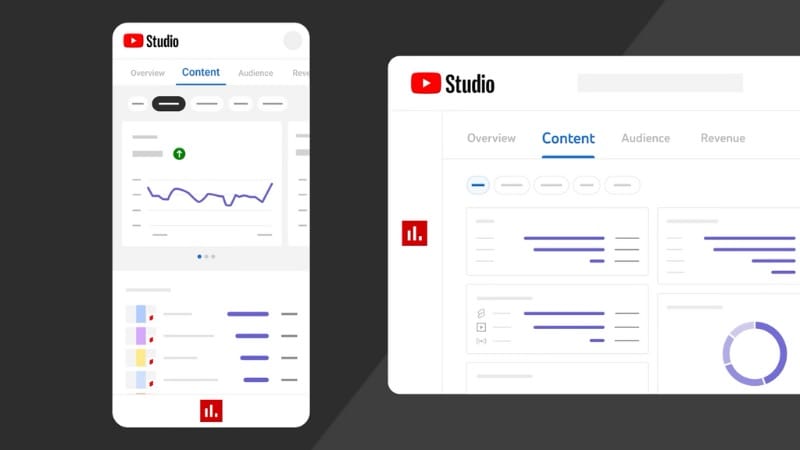
Dans l’onglet Contenu, vous pouvez réaliser la plupart de vos tâches quotidiennes d’organisation :
- Filtrer et Trier : Trouvez des vidéos par date de mise en ligne, nombre de vues ou taux d’engagement pour suivre les meilleures performances.
- Modification en Masse : Mettez à jour les titres, descriptions ou tags de plusieurs vidéos à la fois pour conserver une image cohérente.
- Playlists : Regroupez des vidéos similaires dans des playlists pour permettre aux spectateurs d’enchaîner des contenus du même type.
- Sections sur la Page d’Accueil : Organisez vos playlists ou vidéos à la une pour créer une présentation claire sur la page d’accueil de votre chaîne.
- Mises à Jour de la Visibilité : Ajustez à tout moment la visibilité ou la programmation pour rester aligné sur votre plan de publication.
- Maintenance de Fin de Cycle : Actualisez les miniatures, remplacez les informations obsolètes ou mettez à jour les métadonnées pour maintenir votre chaîne à jour.
Partie 3. Analyses, Engagement et Monétisation sur YouTube Studio
Une fois vos vidéos mises en ligne et organisées, l’étape suivante consiste à suivre leurs performances et à interagir avec votre audience. Si vous vous demandez “Comment utiliser YouTube Studio pour mesurer les résultats ou développer votre chaîne ?”, cette section est pour vous.
Cette partie vous guidera pour savoir où lire les données de performance, échanger avec vos spectateurs et gérer la monétisation.
1. Statistiques de Performance
YouTube Studio offre à la fois un aperçu rapide et des analyses détaillées pour mieux comprendre les performances de vos vidéos et de votre chaîne.
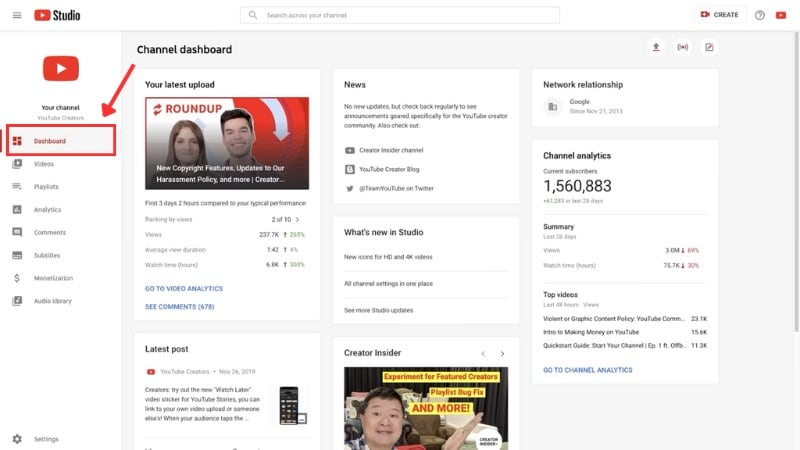
Pour un aperçu rapide, allez dans le Tableau de Bord. Là, vous pouvez comparer la performance de votre dernière vidéo avec vos dix derniers envois. Vous trouverez des données comme le nombre de vues, la durée de visionnage et la durée moyenne, ainsi qu’un résumé des statistiques globales de la chaîne.
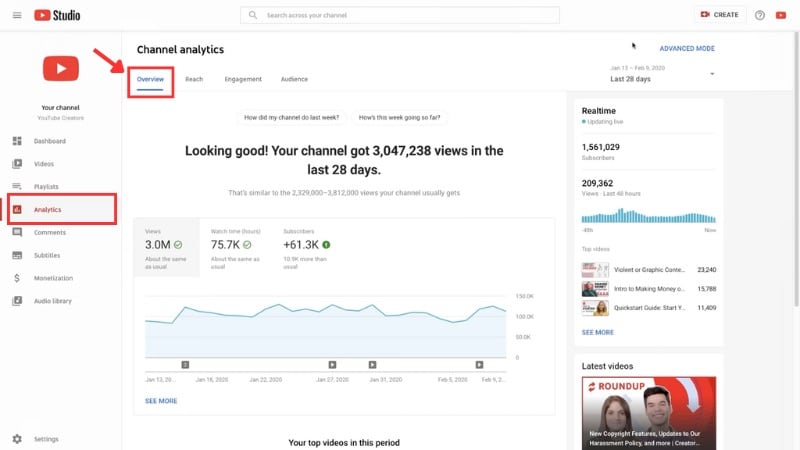
Pour une analyse plus approfondie, ouvrez l’onglet Statistiques. Vous pouvez y consulter les données de l’ensemble de la chaîne, d’une vidéo spécifique ou d’un groupe de vidéos. Il est aussi possible d’ajuster la période d’analyse pour suivre les tendances dans le temps. Sélectionner 90 jours ou plus offre une meilleure vision de la croissance à long terme.
La section Statistiques est divisée en plusieurs onglets :
- Vue d’Ensemble : Affiche les chiffres clés comme les vues, le temps de visionnage et l’évolution des abonnés. Si vous avez activé la monétisation, vous y verrez aussi les revenus estimés.
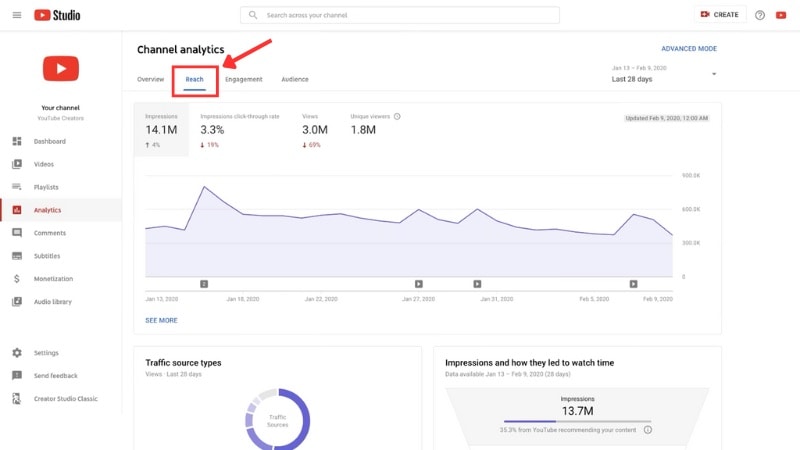
- Portée : Indique comment les spectateurs trouvent vos vidéos (impressions, résultats de recherche, liens externes). Elle suit également le taux de clics (la fréquence à laquelle les gens regardent après avoir vu la miniature) et le nombre de spectateurs uniques.
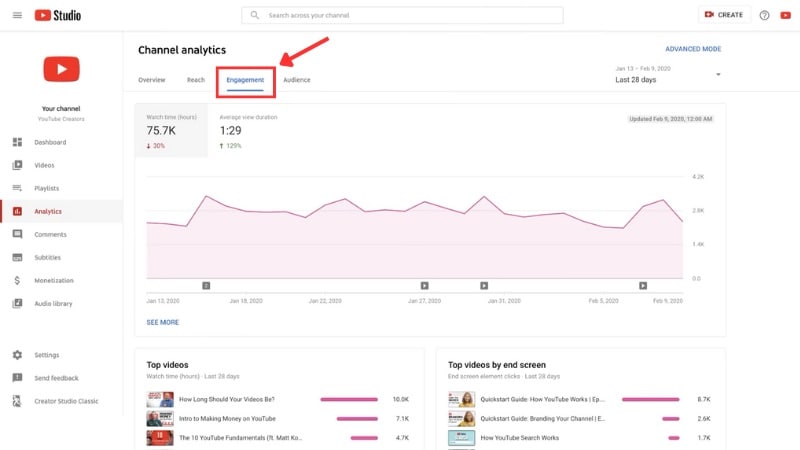
- Engagement : Met en avant le temps de visionnage, la durée de consultation moyenne et la fidélité de l’audience. Vous verrez également l’efficacité de vos écrans de fin et fiches pour retenir les spectateurs.
- Audience : Montre qui regarde votre contenu. Vous y trouverez le nombre de spectateurs uniques, la moyenne de vues par spectateur et l’activité des abonnés. Sont inclus aussi des détails démographiques (âge, sexe, localisation) et combien d’abonnés ont activé la cloche de notification.
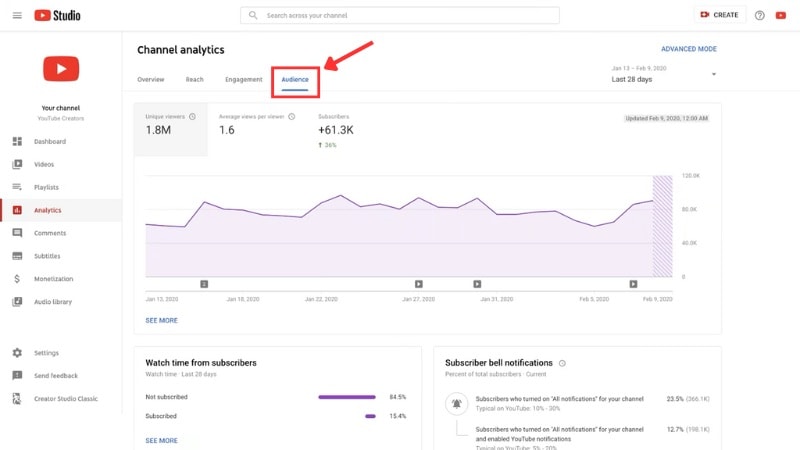
Consulter régulièrement ces onglets vous aide à prendre de meilleures décisions pour vos futures mises en ligne. Ils montrent quand publier, quels contenus plaisent le plus et comment accroître l’engagement de l’audience.
2. Gérer les Commentaires et l’Interaction Communautaire
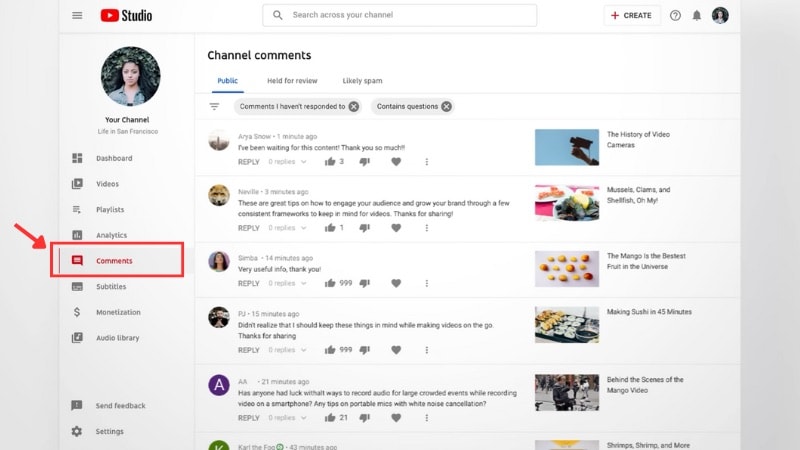
L’onglet Commentaires dans YouTube Studio vous aide à gérer les retours des spectateurs sur vos vidéos et vos publications Communauté. Utilisez-le pour renforcer les liens avec votre public. Dans l’onglet Commentaires, vous pouvez :
- Vérifier les Commentaires : Consultez les nouveaux commentaires et filtrez-les par type, comme « À revoir » ou « Probablement indésirable ».
- Répondre, Aimer ou Épingler un Commentaire : Répondez aux retours des spectateurs et épinglez des commentaires pertinents pour mettre en avant l’engagement positif.
3. Monétisation et Outils de Croissance de la Chaîne
Vous devez répondre aux critères du Programme Partenaire YouTube (YPP) avant de pouvoir monétiser votre chaîne. Vous trouverez tous les outils de monétisation sous l’onglet Gagner, où vous pourrez postuler, suivre votre progression et gérer vos revenus.
Pour être éligible au programme, assurez-vous de :
- Respecter les règles de monétisation de YouTube.
- Ne pas avoir de sanction pour non-respect du règlement de la communauté.
- Activer la validation en deux étapes pour votre compte Google.
- Configurer ou lier un compte AdSense pour les paiements.
Votre chaîne doit également satisfaire à l’une des deux conditions suivantes :
- Pour les vidéos classiques : Compter au moins 1 000 abonnés et totaliser 4 000 heures de visionnage public au cours des 12 derniers mois.
- Pour les créateurs axés Shorts : Compter au moins 1 000 abonnés et atteindre 10 millions de vues publiques Shorts au cours des 90 derniers jours.
Une fois votre chaîne admissible, vous pouvez demander la monétisation depuis l’onglet Gagner de YouTube Studio. YouTube examinera votre chaîne pour confirmer qu’elle respecte les règles et vous enverra une décision sous quelques semaines.
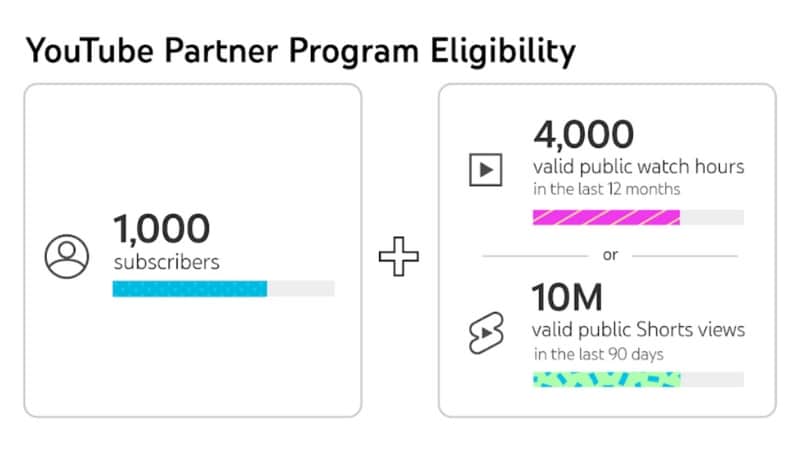
En cas d’approbation, vous débloquerez plusieurs moyens de gagner de l’argent dans YouTube Studio, dont :
- Revenus Publicitaires : Gagnez de l’argent grâce aux publicités diffusées avant, pendant, à côté de vos vidéos et dans le fil Shorts.
- Revenus YouTube Premium : Touchez une part des abonnements lorsque des membres Premium regardent votre contenu.
- Abonnements à la Chaîne : Proposez des badges, avantages et contenus exclusifs à vos abonnés payants.
- Super Chat, Super Stickers et Super Merci : Permettez aux fans de vous soutenir par des messages ou stickers payants lors des directs et premières.
- Outils Shopping : Mettez en avant vos produits ou marques partenaires pour que les spectateurs puissent les découvrir et les acheter directement sur votre chaîne.
Apprendre à utiliser comment utiliser YouTube Studio vous aide à suivre la performance, à rester en conformité et à construire des revenus réguliers tout en développant votre chaîne. Consultez régulièrement l’Analyse des Revenus pour consulter vos gains, vos vidéos les plus performantes et le RPM (revenu pour mille vues).
Bonus: Utilisez Filmora pour éditer des vidéos avant de les télécharger sur YouTube Studio
Savoir utiliser YouTube Studio vous aide à gérer et faire grandir votre chaîne. Mais la qualité de votre vidéo se décide avant même la mise en ligne. Dans ce cas, Wondershare Filmora fournit tous les outils d’édition dont vous avez besoin pour préparer et modifier votre vidéo avant de la télécharger dans YouTube Studio.
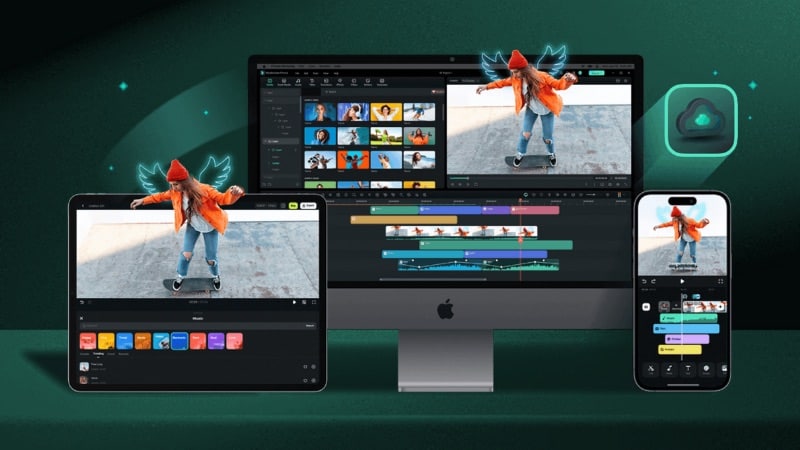


Principaux avantages de Filmora
- Ensemble complet d’outils d’édition: Vous pouvez couper ou diviser des clips, combiner différents plans et organiser les couches via le montage multipiste. Cela rend facile d’équilibrer l’image, le son et les effets dans une timeline structurée.
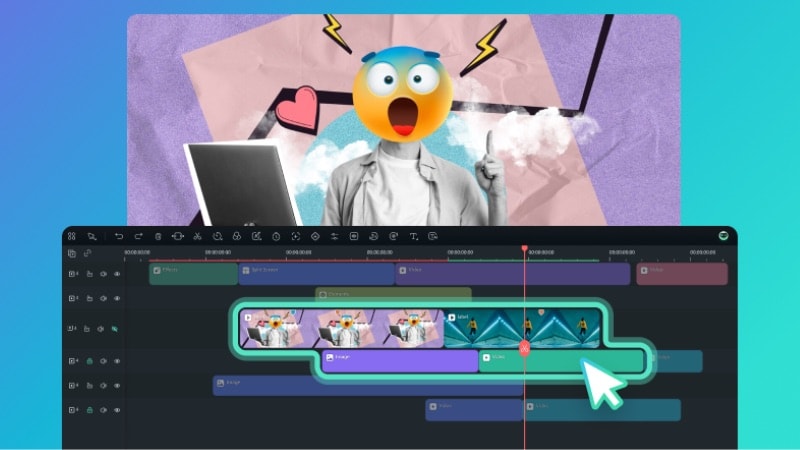
- Outils IA pour un flux de travail plus rapide: Filmora intègre plusieurs fonctions alimentées par l’IA qui facilitent les tâches longues. Créez des voix-off avec Texte en parole IA, ajoutez des sous-titres IA, nettoyez l’audio grâce à suppression du bruit audio IAse, ou générez de la musique de fond avec générateur de musique IA.
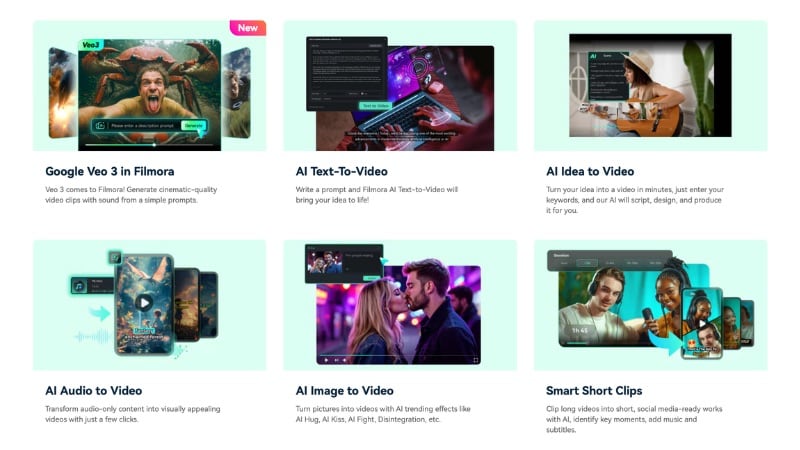
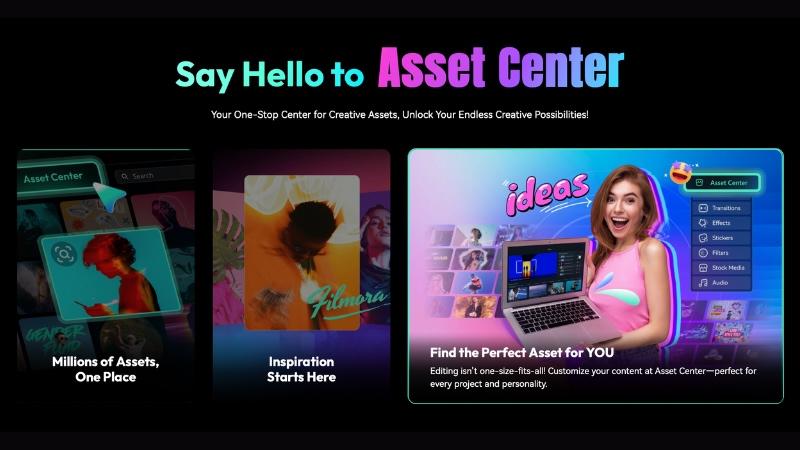
- Bibliothèque de ressources créatives: Dans Filmora, vous disposez d’un accès intégré à des modèles, vidéos stock, autocollants et titres animés. Ces éléments créatifs vous permettent de concevoir des introductions, conclusions ou transitions qui rendent vos vidéos plus attrayantes.
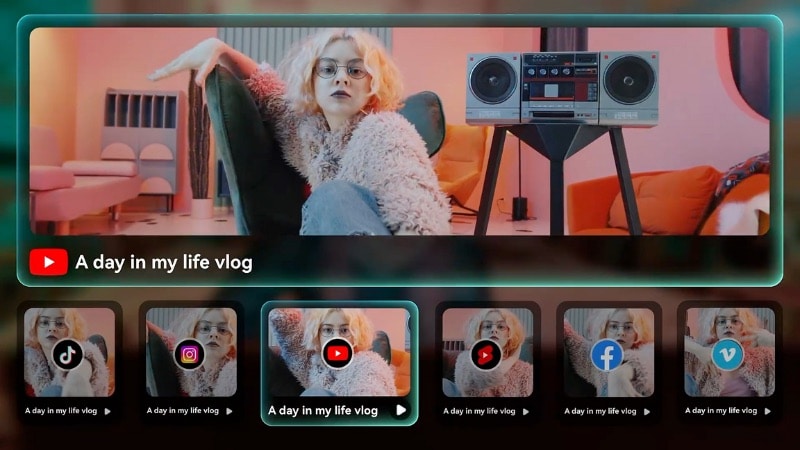
- Téléchargement direct sur YouTube: Une fois votre projet terminé, vous pouvez l’exporter et le mettre en ligne directement sur votre chaîne sans quitter Filmora. Cette fonctionnalité fait gagner du temps et garantit que votre vidéo conserve sa qualité et ses paramètres sans conversions supplémentaires.
Une fois que vous avez téléchargé votre vidéo, vous pouvez commencer à gérer ses performances et suivre ses statistiques dans YouTube Studio. Si vous souhaitez éditer votre vidéo avant de la publier, consultez la vidéo suivante. Elle vous guide à travers les outils d’édition vidéo IA de Filmora pour vous aider à créer des vlogs plus rapidement.
Conclusions
Apprendre à utiliser YouTube Studio vous aide à gérer, éditer et développer efficacement votre chaîne. De la mise en ligne à l’analyse des statistiques, chaque fonctionnalité peut améliorer votre contenu. Cela vous aide aussi à vous connecter avec votre public.
Lorsque vous comprenez comment utiliser YT Studio, vous pouvez suivre les performances et échanger avec vos spectateurs. Vous pouvez aussi gérer la monétisation grâce à des informations claires une fois éligible. Les outils proposés vous aident à rester régulier et à mieux planifier vos vidéos dans le temps.
Si vous vous demandez : « Comment utiliser YouTube Studio pour développer ma chaîne ? » La réponse commence par des téléchargements réguliers et un montage de qualité. Essayez Filmora pour préparer vos vidéos. Puis utilisez YouTube Studio pour les publier, les analyser et continuer à améliorer votre chaîne.
Foire aux Questions
-
YouTube Studio est-il gratuit ?
Oui. YouTube Studio est gratuit pour tous les utilisateurs YouTube. Chaque créateur possédant un compte YouTube peut l’utiliser pour télécharger, éditer et gérer des vidéos sans frais supplémentaires. -
YouTube Studio fonctionne-t-il hors ligne ?
Non. Vous avez besoin d’une connexion Internet pour utiliser YouTube Studio. Cependant, vous pouvez préparer vos vidéos hors ligne avec un éditeur comme Wondershare Filmora, puis les télécharger une fois en ligne. -
Puis-je gérer plusieurs chaînes depuis un seul compte YouTube Studio ?
Oui. Vous pouvez basculer entre différentes chaînes avec le même compte Google. Pour cela, cliquez sur votre icône de profil en haut à droite et sélectionnez la chaîne que vous souhaitez gérer. -
Combien de temps faut-il pour mettre à jour les statistiques dans YouTube Studio ?
YouTube Studio actualise la plupart des données analytiques en 24 à 48 heures. Accédez à votre tableau de bord pour voir les statistiques en temps réel, comme les vues des dernières 48 heures.
