

 Sécurité 100 % vérifiée | Aucun abonnement requis | Aucun logiciel malveillant

Instagram n’est plus réservé aux photos — c’est désormais une plateforme incontournable pour les contenus vidéo courts comme les Reels, les Stories et IGTV. Les workflows Instagram avec Adobe Premiere Pro permettent d’obtenir des résultats de qualité professionnelle, mais c’est souvent au moment de l’exportation et de la publication que de nombreux monteurs rencontrent des difficultés. Il faut définir des formats d’image personnalisés, choisir la bonne résolution, puis téléverser manuellement la vidéo sur Instagram.
Cela peut vite devenir un véritable casse-tête — en particulier pour les petites entreprises et les créateurs indépendants qui doivent publier fréquemment.
C’est pourquoi ce guide compare l’exportation Adobe Premiere pour Instagram avec la solution tout-en-un d’édition et de publication de Filmora V15. Nous allons détailler les paramètres d’exportation de Premiere, mettre en évidence ses limites et montrer comment Filmora simplifie l’ensemble du processus, du montage à la publication.
Partie 1. Contexte : pourquoi les paramètres d’exportation sont essentiels
Pour les créateurs Instagram, l’exportation n’est pas une simple étape finale — elle détermine si votre vidéo est nette, correctement adaptée à la plateforme et engage réellement les spectateurs. Un Reel vertical légèrement mal configuré en termes de résolution ou de débit binaire peut apparaître flou ou mal recadré, ce qui nuit aux performances.
Partie 2. Comment Premiere Pro gère les exportations pour Instagram
Premiere Pro est un éditeur vidéo basé sur une timeline avec des contrôles d’exportation professionnels. Pour exporter vers Instagram, les utilisateurs doivent configurer manuellement les paramètres ou créer des préréglages personnalisés :
- Format : H.264 (MP4)
- Résolution : 1080×1920 pour le vertical (Reels/Stories), 1080×1080 pour les publications carrées
- Fréquence d’images : identique à la source (24, 30 ou 60 fps)
- Débit binaire : équilibre entre qualité et taille du fichier (Instagram impose des limites)
- Audio : AAC, 320 kbps recommandé
Après l’exportation, il faut encore transférer la vidéo sur votre téléphone ou passer par l’interface web d’Instagram. Certains créateurs utilisent des plateformes externes de publication sociale comme Buffer ou Later pour gérer les plannings de diffusion.
Avantages de Premiere Pro pour Instagram
- Qualité d’exportation professionnelle.
- Contrôle total de la résolution, du format d’image et du débit binaire.
- Outil standard de l’industrie, utilisé par les professionnels de la vidéo.
- Possibilité d’enregistrer des préréglages d’exportation personnalisés.
Inconvénients de Premiere Pro pour la publication sur Instagram
- Aucune publication directe : impossible de publier directement sur Instagram.
- Courbe d’apprentissage élevée pour les paramètres d’exportation.
- Processus chronophage : chaque format doit être exporté séparément.
- Abonnement Adobe coûteux — difficilement accessible pour les petits créateurs.
En résumé : Premiere Pro est excellent pour le montage, mais peu pratique pour exporter des vidéos vers Instagram Reels ou Stories.
Partie 3. Filmora V15 comme alternative à Premiere

Pour les créateurs qui recherchent rapidité et simplicité, Filmora V15 offre un flux de publication bien plus fluide qu’Adobe Premiere Pro. Au lieu de jongler entre plusieurs applications, transferts de fichiers et téléversements manuels, tout se fait directement dans Filmora : montage, exportation et publication. Vous passez ainsi moins de temps sur la technique et plus de temps à créer et développer votre audience.
 téléchargement sécurisé

Fonctionnalités clés proposées par Filmora à la place de Premiere Pro
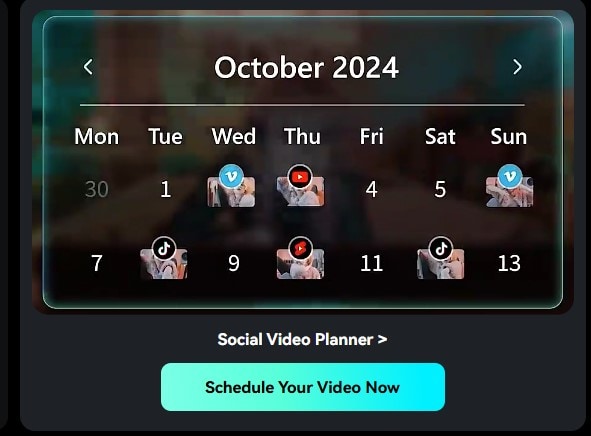
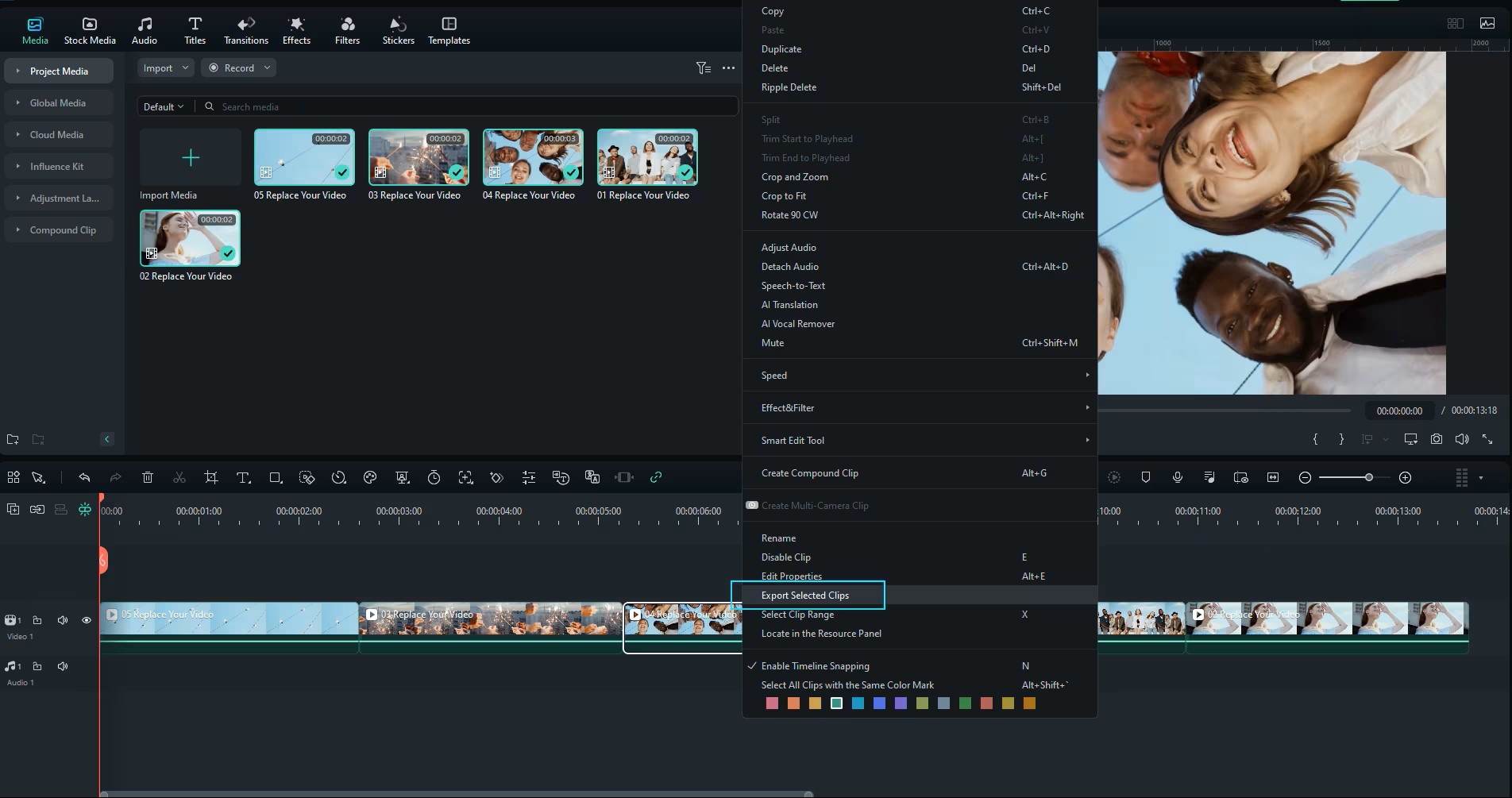
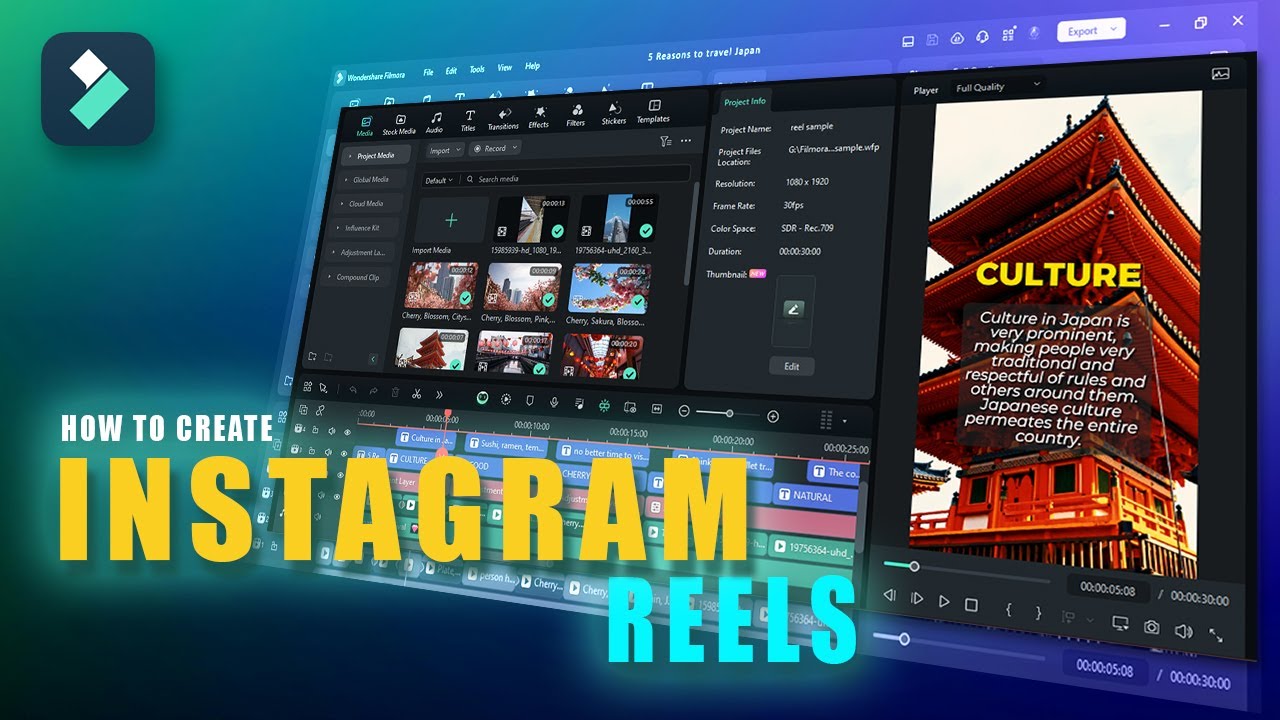
Partie 4. Étapes simples : exporter des clips sélectionnés avec Filmora V15
Si vous souhaitez exporter un seul clip de la timeline plutôt que l’ensemble du projet, Filmora propose une option simplifiée avec des paramètres personnalisés. Suivez les étapes ci-dessous :
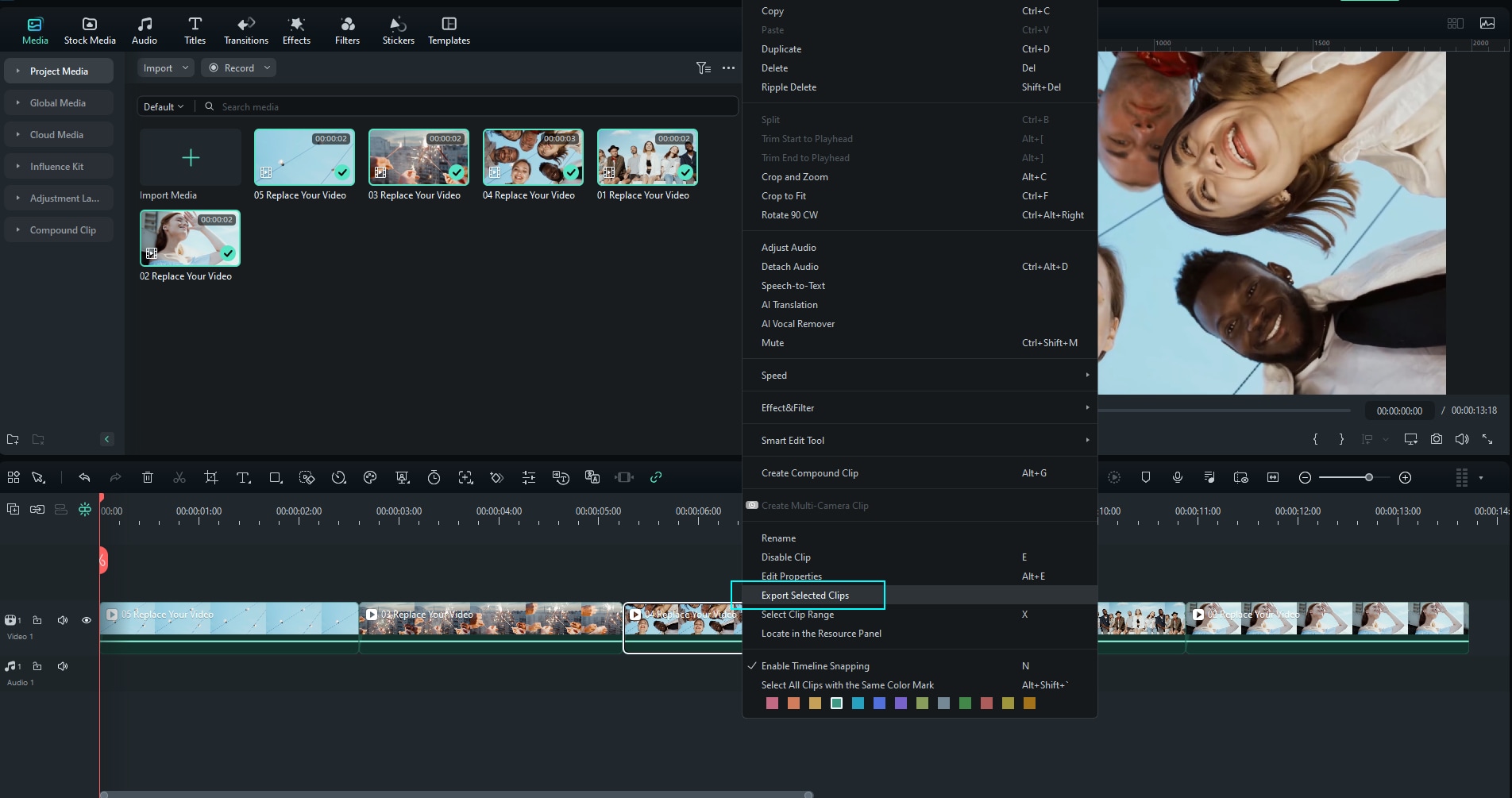
Étape 1Faites un clic droit sur le clip et choisissez « Exporter les clips sélectionnés ».
Dans la timeline, sélectionnez le clip à exporter. Faites un clic droit dessus et choisissez Exporter les clips sélectionnés dans le menu contextuel. L’interface d’exportation dédiée s’ouvre alors.
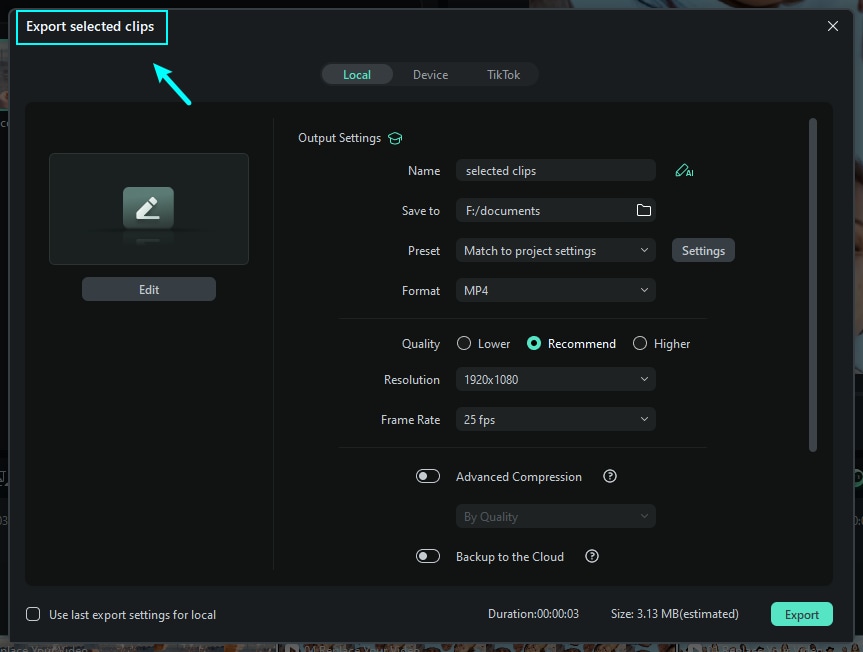
Étape 2Personnaliser les paramètres de sortie.
Dans la fenêtre d’exportation, définissez le nom du fichier, le dossier de destination, le format, la résolution, la fréquence d’images et les autres paramètres nécessaires. Cliquez ensuite sur Exporter.
Étape 3Suivre la progression et finaliser.
Une barre de progression s’affiche pendant le rendu. Une fois l’exportation terminée, le clip est disponible dans le dossier de sortie choisi.
Pour en savoir plus sur l’exportation de clips sélectionnés ou d’une plage spécifique, consultez ce guide. La dernière version de Filmora regroupe désormais ces étapes en un processus fluide.
Partie 5. Conclusion
Adobe Premiere Pro pour Instagram reste très performant pour le montage, mais montre ses limites en matière de publication sociale. L’exportation nécessite des réglages précis et des téléversements manuels, ce qui ralentit le travail.
Filmora V15 résout ces problèmes grâce à des préréglages Instagram, au batch export et à un Social Media Planner intégré. Pour les créateurs qui souhaitent une méthode plus intelligente et plus rapide pour monter et publier des Reels ou Stories, Filmora est le meilleur choix. Essayez Filmora V15 et simplifiez votre workflow de publication sur Instagram.
téléchargement sécurisé Partie 6. FAQ
-
Q1. Quels sont les meilleurs paramètres d’exportation Premiere Pro pour Instagram ?
Utilisez le format H.264, une résolution de 1080×1920 pour les Reels/Stories, 1080×1080 pour les publications du fil, et un audio AAC à 320 kbps pour des résultats optimaux. -
Q2. Puis-je exporter des vidéos Premiere Pro directement vers Instagram ?
Non. Premiere Pro nécessite d’abord l’exportation de la vidéo, puis un téléversement manuel sur Instagram. -
Q3. Filmora est-il meilleur que Premiere Pro pour les Reels Instagram ?
Oui. Filmora propose la publication directe sur Instagram et des préréglages intégrés pour les formats, tandis que Premiere Pro exige une configuration manuelle. -
Q4. Ai-je besoin d’outils externes pour programmer des publications Instagram avec Premiere Pro ?
Oui. Des outils tiers comme Buffer ou Later sont nécessaires. Filmora intègre directement la planification des publications sociales. -
Q5. Puis-je créer plusieurs versions (YouTube + Instagram) en une seule fois avec Filmora ?
Oui. La fonction Batch Export de Filmora permet de rendre simultanément plusieurs formats optimisés pour chaque plateforme, ce qui fait gagner un temps précieux.
