

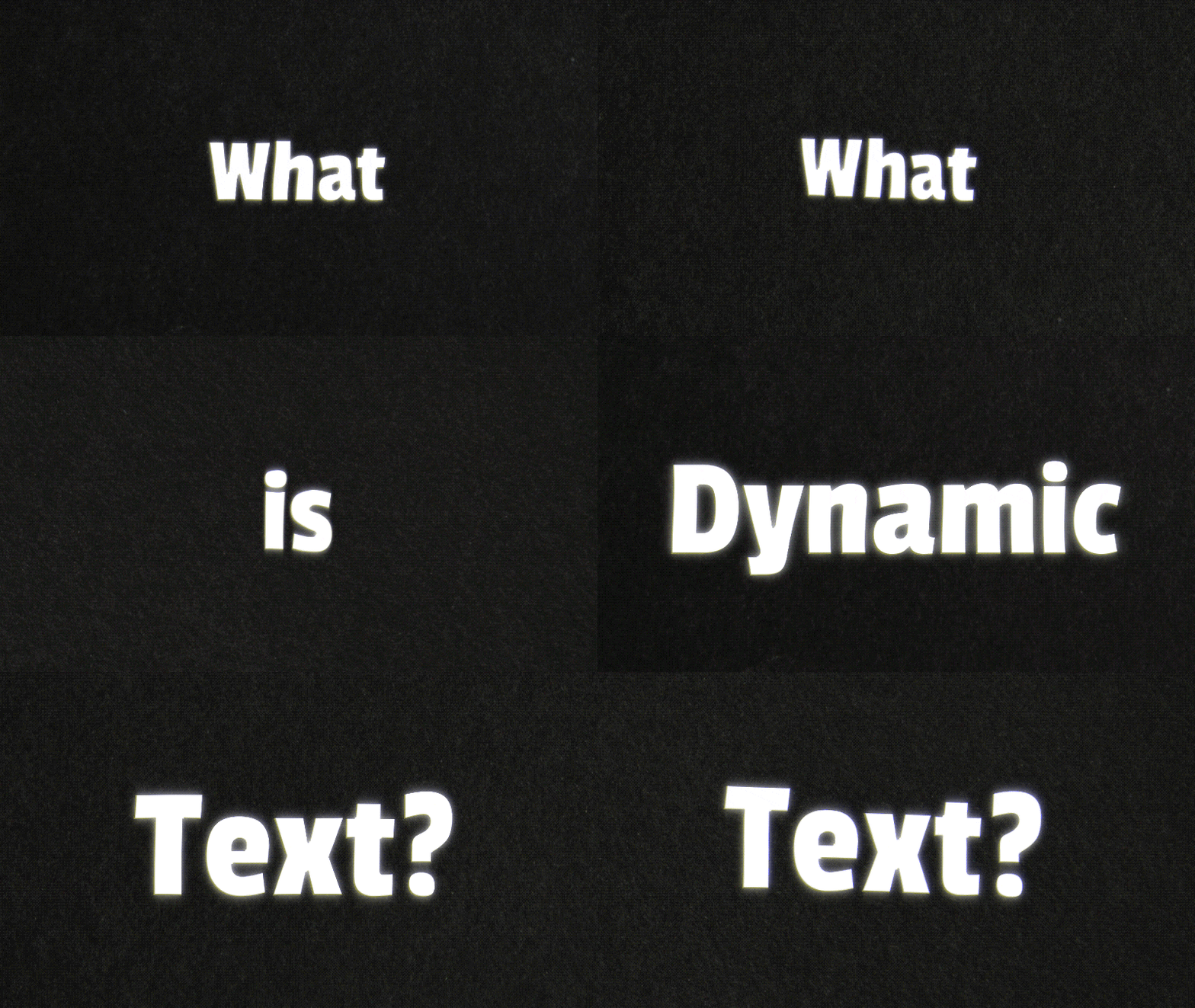
Vos textes n'ont pas à rester statiques, monotones et ennuyeux. Vous pouvez leur donner du mouvement, les faire rebondir ou glisser. Bien maîtrisée, cette animation captive le regard du spectateur avant même qu'il n'ait lu la première phrase.
C'est là toute l'essence de l'animation de texte dynamique et l'impact puissant qu'elle produit. C'est une combinaison de mouvement et de typographie qui transforme de simples titres ou légendes en éléments vivants. Des génériques de films aux bandes-annonces, la maîtrise de l'animation de texte dynamique est devenue essentielle à la narration visuelle.
Les logiciels classiques d'Adobe, comme After Effects, ont posé les bases de cet art. Mais tous les créateurs ne souhaitent pas se confronter à la complexité des calques et des images clés. Nombreux sont ceux qui recherchent une solution plus légère, plus rapide, mais tout aussi performante, comme Wondershare Filmora.
Dans ce comparatif, nous allons analyser comment After Effects et Filmora gèrent les animations de texte dynamiques afin que vous puissiez choisir celles qui conviennent le mieux à votre flux de travail.
Partie 1. Comprendre le texte dynamique et les principes de base de l'animation
Avant d'aborder les outils et les effets, il est important de comprendre ce qui rend le texte dynamique si attrayant. Contrairement aux légendes statiques qui restent simplement affichées à l'écran, le texte dynamique insuffle énergie et mouvement. C'est ce qui fait la différence entre lire et ressentir le message.
Cas d'utilisation courants
L'animation de texte dynamique est omniprésente, car elle permet de maintenir l'attention des spectateurs. Voici quelques exemples d'utilisation courante :
- Introduction vidéo et bande-annonce
- Paroles et vidéos explicatives
- Codes d'actualité et titres
- Couverture de jeu
- Vidéos promotionnelles de produits et shorts de marque
Types populaires de styles d'animation de texte
Caractère ou lettre par lettre révélé
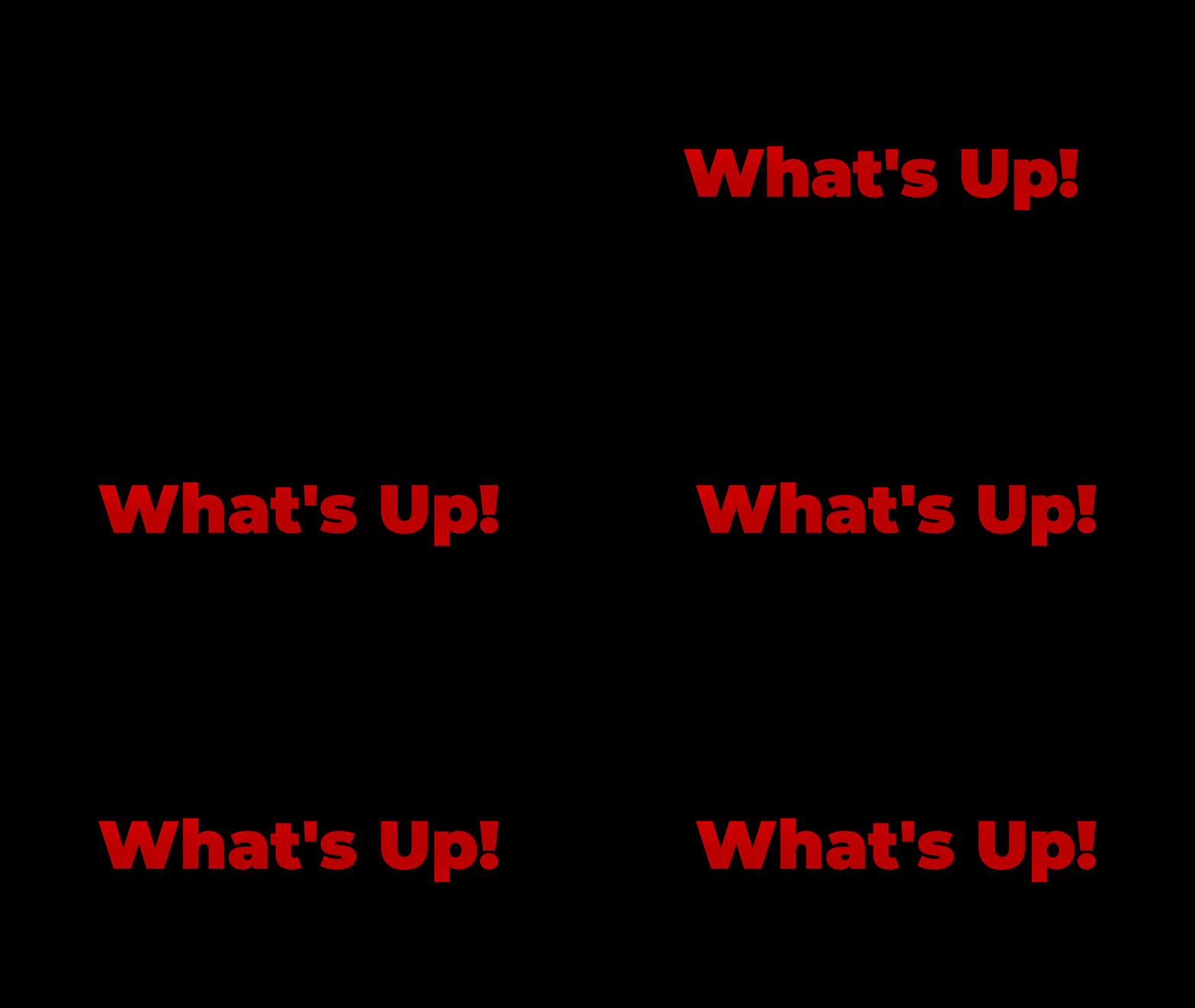
Chaque personnage apparaît l'un après l'autre, disparaissant, glissant ou apparaissant soudainement dans le champ de vision. Il est idéal pour créer du suspense et de l'excitation, ou pour établir le rythme dans une séquence de titres.
Mouvement de trajectoire ou de courbe
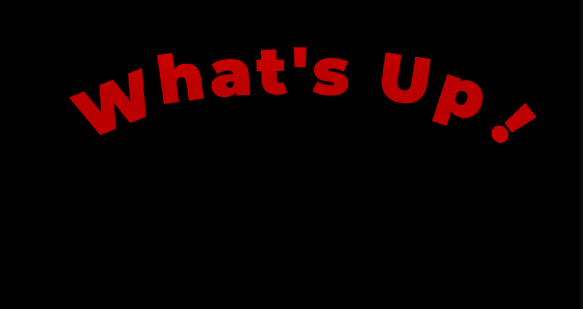
Au lieu de se déplacer en ligne droite, le texte suit une courbe ou une forme dessinée, comme un nom de marque qui s'enroule autour d'un globe ou une citation qui apparaît en spirale. Les graphistes utilisent souvent ce style d'animation dynamique pour les logos, les intros ou les bandeaux inférieurs.
Texte synchronisé à l'audio ou au rythme
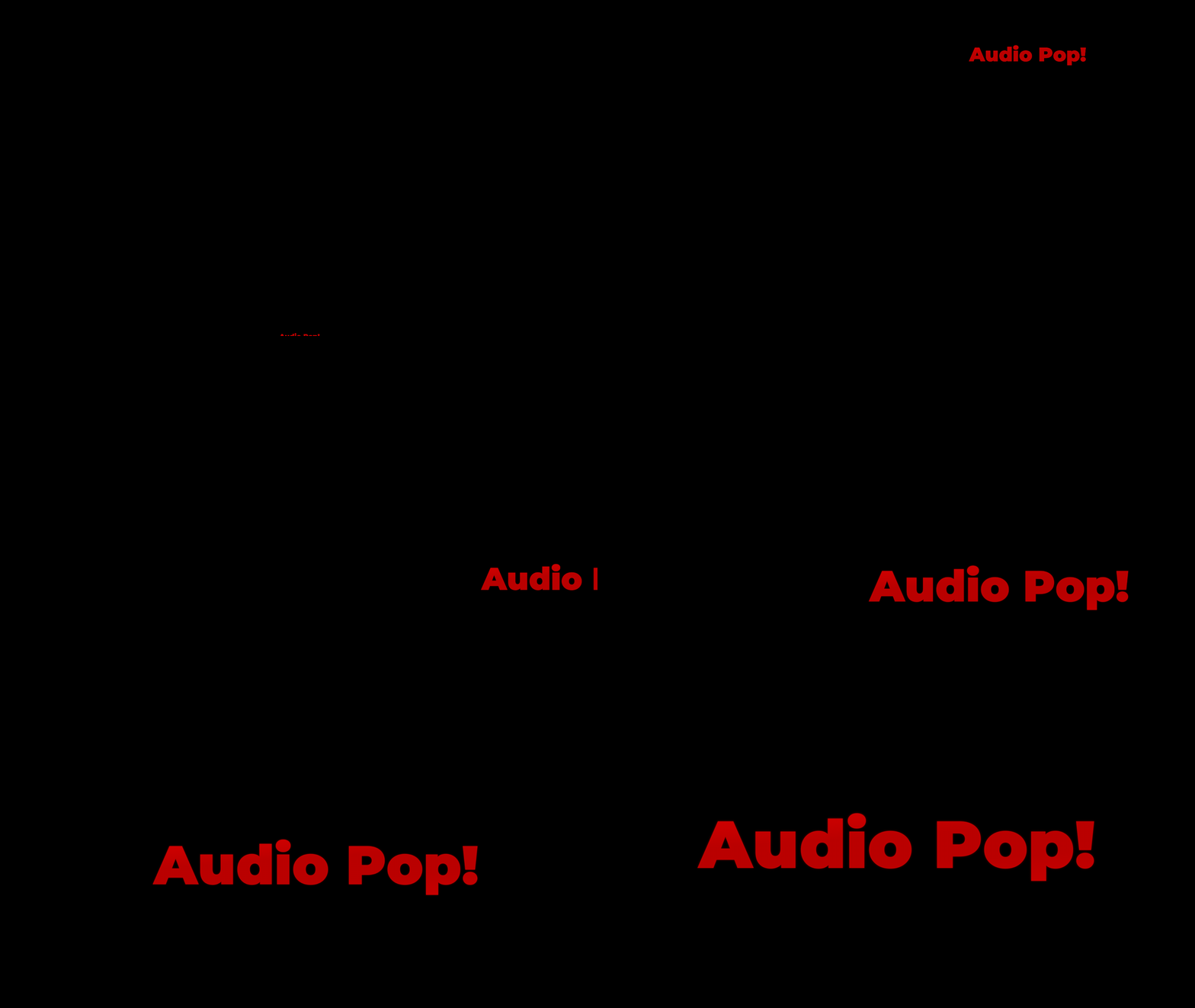
Ici, le mouvement correspond au son. Les mots zooment, rebondissent ou clignotent en parfaite synchronisation avec le rythme ou la voix off, donnant l’impression que le texte répond au son. C’est courant dans les vidéos paroles, les bobines musicales et les teasers d’événements.
Texte 3D, profondeur ou déplacement de la caméra
Ce style ajoute une perspective et un sens du réalisme, faisant sentir le texte comme une partie de l'environnement plutôt que comme un recouvrement. Vous pouvez voir du texte tourner dans l'espace, voler au-dessus de la caméra ou capter la lumière comme un objet physique.

Composant d'animation de texte dynamique clé
Quel que soit le style que vous utilisez, chaque animation de texte dynamique repose sur plusieurs éléments centraux qui définissent son mouvement et sa sensation sur l'écran.
- Position : Contrôle le déplacement de votre texte à l’écran.
- Échelle : Ajuste la façon dont votre texte s’agrandit, se rétrécit ou effectue un zoom avant/arrière dynamique.
- Rotation : Ajoute des effets de rotation ou de retournement à votre texte.
- Opacité : Applique un fondu enchaîné au texte pour des transitions fluides.
- Accrétement et crénage : Anime l’espacement des lettres pour des effets d’expansion ou de réduction.
- Point d’ancrage : Détermine le point de pivot à partir duquel votre texte est mis à l’échelle ou pivoté.
- Amortissement : Fluidifie le mouvement en ajustant les courbes de vitesse pour un rendu plus naturel.
- Masques et Révélations : Crée des effets de balayage ou de glissement qui révèlent du texte.
- Flou de mouvement :Ajoute des traînées de mouvement réalistes pour améliorer la profondeur et la fluidité.
- Durée :Contrôle la durée de l’animation et la vitesse de chaque mouvement.
Ensemble, ces éléments forment la colonne vertébrale de l’animation de texte dynamique professionnelle. Lorsqu’ils sont bien faits, même quelques mots touchants peuvent attirer l’attention plus rapidement que les visuels complexes et prouver que le design existe souvent dans le moindre mouvement.
Partie 2. Effets de texte dynamiques avancés: comparez les alternatives After Effects, Premiere Pro et DaVinci Resolve
La suite Adobe Creative Suite demeure la base du motion design moderne. After Effects, Animate et Photoshop offrent des possibilités uniques pour donner vie à des animations de texte dynamiques. Nous allons explorer ci-dessous le fonctionnement de chacun de ces logiciels, leurs spécificités et leur place dans votre flux de travail.
1. After Effects
Demandez à quiconque qui passe du temps à la conception de mouvement, et ils vous diront: Adobe After Effects est l'endroit où créer les animations de texte dynamiques les plus professionnelles After Effects. Il s'agit d'un outil standard de l'industrie qui permet de déplacer le texte de manière délibérée, fournissant les contrôles sophistiqués nécessaires pour travailler avec des effets de texte dynamiques haut de gamme.
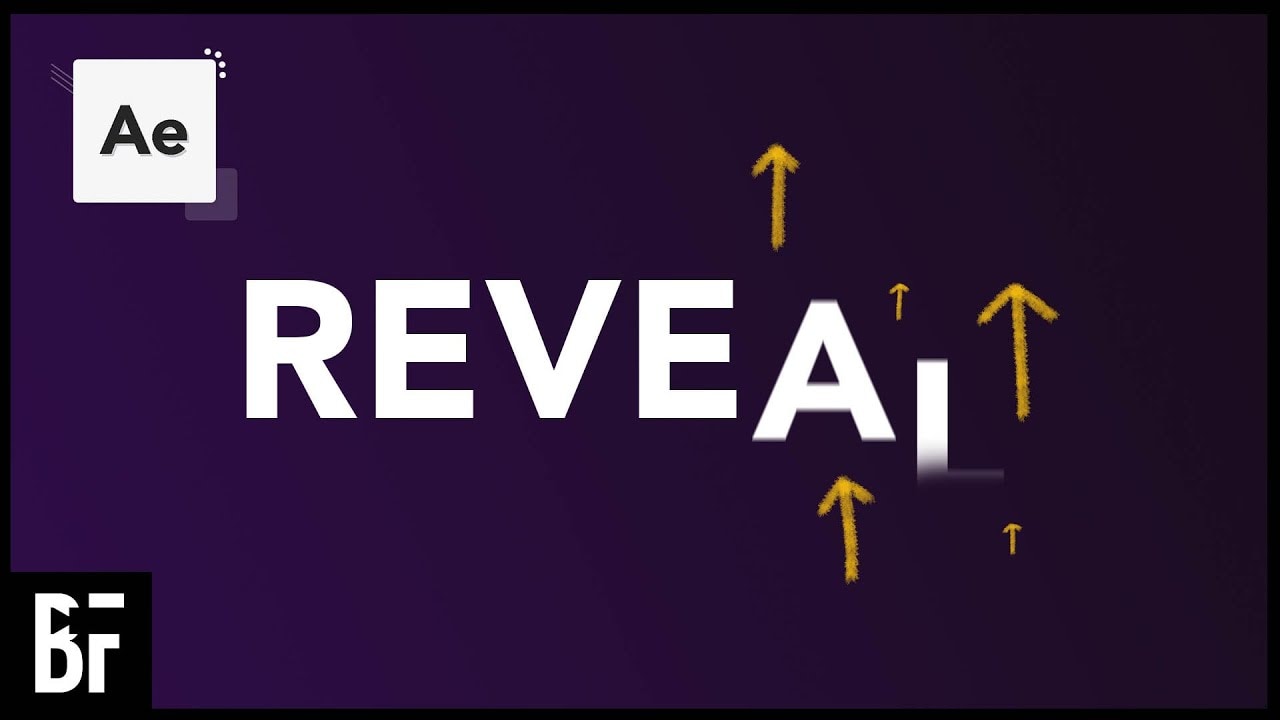
Mais After Effects ne se contente pas de faire glisser du texte à l'écran. Il donne vie à chaque lettre. Vous pouvez animer un titre entier comme une seule unité, ou laisser chaque caractère se comporter indépendamment : rotation, fondu ou rebond au rythme de sa propre animation. C'est cette flexibilité qui confère au texte dynamique d'After Effects un aspect si expressif et artisanal.
- Précision et flexibilité standard de l'industrie
- Un énorme écosystème de préréglages et de plugins
- Intégration transparente avec Premiere Pro, Photoshop et Audition
- La courbe d'apprentissage est plus raide pour les débutants
- Exigences de rendu lourdes
- Paramètres fastidieux pour une édition simple
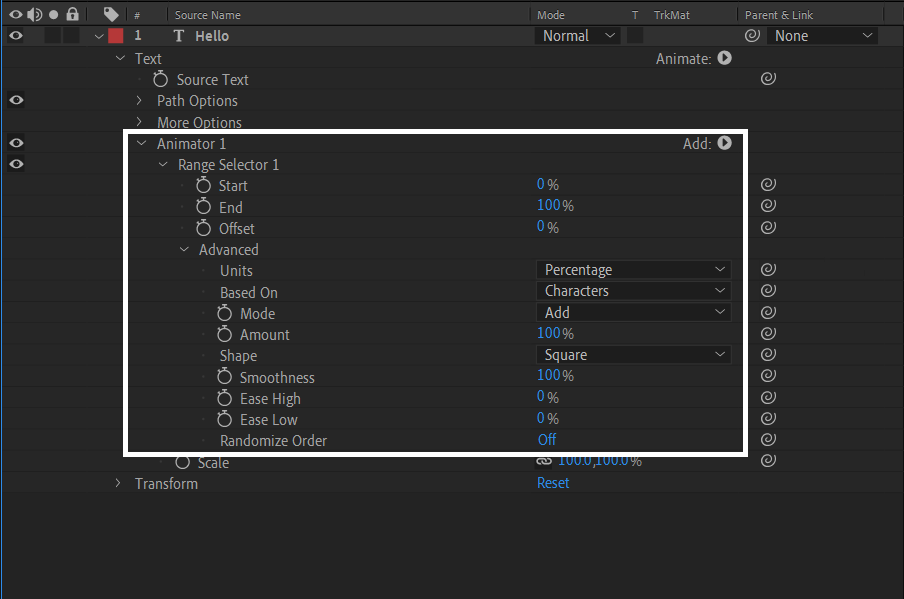
- Animateurs de texte et sélecteurs :Ce sont les éléments de base du texte dynamique d’After Effects. Vous pouvez animer l’opacité, l’échelle, la rotation ou l’inclinaison de caractères ou de mots individuels. Les sélecteurs définissent la plage comme un « masque de mouvement », permettant ainsi à une lettre d’apparaître progressivement tandis qu’une autre tourne ou disparaît à une vitesse différente.
- Préréglages d’animation et modèles :After Effects est fourni avec des centaines de préréglages prêts à l’emploi, tels que machine à écrire, fondu enchaîné, rebond, flou, rotation 3D, etc.
- Flou de mouvement / Interpolation / Images clés / Expressions :Le flou de mouvement confère un aspect cinématographique aux mouvements ; l’interpolation contrôle l’accélération ou le ralentissement du mouvement ; les images clés marquent chaque phase ; et les expressions lient les actions à des formules ou à des rythmes audio.
- Texte 3D et Intégration de la caméra : Transformez des lettres en objets 3D qui pivotent, s’inclinent ou captent la lumière dans une scène virtuelle.
Comment fonctionne le texte dynamique dans After Effects
Dans After Effects, la couche de texte ressemble presque à un petit monde à son propre. Vous pouvez déplacer, zoomer ou faire tourner le tout, mais il y a bien plus.
Vous disposez d'animateurs et de sélecteurs. Ils vous permettent de choisir quels personnages doivent bouger, l'amplitude de leurs mouvements et le moment où ils se produisent. Vous pouvez même rendre les mouvements aléatoires, les synchroniser avec du son ou créer des transitions progressives lettre par lettre.
Tutoriel rapide : L’effet « écriture »
Un projet classique pour débutants souhaitant maîtriser l'animation de texte dynamique dans After Effects est la technique d'écriture ou de « révélation du contour »:
- Créez une nouvelle composition et insérez votre texte.
- Sélectionnez Effet → Générer → Contour.
- À l'aide de l'Outil Plume, tracez le contour de vos lettres.
- Définissez le style de peinture sur « Révéler l'image originale ».
- Animez la propriété Fin de 0 % à 100 % au fil du temps.
- Activez le Flou directionnel pour un mouvement de plume plus fluide.
Vous obtiendrez une animation de style manuscrit propre, idéale pour les signatures, les introductions et les titres élégants.
2. Adobe Animate
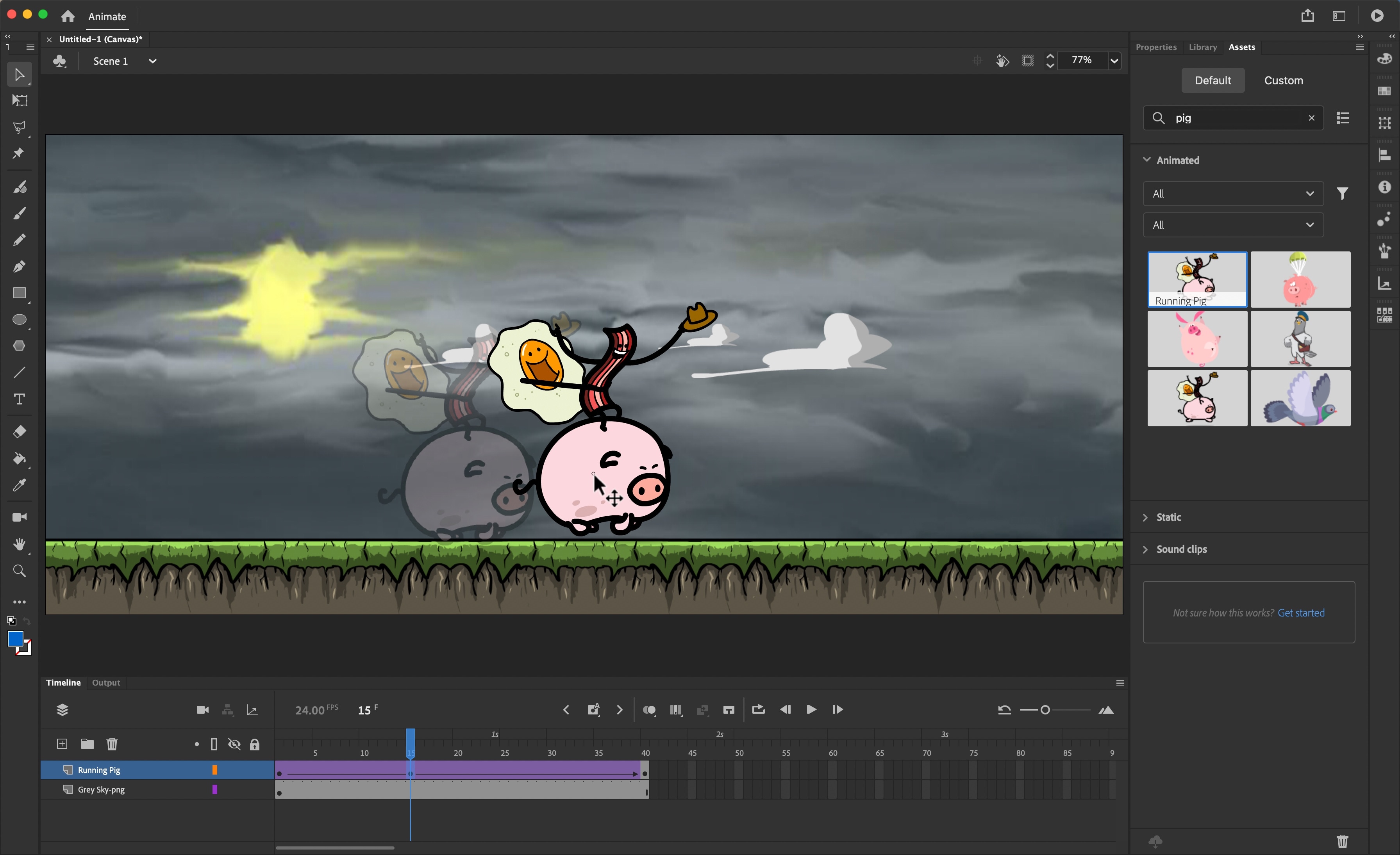
Si After Effects excelle dans la création d'animations cinématographiques, Adobe Animate se concentre sur l'interaction. Il s'agit du type d'animation dynamique de texte et de mouvement de personnages que l'on retrouve dans les expériences web, les jeux ou les vidéos interactives.
- Optimisé pour l'animation vectorielle 2D et l'animation web
- Idéal pour les animations de texte interactives et dynamiques, ainsi que pour les interfaces utilisateur de jeux
- Fichiers plus légers que les formats vidéo
- Basé sur une chronologie et facile à prendre en main pour les artistes
- Fonctionnalités 3D limitées
- Ne convient pas aux films ou aux travaux VFX en couches
- Nécessité de scripts pour une interactivité avancée
- Animation et réutilisation des symboles: Animer une fois et réutiliser indéfiniment. Les symboles rendent l'animation légère et facile à gérer, tout en gardant intact le contrôle créatif.
- Calendrier indépendant: Les clips de film ont leur propre chronologie, de sorte que les animations peuvent être exécutées en boucle ou de manière asynchrone sans gâcher la scène principale.
- Mode de boucle graphique: Des options telles que « boucle », « boucle inversée » ou « lecture une fois » contrôlent le comportement des animations courtes afin de déterminer avec précision le timing du mouvement.
- Éléments interactifs: Avec de simples scripts ou déclencheurs, le texte et les boutons peuvent répondre aux mouvements de la souris, créant ainsi une sensation de réactivité captivante.
- Prise en charge audio et vidéo: Ajoutez de la musique, des voix off ou des clips intégrés directement à la chronologie pour une narration entièrement intégrée.
Comment fonctionne Adobe Animate
Adobe Animate repose essentiellement sur un système de symboles. Imaginez les symboles comme des éléments de base réutilisables, de petits composants animés que vous pouvez placer, modifier ou déclencher dans votre projet. Chaque symbole est stocké dans votre bibliothèque et peut être déposé sur la scène à volonté, ce qui vous permet de gagner du temps et d'optimiser la taille de vos fichiers.
Il existe trois types principaux de symboles:
- Montage de films: Mini-chronologie dans la peinture active. Chacun possède son propre cadre qui vous permet de boucler indépendamment ou d'écrire des scripts d'animation. Idéal pour les éléments complexes tels que les logos rebondissants, la mise en évidence du texte ou les gestes de caractères.
- Symboles graphiques: Utilisé pour les mouvements plus courts ou statiques liés directement à la chronologie principale. Ils conviennent parfaitement aux logos en boucle, aux petits effets de texte ou aux animations d'arrière-plan auxiliaires.
- Bouton: Symbole interactif qui répond aux actions de survol, de clic ou de tactile. Chaque bouton contient quatre cadres (haut, haut, bas, clic) qui vous permettent d'afficher visuellement l'état de l'interaction.
Cette approche modulaire confère à Adobe Animate son caractère dynamique : au lieu de tout redessiner ou d’animer par images clés, il suffit d’animer et de réutiliser les symboles sur plusieurs écrans.
Tutoriel rapide: animer une boucle de texte dans Adobe Animate
- Créez un nouveau document et saisissez votre texte à l'aide de l'outil Texte.
- Convertissez-le en symbole graphique (Modifier > Convertir en symbole > Graphique).
- Double-cliquez sur le symbole pour ouvrir sa chronologie.
- Ajoutez des images clés aux images 1 et 20. Ajustez la position ou la couleur du texte dans la deuxième image clé.
- Faites un clic droit entre les deux et choisissez Créer une interpolation de mouvement.
- Dans le panneau Propriétés, définissez le mode de boucle sur « Boucle » ou « Boucle inversée ».
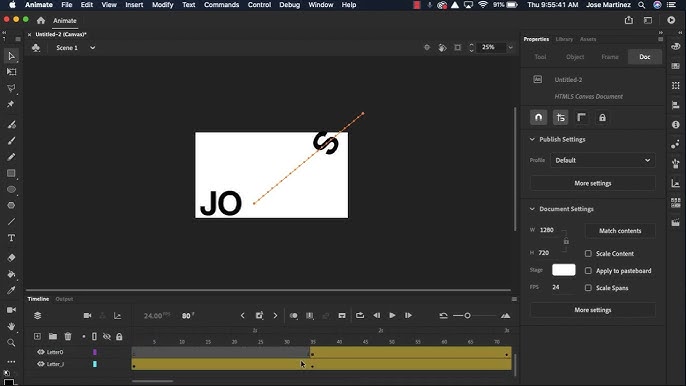
Maintenant, votre texte est une animation légère parfaite pour une bannière ou une introduction à une page Web.
3. Photoshop: texte en mouvement basé sur des images
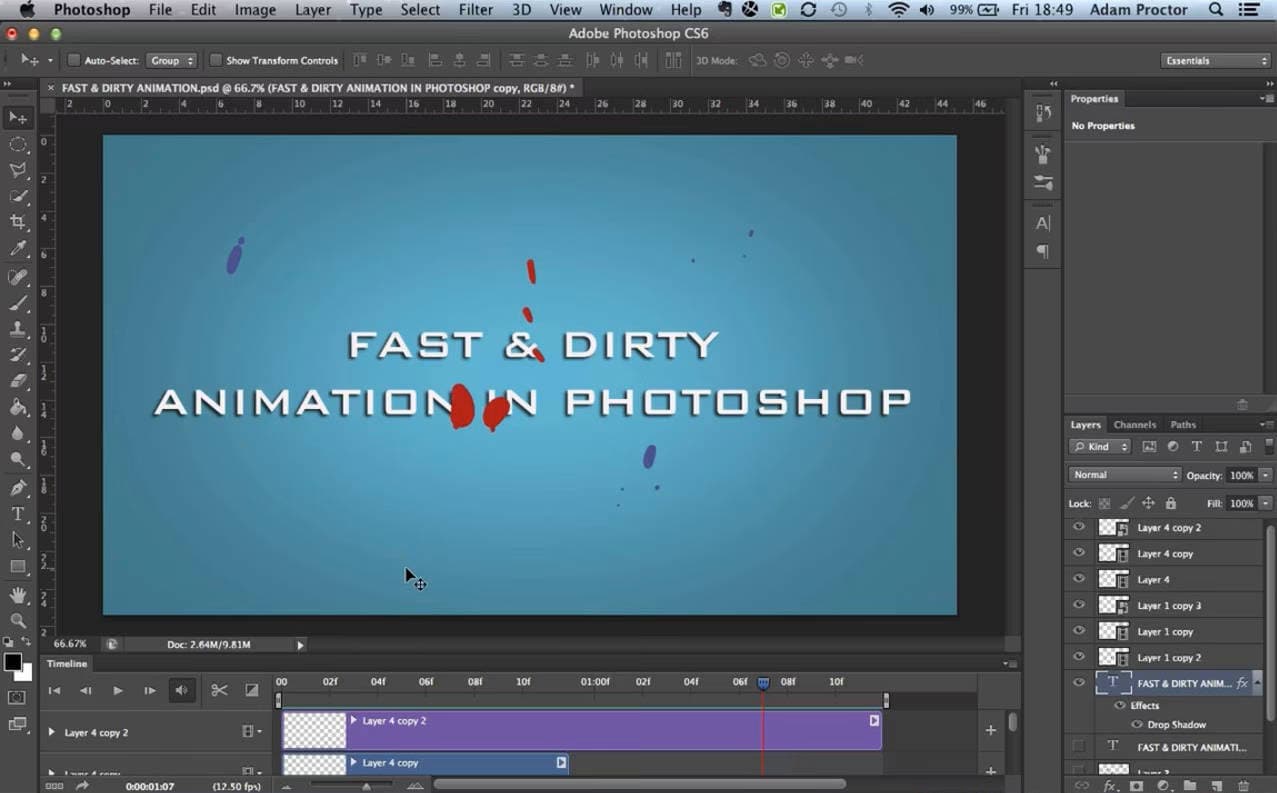
Quand on pense à Photoshop, on imagine souvent des images fixes, pas des animations. Pourtant, l'animation Photoshop est étonnamment puissante pour créer de courts effets de mouvement pour le texte, des GIF et des intros vidéo légères.
Contrairement à After Effects ou Animate, Photoshop fonctionne image par image, ce qui permet de créer des animations en boucle image par image, un peu comme des flipbooks numériques.
- Idéal pour les animations de texte GIF et les publications sur les réseaux sociaux.
- Interface Photoshop familière
- Accès complet aux filtres, styles de calque et pinceaux
- Idéal pour les sports subtils ou artisanaux
- Absence de 3D en temps réel ou de mouvement basé sur la physique
- Pour de longues séquences, le flux de travail image par image peut être plus lent
- Audio natif n'est pas pris en charge
- Couche vidéo: Modifier image par image en utilisant des styles de pinceaux, de masques et de calques. Idéal pour des retouches précises ou des animations dessinées à la main.
- Panneau Timeline: Travaillez en mode images pour une boucle de style GIF classique ou en mode Timeline pour une transition plus fluide des images clés.
- Images intermédiaires: génèrent automatiquement des images intermédiaires pour fluidifier les mouvements ou les fondus.
- Effets de calque et fusion : Appliquez des ombres portées, des lueurs ou des transformations pour faire ressortir le texte animé image par image.
- Options d'exportation: Enregistrez l'animation sous forme de vidéo GIF en boucle, MP4 ou QuickTime.
Comment fonctionne l'animation basée sur des images dans Photoshop
Photoshop utilise les calques vidéo et le panneau Animation (Chronologie) pour donner vie aux images. Chaque image est un instantané ; vous pouvez les modifier, les dupliquer ou les interpoler pour créer du mouvement.
Si vous avez besoin de plus de contrôle, vous pouvez passer en mode Chronologie. Ce mode vous permet d'animer les propriétés des calques (comme l'opacité ou la position) à l'aide d'images clés, à l'instar d'After Effects. C'est une méthode plus simple, mais étonnamment performante, pour créer des animations typographiques directement dans Photoshop.
Tutoriel rapide: Créer une animation de texte décoloré
- Ouvrez Photoshop et créez une nouvelle toile.
- Tapez le texte et nommez clairement le calque.
- Allez à Fenêtre > Chronologie et sélectionnez « Créer une animation de cadre ».
- Copie la première image de la chronologie.
- Sur la deuxième trame, réduisez l'opacité de la couche de texte à 0%.
- Cliquez sur l'icône Tween en bas et choisissez « Ajouter des images ».
- Prévisualisez avec le bouton de lecture et exportez via Fichier › Exporter › Enregistrer pour le Web (GIF) ou Rendre la vidéo.
En quelques minutes seulement, vous avez créé un affichage de texte bouclé et décoloré qui est lisse, léger et idéal pour les visuels du web ou des médias sociaux.
Partie 3. Filmora: la façon la plus simple de créer des animations de texte dynamiques (résultats professionnels)
Après avoir affronté la complexité de logiciels comme After Effects, Premiere Pro ou DaVinci Resolve, Wondershare Filmora offre une expérience rafraîchissante. Rapide et visuel, il est conçu pour les créateurs qui recherchent des animations de texte dynamiques professionnelles et des effets percutants, sans la longue courbe d'apprentissage de logiciels tels que Premiere Pro ou DaVinci Resolve.
Il s'agit d'un éditeur vidéo tout-en-un axé sur l'animation de texte, offrant un flux de travail intuitif par glisser-déposer associé à de puissants outils basés sur l'IA.
 Téléchargement sécurisé
- Une interface idéale pour les débutants
- Vaste bibliothèque de préréglages d'animation de texte
- Automatisation par intelligence artificielle des sous-titres et des textes animés
- Intégrer les actifs musicaux et créatifs en stock
- Parfait pour les créateurs YouTube, les spécialistes du marketing et les éducateurs
- Moins de contrôle des particules que After Effects
- Prise en charge limitée de la composition 3D avancée
- Un grand nombre de préréglages d'animation: Ajoutez instantanément des styles mobiles tels que Fade, Bounce, Zoom, Effacement ou Typewriter.
- Onglets d'animation pour chaque calque de texte: Aperçu et application des animations en un clic; Il n'y a pas de complexité de chronologie.
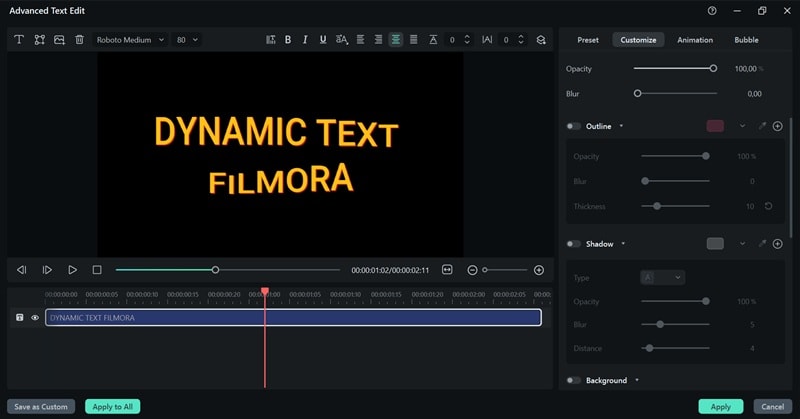
- Panneaux personnalisés avancés: Affiner la typographie dans un éditeur avancé.
- Animation des images clés et chemins personnalisés: Utilisez des images clés pour dessiner avec précision des chemins de déplacement personnalisés et animer la position, le zoom ou la rotation.
Pourquoi choisir Filmora pour prendre en charge le texte dynamique
- Filmora rend la création d'animations de texte accessible à tous.
- Inclut des préréglages d'animation intégrés et un onglet Animation dédié pour chaque calque de texte.
- Vous pouvez combiner des effets prédéfinis avec l'animation par images clés, le masquage et même la prise en charge des plugins FX pour une liberté créative totale.

Comment ajouter des animations de texte dans Filmora (version de bureau)
 Téléchargement sécurisé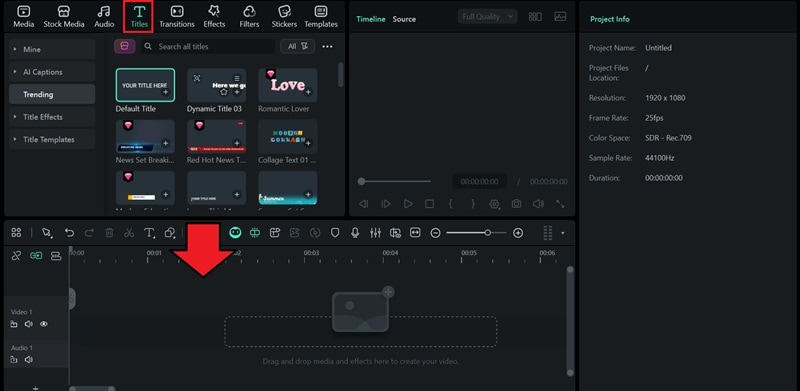
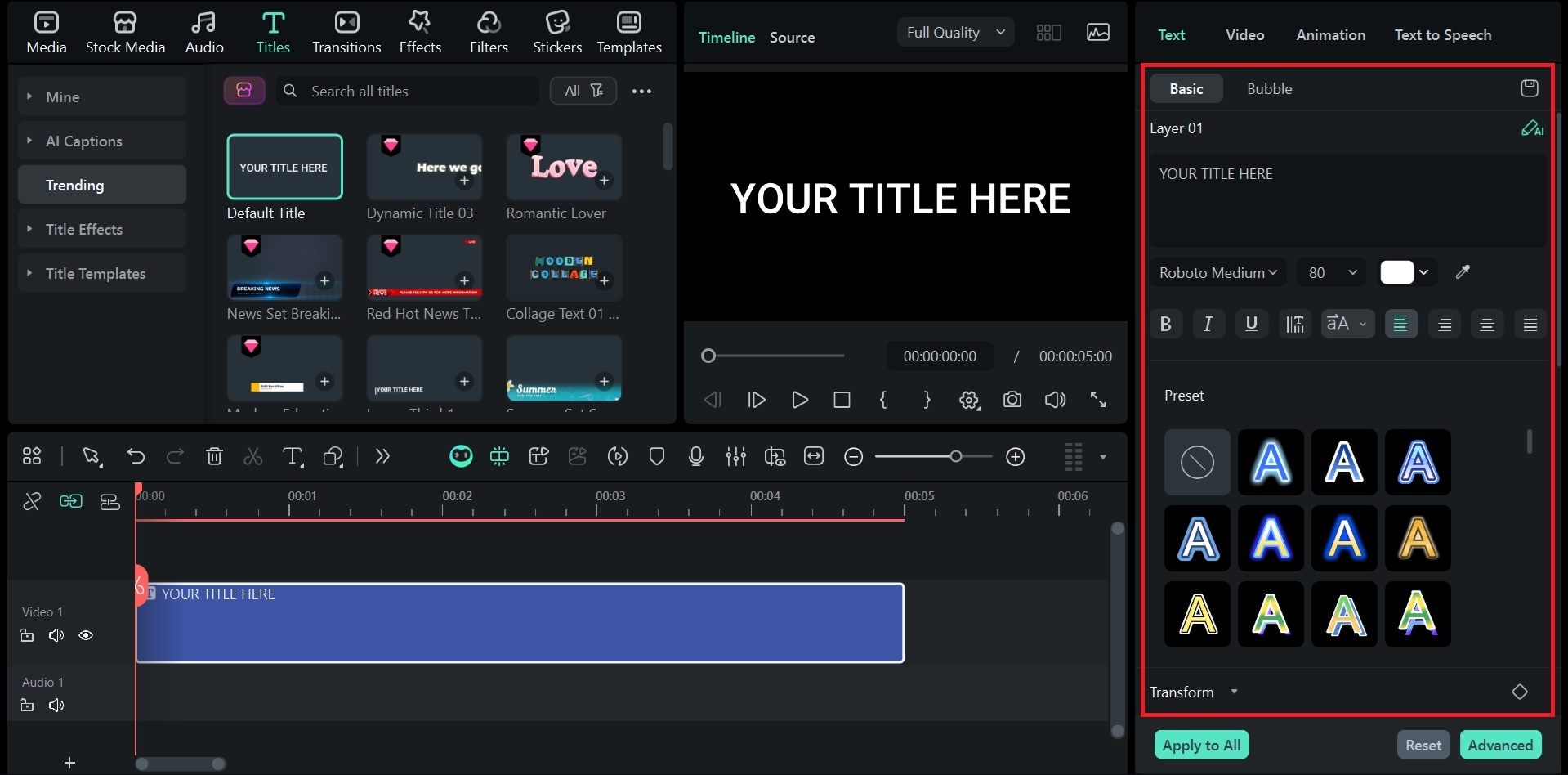
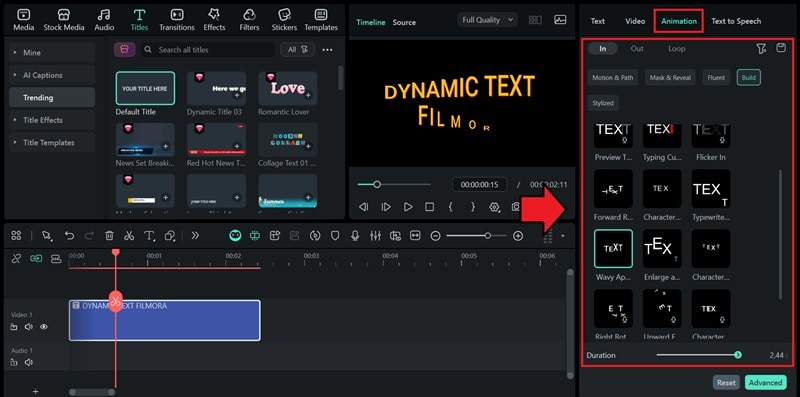
Modèles de texte Filmora populaires
- Introductions 3D : Idéales pour des intros cinématographiques et des titres YouTube.
- Tiers inférieurs et génériques de fin : Modèles soignés pour vidéos d'entreprise ou documentaires.
- Titres néon : Effets de lumière et de pulsation pour les montages promotionnels ou les vidéos sur la vie nocturne.
- Sous-titres et messages superposés : Texte épuré et minimaliste pour les vlogs ou les tutoriels.
Partie 4. Tableau comparatif: After Effects et Filmora pour l'animation de texte dynamique
| Critères | After Effects | Animate | Adobe Photoshop | Filmora |
| Objectif principal | Graphiques de mouvement et effets visuels | Réseau 2D/Animation de personnages | Édition d'images et d'images | Animation rapide de texte et vidéo |
| Profondeur de contrôle de l'animation | Images clés et expressions complètes | Chronologie et tweens | Édition manuelle des cadres | Prédéfinition + images clés |
| Facilité d'utilisation | Courbe d'apprentissage complexe et abrupte | Moyenne | Simple mais limité | Très facile |
| Options de texte dynamique | Texte 3D et chemin pour chaque caractère | Texte mobile de base | Statique ou Opacité Fade | 80 animations de texte IA par défaut |
| Flexibilité personnalisée | Illimitée, détaillée | High | Minimum | Moyen-haut via panneaux et plug-ins |
| Le mieux adapté | Designer de mouvement et studio | Animateur Web | Artiste graphique | Créateurs de contenu et spécialistes du marketing |
| Coût et accessibilité | Abonnement Adobe requis | Abonnement Adobe requis | Abonnement Adobe requis | Abordable et disponible sous forme d’abonnement ou d’un forfait ponctuel |
| Vitesse de sortie | Fonctionne lentement sur des ordinateurs de faible spécification | Moyenne | Fonctionne lentement sur des ordinateurs de faible spécification | Exportation rapide des médias sociaux |
Conclusions
L’animation de texte dynamique est passée d’images clés complexes à des outils qui rendent la créativité sans effort. La suite d’Adobe reste inégalée en termes de précision et de profondeur cinématographique, mais elle demande généralement du temps, de l’expérience et des systèmes haut de gamme.
Pour la plupart des créateurs qui recherchent des animations fluides et expressives sans prise de tête, Filmora est la solution idéale. Comparé au temps nécessaire pour créer des animations de texte dynamiques dans Premiere Pro ou à la configuration requise dans After Effects, les préréglages et les commandes intuitives de Filmora permettent de créer facilement et rapidement un effet de texte dynamique professionnel.
 Téléchargement sécurisé