

 Sécurité 100 % vérifiée | Aucun abonnement requis | Aucun logiciel malveillant

YouTube est devenu la plateforme incontournable pour les créateurs, les entreprises et les influenceurs souhaitant partager leurs histoires. Mais produire des vidéos qui s’affichent réellement bien sur YouTube ne se limite pas au tournage et au montage : il s’agit aussi d’exporter avec les bons paramètres et de publier efficacement. Pendant des années, Adobe Premiere Pro a été le choix par défaut des créateurs, grâce à ses contrôles d’exportation détaillés. Pourtant, de nombreux utilisateurs constatent que l’exportation et la publication depuis Premiere peuvent être déroutantes, chronophages et coûteuses.
C’est pourquoi, dans ce guide, nous allons examiner comment Premiere Pro gère les paramètres d’exportation pour YouTube, ses limites, et pourquoi Filmora V15 devient rapidement un favori pour les créateurs qui souhaitent éditer, exporter et publier au même endroit.
Partie 1. Introduction & contexte
Adobe Premiere Pro (souvent abrégé en PR) est depuis longtemps la référence du secteur pour le montage vidéo professionnel. Il est largement utilisé pour les films, les publicités et les chaînes YouTube à forte production. Toutefois, bien qu’il propose des paramètres d’exportation très précis pour YouTube — tels que la fréquence d’images, le débit binaire et la résolution — le processus peut sembler intimidant pour les nouveaux monteurs. De plus, Premiere ne permet pas de publier directement des vidéos sur YouTube ou d’autres plateformes : les créateurs doivent exporter manuellement, puis téléverser séparément.
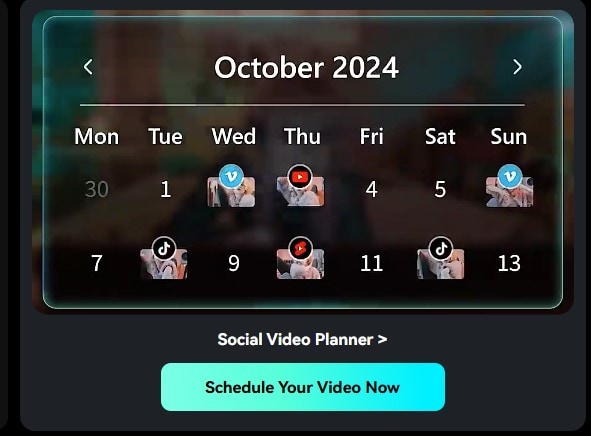
Pour les influenceurs, les petites entreprises et les YouTubers du quotidien, cette étape supplémentaire crée des frictions. C’est pourquoi des alternatives comme Filmora V15, avec son Social Media Planner, gagnent en popularité. Filmora simplifie non seulement les paramètres d’exportation, mais fluidifie aussi l’ensemble du flux de travail : montage → exportation → publication.
Partie 2. Comment Premiere Pro fonctionne pour les exportations YouTube
Premiere Pro est un logiciel de montage basé sur une timeline, offrant des contrôles d’exportation très détaillés. Lors de l’exportation vers YouTube, les éditeurs peuvent choisir des préréglages ou personnaliser les paramètres, notamment :
- Format : H.264 (standard pour YouTube).
- Préréglage : YouTube 1080p ou 4K.
- Débit binaire : réglage manuel selon le compromis qualité / taille du fichier.
- Fréquence d’images : généralement identique à la source (24, 30 ou 60 fps).
- Paramètres audio : AAC, 320 kbps recommandés pour un son clair.
Après l’exportation, la vidéo doit toujours être téléversée manuellement sur YouTube. De nombreux créateurs associent Premiere à des outils de planification comme Buffer, Hootsuite ou TubeBuddy pour maintenir une publication régulière.
Avantages de Premiere Pro pour YouTube
- Contrôles d’exportation de niveau professionnel.
- Standard de l’industrie, utilisé par les cinéastes et les grandes chaînes YouTube.
- Grande flexibilité pour les débits, codecs et rendus avancés.
- Intégration avec l’écosystème Adobe (After Effects, Photoshop, Audition).
Inconvénients de Premiere Pro pour la publication
- Aucune publication intégrée : impossible de téléverser ou planifier directement sur YouTube.
- Paramètres d’exportation complexes : intimidants pour les débutants.
- Flux de travail lent : nécessite des téléversements manuels ou des plateformes tierces.
- Coût élevé : l’abonnement Adobe Creative Cloud est onéreux pour les petits créateurs.
En résumé : Premiere Pro excelle dans le contrôle de la qualité vidéo, mais reste limité pour les workflows de publication sur les réseaux sociaux.
Partie 3. Filmora V15 comme alternative à Premiere

Pour les créateurs qui recherchent des résultats professionnels sans surcharge technique, Filmora V15 est une alternative solide. Il couvre l’essentiel des fonctionnalités d’exportation de Premiere, tout en intégrant directement des outils de publication au sein de l’éditeur.
 téléchargement sécurisé

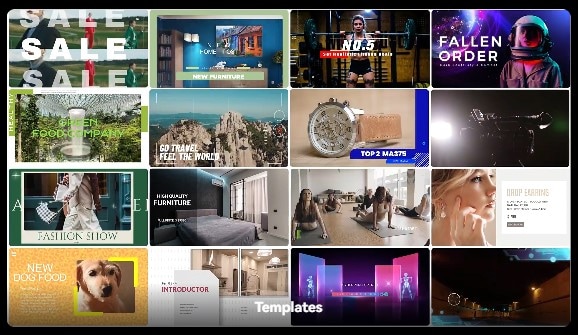
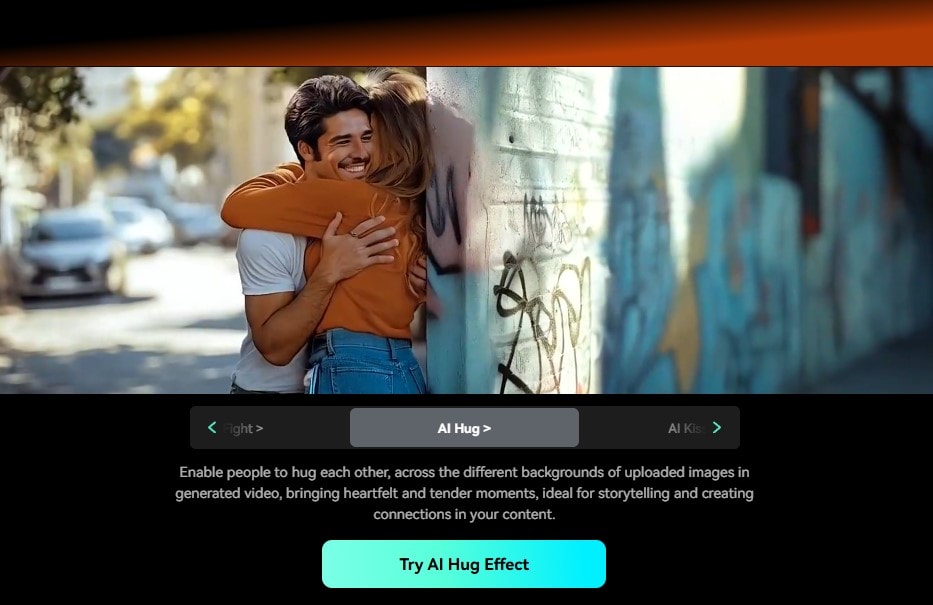
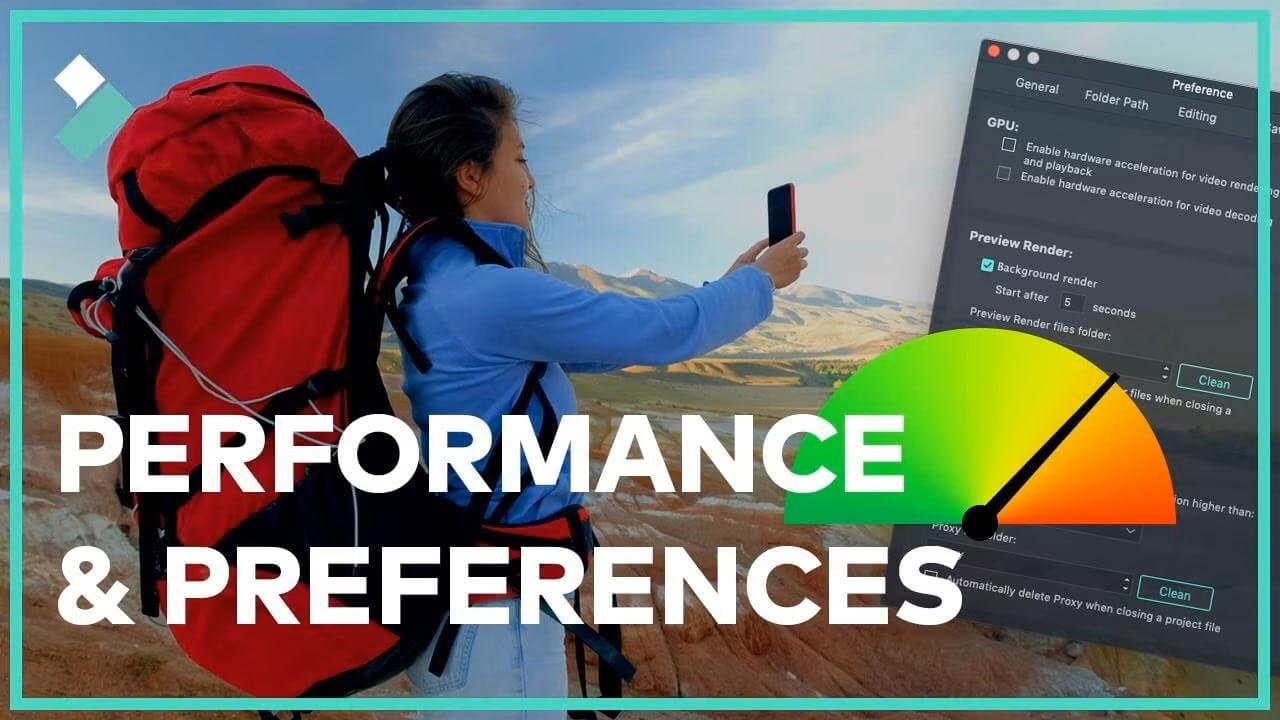
Fonctionnalités clés proposées par Filmora à la place de Premiere Pro
Partie 4. Étapes simples : exporter et publier sur YouTube avec Filmora V15
Filmora V15 simplifie ce que d’autres éditeurs rendent complexe. Suivez ce guide étape par étape pour exporter et publier directement votre vidéo sur YouTube en quelques minutes.
Étape 1Importer vos séquences.
Ouvrez Filmora V15 et faites glisser vos clips vidéo dans la bibliothèque multimédia. Déposez-les ensuite sur la timeline — aucune configuration complexe n’est requise.
Étape 2Monter votre vidéo.
Coupez, ajustez ou fusionnez les clips facilement grâce à l’interface en glisser-déposer de Filmora. Ajoutez des transitions, des titres et de la musique de fond, ou améliorez instantanément votre vidéo avec des effets IA et des modèles de style.
Étape 3Choisir le préréglage d’exportation YouTube.
Cliquez sur le bouton Exporter et sélectionnez le préréglage YouTube (1080p ou 4K). Filmora applique automatiquement des paramètres optimisés pour la résolution, le débit binaire et la fréquence d’images.
Étape 4Utiliser le Batch Export (optionnel).
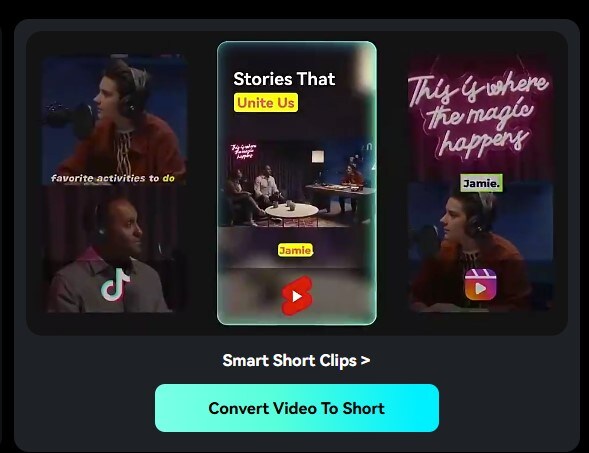
Besoin de plusieurs versions pour TikTok ou Instagram Reels ? Utilisez le Batch Export pour générer en une seule fois des formats verticaux et horizontaux — gain de temps et qualité constante.
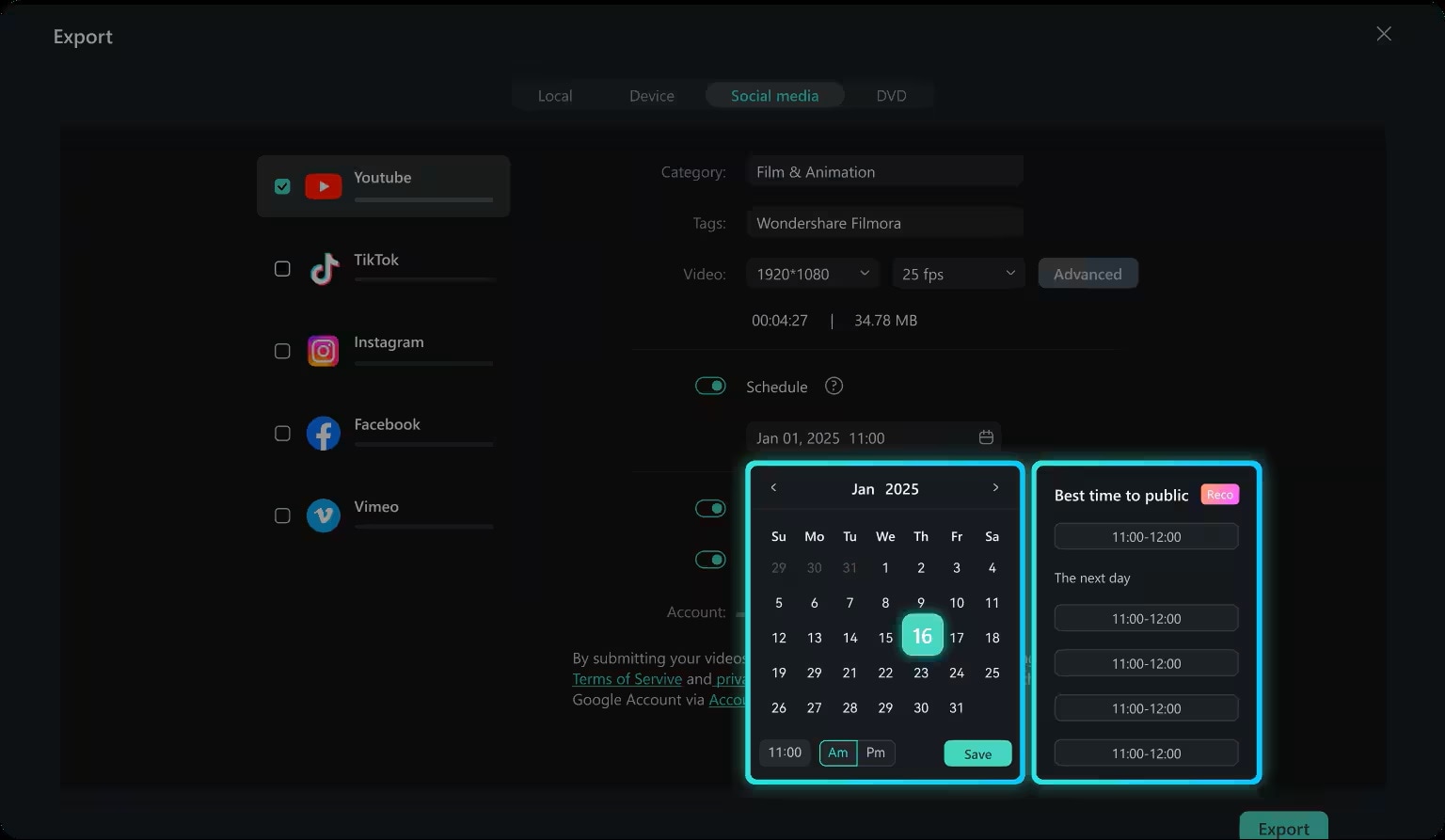
Étape 5Publier avec le Social Media Planner.
Connectez votre chaîne YouTube via le Social Media Planner intégré à Filmora pour publier immédiatement ou programmer vos vidéos sans quitter l’éditeur.
Si vous souhaitez exporter un seul clip de la timeline plutôt que l’ensemble du projet, Filmora propose une option dédiée avec des paramètres personnalisés. Suivez les étapes ci-dessous :
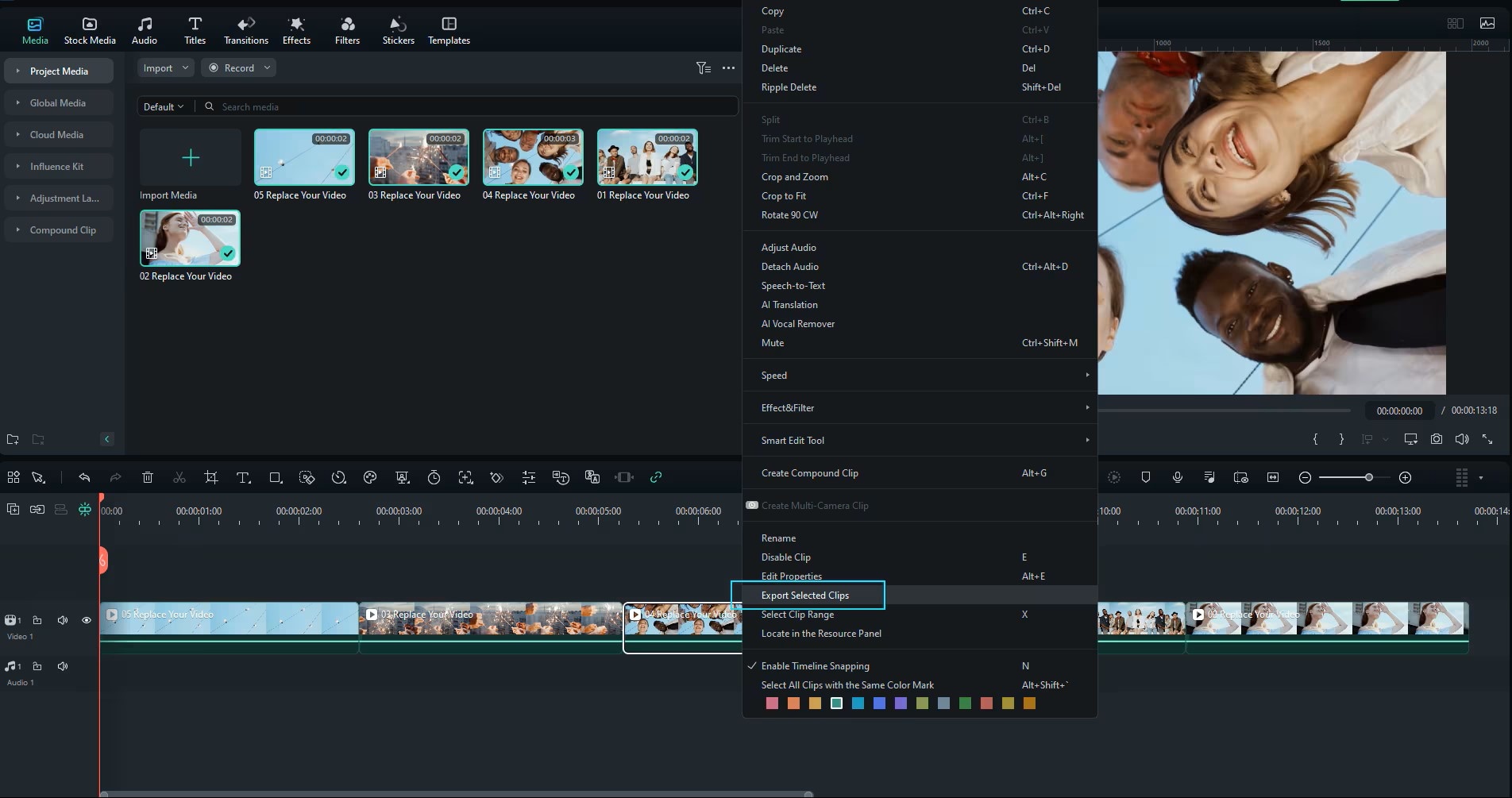
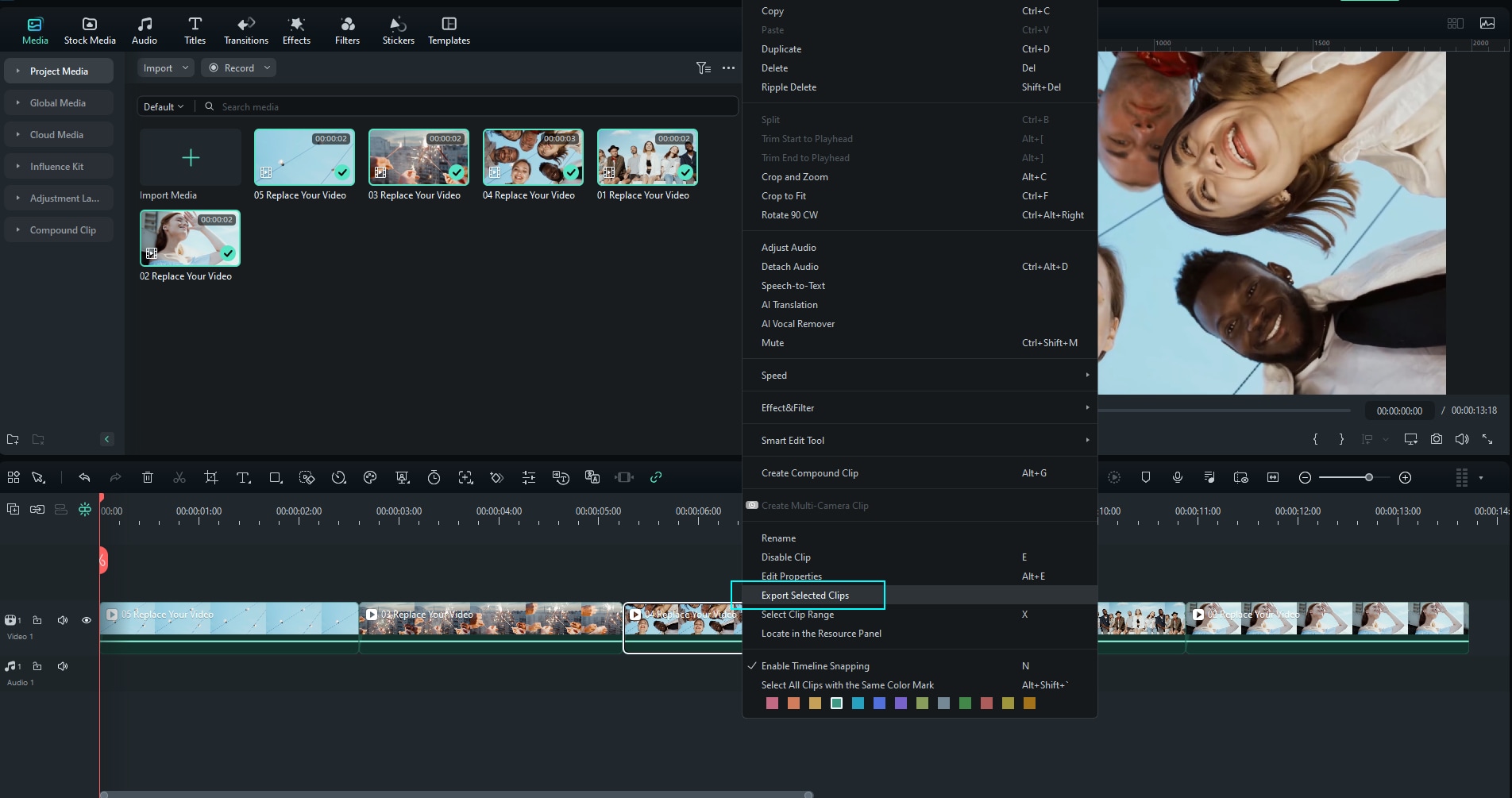
Étape 1Faites un clic droit sur le clip et choisissez « Exporter les clips sélectionnés ».
Dans la timeline, sélectionnez le clip à exporter, faites un clic droit et choisissez Exporter les clips sélectionnés dans le menu contextuel. L’interface d’exportation spécifique s’ouvre alors.
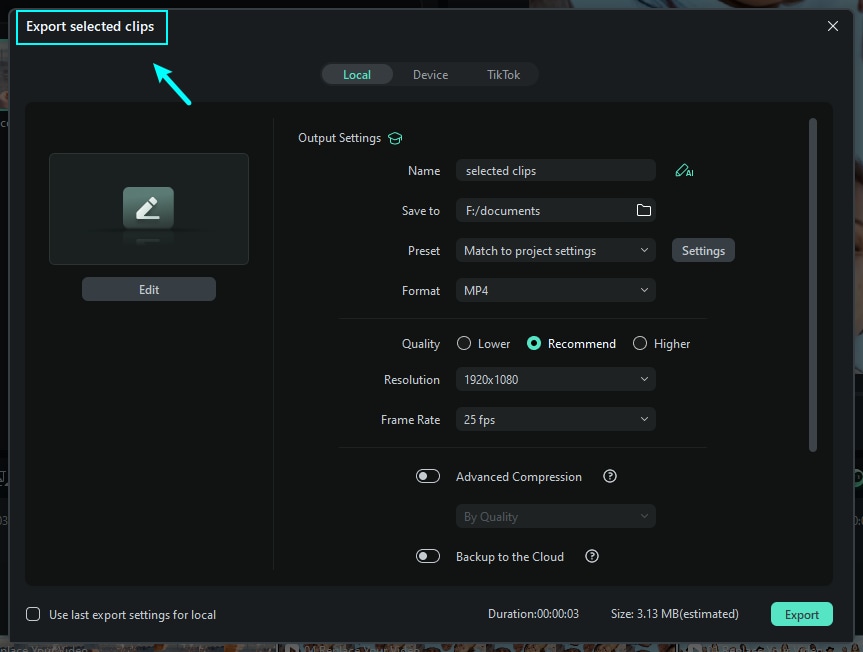
Étape 2Personnaliser les paramètres de sortie.
Dans la fenêtre d’exportation, définissez le nom du fichier, le dossier de destination, le format, la résolution, la fréquence d’images et d’autres paramètres. Ajustez-les selon vos besoins, puis cliquez sur Exporter.
Étape 3Suivre la progression et finaliser.
Une barre de progression s’affiche pendant l’exportation. Une fois le rendu terminé, le clip sera disponible dans le dossier de sortie choisi.
Pour en savoir plus sur l’exportation de clips sélectionnés ou d’une plage spécifique, consultez ce guide. La nouvelle version de Filmora regroupe désormais ces étapes en un processus fluide.
Partie 5. Conclusion
Si Adobe Premiere Pro reste une référence pour le montage vidéo professionnel, il n’est pas toujours adapté aux créateurs YouTube qui privilégient la rapidité et l’efficacité. Ses paramètres d’exportation offrent une grande flexibilité, mais l’absence de publication intégrée fragmente le flux de travail.
Filmora V15 comble ce manque. Grâce au batch export, aux préréglages YouTube optimisés et au Social Media Planner intégré, il permet de passer du montage à la publication en quelques clics. Que vous soyez une petite entreprise, un influenceur ou un formateur, Filmora simplifie l’ensemble du workflow YouTube tout en réduisant les coûts.
Prêt à monter plus intelligemment ? Essayez Wondershare Filmora V15 et profitez d’un parcours plus fluide de la timeline à YouTube.
téléchargement sécurisé Partie 6. FAQ
-
Q1. Quels sont les meilleurs paramètres d’exportation Premiere Pro pour YouTube ?
Utilisez le format H.264 avec le préréglage YouTube 1080p ou 4K, un débit de 10 à 20 Mbps pour la HD et un audio AAC 320 kbps pour un rendu optimal. -
Q2. Filmora offre-t-il la même qualité d’exportation que Premiere Pro ?
Oui. Filmora propose des préréglages YouTube optimisés offrant une qualité équivalente à celle de Premiere Pro, avec une configuration bien plus simple et rapide. -
Q3. Puis-je publier directement sur YouTube depuis Premiere Pro ?
Non, pas nativement. Premiere Pro nécessite une exportation puis un téléversement manuel. Vous pouvez toutefois utiliser des outils tiers comme Buffer ou Hootsuite pour la planification. -
Q4. En quoi le Social Media Planner de Filmora est-il différent des autres outils de publication ?
Contrairement aux planificateurs externes, le Social Media Planner intégré de Filmora permet de monter, exporter et programmer les publications dans un seul et même environnement. -
Q5. Ai-je besoin d’un ordinateur puissant pour exporter avec Filmora ?
Non. Filmora est optimisé pour fonctionner de manière fluide sur des PC et ordinateurs portables de milieu de gamme, alors que Premiere Pro requiert généralement un matériel plus performant.
