



 Sécurité 100 % vérifiée | Aucun abonnement requis | Aucun logiciel malveillant

Vous êtes en appel vidéo mais ne maintenez pas le contact visuel. Votre regard dérive sans cesse vers votre écran au lieu de la caméra. Ce petit détail vous fait paraître distrait et moins confiant. Ce petit détail peut vous faire paraître distrait et moins confiant devant la caméra. La fonctionnalité de contact visuel de NVIDIA ajuste numériquement votre regard en temps réel pour résoudre ce problème. Elle utilise une intelligence artificielle avancée pour maintenir vos yeux alignés avec la caméra lorsque vous regardez ailleurs.
Cela crée une présence naturelle et engageante lors des réunions virtuelles pour rendre la communication plus personnelle et ciblée. Cet article présente une revue complète de la façon d'utiliser NVIDIA Eye Contact.
Dans cet article
Partie 1. Solutions NVIDIA Eye Contact : Broadcast vs. Maxine
Pour comprendre comment cette technologie fonctionne réellement dans un contexte d'utilisation réel, il est important d'examiner les deux principales NVIDIA AI Eye Contact solutions. NVIDIA propose à la fois Broadcast et Maxine pour différents besoins et niveaux de performance. Explorer ces deux options permet de clarifier quelle configuration convient aux différents flux de travail.
NVIDIA Broadcast Eye Contact
Il s'agit d'une fonctionnalité au sein de la plateforme de diffusion qui utilise l'IA pour ajuster le regard pendant les appels vidéo et les enregistrements. Elle aide les utilisateurs à paraître comme s'ils regardaient directement la caméra, même lorsqu'ils lisent des notes ou consultent l'écran. L'outil fonctionne localement sur les GPU RTX pour des performances fluides et une intégration facile avec des applications comme Zoom et Teams.
NVIDIA Maxine Eye Contact
Il s'agit d'un SDK alimenté par l'IA conçu pour les développeurs afin d'intégrer la correction du regard en temps réel dans les plateformes de communication. NVIDIA eye contact AI utilise des modèles d'IA basés sur le cloud et accélérés par GPU pour aligner les yeux d'un utilisateur avec la caméra lors d'interactions vidéo en direct. Cette solution est conçue pour des applications évolutives telles que les réunions virtuelles. De plus, elle offre des options avancées de personnalisation et d'intégration pour les flux de travail professionnels.
Différences clés
Il aide à comparer comment chaque contact visuel avec la solution NVIDIA est conçu pour choisir entre les deux. Les deux approches servent des publics et des flux de travail très différents. Examinons leurs principales différences sous forme de tableau comparatif :
| Fonctionnalité | NVIDIA Broadcast Eye Contact | NVIDIA Maxine Eye Contact |
|---|---|---|
| Objectif principal | Outil destiné aux consommateurs pour améliorer le contact visuel lors des appels et des enregistrements | SDK destiné aux développeurs pour intégrer le contact visuel dans les plateformes |
| Utilisateurs cibles | Créateurs de contenu, travailleurs à distance, streamers | Entreprises, développeurs et plateformes de communication |
| Intégration | Fonctionne avec des applications comme Zoom, Teams et OBS via une application de bureau | S'intègre via des API et des SDK dans des applications personnalisées |
| Personnalisation | Paramètres limités au niveau utilisateur | Personnalisation avancée pour les cas d'utilisation en entreprise |
| Axe de performance | Amélioration en temps réel pour les utilisateurs individuels | Systèmes de communication en temps réel évolutifs |
| Exemple de cas d'utilisation | Réunions virtuelles, streaming et présentations | Plateformes de vidéoconférence, assistants IA et systèmes de support client |
Partie 2. Comment utiliser NVIDIA Broadcast Eye Contact
La plateforme se concentre sur une configuration rapide et la correction du regard en temps réel lors des enregistrements ou des appels en direct. Lisez les étapes ci-dessous pour comprendre comment cette fonctionnalité fonctionne et comment l'activer correctement :
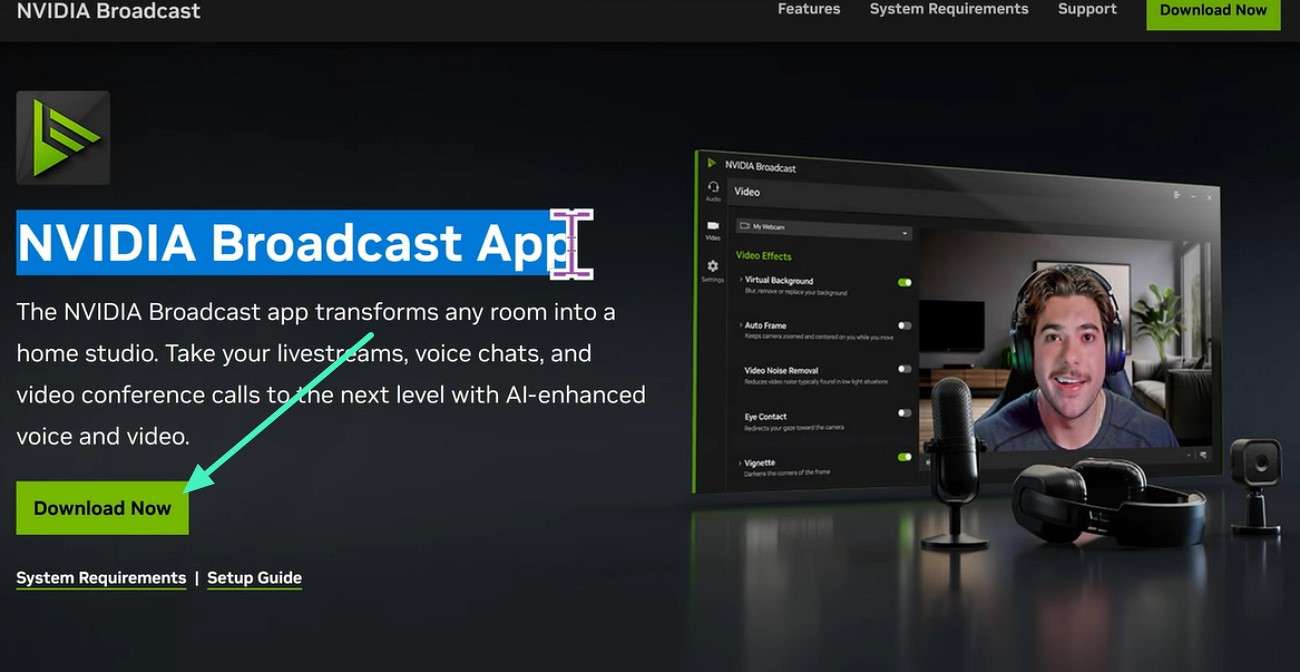
Étape 1. Commencez par accéder au site officiel de NVIDIA et téléchargez l'application Broadcast depuis celui-ci en utilisant le bouton « Télécharger maintenant ».
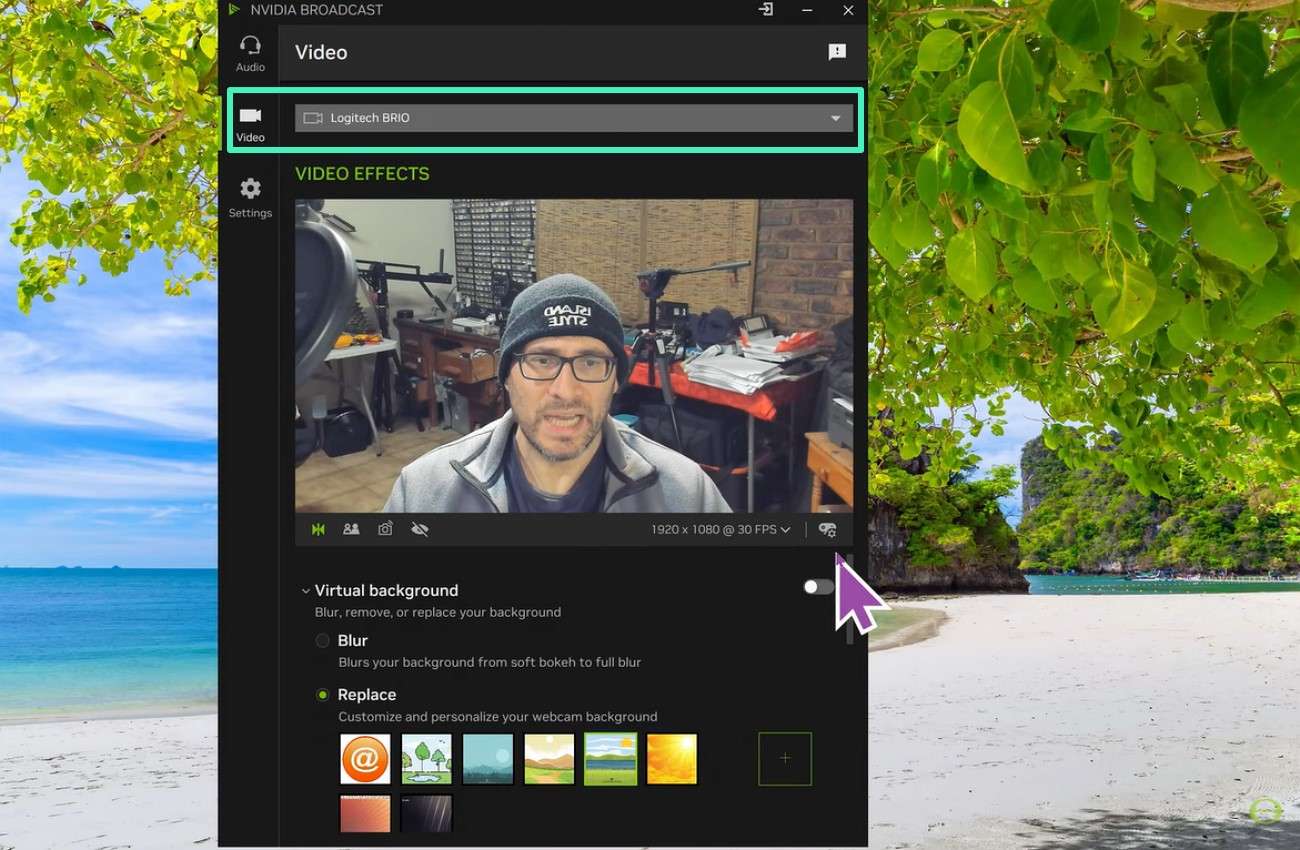
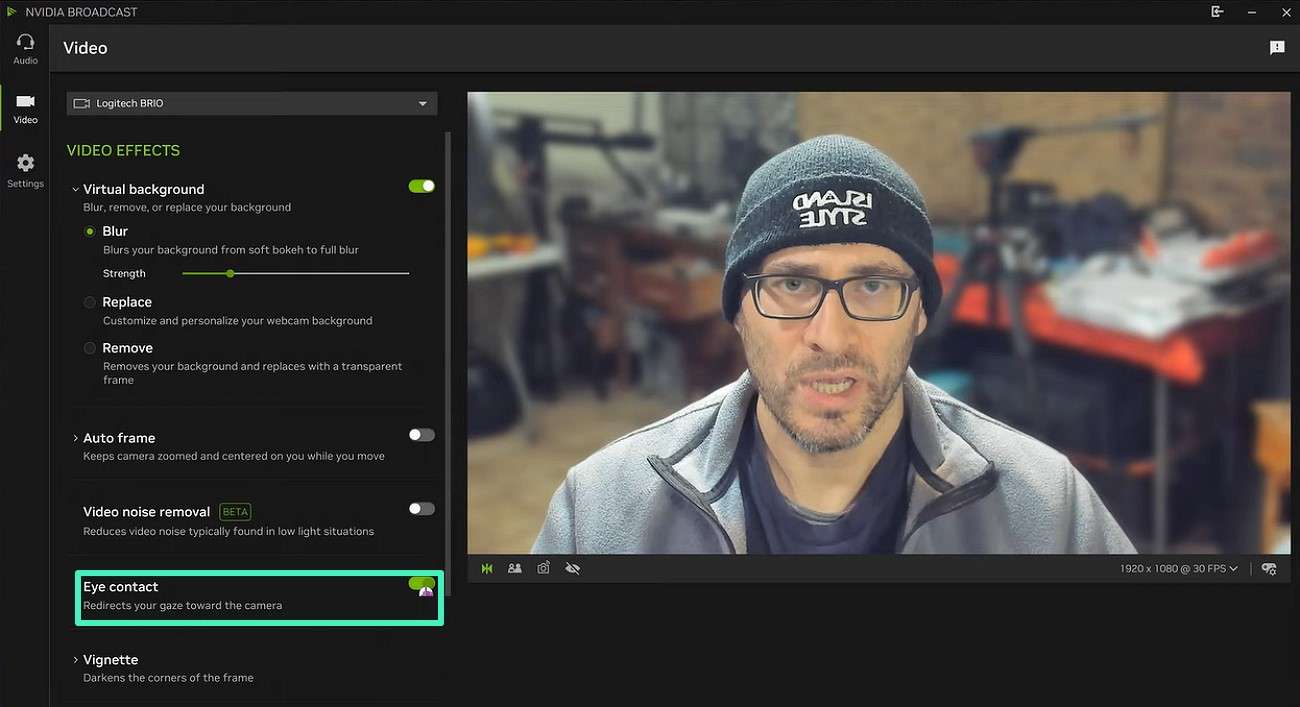
Étape 2. Accédez à la section « Vidéo » sur la gauche et sélectionnez votre caméra en développant le menu déroulant. Appliquez d'autres paramètres comme l'arrière-plan et le flou aux visuels.
Étape 3. Accédez maintenant à la section « Effets vidéo » et localisez la fonctionnalité « Eye Contact ». Remarquez que votre regard est ailleurs avant de l'activer.
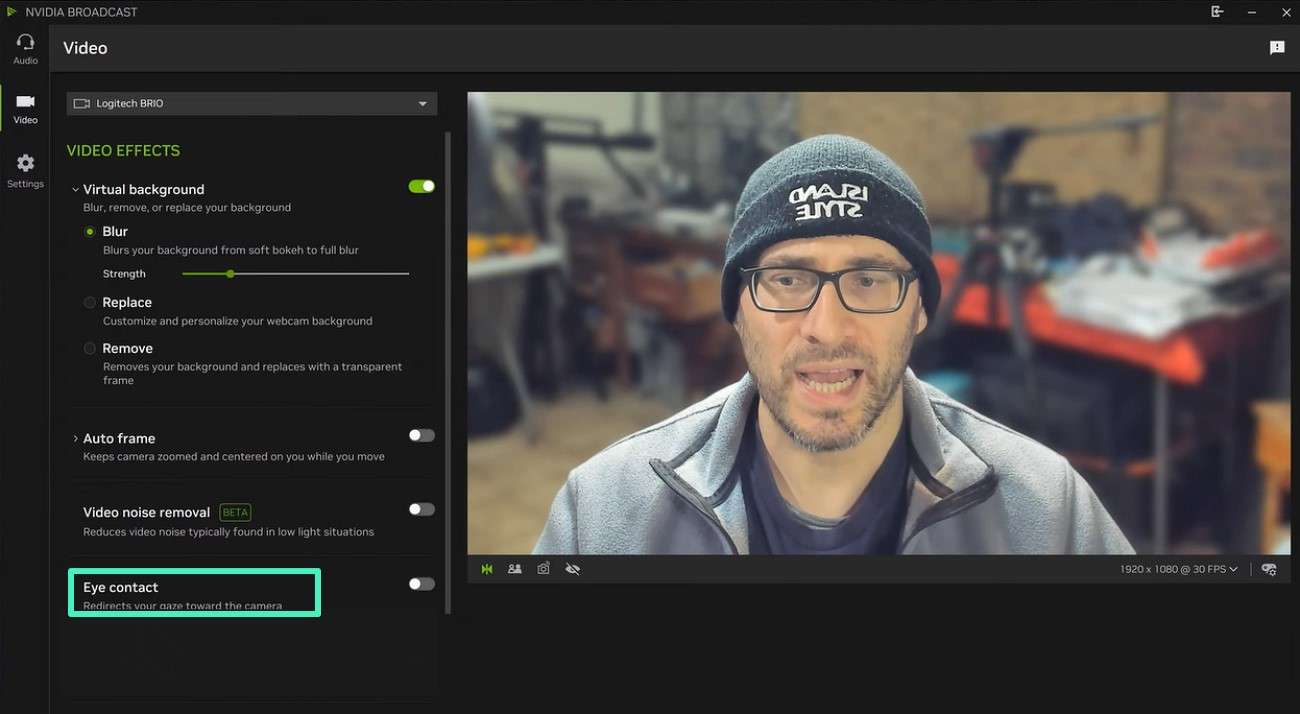
Étape 4. Activez maintenant le bouton bascule pour « Eye Contact » afin de rediriger votre regard directement vers la caméra.
Partie 3. Comment utiliser NVIDIA Maxine Eye Contact
NVIDIA Eye Contact AI Maxine offre une solution avancée qui ajuste naturellement la direction de votre regard lors des enregistrements vidéo et des diffusions en direct. Voici un guide étape par étape sur la façon d'utiliser efficacement NVIDIA Maxine Eye Contact :
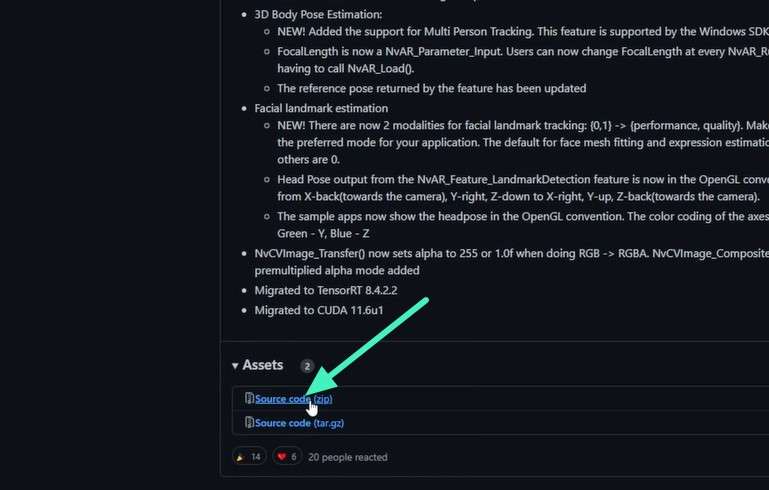
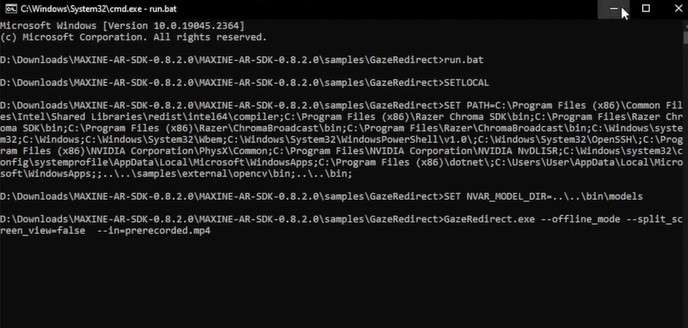
Étape 1. Téléchargez le SDK pour NVIDIA Maxine depuis le navigateur et examinez les fichiers dans le dossier. Ensuite, créez une copie du fichier run.bat dans le dossier.
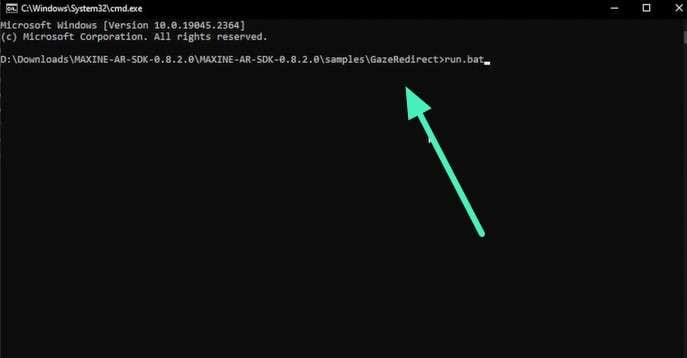
Étape 2. Ensuite, ouvrez CMD et exécutez la commande run.bat en appuyant sur Entrée.
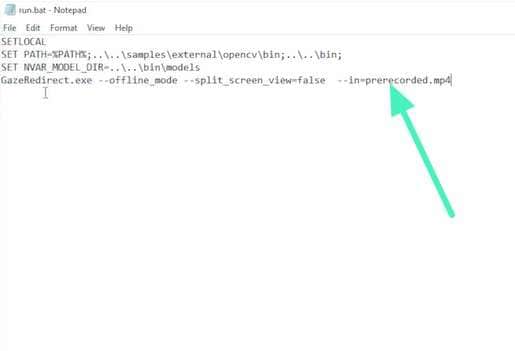
Étape 3. Collez maintenant la commande et entrez le nom de la vidéo pour laquelle vous souhaitez corriger le regard dans le bloc-notes.
Étape 4. Retournez dans CMD et exécutez le fichier run.bat. La vidéo ajoutée aura le contact visuel corrigé.
Partie 4. Limitations de NVIDIA Eye Contact pour les vidéos enregistrées
Bien que le NVIDIA Eye Contact tool puisse également fournir une correction du regard pour les vidéos pré-enregistrées, le processus d'intégration est souvent plus technique et moins adapté aux débutants. Plusieurs limitations de flux de travail peuvent encore affecter la facilité d'utilisation et la flexibilité du montage.
- L'utilisation de NVIDIA Maxine pour les vidéos enregistrées nécessite souvent une intégration SDK, des API ou une configuration de niveau développeur.
- Le flux de travail est plus adapté aux développeurs et aux utilisateurs avancés qu'aux créateurs de contenu occasionnels.
- Une utilisation élevée du GPU lors du rendu peut ralentir le traitement des vidéos plus longues.
- Les créateurs s'appuient souvent sur des logiciels de montage séparés pour la finition et les ajustements finaux de la vidéo.
- Obtenir une correction du regard d'apparence naturelle peut nécessiter plusieurs ajustements et tentatives de traitement.
Partie 5. Meilleure alternative à NVIDIA Eye Contact pour le montage vidéo
NVIDIA Eye Contact est puissant pour la correction du regard en temps réel, mais il n'est pas conçu pour des environnements de montage flexibles. C'est là que les outils de montage vidéo modernes interviennent pour offrir plus de contrôle. L'une des alternatives les plus solides est Wondershare Filmora. Il s'agit d'une plateforme de montage vidéo conviviale qui inclut une correction du contact visuel alimentée par l'IA ainsi qu'une suite de montage complète.
Filmora permet aux créateurs d'appliquer la correction du regard directement lors du montage, ce qui le rend utile pour corriger les séquences enregistrées. Il intègre également des fonctionnalités telles que le découpage et l'amélioration audio dans un flux de travail basé sur une chronologie. Filmora comble le fossé entre les résultats professionnels et le montage adapté aux débutants pour la post-production correction du contact visuel besoins.
Étapes pour utiliser la correction du contact visuel de Filmora
Filmora vous permet de gérer ensemble les corrections d'enregistrement et le montage créatif. Voici comment corriger le contact visuel dans votre vidéo en l'utilisant :
-
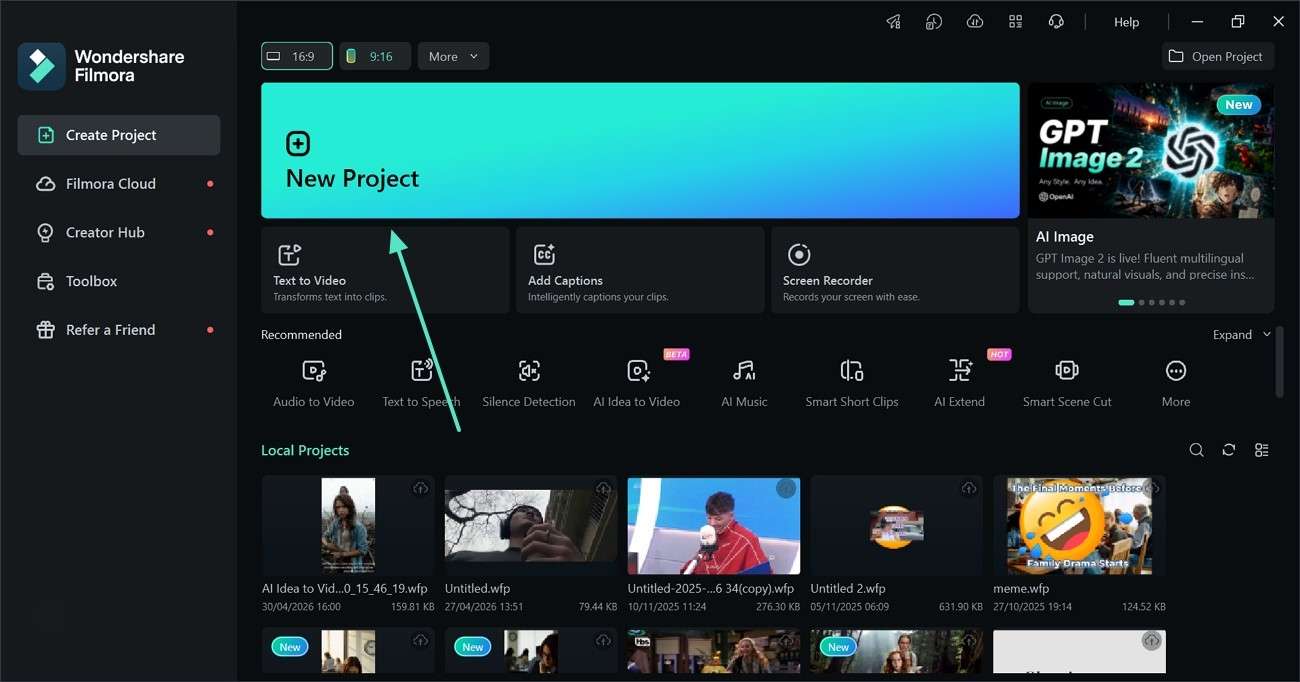
Étape 1. Créer un nouveau projet
Créez un nouveau projet dans Filmora et importez la vidéo que vous souhaitez améliorer pour le montage. Placez le clip sur la chronologie afin que tout soit prêt pour le processus de correction du contact visuel.
-
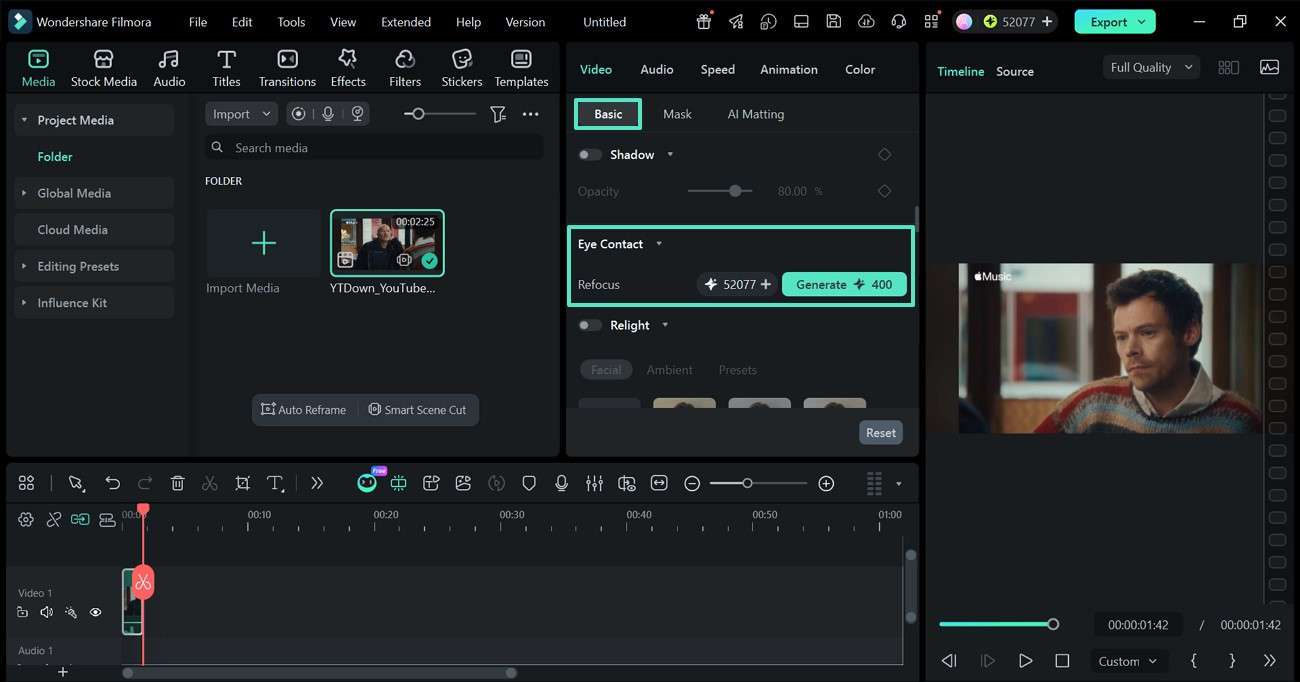
Étape 2. Activer la fonctionnalité Eye Contact
Sélectionnez votre clip, puis accédez au panneau « Propriétés » sur le côté droit. Sous les paramètres « De base », localisez l'option « Eye Contact ». Activez-la et appuyez sur « Générer » pour laisser l'IA ajuster automatiquement le regard.
-
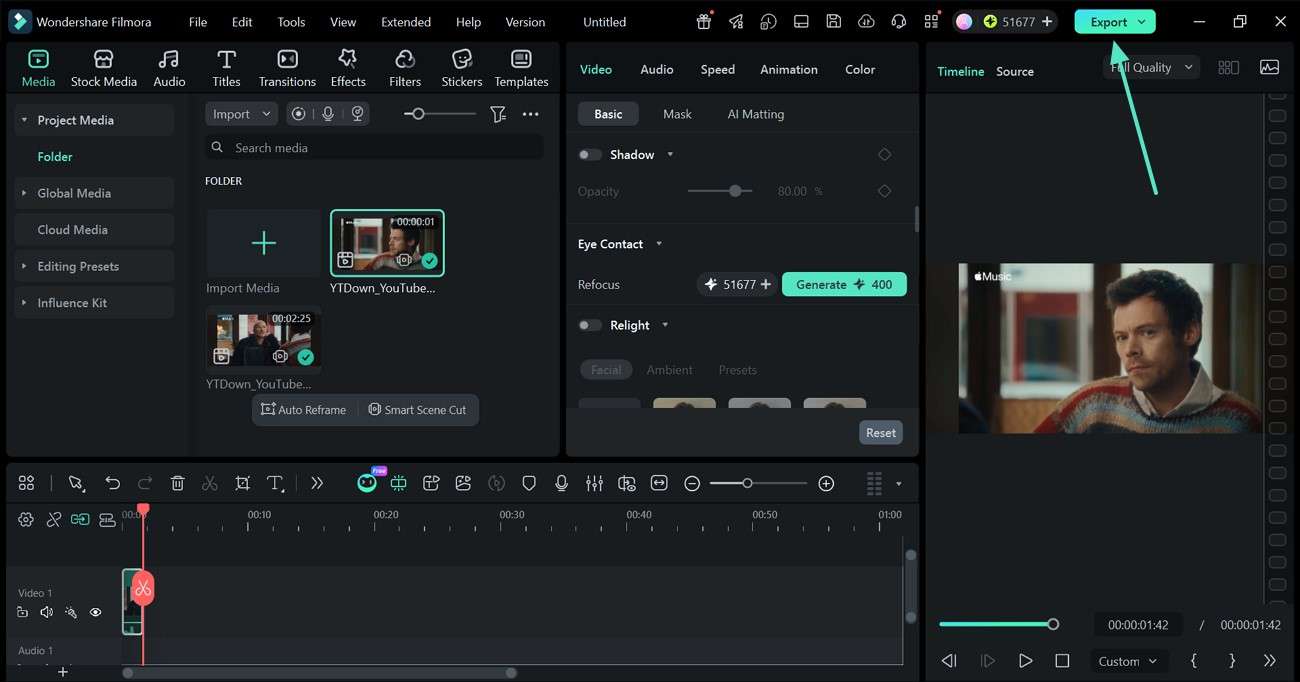
Étape 3. Prévisualiser la vidéo corrigée et enregistrer
Une fois le contact visuel corrigé, prévisualisez les résultats dans la fenêtre d'aperçu. Appuyez sur le bouton « Exporter » pour enregistrer les résultats sur votre appareil.
Conclusion
En résumé, NVIDIA Eye Contact est une puissante fonctionnalité d'IA pour améliorer le regard lors des communications en direct, notamment lors des appels et du streaming. NVIDIA Broadcast fonctionne mieux pour une utilisation rapide, tandis que Maxine prend en charge une intégration avancée. Cependant, pour le montage de vidéos enregistrées, ses limitations deviennent évidentes. Des outils comme Filmora offrent une solution plus flexible dans ces cas. Ils aident les créateurs à affiner le contact visuel avec un contrôle de montage complet en un seul endroit.
Questions fréquemment posées
-
1. À quoi sert NVIDIA Eye Contact ?
Il est utilisé pour corriger le regard lors des appels vidéo en direct et des enregistrements à l'aide de l'IA. NVIDIA aide les utilisateurs à paraître plus engagés en alignant leurs yeux avec la caméra en temps réel. -
2. Quelle est la différence entre NVIDIA Broadcast et Maxine Eye Contact ?
Broadcast est conçu pour les utilisateurs individuels et fonctionne via une application de bureau, tandis que Maxine est un SDK pour les développeurs. Les deux font partie des outils de communication IA de NVIDIA mais servent des publics différents. -
3. Puis-je modifier des vidéos enregistrées à l'aide de NVIDIA Eye Contact ?
Non, il est principalement conçu pour la correction du regard en temps réel lors d'interactions en direct. Pour le montage de séquences enregistrées, un outil comme Filmora est une meilleure option car il prend en charge les ajustements du contact visuel en post-production. -
4. Filmora est-il adapté aux débutants ?
Filmora est doté d'une interface conviviale pour les débutants, facile à parcourir lors du montage. Ses fonctionnalités intégrées aident à accélérer le processus de montage tout en rendant les flux de travail plus pratiques.
