



 Sécurité 100 % vérifiée | Aucun abonnement requis | Aucun logiciel malveillant

Lorsque vous terminez l'enregistrement d'une présentation importante mais qu'en la visionnant vous remarquez que vos yeux s'éloignent de la caméra. Le manque de contact visuel direct rend la vidéo moins engageante et moins professionnelle. C'est un problème courant pour les créateurs et les spécialistes du marketing qui enregistrent des scripts ou des notes.
Descript AI Eye Contact offre un moyen rapide de corriger la direction du regard sans avoir à retourner toute la vidéo. L'édition alimentée par l'IA aide vos yeux à paraître naturellement focalisés sur la caméra. Dans ce guide, vous apprendrez comment utiliser Descript AI Eye Contact étape par étape pour des résultats vidéo soignés.
Dans cet article
Partie 1. Pourquoi corriger le contact visuel est important pour les créateurs de vidéos
Même lorsque votre script est parfait, un manque de contact visuel direct peut rendre votre message déconnecté ou moins confiant. Voici quelques-unes des raisons pour lesquelles corriger la position des yeux est nécessaire :
- Le contact visuel direct instaure la confiance et donne immédiatement aux spectateurs le sentiment d'être personnellement interpellés.
- Les spectateurs restent plus longtemps lorsque votre regard semble naturel et engageant tout au long du contenu vidéo.
- Un alignement oculaire cohérent améliore l'apparence professionnelle, rendant les vidéos plus soignées et visuellement percutantes.
- Un fort contact visuel aide à transmettre les messages clairement avec une meilleure connexion émotionnelle et une présence impactante.
- Une direction du regard appropriée réduit les distractions, aidant les spectateurs à se concentrer sur votre contenu et à rester pleinement engagés.
Partie 2. Comment utiliser Descript Eye Contact
Maintenant que vous comprenez pourquoi le contact visuel joue un rôle si crucial dans la qualité vidéo, l'étape suivante consiste à apprendre comment le corriger concrètement. Suivez les étapes mentionnées ci-dessous pour apprendre à utiliser la fonctionnalité Descript eye contact :
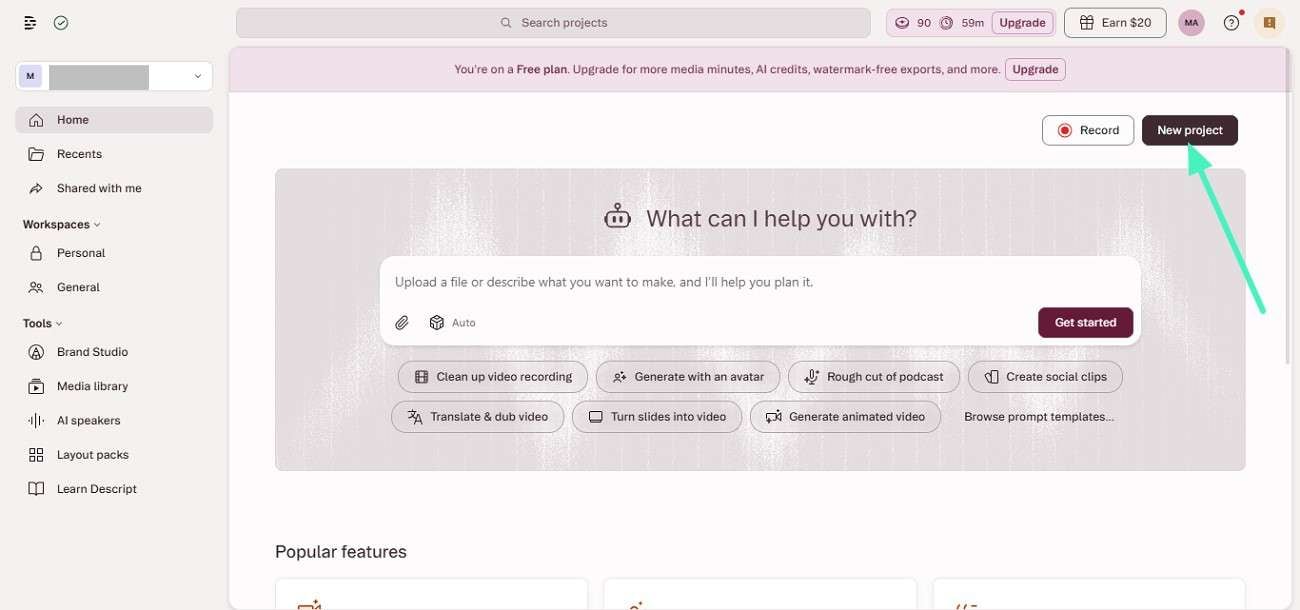
Étape 1. Commencez par lancer l'outil dans votre navigateur web et appuyez sur le bouton "Nouveau projet" sur la page d'accueil.
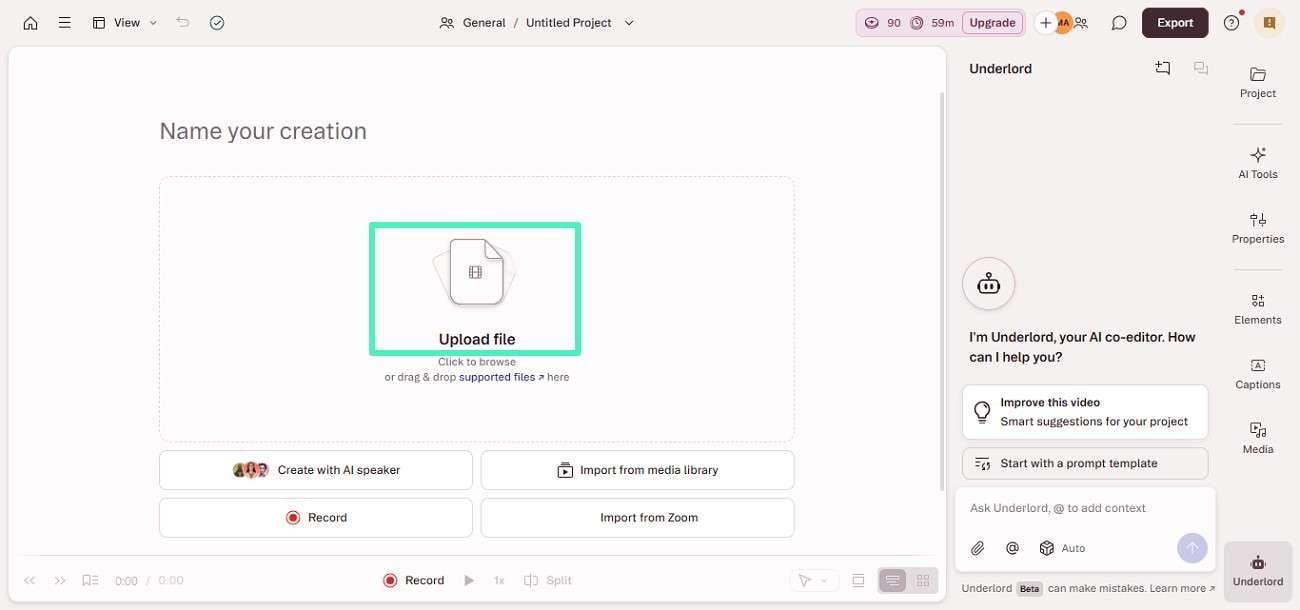
Étape 2. Localisez et cliquez sur l'option "Télécharger des fichiers" et ajoutez votre vidéo à l'interface de l'outil.
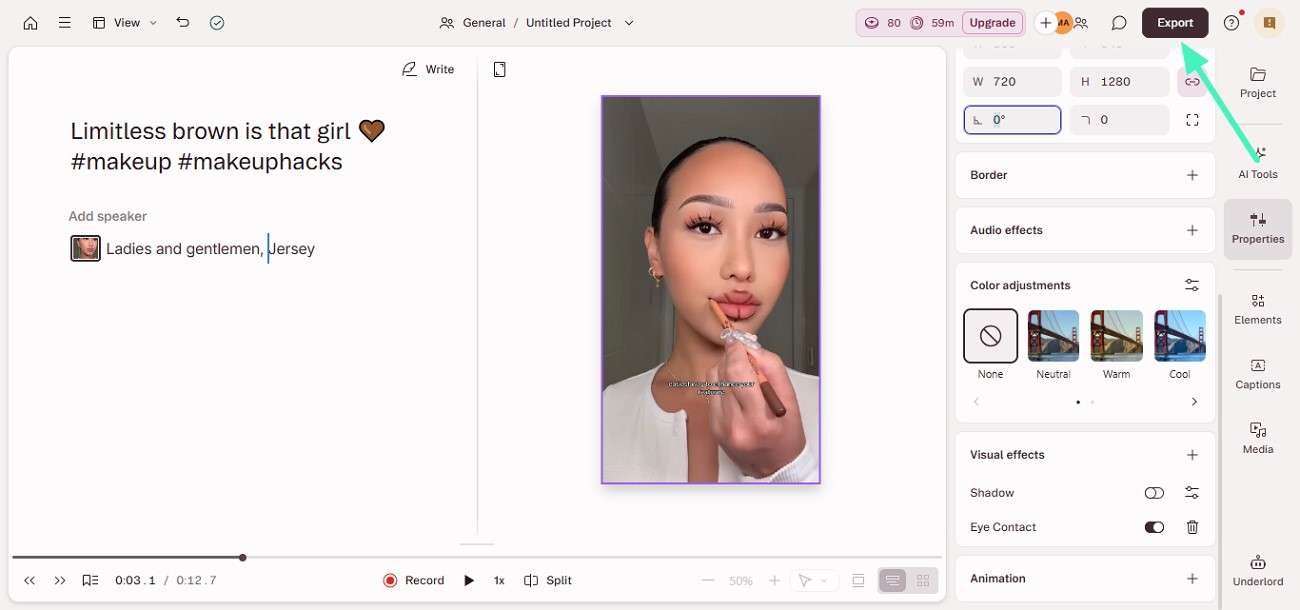
Étape 3. Une fois la vidéo téléchargée, rendez-vous dans le panneau des propriétés à droite et localisez la fonctionnalité "Contact visuel".
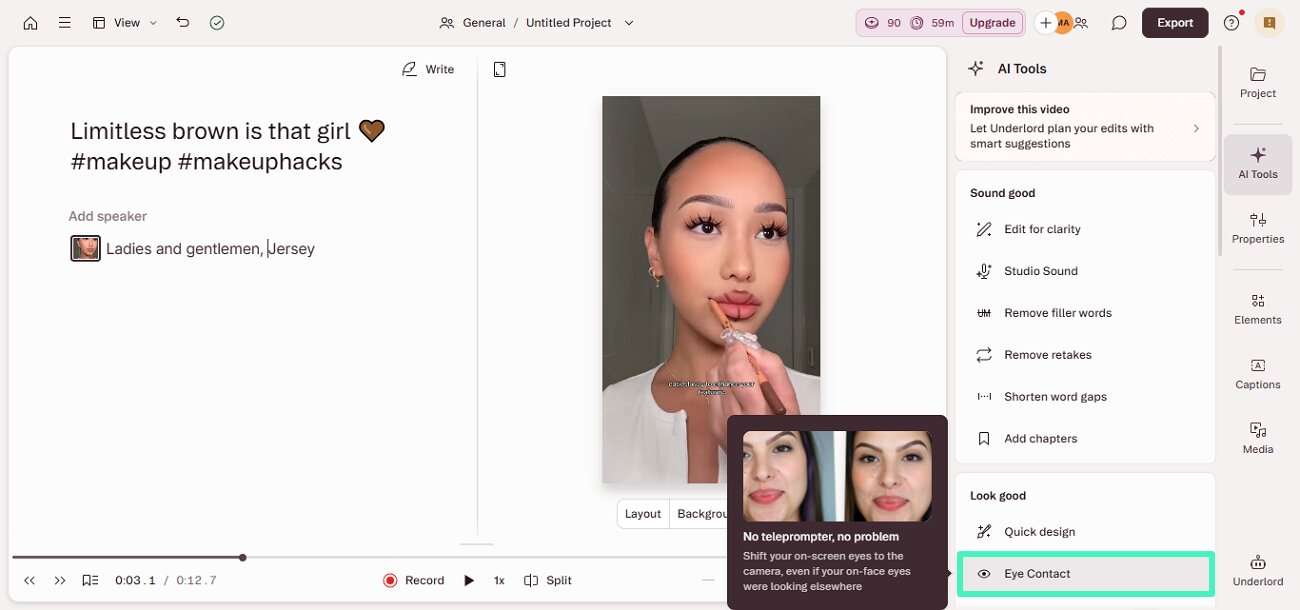
Étape 4. Activez le bouton bascule pour la fonctionnalité "Contact visuel" et prévisualisez la position corrigée des yeux dans la fenêtre d'aperçu. Appuyez sur le bouton "Exporter" situé dans le coin supérieur droit pour enregistrer la vidéo finale.
Partie 3. Explorez d'autres alternatives : la solution AI Eye Contact de Filmora
Si vous recherchez une option plus flexible et conviviale pour les débutants au-delà de l'outil Descript eye contact, Wondershare Filmora offre une puissante fonctionnalité AI Eye Contact. Elle permet aux créateurs de corriger la direction du regard directement dans la timeline, ce qui la rend idéale pour les éditeurs vidéo et les créateurs de contenu. Sa technologie avancée analyse le positionnement du visage et ajuste subtilement les yeux pour les aligner sur la caméra.
Ce qui rend Filmora particulièrement utile, c'est son environnement d'édition tout-en-un. Les utilisateurs ont la possibilité de combiner la correction du contact visuel avec le découpage, les sous-titres et les effets sur une seule plateforme. Cela permet de gagner du temps et d'éviter de passer d'un outil à l'autre. Pour les créateurs qui souhaitent des résultats professionnels sans complexité technique, Filmora offre un moyen pratique et efficace d'améliorer la présence à la caméra.
Étapes complètes pour utiliser la fonctionnalité Eye Contact de Filmora
Après avoir découvert cette alternative à la fonctionnalité Descript eye contact, examinons maintenant les étapes pour corriger la position des yeux dans les vidéos :
-
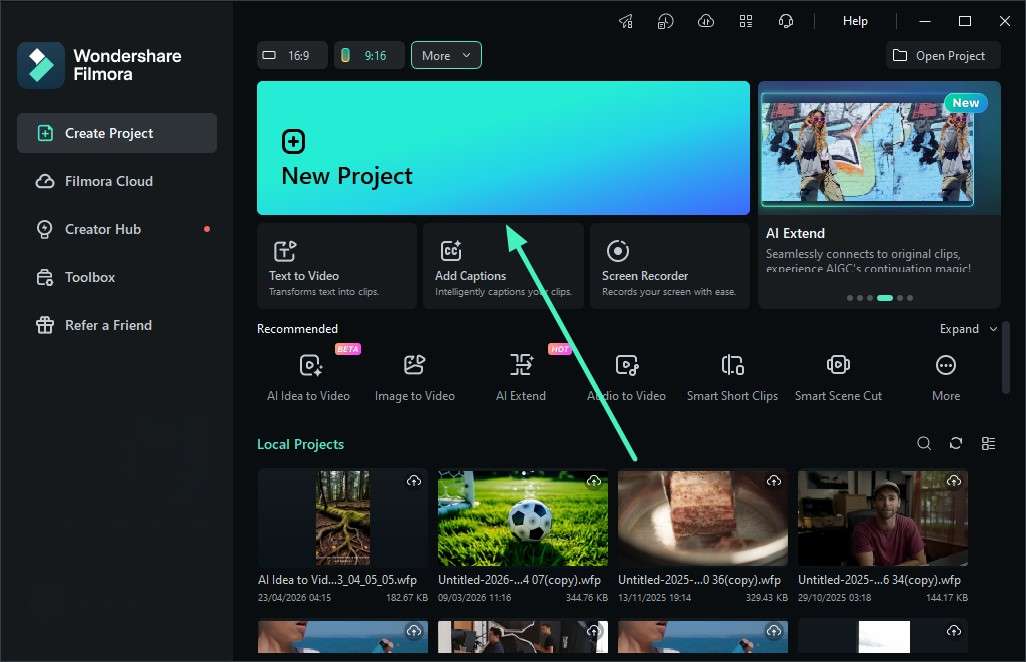
Étape 1. Démarrer un nouveau projet
Lancez Filmora et choisissez l'option "Nouveau projet". Ensuite, importez votre fichier vidéo et faites-le glisser sur la timeline pour commencer l'édition.
-
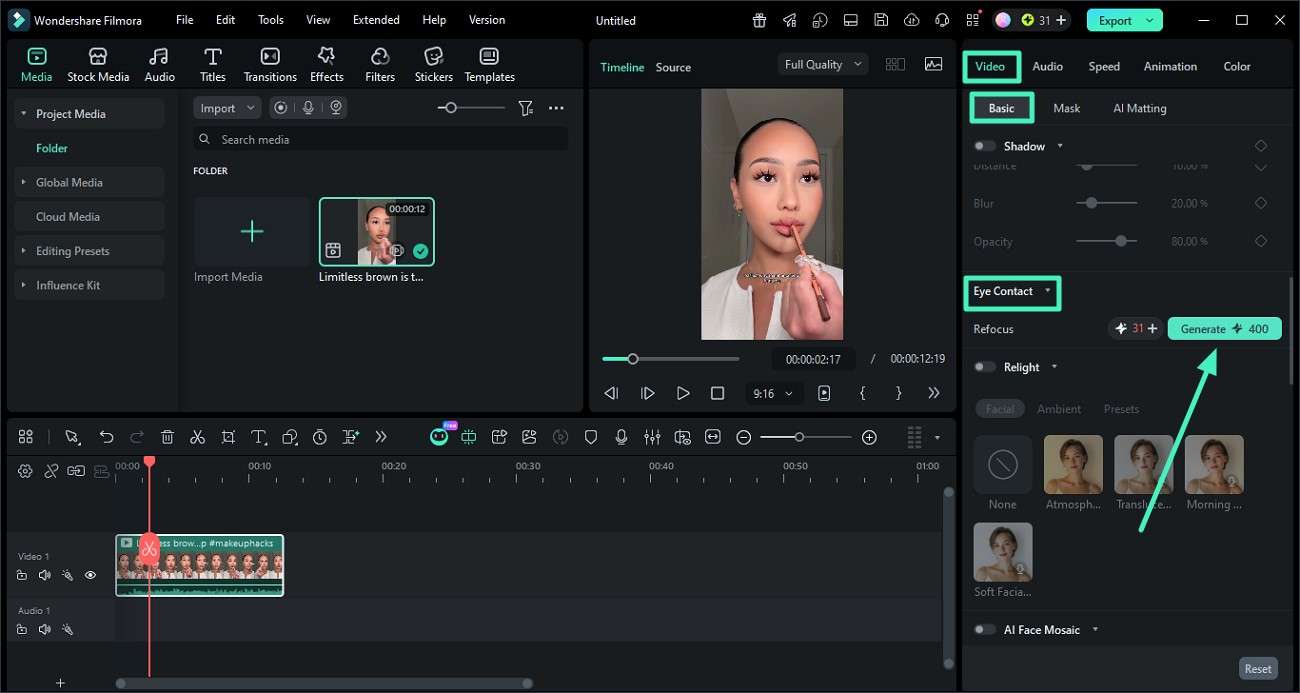
Étape 2. Activer l'outil Eye Contact
Cliquez sur votre clip vidéo, puis ouvrez le panneau Propriétés à droite. Trouvez la fonctionnalité "Eye Contact" sous les paramètres de base, activez-la et cliquez sur "Générer" pour que l'IA ajuste automatiquement votre regard.
-
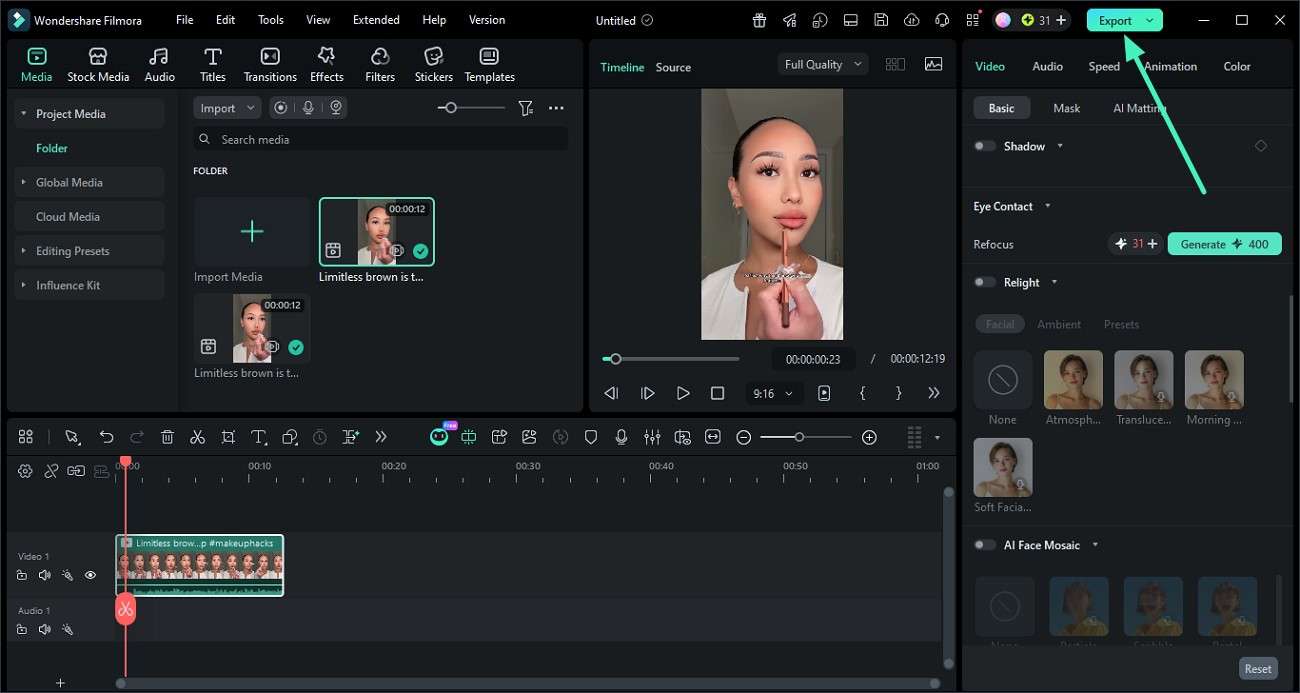
Étape 3. Vérifier et exporter la vidéo
Prévisualisez la vidéo éditée dans la fenêtre de lecture pour voir les modifications. Si tout semble bon, cliquez sur "Exporter" et enregistrez la vidéo finale sur votre appareil.
Partie 4. Descript ou Filmora : faire le bon choix pour votre flux de travail
Bien que les deux outils puissent améliorer la présence à la caméra, ils diffèrent en termes de flux de travail, de flexibilité et de facilité d'utilisation globale. Voici une comparaison rapide pour vous aider à choisir la bonne option :
| Fonctionnalité | Descript AI Eye Contact | Filmora AI Eye Contact |
|---|---|---|
| Facilité d'utilisation | Idéal pour les flux de travail d'édition basés sur le texte | Édition sur timeline plus conviviale pour les débutants |
| Style d'édition | Axé sur les scripts et les transcriptions | Suite complète d'édition vidéo |
| AI Eye Contact | Correction efficace, mais limitée à l'écosystème Descript | Correction fluide directement dans la timeline |
| Outils supplémentaires | Outils audio, de transcription et de podcast | Nombreuses fonctionnalités d'édition et de création multimédia basiques et avancées |
| Courbe d'apprentissage | Légèrement plus élevée pour les nouveaux utilisateurs | Très facile pour les débutants |
| Flexibilité du flux de travail | Idéal pour les utilisateurs de scripts podcast/vidéo | Idéal pour les créateurs de vidéos généralistes |
Conclusion
En résumé, cet article a fourni un guide détaillé sur la façon d'utiliser la fonctionnalité Descript AI eye contact pour le repositionnement du regard. Il a également exploré pourquoi le contact visuel est important dans la communication vidéo et a comparé Descript avec l'alternative alimentée par l'IA de Filmora. Bien que les deux outils améliorent l'engagement à la caméra, Filmora offre une expérience d'édition plus complète avec des commandes conviviales pour les débutants.
Questions fréquemment posées
-
1. Descript AI Eye Contact fonctionne-t-il sur des vidéos préenregistrées ?
Oui, Descript peut corriger le contact visuel dans des vidéos préenregistrées grâce à un ajustement du regard alimenté par l'IA. Il aide les créateurs à améliorer la connexion avec la caméra sans avoir à filmer à nouveau la vidéo. -
2. Quel outil est le plus facile pour les débutants, Descript ou Filmora ?
Filmora semble plus facile pour les débutants car tout fonctionne dans une simple timeline d'édition. Il combine également la correction du contact visuel avec des effets, des sous-titres et des outils d'exportation. -
3. La correction du contact visuel par IA peut-elle rendre les vidéos moins naturelles ?
Parfois, une correction excessive peut créer des mouvements oculaires non naturels si les paramètres sont poussés trop loin. L'utilisation d'ajustements modérés permet généralement de maintenir la vidéo finale plus réaliste et agréable à regarder. -
4. Pourquoi de nombreux créateurs préfèrent-ils Filmora pour la correction du contact visuel ?
Les créateurs choisissent Filmora car il offre la correction du contact visuel aux côtés de fonctionnalités complètes d'édition vidéo. Le flux de travail semble plus fluide pour éditer, améliorer et exporter des vidéos depuis une seule plateforme.
