

Vous souhaitez mettre en valeur votre progression avec une vidéo avant/après professionnelle ? Qu’il s’agisse d’une transformation fitness, d’une rénovation de maison ou de l’évolution d’un produit, une vidéo de transformation est le moyen le plus engageant de raconter votre histoire. Avec Wondershare Filmora, vous pouvez désormais utiliser un puissant générateur de vidéos avant/après basé sur l’IA, propulsé par Veo 3.1, pour créer instantanément ces comparaisons. Découvrez comment combiner le montage manuel avec la technologie AI text-to-video afin de faire ressortir vos résultats.
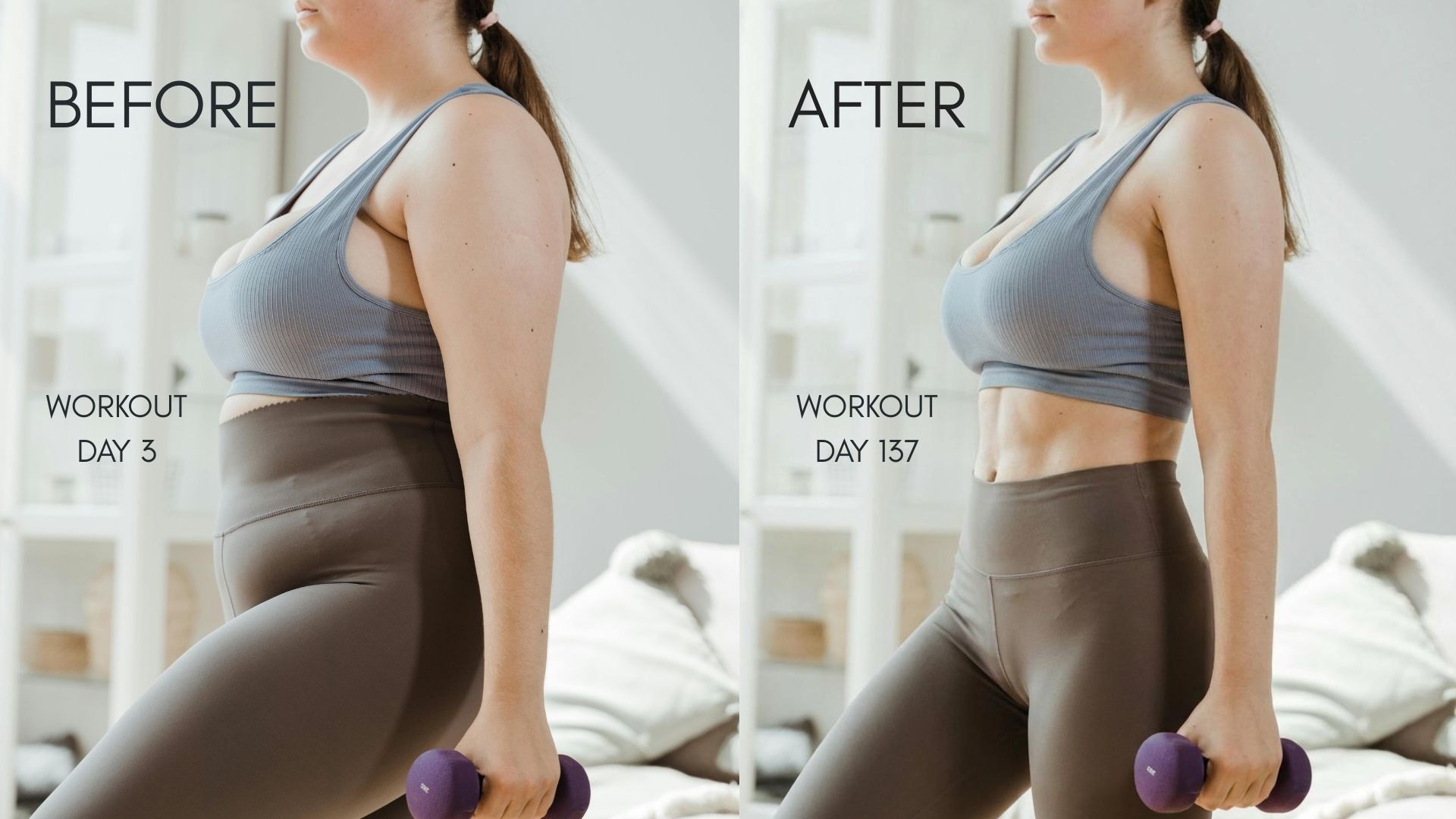
Partie 1. Comprendre l’intention des utilisateurs – Qu’est-ce qui fait le meilleur outil de vidéo avant/après ?
La plupart des personnes qui recherchent un outil de création de vidéos avant/après ont un objectif très concret : montrer une comparaison claire sans passer trop de temps à apprendre des logiciels complexes. L’accent n’est pas mis sur des effets avancés, mais sur la clarté, la rapidité et la facilité d’utilisation.
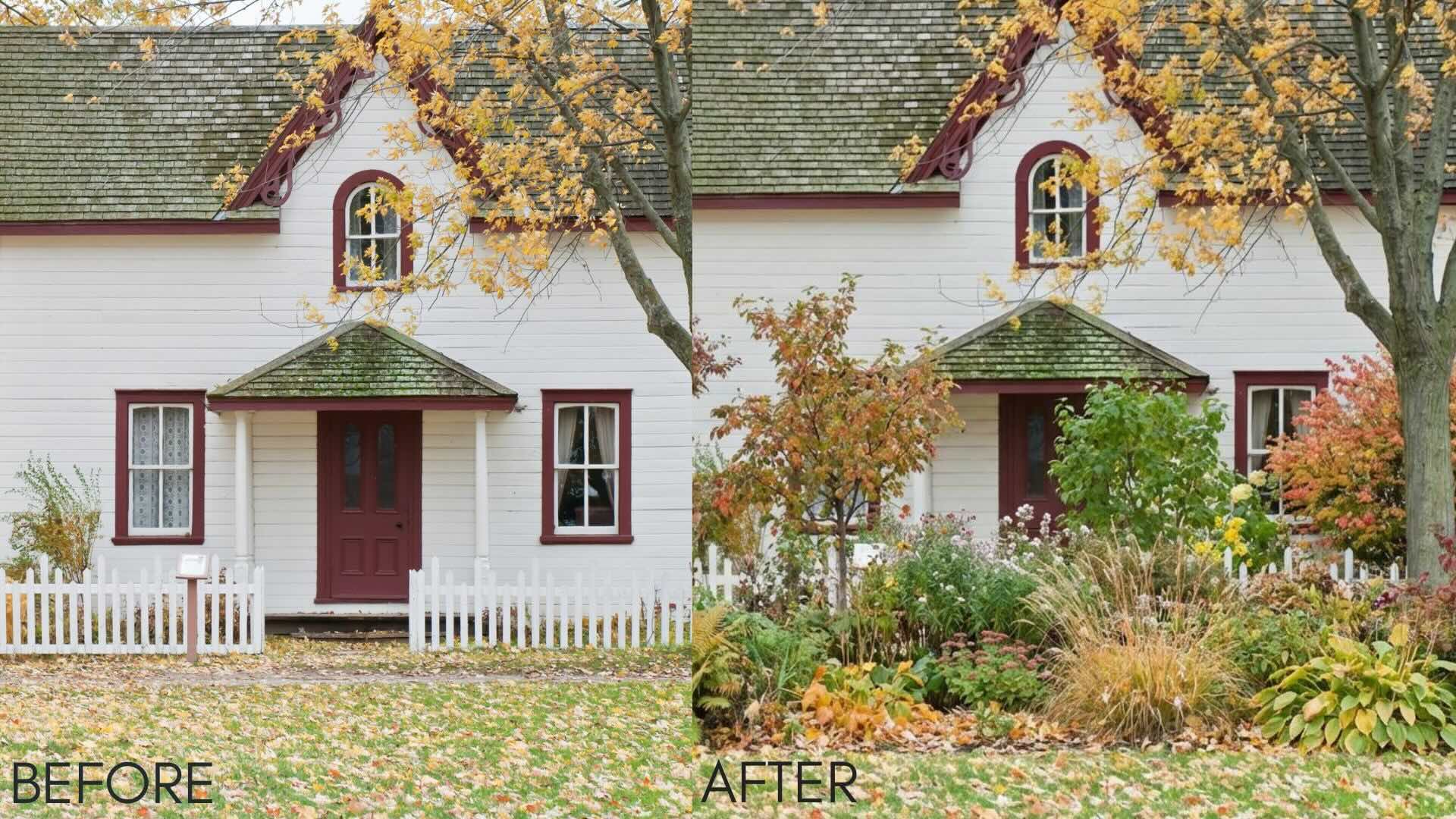
Voici ce que les utilisateurs recherchent généralement dans un outil de vidéo avant/après :
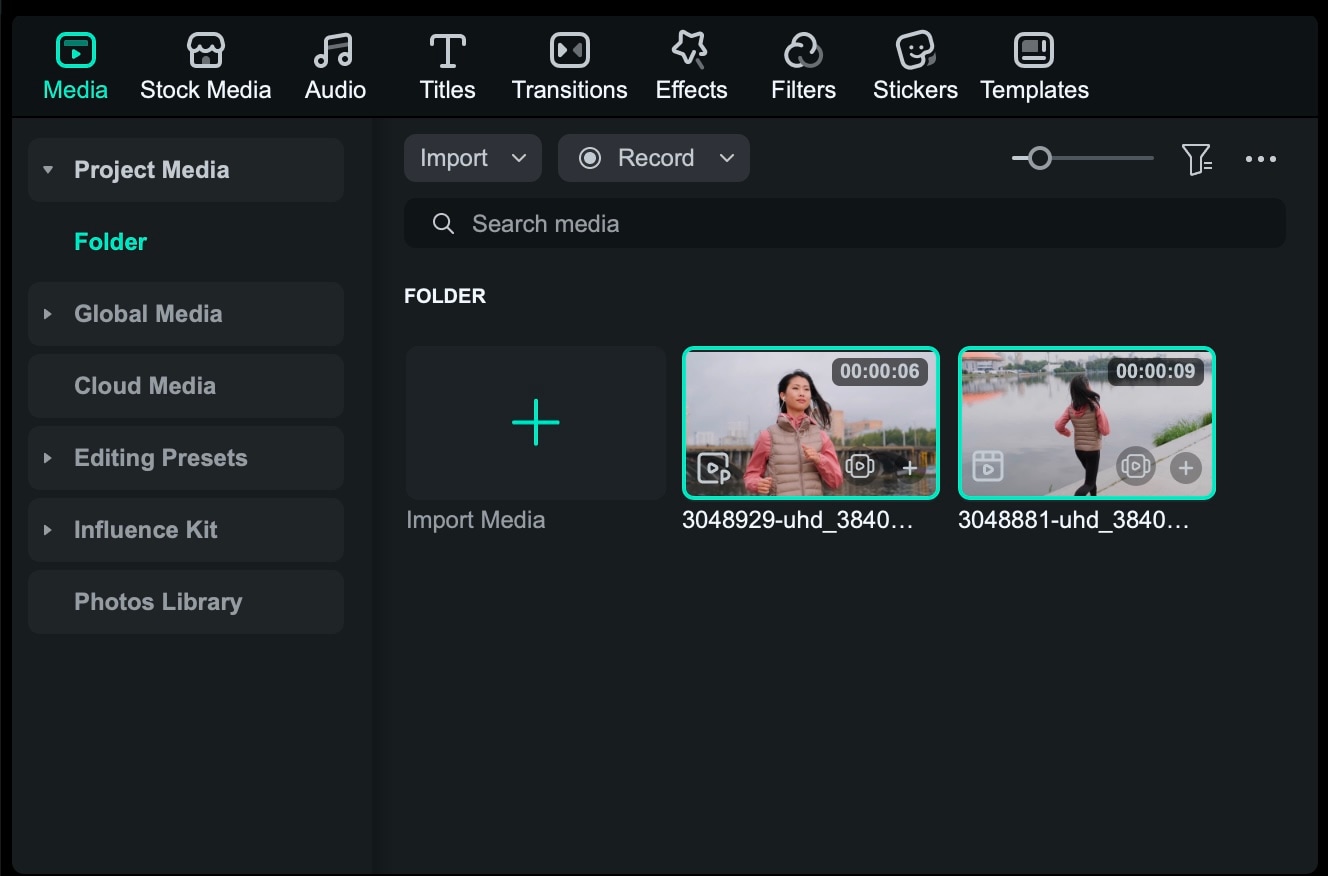
- Un moyen simple d’importer et d’organiser des clips ou des photos avant et après
- La prise en charge des images et des vidéos dans un même projet
- Des mises en page prêtes à l’emploi, comme l’écran partagé ou les effets de glissement
- Une création rapide de vidéos à partir de photos pour les utilisateurs sans séquences vidéo
- Des transitions nettes pour que les changements soient faciles à identifier
- Des fonctionnalités IA optionnelles pour améliorer ou générer le résultat final
Dans ce contexte, Filmora répond parfaitement à ces attentes. Vous pouvez l’utiliser pour créer des vidéos avant/après manuellement ou à l’aide de l’IA, et produire des vidéos de transformation même en partant de seulement quelques photos.
Partie 2. Comment créer une vidéo avant/après sur PC ou Mac
Pour créer des vidéos avant/après, Filmora vous offre un contrôle total sur la disposition et l’affichage des clips.
- Une timeline flexible permettant d’organiser précisément les clips avant et après
- Des transitions intégrées pour des comparaisons fluides
- Des mises en page en écran partagé pour afficher les changements côte à côte
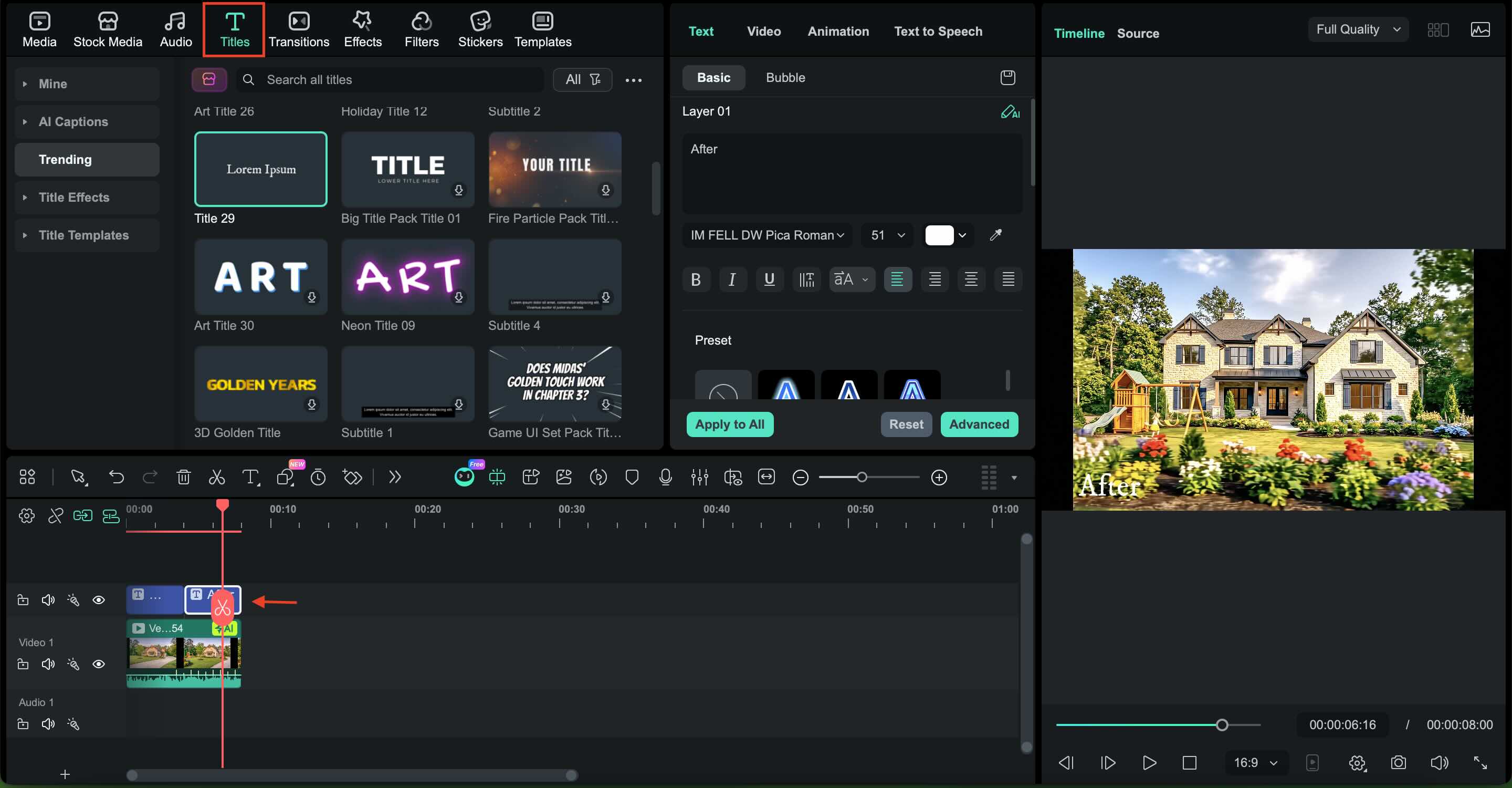
- Des outils de texte simples pour identifier clairement chaque étape de la transformation
Ces fonctionnalités font de Filmora un excellent choix, aussi bien pour des comparaisons simples que pour des vidéos de transformation plus professionnelles.
Guide étape par étape : créer une vidéo avant/après en écran partagé avec Filmora Desktop
 Téléchargement sécurisé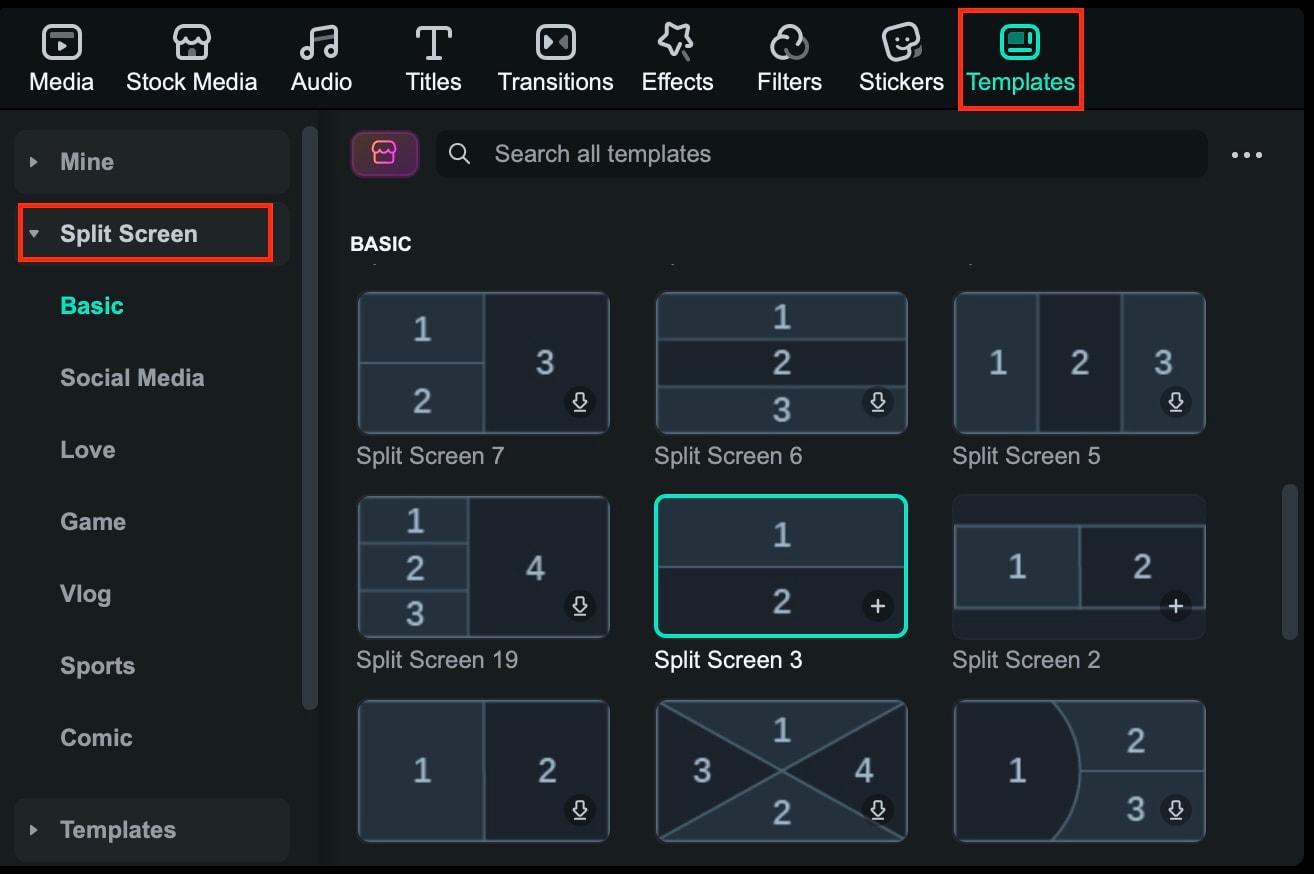
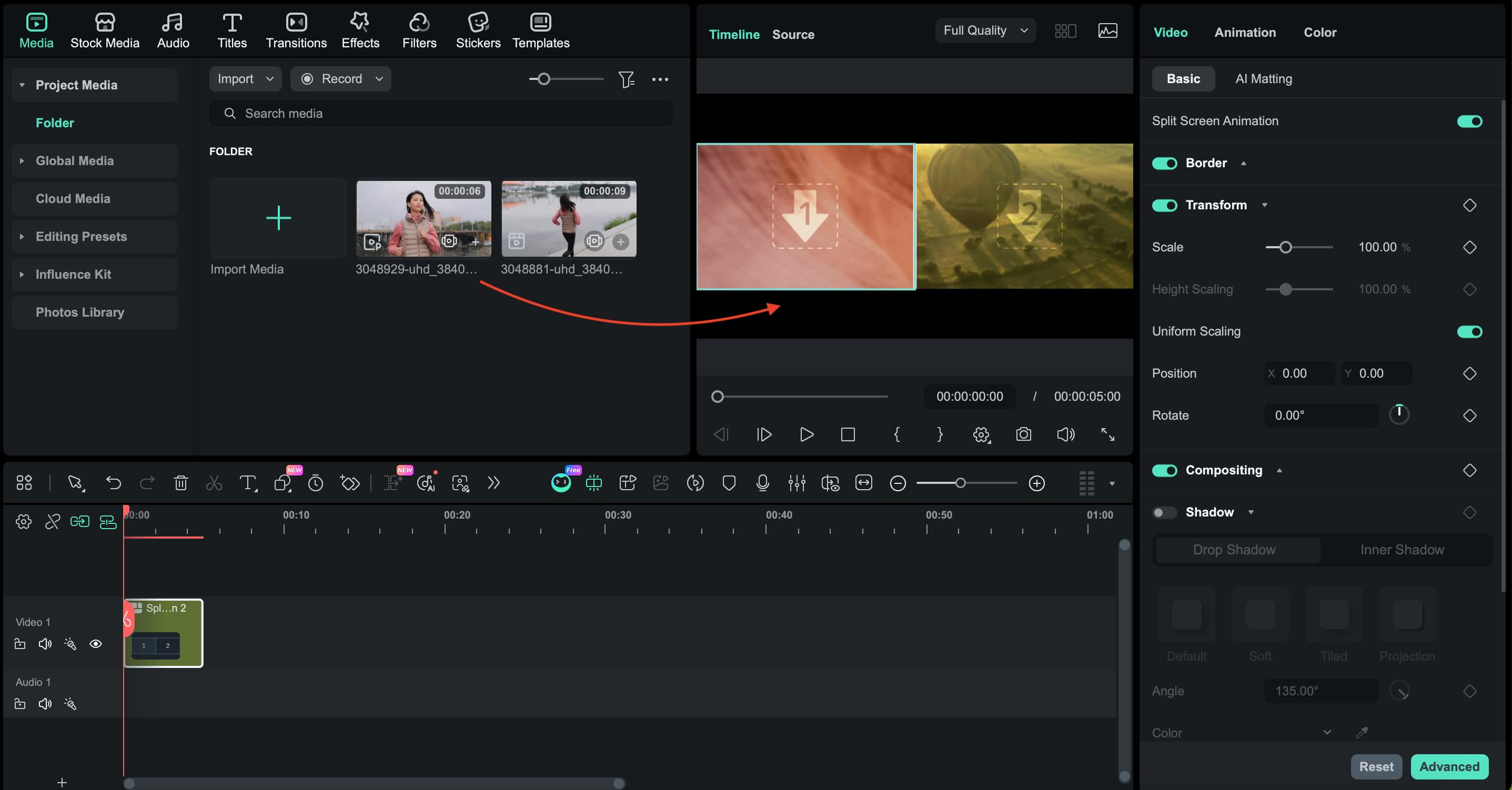
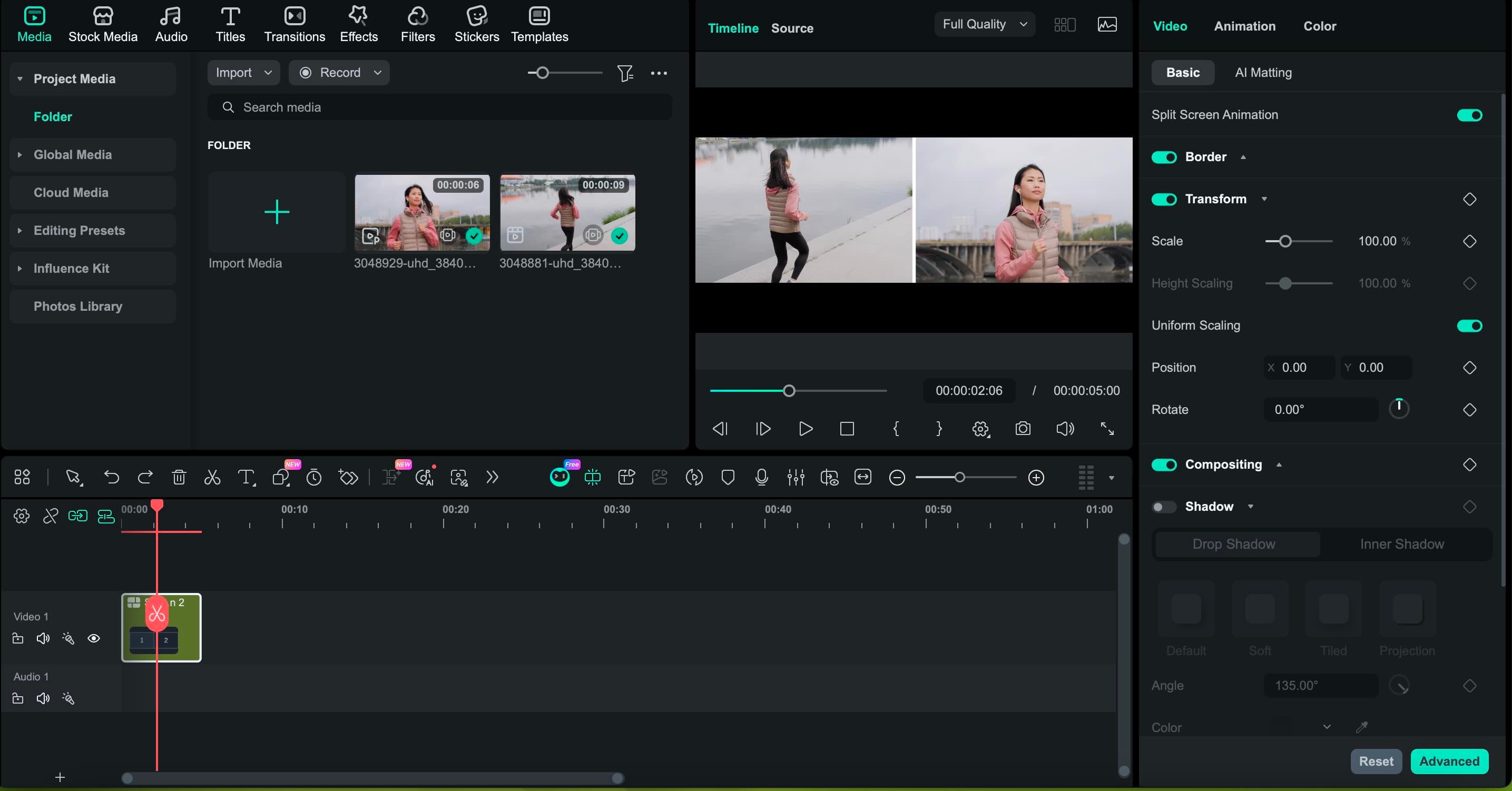
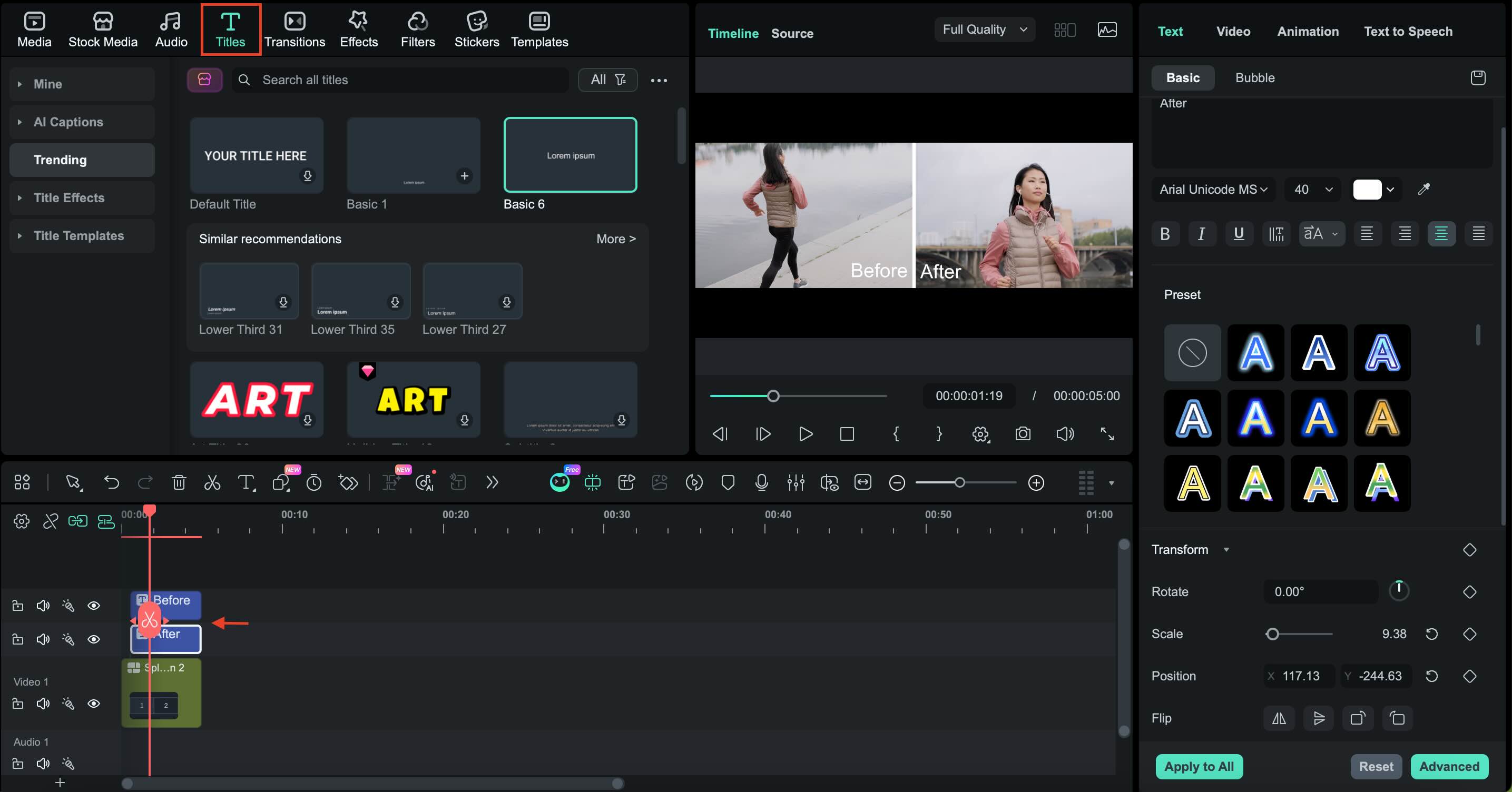
Prévisualisez la vidéo, effectuez les derniers ajustements, puis exportez-la avec la résolution et le format souhaités.

Partie 3. Utiliser Veo 3.1 comme générateur de vidéos avant/après par IA dans Filmora
Avec l’essor du contenu avant/après, de plus en plus de créateurs se tournent vers l’IA pour accélérer la production et explorer des idées créatives difficiles à filmer. Plutôt que de s’appuyer uniquement sur des séquences originales, l’IA permet de générer le résultat final à partir d’un simple prompt ou d’une image.
Téléchargement sécuriséDans Filmora, les outils de génération vidéo par IA reposent sur Veo 3.1, un modèle IA avancé de Google conçu pour mieux comprendre les prompts, les scènes et le contexte visuel, afin de produire des vidéos plus réalistes.
Fonctionnalités de Veo 3.1
Filmora intègre Veo 3.1 de deux manières :
- Text-to-Video : décrivez la transformation souhaitée et l’IA génère automatiquement le mouvement correspondant.
- Image-to-Video : importez une image et Veo 3.1 y ajoute du mouvement pour créer une vidéo dynamique.
Ces fonctionnalités simplifient la création d’effets de transformation et de mouvements fluides, sans animation manuelle.
Créer une vidéo avant/après avec l’IA
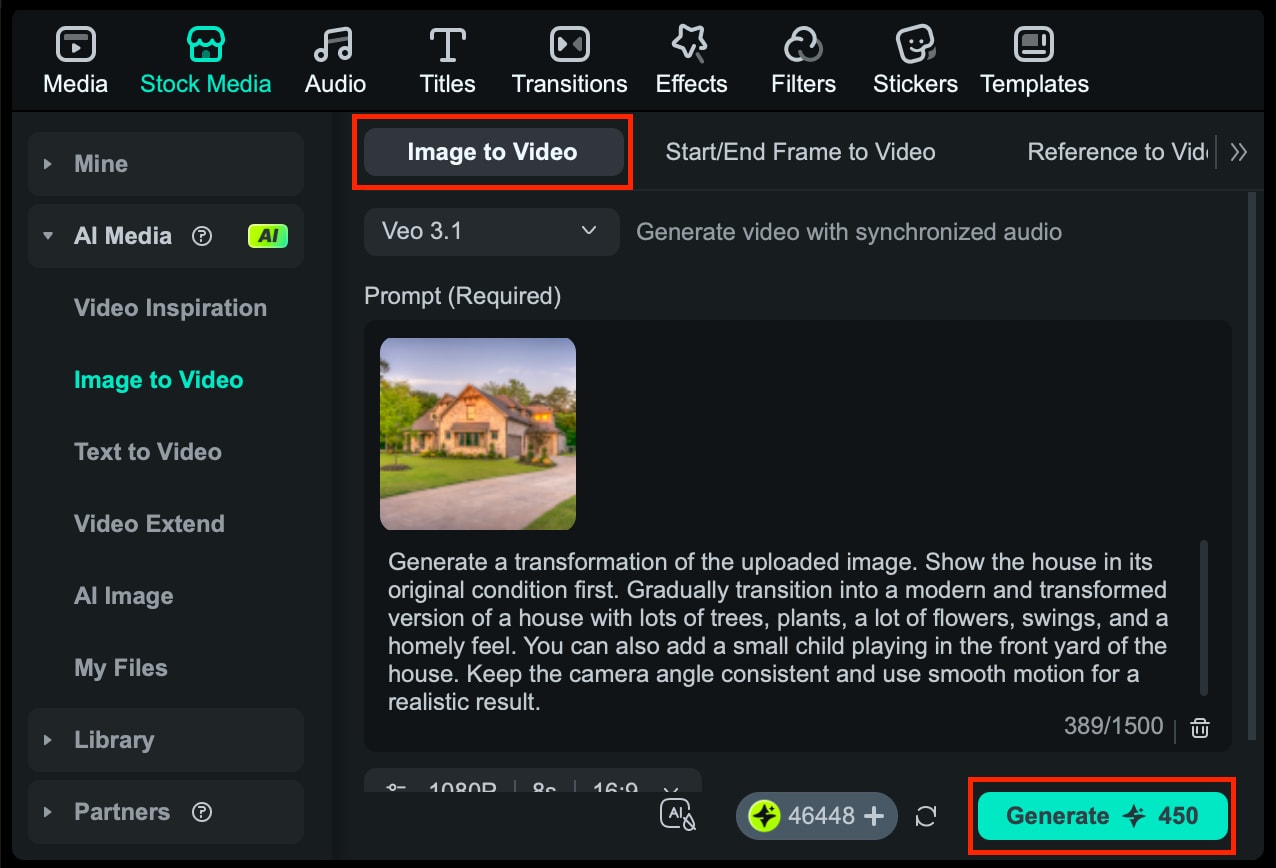
Quand l’IA est le meilleur choix
L’utilisation de l’IA pour les vidéos avant/après est particulièrement efficace dans certaines situations :
- Lorsqu’aucune séquence réelle « après » n’existe et que le résultat doit être visualisé
- Lors de la création de transformations conceptuelles ou stylisées qui dépassent les limites du tournage réel
- Lors de la production de contenus publicitaires ou de simulations de produits nécessitant rapidement plusieurs variantes
Partie 4. Montage manuel vs montage généré par l’IA : quelle option choisir ?
Le montage manuel comme le montage assisté par l’IA permettent de créer des vidéos avant/après efficaces. Le meilleur choix dépend de vos objectifs, du type de contenu que vous produisez et de la quantité de séquences originales disponibles ou d’idées à visualiser.
| Objectif | Outil recommandé |
| Création rapide pour les réseaux sociaux | Filmora Mobile ou IA avec Veo 3.1 |
| Transformations conceptuelles ou imaginaires | Veo 3.1 avec Filmora pour le montage final |
| Transformations authentiques | Filmora Desktop |
| Multiples variantes marketing | Veo 3.1 combiné à Filmora |
|
Afficher plus
Afficher moins
|
|
Partie 5. Conseils pour rendre vos vidéos avant/après plus engageantes
Créer une vidéo avant/après ne consiste pas uniquement à montrer le changement. De petits choix de montage peuvent rendre la transformation plus claire, plus fluide et plus attractive pour les spectateurs. Les conseils ci-dessous améliorent l’impact visuel et les performances, notamment sur les plateformes de formats courts.
Harmoniser les couleurs avec les outils de correction colorimétrique de Filmora
Utilisez les outils de correction des couleurs de Filmora pour équilibrer la luminosité, le contraste et les teintes entre les séquences avant et après. Cela rend la comparaison plus cohérente et professionnelle.
Adapter instantanément votre vidéo avant/après au format TikTok ou Reels avec Auto Reframe
Chaque plateforme impose son propre format. La fonctionnalité Auto Reframe de Filmora ajuste automatiquement votre vidéo au format vertical utilisé sur TikTok et Instagram Reels, tout en maintenant le sujet centré sans recadrage manuel.
Renforcer l’impact visuel avec les modèles d’écran partagé de Filmora
Pour ceux qui recherchent un outil efficace de création de vidéos avant/après, les modèles d’écran partagé de Filmora sont incontournables. Optimisés pour les transformations sur les réseaux sociaux, ils permettent d’afficher des comparaisons côte à côte pour des projets beauté, fitness ou DIY. Grâce à la fonction AI Image-to-Video, vous pouvez même animer une seule photo « avant » pour obtenir un résultat « après » dynamique.
Privilégier des vidéos courtes pour TikTok et Reels
Les vidéos courtes sont plus performantes sur TikTok et Reels. Essayez de limiter la durée totale à 10–15 secondes afin que le changement soit immédiatement perceptible sans perdre l’attention du public.
Ajouter des libellés clairs et des mouvements simples
Utilisez des textes simples comme « Avant » et « Après » et évitez les animations excessives. Des zooms légers ou des transitions douces guident l’attention sans détourner du résultat.
Choisir une musique qui mène à une révélation
Une musique de fond qui monte progressivement en intensité rend la transition plus satisfaisante. Synchronisez la révélation avec le drop ou un repère musical clair pour maximiser l’impact.
Conclusion
Maîtriser l’art de la vidéo de transformation n’a jamais été aussi simple. Que vous préfériez la précision du montage manuel ou la rapidité d’un générateur de vidéos avant/après par IA, Wondershare Filmora et Veo 3.1 offrent une boîte à outils complète. Téléchargez Filmora dès aujourd’hui et commencez à créer des contenus avant/après viraux qui captent l’attention.
 Téléchargement sécurisé
FAQ
-
Puis-je utiliser uniquement des photos pour créer une vidéo avant/après ?
Oui. Filmora permet de transformer des photos avant/après en vidéo en définissant la durée des images, en ajoutant des transitions ou en utilisant l’écran partagé. -
Filmora prend-il en charge les mises en page en écran partagé ?
Oui. Filmora propose des modèles d’écran partagé prêts à l’emploi ainsi que des ajustements manuels. -
Quelle est la durée idéale pour une vidéo courte avant/après ?
Pour TikTok, Instagram Reels et YouTube Shorts, la durée idéale se situe généralement entre 7 et 15 secondes. -
Un générateur vidéo IA est-il meilleur qu’un éditeur desktop comme Filmora pour les vidéos avant/après ?
Les outils IA sont pratiques pour des résultats rapides ou conceptuels. Filmora est plus adapté aux séquences réelles et au montage précis. De nombreux créateurs utilisent les deux ensemble.
