

Vous envisagez de tester une frange mais vous avez peur de le regretter ? Grâce à un filtre frange IA, vous pouvez prévisualiser différents styles comme une frange effilée, une frange rideau ou même une micro-frange. Ces outils offrent aujourd’hui des résultats souvent très réalistes, proches de vrais cheveux. Dans ce guide, nous vous présentons 10 outils d’essai de frange, ainsi que la manière dont Filmora peut transformer une photo en aperçu vidéo animé.
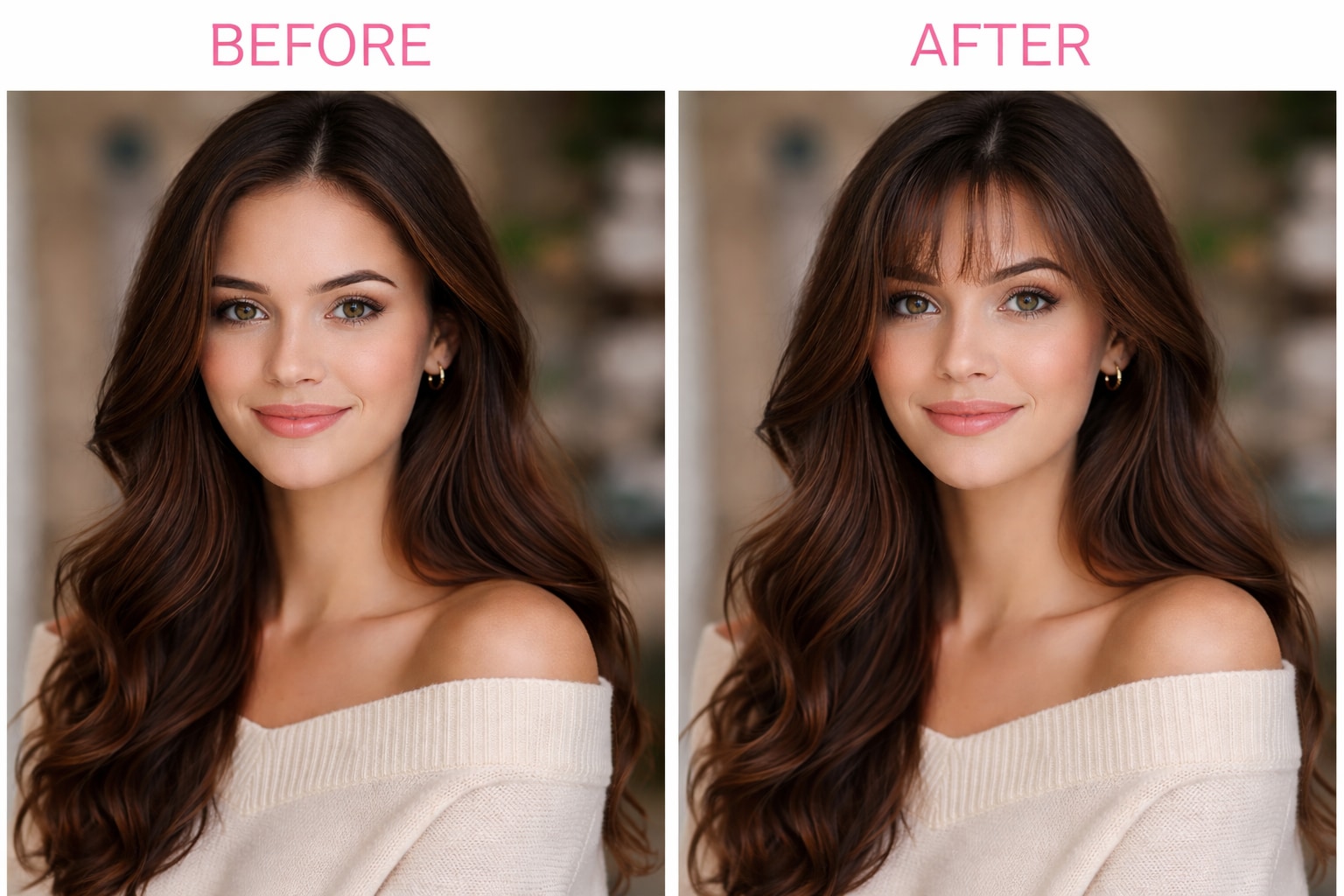
Partie 1. Voir votre frange en mouvement grâce au filtre frange IA (Filmora)
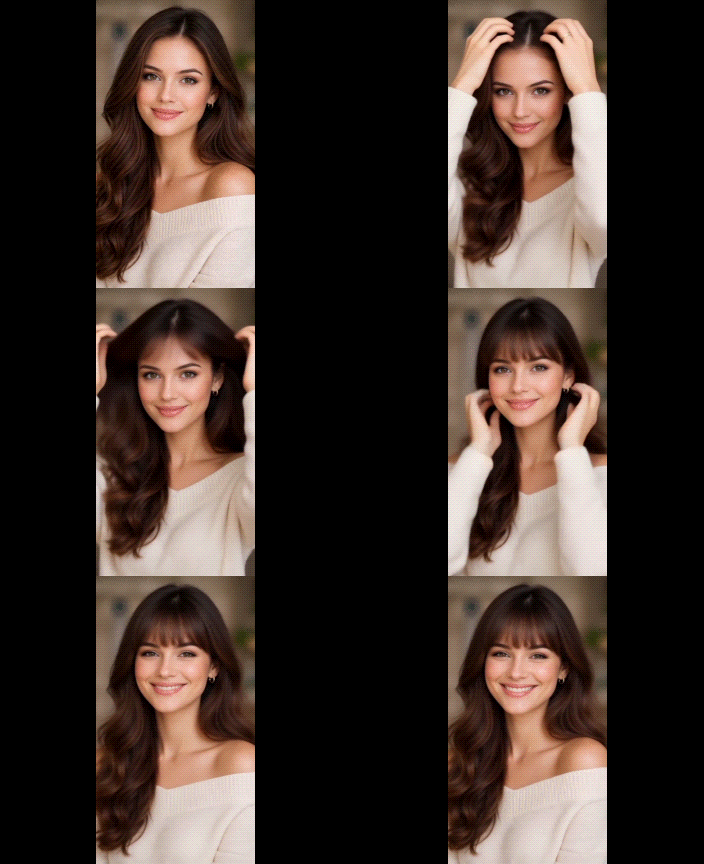
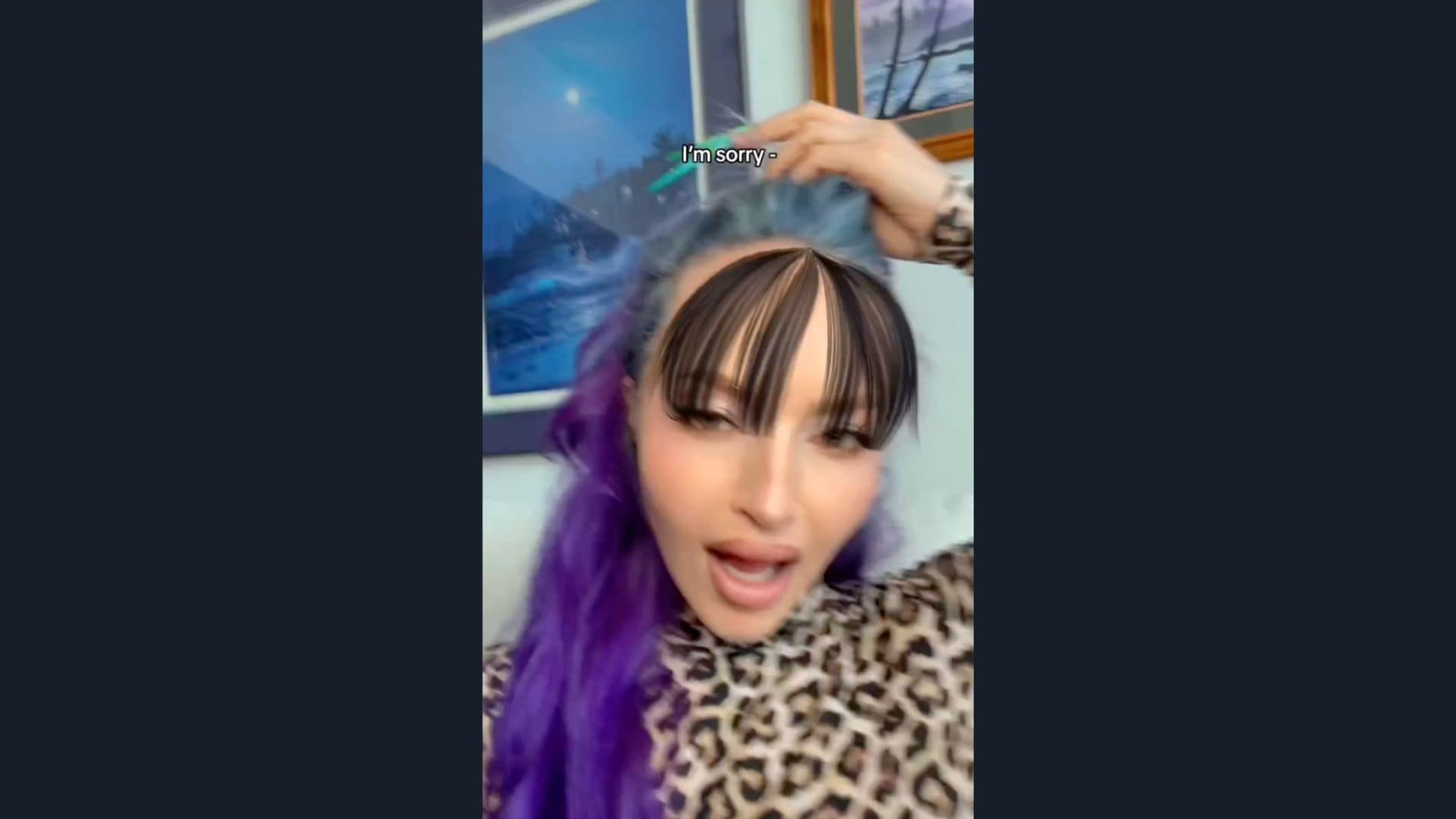
Les filtres de frange sont très pratiques pour comparer un avant/après rapidement, mais une image figée ne montre pas l’essentiel : comment la frange bouge lorsque vous tournez la tête. Un simple mouvement peut changer la séparation ou la manière dont elle encadre le visage.
Wondershare Filmora permet de passer d’un simple aperçu photo à une prévisualisation vidéo réaliste. Son module IA Image en vidéo s’appuie sur des modèles avancés (selon la version disponible) pour animer une frange virtuelle qui peut suivre naturellement les mouvements de la tête.
 Téléchargement sécurisé
La fonction Image en vidéo de Filmora peut être utilisée de deux façons :
- Utiliser un modèle de frange prêt à l’emploi dans le menu Inspiration vidéo. Importez simplement une photo : l’outil génère automatiquement un aperçu, sans avoir besoin d’écrire de prompt.
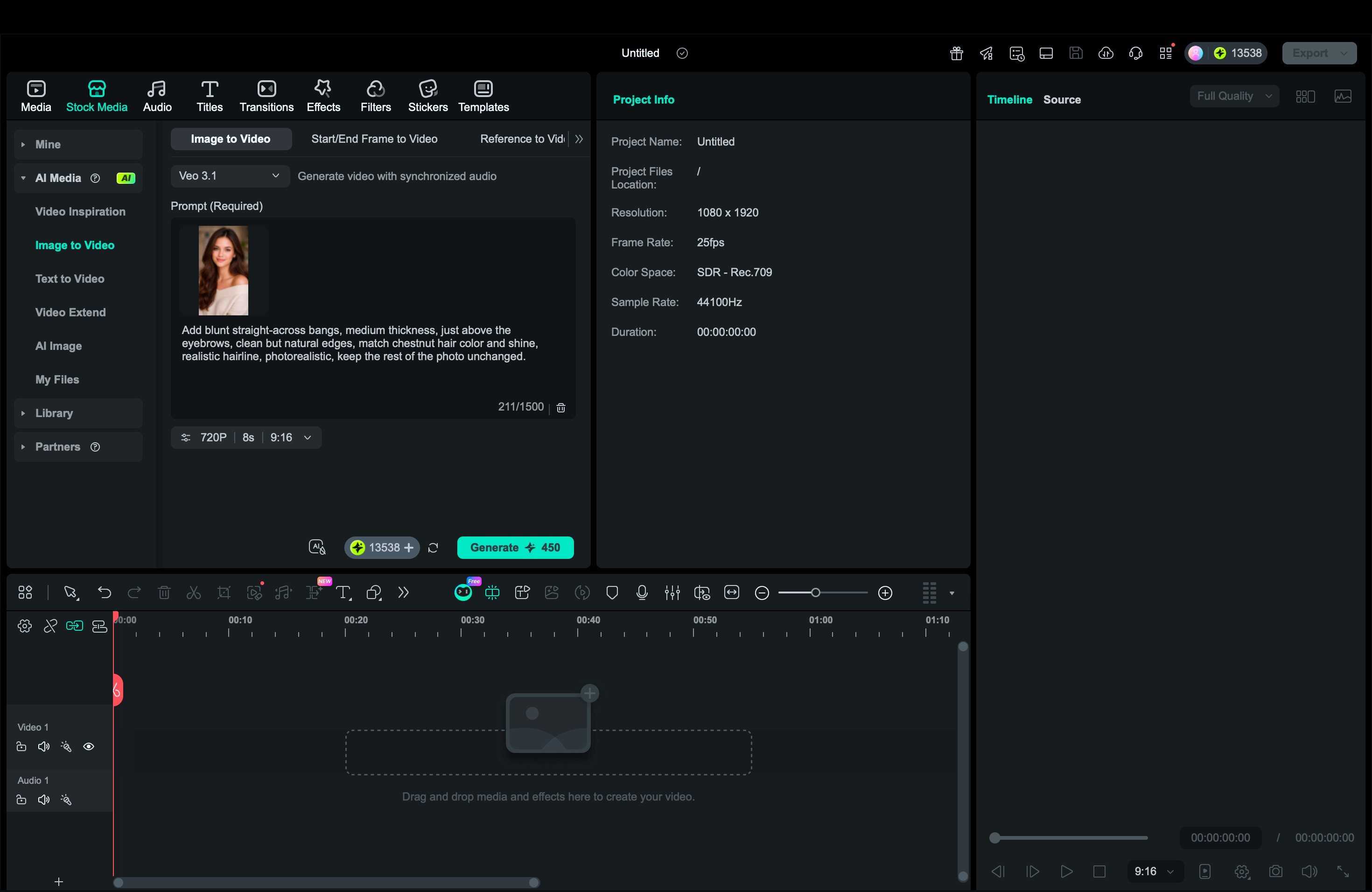
- Importer votre photo, ajouter une image de référence de frange et décrire le style souhaité via un texte (prompt = description textuelle). Cette option offre davantage de contrôle sur la longueur et le résultat final.
Comment appliquer un filtre frange dans Filmora
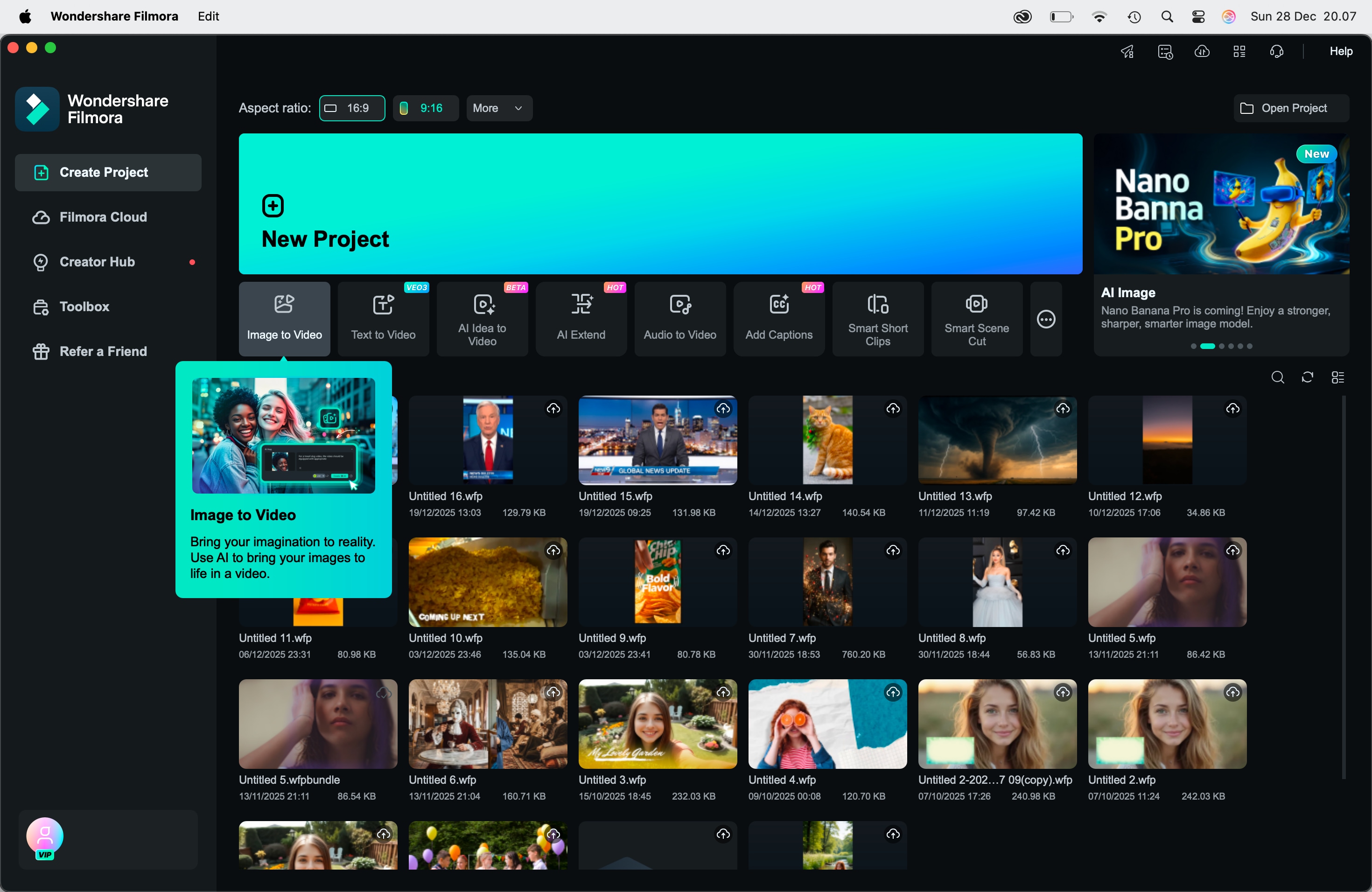
Méthode 1 : utilisez l’outil Image en vidéo, choisissez un modèle IA, importez votre portrait, puis décrivez le style de frange souhaité.
Méthode 2 : accédez à Inspiration vidéo et sélectionnez un modèle de frange prêt à l’emploi. Choisissez un selfie clair, avec un éclairage uniforme.
Une fois les réglages terminés, cliquez sur Générer.
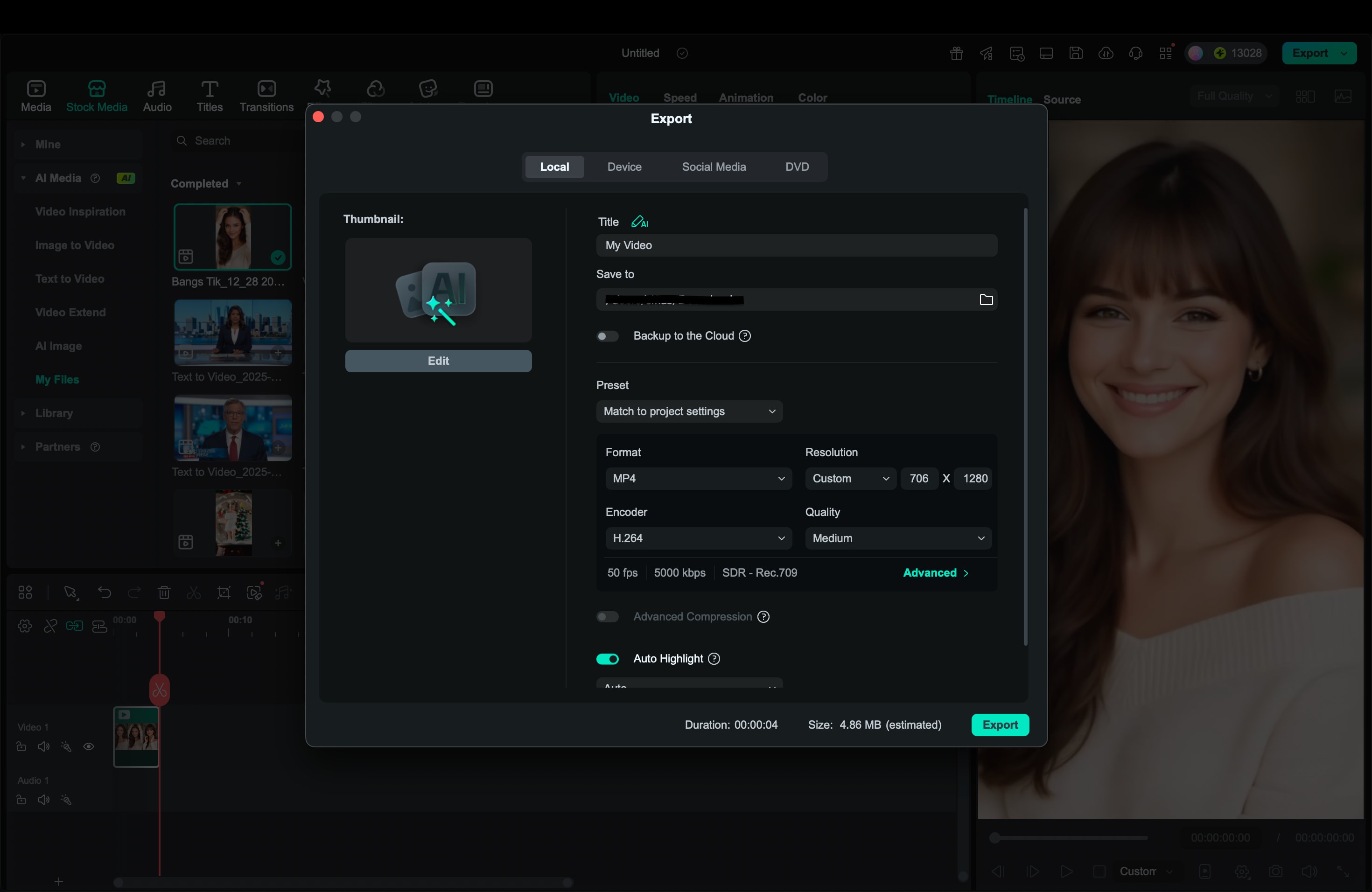
Partie 2. 10 outils pour essayer une frange sur photo (rendu naturel)
Si vous vous demandez « Est-ce que la frange m’irait ? », le plus simple est d’importer un selfie bien net dans un outil d’essai de frange IA. La plupart des filtres de frange en ligne sont conçus pour cet usage.
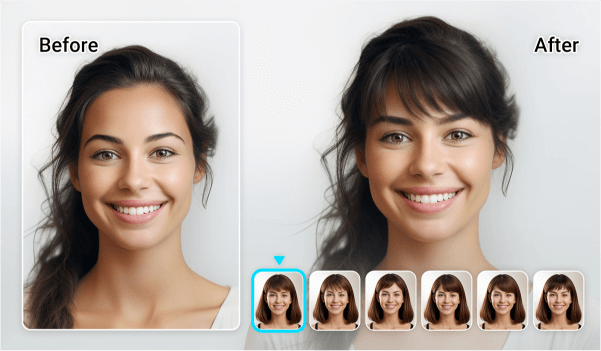
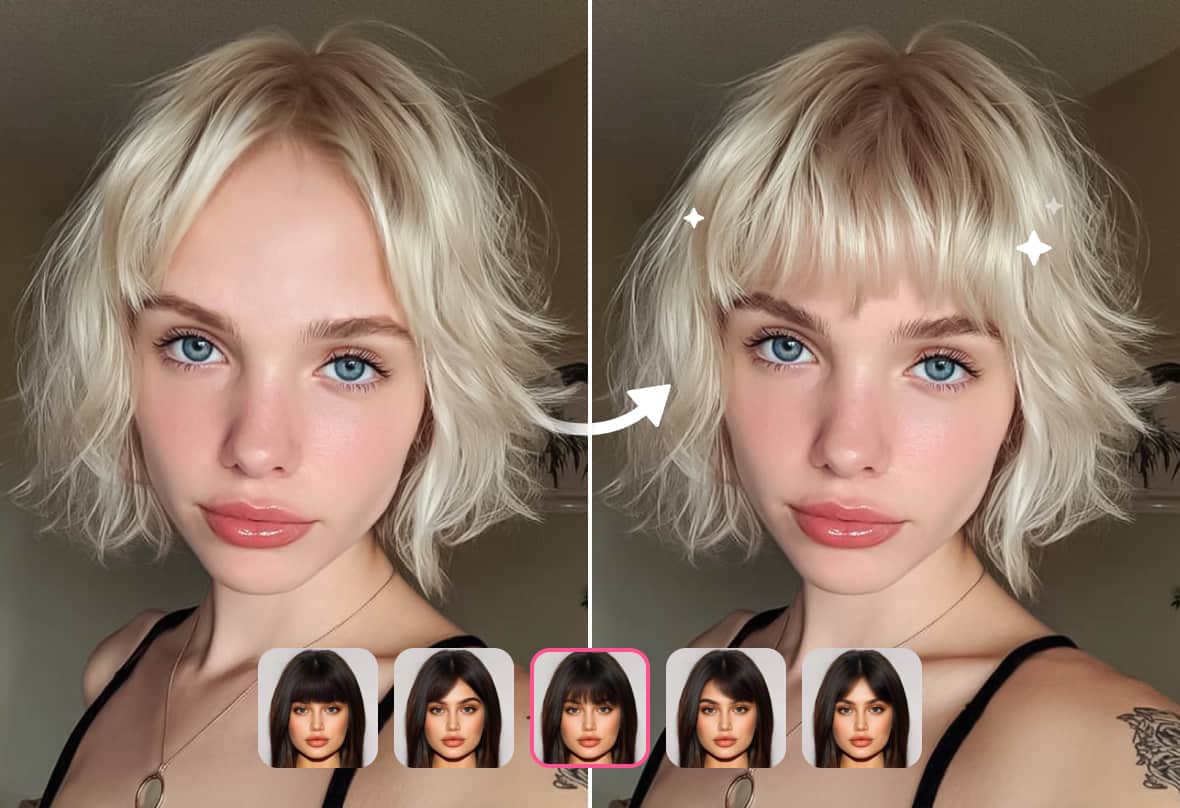
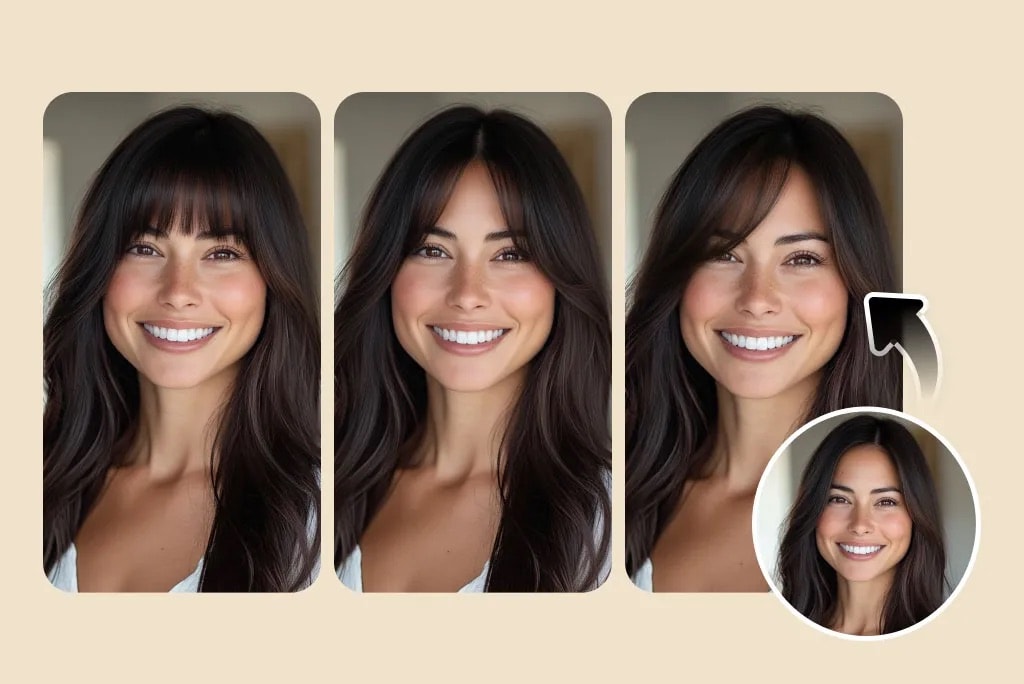
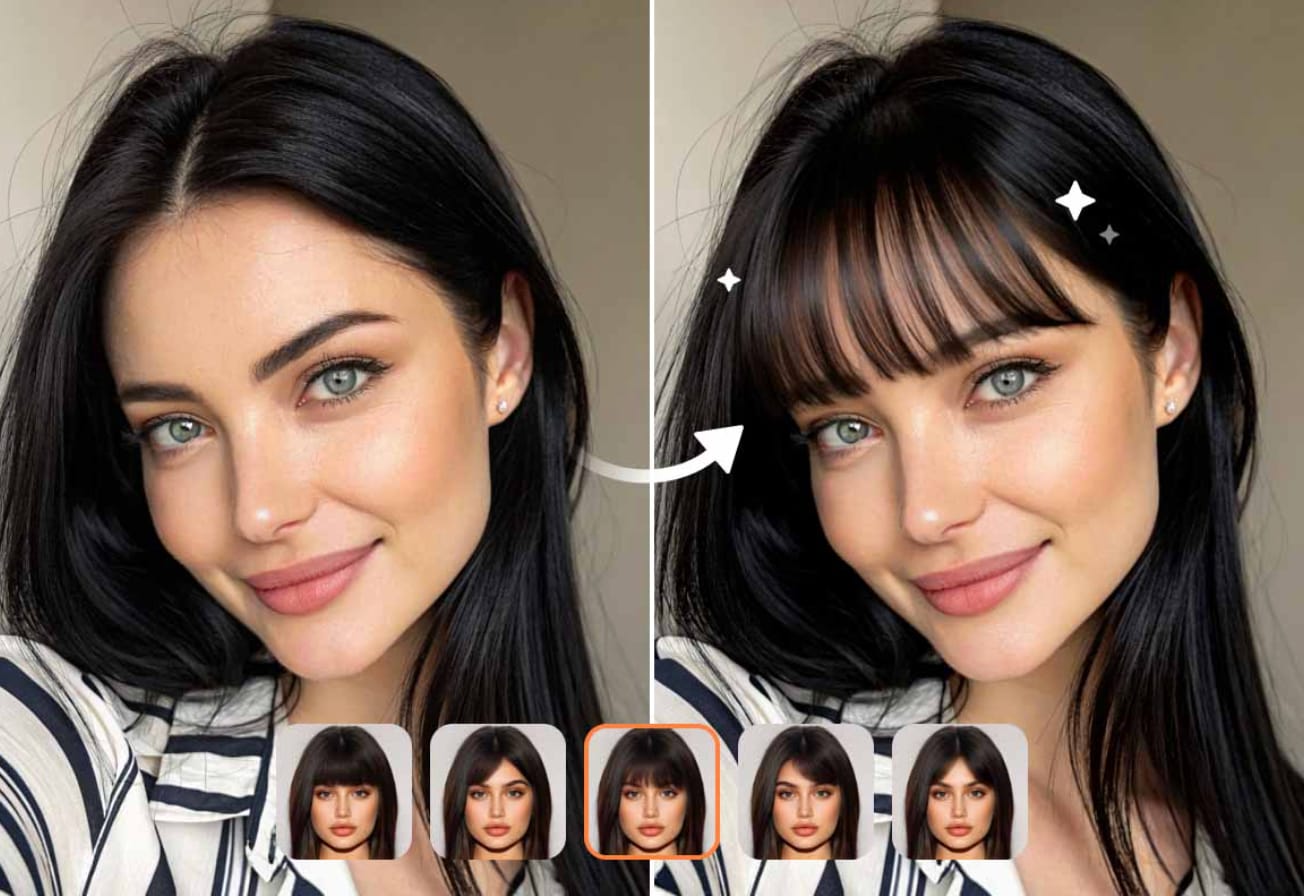
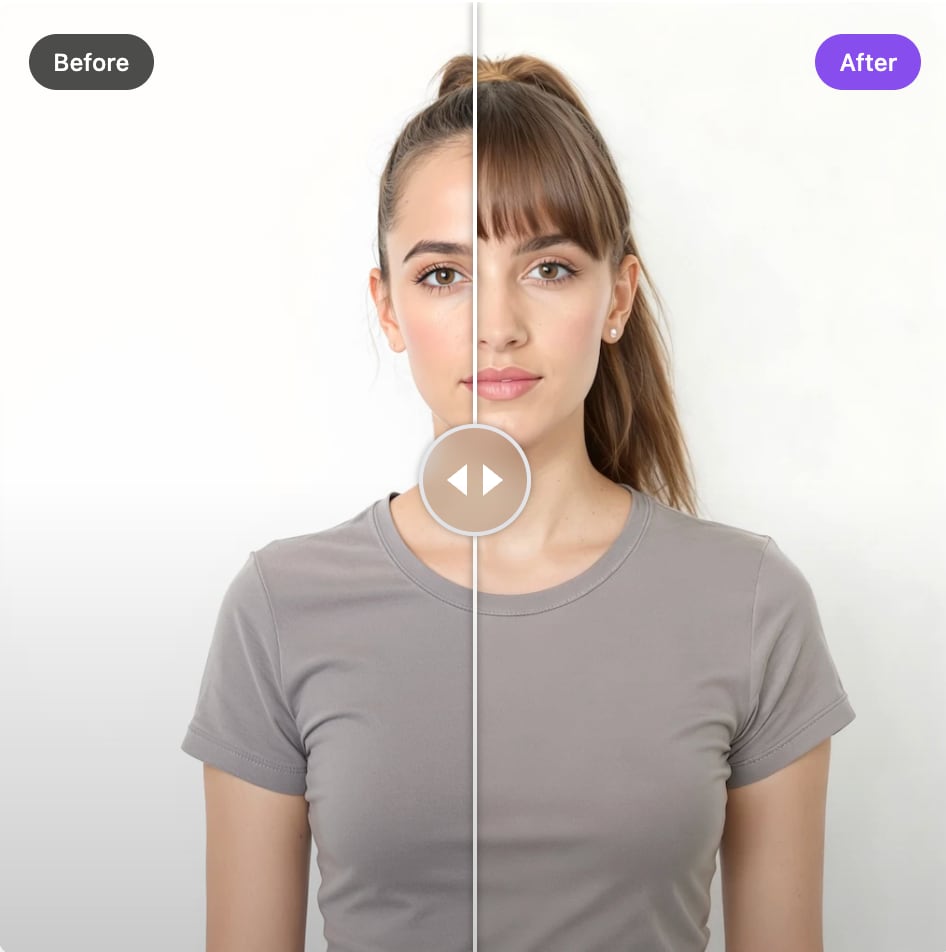
1. Filtres frange YouCam (Perfect Corp)
Le filtre frange de YouCam permet d’essayer plusieurs styles virtuels à partir d’une seule photo. L’IA vise un rendu réaliste : la frange s’intègre à la couleur et à la texture des cheveux, et pas comme un simple “collage” sur la photo.
- Plusieurs styles : passez facilement d’un modèle à l’autre (effilée, rideau, droite, etc.) pour comparer rapidement.
- Placement intelligent : la frange s’ajuste selon la forme du front et la ligne de cheveux (selon la photo) pour un rendu plus naturel.
- Aperçu avant/après rapide : comparez les styles en un clin d’œil.
- Formats prêts à partager : pratique si vous souhaitez poster le résultat sur Reels/TikTok.
- Processus simple : importez une photo, sélectionnez un style et sauvegardez.
- Bibliothèque variée de styles de frange
- Intégration plus naturelle qu’un filtre “autocollant” sur certaines photos
- Utilisable sur ordinateur : import, réglages et sauvegarde
- Accès parfois limité par un système de crédits (selon l’offre du moment)
- Personnalisation plus limitée que les outils basés sur prompt
Comparer rapidement de nombreuses options, des franges rideau aux styles plus marqués, avant de décider.
2. Filtre frange BeautyPlus (en ligne)
BeautyPlus est un filtre frange IA en ligne qui facilite l’essai. Il inclut aussi un mode manuel : si les styles prédéfinis ne correspondent pas, vous pouvez sélectionner la zone et générer une frange personnalisée grâce à une description courte (prompt).
- Essai simple : importez une photo et obtenez un aperçu rapidement (selon l’affluence et l’outil).
- Styles prédéfinis : rideau, droite, frange ouverte, etc. pour comparer.
- Fusion plus naturelle : l’outil tente d’aligner la frange sur le visage, la texture et la couleur (selon la photo).
- Mode manuel : sélectionnez la zone puis décrivez la frange (ex. “frange effilée douce”, “frange droite épaisse”).
- Bon équilibre : styles prédéfinis + option personnalisée
- Utile pour comparer rapidement plusieurs rendus
- La version web peut être plus limitée que l’application, et certaines options peuvent être payantes (selon l’offre)
Un test rapide avec plusieurs styles, puis un ajustement plus précis via une description si nécessaire.
3. Simulateur de frange insMind (IA)
insMind propose un essai de frange IA piloté par texte : au lieu de choisir uniquement dans une liste de styles, vous décrivez la frange souhaitée et l’outil l’applique sur votre photo. C’est pratique pour tester plusieurs variantes (rideau, droite, bouclée, effilée…) avant de passer à la coupe. Le rendu peut varier selon la qualité de l’image et la précision de la description.
- Génération par description : précisez l’épaisseur, la longueur ou la séparation directement dans le texte.
- Variantes de styles : permet d’explorer différents rendus sans se limiter à quelques modèles.
- Accessible sur navigateur : utilisable sur smartphone, tablette ou ordinateur.
- Plus flexible que les outils uniquement basés sur des styles prédéfinis
- Itératif : vous pouvez ajuster la description pour affiner le résultat
- Pas besoin d’installation si vous utilisez la version web
- Demande un peu plus de temps : il faut rédiger une description pour chaque style
- Le résultat dépend beaucoup du texte : une description trop vague peut nécessiter plusieurs essais
Celles et ceux qui veulent un maximum de contrôle sur le style (épaisseur, séparation, longueur), directement via une description.
4. Filtre frange AirBrush
AirBrush propose un filtre frange IA sur navigateur, pensé pour obtenir rapidement un aperçu. On y retrouve des styles courants (frange effilée, frange rideau, droite, sur le côté, micro-frange). Le rendu peut varier selon l’éclairage et l’angle du selfie.
- Mode automatique ou description : laissez l’outil appliquer une frange, ou décrivez le style recherché.
- Sans installation : fonctionne directement sur mobile ou ordinateur via navigateur.
- Partage rapide : utile si vous souhaitez enregistrer et partager un avant/après.
- Prise en main simple, essais rapides
- La description peut aider à rapprocher le rendu du style souhaité
- Utilisable sans télécharger d’application (version web)
- Certaines options avancées peuvent nécessiter un abonnement (selon l’offre)
- La version web peut proposer moins d’options que l’application complète
Un essai rapide (rideau, droite, effilée) avec la possibilité d’ajuster le style via une description si nécessaire.
5. Filtre frange Kaze.ai (en ligne)
Kaze.ai est une solution d’essai de frange IA en ligne orientée “aperçu rapide”. Le filtre peut ajuster la frange en fonction de la ligne de cheveux et de l’éclairage pour un rendu plus naturel, selon la photo utilisée.
- Adaptation au visage et à la lumière : l’outil tente d’aligner la frange avec le front et l’éclairage.
- Différents types de photos : fonctionne souvent sur selfie, portrait ou photo plus large (selon le cadrage).
- Processus simple : importez, générez, comparez.
- Rendu souvent plus naturel à la racine qu’un simple effet “collé” (selon la photo)
- Pratique pour comparer plusieurs styles sur une même photo
- Pas d’aperçu en direct : il faut importer une photo (contrairement aux effets temps réel sur Snapchat/Instagram/TikTok)
- Options de réglage parfois limitées ; plusieurs essais peuvent être nécessaires
Comparer rapidement rideau, droite et effilée, avec un rendu généralement cohérent si la photo est nette et bien éclairée.
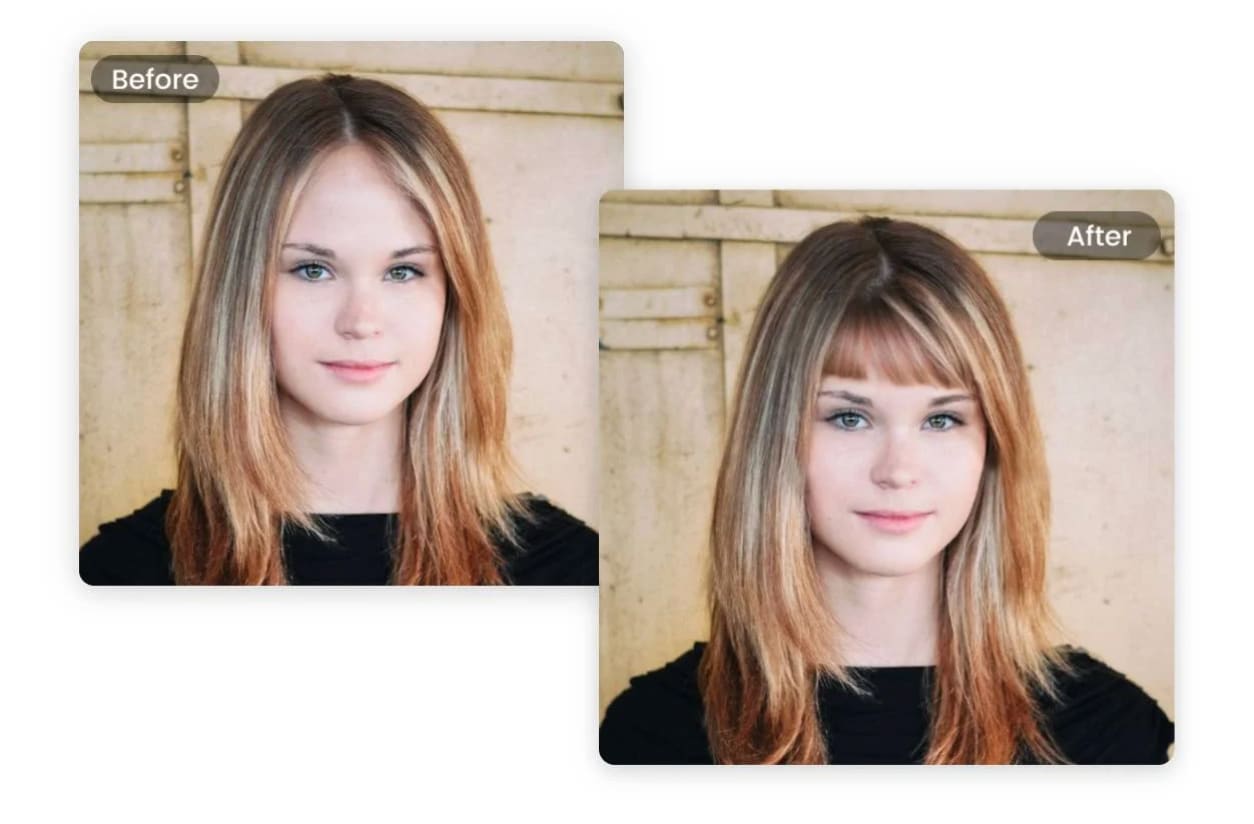
6. Filtre frange Fotor
Le filtre frange de Fotor permet d’ajouter une frange sur une photo via une description. Importez votre selfie, indiquez le style souhaité (par exemple “frange effilée douce”) et l’outil génère un aperçu. Le rendu peut varier selon la sélection de zone et la qualité de l’image.
- Essai par description : décrivez la frange pour un résultat plus proche de votre idée.
- Sélection de zone : vous pouvez délimiter la partie à modifier pour une meilleure intégration.
- Outils complémentaires : possibilité de tester aussi couleur et autres retouches sur la même plateforme.
- Plus précis que des styles prédéfinis si vous avez une idée claire
- Utile pour comparer plusieurs variantes via de petites modifications de la description
- Si la zone est mal sélectionnée, le rendu peut sembler moins naturel : un second essai peut aider
- L’accès gratuit peut dépendre d’un système de crédits (selon l’offre)
Tester rapidement un style via description, enregistrer quelques options, puis décider avant de prendre rendez-vous chez le coiffeur.
7. Filtre frange Snapchat
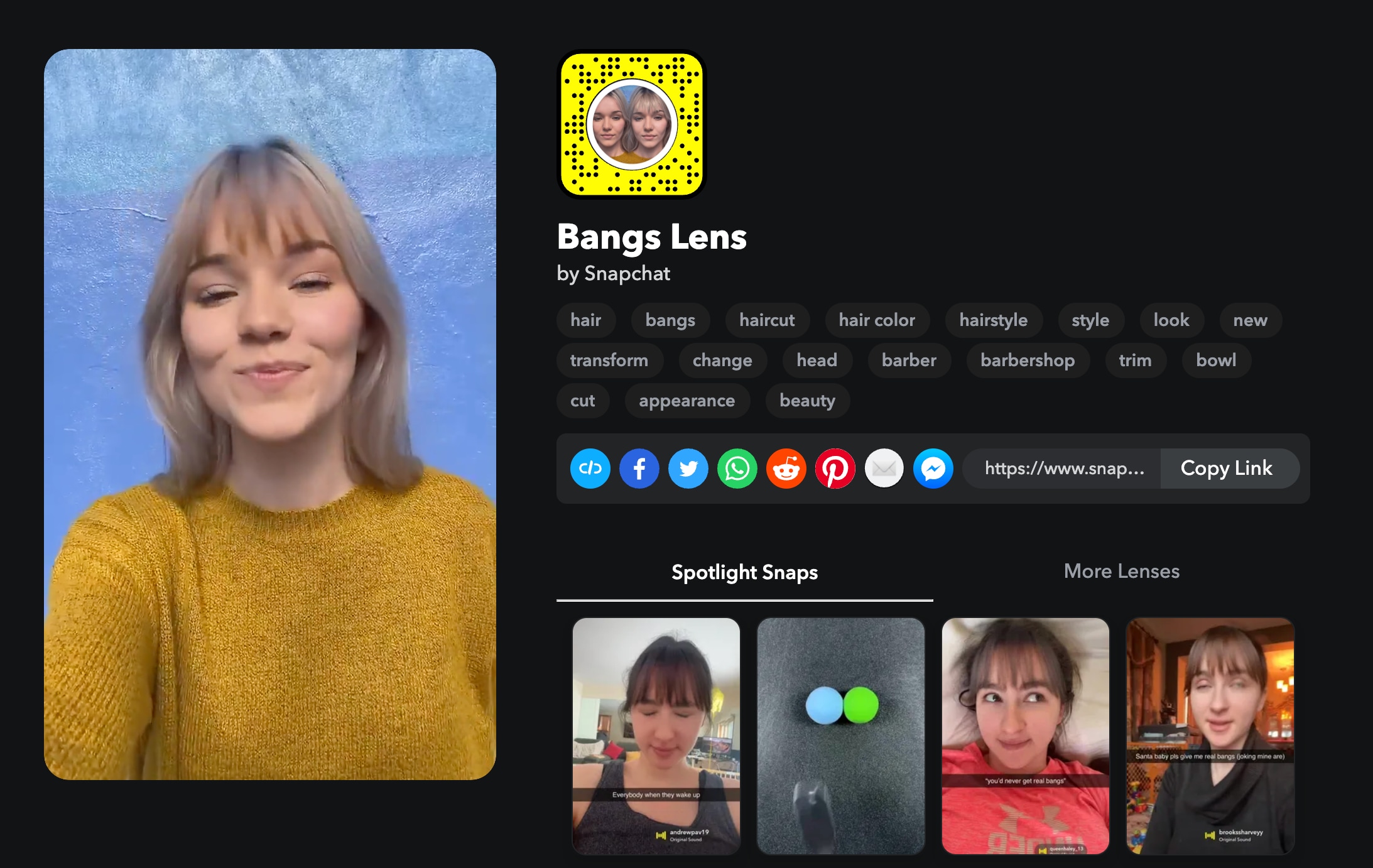
Snapchat permet de tester des effets frange en temps réel grâce aux Lenses AR. Pas besoin d’importer puis d’attendre : vous voyez la frange pendant que vous bougez, changez d’expression ou filmez une vidéo. La disponibilité des effets peut varier selon les tendances.
- Lenses en direct : prévisualisez la frange directement en photo ou en vidéo.
- Recherche d’effets : cherchez “frange” ou “bangs” pour trouver d’autres options.
- Favoris : enregistrez des Lenses pour les retrouver plus facilement.
- Capture rapide : passez à une Lens, puis capturez une photo ou une vidéo.
- Plus parlant qu’une photo : la frange bouge avec le visage
- Essai rapide de plusieurs effets (selon disponibilité)
- Enregistrement immédiat, pratique pour partager un avant/après
- Les Lenses évoluent : certains effets peuvent disparaître
- Le rendu dépend fortement de la lumière et du suivi du visage
- Réglages fins limités (épaisseur/longueur) par rapport aux outils sur photo avec description
Un essai “en direct” en vidéo courte, utile pour voir le rendu en mouvement avant de vous décider.
8. Effets Caméra Instagram
Pour tester une frange sur Instagram, les effets caméra sont une option rapide : parcourez la galerie, recherchez “frange”, puis filmez un clip avant/après dans une Story ou un Reel (selon les effets disponibles).
À noter que la disponibilité des effets peut évoluer au fil du temps (mise à jour de l’application, tendances, régions, etc.).
- Recherche dans la galerie d’effets : testez “frange”, “bangs” ou “cheveux”.
- Essai en vidéo : plus réaliste qu’une photo figée si l’effet suit bien le visage.
- Publication rapide : enregistrez et publiez sans exporter vers une autre app.
- Repérage des tendances : la section “Populaire” peut aider à trouver des effets du moment.
- Permet de juger la frange quand vous bougez et changez d’expression
- Tout se fait dans Instagram : essai, capture et partage
- Disponibilité variable selon les effets et les mises à jour
- Réglages fins limités comparé aux outils IA sur photo
Un essai express à partager en vidéo verticale, pour voir rapidement si la frange vous va.
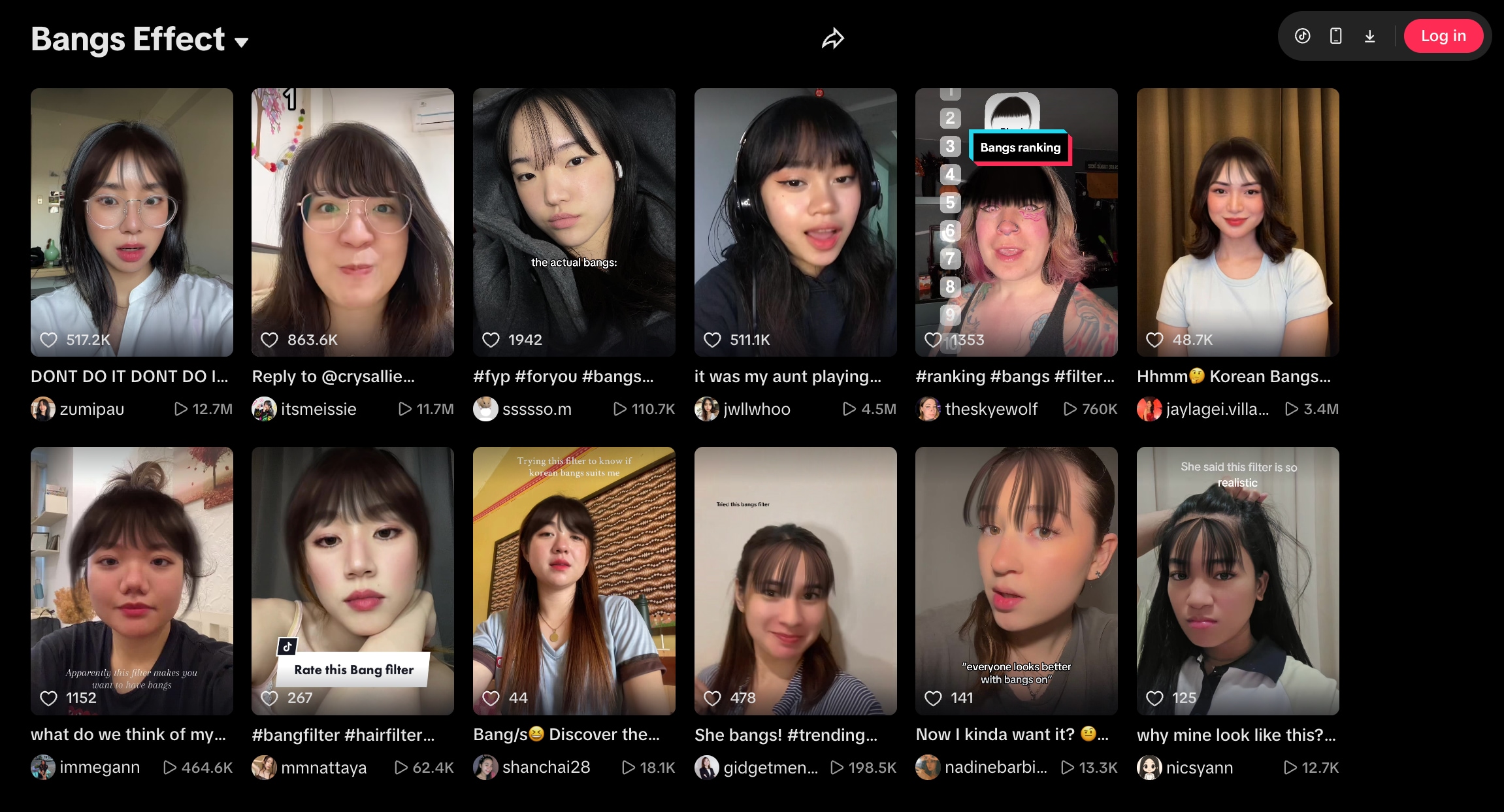
9. Effets TikTok
TikTok propose aussi des effets frange via la caméra : vous pouvez prévisualiser l’effet en bougeant, filmer puis publier. Pratique pour vérifier rapidement “est-ce que la frange m’irait ?” en vidéo, selon les effets disponibles.
- Essai directement dans la caméra : testez l’effet puis filmez avec l’effet activé.
- Favoris : enregistrez vos effets préférés pour comparer plus facilement.
- Accès via une vidéo : si vous voyez un effet frange, ouvrez-le depuis la vidéo pour l’essayer.
- Recherche par nom : possible si vous connaissez l’intitulé exact (selon la disponibilité dans la recherche).
- Le rendu en mouvement est plus parlant qu’une photo
- Publication rapide : pas besoin de passer par une autre application
- Réglages fins limités (épaisseur/longueur) selon l’effet
- Certains effets sont plus difficiles à retrouver : mieux vaut les mettre en favoris
- Les effets évoluent avec les tendances : disponibilité variable
Tester en quelques secondes un rendu en mouvement et partager rapidement une vidéo verticale.
10. Nano Banana
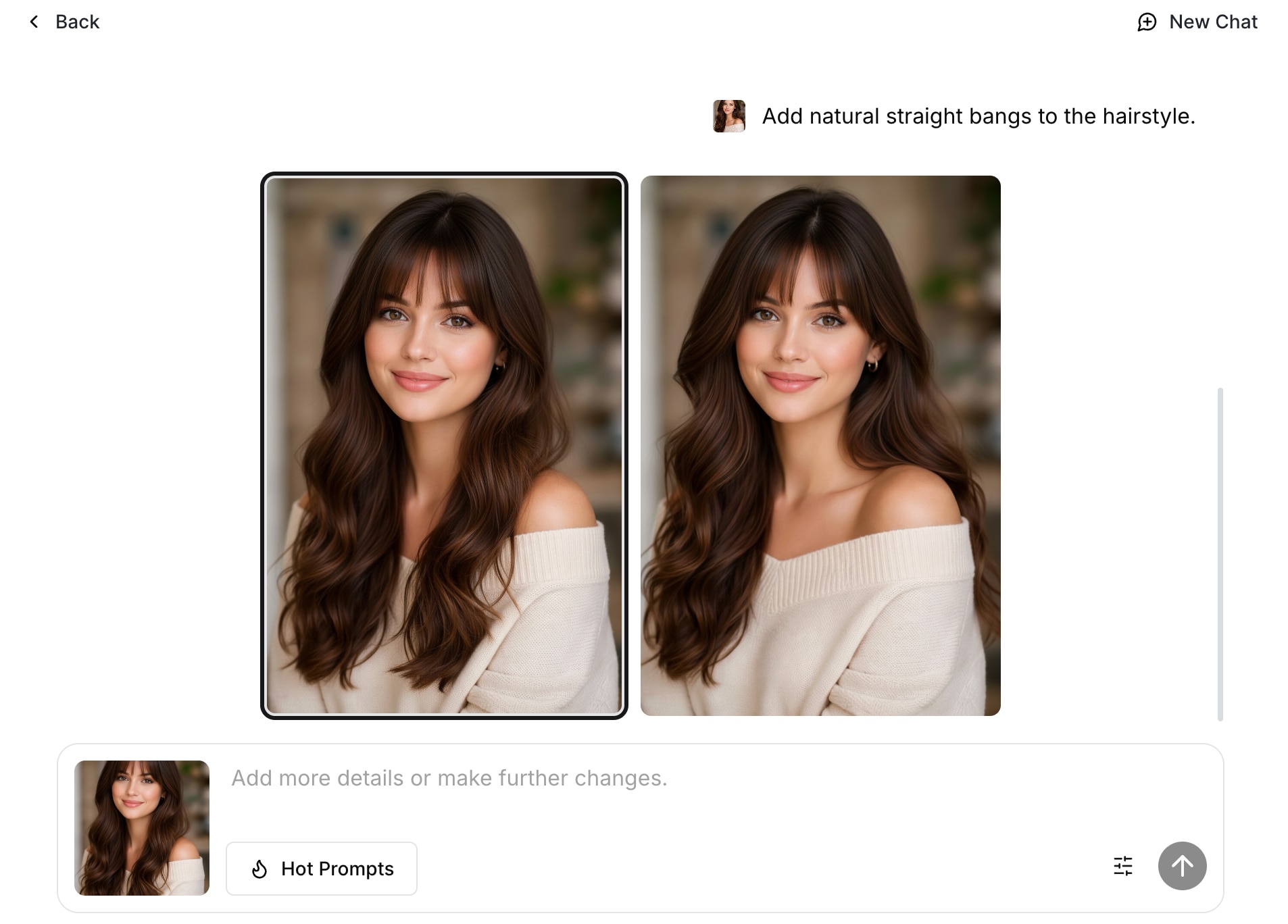
Nano Banana est présenté comme un outil d’édition d’images par IA basé sur des prompts : vous importez un selfie et demandez à l’IA d’ajouter une frange via une description. C’est pratique pour personnaliser (par ex. “frange effilée douce”, “frange rideau”, “frange droite épaisse”). Les options et la qualité d’export peuvent varier selon le service et l’abonnement.
- Édition par description : importez une photo puis modifiez la coiffure via texte, dont l’ajout de frange.
- Modification ciblée : l’outil peut tenter de ne modifier que la zone des cheveux (selon la demande et l’image).
- Comparaison de variantes : utile pour tester plusieurs descriptions sur un même selfie.
- Intégration du rendu : l’IA vise une fusion plus naturelle avec la texture et la lumière (selon la photo).
- Très personnalisable : vous décrivez précisément la frange souhaitée
- Utile au-delà de la frange : possibilité d’ajuster ambiance, fond, retouches (selon l’outil)
- Moins “en un clic” : il faut rédiger plusieurs descriptions pour comparer
- Résultat très dépendant de la description : plus vous détaillez, plus le rendu a de chances d’être cohérent
- Options variables selon l’abonnement/plan : l’expérience peut différer selon les utilisateurs
Décrire un style très précis (rideau, droite, effilée) et comparer plusieurs variantes à partir d’une même photo.
Conseil : comment choisir sa frange selon la forme du visage ?
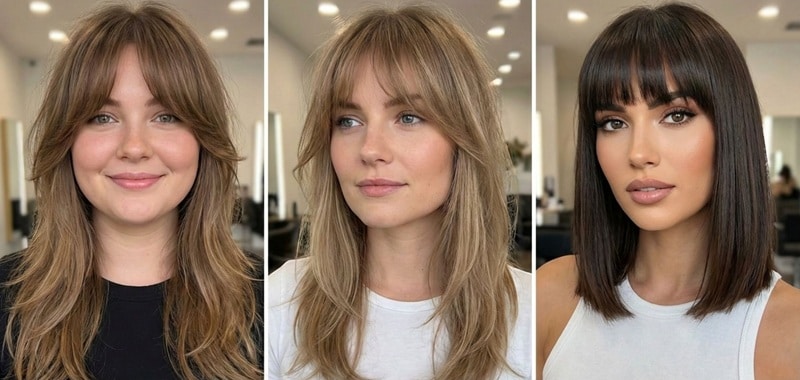
Si une frange peut être superbe sur quelqu’un d’autre mais vous aller moins bien, c’est souvent parce que la forme du visage influence beaucoup le rendu (y compris avec un filtre frange IA) :
- Visage rond : Choisissez une frange rideau longue (ou une frange balayée sur le côté). La longueur peut créer une ligne plus verticale et donner une impression de visage plus élancé.
- Visage carré : Essayez d’abord une frange effilée. Une frange légère et aérienne peut adoucir les angles et la mâchoire, surtout si elle se fond progressivement vers le visage.
- Visage ovale : Vous avez beaucoup de choix : la plupart des styles de frange peuvent convenir. Pour un changement plus marqué, une frange droite peut donner un rendu “mode / magazine”.
Conclusion
Un bon simulateur de frange aide à répondre à une question essentielle avant de se lancer : est-ce que la frange m’irait bien ? Commencez par un filtre frange IA en ligne pour obtenir un aperçu en photo, puis testez des options animées sur Instagram ou TikTok si vous souhaitez voir le rendu en vidéo (selon les effets disponibles).
Pour vous aider à décider, sélectionnez deux styles et comparez-les côte à côte (par exemple une frange effilée et une frange rideau, souvent faciles à porter). Une fois votre préférence trouvée, utilisez la fonction IA « Image en vidéo » de Filmora pour visualiser le look en mouvement et créer un clip prêt à partager sur Reels ou TikTok.

