

 Sécurité 100 % vérifiée | Aucun abonnement requis | Aucun logiciel malveillant

Que vous testiez un nouveau style, créiez des mock-ups de produits ou souhaitiez simplement vous amuser, ajouter des lunettes à une photo est aujourd’hui un jeu d’enfant grâce à l’IA. Aucune compétence avancée sur Photoshop n’est requise. Les outils modernes permettent de générer les montures de votre choix et de les superposer à votre image, ou d’utiliser des bibliothèques intégrées de stickers pour essayer différents styles. Il existe même une fonctionnalité IA image-to-video qui transforme votre photo en un court clip afin de voir ces nouvelles lunettes portées en mouvement. Plutôt impressionnant, non ?
Ci-dessous, nous allons voir comment ajouter des lunettes à une photo, découvrir différentes méthodes sur ordinateur et mobile, et terminer par un bonus présentant une option IA exceptionnelle. Découvrez tout cela !
Dans cet article
Filmora – La meilleure solution tout-en-un pour ajouter des lunettes aux photos
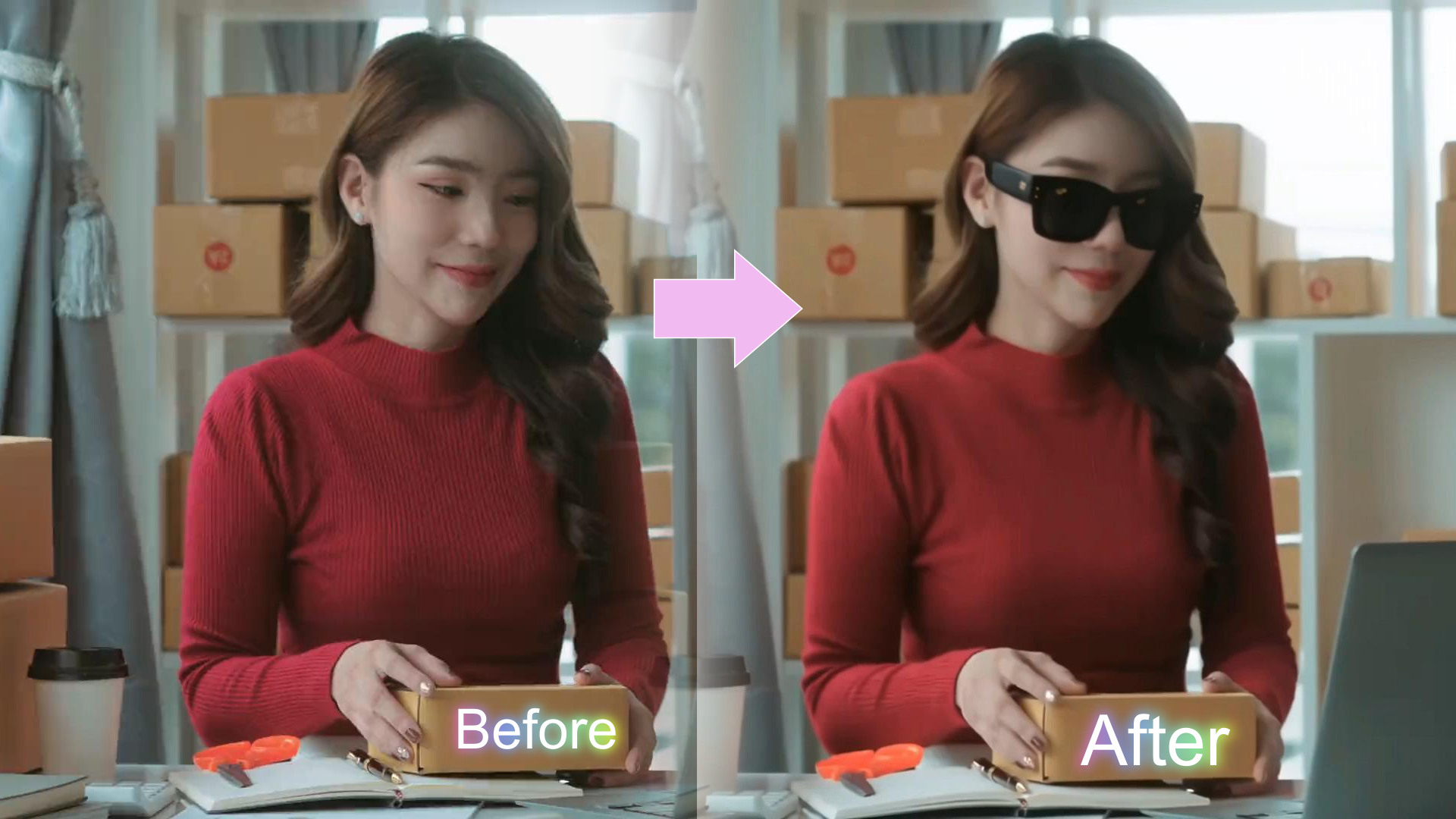
Filmora est un logiciel de montage vidéo très populaire, mais il propose également d’excellents outils d’édition photo et des fonctionnalités IA qui rendent l’ajout de lunettes sur des photos extrêmement simple. En quelques clics ou gestes, vous pouvez obtenir des résultats impressionnants. Voici pourquoi cet outil mérite d’être votre premier choix.
 téléchargement sécurisé

- Bibliothèques riches d’effets et de stickers de lunettes : Parcourez différents effets et stickers pour trouver des lunettes de soleil prêtes à l’emploi à ajouter à vos photos, puis ajustez leur taille, leur rotation et leur opacité.
- AI Image : Créez les lunettes parfaites à partir d’un simple prompt texte, qu’il s’agisse d’aviators, de montures rondes, de lunettes de ski ou de tout autre style.
- Masquage intelligent et découpes précises : Détourez avec précision des lunettes ou tout autre objet à partir d’une image.
- AI Image-to-Video : Transformez une photo en vidéo ou créez une vidéo d’essayage virtuel à partir de votre photo et d’une image de lunettes haut de gamme.
- Nombreuses fonctions d’édition : Utilisez des outils puissants comme l’overlay, la composition, le redimensionnement, les filtres et bien plus encore pour intégrer parfaitement les lunettes à votre photo.
Comment utiliser Filmora pour ajouter des lunettes ou des lunettes de soleil à une photo ?
Avant de suivre les tutoriels étape par étape ci-dessous, assurez-vous d’avoir téléchargé et installé Filmora sur ordinateur (Windows et Mac) ainsi que sur mobile (Android et iOS). Ce guide part également du principe que vous avez créé un nouveau projet et importé la photo à modifier. Découvrons quatre méthodes différentes pour ajouter des lunettes à une photo.
Méthode 1 : Utiliser la bibliothèque d’effets de Filmora sur PC
Sur la version desktop, après avoir importé votre photo, suivez les étapes ci-dessous.
- Faites glisser l’image dans la timeline.
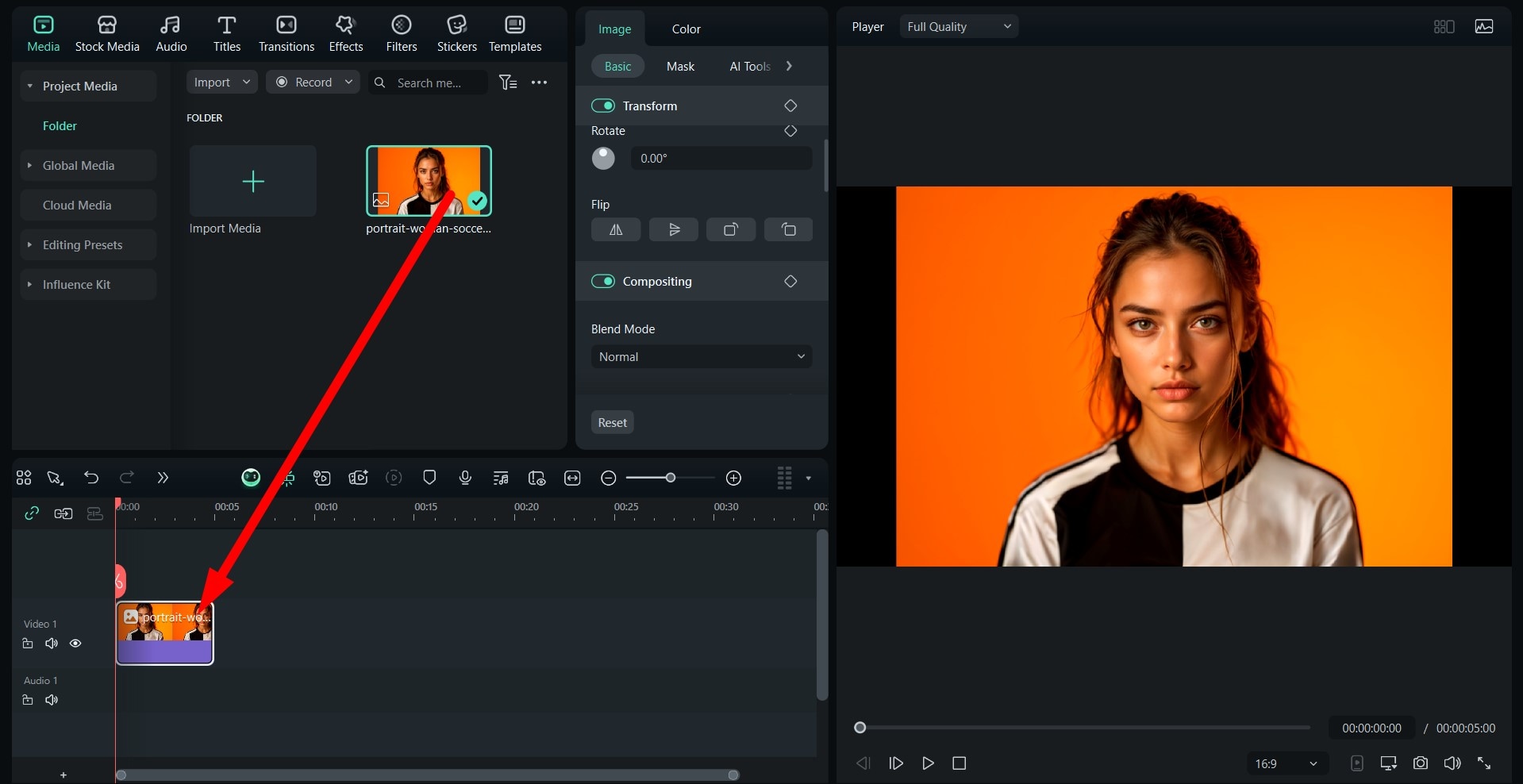
- Allez dans Effets et recherchez « lunettes » dans la barre de recherche. Choisissez ensuite le modèle souhaité et faites-le glisser au-dessus de l’image dans la timeline.
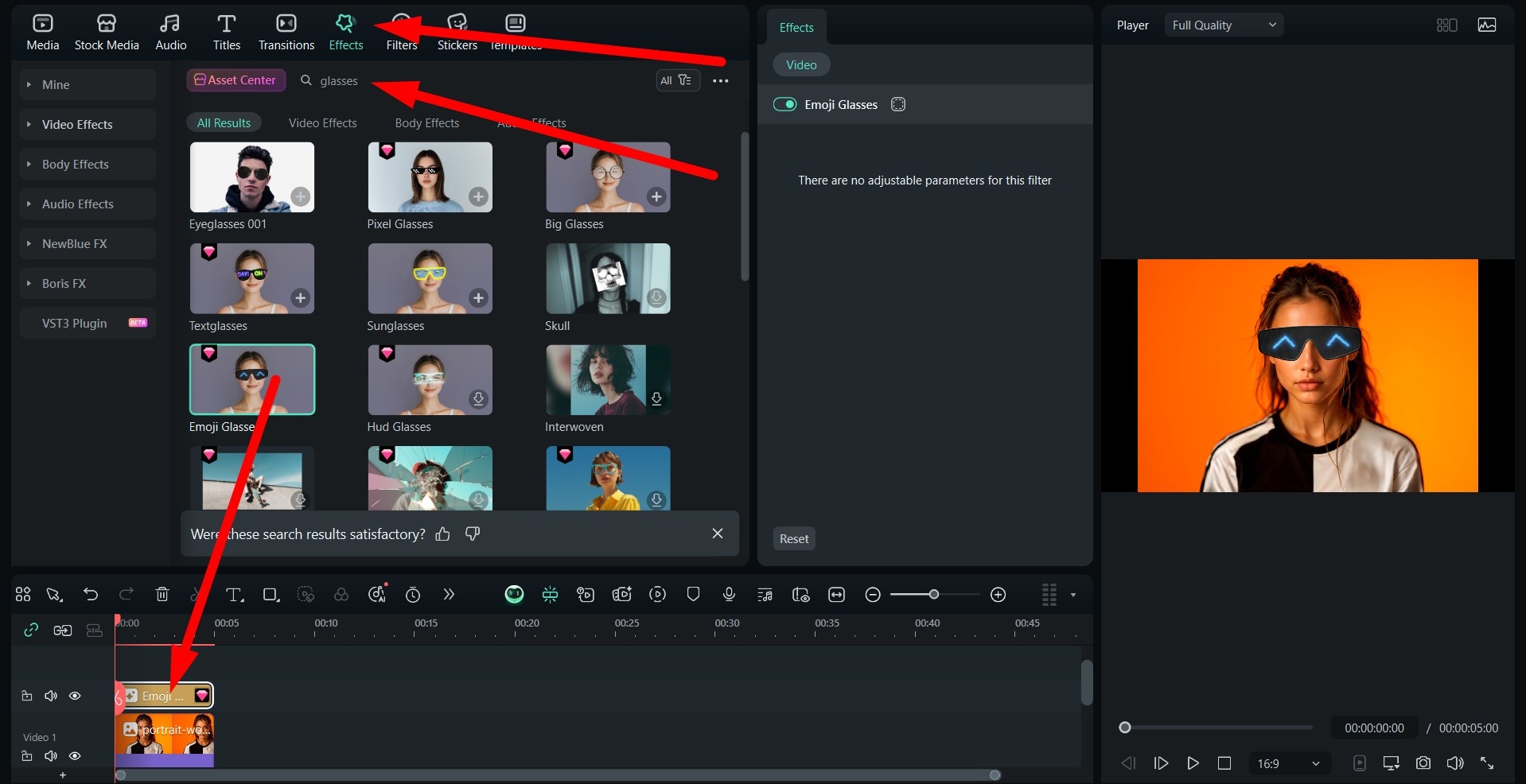
- Voici une image comparative.
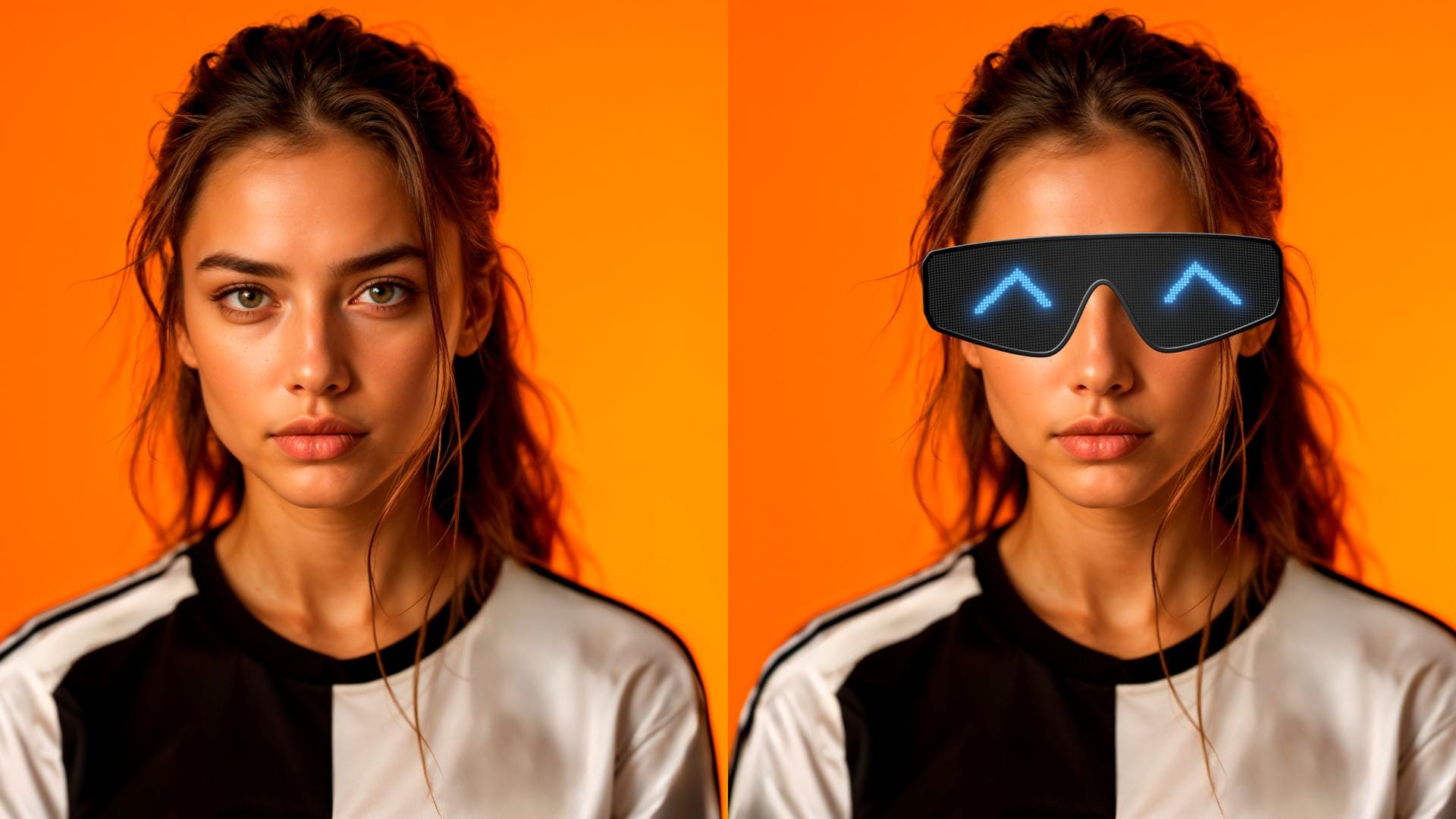
Méthode 2 : Ajouter des stickers de lunettes à votre photo sur PC et mobile
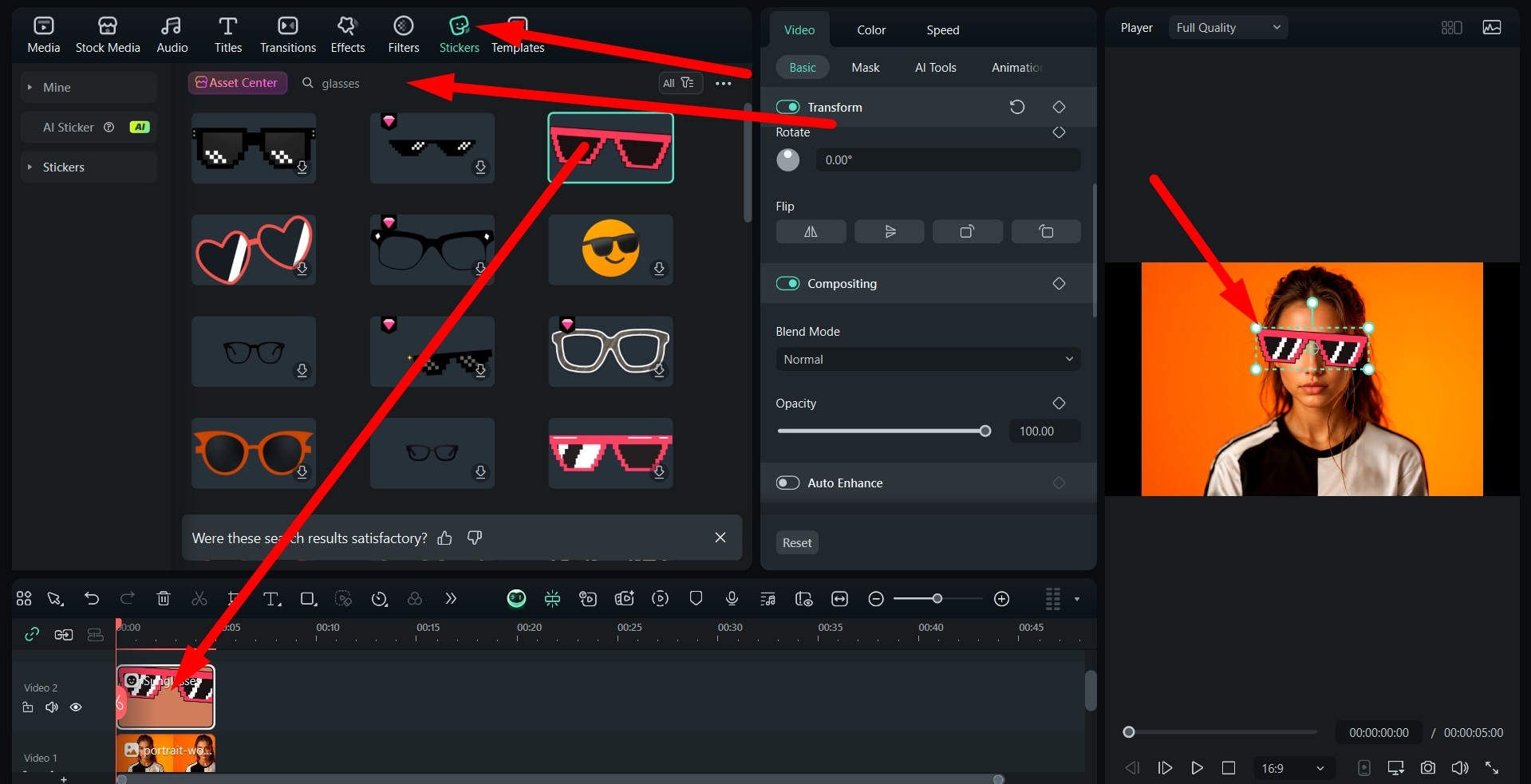
Sur la version PC, allez dans Stickers, recherchez « lunettes », puis faites-les glisser dans la timeline. Ajustez ensuite la taille et la position des nouvelles lunettes dans la fenêtre de prévisualisation.
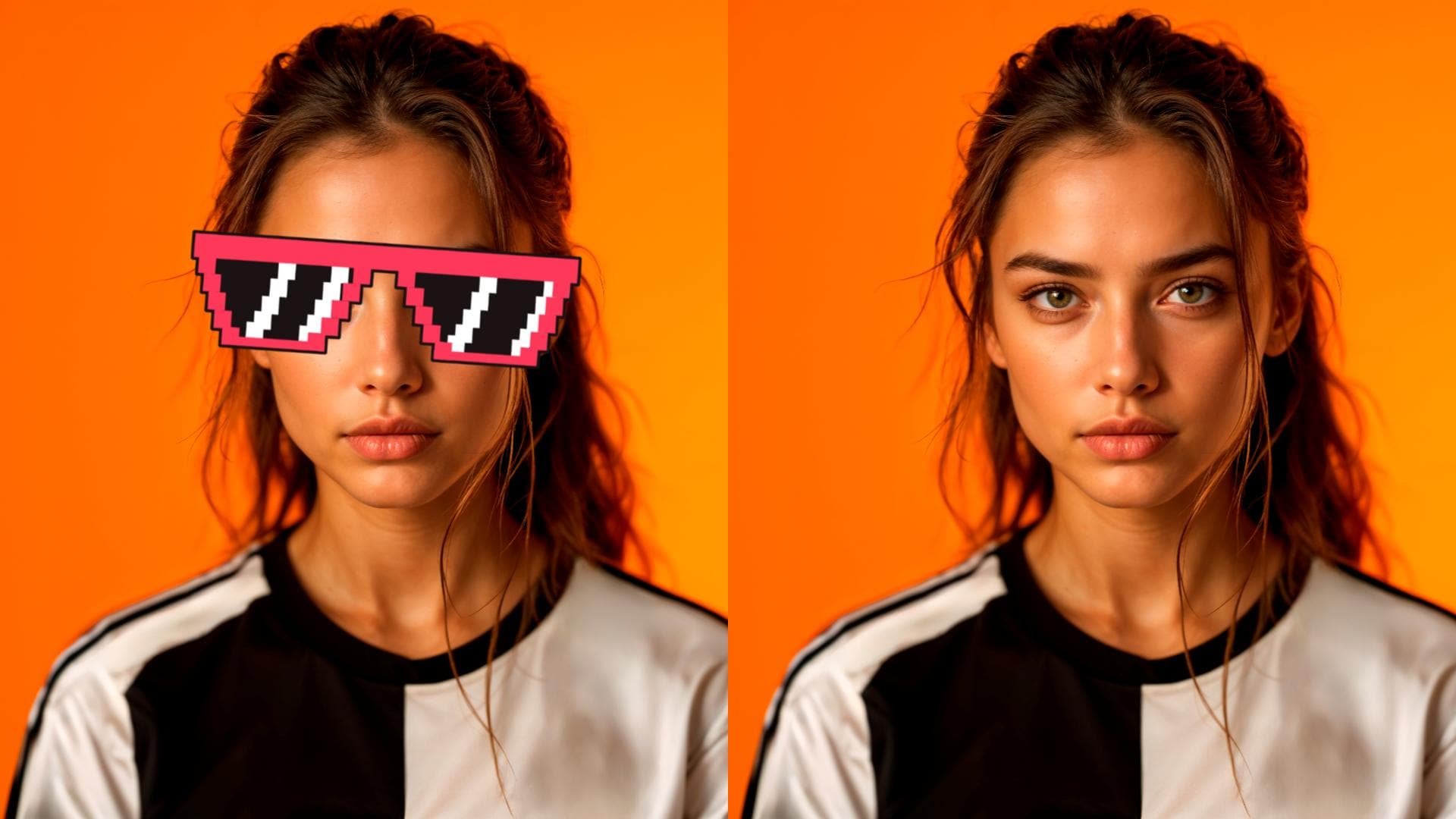
Voici une autre comparaison rapide.
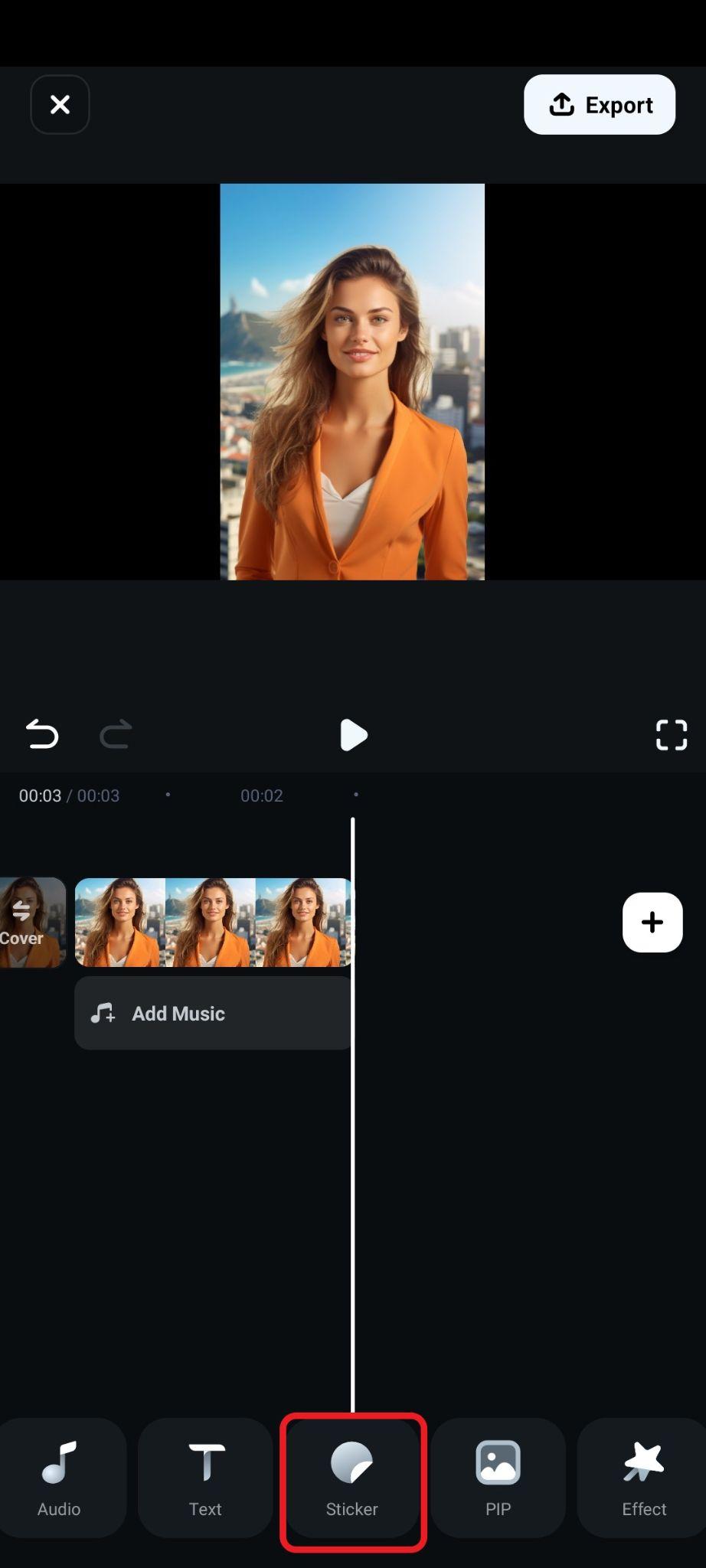
Pour la version mobile, suivez les étapes ci-dessous.
- Trouvez l’onglet Sticker dans le menu inférieur.
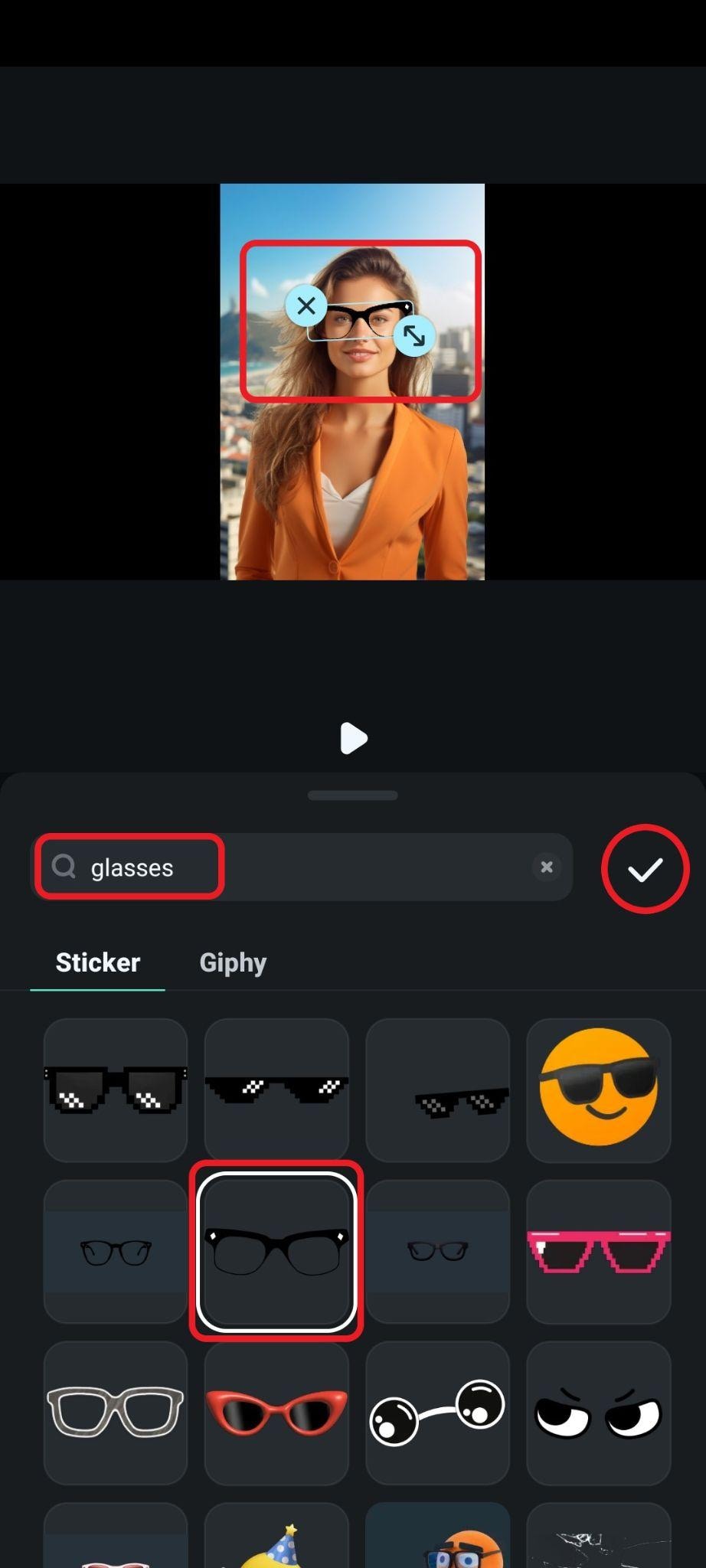
- Comme sur la version PC, recherchez « lunettes », sélectionnez un design qui vous plaît, puis ajustez la taille et la position dans la zone de prévisualisation avant de valider les modifications.
- Voici une autre comparaison rapide.
Méthode 3 : Ajouter des lunettes spécifiques à votre photo avec la fonction Smart Cutout
En plus des effets et stickers de lunettes de soleil, vous pouvez utiliser la fonctionnalité Smart Cutout de Filmora pour détourer précisément des lunettes spécifiques et les superposer à une photo. Pour cette méthode, vous aurez besoin d’une autre image contenant les lunettes que vous souhaitez utiliser.
Voici les étapes pour ajouter des lunettes à une photo sur Windows ou Mac.
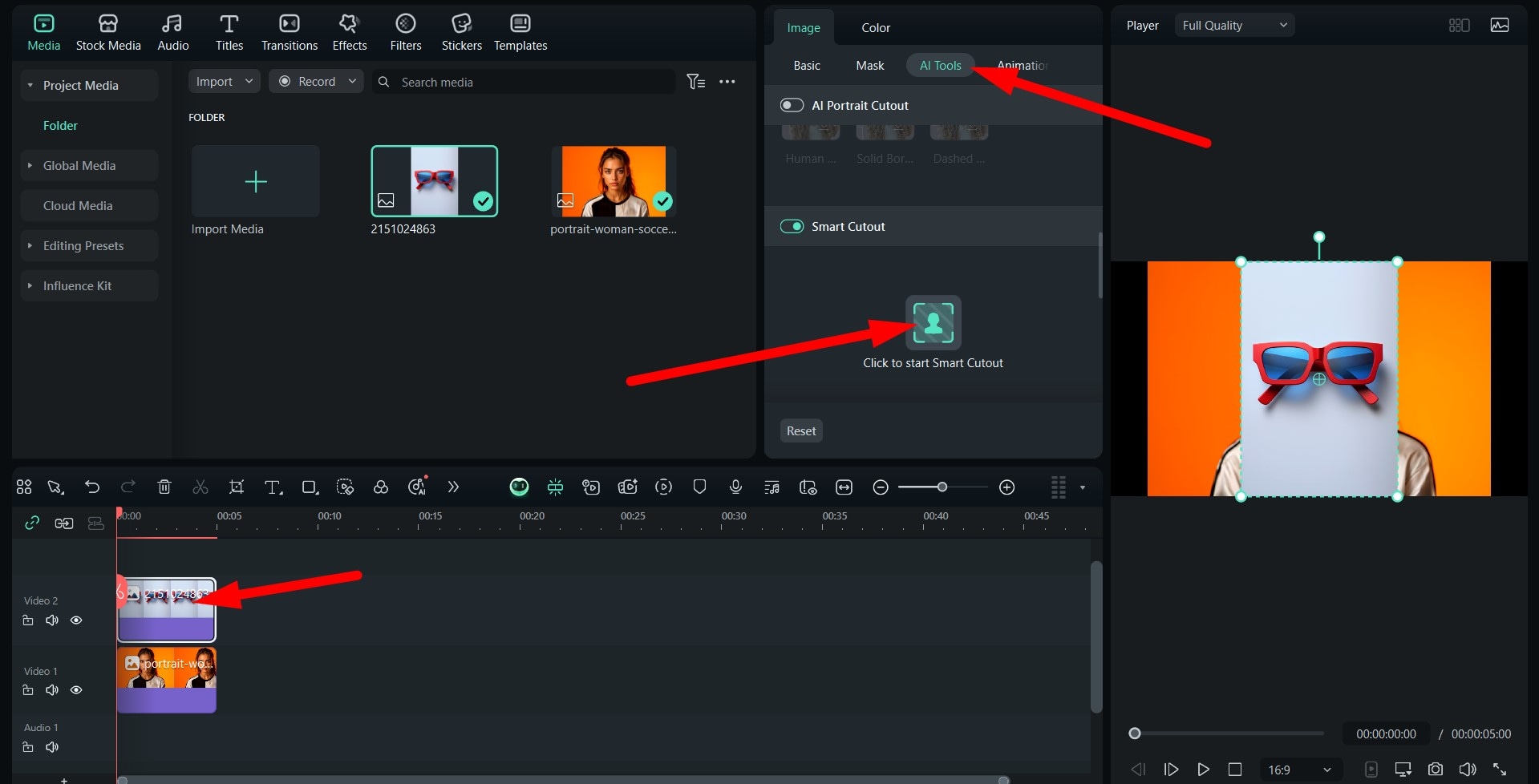
- Importez l’image contenant les lunettes dans votre projet, faites-la glisser dans la timeline au-dessus de votre photo, puis cliquez sur l’image des lunettes pour la sélectionner. Allez ensuite dans AI Tools > Smart Cutout et activez la fonctionnalité.
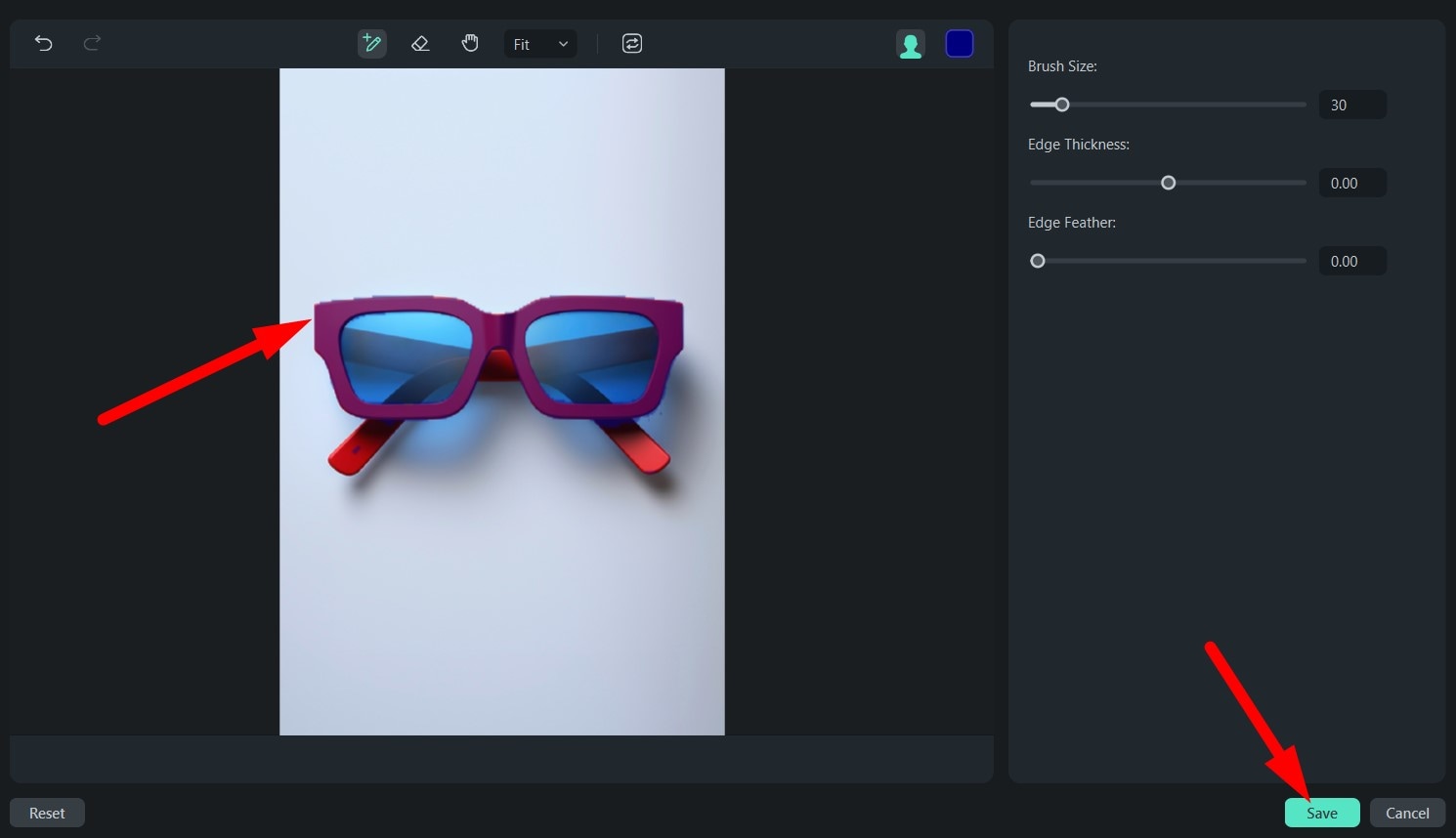
- Contournez les montures et utilisez l’outil Gomme pour supprimer toutes les parties de l’image que vous ne souhaitez pas conserver, puis cliquez sur Enregistrer.
- Repositionnez et redimensionnez les lunettes découpées dans la zone de prévisualisation.
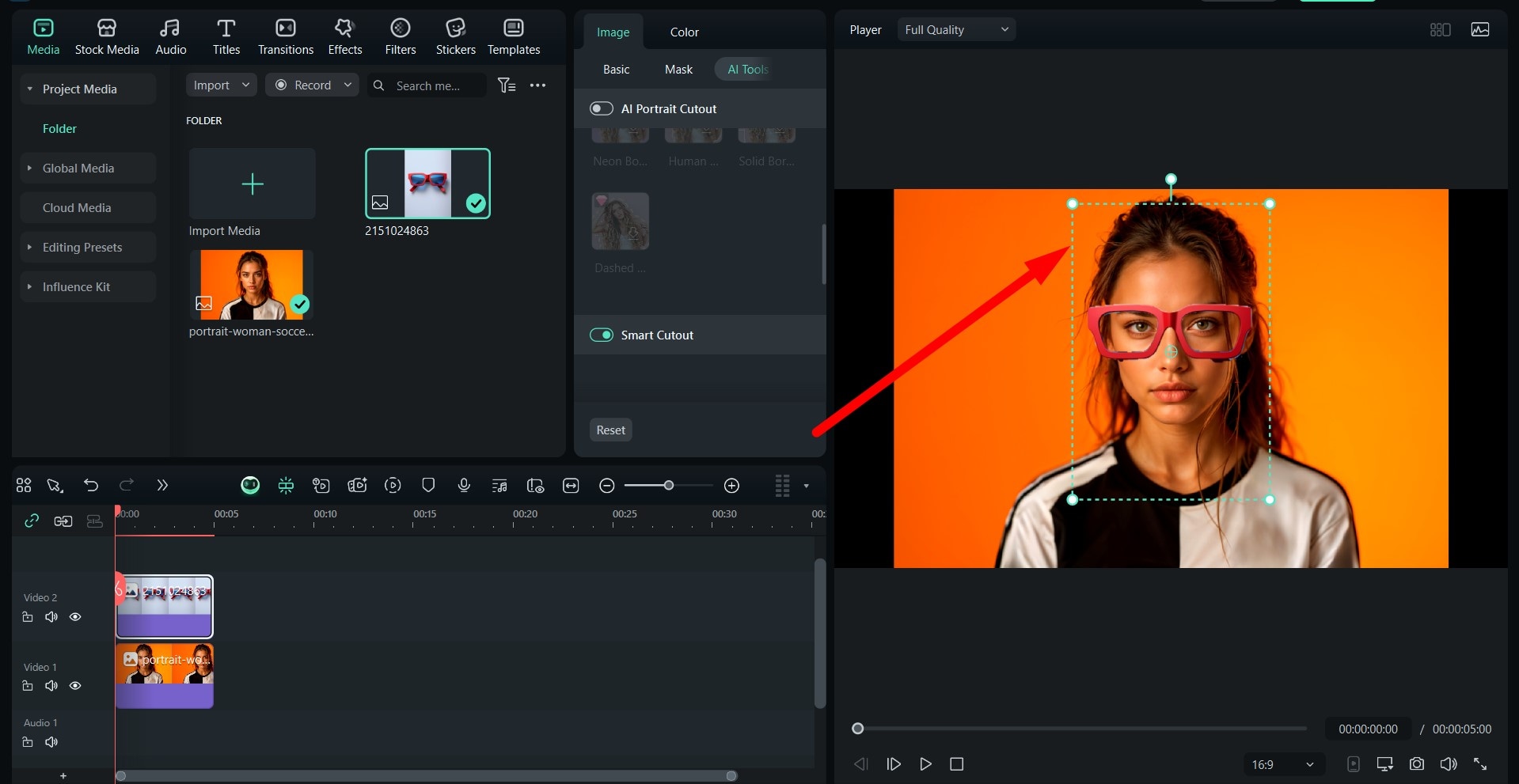
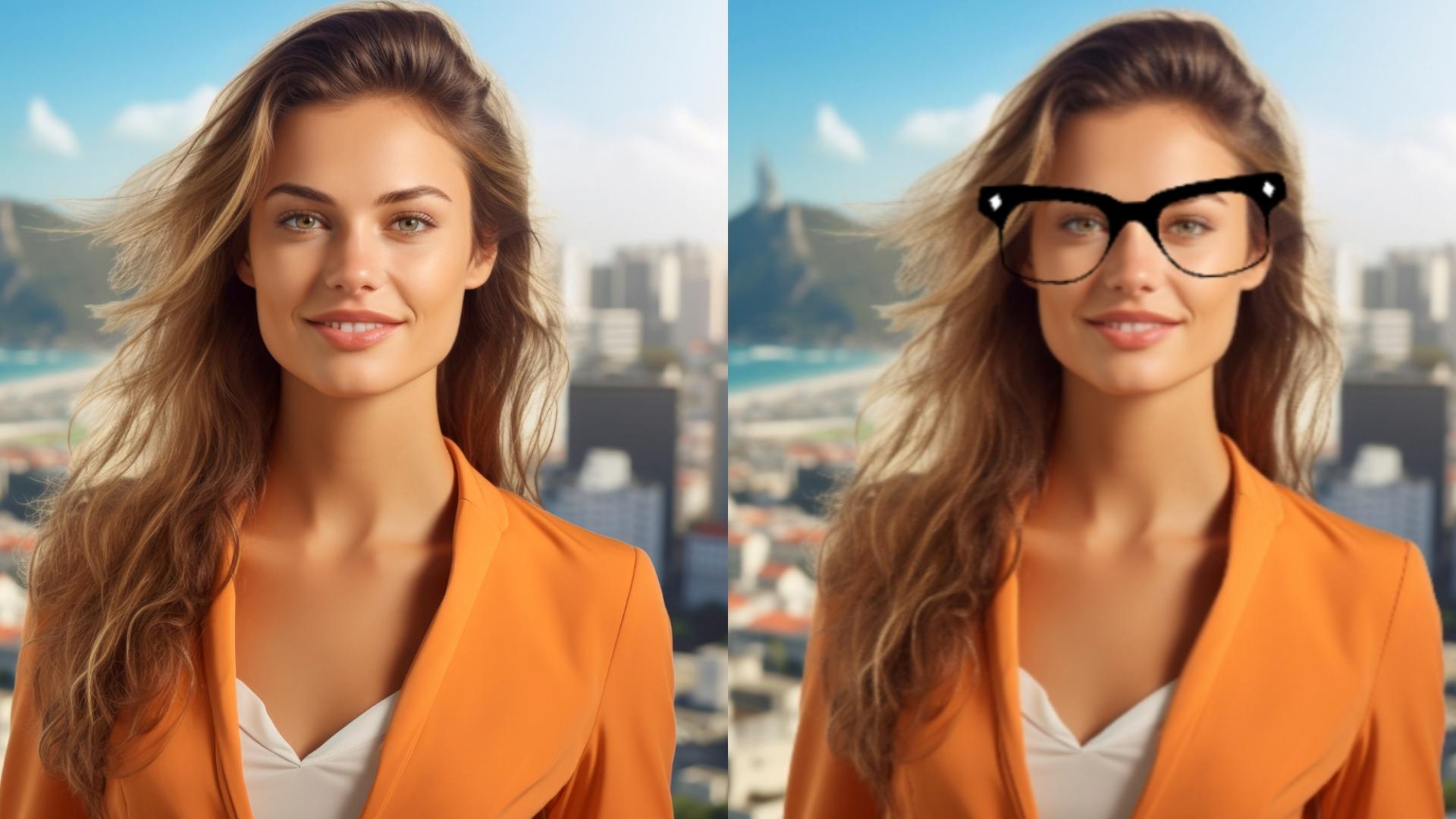
Voici le résultat.
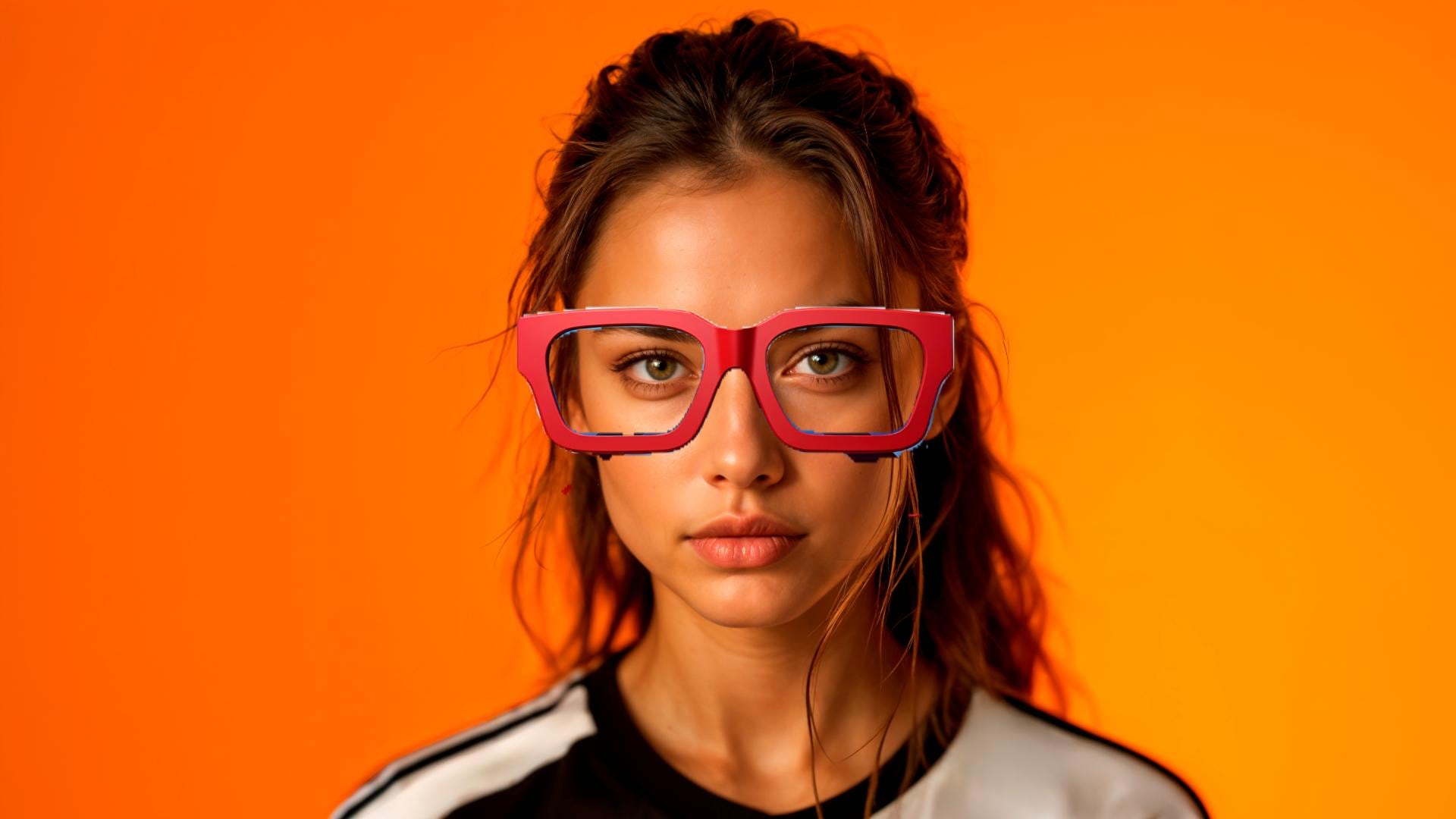
C’est une excellente manière de visualiser le rendu de lunettes de créateur directement sur vous.
Pour la version mobile, suivez les étapes ci-dessous.
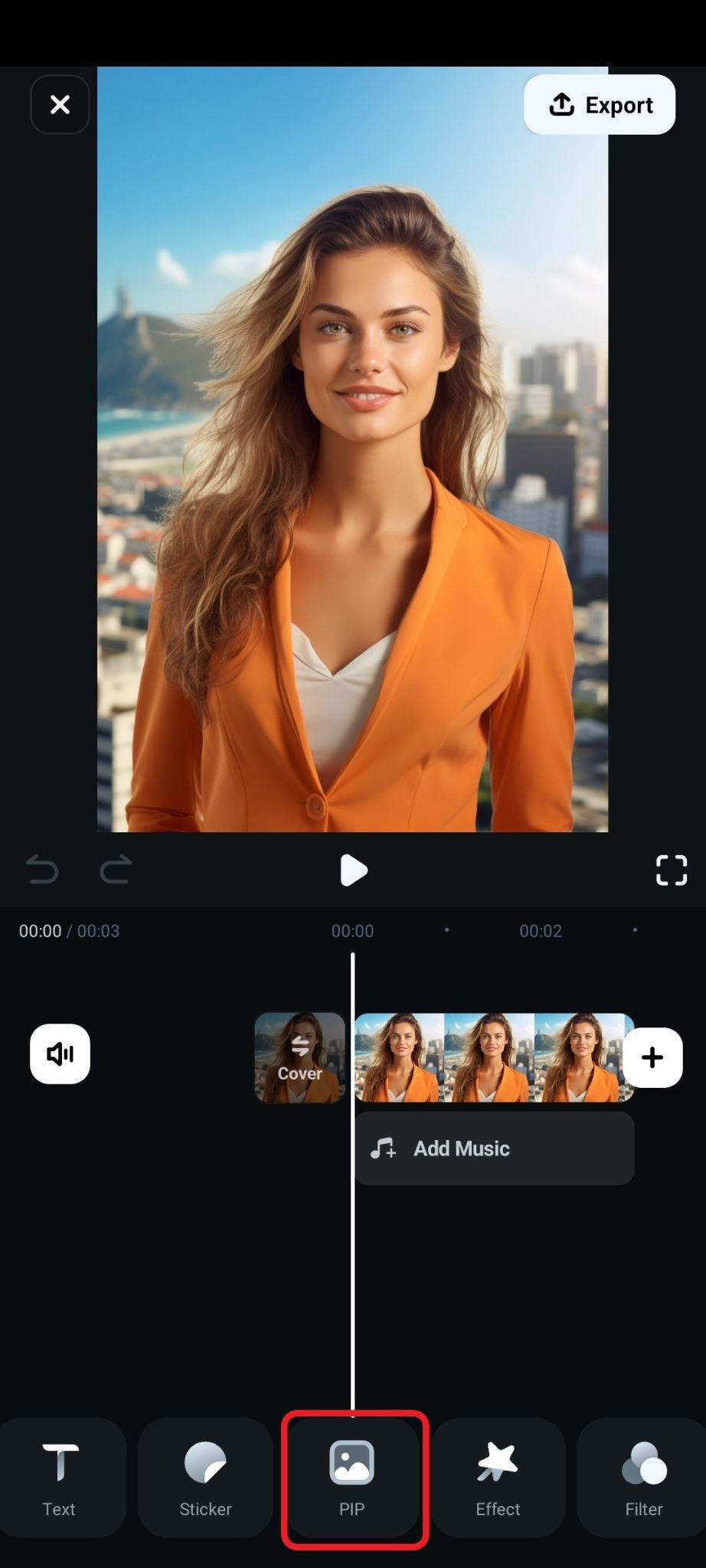
- Trouvez l’onglet PIP (Picture-in-Picture) dans le menu inférieur et insérez la photo contenant les lunettes souhaitées.
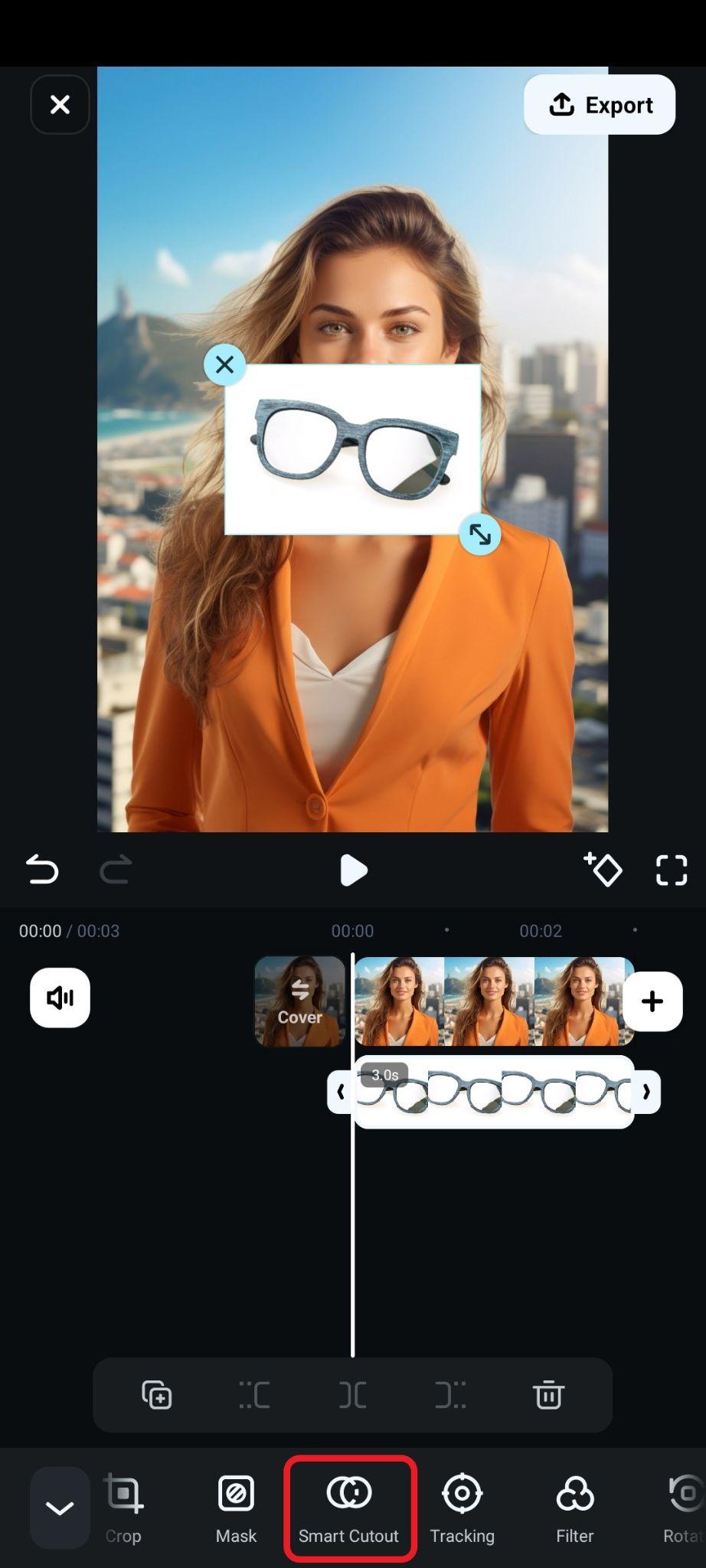
- Une fois la nouvelle image ajoutée et sélectionnée dans la timeline, trouvez la fonction Smart Cutout dans le sous-menu.
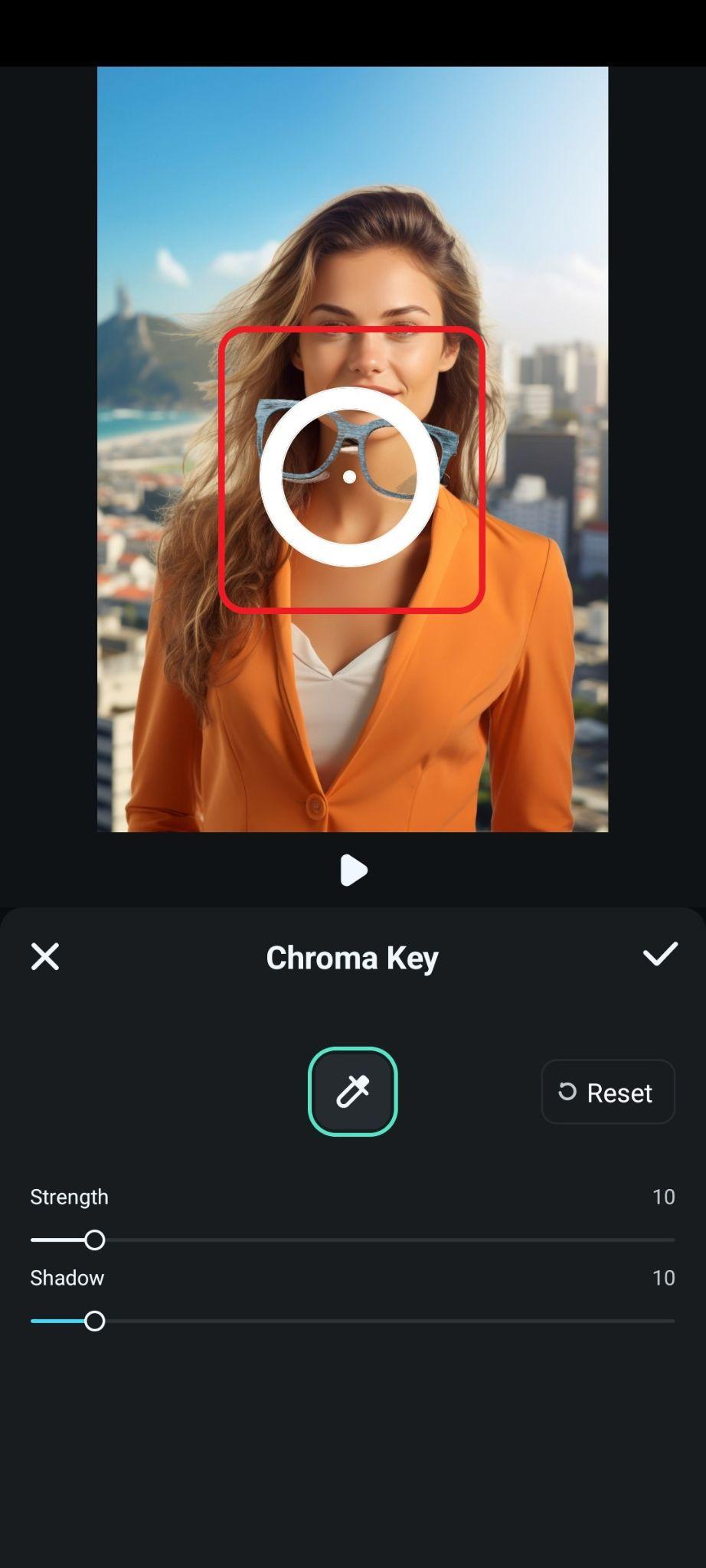
- Sélectionnez la fonctionnalité Chroma Key.
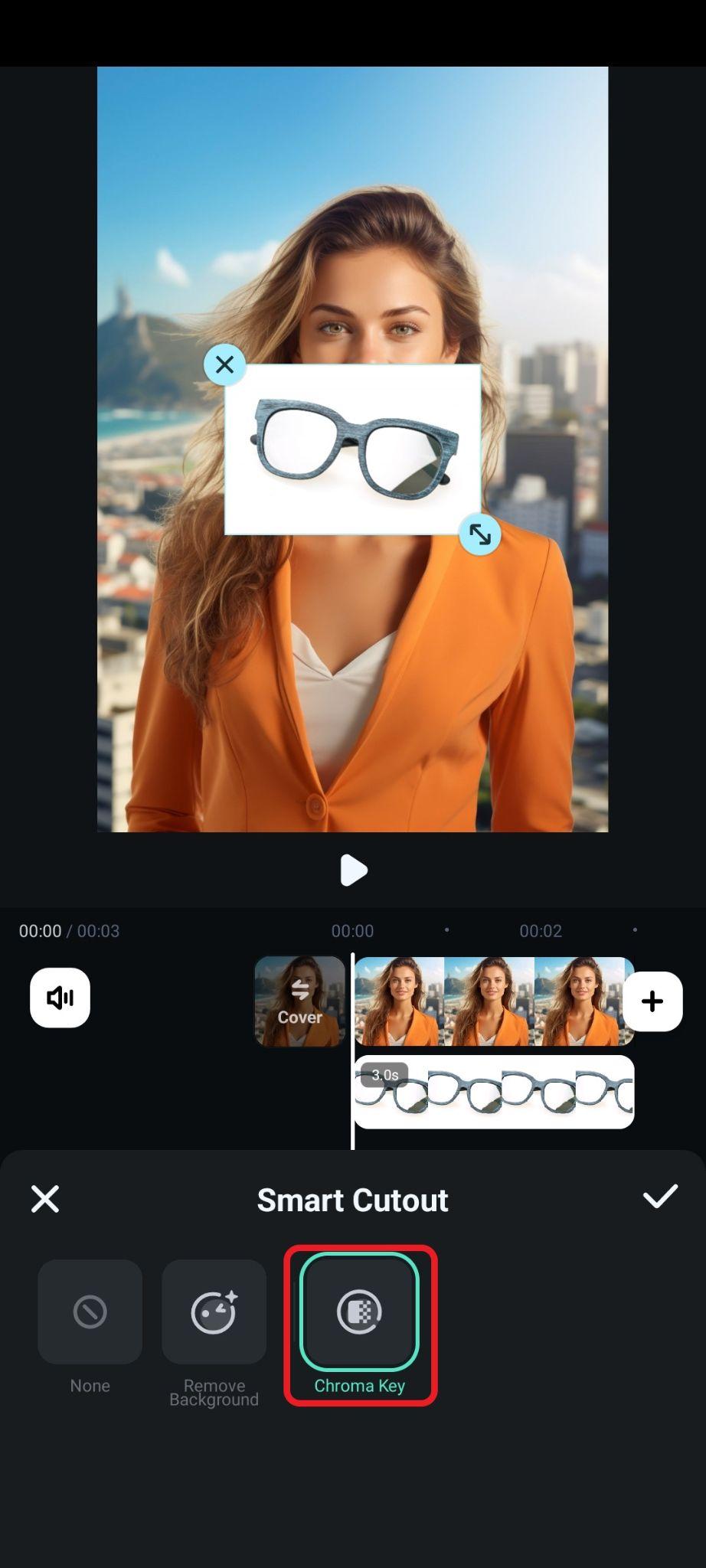
- Ajustez la sélection des couleurs jusqu’à ce que seuls les éléments souhaités restent visibles, puis validez les modifications.
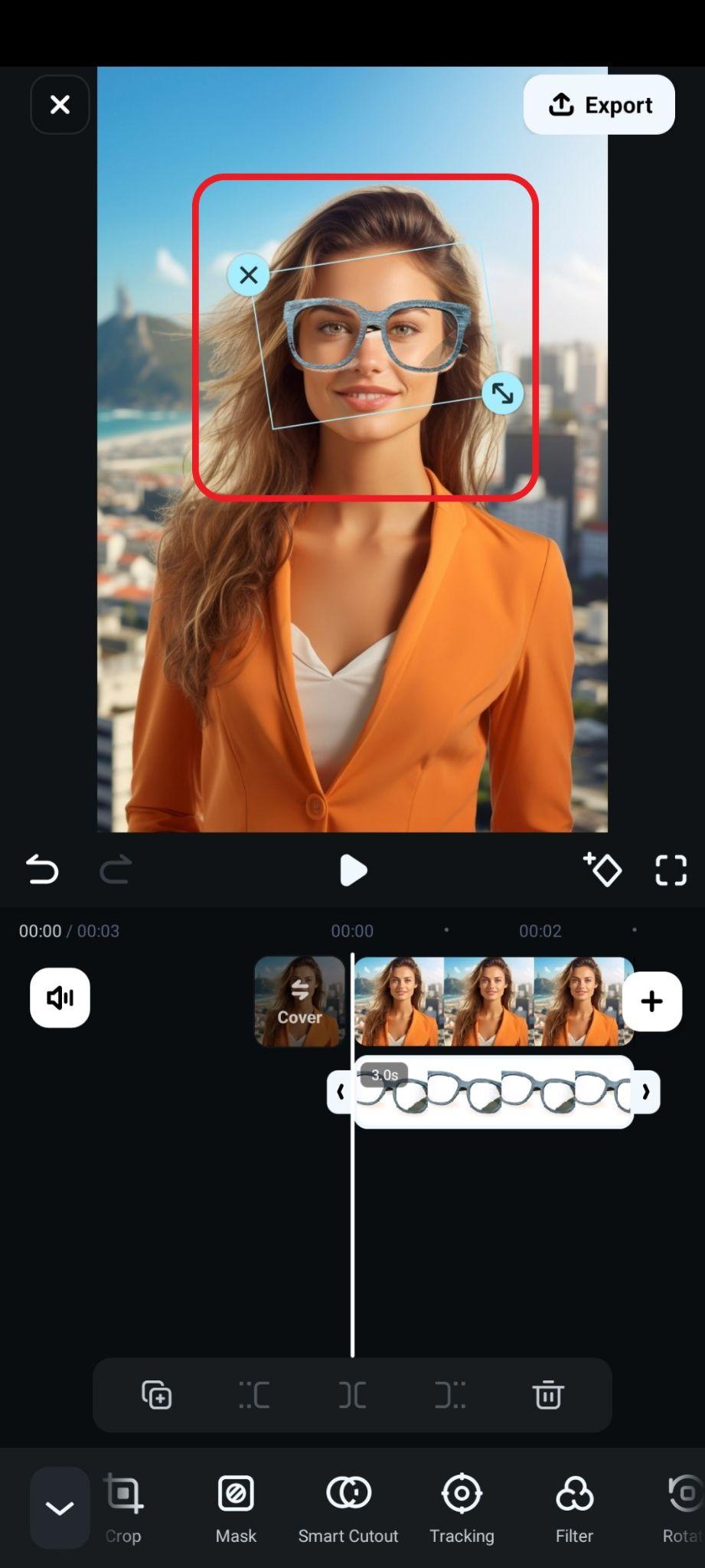
- Enfin, ajustez la taille et la position des montures.
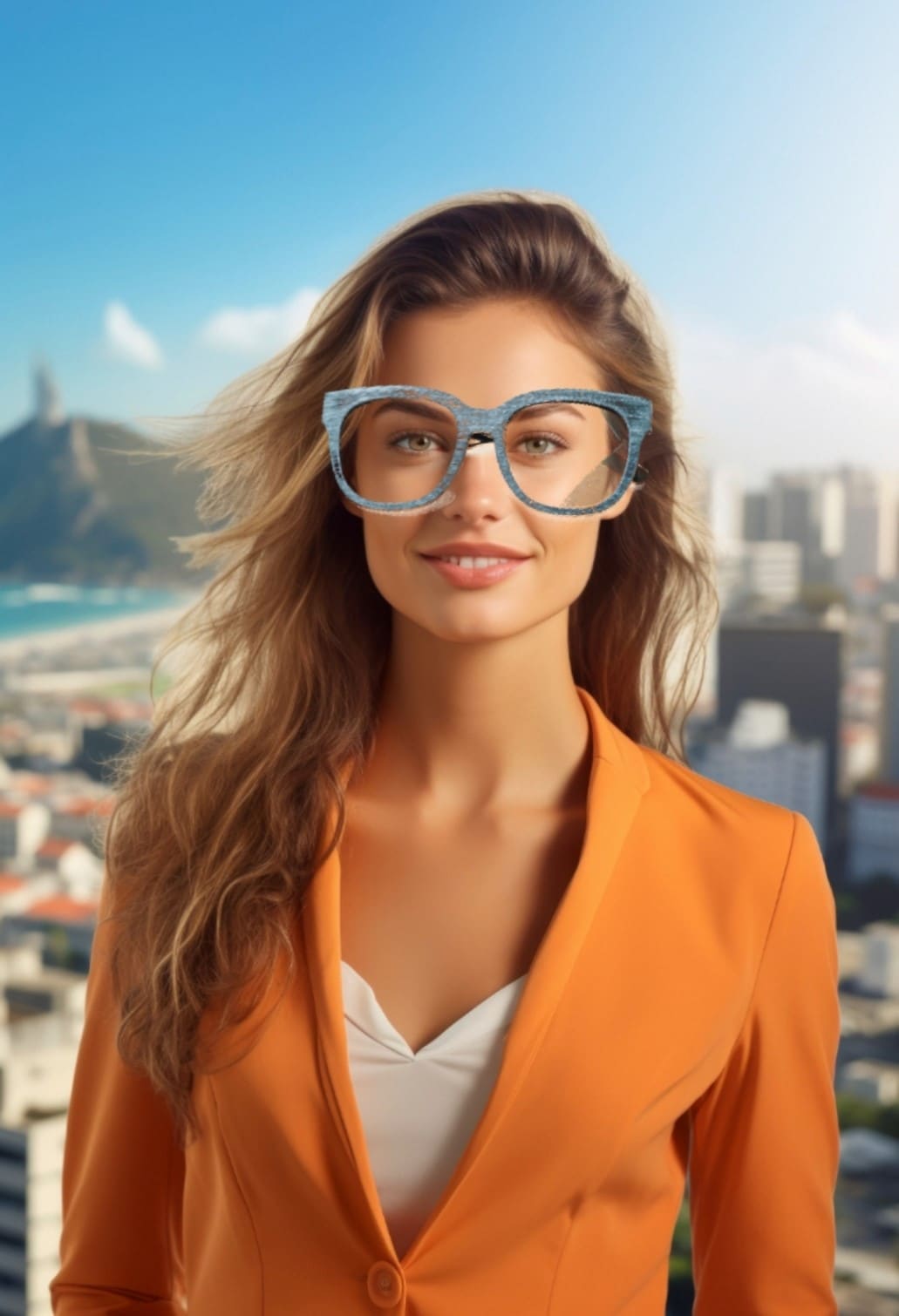
- Voici le résultat final.
Méthode 4 : Créer une vidéo d’essayage virtuel de lunettes avec le générateur IA Image to Video
Pour cette méthode, nous allons utiliser la fonctionnalité Image to Video de Filmora, alimentée par les algorithmes de génération vidéo Google Veo 3. Voyons comment cela fonctionne sur PC.
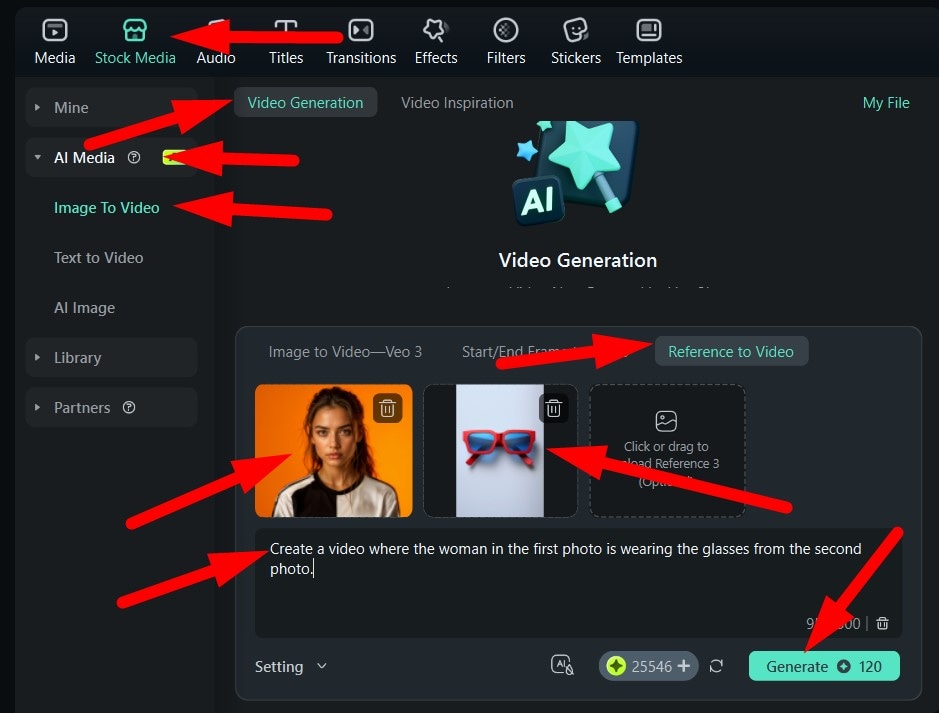
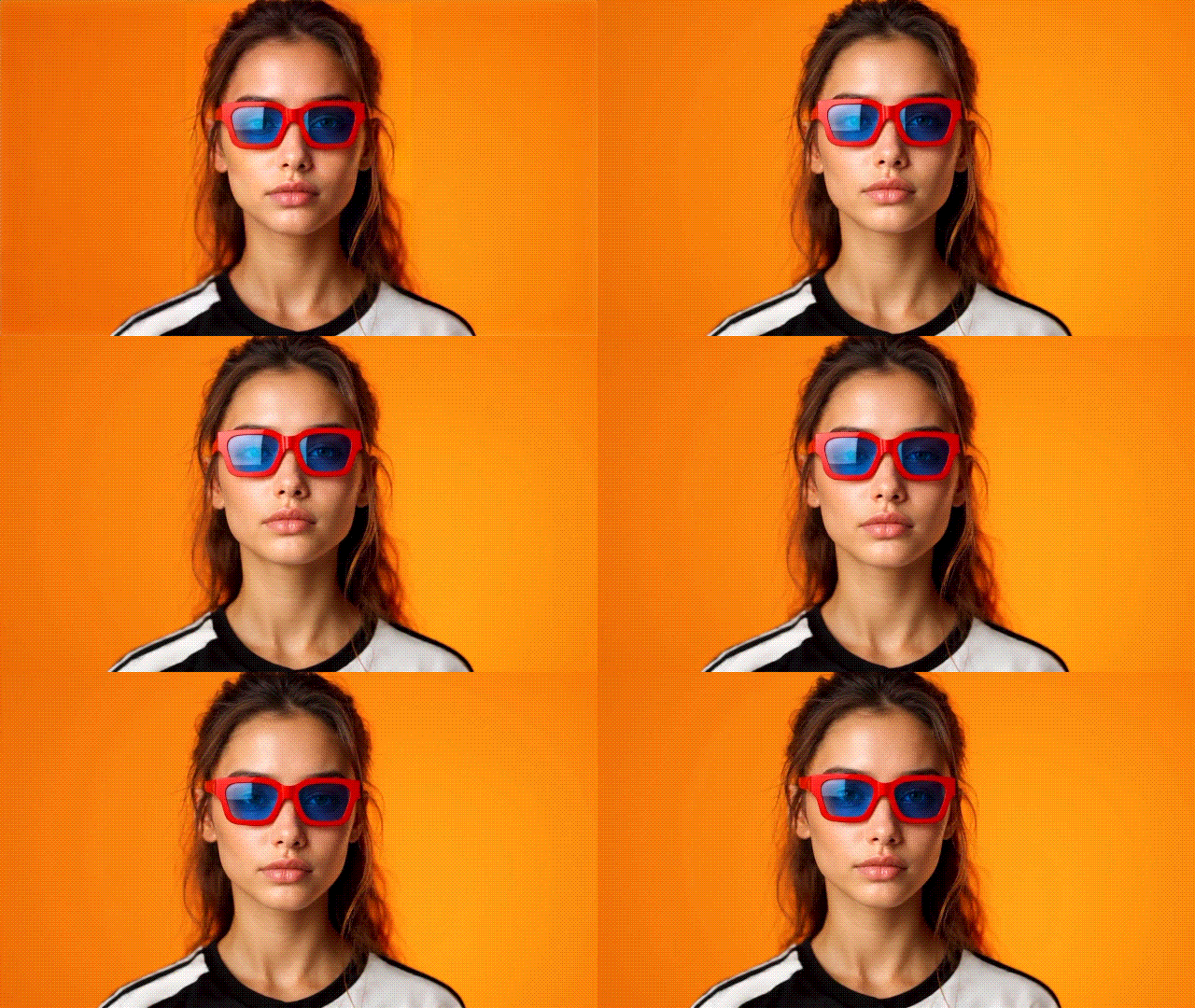
Allez dans Stock Media > AI Media > Image to Video. Ensuite, sélectionnez Video Generation > Reference to Video, puis importez une photo de vous (ou d’un modèle) ainsi que l’image des lunettes que vous souhaitez essayer. Ajoutez ensuite un simple prompt texte et cliquez sur Generate.
Voici le résultat.
Pour la version mobile, suivez les étapes ci-dessous.
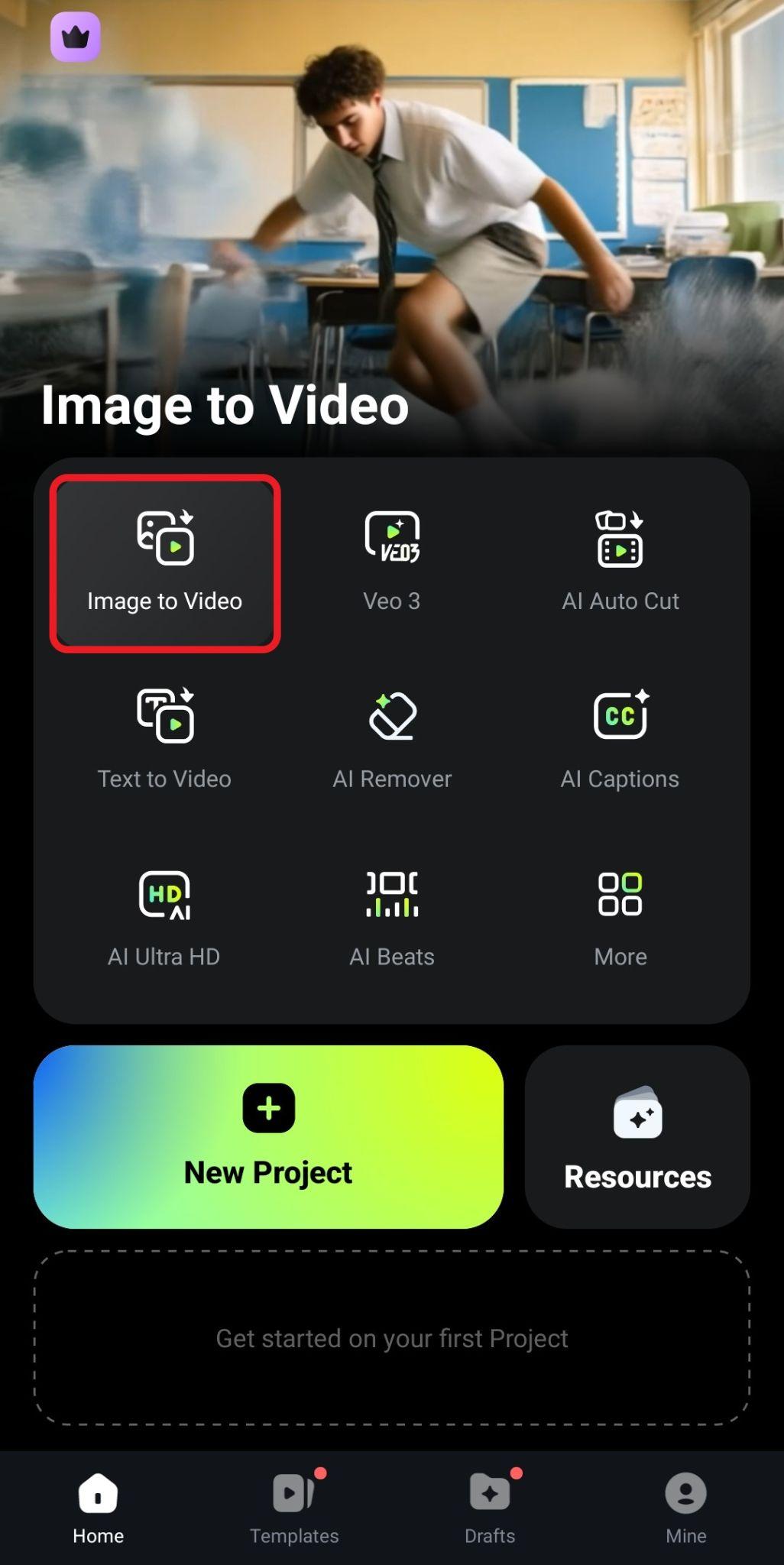
- Ouvrez Filmora et appuyez sur Image to Video.
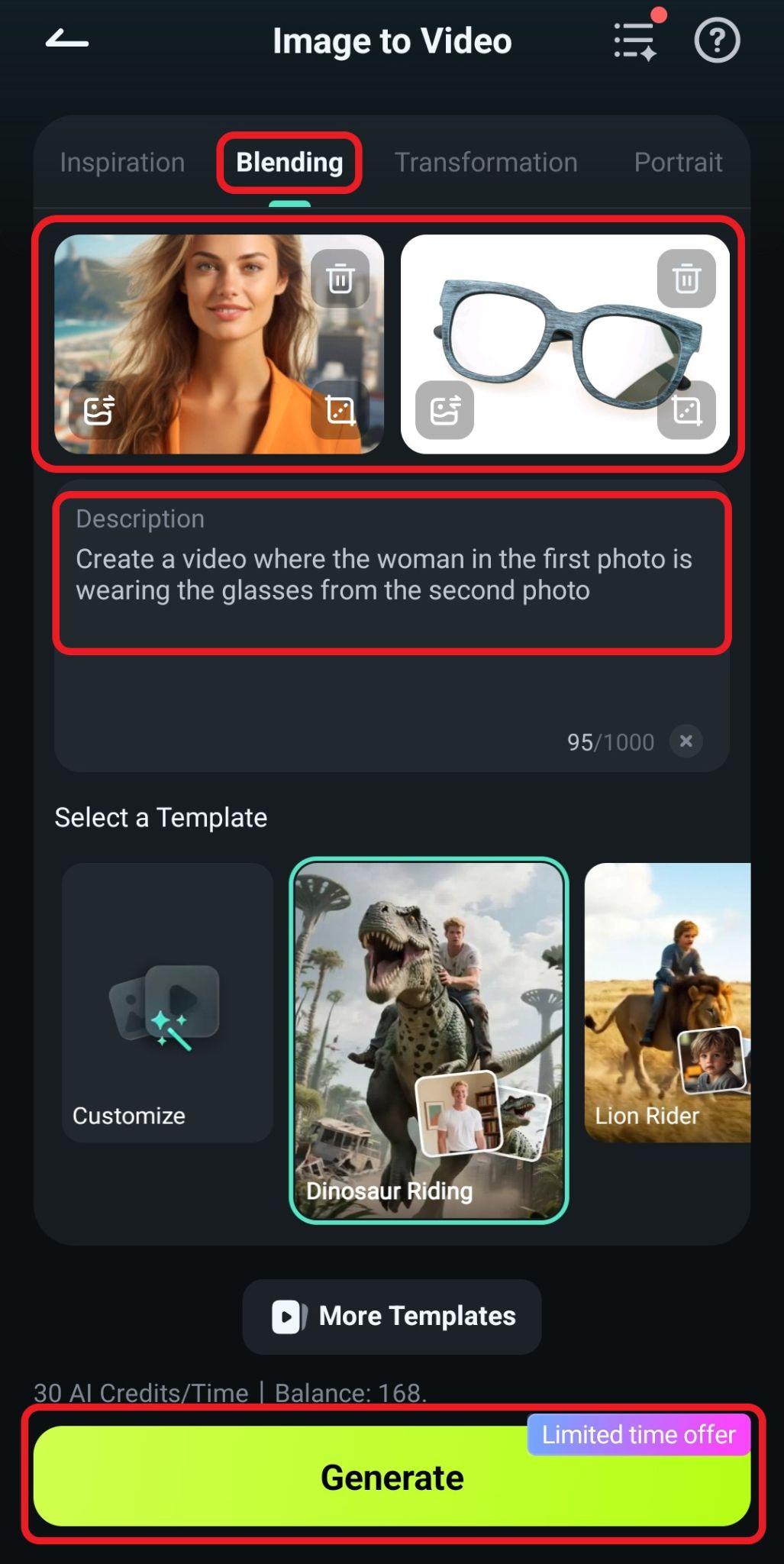
- Allez dans l’onglet Blending et ajoutez deux photos (le modèle et les lunettes). Ensuite, saisissez un prompt texte et appuyez sur Generate.
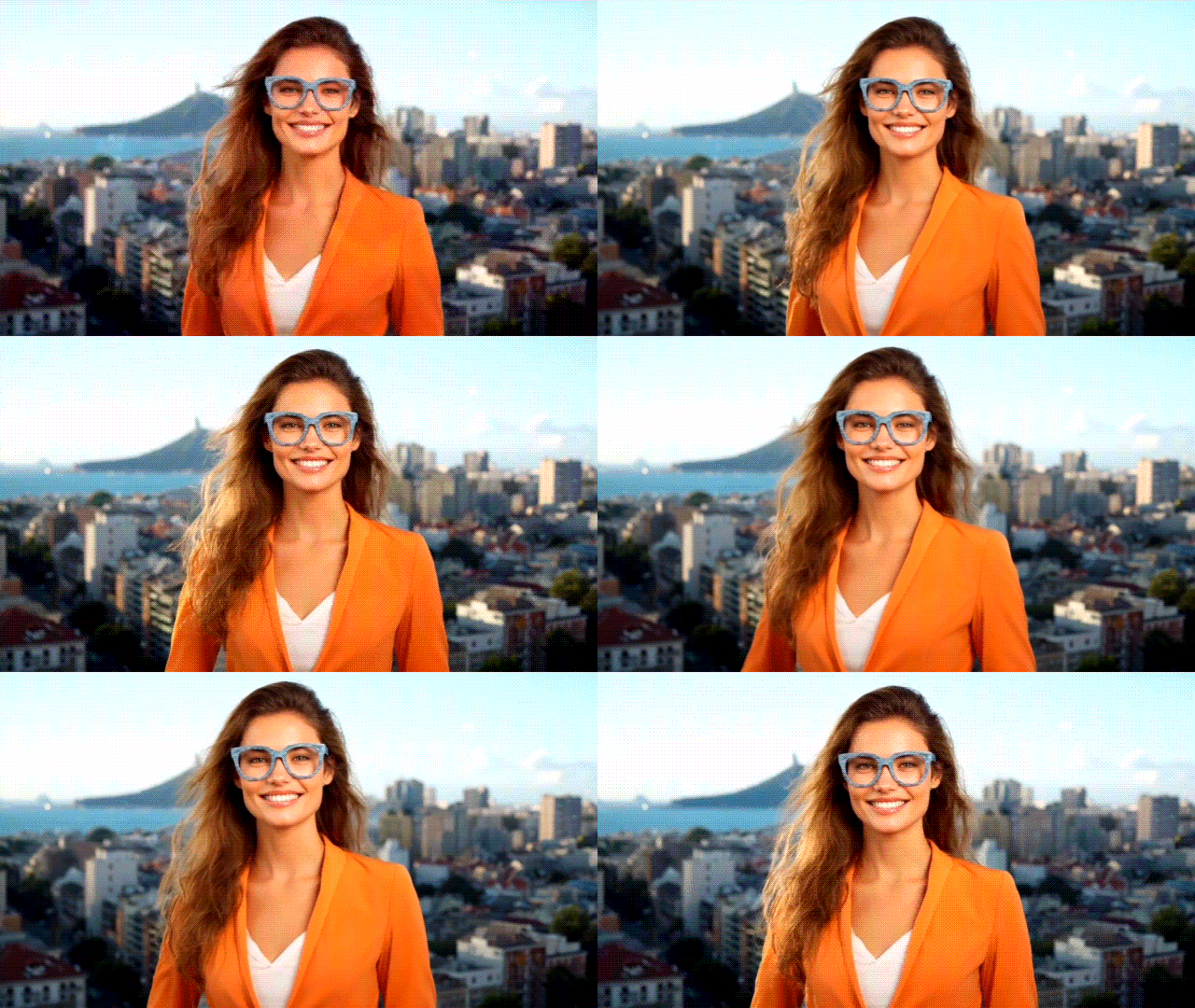
- C’est aussi simple que cela, et les résultats sont impressionnants. Jetez-y un œil !
Si vous pensez que toutes les méthodes possibles pour ajouter des lunettes à des photos avec Filmora ont été couvertes, la section bonus suivante vous réserve une excellente surprise.
Bonus : Comment ajouter des lunettes de soleil à une vidéo avec l’IA ?
Filmora propose une nouvelle fonctionnalité permettant d’ajouter des objets à des vidéos avec l’IA à l’aide de simples prompts texte et d’images de référence. Il vous suffit d’importer une courte vidéo de vous sans lunettes, puis une image de lunettes, et de laisser l’IA les intégrer parfaitement à la vidéo.
Téléchargez Filmora dès aujourd’hui et testez toutes ces fonctionnalités pour comprendre pourquoi il s’agit du meilleur outil pour ajouter des lunettes à des vidéos.
- Démarrez un New Project > allez dans Stock Media > AI Media > Image to Video, puis trouvez Video Element Editing.
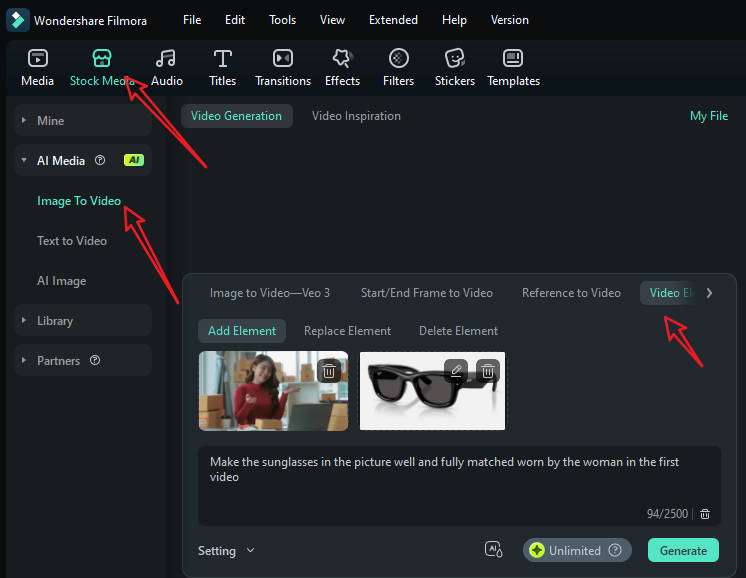
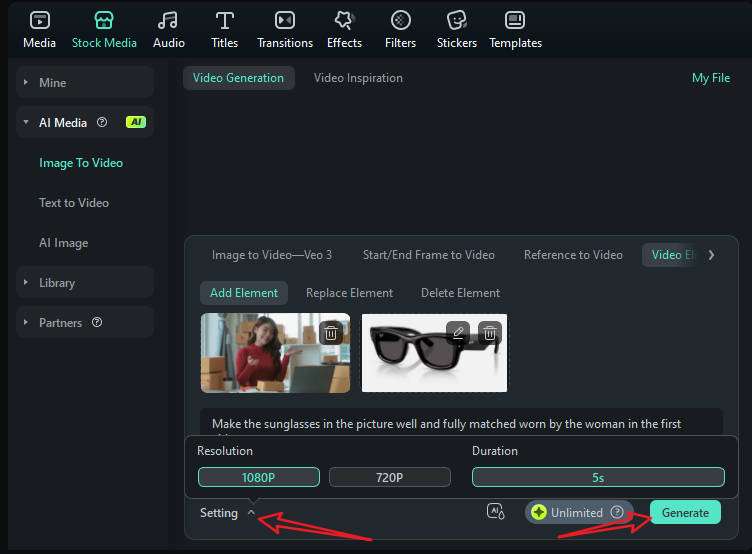
- Importez votre courte vidéo et une image de référence, saisissez vos prompts, puis accédez aux paramètres pour ajuster la résolution vidéo. Enfin, cliquez sur Generate pour commencer l’ajout des lunettes avec l’IA.
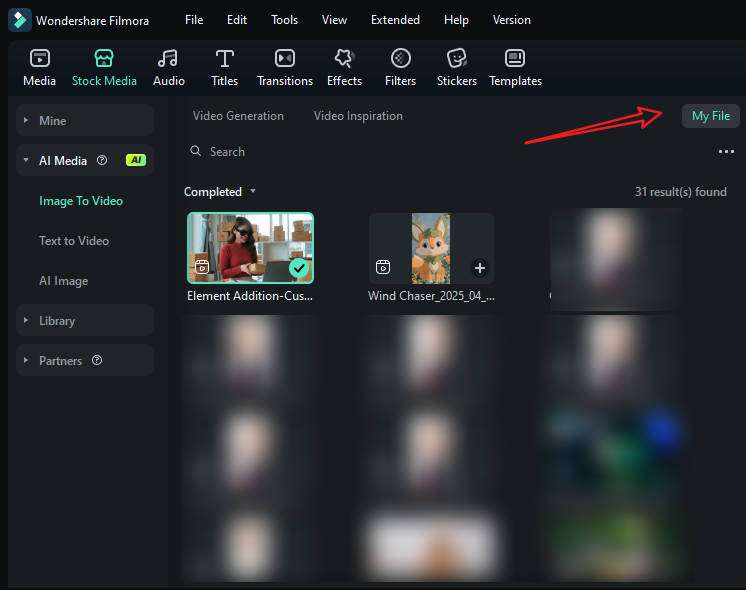
- Une fois le traitement terminé, allez dans My File, prévisualisez la vidéo et ajoutez-la à la timeline.
- Lancez la lecture de la vidéo et cliquez sur Export si le résultat vous convient.
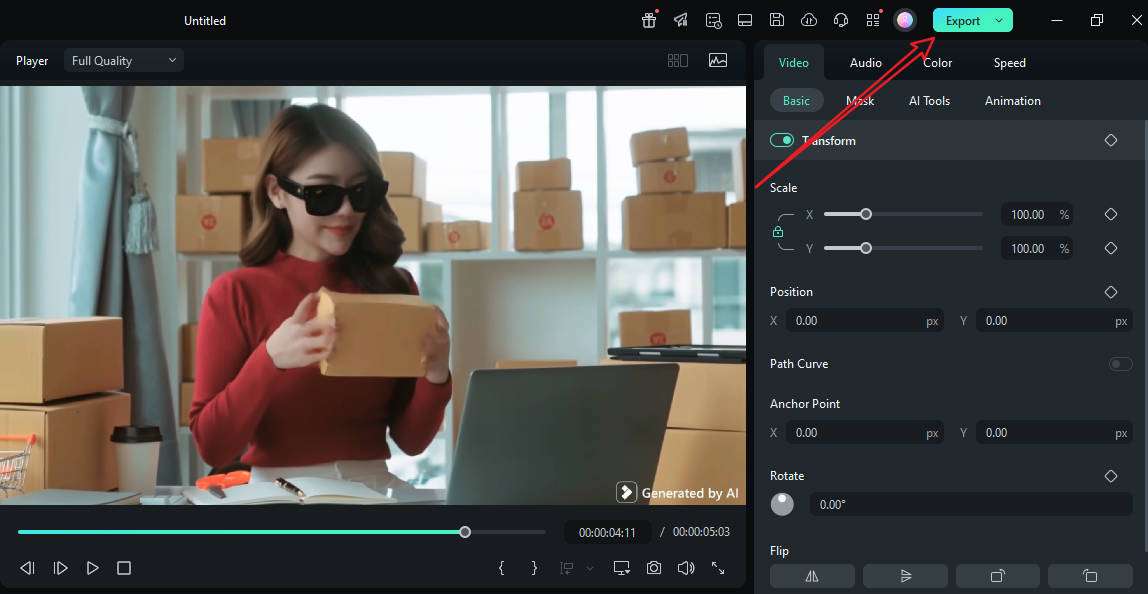
Voici le résultat final de l’ajout de lunettes de soleil à une vidéo avec l’IA dans Filmora.
Conclusion
Ajouter des lunettes à des photos de manière numérique était autrefois une tâche longue et fastidieuse. Aujourd’hui, grâce à des outils créatifs simples et puissants, tout le monde peut le faire en quelques minutes. Filmora propose plusieurs méthodes pour ajouter des lunettes à des photos, avec ou sans IA. Téléchargez Filmora et découvrez toute sa magie par vous-même.
