

 Sécurité 100 % vérifiée | Aucun abonnement requis | Aucun logiciel malveillant

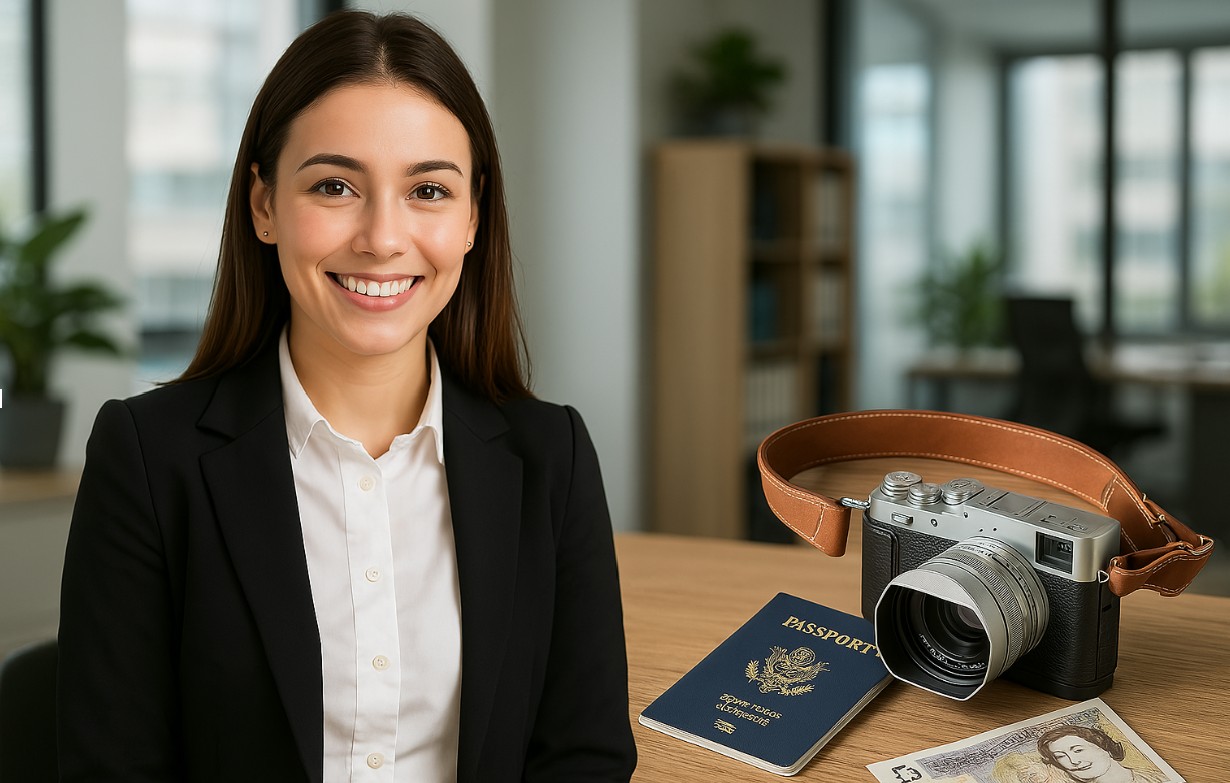
Les systèmes modernes de reconnaissance faciale nécessitent des images nettes et contrastées pour cartographier précisément les traits du visage. Un arrière-plan distrayant ou texturé peut perturber ce processus, entraînant des retards ou des échecs de soumission.
Supprimer l'arrière-plan permet de mettre le visage en valeur. Maîtriser cette technique est devenu essentiel dans le contexte actuel de la numérisation des documents. C'est là qu'intervient l'outil de suppression d'arrière-plan pour photos d'identité. Ce guide vous montrera comment supprimer l'arrière-plan d'une photo de passeport.
Dans cet article
Partie 1: Exigences relatives à l'arrière-plan des photos de
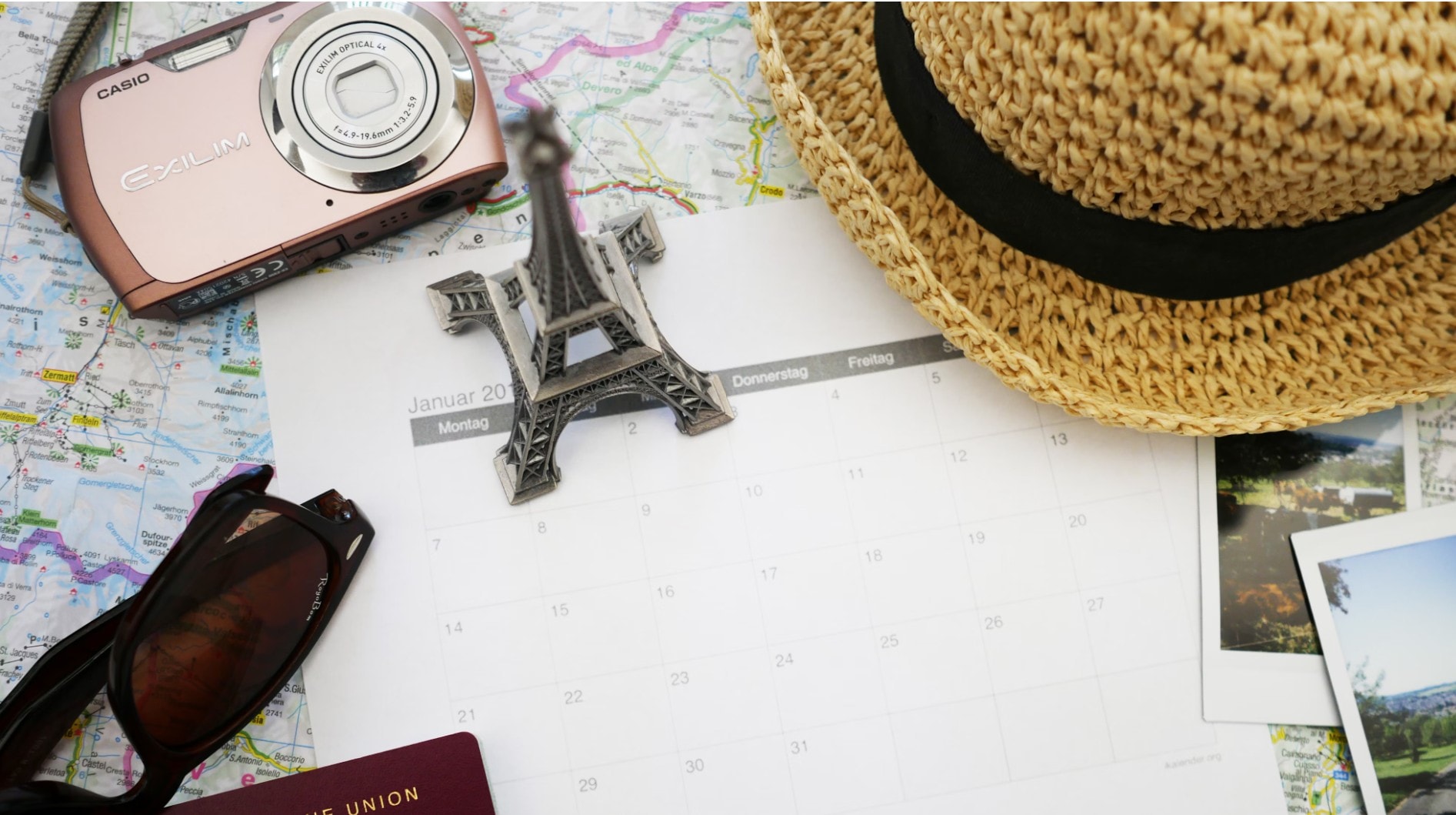
Les photos de passeport refusées entraînent généralement des délais de traitement plus longs et des frais supplémentaires. Chaque pays établit des règles uniques pour les arrière-plans des photos, mais la plupart exigent un blanc pur ou un blanc cassé. Par exemple, le Royaume-Uni et les États-Unis exigent un fond blanc avec une lumière uniforme et aucune ombre.
De plus, le Canada accepte le gris clair ou le blanc, mais le fond doit rester lisse et sans texture. De même, l'Inde et l'Australie exigent des fonds neutres clairs sans motifs ni meubles. En bref, chaque pays a ses propres exigences de passport.
Si votre passeport ne répond pas aux critères pour la finalité pour laquelle vous prévoyez l'utiliser, le supprimeur d'arrière-plan de photo de passeport peut aider à corriger les problèmes avec l'arrière-plan de votre passeport.
Partie 2: Quel est le moyen le plus rapide de supprimer une photo de passeport en arrière-plan

Bien qu'il existe différents logiciels de supprimer pour les photos de passport, les logiciels actuels intègrent l'intelligence artificielle, ce qui les rend plus rapides et plus performants. Wondershare Filmora, une plateforme de montage vidéo et photo, en est un exemple.
Filmora intègre l'intelligence artificielle pour la plupart des tâches d'édition. Il a un supprimeur d'arrière-plan de passeport intégré fiable. Cette fonction est reconnue comme la découpe de portrait IA.
Le découpage de portrait IA de Filmora simplifie la suppression de l'arrière-plan en détectant automatiquement les sujets humains. Cette fonctionnalité permet aux utilisateurs d'isoler les individus sans avoir besoin d'un écran vert.
Par conséquent, il permet de gagner du temps et de l'énergie lors du montage. Après avoir isolé le sujet, les utilisateurs peuvent modifier l'arrière-plan ou ajouter des effets créatifs. De plus, l'outil propose deux modes de détourage : avancé et rapide. Ces modes répondent à différents besoins et niveaux de compétence.
Principales caractéristiques
- Détection automatique : Un algorithme d'intelligence artificielle reconnaît les personnes dans les plans, permettant de supprimer l'arrière-plan en un seul clic.
- Mode de coupe avancé : Ce mode améliore la précision en détectant avec précision des éléments complexes tels que les cheveux et les objets translucides, garantissant un aspect naturel.
- Effets créatifs : Une fois un thème isolé, les utilisateurs peuvent remplacer l'arrière-plan, ajouter des effets visuels ou fusionner de nouveaux environnements pour améliorer son contenu.
- Un grand nombre d'effets vidéo/audio et d'actifs créatifs.
- Intelligence artificielle puissante pour créer du contenu facilement.
- Intuitif, professionnel mais convivial pour les débutants.
- Disponible pour Mac, Windows, iOS et Android.



Partie 3: Comment supprimer l'arrière-plan d'une photo de passeport

Utiliser un logiciel avancé de détourage de photos d'identité comme Découpe de portrait par IA Filmora accélère le détourage. Voici comment détourer une photo d'identité.
- Étape 1 : Lancez Filmora et ajoutez la vidéo ou l'image que vous souhaitez à la timeline.
 Téléchargement sécurisé
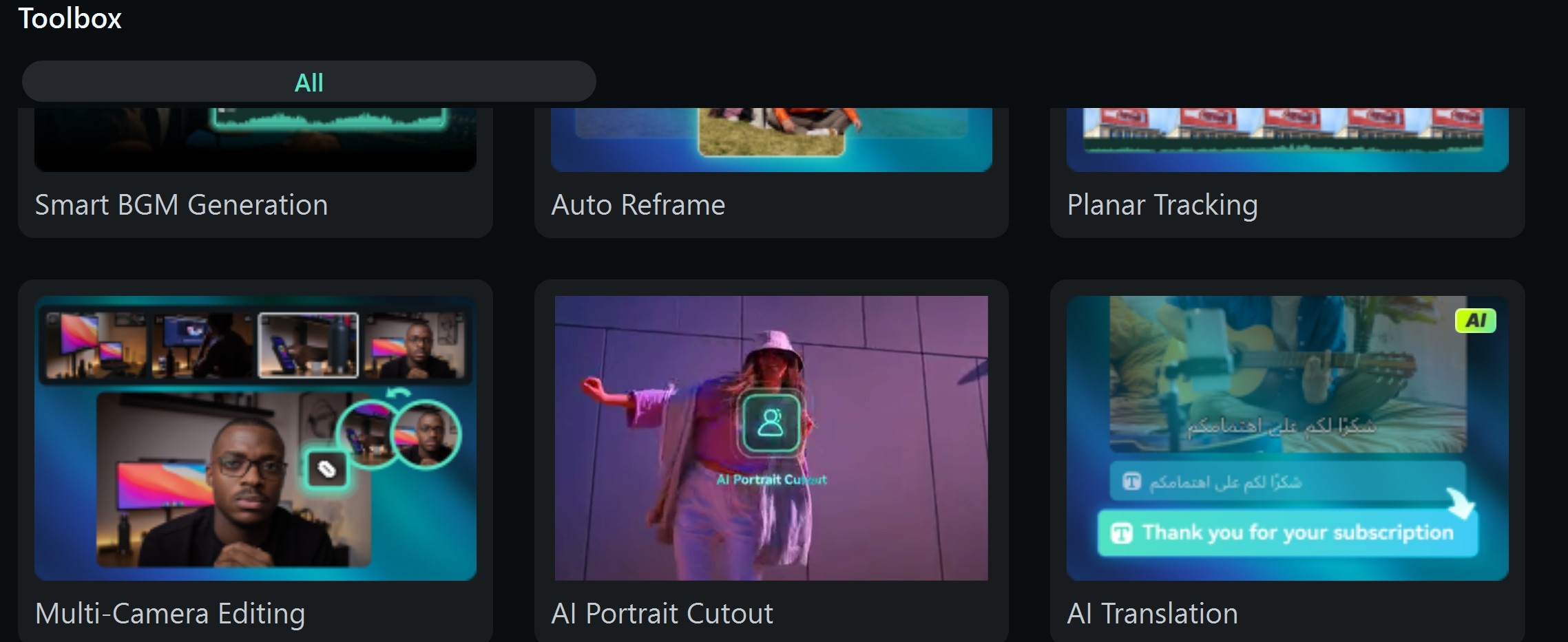
 - Étape 2 : Sélectionnez un clip multimédia, accédez au panneau Vidéo et activez la fonction AI Portrait Cut.
- Étape 3 : Une fois la suppression de la photo de passport terminé, remplacez le fond par un blanc uni ou un blanc cassé. Ces couleurs sont généralement acceptées pour les photos d’identité dans la plupart des pays.
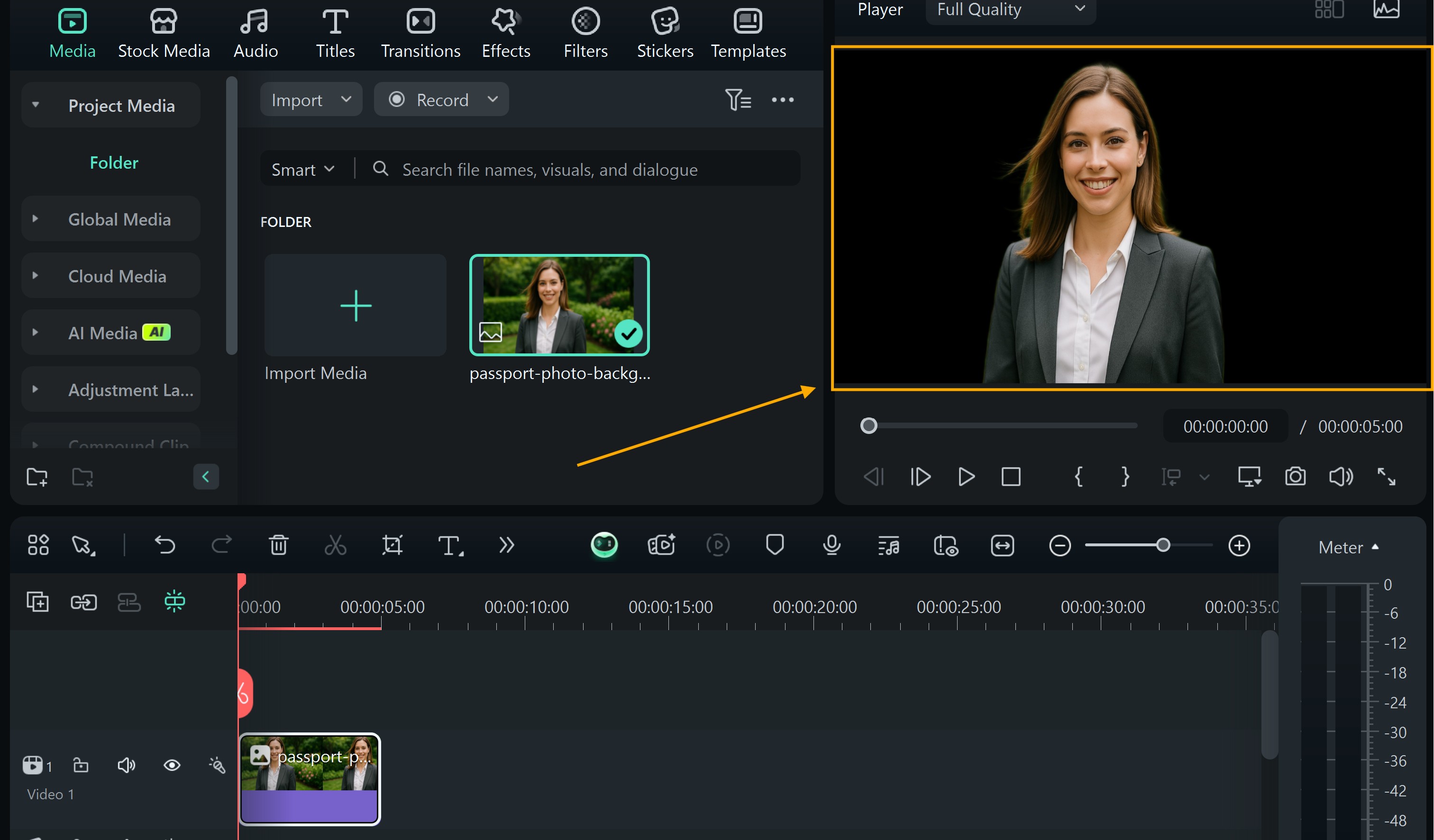
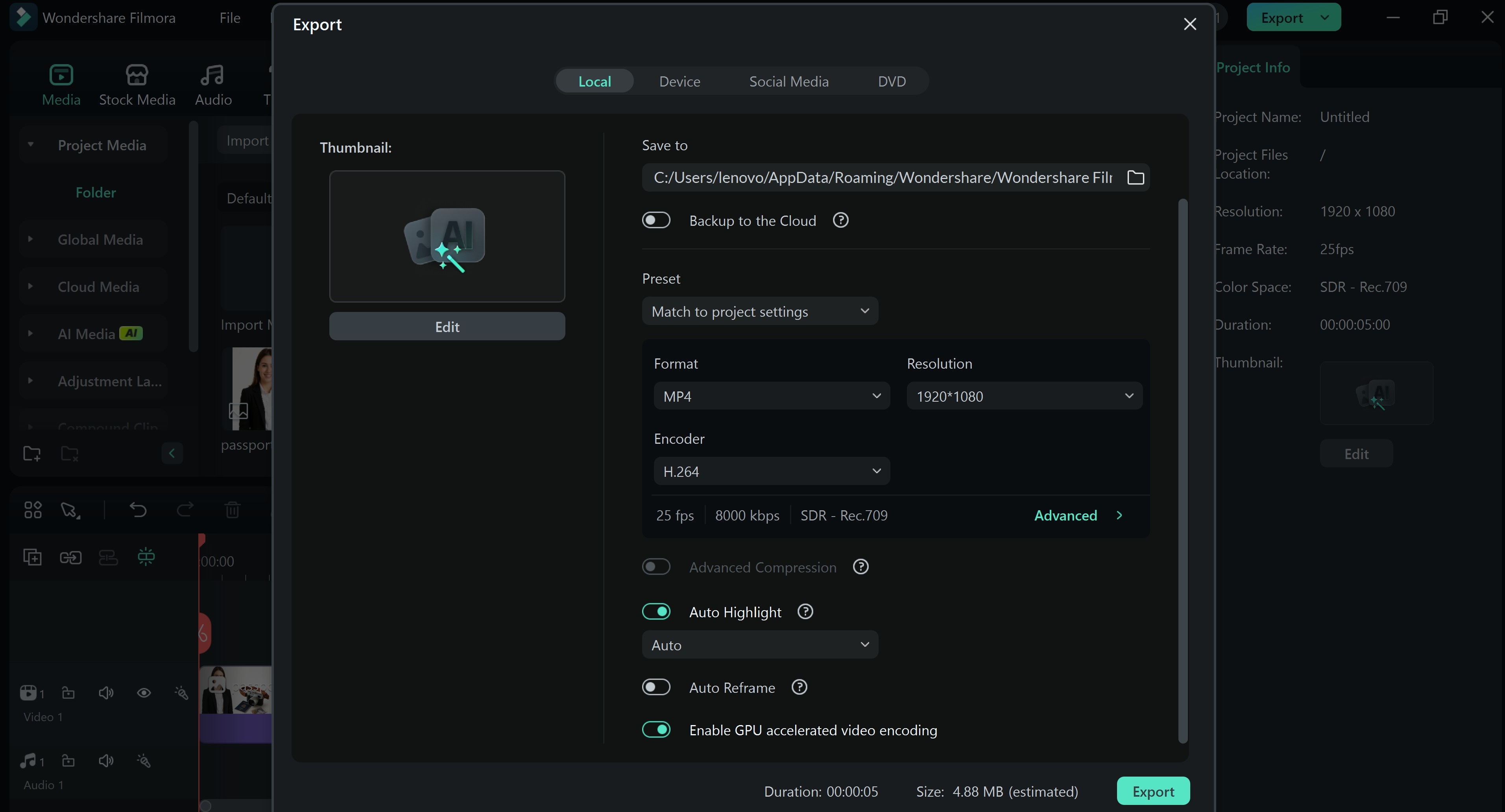
- Étape 4 : Cliquez sur « Exporter », choisissez une sortie de haute qualité et enregistrez le fichier au format JPEG ou PNG.
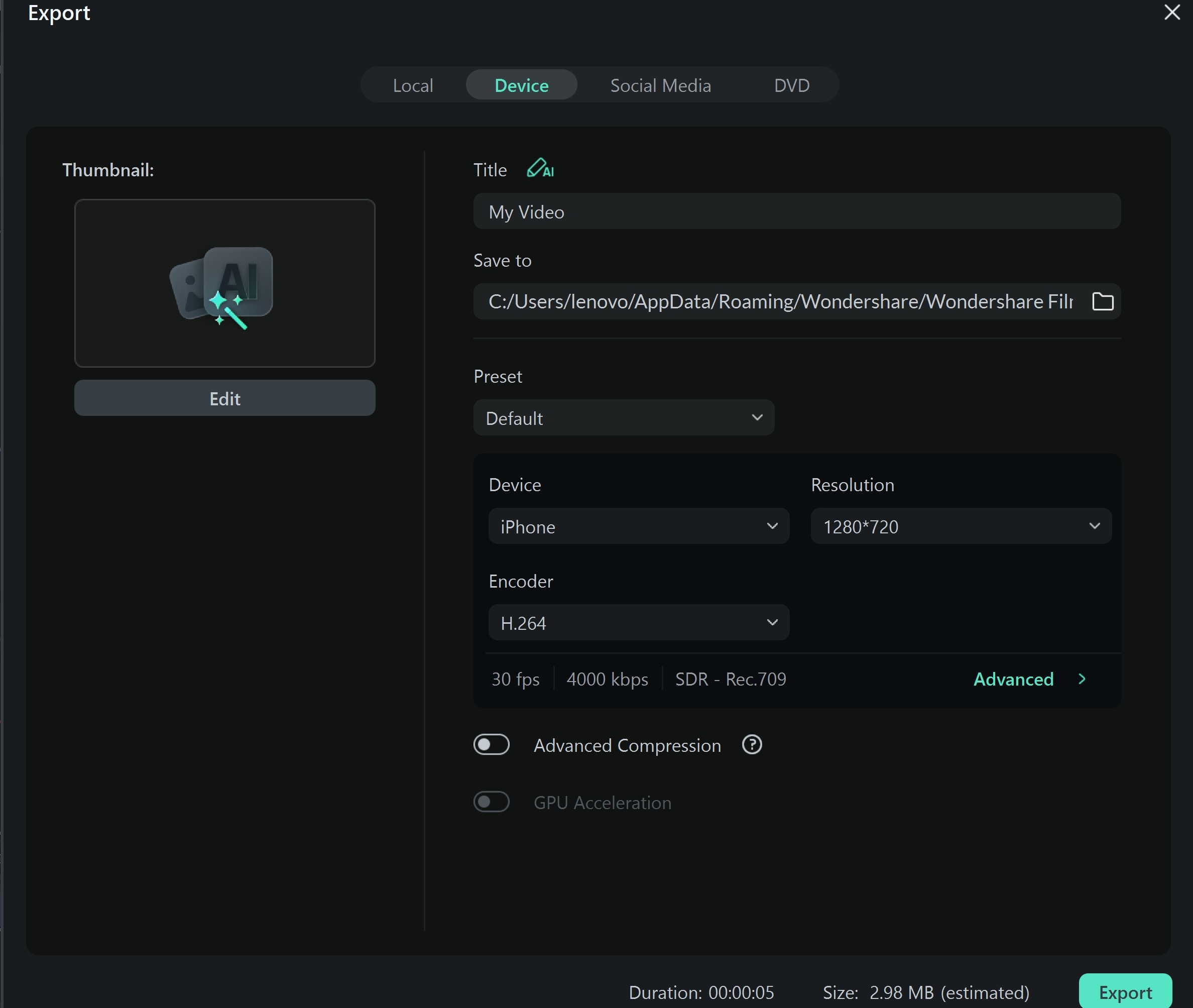
Comment rendre une image avec un fond blanc
Une fois le processus de découpe de portrait AI terminé, votre image sera sur un fond sombre. Si ce dont vous avez besoin pour vos images est un fond blanc, alors vous devez faire plus, car les coupes de portrait intelligentes artificielles ne le feront peut-être pas automatiquement pour vous. Alors, comment supprimer l'arrière-plan d'une photo de passeport et le rendre blanc? Les exemples suivants vous montreront comment faire cela.
- Étape 1: Accédez au média de stock et recherchez « fond blanc ».
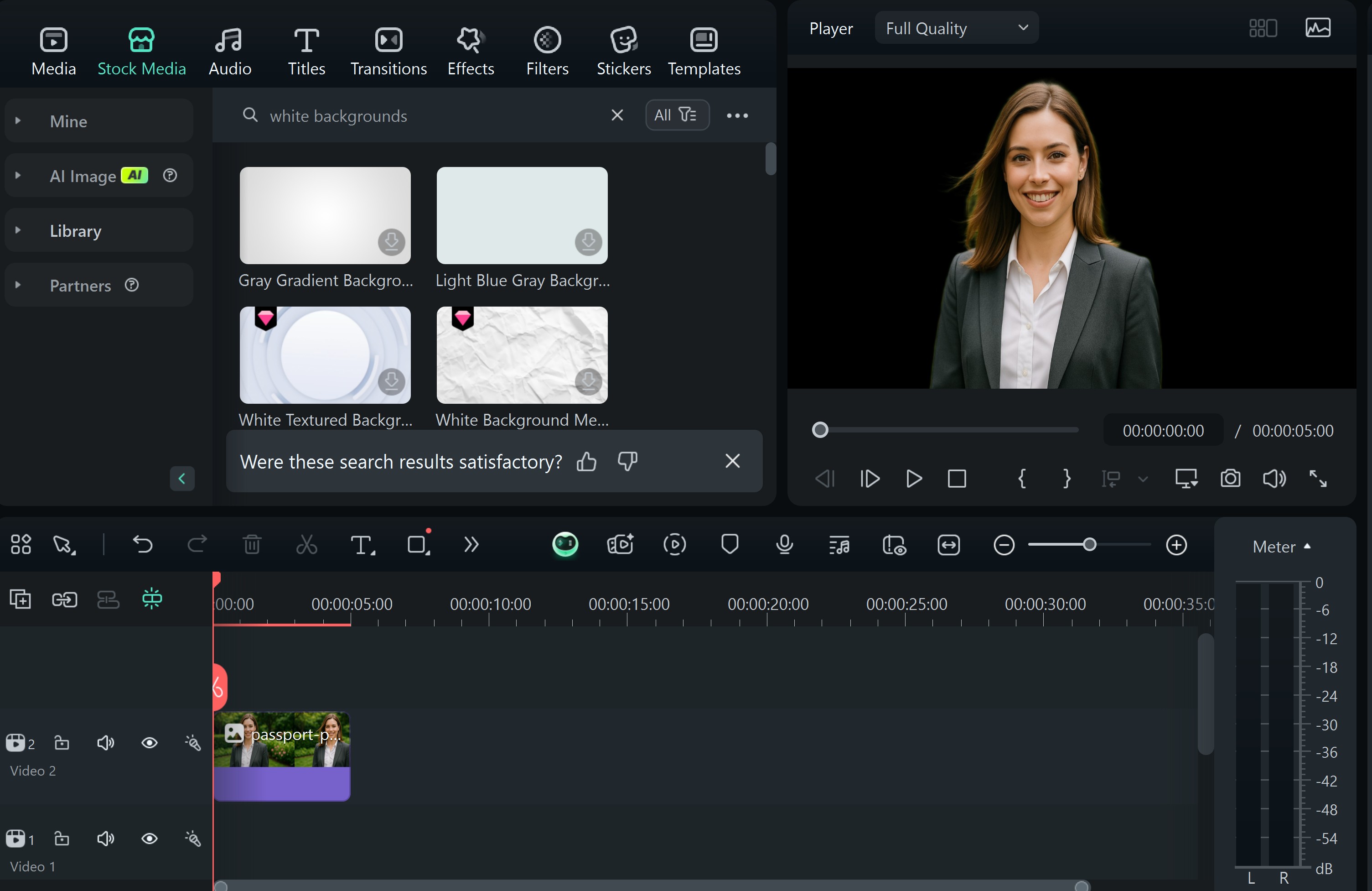
- Étape 2: Téléchargez l'image blanche vide et importez-la dans votre timeline. Assurez-vous que l'image blanche se trouve au-dessous de l'image originale dans la chronologie.
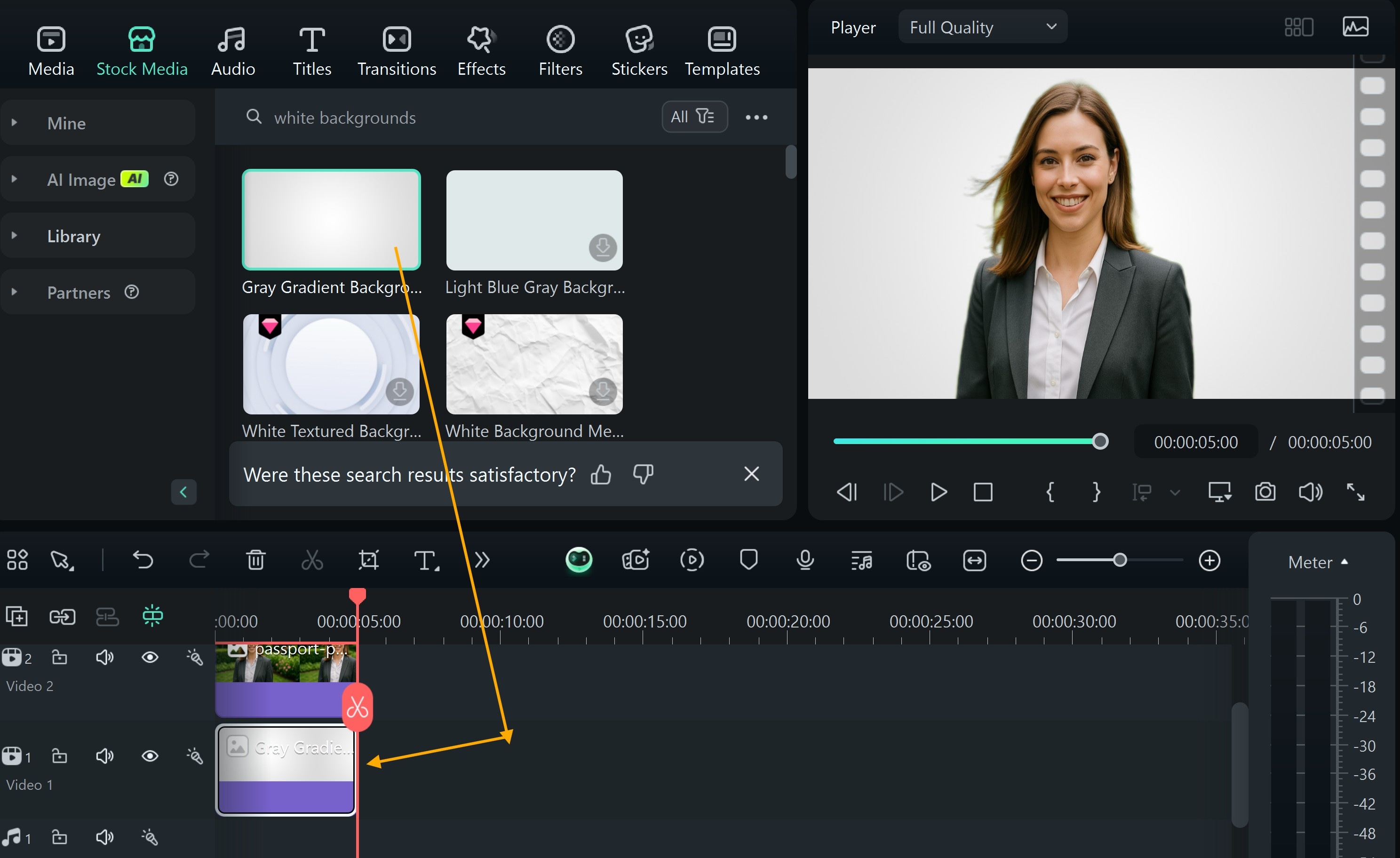
Enfin, exportez et sauvegardez votre fichier.
Partie 4: Comment supprimer un objet de l'arrière-plan d'une image de passeport
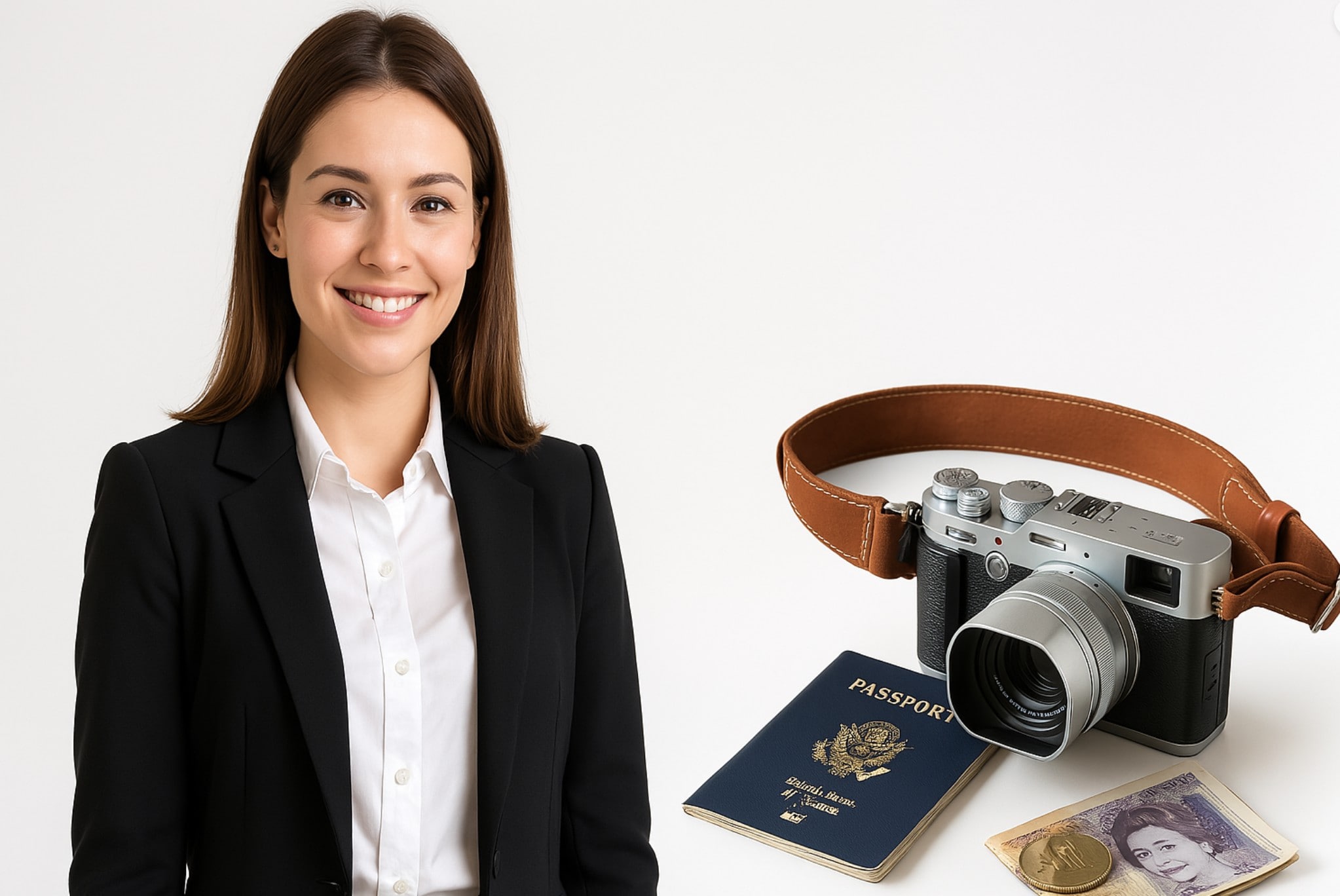
Toutes les images ne nécessitent pas un supprimeur d'arrière-plan pour les photos de passeport. Parfois, c’est juste un petit projet qui cause des problèmes.
Une lampe mal placée, une ombre ou une marque sur un mur peuvent entraîner le rejet d'une photo. Dans ce cas, la fonction de suppression d'arrière-plan de Filmora pour photos d'identité ne vous sera pas utile. Il vous faut plutôt l'outil de suppression d'objets par IA de Filmora.
Il vous permet de nettoyer l'image avec un seul coup de pinceau. Vous pouvez effacer un objet sans endommager le reste de l'arrière-plan. Cet outil est spécialement conçu pour les éditeurs rapides et professionnels qui suivent toujours des règles strictes pour les photos. Il vous suffit de mettre en évidence l'objet et le supprimeur le mélangera; Il n'y a pas de bords rugueux ou de patches visibles.
Par exemple, si votre photo a un mur blanc mais contient un interrupteur de lumière, vous n’avez pas besoin de recommencer. Vous marquez simplement l'objet et Filmora remplira l'espace.
Comment utiliser AI Object Remover
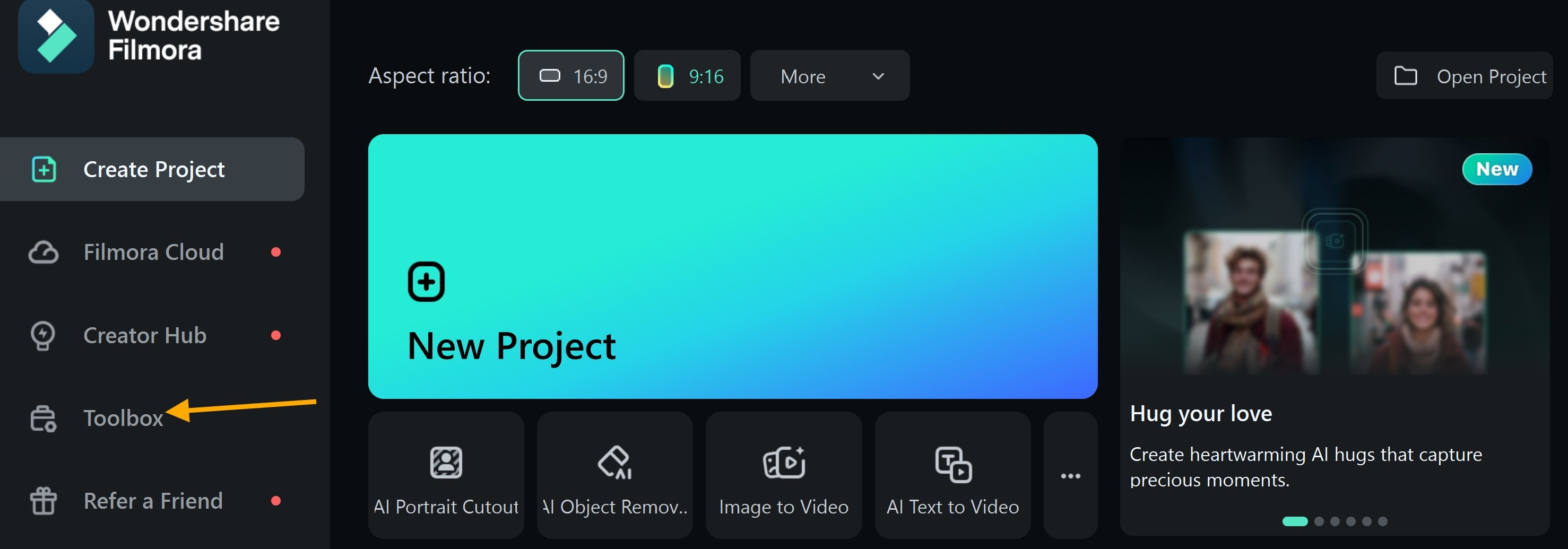
Utiliser AI Object Remover dans Filmora sur PC n'est pas compliqué. Une fois que vous démarrez Filmora, vous constaterez que cet outil est facilement trouvé dans la boîte à outils. Par conséquent, que vous nettoyez une photo de passeport ou que vous supprimiez de petites imperfections, Filmora rend le processus rapide et précis. Grâce à sa puissante technologie d'intelligence artificielle, vous pouvez facilement éliminer les objets indésirables tout en conservant la clarté et la qualité professionnelle des images.
Voici comment éliminer des objets des images sur PC à l'aide de Filmora.
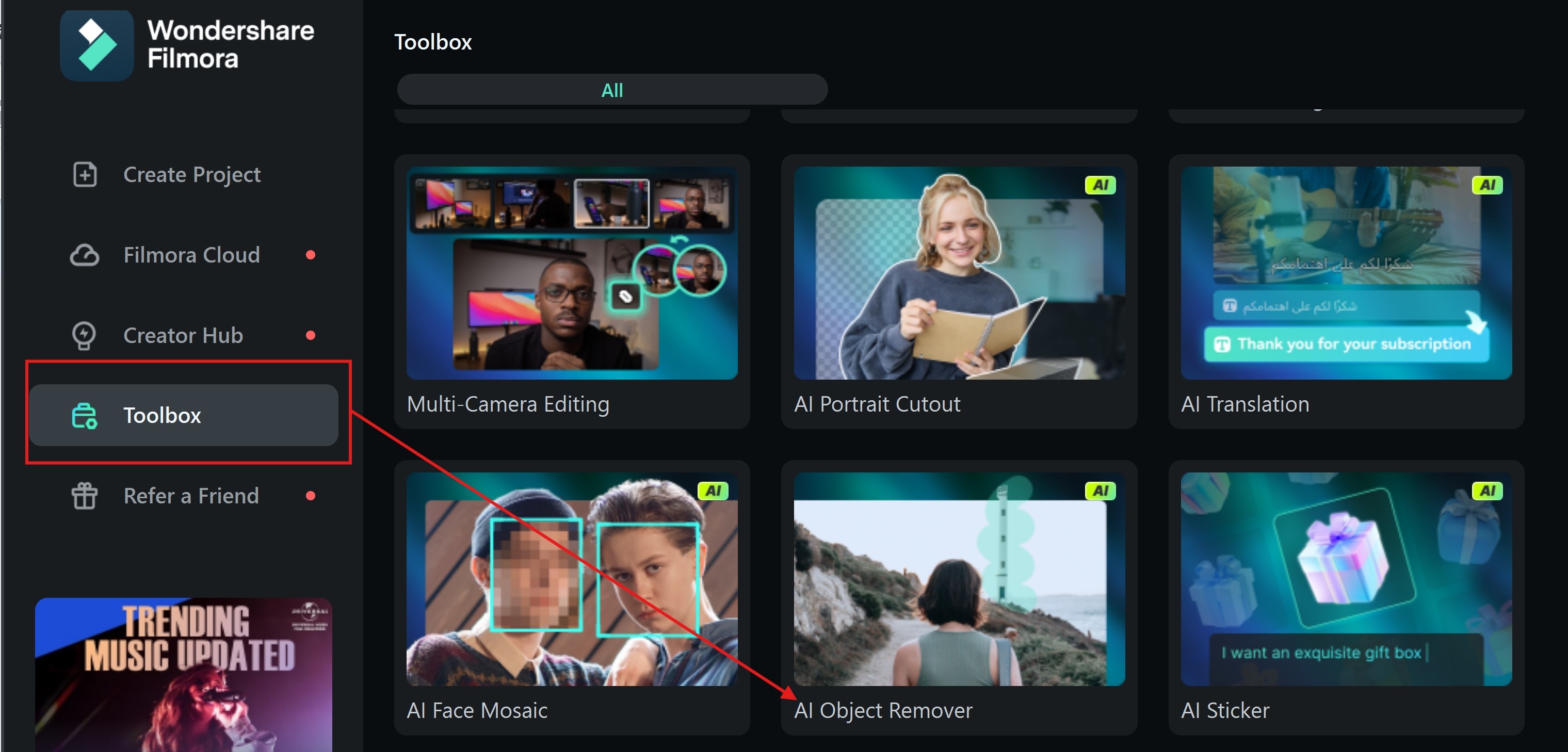
- Étape 1:Lancez Filmora et sélectionnez AI Object Remover dans la boîte à outils.
 Téléchargement sécurisé
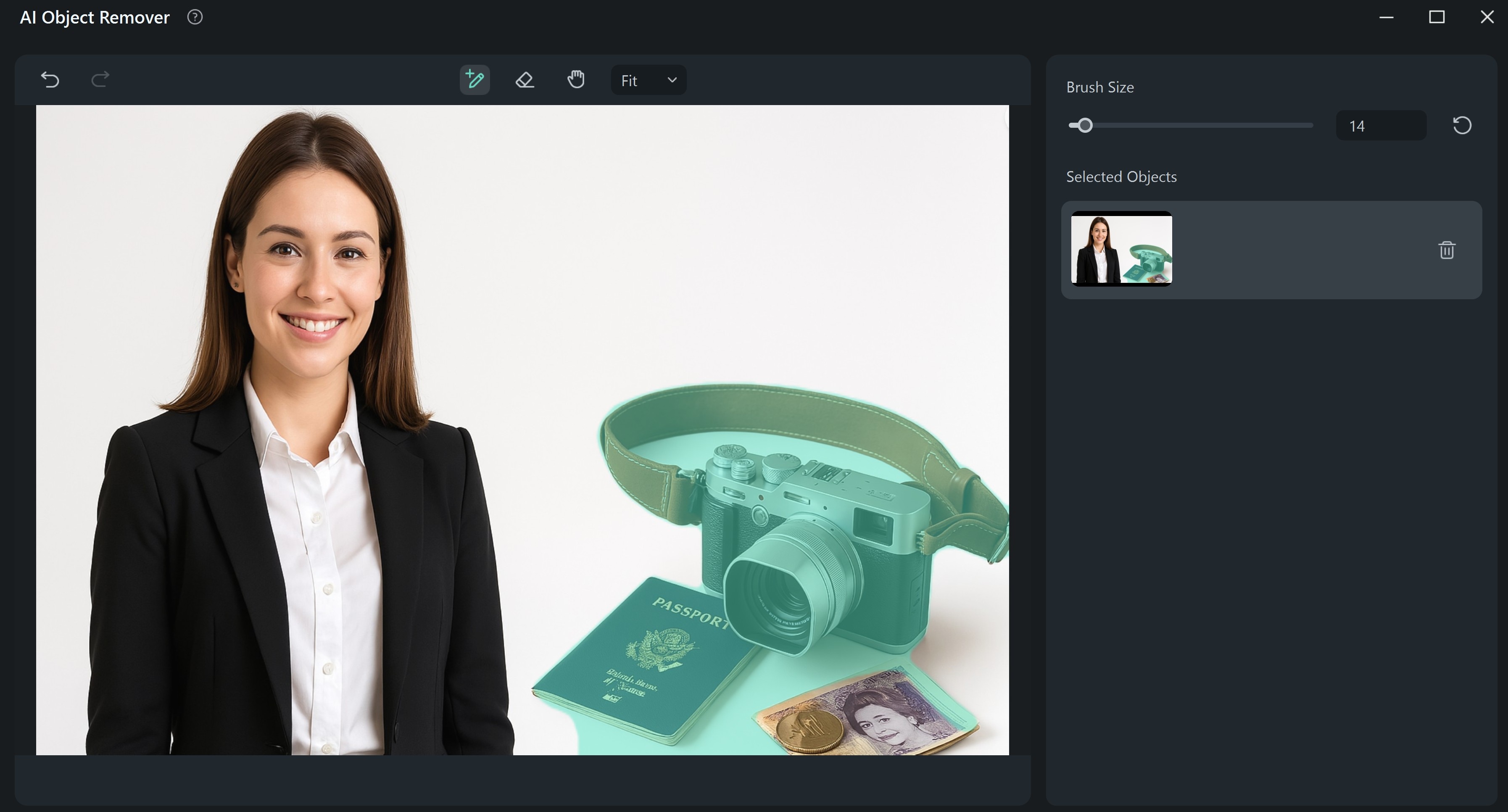
 - Étape 2: Ajoutez votre image et mettez en évidence l'objet que vous souhaitez supprimer. Utilisez le pinceau pour dessiner sur l'objet que vous souhaitez supprimer. Zoom pour un meilleur contrôle. Cliquez sur Supprimer et attendez que le processus soit terminé.
- Étape 3: Sur l'écran suivant, vous pouvez choisir si vous souhaitez répéter le processus ou éditer l'image en utilisant les nombreuses fonctionnalités sur Filmora. Cliquez sur Enregistrer pour stocker ou publier cette image sur vos plateformes de médias sociaux.
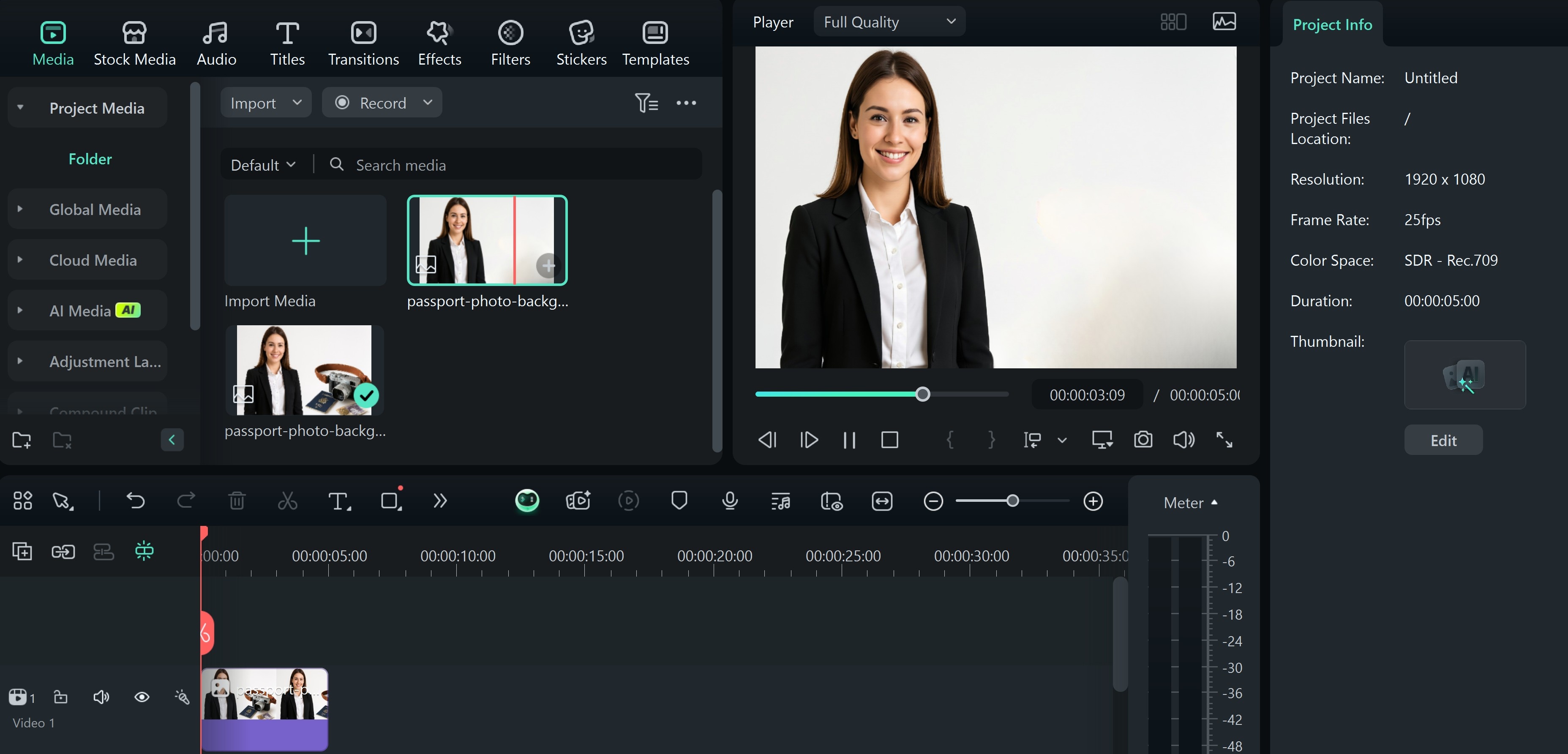
- Étape 4: Cliquez sur Exporter pour stocker ou publier cette image sur vos plateformes de médias sociaux.
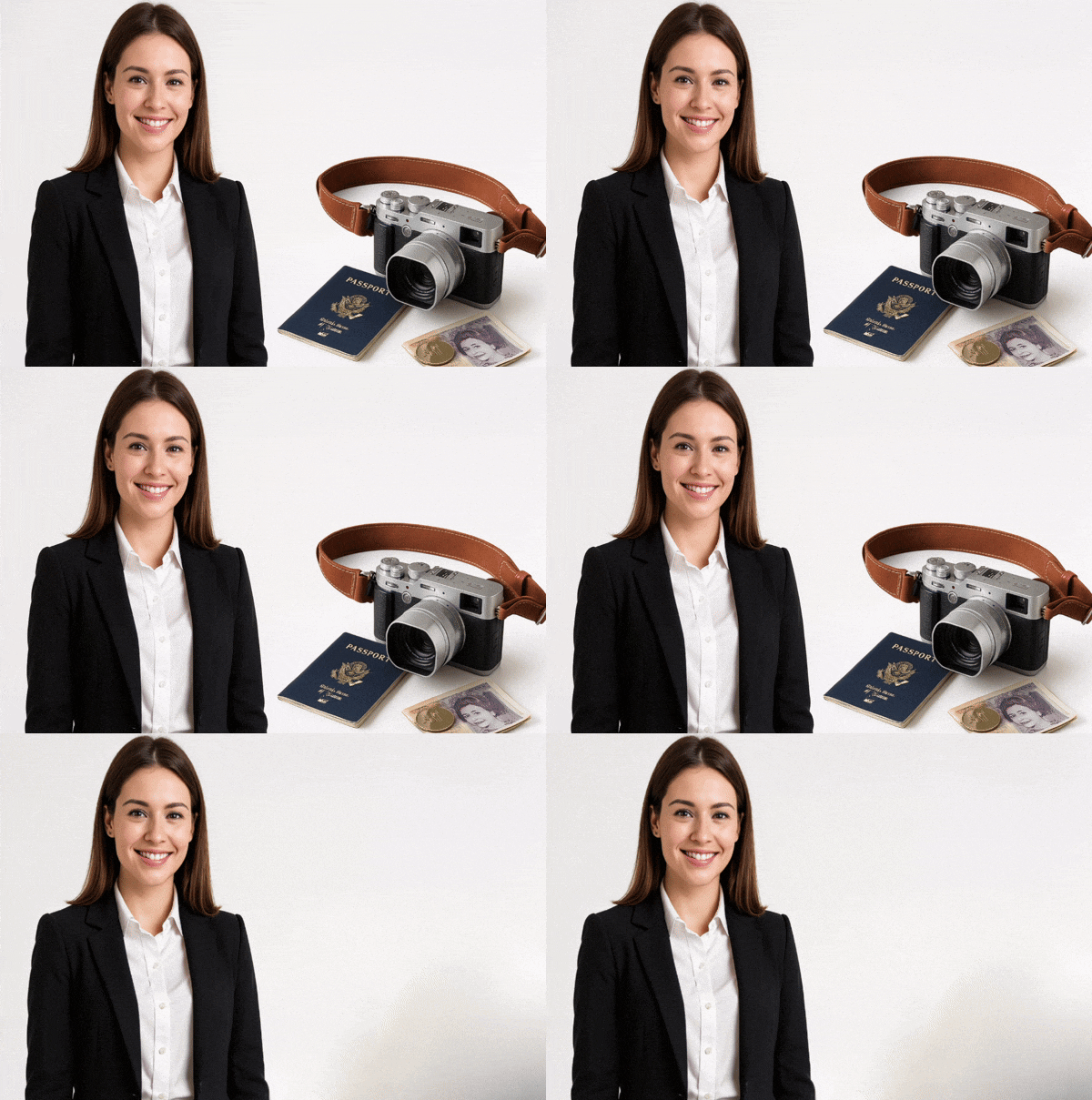
- Étape 5: Voici l'aperçu de l'image avant et après

Conclusions
Pour obtenir une photo d'identité parfaite, inutile de multiplier les prises de vue, d'aller en studio ou de se contenter d'une image à peine conforme aux exigences officielles. Grâce à des outils de suppression d'arrière-plan pour photos de passeport comme Filmora AI Portrait Cutout et Object Remover, vous contrôlez entièrement l'arrière-plan de votre photo.
Ainsi, que vous voulez éliminer les lumières distraites ou que vous voulez transformer un mur texturé en un fond blanc propre. Ces fonctionnalités sont alimentées par une détection intelligente qui vous permet d'isoler les thèmes des images et de supprimer ou de remplacer facilement l'arrière-plan. Le processus est simple: surlignez, effacez et exportez vers un format de haute qualité comme JPEG ou PNG, gardant la clarté pour une utilisation officielle.
Si vous préparez une photo pour les États-Unis, où un fond blanc pur est obligatoire, Filmora peut vous assurer que vous restez conformes sans friction technique. L'outil élimine les devinations et vous permet de créer des images prêtes à être soumises, même sur les appareils mobiles.
Cependant, maîtriser l'utilisation d'un outil de suppression d'arrière-plan pour photos de passeport n'est plus une option, mais une nécessité. Filmora ne se contente pas de respecter les règles ; il optimise le détourage grâce à un traitement intelligent.
