

 Sécurité 100 % vérifiée | Aucun abonnement requis | Aucun logiciel malveillant

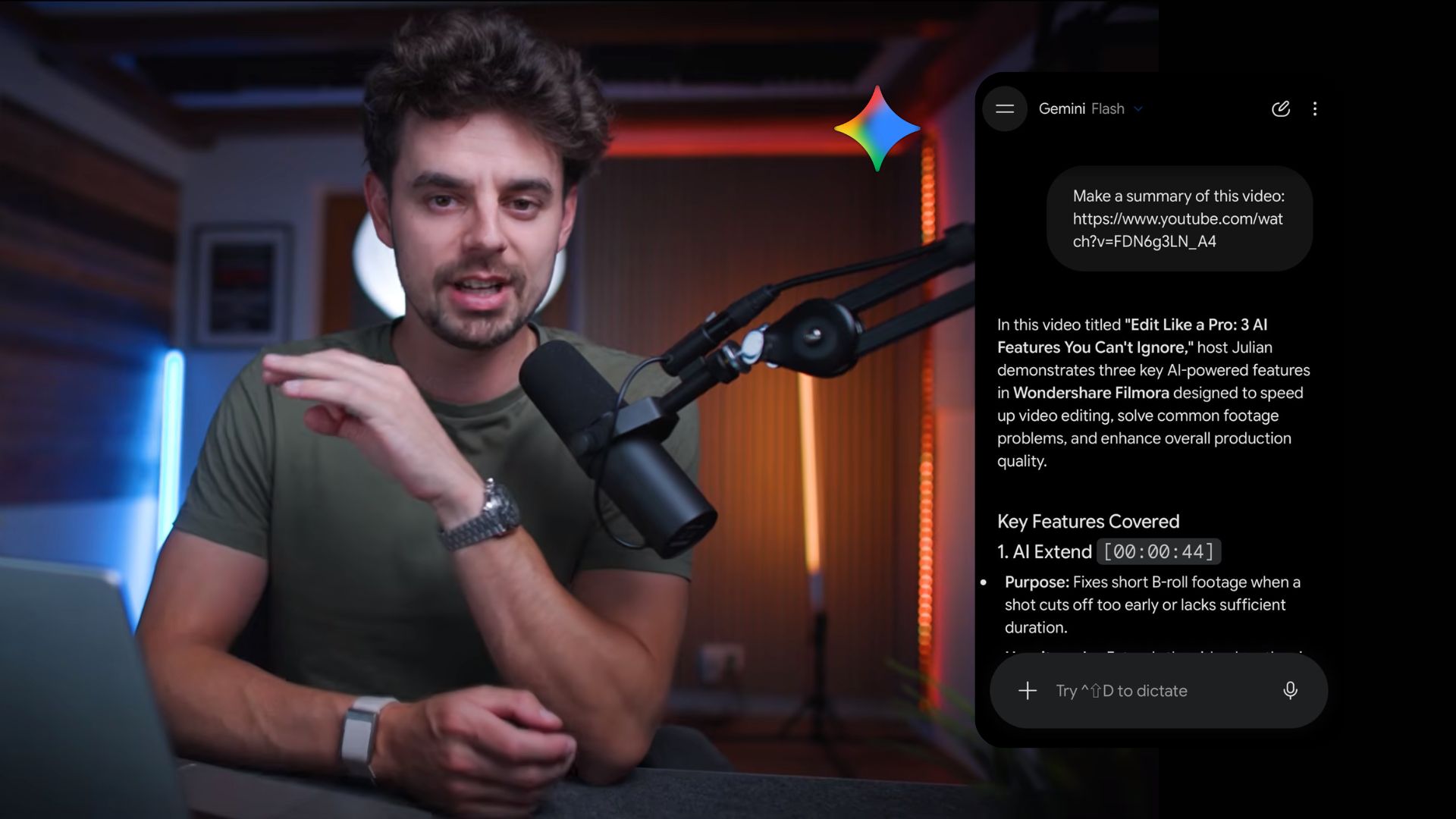
Après avoir été largement reconnu pour ses capacités de traitement du texte et des images, Google Gemini peut désormais également analyser des vidéos. Il peut comprendre ce qui se passe dans une vidéo, répondre à des questions sur des scènes précises, résumer les séquences et relever des informations utiles, comme les objets, les actions, les paroles et les horodatages.
Pour les personnes qui travaillent avec un grand volume de séquences, l' analyse vidéo avec Gemini peut réduire le temps consacré au visionnage manuel des clips. Cet outil présente toutefois des limites qu'il est important de connaître. Découvrez son fonctionnement, ses possibilités, ses limites et une solution alternative pour analyser et monter des vidéos dans un même espace de travail.
Dans cet article
Partie 1. Qu'est-ce que l'analyse vidéo avec Gemini ?
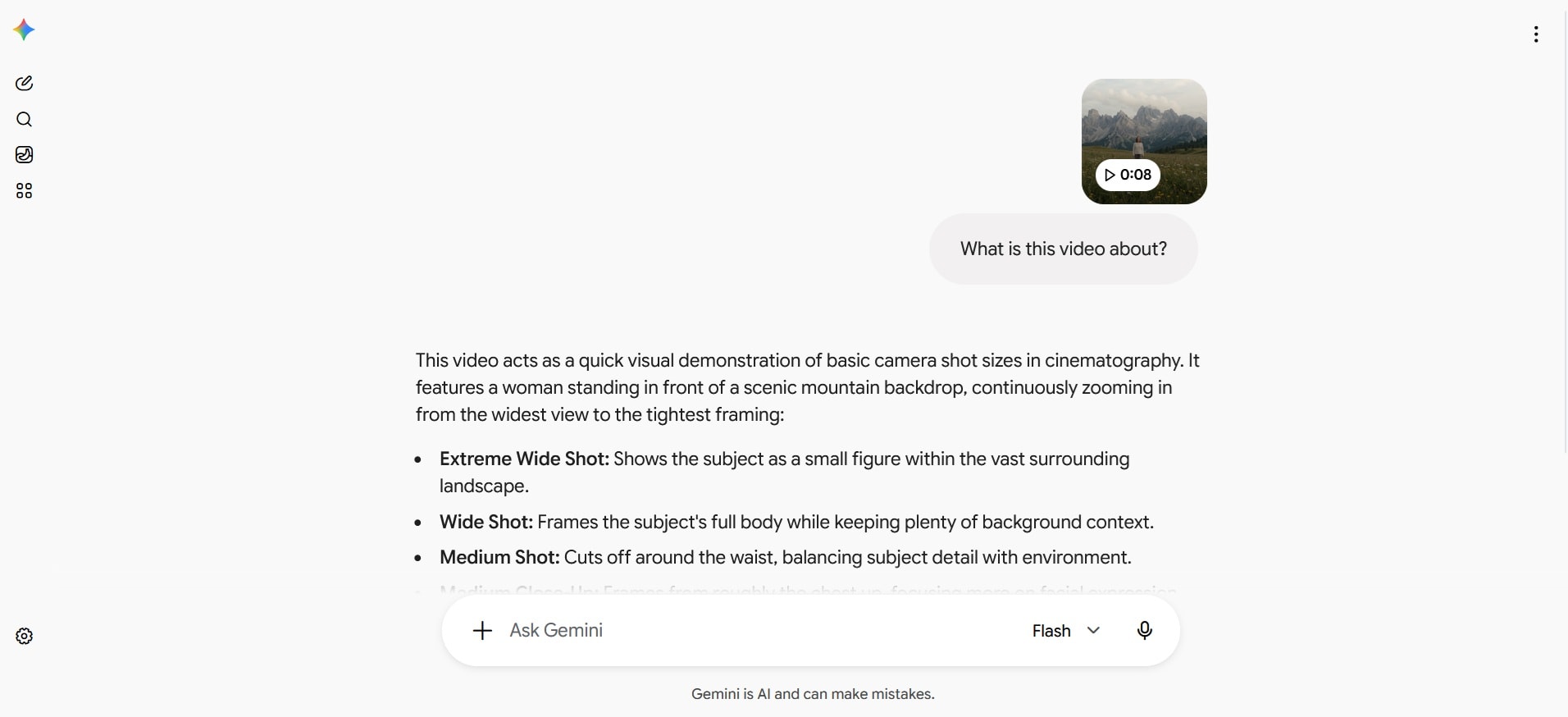
La plupart des utilisateurs savent que Gemini peut rédiger des e-mails ou résumer des documents. Mais il est aussi possible de lui transmettre un fichier vidéo ou un lien YouTube pour obtenir des informations sur son contenu. L'analyse vidéo de Gemini est une capacité de compréhension multimodale qui traite les images, le son et les paroles pour répondre à des questions sur les événements d'une vidéo.
Lorsque vous recherchez une information dans une vidéo, vous pouvez demander à Gemini de la retrouver sans devoir tout regarder. Vous gagnez ainsi du temps pour vérifier les séquences, réaliser le montage ou avancer sur d'autres étapes de votre projet.
Comment fonctionne l'analyse vidéo ?
L'analyse vidéo avec Gemini fonctionne de manière similaire à vos échanges habituels avec l'assistant. Elle est accessible via :
- Application Gemini : La solution la plus simple pour importer une vidéo et poser des questions sur son contenu.
- Google AI Studio : Un environnement pratique pour tester des prompts et expérimenter les capacités d'analyse vidéo de Gemini.
- API Gemini : Une interface destinée aux développeurs souhaitant intégrer l'analyse vidéo dans leurs applications ou processus.
Google prévoit également d'utiliser Agentic Video Understanding pour alimenter la future fonctionnalité YouTube Ask YouTube, qui permettra de poser des questions sur une vidéo directement depuis sa page de lecture.
Une composante des outils d'analyse vidéo de Google
L'analyse vidéo par IA de Google Gemini s'inscrit dans ses capacités plus larges de compréhension multimodale. Par défaut, Gemini traite une vidéo en échantillonnant ses images à intervalles réguliers. La nouvelle fonctionnalité Agentic Video Understanding permet toutefois aux modèles Gemini compatibles de rechercher et d'examiner activement les passages pertinents selon la demande, au lieu d'analyser en continu la vidéo à une fréquence fixe.
Google propose également Google Cloud Video Intelligence, un service distinct destiné aux développeurs qui souhaitent extraire des données structurées à partir de vidéos, comme les objets, les personnes, les textes, les logos et les paroles détectés.
|
Présentation |
Objectif principal |
|
|
Gemini Video Understanding |
Capacité standard de Gemini à traiter les images, le son et les paroles d'une vidéo. |
Analyser des vidéos, répondre à des questions, résumer les séquences, extraire des informations et retrouver des horodatages précis. |
|
Agentic Video Understanding |
Mode de traitement vidéo plus récent de Gemini, capable de réduire la consommation de tokens jusqu'à 88 %. |
Repérer plus efficacement les passages pertinents, notamment dans les vidéos longues ou pour des recherches ciblées. |
|
Google Cloud Video Intelligence |
Service Google Cloud distinct pour l'analyse automatisée de vidéos et l'extraction de métadonnées. |
Détecter et identifier les objets, personnes, logos, textes, paroles et changements de plan. |
Ces outils peuvent sembler similaires lorsque vous recherchez une solution Google d'analyse vidéo. Il convient pourtant de distinguer Google Cloud Video Intelligence des fonctionnalités d'analyse vidéo de Gemini.
Partie 2. Comment analyser une vidéo avec Google Gemini ?
Vous pouvez utiliser les capacités d'analyse vidéo de Google Gemini de différentes manières, selon votre besoin.
Méthode 1 : analyser une vidéo avec Google Gemini
L'application Gemini permet d'analyser gratuitement des vidéos. Pour les liens YouTube, seules les vidéos publiques sont acceptées, et non les vidéos privées ou non répertoriées. Pour les fichiers vidéo, des limites de taille et de durée s'appliquent également :
|
Standard |
Google AI Pro |
Google AI Ultra |
|
|
Taille du fichier |
Jusqu'à 2 Go |
Jusqu'à 2 Go |
Jusqu'à 2 Go |
|
Durée de la vidéo |
Jusqu'à 5 minutes |
Jusqu'à 1 heure |
Jusqu'à 1 heure |
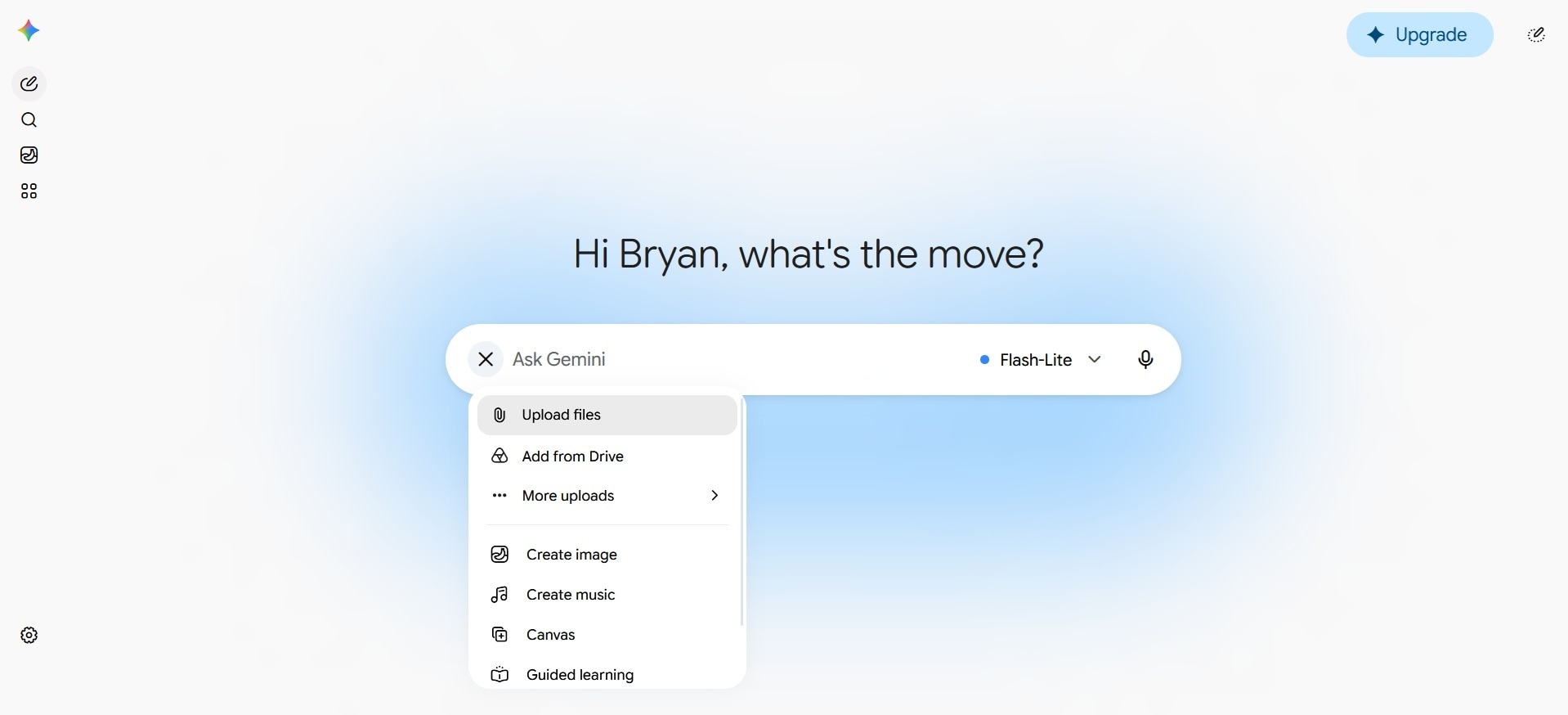
- Étape 1. Importer ou ajouter votre vidéo dans Gemini
Dans la conversation Gemini, cliquez sur l'option permettant d'ajouter un fichier, puis importez votre vidéo. Vous pouvez également coller un lien YouTube ou ajouter une vidéo depuis Google Drive.
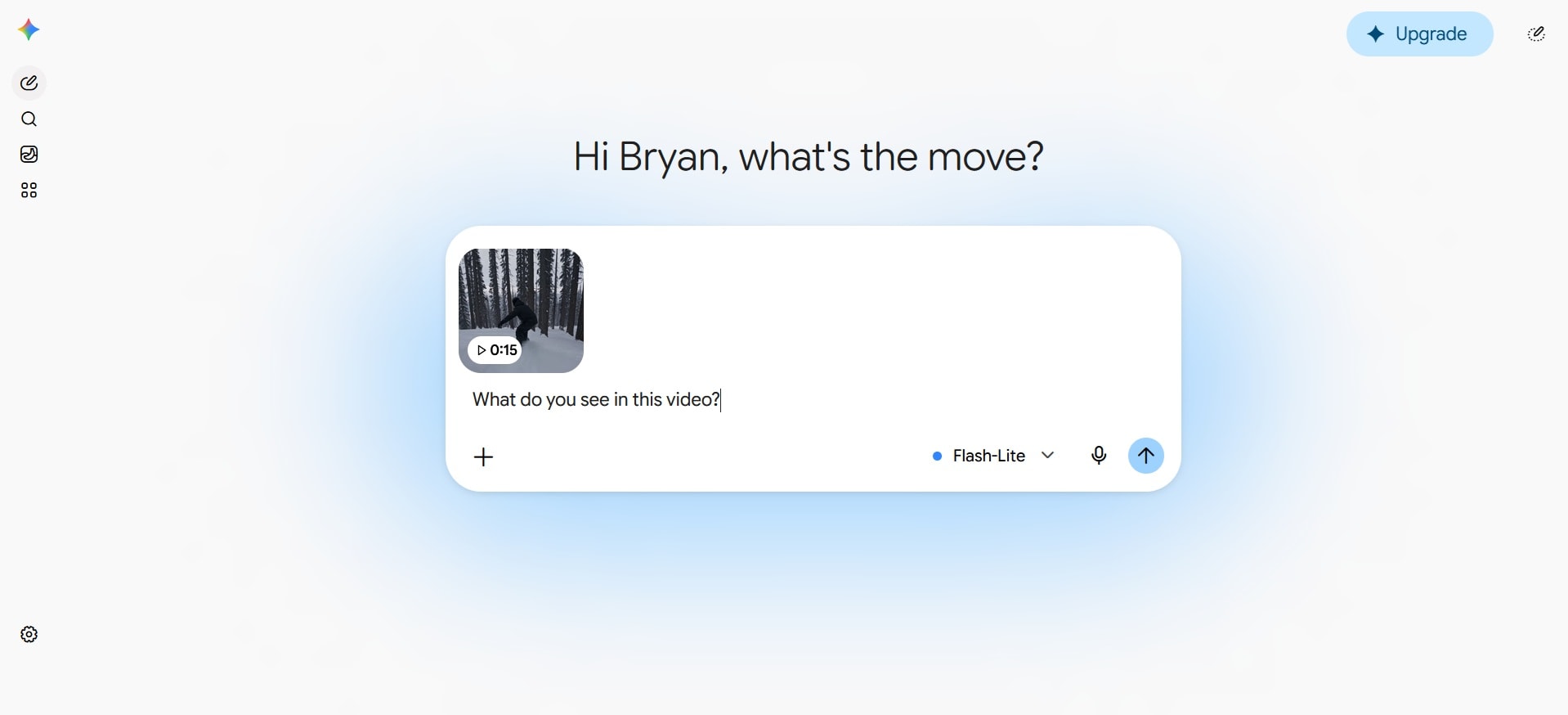
- Étape 2. Poser une question à Gemini
Précisez ce que vous souhaitez savoir sur les séquences. Vous pouvez par exemple demander un résumé, une explication d'une scène ou le moment où un événement se produit.
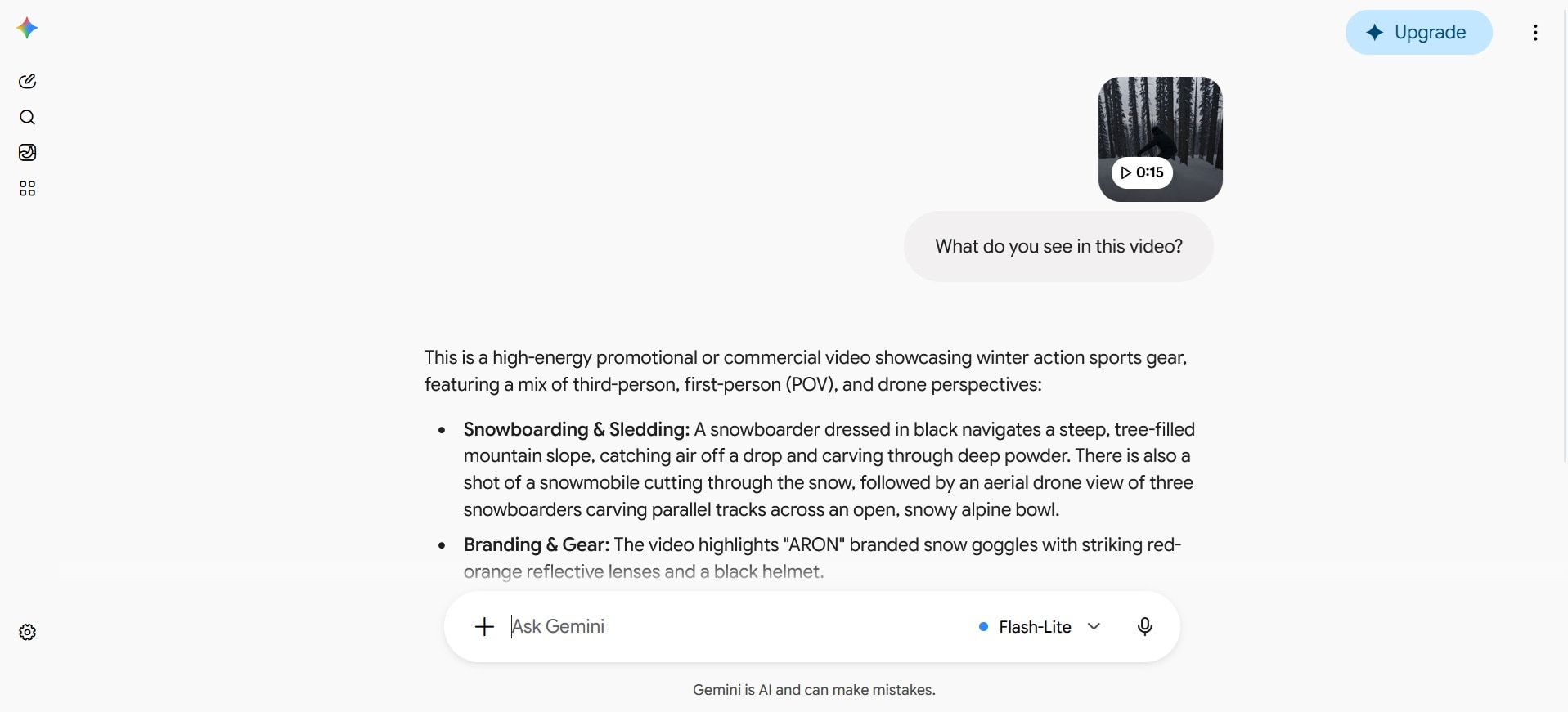
- Étape 3. Examiner les résultats de l'analyse vidéo de Gemini
Gemini analyse la vidéo et fournit une réponse. Il peut également indiquer les horodatages pertinents lorsque votre question porte sur un moment précis.
Méthode 2 : analyser une vidéo avec Google AI Studio
Google AI Studio constitue une autre solution pour analyser des vidéos avec Gemini, notamment pour comparer les modes de traitement statique et agentique. Certains modèles sont gratuits, tandis que d'autres sont payants. Google peut aussi demander à de nouveaux utilisateurs de configurer une facturation prépayée pour accéder à certaines fonctionnalités ou à certains modèles.
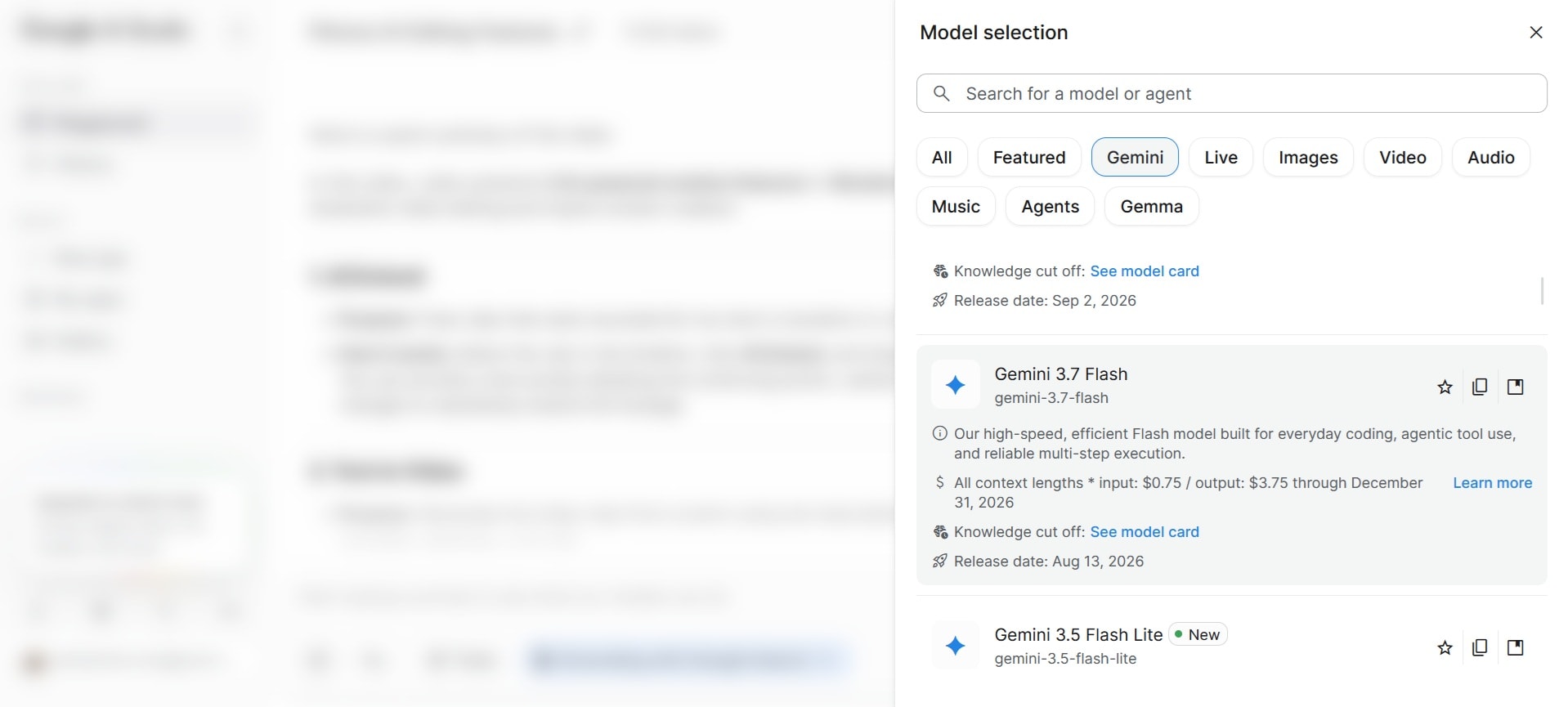
- Étape 1. Choisir un modèle dans AI Studio
Ouvrez Google AI Studio et créez un nouveau prompt. Sélectionnez ensuite le modèle que vous souhaitez utiliser.
- Étape 2. Importer une vidéo dans AI Studio
Importez la vidéo ou collez son URL YouTube, puis indiquez à Gemini les informations à rechercher ou à expliquer et envoyez votre demande.
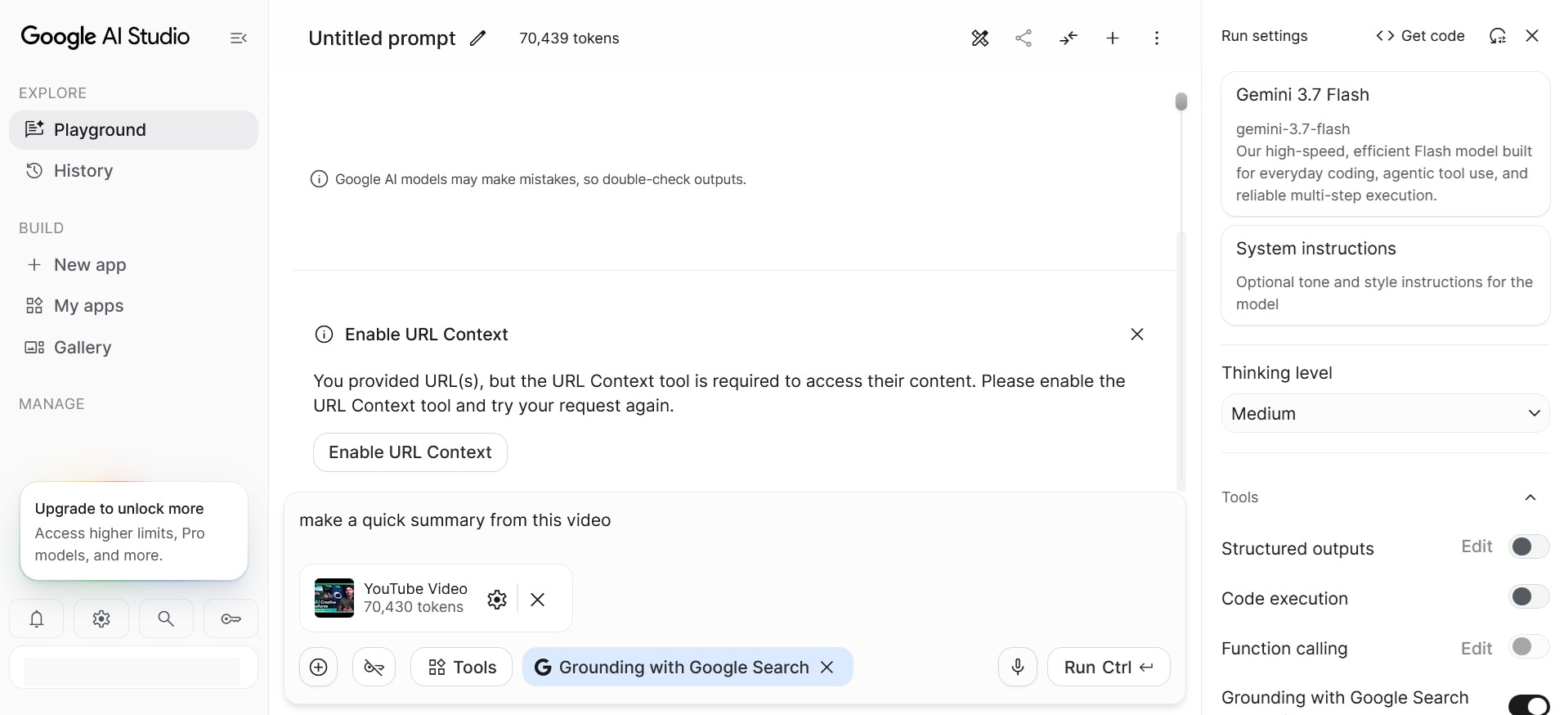
- Étape 3. Consulter l'analyse dans AI Studio
Examinez la réponse et posez des questions complémentaires si vous avez besoin d'informations plus précises.
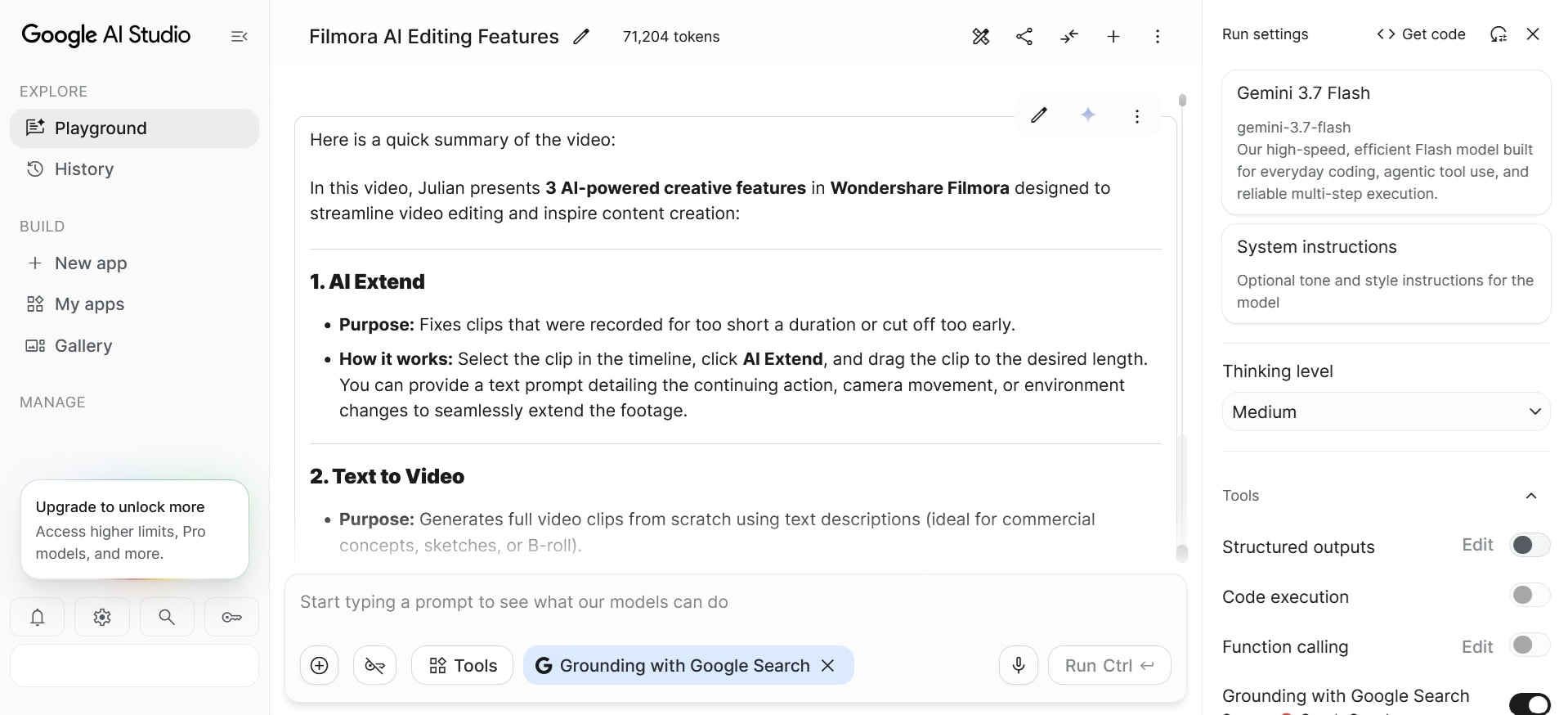
Méthode 3 : analyser des vidéos avec l'API Gemini
Pour les développeurs, l'analyse vidéo avec l' API Gemini accepte quatre sources d'entrée :
|
Méthode d'importation |
Taille maximale |
Utilisation recommandée |
|
API Files |
20 Go (payant) / 2 Go (gratuit) |
Fichiers volumineux (plus de 100 Mo), vidéos longues (plus de 10 min) et fichiers réutilisables. |
|
Enregistrement dans Cloud Storage |
2 Go (par fichier, sans limite de stockage indiquée) |
Fichiers volumineux (plus de 100 Mo), vidéos longues (plus de 10 min) et fichiers persistants et réutilisables. |
|
Données intégrées (inline) |
Moins de 100 Mo |
Petits fichiers (moins de 100 Mo), vidéos courtes (moins de 1 min) et envois ponctuels. |
|
URL YouTube |
- |
Vidéos YouTube publiques. |
Pour commencer à analyser des vidéos avec l'API Gemini, vous pouvez également effectuer la configuration dans Google AI Studio.
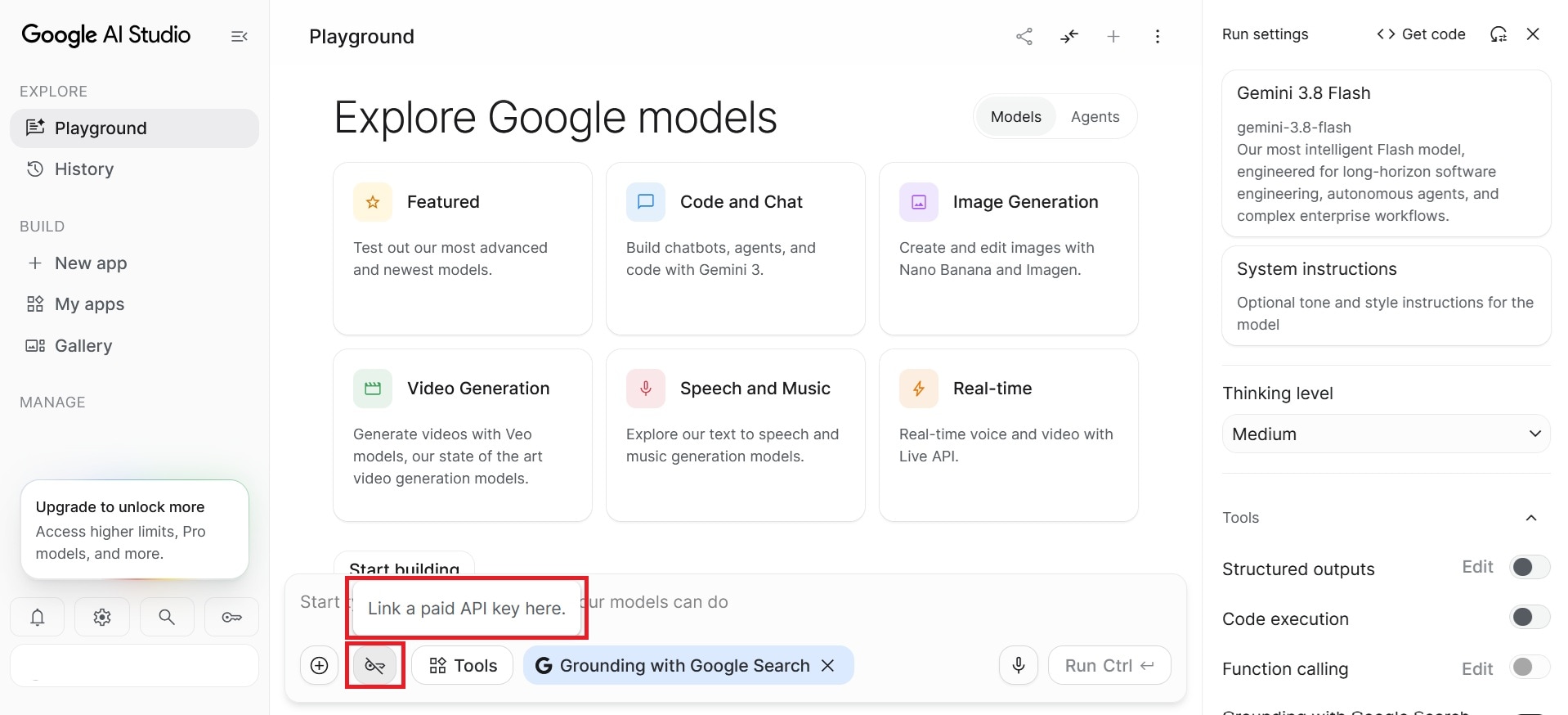
Vous pouvez ensuite créer un projet et une clé API ou importer un projet existant, avant de configurer la facturation du niveau payant.
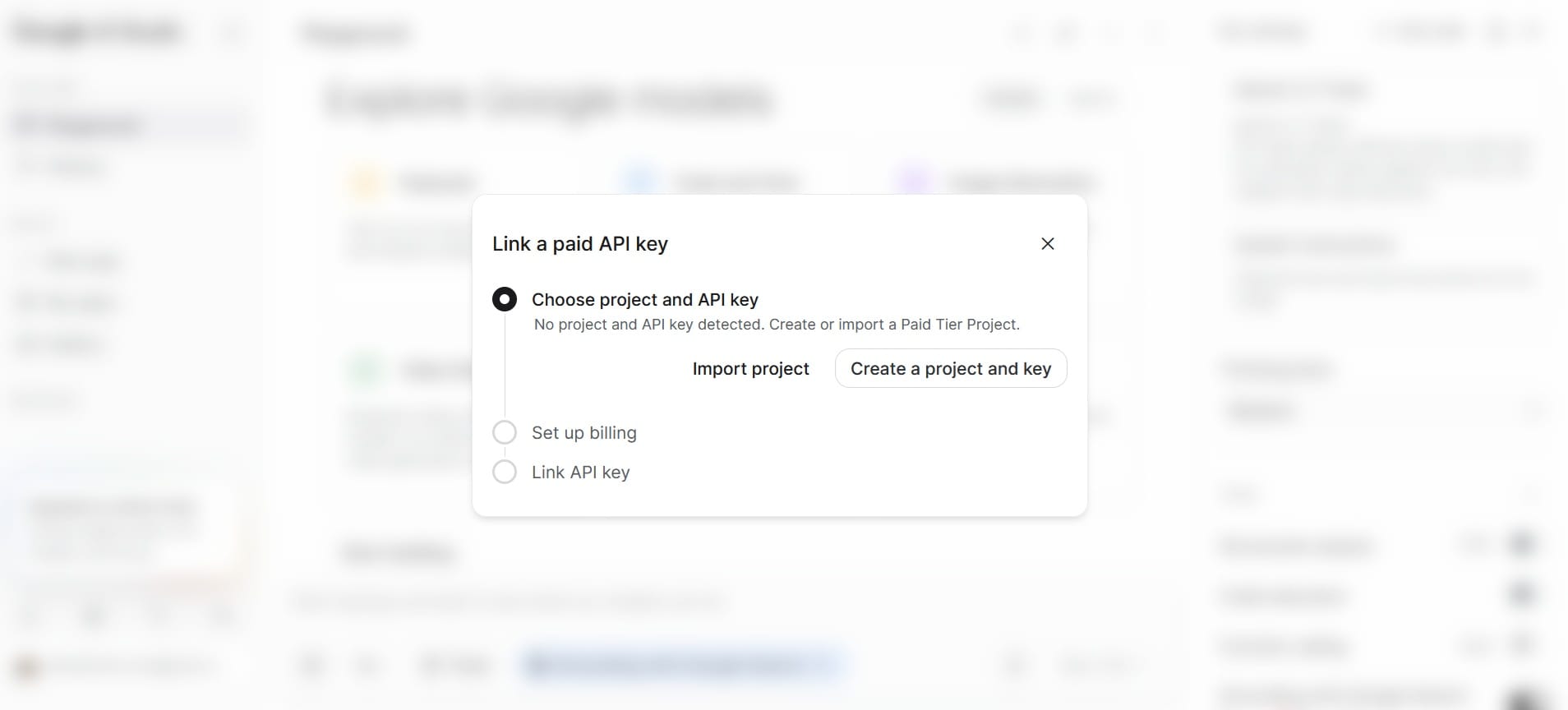
La suite est similaire : utilisez l'API Files pour importer votre vidéo, puis attendez la fin de son traitement.
Pour les modèles compatibles, vous pouvez activer Agentic Video Understanding via l'API en choisissant le mode de traitement vidéo agentique. Selon Google, cette fonctionnalité détermine dynamiquement les passages à examiner et décide de s'appuyer sur les images, le son ou les transcriptions.
Partie 3. Que peut faire l'analyse vidéo par IA de Gemini ?
Les informations que Gemini peut extraire d'une vidéo dépendent principalement de votre demande. Voici quelques utilisations courantes de l'analyse vidéo par IA de Gemini :
|
Cas d'utilisation |
Exemples |
|
Résumé vidéo |
Obtenir rapidement une vue d'ensemble des événements, sujets ou points essentiels d'une vidéo. |
|
Réponse à des questions précises |
Poser des questions sur les événements, les paroles ou les éléments visibles à un moment particulier. |
|
Compréhension des scènes |
Décrire une scène, expliquer ce qui s'y passe ou repérer les changements entre différents passages. |
|
Reconnaissance d'objets et d'actions |
Identifier les objets, les personnes et les actions visibles, par exemple une personne qui saisit un objet ou une voiture qui entre dans le champ. |
|
Analyse des horodatages |
Retrouver le moment où apparaît un événement, une scène ou une information et demander l'horodatage correspondant. |
|
Transcription audio |
Extraire les paroles d'une vidéo ou interroger Gemini sur ce qui a été dit. |
|
Extraction d'informations |
Récupérer des éléments précis, comme les idées principales, les exemples, les noms et d'autres détails utiles à votre demande. |
|
Analyse structurée |
Demander à Gemini de présenter les résultats sous forme de liste, de tableau, de JSON ou de résumé horodaté. |
Partie 4. Les limites de l'analyse vidéo avec Gemini
Malgré son utilité, l'analyse vidéo de Gemini comporte certaines limites techniques qu'il vaut mieux connaître avant de s'y fier :
- Les petits textes et les détails fins peuvent être difficiles à lire. Gemini peut avoir du mal à reconnaître les textes de petite taille et les détails peu visibles dans certaines images. Google recommande d'utiliser des médias en haute résolution pour les vidéos contenant beaucoup de texte ou de petits éléments visuels.
- Les réponses générées par l'IA peuvent comporter des erreurs. Gemini peut mal comprendre une séquence ou en proposer une interprétation incorrecte. Il est donc important de vérifier les informations essentielles dans la vidéo d'origine.
- Le découpage et les fréquences d'images personnalisées sont réservés au mode statique. Pour définir des points de début et de fin précis ou une fréquence d'images personnalisée, vous devez désactiver le traitement agentique pour la demande concernée.
- Filtres de sécurité du contenu. Gemini intègre des protections qui peuvent bloquer certaines demandes ou réponses portant sur des contenus soumis à des restrictions.
- Le traitement vidéo peut consommer beaucoup de tokens. Bien que le mode Agentic Video Understanding puisse réduire la consommation de tokens, les vidéos longues ou en haute résolution demandent davantage de traitement, ce qui peut augmenter les coûts de l'API.
En résumé, l'analyse vidéo de Gemini ne remplace pas systématiquement un visionnage manuel. Si vous avez besoin d'une précision image par image, d'une inspection visuelle minutieuse ou d'une décision fondée sur des détails subtils, utilisez Gemini comme aide à l'analyse et vérifiez les résultats dans la vidéo d'origine.
Bonus pour les monteurs : analyser et monter des vidéos dans un même espace de travail
Si vous souhaitez analyser une grande collection de vidéos et d'images, Wondershare Filmora réunit l'analyse des médias et le montage vidéo dans un même espace de travail. Sa fonctionnalité Analyse des médias par IA peut reconnaître les personnes, les scènes, les lieux, les actions, les paroles et d'autres informations importantes, puis générer des mots-clés, des descriptions, des suggestions de montage et bien plus encore.
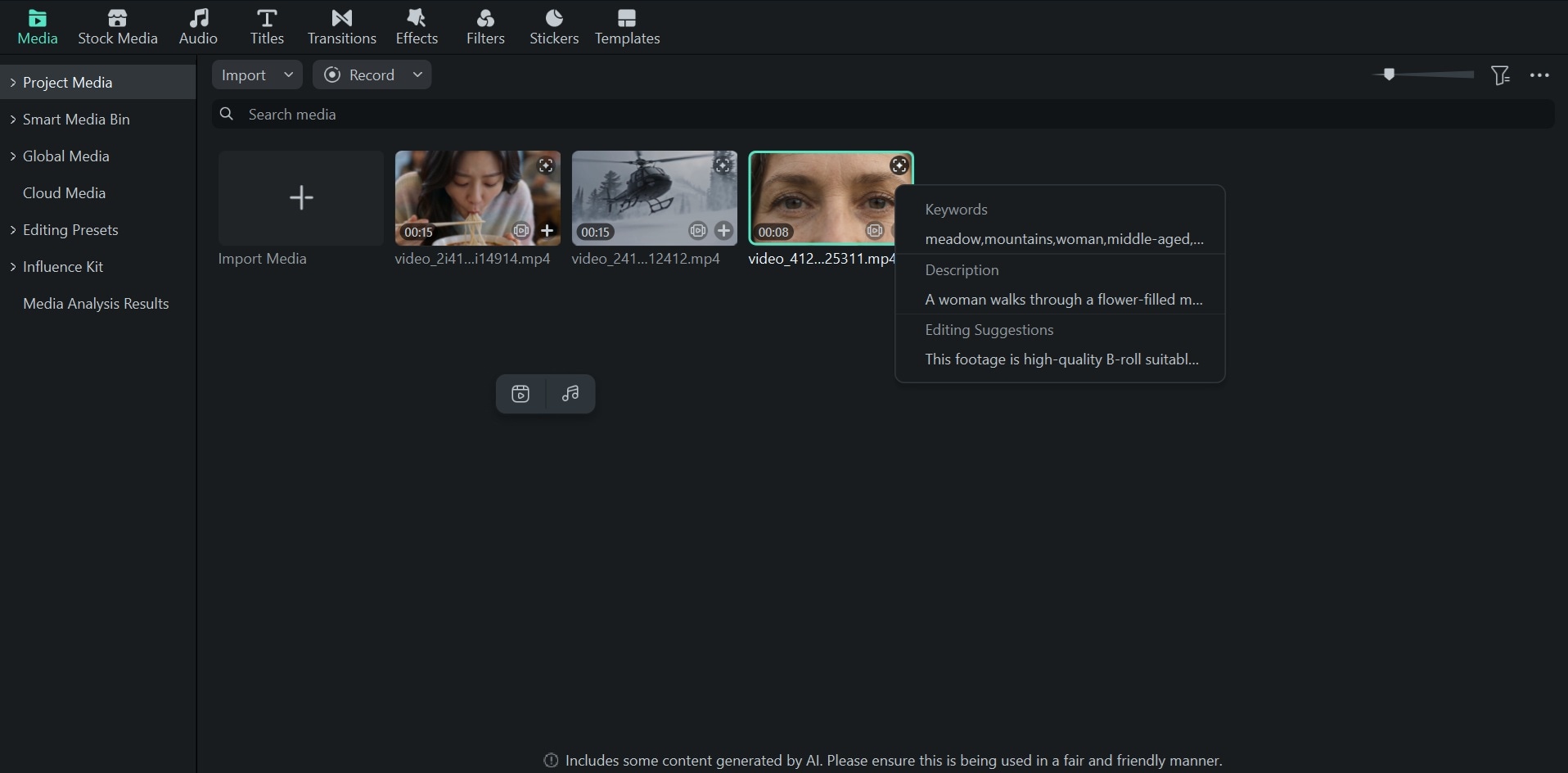
Contrairement à l'analyse vidéo générale de Gemini, la fonctionnalité de Filmora est conçue pour le processus de montage. Elle est particulièrement utile avec les grandes collections de rushes désorganisées, lorsque vous devez examiner, filtrer et retrouver des plans précis avant ou pendant le montage.
Avec l'Analyse des médias par IA de Filmora, vous pouvez :
- Analyser les vidéos et les images. Obtenir des mots-clés et descriptions générés par l'IA sur les sujets, objets, scènes, actions, émotions, paroles et autres éléments.
- Retrouver plus rapidement les bons rushes. Utiliser des mots-clés et des termes associés pour filtrer les séquences et localiser plus vite les médias pertinents.
- Obtenir des suggestions de montage. Les recommandations générées par l'IA donnent une meilleure vue d'ensemble des séquences et aident à déterminer les médias utiles pour le montage.
- Poursuivre le montage dans Filmora. Après avoir examiné les résultats de l'analyse, vous pouvez utiliser directement les médias pertinents et continuer votre projet dans Filmora.
- Analyser plusieurs médias à la fois. Filmora prend en charge l'analyse par lots afin d'éviter d'importer et d'examiner chaque clip séparément.
Comment analyser des vidéos dans Filmora ?
Assurez-vous d'avoir installé la dernière version de Filmora pour utiliser la fonctionnalité Analyse des médias par IA. Suivez ensuite les étapes ci-dessous.
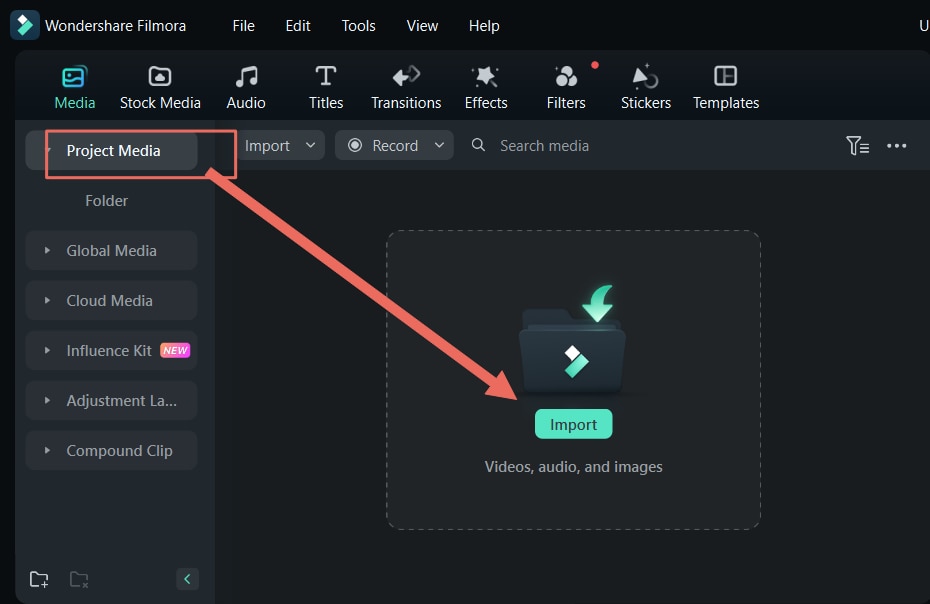
- Étape 1. Importer une vidéo dans Filmora
Créez un projet et importez les vidéos à analyser dans le panneau Médias . Vous pouvez ajouter plusieurs vidéos à la fois si vous disposez d'une collection importante.
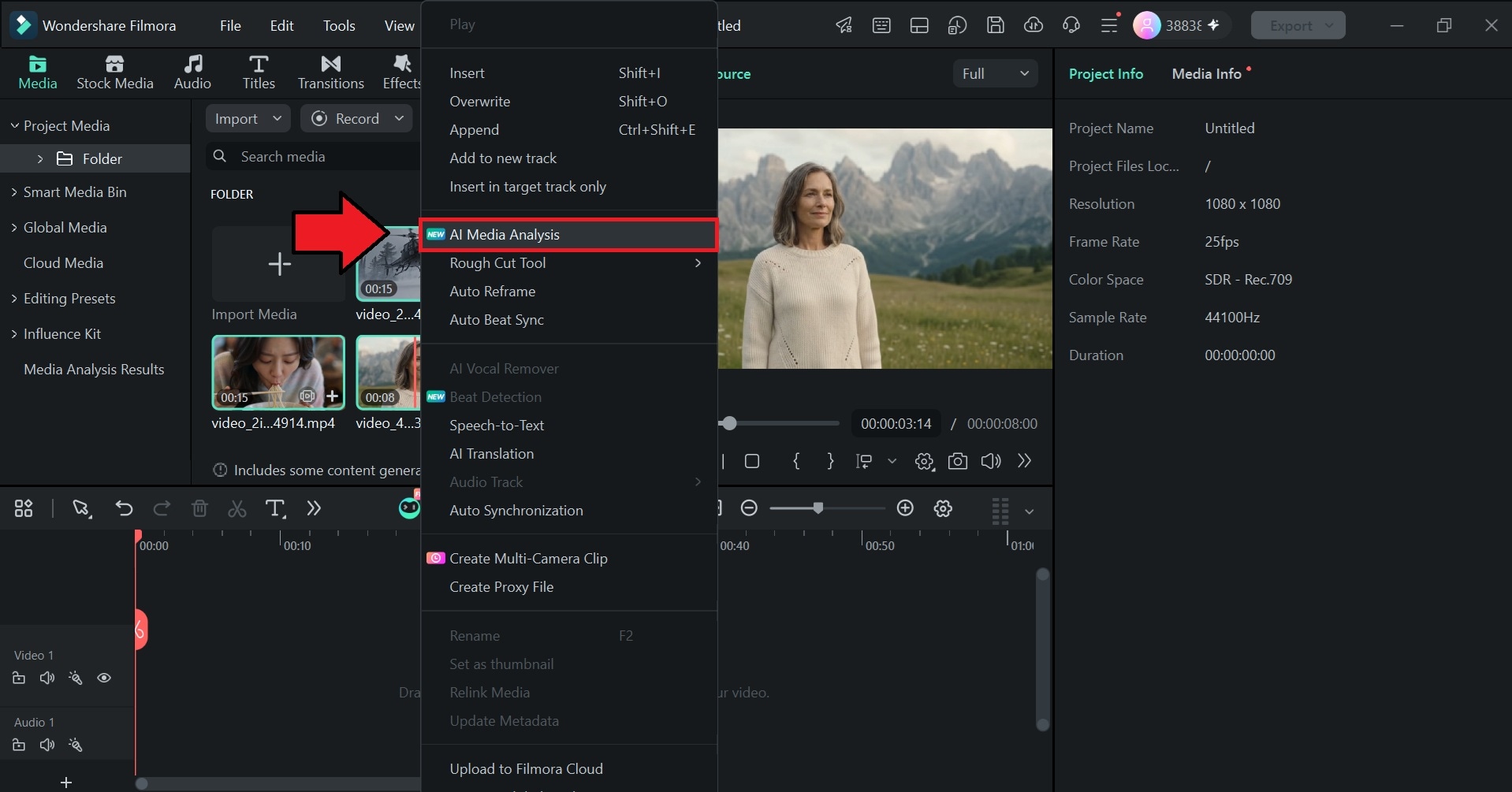
- Étape 2. Accéder à l'Analyse des médias par IA de Filmora
Sélectionnez les vidéos à analyser. Filmora permet de sélectionner plusieurs vidéos en une seule fois pour une analyse par lots. Faites un clic droit sur les vidéos sélectionnées et choisissez Analyse des médias par IA.
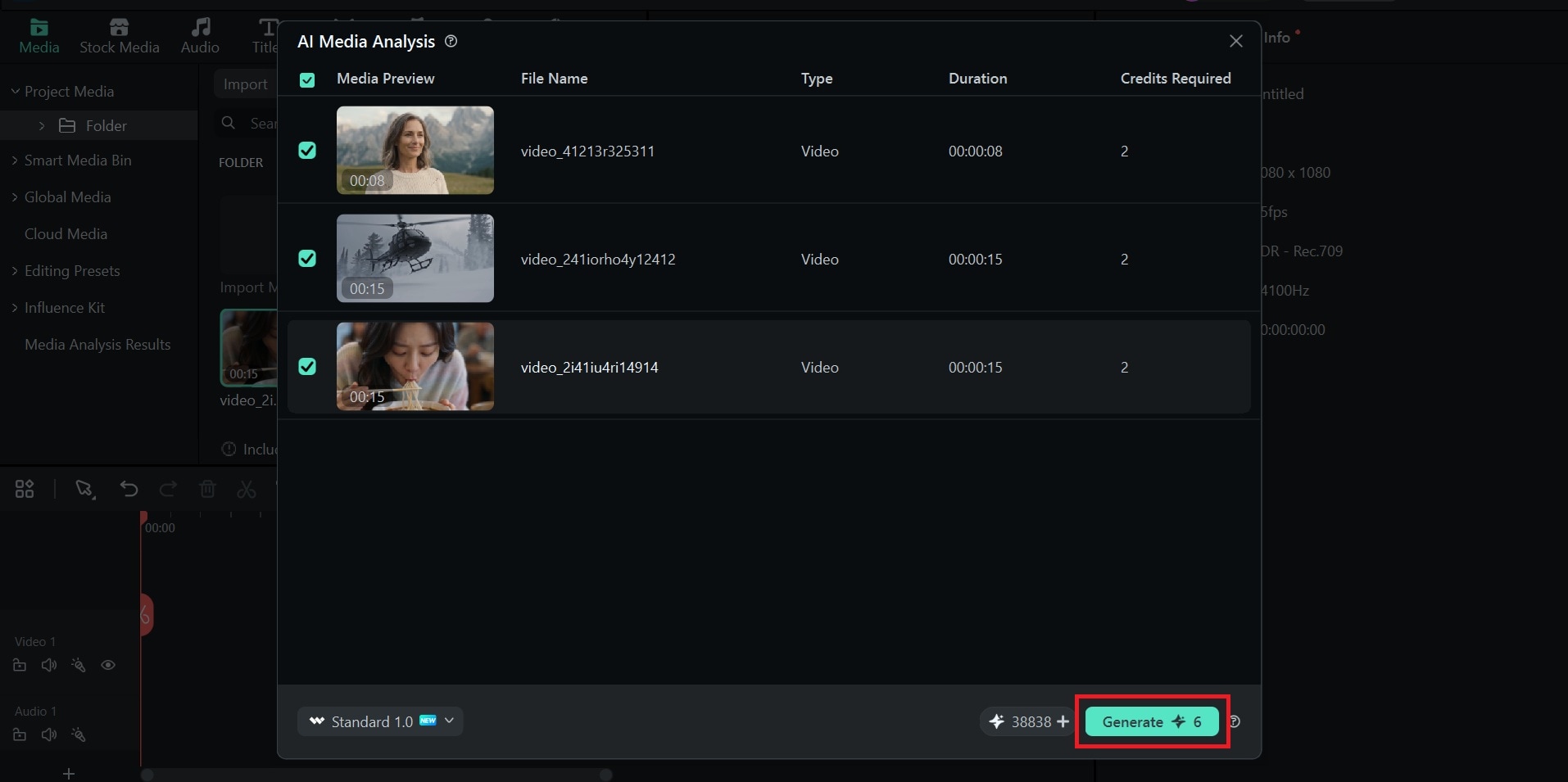
- Étape 3. Sélectionner les médias et lancer l'analyse
Une nouvelle fenêtre affiche les clips sélectionnés et le nombre de crédits IA nécessaires à leur analyse. Vérifiez ces informations, puis cliquez sur Générer pour continuer.
- Étape 4. Consulter les résultats de l'analyse vidéo de Filmora
Filmora vous avertit lorsque l'analyse est terminée. Vous pouvez consulter les résultats dans Médias > Résultats de l'analyse des médias, où figurent les informations générées par l'IA pour vos vidéos.
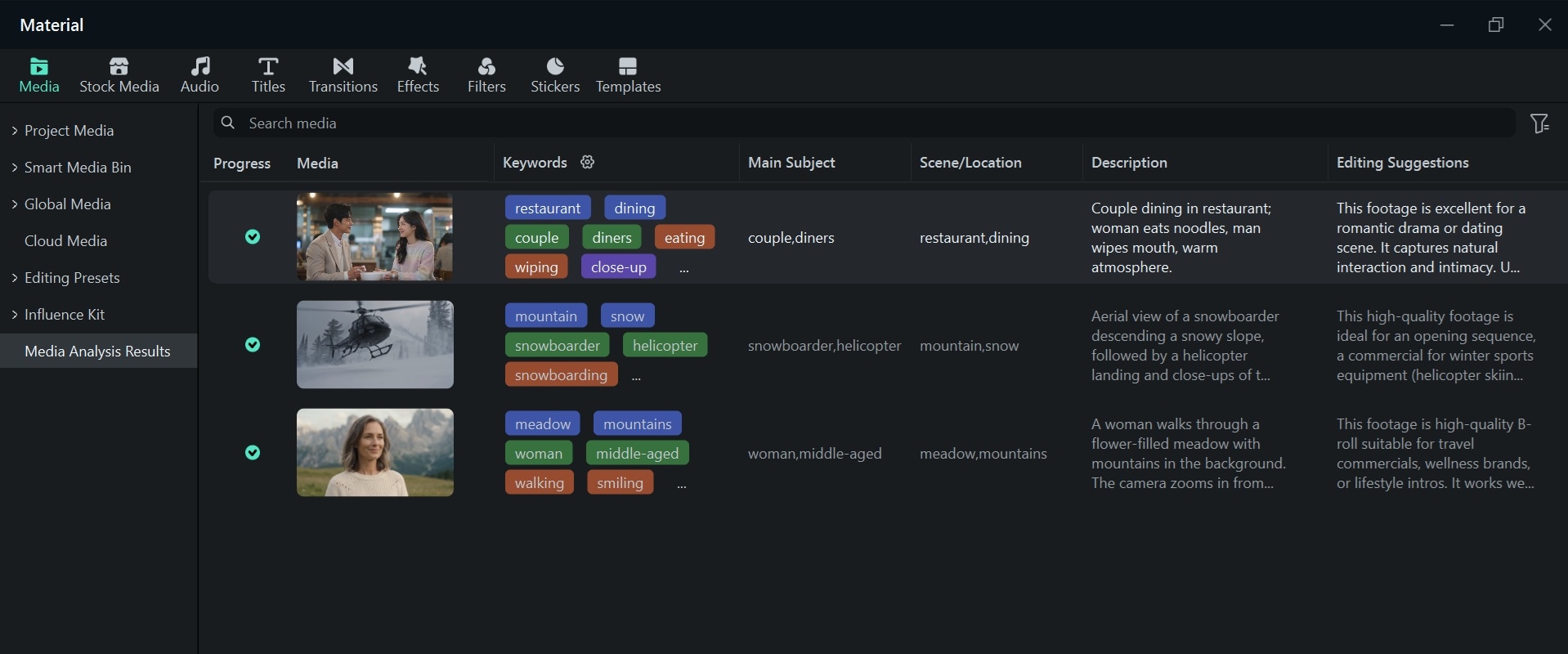
Vous pouvez ensuite vous appuyer sur les suggestions de l'IA pour choisir les plans pertinents, sélectionner les médias à conserver et retrouver rapidement les clips à utiliser dans votre projet.
Conclusion
Vous pouvez désormais utiliser Gemini pour analyser une vidéo, retrouver des informations, comprendre les événements ou obtenir un résumé rapide. Quelle que soit la durée de la vidéo ou le nombre de détails à rechercher, l' analyse vidéo par IA de Gemini vous évite de devoir visionner chaque passage vous-même.
Confiez à Gemini la recherche, la synthèse et l'explication des informations dont vous avez besoin. Si votre objectif concerne surtout le montage, l'Analyse des médias par IA de Filmora vous aide à examiner de grandes quantités de médias grâce à des mots-clés, descriptions, suggestions de montage et scores générés par l'IA, directement dans votre espace de montage.