

 Sécurité 100 % vérifiée | Aucun abonnement requis | Aucun logiciel malveillant

Avez-vous une collection de photos d’un événement que vous aimeriez revivre et partager avec vos proches ? Pourquoi ne pas transformer ces souvenirs en un diaporama YouTube ? Cette solution vous permet de préserver vos moments précieux et de les partager avec des personnes du monde entier.
Alors, si vous vous demandez comment créer un diaporama sur YouTube, vous êtes au bon endroit ! Ce guide vous expliquera tout ce que vous devez savoir, du choix du bon logiciel à la création d’un diaporama vidéo avec musique. Commençons et transformons vos photos d’événement en un diaporama YouTube !

Dans cet article
Partie 1. Transformer vos souvenirs en histoires à partager
Les photos sont un excellent moyen de conserver des souvenirs, mais elles sont souvent dispersées sur des téléphones, des appareils photo ou des ordinateurs. Savoir comment créer une vidéo de diaporama vous permet de rassembler tous vos moments préférés dans une histoire professionnelle. Que vous souhaitiez créer un diaporama YouTube pour un mariage ou un vlog de voyage, utiliser le bon créateur de diaporamas YouTube est essentiel.
En créant une vidéo de diaporama pour ces moments, vous pouvez ajouter de la musique, des transitions et des effets visuels. Vous pouvez ainsi revivre ces instants et rendre vos photos encore plus spéciales. Ensuite, il vous suffit de la publier sur YouTube afin que votre famille et vos amis puissent la regarder, où qu’ils se trouvent.
Événements que vous pouvez conserver grâce à un diaporama YouTube :
- Mariages : Célébrez l’amour et la joie de votre journée spéciale. Rassemblez les photos de la cérémonie, de la réception et des moments forts avec vos proches.
- Anniversaires et célébrations : Marquez les étapes importantes avec des moments de joie et de rires, comme le soufflage des bougies du gâteau.
- Vacances et fêtes du Nouvel An : Capturez l’ambiance festive et l’enthousiasme de vos célébrations.
- Remises de diplômes et réussites : Mettez en valeur les moments de fierté et de réussite après des efforts acharnés.
- Réunions de famille : Préservez ces rares retrouvailles remplies d’amour et de complicité.
- Voyages et aventures : Partagez les meilleurs moments de vos voyages et inspirez les autres à explorer le monde.
Pourquoi partager sur YouTube ?
YouTube est l’une des meilleures plateformes pour partager vos vidéos de diaporama. Le service est gratuit, prend en charge les vidéos en haute qualité et permet à vos proches de regarder vos diaporamas YouTube à tout moment.
De plus, YouTube facilite le partage via des liens et propose des paramètres de confidentialité pour contrôler qui peut voir votre contenu. Vous pouvez ainsi choisir entre une célébration publique ou un moment privé en famille. YouTube simplifie la connexion avec ceux que vous aimez.
Choisir le meilleur créateur de diaporamas pour YouTube
Saviez-vous que YouTube ne propose pas de fonctionnalité intégrée pour créer des diaporamas directement sur la plateforme ? Pour réaliser une vidéo de diaporama pour YouTube, vous devez utiliser un logiciel de montage vidéo tiers. Choisir le bon outil vous permettra de combiner facilement des photos avec de la musique, des transitions et des effets.
Ce qu’il faut rechercher dans un logiciel de diaporama
- Facilité d’utilisation : Une interface intuitive, adaptée aussi bien aux débutants qu’aux utilisateurs avancés.
- Modèles personnalisables : Un logiciel proposant des modèles prédéfinis pour accélérer le processus de création.
- Transitions et effets : Des options permettant d’ajouter des transitions fluides et des effets créatifs afin d’améliorer votre diaporama.
- Intégration de la musique : La possibilité d’ajouter une musique de fond pour rendre votre diaporama plus attrayant.
Wondershare Filmora : un choix idéal
L’un des meilleurs outils pour créer un youtube photo slideshow ou une vidéo YouTube avec des images et de la musique est Wondershare Filmora. Grâce à son interface intuitive, Filmora s’impose comme un puissant youtube slideshow creator, parfaitement adapté aux débutants.


Fonctionnalités clés de Filmora :
- Palette de couleurs IA : Cette fonctionnalité permet d’harmoniser les couleurs entre les photos et les clips pour un rendu cohérent. Elle protège également les tons de peau afin qu’ils restent naturels dans la vidéo.
- Modèles vidéo prédéfinis : Choisissez parmi une large sélection de modèles prêts à l’emploi pour créer rapidement vos diaporamas. Cette fonctionnalité permet de gagner un temps précieux lors du montage.
- Générateur de musique IA : Ajoutez de la musique libre de droits à votre diaporama YouTube grâce à des pistes générées par IA, parfaitement adaptées à l’ambiance de votre vidéo.
- Transitions et effets vidéo : Choisissez parmi de nombreuses transitions créatives et effets visuels pour sublimer vos vidéos de diaporama.
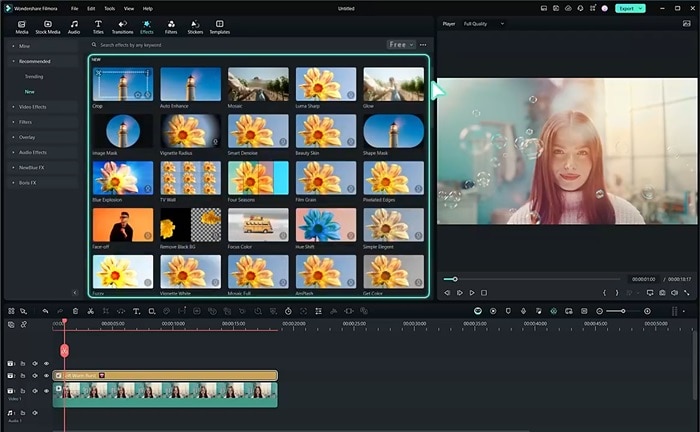
Avec Filmora, vous pouvez transformer vos photos d’événements en une vidéo de diaporama. Vous pouvez ensuite ajouter de la musique et des effets visuels pour rendre votre vidéo encore plus attrayante. Dans la section suivante, découvrons comment créer un diaporama vidéo pour YouTube.
Étape par étape : comment créer des vidéos de diaporama YouTube avec Filmora
Maintenant que vous avez choisi le logiciel, passons à la création de votre vidéo de diaporama YouTube. Voici un guide détaillé, étape par étape, pour réaliser votre diaporama.
Comment créer une vidéo de diaporama YouTube avec un créateur de diaporamas YouTube
01sur 07Importer vos photos et médias
Ouvrez Filmora et démarrez un Nouveau projet. Une fois dans l’espace de montage, allez dans Médias > Médias du projet > Importer afin d’importer toutes les photos que vous souhaitez inclure dans votre diaporama. Ensuite, faites-les glisser sur la timeline.
Astuce : Vous pouvez également importer des clips vidéo pour combiner photos et vidéos dans votre diaporama.

02sur 07Ajuster la durée des photos
Chaque photo placée sur la timeline a une durée très courte, inférieure à une seconde. Il est donc nécessaire d’ajuster la durée de chaque image pour contrôler le temps d’affichage à l’écran. Pour cela, faites un clic droit sur une photo dans la timeline et sélectionnez Durée afin d’ouvrir les paramètres correspondants.
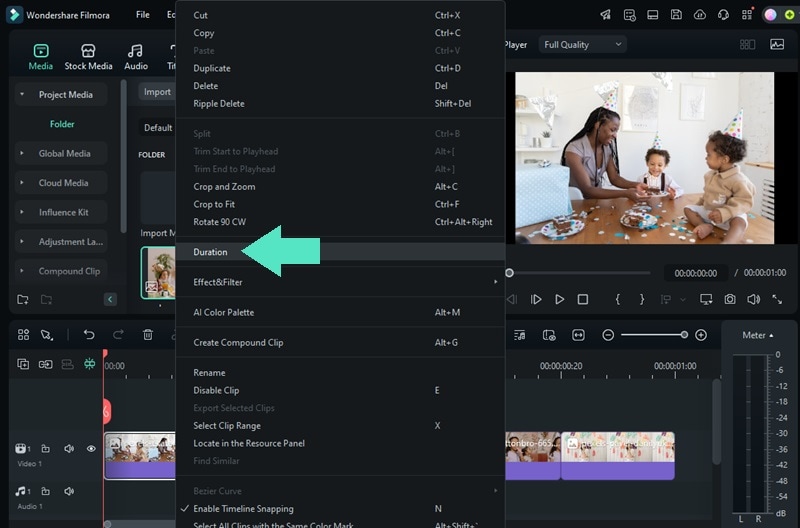
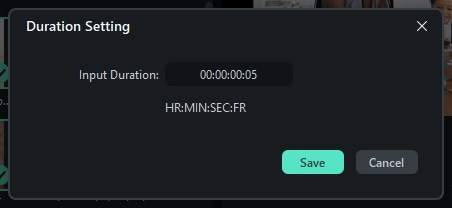
Ensuite, ajustez la Durée d’entrée selon vos préférences, puis cliquez sur Enregistrer. Répétez cette étape pour toutes les photos présentes sur la timeline.
03sur 07Ajouter des effets de diaporama à vos photos
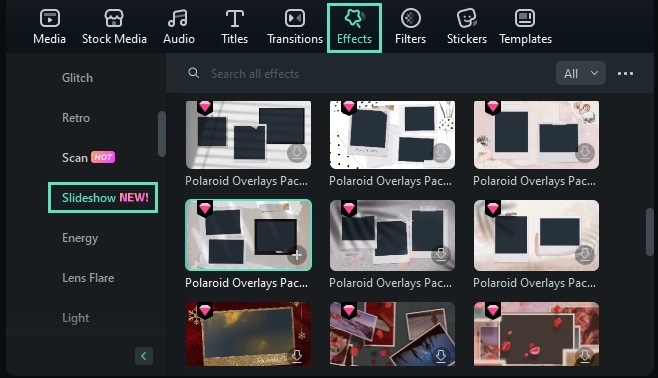
Pour ajouter des effets de diaporama à votre vidéo, allez dans Effets > Effets vidéo et recherchez l’option Diaporama. Faites ensuite glisser l’effet correspondant à votre thème sur chaque photo.
04sur 07Améliorer le rendu avec des transitions
Pour rendre votre diaporama plus fluide et plus captivant, ajoutez des transitions entre les photos. Allez dans Transitions > Transitions > Diapositives afin de découvrir des transitions adaptées aux vidéos de diaporama.
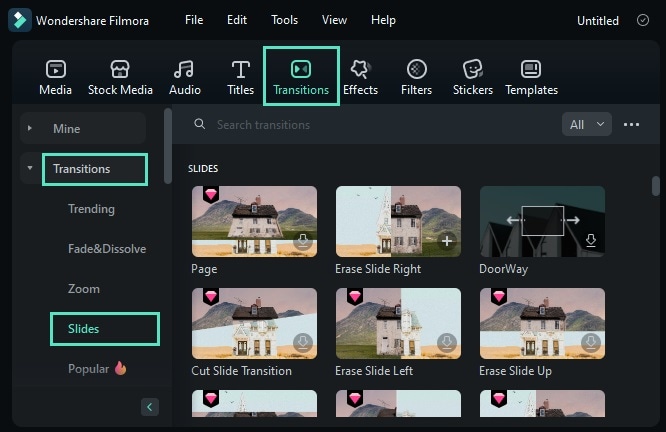
Ensuite, faites glisser la transition entre deux photos sur la timeline.
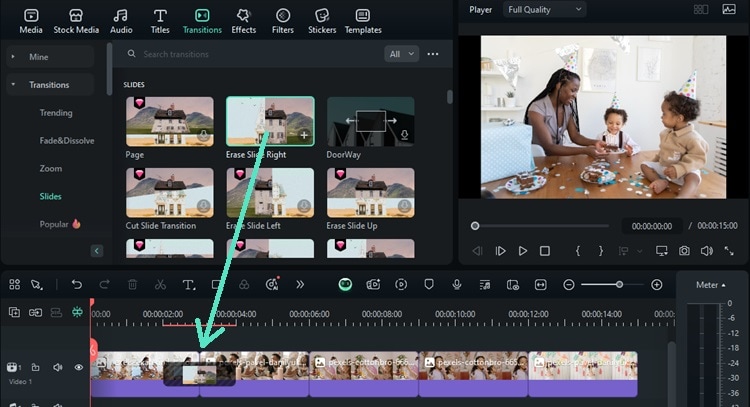
Astuce : Vous pouvez également ajuster la durée des transitions. Pour cela, faites un clic droit sur la transition dans la timeline, puis sélectionnez l’option Durée.
05sur 07Utiliser la palette de couleurs IA
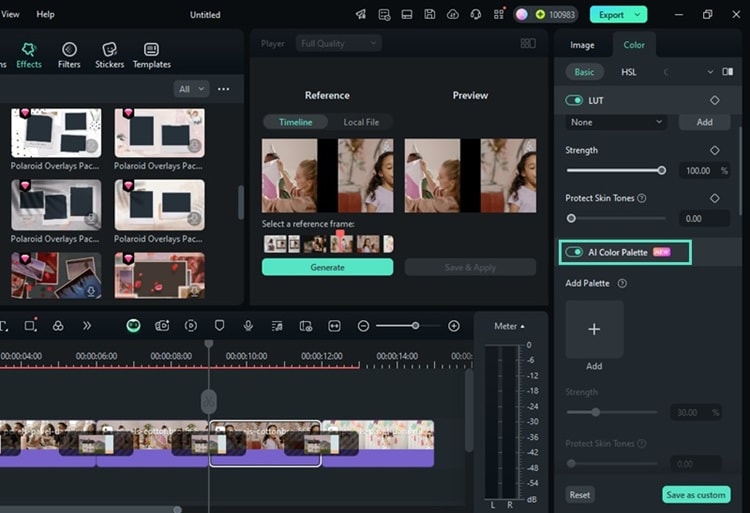
Utilisez la fonctionnalité Palette de couleurs IA pour harmoniser les couleurs de toutes vos images. Cliquez sur la photo à modifier dans la timeline pour ouvrir le panneau d’édition à droite. Allez ensuite dans Couleur > Basique et activez la Palette de couleurs IA.
Dans le panneau de la Palette de couleurs IA affiché dans la fenêtre d’aperçu, vous pouvez choisir entre :
- Timeline : sélectionnez cette option pour utiliser une photo présente sur la timeline comme référence.
- Fichier local : importez un fichier depuis votre ordinateur comme référence.
Cliquez ensuite sur Générer afin de permettre à l’IA d’utiliser cette référence. Activez la protection des tons de peau pour conserver un rendu naturel. Cliquez sur Enregistrer et appliquer si vous souhaitez utiliser les mêmes paramètres de couleurs pour les autres photos.
Remarque : Vous devez activer manuellement la Palette de couleurs IA pour chaque photo, puis appliquer la palette enregistrée à chacune d’elles.
06sur 07Ajouter de la musique avec le générateur de musique IA
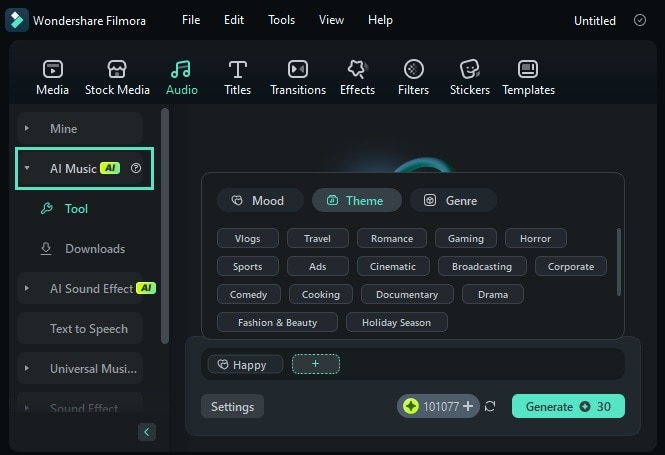
Utilisez le générateur de musique IA de Filmora pour créer une piste libre de droits correspondant parfaitement à l’ambiance de votre diaporama. Allez dans Audio > Musique IA et cliquez sur l’icône Plus afin de sélectionner l’Ambiance, le Thème et le Genre.
Ouvrez le menu Paramètres pour ajuster le Tempo et la Durée de la musique générée, puis cliquez sur Générer. Une fois le résultat prêt, téléchargez la piste et faites-la glisser sur la timeline.
07sur 07Aperçu et finalisation du diaporama
Prenez le temps de prévisualiser votre diaporama afin de repérer d’éventuelles erreurs ou améliorations nécessaires. Si le résultat vous satisfait, cliquez sur le bouton Exporter.
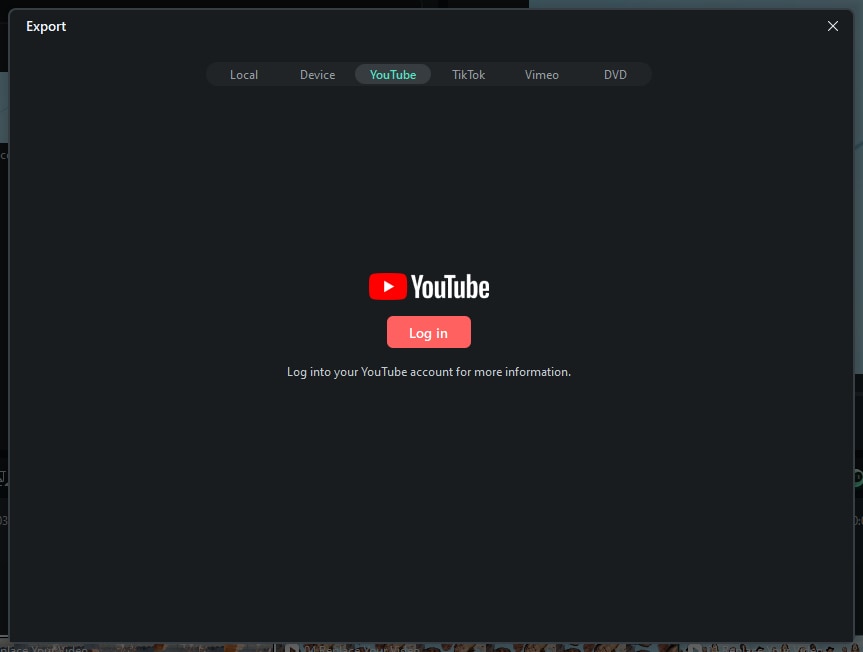
Avec Filmora, vous pouvez exporter la vidéo directement vers votre chaîne YouTube. Dans la fenêtre d’exportation, sélectionnez YouTube > Connexion, puis connectez-vous à votre compte YouTube. Cliquez ensuite sur Autoriser pour permettre à Filmora d’accéder à votre compte.
Comment créer une vidéo de diaporama YouTube avec PowerPoint
- Créer votre diaporama dans PowerPoint : Ouvrez PowerPoint et concevez votre diaporama avec du texte, des images, des transitions et des animations.
- Ajouter de la musique ou une voix off (optionnel) : Améliorez votre diaporama en insérant une musique de fond ou une narration via l’onglet « Insertion », puis « Audio ».
- Exporter sous forme de vidéo : Allez dans Fichier > Exporter > Créer une vidéo, puis choisissez la résolution et le minutage des diapositives.
- Enregistrer le fichier vidéo : Cliquez sur Créer une vidéo, nommez votre fichier, sélectionnez le format MPEG-4 (.mp4) et enregistrez-le sur votre ordinateur.
- Téléverser sur YouTube : Connectez-vous à YouTube, cliquez sur l’icône Créer (caméra), importez votre vidéo, puis ajoutez un titre, une description et une miniature avant la publication.
Conclusion
Créer un diaporama YouTube est une excellente façon de partager vos photos d’événements et de revivre des souvenirs précieux. Avec Wondershare Filmora, vous pouvez facilement ajouter de la musique, des transitions et des effets à vos diaporamas.
Si vous vous demandiez comment créer un youtube slideshow ou un youtube photo slideshow, c’est le moment idéal pour vous lancer. Téléchargez Filmora et suivez les étapes de ce guide pour créer votre propre vidéo. N’attendez plus — transformez vos photos en une superbe vidéo de diaporama pour YouTube et partagez-la avec le monde entier dès maintenant !

