



 Sécurité 100 % vérifiée | Aucun abonnement requis | Aucun logiciel malveillant

Accélérer et ralentir la vitesse d'une vidéo est une merveille dans le monde du montage vidéo. Autrefois, cet exploit n'était accompli que par l'industrie cinématographique à gros budget.
Cet article expliquera comment vous pouvez accéder aux fonctionnalités modernes disponibles dans les logiciels de montage vidéo. Grâce à ces fonctionnalités, vous pouvez modifier facilement la vitesse de votre vidéo. Cependant, avant de passer au guide étape par étape, voyons ce que sont les vidéos rapides et les vidéos en slow-mo .
Dans cet article
Partie 1. Que sont les vidéos rapides et en slow motion ?
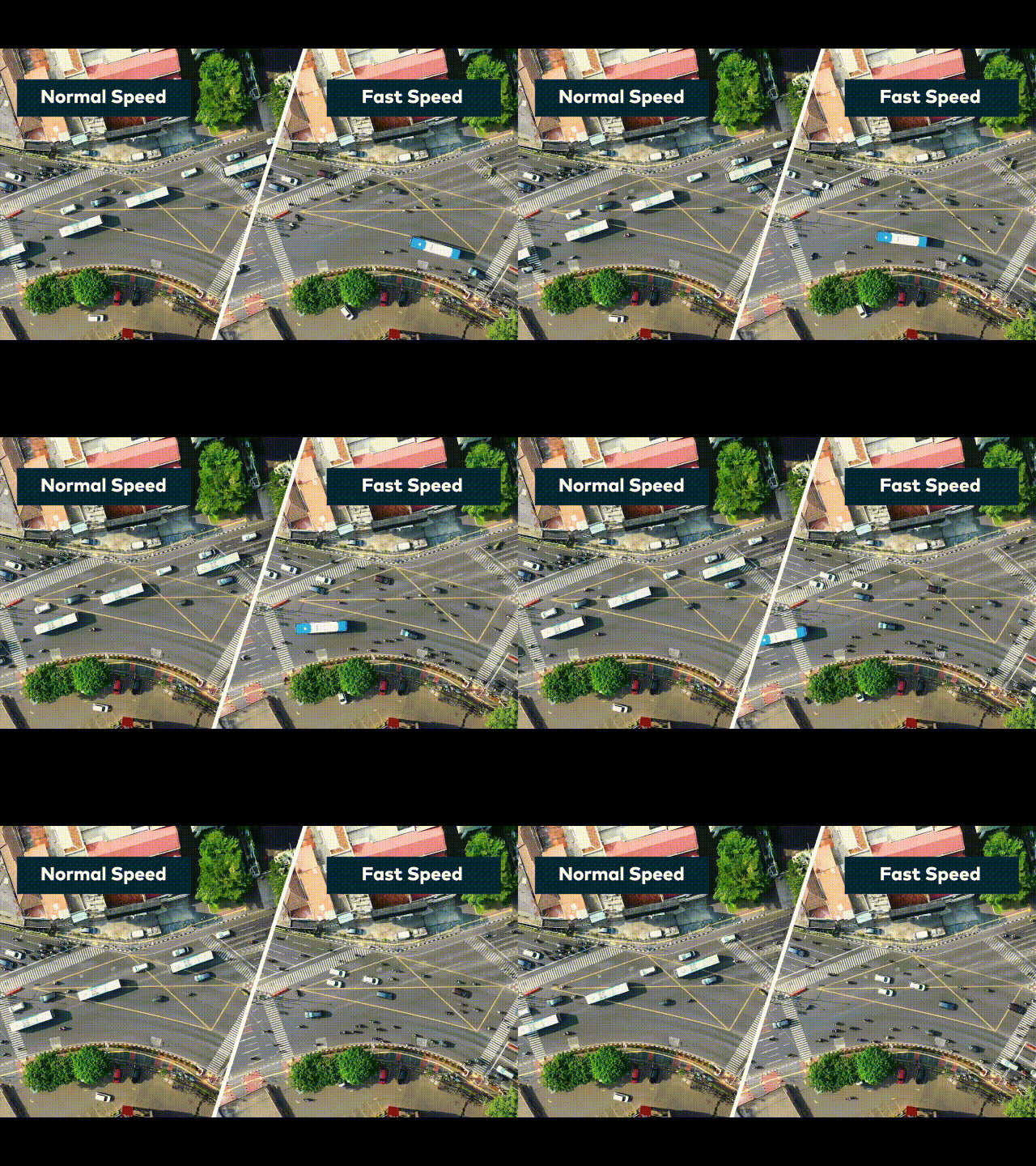
Comme leur nom l'indique, les vidéos en accéléré sont celles dont la vitesse a été augmentée par rapport à leur vitesse normale.
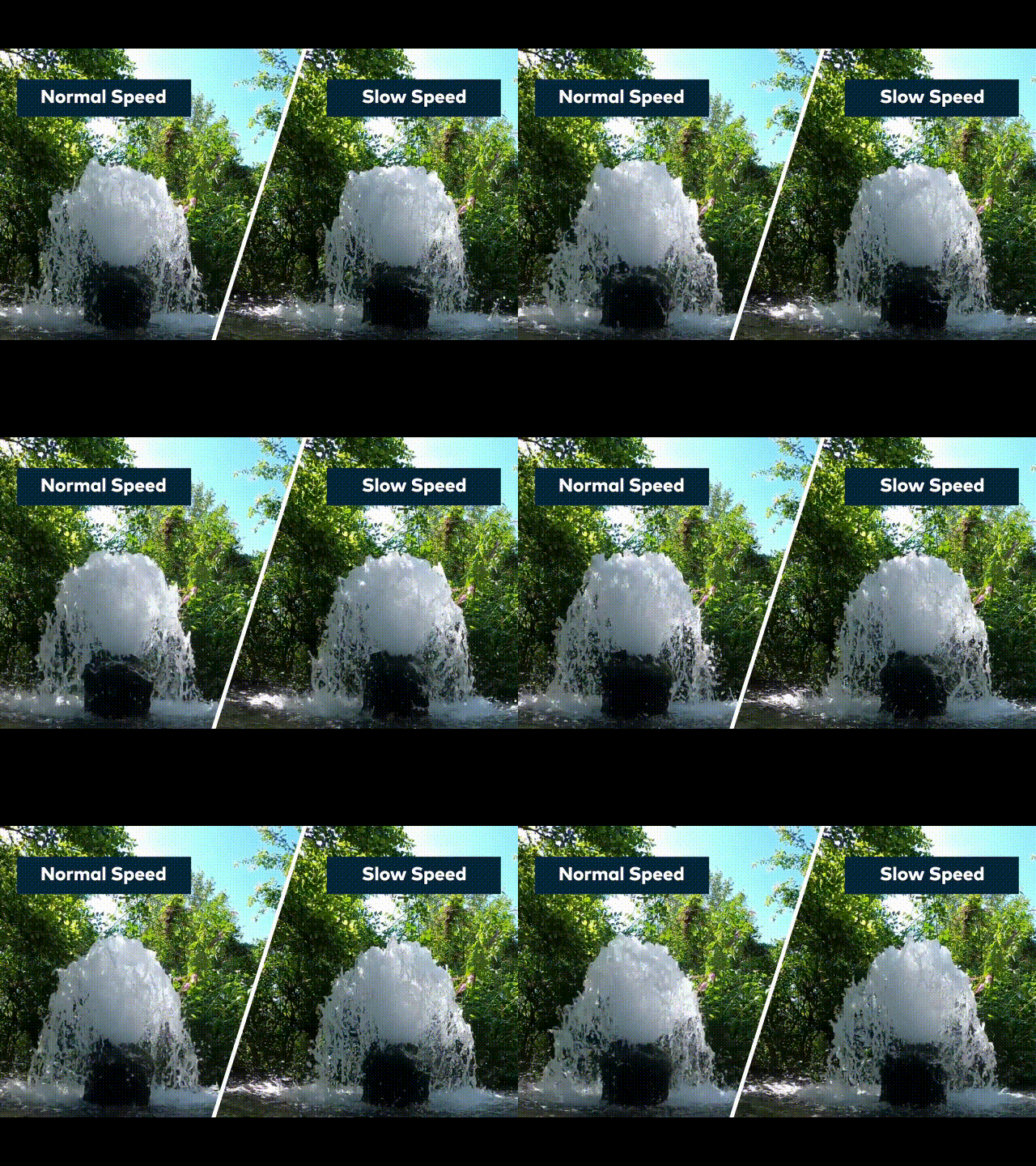
De même, les vidéos en slow motion sont celles dont la vitesse a été ralentie par rapport à leur vitesse normale. L'effet slow motion, également connu sous le nom d'effet slow-mo, est très répandu dans le cinéma moderne.
Maintenant que nous savons ce que sont les vidéos rapides et en slow motion, comprenons leurs applications. Ou comment vous pouvez les utiliser dans vos vidéos. Faites défiler vers le bas pour en savoir plus !
Partie 2. Pourquoi devriez-vous modifier la vitesse de vos vidéos ?
La réponse à cette question serait que c'est une décision créative personnelle qui vous permettra de rendre vos vidéos plus engageantes.
Vidéos en accéléré
Les vidéos en accéléré sont utilisées dans de nombreux domaines du tournage. Par exemple, vous pouvez accélérer vos vidéos pour créer une vidéo amusante ou en réduire la durée.
L'effet d'accéléré a de nombreuses applications, comme les vidéos de tutoriels de cuisine. Par exemple, le processus étape par étape d'un tutoriel de cuisine peut être trop long pour tenir dans une seule vidéo. Ou cela peut également vous aider dans les cas où vous souhaitez garder la vidéo courte.
L'accéléré des étapes permettra au spectateur de saisir rapidement l'ensemble du processus sans regarder toute la vidéo.
Vidéos en slow motion
Vous pouvez également ralentir vos vidéos pour offrir aux spectateurs une perspective plus détaillée d'une scène. Ou vous pouvez également créer une vidéo en slow-mo qui offre une ambiance générale surréaliste.
Un exemple célèbre se trouve dans les films d'action. Les producteurs du premier film Matrix ont utilisé l'effet slow-mo dans la célèbre scène d'esquive de balle.
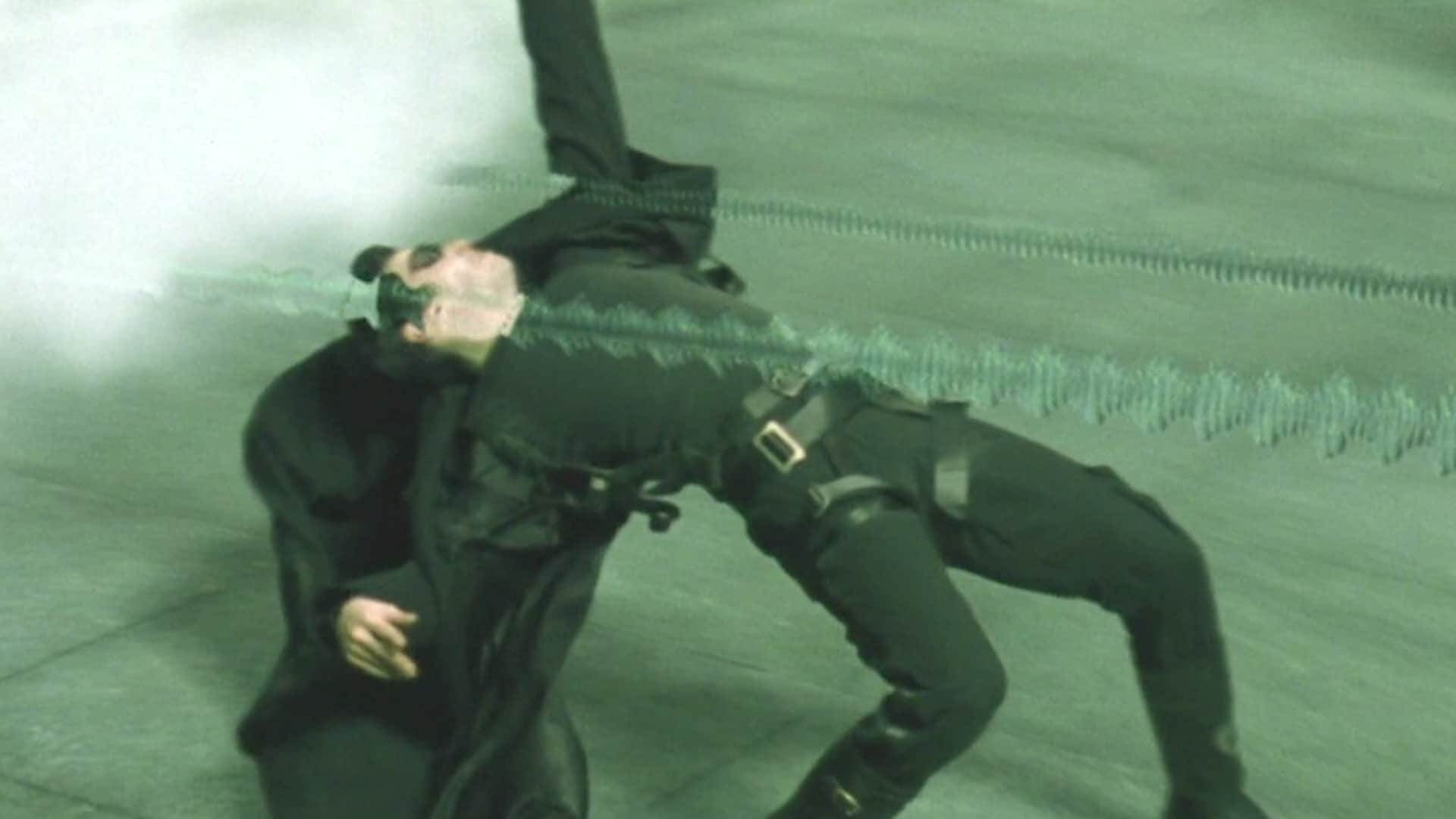
Vous vous demandez peut-être comment les producteurs de films ont créé l'effet slow-mo. La technologie de l'époque était moins développée qu'aujourd'hui. Donc, même vous pouvez créer un effet slow-mo.
Avant d'entrer dans le processus de montage, voyons d'abord ce dont vous aurez besoin pour modifier la vitesse de vos vidéos !
Partie 3. De quoi aurez-vous besoin pour modifier la vitesse de vos vidéos ?
Vous aurez besoin des éléments essentiels suivants pour modifier la vitesse d'une vidéo :
1. Wondershare Filmora
Pour commencer, vous aurez besoin d'un bon éditeur vidéo. Wondershare Filmora est le meilleur logiciel de montage vidéo disponible. Il possède une interface utilisateur très engageante qui permet aux utilisateurs inexpérimentés d'apprendre à l'utiliser rapidement. Il dispose également d'une collection variée de médias de stock. Et pas seulement cela ! Il vous permet d'accéder à des fonctionnalités fiables pour modifier la vitesse d'une vidéo.
Vous pouvez modifier la vitesse de la vidéo sur Filmora via le panneau de réglage de la vitesse ou via le panneau de durée présent au-dessus de la timeline. L'ajustement se fait en quelques secondes avec quelques clics. Cette fonctionnalité rend Filmora plus performant avec les outils de montage.
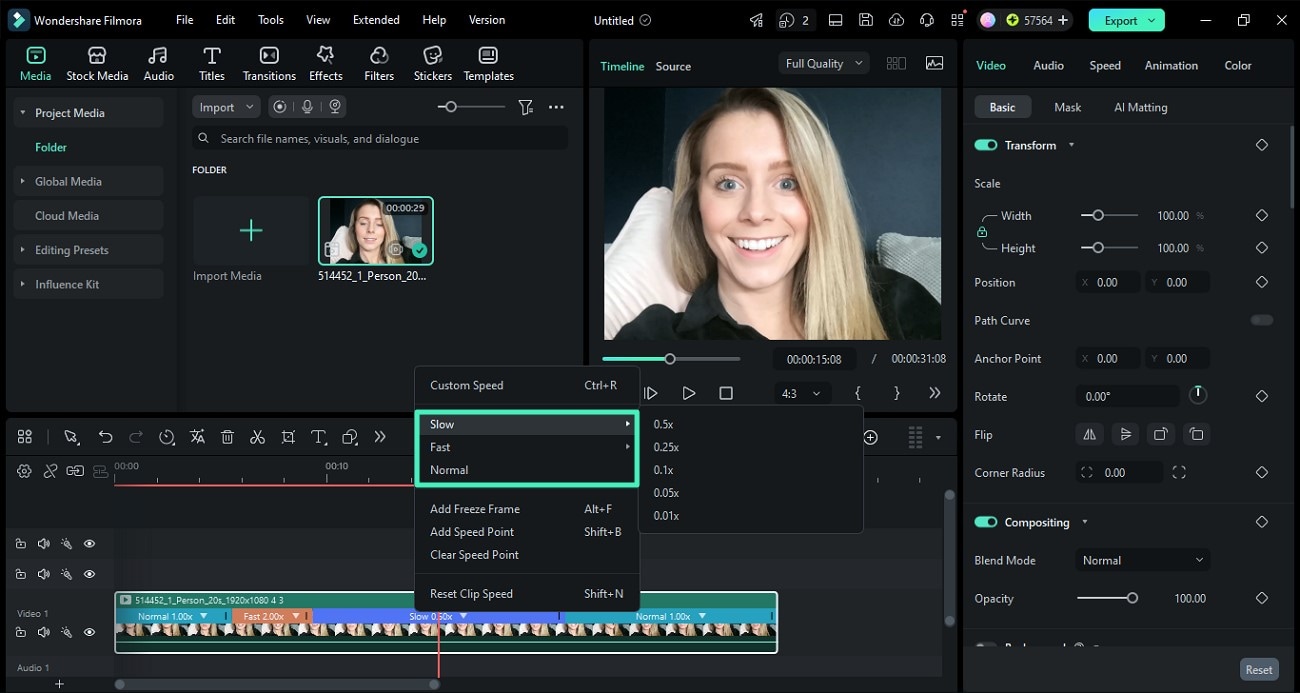
Pour le dernier flux de travail de rampe de vitesse, veuillez mettre à jour vers Filmora v15.5.10 ou supérieur — il prend désormais en charge la segmentation d'un clip et la modification de la vitesse par section sur la timeline. Guide : Appliquer le contrôle de vitesse segmenté dans Filmora
2. Clips vidéo
Il est évident que pour modifier la vitesse de vos vidéos, vous aurez besoin de clips vidéo. Mais il y a quelques points à garder à l'esprit avant d'ajuster la vitesse d'une vidéo.

Partie 4. Comment pouvez-vous modifier la vitesse de vos vidéos ?
Vous apprendrez ici deux façons de modifier la vitesse de vos vidéos. Les deux méthodes pour modifier la vitesse de votre vidéo sont mentionnées :
- Le panneau de réglage de la vitesse.
- Paramètres du panneau de durée.
Commençons le processus de montage. La première méthode que nous allons examiner est le panneau de réglage de la vitesse.
1. Modifier la vitesse avec le panneau de réglage de la vitesse
Le panneau de réglage de la vitesse est le régulateur de vitesse dans le logiciel Wondershare Filmora. Cette fonctionnalité vous donnera une barre de défilement pour ajuster la vitesse de votre vidéo.
Vous pouvez déplacer la barre vers la droite pour augmenter la vitesse de votre vidéo. De même, vous pouvez la déplacer vers la gauche pour diminuer la vitesse.
Mais avant d'utiliser cette fonctionnalité, nous devrons télécharger le logiciel de montage vidéo Filmora. Veuillez donc faire défiler vers le bas pour apprendre comment le télécharger !
Étape 1 Télécharger Filmora
Tout d'abord, vous devez avoir accès à Filmora. Pour cela, téléchargez Wondershare Filmora. Ensuite, activez cette application ou ce logiciel sur votre PC.
Étape 2 Importer les fichiers vidéo
L'étape suivante après le téléchargement de Filmora est d'importer vos clips vidéo. Pour ce faire, suivez les étapes décrites ci-dessous :
- Localisez et sélectionnez l'icône Importer en haut à gauche de l'interface d'accueil de Filmora.
- Cela vous amène à la bibliothèque de votre ordinateur.
- Sélectionnez les vidéos à modifier, puis cliquez sur OK.
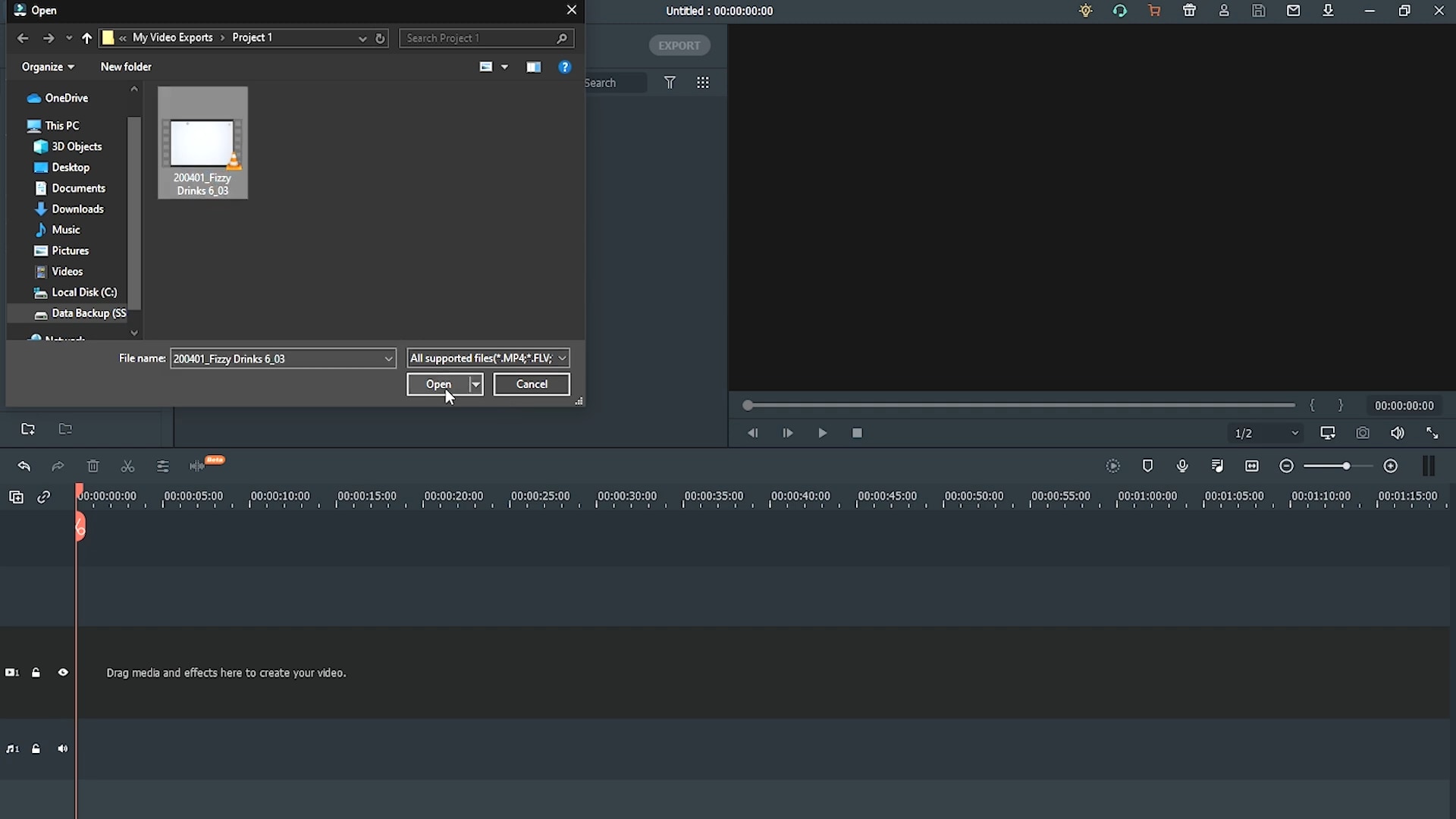
Vous pouvez également importer les fichiers par une autre méthode. Après avoir ouvert Filmora, vous pouvez restaurer la taille de la fenêtre Filmora et importer en faisant glisser et déposer les clips :
- Faites glisser le curseur pour sélectionner les clips vidéo que vous souhaitez.
- Puis, déposez-les dans la fenêtre d'importation de Filmora.
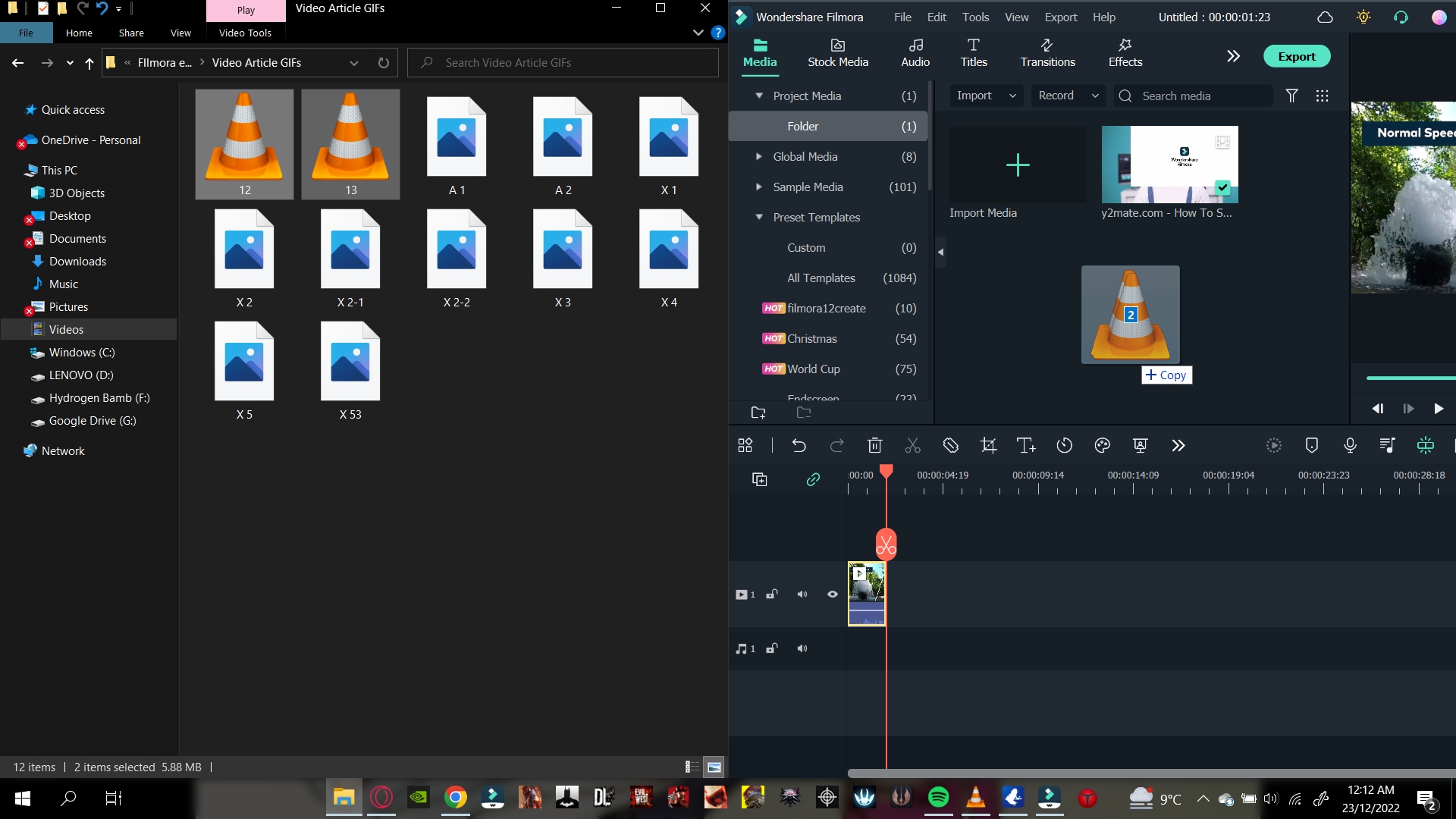
Filmora prend en charge divers formats pour vos clips vidéo. Ils comprennent Mp4, AVI, MOV, GIF, et plus encore.
Après avoir importé vos clips vidéo, ajoutez-les à la timeline comme indiqué ci-dessous !
Étape 3 Ajouter les clips vidéo à la timeline
Après avoir importé des clips dans la fenêtre d'importation, faites-les glisser sur la timeline. Suivez les étapes décrites ci-dessous pour accomplir cela :
- Faites glisser les clips dans la fenêtre d'importation et sélectionnez-les.
- Ensuite, insérez les dans la timeline.
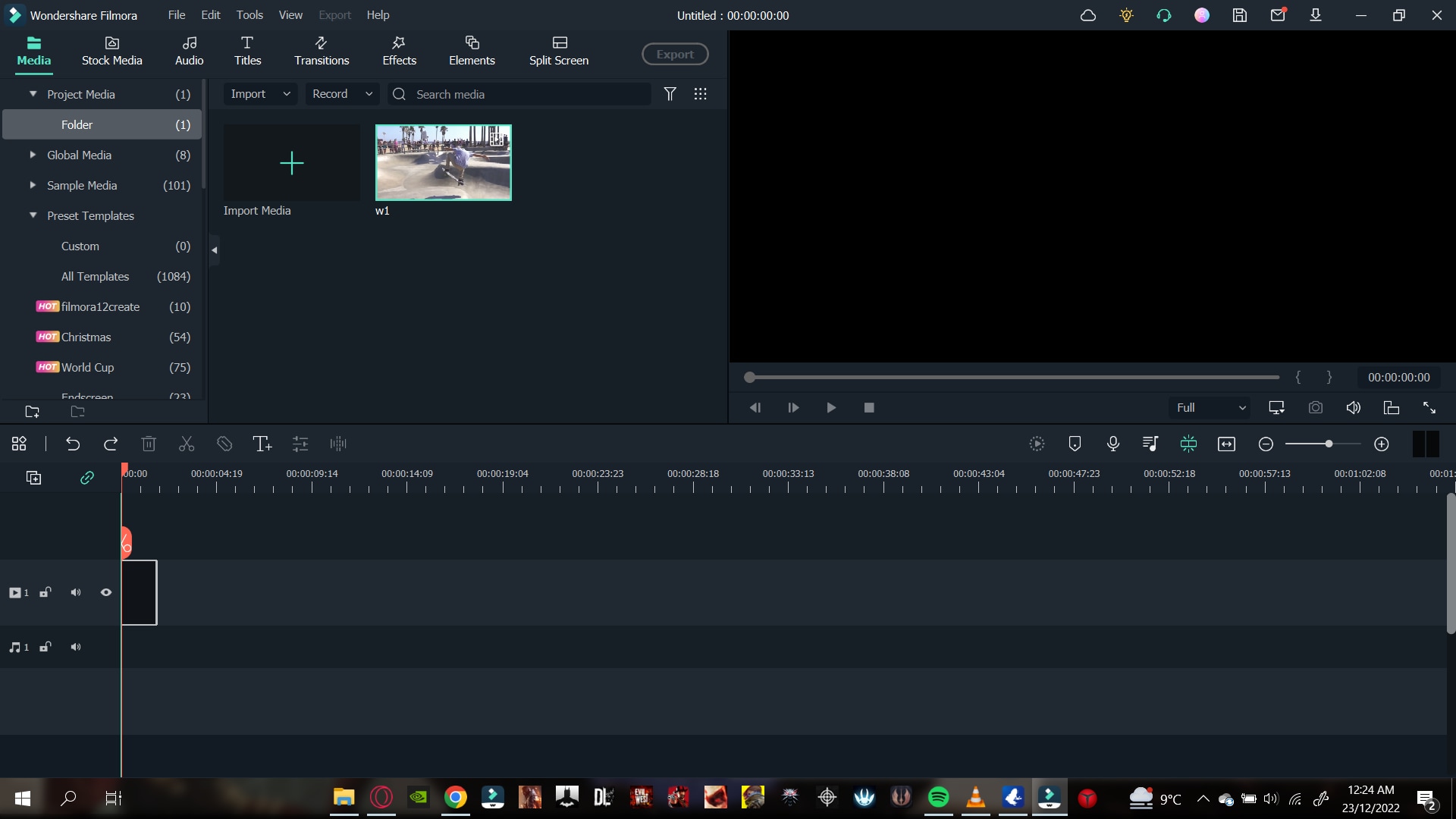
Maintenant que nous avons nos clips vidéo dans la timeline, nous pouvons commencer à ajuster la vitesse.
Étape 4 Ouvrir le panneau de réglage de la vitesse
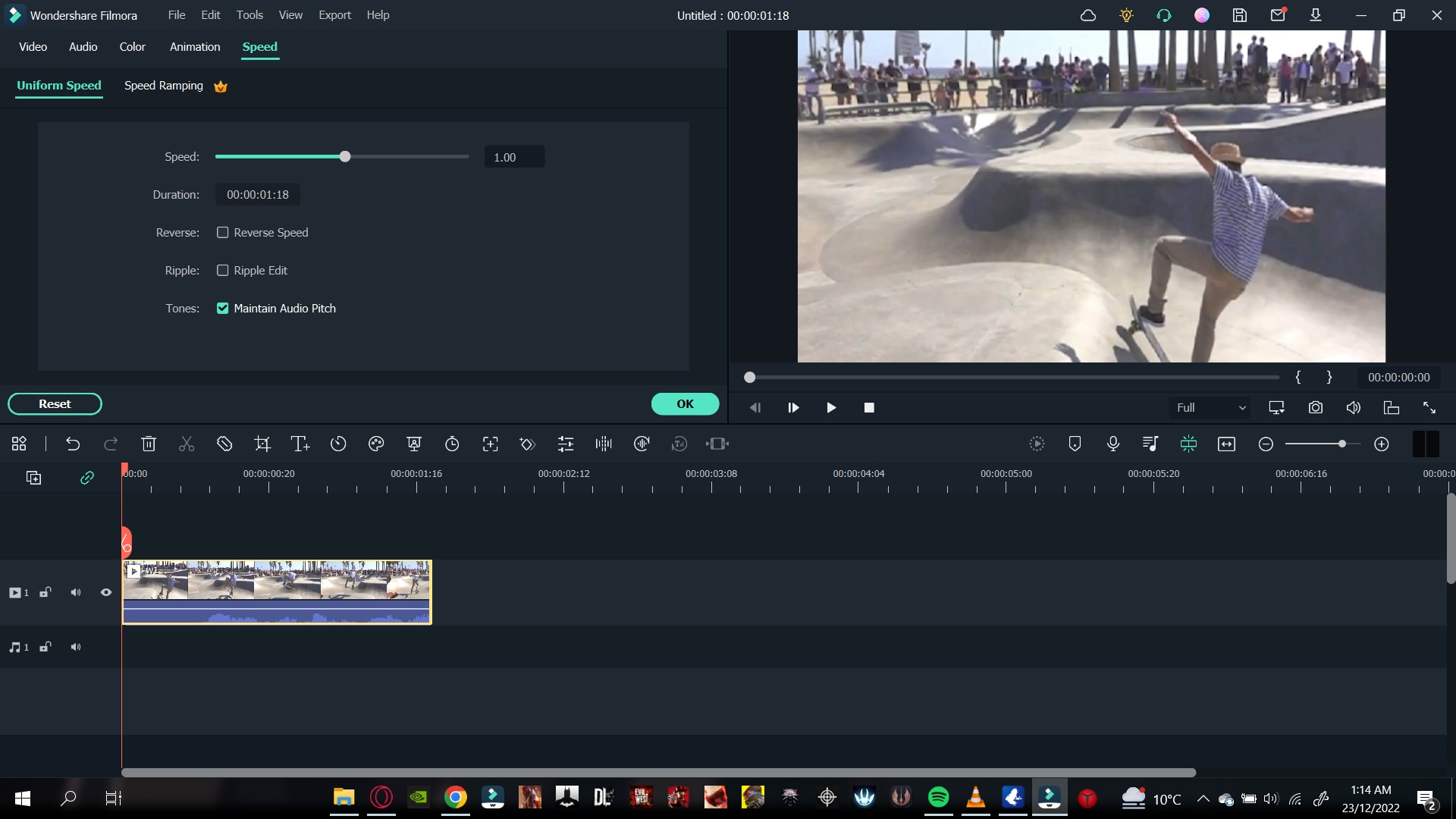
Le panneau de réglage de la vitesse, ou Vitesse uniforme, est la fonctionnalité de Filmora qui vous permet de modifier la vitesse de votre vidéo. Par exemple, pour ouvrir le panneau Vitesse uniforme, procédez comme suit :
- Double-cliquez sur le clip vidéo.
- Dans la fenêtre contextuelle , faites défiler vers le bas jusqu'à ce que vous voyiez l'option Vitesse uniforme et cliquez dessus.
- Les contrôles de vitesse seront affichés dans la fenêtre d'importation.
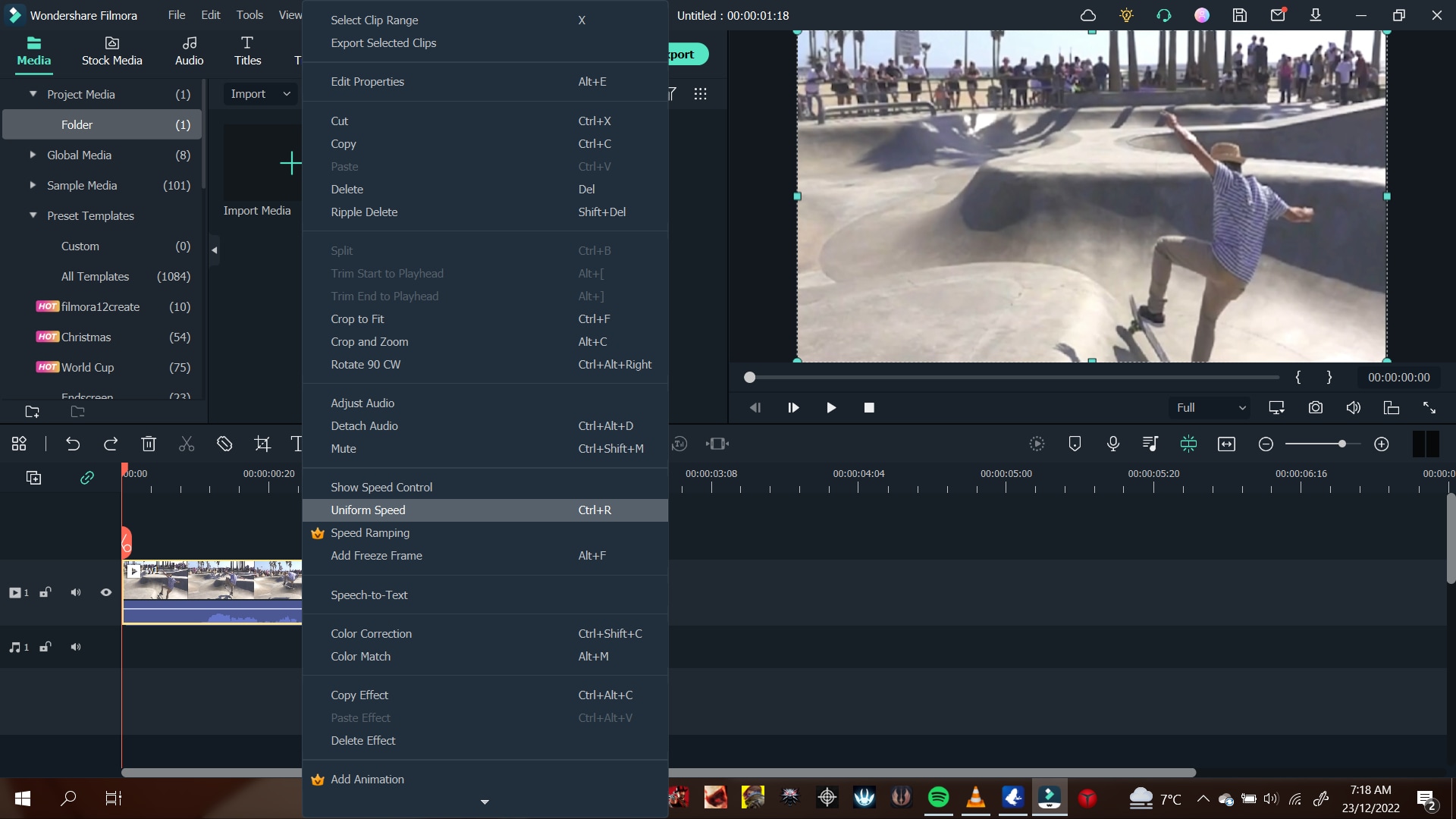
Dans le panneau de contrôle de la vitesse, vous pouvez voir le curseur de réglage de la vitesse. Un nombre marquera généralement celui-ci à la fin. Ce nombre vous indique la vitesse actuelle à laquelle votre vidéo est calibrée et la rapidité ou la lenteur des effets de mouvement.
1.00 est toujours la vitesse normale. 0.5 étant la moitié et 2.00 étant le double de la vitesse normale. Pour contrôler la vitesse via le curseur, vous devrez effectuer les opérations suivantes :
- Pour augmenter la vitesse : Saisissez le nombre que vous souhaitez pour votre vitesse. Ou faites glisser le curseur vers la droite selon votre souhait.
- Pour diminuer la vitesse : Saisissez un nombre inférieur à la valeur standard 1,00, ou vous pouvez faire glisser le curseur vers la gauche selon votre souhait.
Le nombre de votre vitesse peut être gênant si vous n'avez pas d'expérience préalable. À la place, effectuez le rendu de la vidéo et lisez-la depuis le début avec les modifications que vous avez apportées. Cela vous donne une meilleure idée de la vitesse de votre vidéo.
Étape5 Détacher l'audio
L'audio correspondant est également affecté lorsque vous ralentissez ou accélérez une vidéo. Dans ce scénario, vous pouvez également choisir de détacher l'audio à l'avance. Cela vous permet de maintenir la vitesse de lecture originale. Pour détacher l'audio, suivez les étapes mentionnées :
- Clic droit sur le clip vidéo.
- Dans la colonne contextuelle, faites défiler vers le bas jusqu'à Détacher l'audio et cliquez dessus.
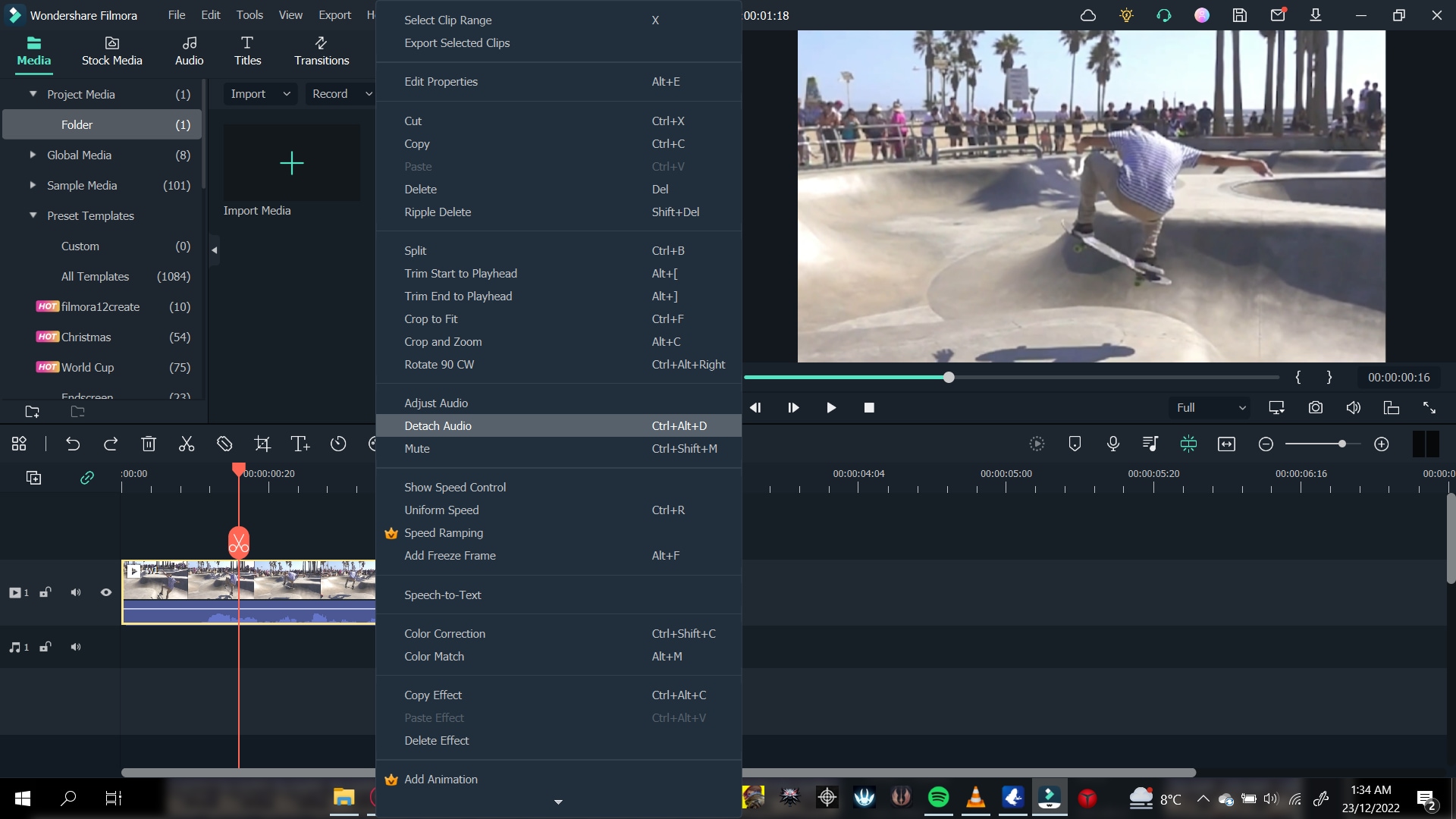
Cela créera un fichier audio dans un onglet audio séparé dans la timeline. Vous pouvez ajuster cet audio selon vos préférences. Vous pouvez modifier l'audio détaché en :
- Double-cliquez sur le fichier audio.
- Un menu de paramètres s'ouvrira dans la fenêtre d'importation.
- Ajustez les Fondu options pour votre audio.
- Faites glisser le Fondu de sortie curseur vers la droite pour faire un fondu de sortie de votre audio.
- Pour faire un fondu d'entrée de votre audio, faites glisser le Fondu d'entrée curseur vers la droite.
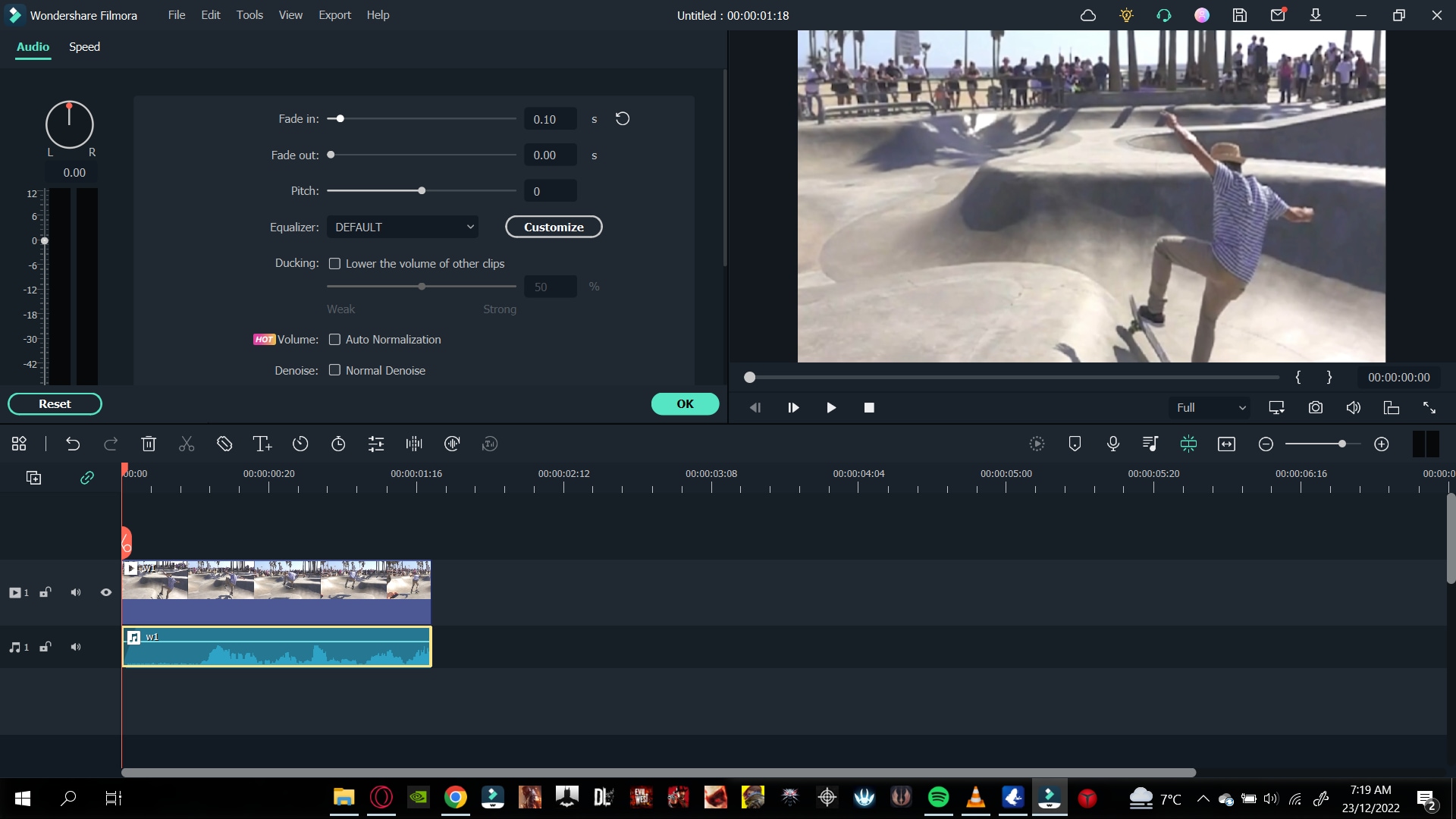
Vous pouvez également supprimer le bruit de fond et la tonalité de l'audio si vous le souhaitez. Vous pouvez également remplacer l'audio original de la vidéo par un nouveau. Cliquez sur le fichier audio et appuyez sur Suppr sur le clavier pour le supprimer. Pour ajouter un nouvel audio, procédez comme indiqué ci-après :
- Cliquez sur l'Audio icône au-dessus de la fenêtre d'importation.
- Parcourez l'audio qui correspond à l'ambiance de votre vidéo.
- Faites-le glisser et déposez-le sous votre clip vidéo.
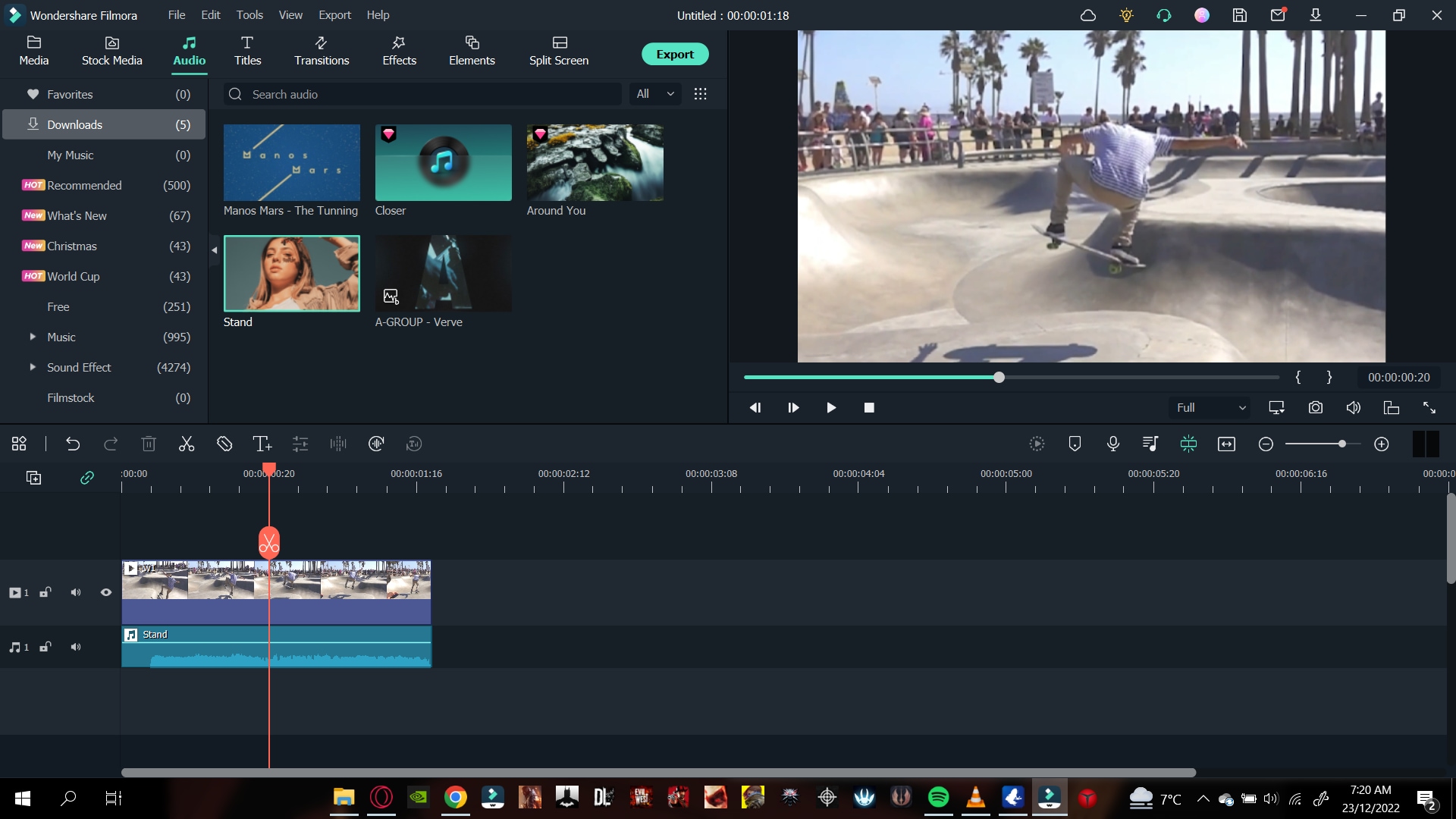
Ce faisant, vous aurez créé un audio alternatif pour votre vidéo. Lisez la vidéo depuis le début et confirmez vos modifications.
Étape6 Enregistrez votre projet
Enregistrer un projet sur Filmora est simple. Tout d'abord, vous avez besoin de quelques étapes pour y procéder. Ensuite, lorsque vous avez terminé d'apporter des modifications à la vidéo, suivez simplement les instructions ci-après et vous serez prêt.
- Sur l'interface d'accueil de Filmora, allez dans > Fichier > Enregistrer le projet.
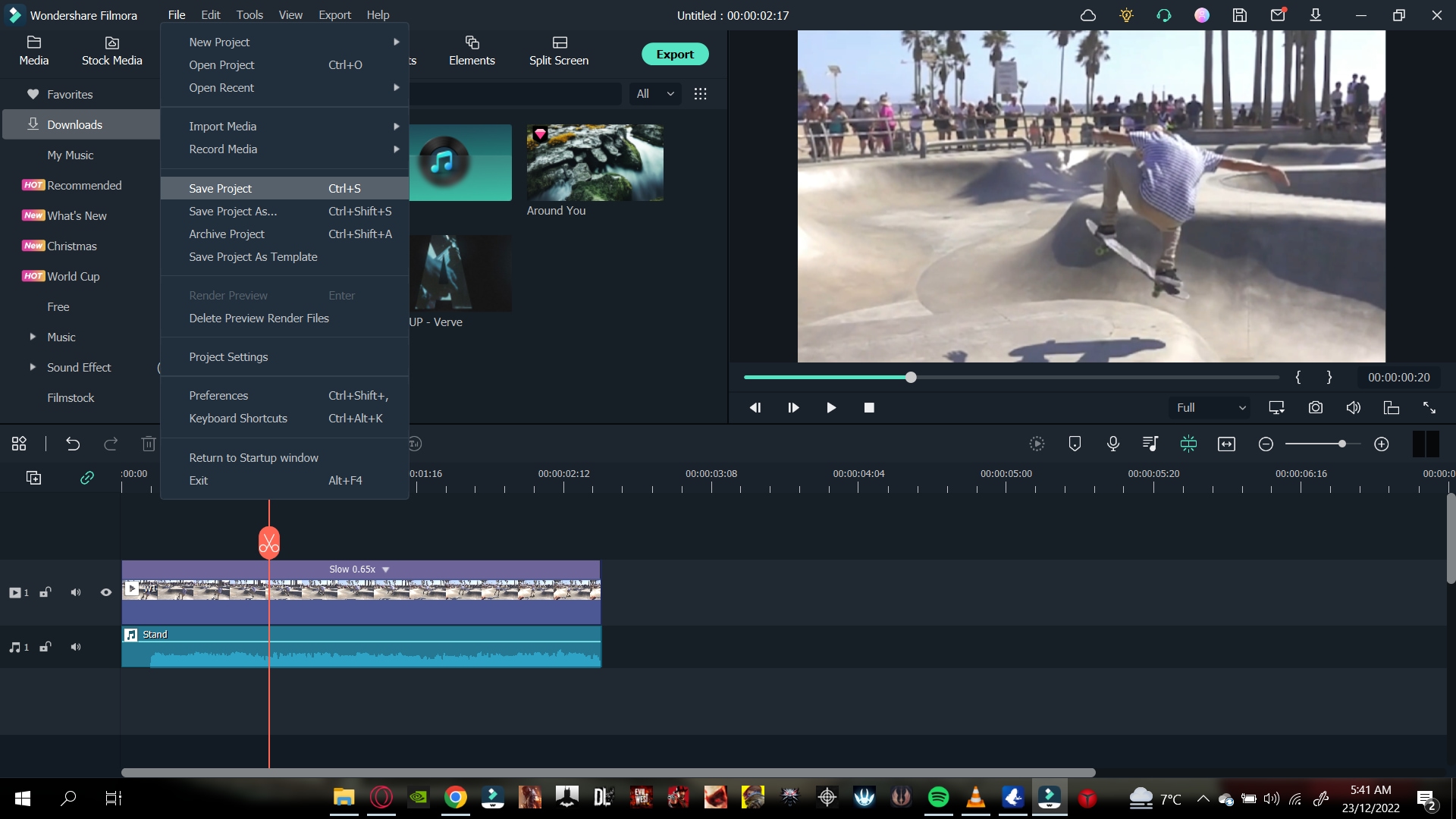
- Sélectionnez la Bibliothèque/Dossier où vous souhaitez que votre projet soit stocké.
- Tapez dans la zone de texte pour changer le nom de votre projet.
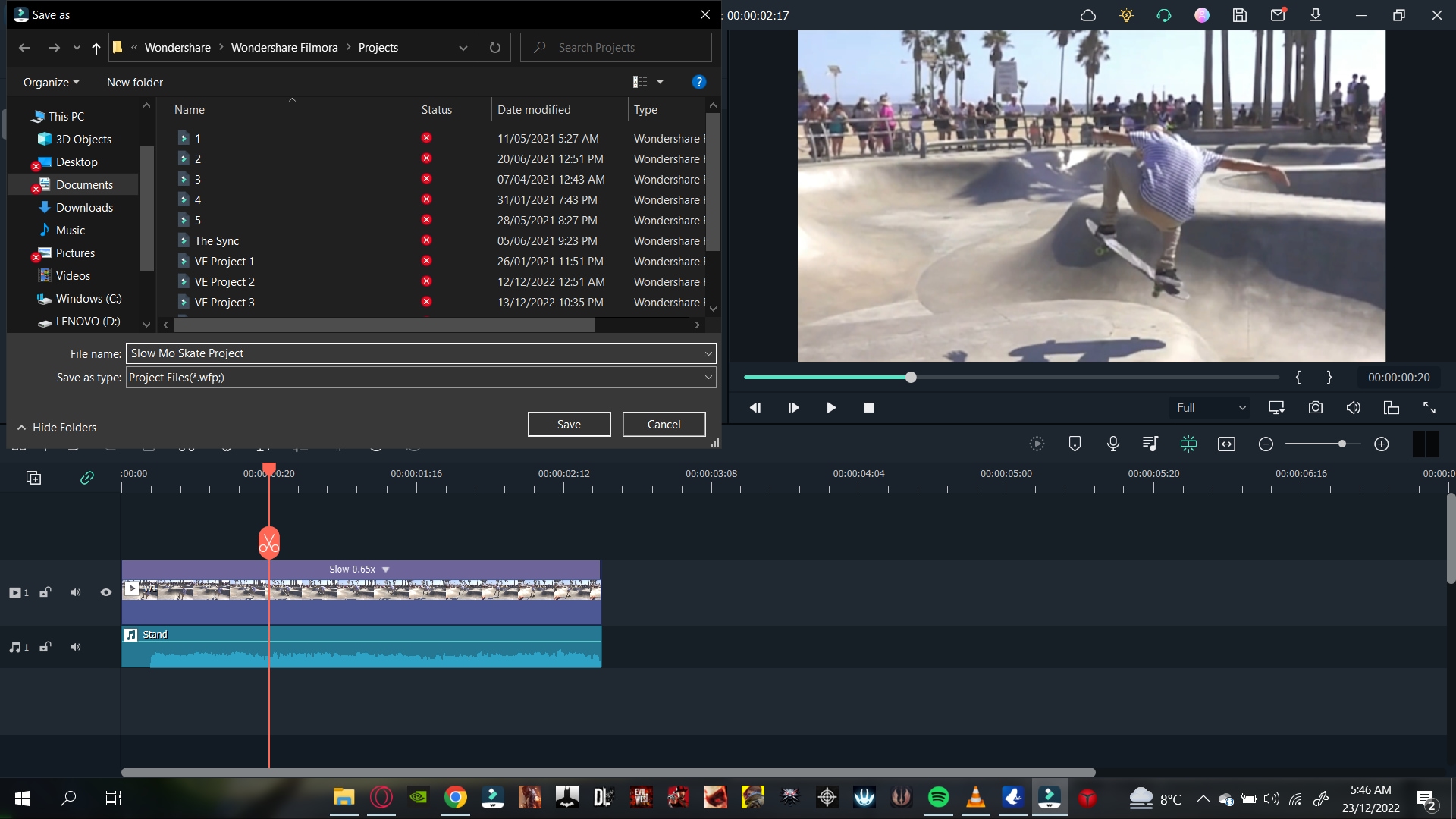
- Cliquez sur Enregistrer.
C'est tout ! Vous avez maintenant enregistré votre projet. Passons maintenant à l'exportation de notre vidéo.
Étape7 Exportez votre vidéo
Après avoir terminé l'enregistrement de notre projet, nous allons maintenant passer à l'exportation de notre vidéo.
Vous pouvez exporter votre vidéo dans de nombreux formats vidéo disponibles. Et non seulement cela, mais vous pouvez également exporter votre vidéo vers des fichiers locaux et un appareil spécifique. Vous pouvez également exporter votre vidéo directement vers YouTube, Vimeo, et DVD format.
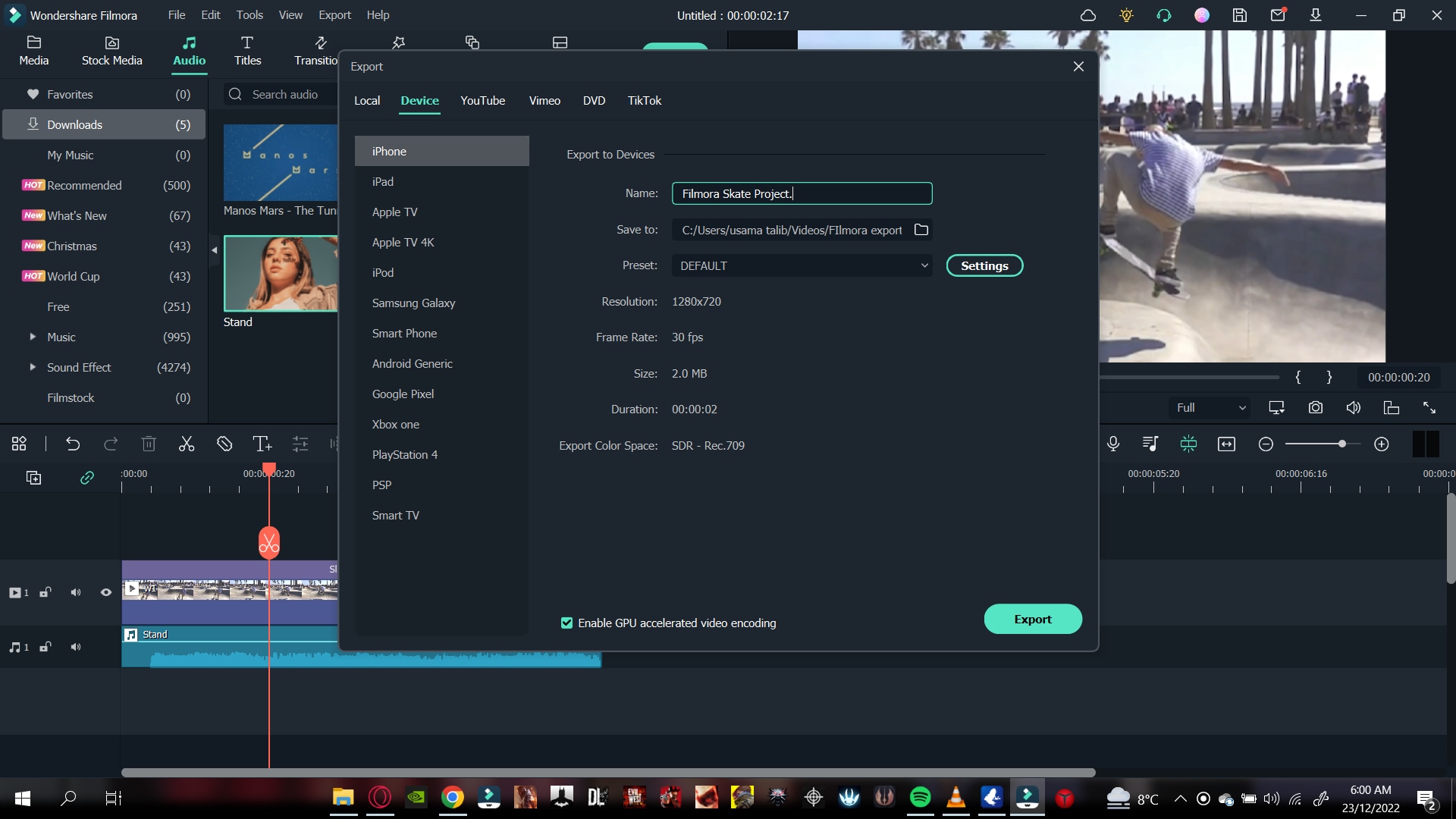
Pour exporter votre vidéo, il vous suffit de suivre les étapes suivantes :
- Cliquez sur Exporter.
- Tapez le nom de la vidéo.
- Sélectionnez la Répertoire dans lequel vous souhaitez que votre fichier soit stocké.
- Sélectionnez la Format vidéo.
- Sélectionnez la Résolution de votre vidéo.
- Cliquez sur Exporter.
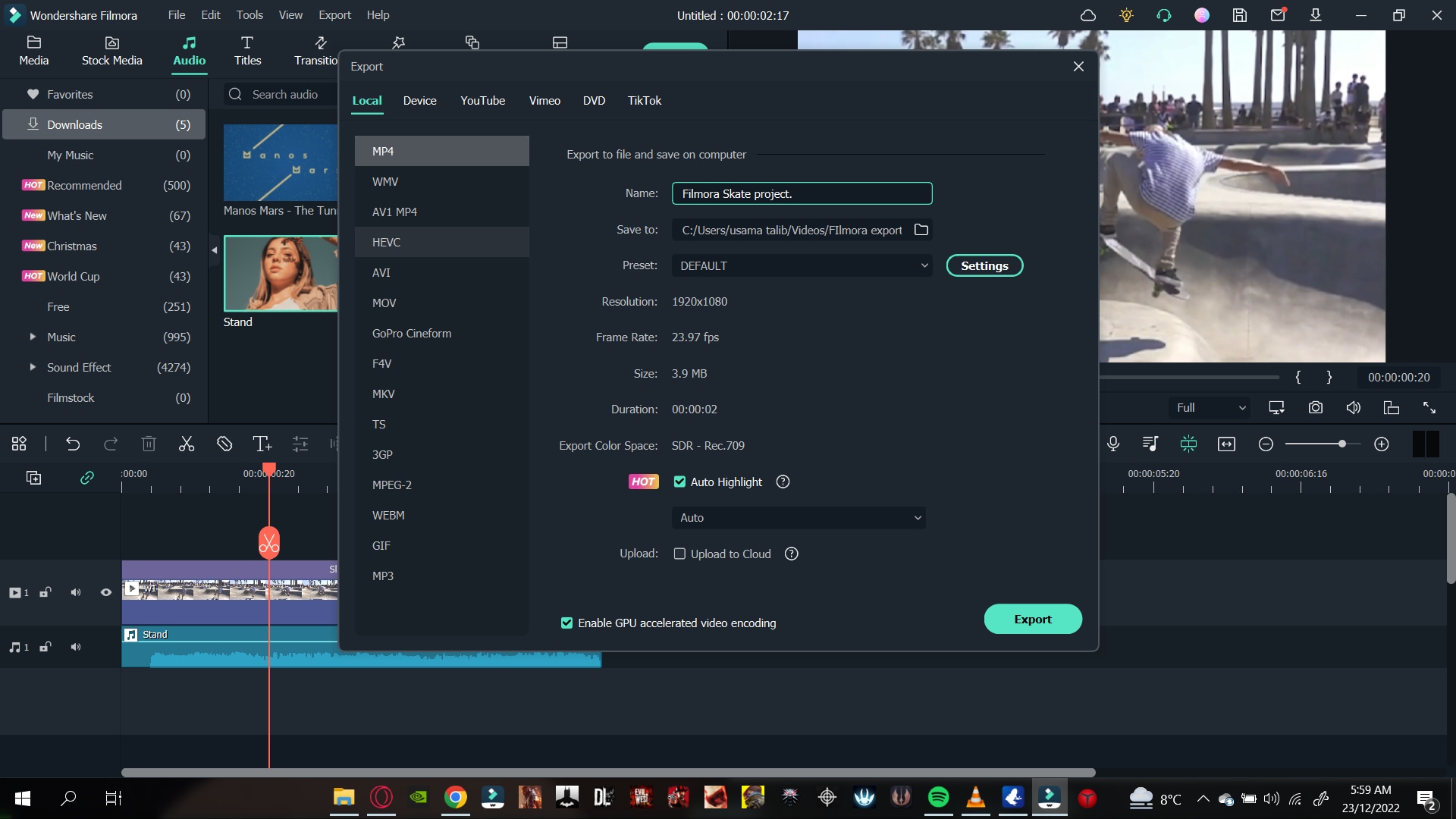
Attendez que Wondershare Filmora termine l'exportation de votre vidéo. Ensuite, une autre fenêtre apparaîtra pour vous rappeler lorsque l'exportation est terminée.
Voici les méthodes par lesquelles vous pouvez modifier la vitesse de votre vidéo à l'aide du panneau de réglage de la vitesse. Passons maintenant à la méthode suivante pour ajuster la vitesse via le panneau de durée.
2. Modifier la vitesse via le panneau de durée
Le panneau de durée est l'une des fonctionnalités les plus précieuses de Wondershare Filmora car il vous permet de modifier la vitesse de la vidéo par ajustement de la durée.
Cette fonctionnalité est particulièrement utile lorsque vous avez un espace entre des clips vidéo et souhaitez le remplir. En mesurant le temps entre les deux clips, vous pouvez ajuster la durée de votre vidéo.
Cela accélérera finalement la vitesse de votre vidéo. L'accélération dépendra de l'écart. Plus l'écart est petit, plus la vidéo sera rapide. De même, plus l'écart est grand, plus la vidéo sera longue.
En dehors du panneau de réglage de la vitesse, le panneau de durée a l'avantage de modifier la vitesse de votre vidéo en tapant simplement dans le texte.
Étape 1 Importer des clips vidéo dans la timeline
Après avoir téléchargé Filmora, l'étape suivante consiste à importer vos clips vidéo. Pour ce faire, suivez les étapes décrites ci-dessous :
- Localisez et cliquez sur l'Importer icône dans le coin supérieur gauche de l'interface d'accueil de Filmora.
- Choisissez les vidéos à modifier, puis cliquez sur OK.
Maintenant que vous avez importé des fichiers dans Filmora, vous pouvez les ajouter à la timeline. Remarquez les étapes mentionnées ci-après :
- Faites glisser les clips dans la fenêtre d'importation et sélectionnez-les.
- Ensuite, insérez-les dans la timeline.
Vous pouvez commencer le processus d'édition maintenant que les clips sont dans la timeline.
Étape 2 Ouvrir le panneau de durée
Le panneau de durée est attaché au Panneau de vitesse uniforme. Pour accéder au panneau de durée, suivez les étapes ci-après :
- Clic droit sur le clip vidéo.
- Dans la colonne contextuelle, faites défiler vers le bas jusqu'à Vitesse uniforme.
Cela ouvrira le panneau de vitesse uniforme dans la fenêtre d'importation. En dessous des commandes de vitesse, vous pouvez remarquer le panneau de durée.
Étape 3 Modifier la vitesse de la vidéo
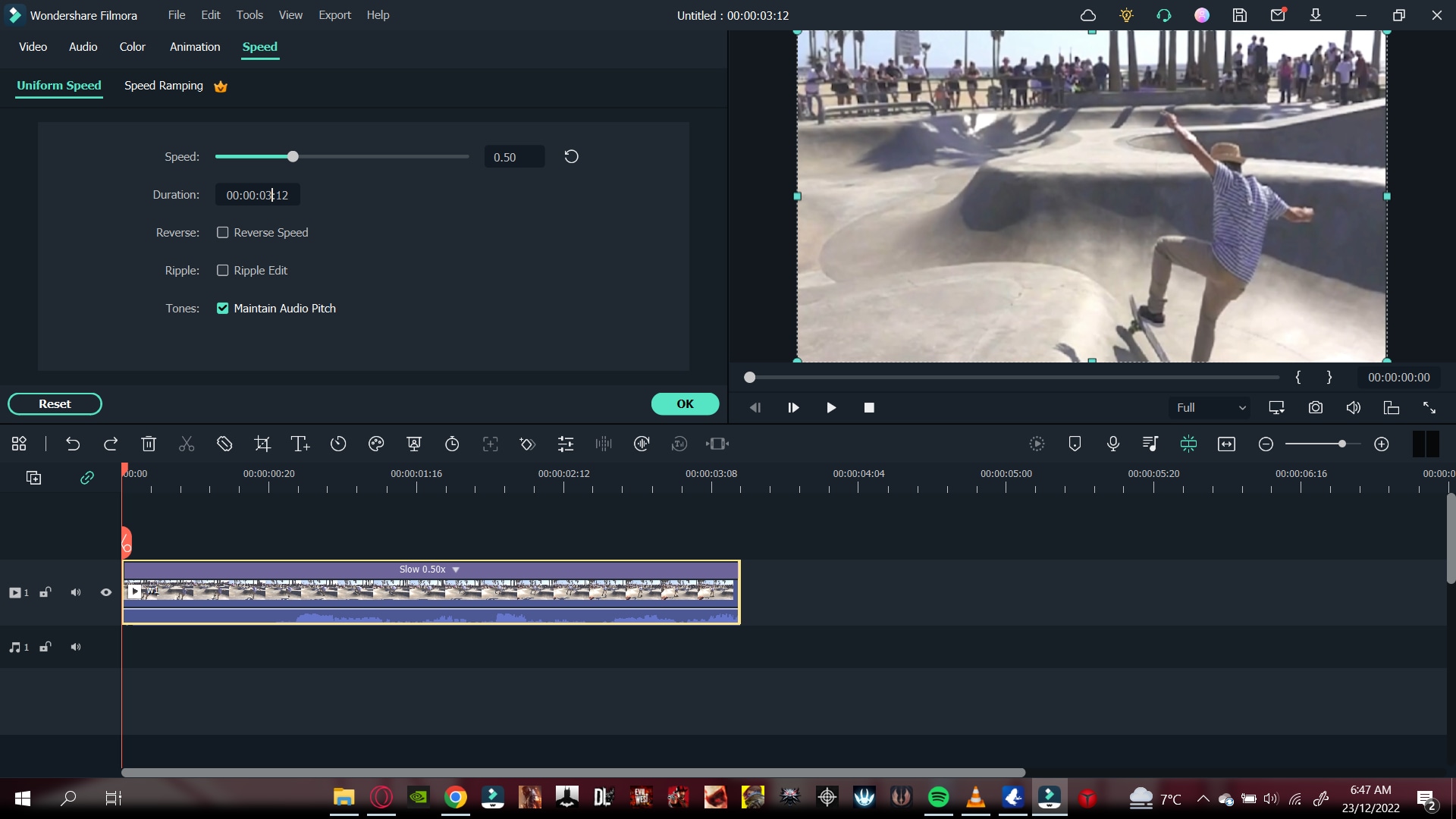
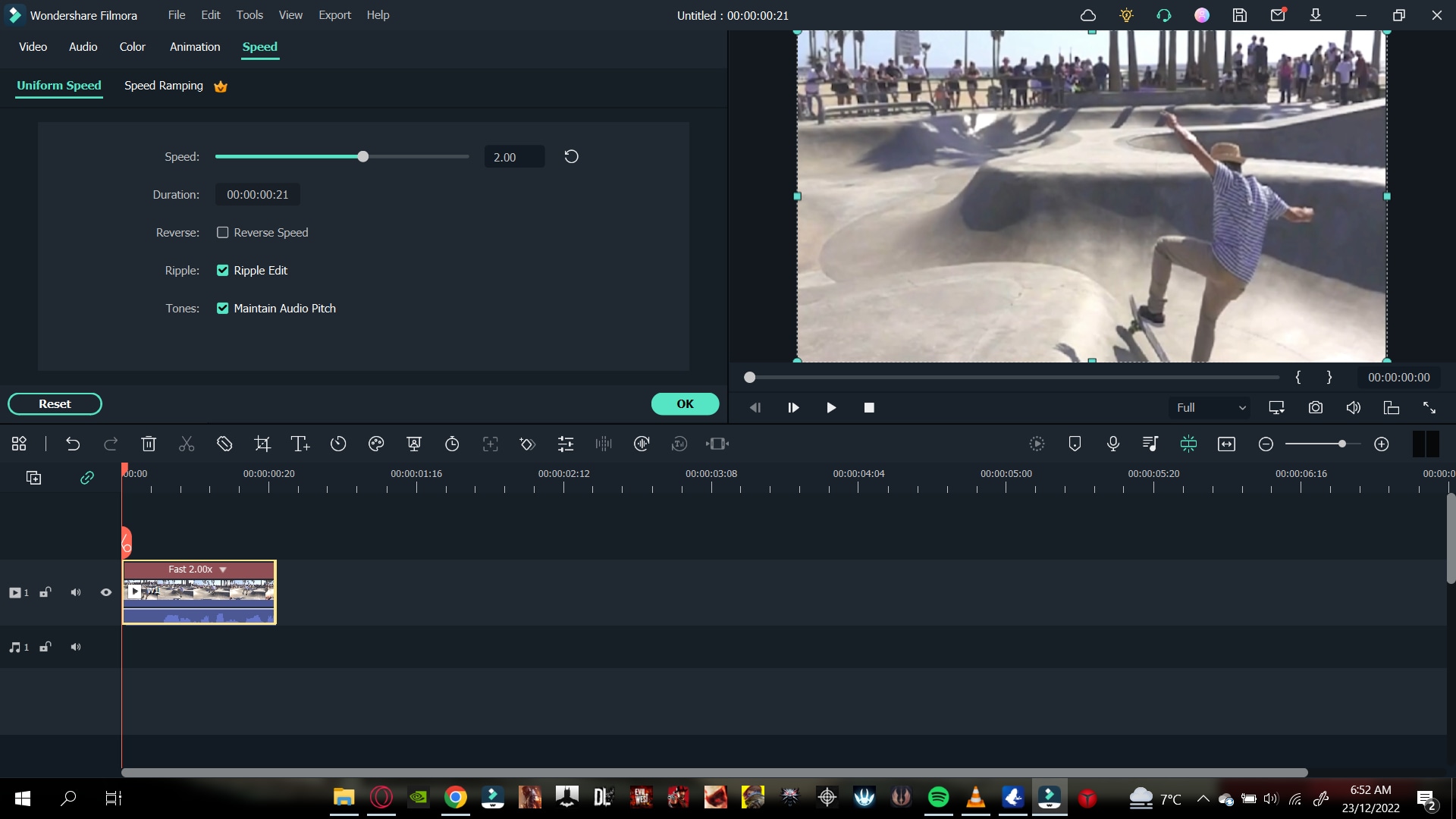
Dans le panneau de durée, vous pouvez voir la vitesse moyenne de votre clip vidéo. Maintenant, si vous souhaitez réduire la vitesse de votre vidéo, vous devez augmenter la durée de votre vidéo. De même, si vous souhaitez augmenter la vitesse de votre vidéo, vous devrez diminuer la durée.
Ralentir la vidéo
Pour ralentir le clip vidéo, suivez les étapes mentionnées ci-dessous :
- Dans le panneau de durée, Augmentez la durée de la vidéo.
- Tapez un nombre supérieur à la valeur normale
Accélérer la vidéo
Pour augmenter la vitesse de votre vidéo, suivez les instructions ci-après :
- Dans le panneau de durée, diminuer la durée de la vidéo.
- Saisissez un nombre inférieur à la valeur normale
Félicitations ! Vous avez appris avec succès comment modifier la vitesse de votre vidéo avec Filmora. Vous pouvez désormais utiliser le panneau de réglage de la vitesse et le panneau de durée pour ajuster la vitesse de votre vidéo.
Conclusion
Modifier la vitesse de votre vidéo peut être utile dans de nombreux scénarios de tournage. Ajuster la vitesse dans les temps anciens était une prouesse dans l'industrie du montage vidéo. Mais la technologie actuelle permet à l'utilisateur ordinaire de modifier la vitesse d'une vidéo.
En suivant les étapes mentionnées dans cet article, vous pouvez désormais modifier la vitesse de votre vidéo avec Wondershare Filmora.
