


Si vous avez déjà eu besoin d'expliquer quelque chose rapidement sans taper un long message, Zight est conçu exactement pour ça. L'enregistreur d'écran Zight est fait pour la messagerie vidéo rapide, vous permettant de capturer votre écran, votre webcam, ou les deux, et de le partager instantanément avec un lien.
Avant de commencer à l'utiliser régulièrement, vous voudrez savoir ce que vous obtenez réellement. Nous avons rassemblé tout ce que vous devez savoir, des fonctionnalités et tarifs aux vraies limitations, pour que vous puissiez décider si Zight est vraiment l'outil que vous recherchez.
Partie 1. Qu'est-ce que Zight et qui l'utilise ?
Zight est une plateforme cloud d'enregistrement d'écran et de communication visuelle. Elle a été lancée initialement en 2010 sous le nom de CloudApp, qui permettait à l'origine aux utilisateurs de partager instantanément des captures d'écran et des fichiers sous forme de liens courts ne nécessitant pas de téléchargement pour être visionnés.
En avril 2023, CloudApp a changé de nom et est devenu Zight. Les anciens liens de partage CloudApp fonctionnent toujours, et les comptes existants sont transférés automatiquement. Mais Zight aujourd'hui va bien au-delà du simple partage de fichiers. C'est maintenant une plateforme alimentée par l'IA qui aide les équipes à collaborer et communiquer via l'enregistrement d'écran, la création de GIF, les captures d'écran et le partage de fichiers.
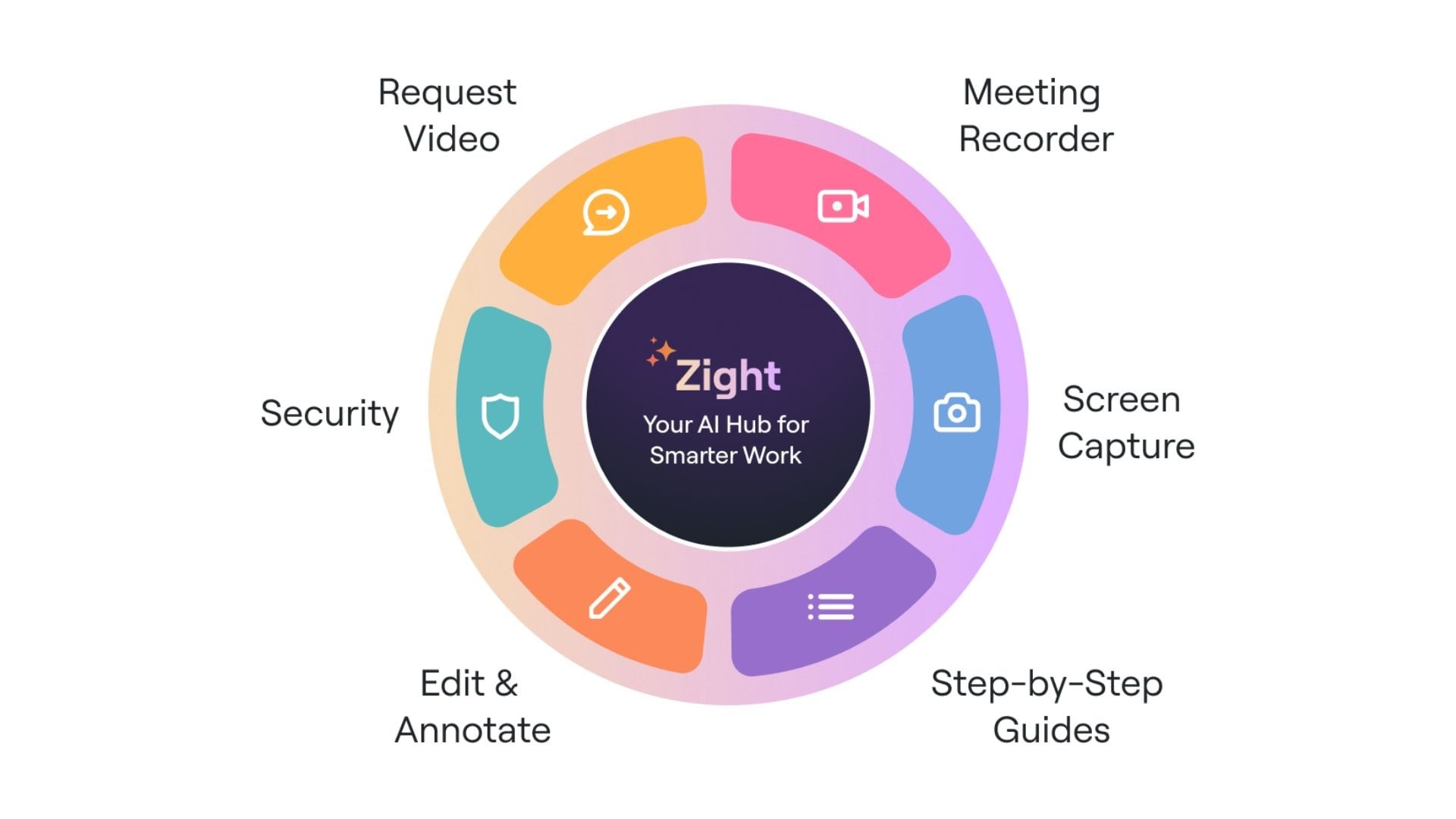
À quoi sert Zight ?
Le cas d'usage principal de Zight est la communication asynchrone. Vous n'avez plus besoin de passer un appel ou de taper un paragraphe d'instructions. Enregistrez simplement une vidéo rapide ou une capture d'écran annotée et partagez un lien. L'autre personne regarde à son propre rythme. L'objectif est de réduire les réunions, diminuer les emails et améliorer la productivité.
Les cas d'usage courants incluent :
- Collaboration d'équipe à distance (partager des retours, des démonstrations et des révisions de design sans planifier de réunions)
- Support client (enregistrer des réponses visuelles aux tickets de support au lieu d'écrire des instructions en plusieurs étapes)
- Démonstrations produit (envoyer des enregistrements d'écran personnalisés aux prospects)
- Documentation interne (créer des procédures, des vidéos d'intégration et des supports de formation)
Zight est disponible pour ordinateur et mobile, mais sur mobile, il n'est disponible que pour les utilisateurs iPhone. Il n'y a pas d'application Zight Android native pour le moment.
| Plateforme supportée | Lien de téléchargement |
| macOS Catalina ou ultérieur | Télécharger depuis le Mac App Store or site web de Zight |
| Windows 10 ou ultérieur | Télécharger depuis site web de Zight |
| iOS 13.0 ou ultérieur | Télécharger depuis le App Store |
| Chrome | extension Chrome |
Partie 2. Fonctionnalités principales de l'enregistreur d'écran Zight
Ce qui différencie Zight de la plupart des enregistreurs d'écran, c'est son accent sur la rapidité, pas sur l'édition approfondie.
1. Enregistrement écran, caméra et audio
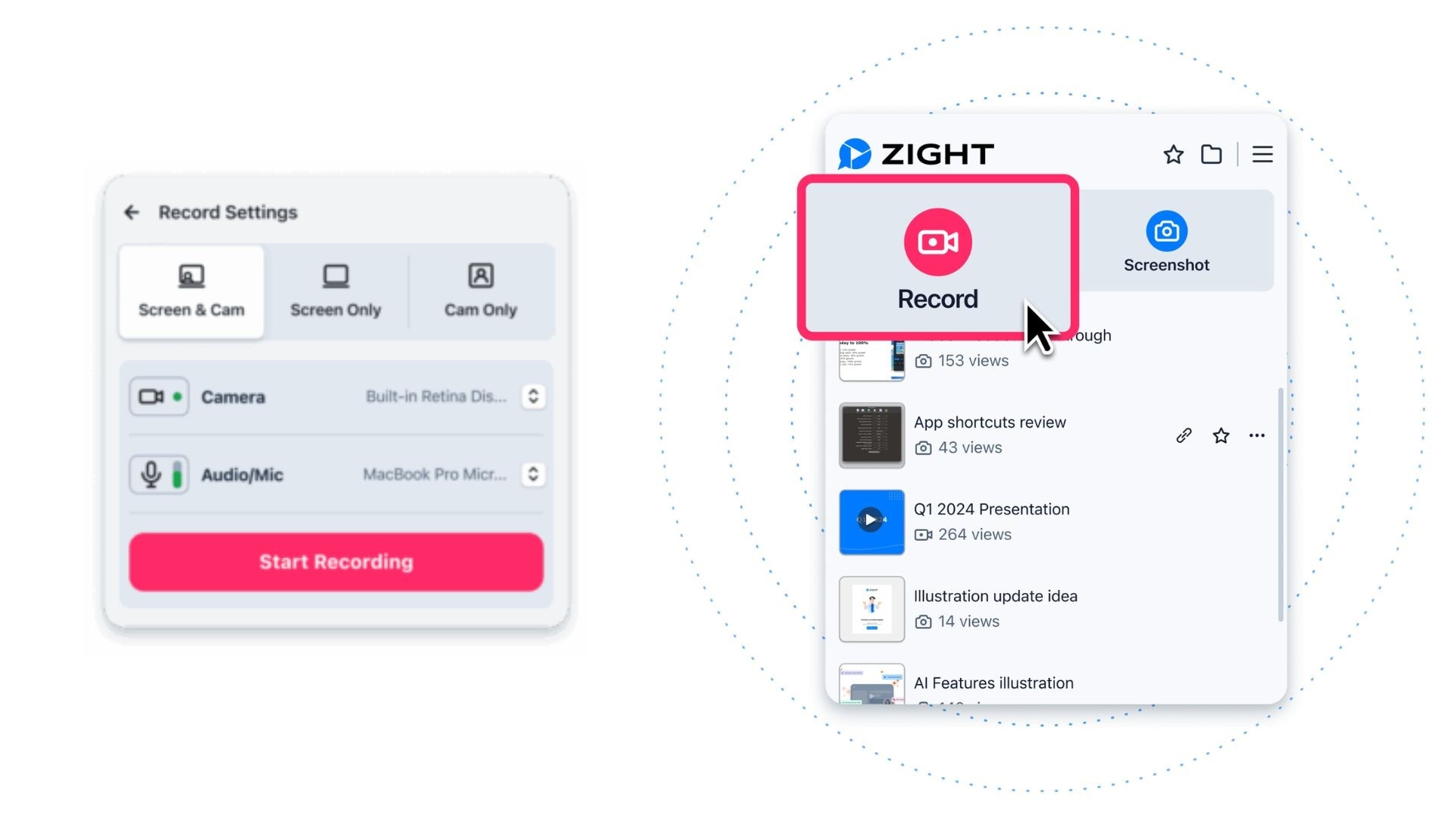
L'enregistreur d'écran Zight vous permet de capturer votre écran, webcam et microphone en même temps. Vous pouvez enregistrer tout votre bureau, une fenêtre d'application spécifique, ou juste votre webcam. La durée d'enregistrement est illimitée sur les forfaits payants, avec une qualité vidéo jusqu'à la résolution 4K.
2. Partage instantané et stockage cloud
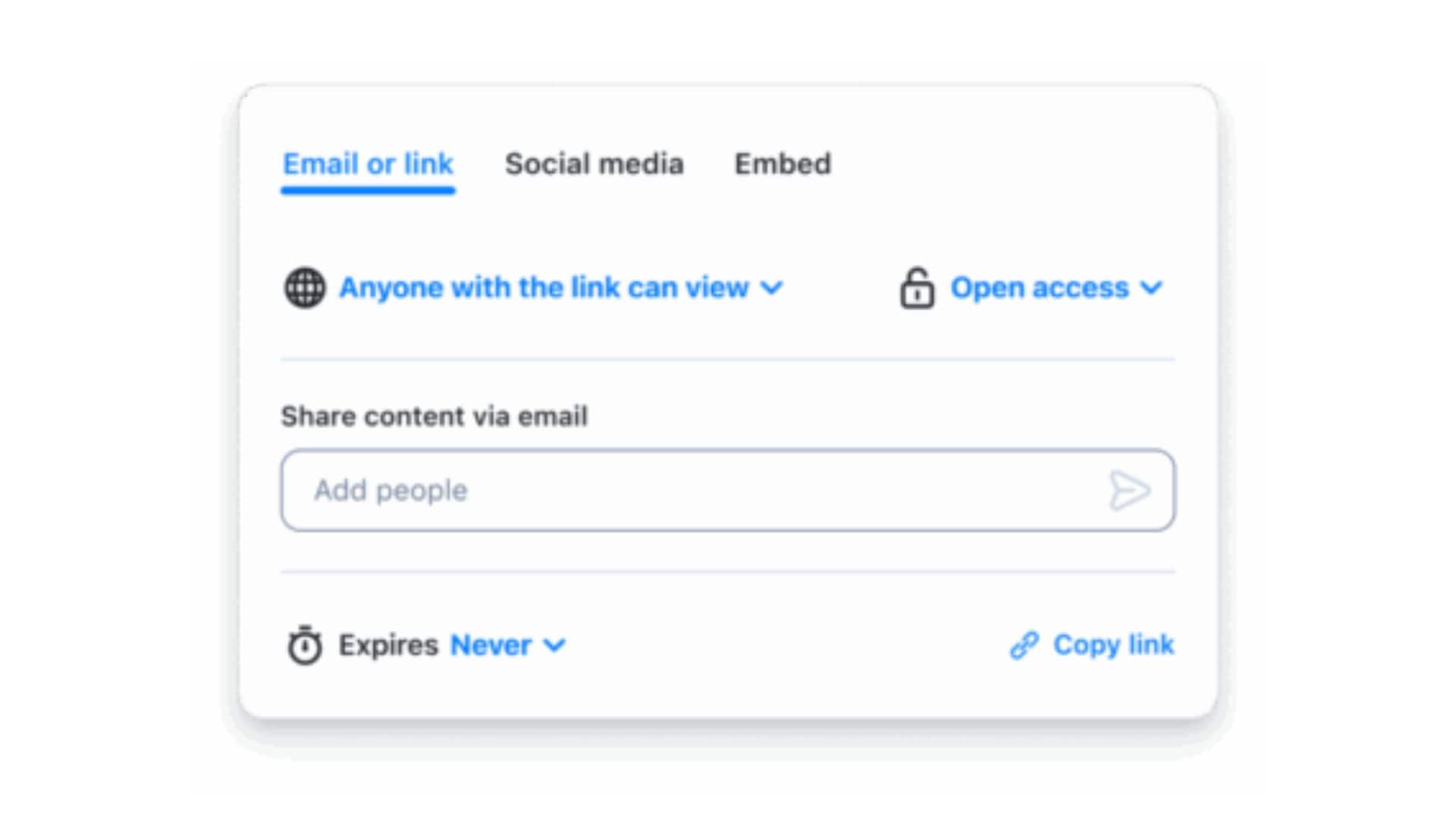
Chaque enregistrement et capture d'écran est automatiquement téléchargé vers le cloud de Zight et génère un lien partageable. Tout est automatique ; vous n'avez pas à sauvegarder, télécharger ou créer un lien manuellement. Vous pouvez contrôler la confidentialité avec des paramètres publics, privés et protégés par mot de passe, et le contenu s'affiche en aperçu dans les emails et applications de collaboration (Slack, Jira, Notion, Teams, etc.).
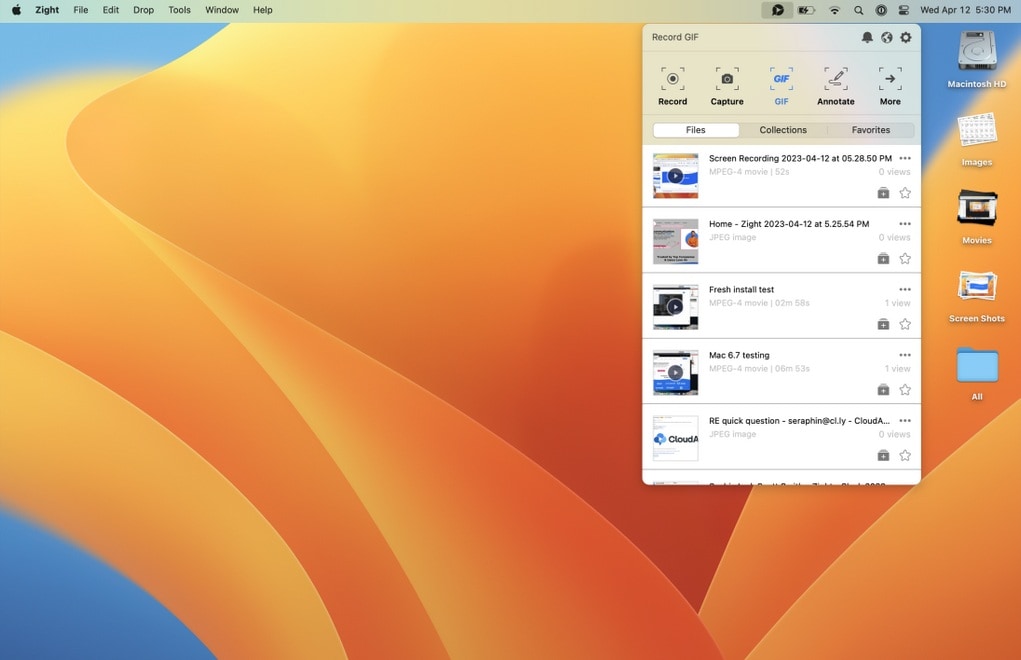
3. Capture d'écran et création de GIF
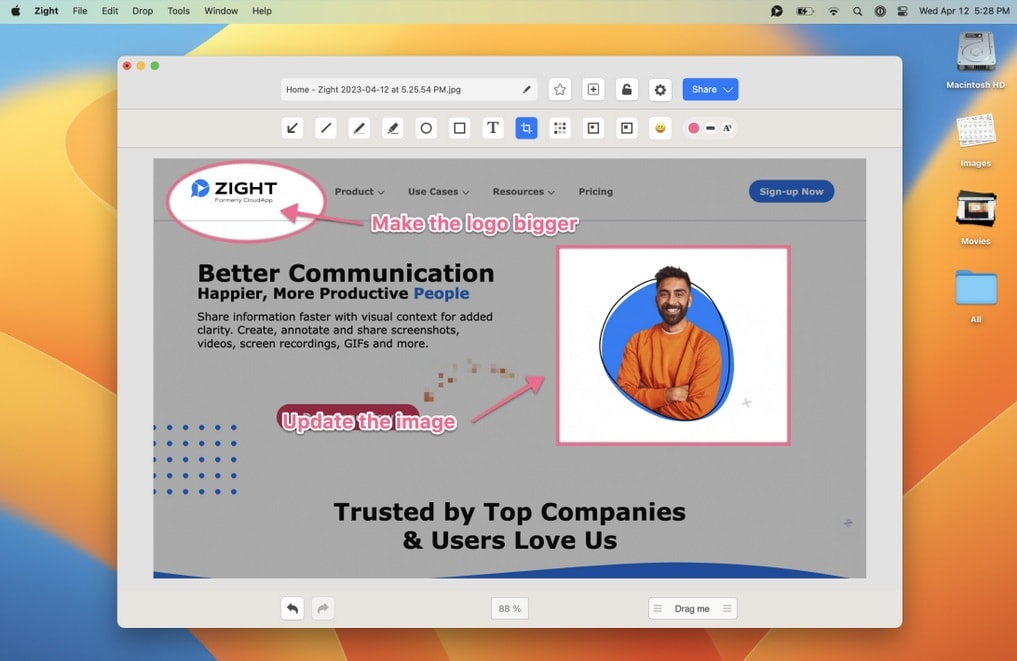
Au-delà de la vidéo, Zight gère les captures d'écran et les GIF depuis la même interface. Pour les captures d'écran, vous pouvez ajouter des flèches et du texte, recadrer, flouter, et plus encore. Une fois annotée, votre capture d'écran est disponible via un lien généré automatiquement immédiatement.
Pour les GIF, Zight enregistre une section de votre écran et convertit la sortie en un GIF partageable. Il peut être utilisé pour des explications visuelles courtes en boucle, comme montrer où se trouve un bouton dans une interface ou démontrer une micro-interaction.
4. Outils alimentés par l'IA
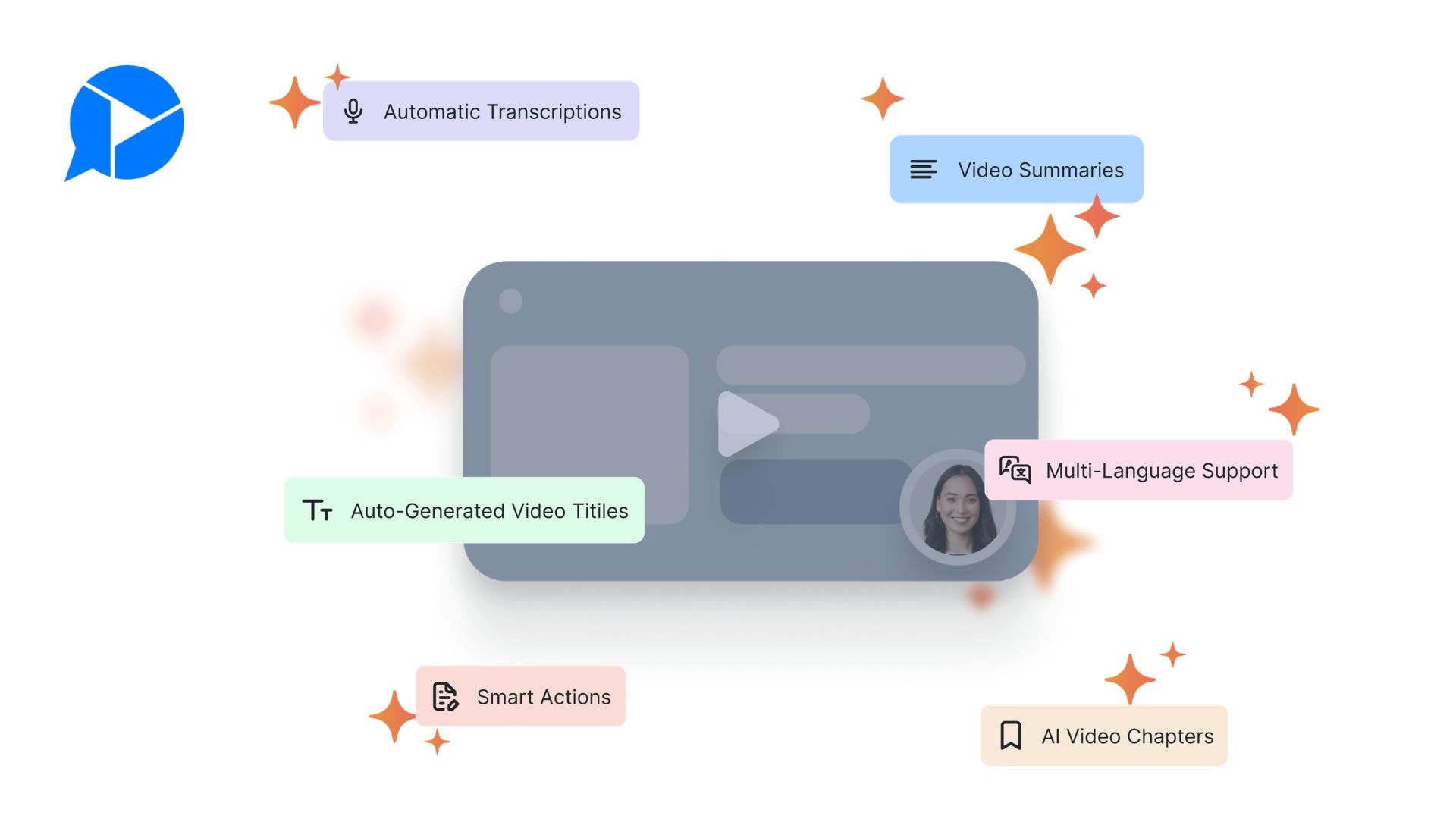
Zight AI est un module complémentaire payant qui gère le travail fastidieux post-enregistrement pour vous, de la transcription, au résumé, à l'organisation, jusqu'à la transformation de vidéos en documents prêts à partager.
- Transcription automatique avec sous-titres : Ajoute automatiquement des transcriptions et sous-titres à vos vidéos pour les spectateurs qui regardent sans son ou ont besoin d'un contexte rapide.
- Traduction IA : Les transcriptions et sous-titres sont pris en charge dans plus de 50 langues. La précision peut varier selon les accents ou dialectes.
- Chapitres et titres intelligents : Génère un titre pertinent basé sur le contenu de votre vidéo et divise les enregistrements plus longs en sections clairement étiquetées et navigables.
- Résumé vidéo TLDW : Génère un résumé concis de votre vidéo pour que les destinataires puissent obtenir les points clés sans regarder l'intégralité.
- Actions intelligentes : Transforme un enregistrement en document structuré (par exemple, un guide étape par étape, une procédure, une FAQ ou un rapport de bug) en un clic.
5. Outils d'édition basiques
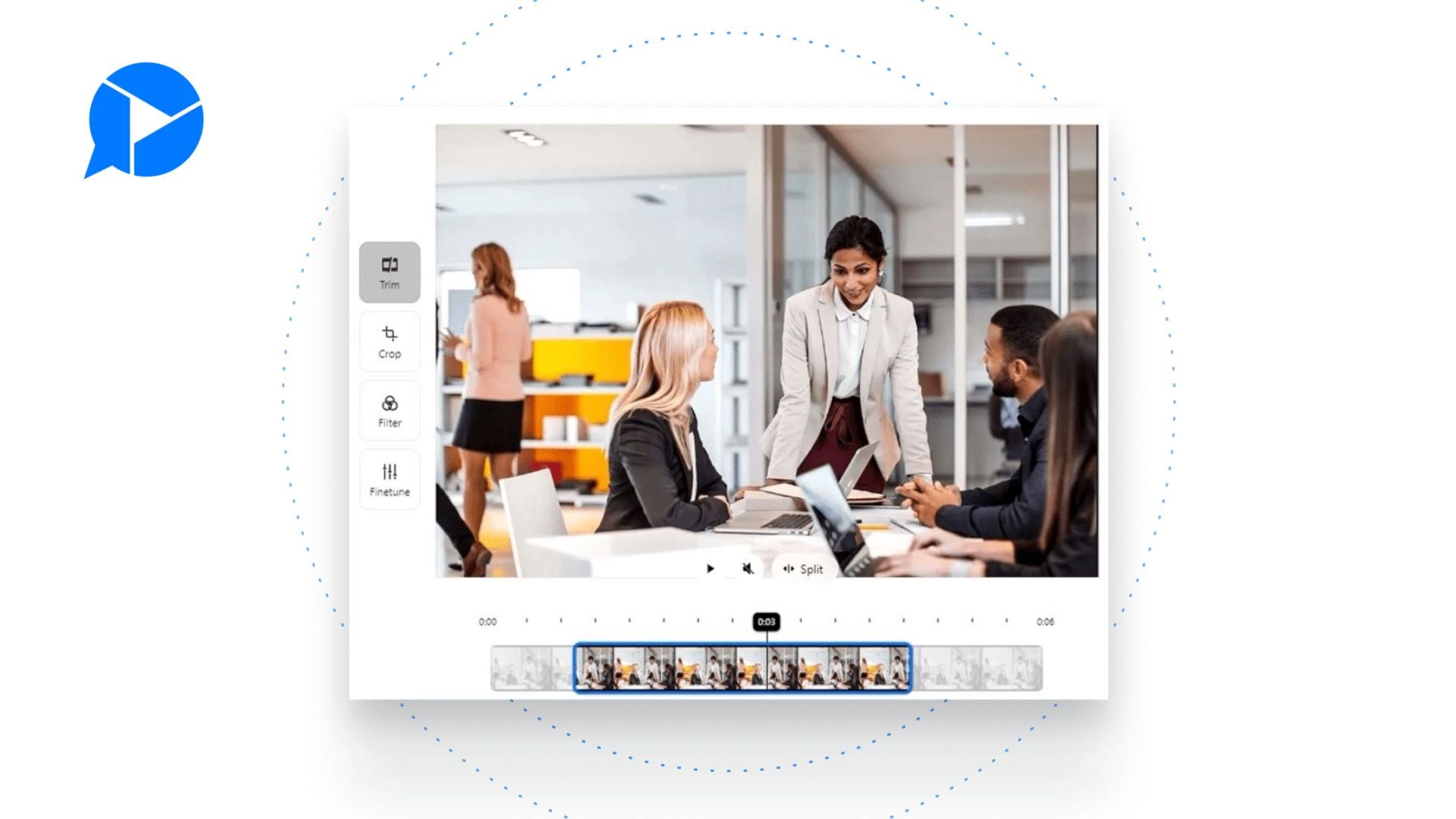
Zight inclut un éditeur intégré pour découper et annoter le contenu. Vous pouvez ajouter des flèches, des zones de texte, des formes, des surlignages et des dessins à main levée directement sur les captures d'écran et enregistrements. Cependant, les outils d'édition sont assez basiques par conception. Il n'y a pas d'édition de timeline, pas d'audio multi-pistes, pas de filtres ni de transitions.
Note : Les fonctionnalités d'édition comme le découpage et la division ne sont disponibles que sur les applications Mac et Windows.
Partie 3. Tarification Zight et disponibilité du forfait gratuit
Zight utilise un modèle de tarification par utilisateur et par mois avec quatre niveaux principaux : Gratuit, Pro, Team et Entreprise.
| Gratuit | Pro | Team* | Entreprise | |
| Tarif | $0 | 9 $/mois | 11 $/utilisateur | Personnalisé |
| Total de captures | Accès aux 50 dernières | Illimité | Illimité | Illimité |
| Durée d'enregistrement | Jusqu'à 5 minutes | Illimité | Illimité | Illimité |
| Qualité d'enregistrement | Jusqu'à 720p | Jusqu'à 4k | Jusqu'à 4k | Jusqu'à 4k |
| Créateur de GIF | 15 secondes | 60 secondes | 60 secondes | 60 secondes |
*Le forfait Team nécessite un minimum de 2 utilisateurs.
Limitations du forfait gratuit
Le forfait gratuit de Zight convient pour un enregistrement occasionnel et peu important. Mais si vous utilisez Zight plus souvent, vous commencerez à rencontrer ces limites :
- Pas de partage protégé par mot de passe
- Pas de personnalisation de marque sur les pages de partage
- Pas d'espace de travail d'équipe ni de collections partagées
- Pas d'analyses de spectateurs
- Les fonctionnalités IA (transcription, Actions intelligentes, résumés) ne sont pas incluses
Partie 4. Avis sur Zight : premières impressions et expérience après utilisation
Zight obtient une note de 4,6 sur 5 étoiles sur Capterra et G2. Les retours sur toutes les plateformes sont assez similaires, avec la plupart des utilisateurs satisfaits de ce que l'outil fait, et les frustrations tendent à se concentrer autour de ce que Zight ne fait pas : l'édition avancée.
Première impression : vraiment rapide et facile à prendre en main
L'enregistreur d'écran Zight est simple et facile à utiliser. Vous pouvez déclencher des captures d'écran avec des raccourcis et enregistrer votre écran en deux clics. Il est suffisamment flexible pour gérer les captures d'écran, l'enregistrement d'écran, le téléchargement de fichiers, la création de GIF et l'annotation d'images, couvrant tout ce que la plupart des utilisateurs attendraient d'un outil comme celui-ci.
De plus, le lien se copie automatiquement dans votre presse-papiers dès que vous terminez l'enregistrement, et les destinataires n'ont pas besoin d'un compte Zight pour visualiser le contenu. Pour les équipes de support, les équipes à distance et toute personne qui communique entre fuseaux horaires, cette rapidité est l'attrait principal.
Plaintes courantes
Bien qu'il fasse le travail rapidement et bien, les outils d'édition sont limités. Zight vous permet de découper et d'annoter, mais il n'y a pas d'éditeur de timeline, pas de transitions, pas d'audio multi-pistes. Il serait bien de voir des améliorations également sur les éléments d'annotation pour rendre les fichiers partagés plus professionnels et haut de gamme.
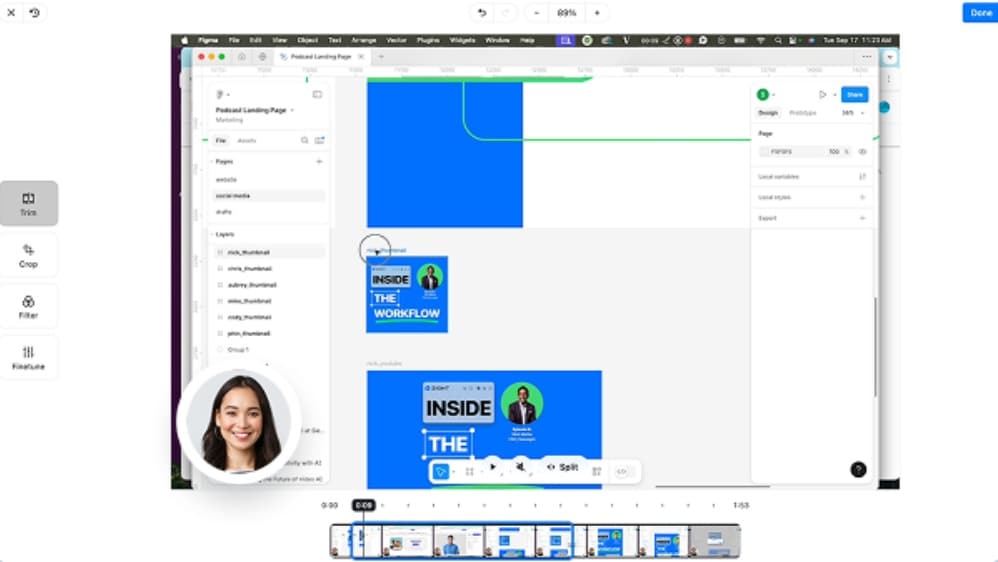
De nombreux utilisateurs utilisent Zight en raison de son intégration système profonde, mais pour ceux qui ont besoin d'une édition avancée ou d'une sortie vidéo soignée, cet avantage n'est valable que jusqu'à un certain point. De plus, certains utilisateurs signalent des plantages lors d'enregistrements plus longs, en particulier ceux dépassant 10 minutes, et des problèmes d'enregistrement au microphone qui se produisent rarement mais peuvent être ennuyeux quand ils arrivent.
Partie 5. Avantages et inconvénients de Zight en un coup d'œil
Sur la base de notre avis sur Zight et des retours d'utilisateurs que nous avons couverts jusqu'à présent, voici ce que Zight fait bien et où il échoue.
- Prend seulement environ 15 secondes de la capture au partage avec le lien.
- Forfait gratuit disponible.
- S'intègre avec Slack, Jira, Notion, Zendesk, Asana, Gmail, et plus encore.
- Les destinataires n'ont pas besoin d'un compte Zight pour visualiser le contenu partagé.
- Les fonctionnalités IA coûtent un supplément.
- Pas d'application Android.
- Pas d'édition vidéo avancée.
- Plantages occasionnels signalés lors d'enregistrements plus longs.
- La tarification par utilisateur augmente rapidement pour les grandes équipes.
Partie 6. Meilleure alternative à Zight si vous avez besoin de plus de puissance d'édition
Zight est conçu pour la rapidité et la communication, pas pour la post-production. Pour des besoins qui vont au-delà des enregistrements d'écran rapides et de la messagerie asynchrone, vous chercherez probablement ailleurs, surtout si vous :
- Avez besoin d'édition vidéo avancée comme des timelines multi-pistes, des transitions ou des effets
- Voulez des exports de meilleure qualité avec un contrôle total sur la résolution et les paramètres de sortie
- Créez du contenu pour YouTube, TikTok, Instagram Reels ou toute plateforme média
- Devez éditer des enregistrements plus longs avec une structure de scène appropriée et un mixage audio
Meilleure option : Filmora
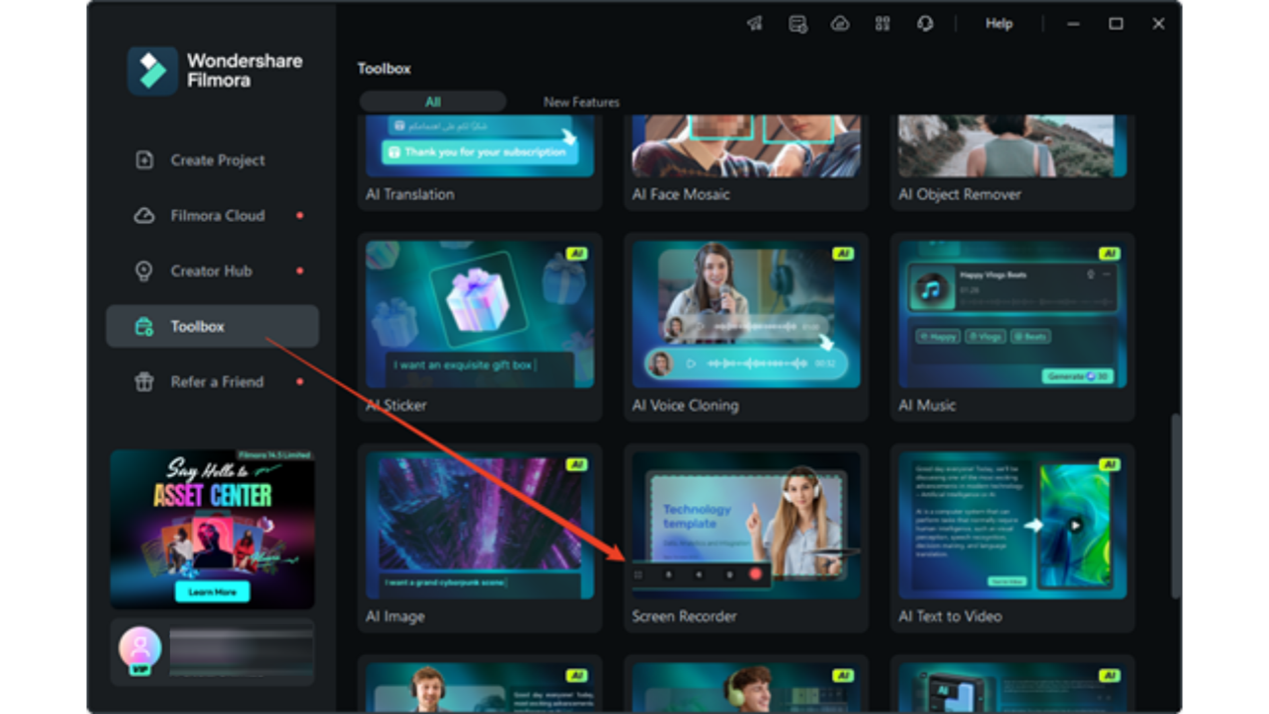
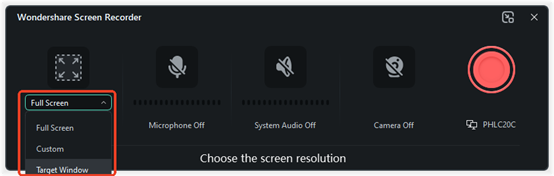
En tant qu'éditeur vidéo qui inclut un outil d'enregistrement d'écran intégré, Wondershare Filmora mérite qu'on s'y intéresse. L' enregistreur d'écran de Filmora capture votre écran, webcam et audio système simultanément, avec des contrôles pour sélectionner une zone d'enregistrement spécifique, définir la fréquence d'images et ajuster la qualité avant d'appuyer sur enregistrer.
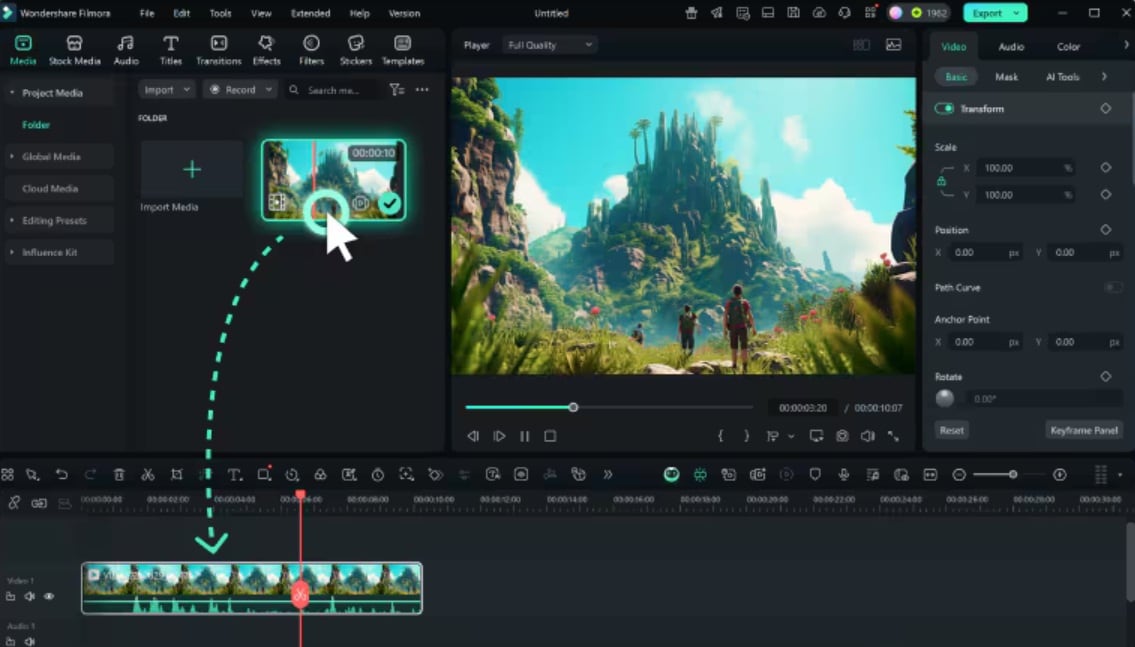
Et contrairement à Zight, il vous donne un éditeur complet pour travailler avec les séquences par la suite. Puisque l'enregistreur et l'éditeur vivent dans la même application, vous avez un accès direct à une timeline multi-pistes, des transitions, des effets, une correction des couleurs et l'utilisation de millions de ressources créatives pour annoter votre enregistrement.

 Téléchargement sécurisé
Comment utiliser l'enregistreur d'écran de Filmora
 Téléchargement sécurisé
Conclusion
Si votre objectif principal est la communication asynchrone rapide, Zight peut bien couvrir les bases. Il n'essaie pas d'être un éditeur vidéo complet, et pour la plupart des équipes à distance, réponses de support, rapports de bugs, tutoriels rapides et retours clients, il n'a pas besoin de l'être. Vous enregistrez, ajoutez du contexte, partagez le lien et passez à autre chose.
Mais si vous vous surprenez régulièrement à souhaiter pouvoir faire plus avec vos enregistrements après coup, Filmora vous offre une suite d'édition complète avec un enregistreur d'écran intégré.
FAQ
-
Zight est-il meilleur que Loom ?
Zight a un léger avantage si vous travaillez également avec des captures d'écran, des GIF et le partage de fichiers puisqu'il gère tout cela au même endroit. Loom est plus axé purement sur la messagerie vidéo. Les tarifs sont comparables, bien que le forfait gratuit de Loom permette des enregistrements plus longs. Aucun n'est objectivement meilleur ; cela dépend de votre cas d'usage spécifique. -
Zight prend-il en charge l'édition vidéo ?
Édition basique uniquement. Vous pouvez découper des clips et ajouter des annotations comme des flèches, du texte et des formes, mais il n'y a pas d'éditeur de timeline, de transitions ou d'audio multi-pistes. Si vous avez besoin de plus de contrôle sur vos séquences, vous auriez besoin d'un éditeur vidéo dédié comme Filmora. -
Puis-je utiliser Zight sur Android ?
Non. Zight prend actuellement en charge macOS, Windows, iOS et Chrome. Il n'y a pas d'application Android disponible pour le moment. Si vous tombez sur un APK Zight en ligne, ne le téléchargez pas. Zight n'a pas de version Android officielle, donc tout APK qui circule n'est pas officiel et pourrait représenter un risque de sécurité.
