

Avec un simple prompt ou une photo, l’IA peut transformer votre idée en contenu prêt à poster. C’est l’une des raisons pour lesquelles de nombreux créateurs arrivent à garder leurs réseaux sociaux actifs sans passer des heures à retoucher.
Un outil dont on parle souvent, c’est YouCam AI. Il a pris une énorme ampleur récemment. D’ailleurs, Yahoo Finance a révélé qu’en 2025, les utilisateurs de l’écosystème YouCam auront généré près de 200 millions d’images et vidéos via l’IA. Sur le papier, c’est impressionnant, mais la vraie question est simple : la qualité est-elle vraiment à la hauteur du buzz ?
Dans cet avis complet sur YouCam AI, on va passer en revue les nouveautés phares prévues pour 2026. On testera la fonction image en vidéo de YouCam AI dans un workflow social media pro, on décomposera les tarifs YouCam AI, et on fera la comparaison avec les éditeurs pros comme Filmora.
Partie 1. YouCam AI, c’est quoi ? Fonctionnalités clés pour la génération vidéo & photo par IA
Développé par Perfect Mobile Corp, YouCam AI est un outil qui permet d’éditer des photos et de générer des vidéos rapidement. Disponible sur le web, iOS et Android, la plateforme propose une palette d’options : sur mobile, certains outils sont même séparés dans d’autres applis.
Voici un aperçu des principales actions possibles avec YouCam AI :
YouCam AI Photo Enhancer

Besoin de corriger un selfie flou ou d’upscaler une photo pro ? L’YouCam AI Photo Enhancer outil utilise des algorithmes avancés pour restaurer la netteté. Il s’affirme comme un outil upscaling image IA de référence pour les créateurs qui veulent des visuels de qualité rapidement. Ça fonctionne sur les vieilles photos floues, les clichés sombres et bruités ou les portraits qui n’étaient pas réussis. Avec YouCam AI, la correction se fait automatiquement pour rendre l’image plus nette et raffinée.
Pour gagner du temps, boostez jusqu’à 50 photos d’un coup. Et pour redonner vie à vos anciennes photos en noir et blanc, passez-les en couleur avec YouCam AI Photo Colorizer.
YouCam AI Video Generator

Grâce au générateur vidéo IA de YouCam, créez des clips dynamiques à partir d’un prompt texte ou d’images statiques. Plusieurs modèles IA sont proposés (Vidu 2.0, Google Veo 3, Sora 2, Hailuo 02, Kling 2.5 Turbo, Seedance) pour explorer différents styles vidéos.
Pour aller plus vite, des templates vidéo prêts à l’emploi vous aident à produire sans partir de zéro.
YouCam AI Video Enhancer
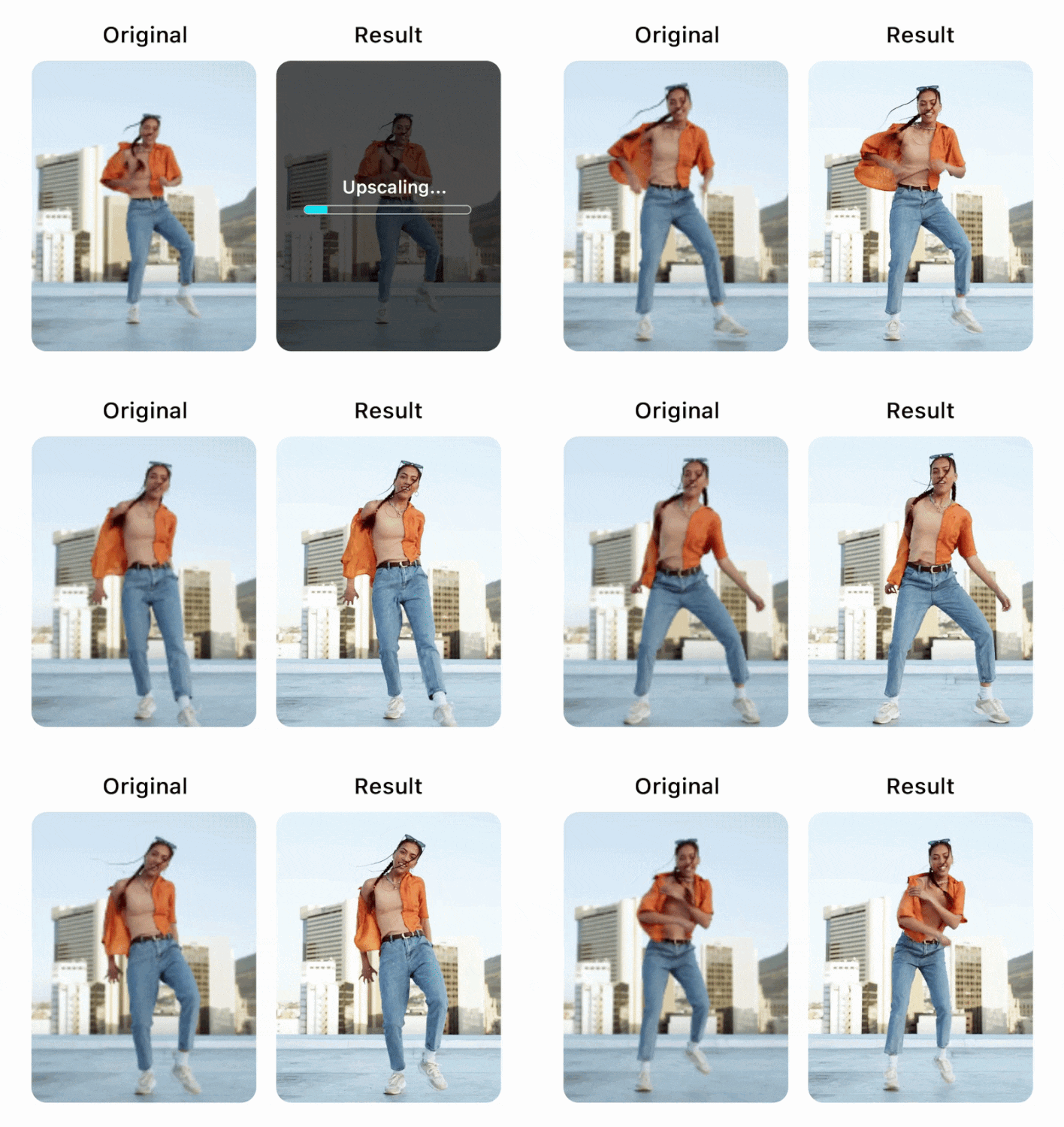
Plus besoin de stresser pour des vidéos floues, granuleuses ou trop sombres. Le vidéo enhancer de YouCam IA analyse et corrige automatiquement les défauts. Il suffit d’uploader un fichier MP4, MOV, ou M4V jusqu’à 500 Mo et l’IA améliore votre vidéo de la HD à la 4K.
En prime, le rendu est optimisé sans altérer les textures naturelles de la peau. Résultat : une vidéo plus nette, plus lisse, qui fait pro, sans jeter de rushs au montage.
Partie 2. Utiliser YouCam AI pour du contenu social média : le mode d’emploi détaillé
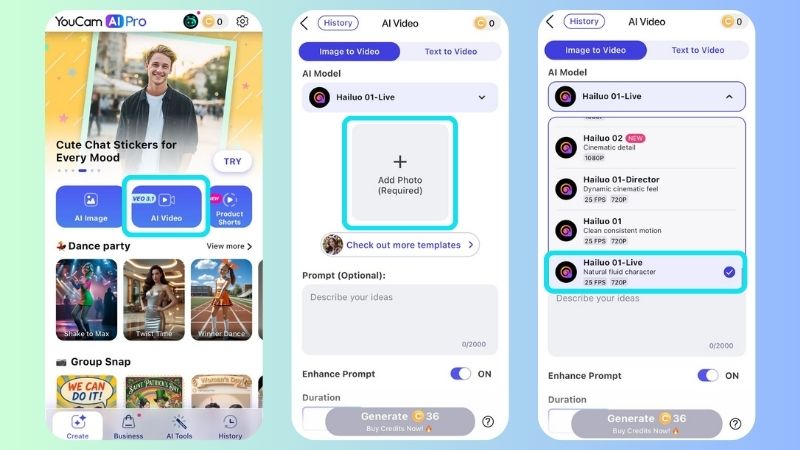
Pour voir ce que ça donne en vrai, on a testé le workflow Image en Vidéo de YouCam AI pour TikTok et Instagram Reels. Il y a deux approches : prompts ou modèles prêts à l’emploi.
Envie de personnaliser le rendu final ou d’adapter la vidéo à votre style ? Écrivez votre prompt ! Pour aller plus vite, utilisez les templates pour créer des vidéos dans les formats tendance, sans trop réfléchir aux détails techniques.
Voici comment utiliser YouCam AI sur votre smartphone.
Créer une vidéo à partir d'une image et d'un prompt
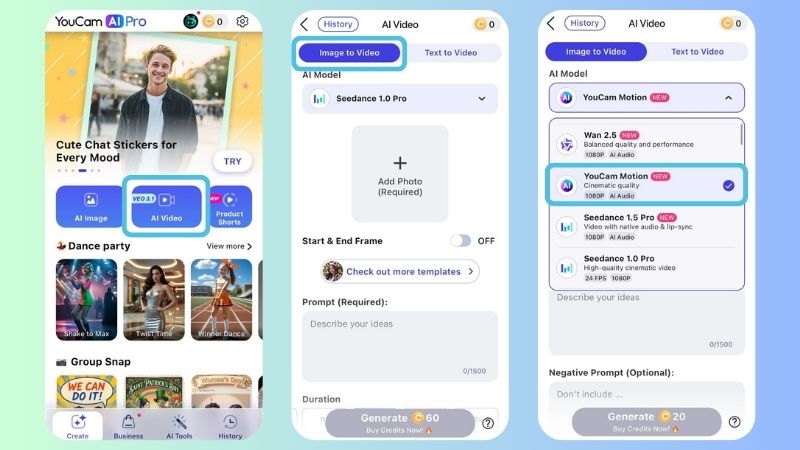
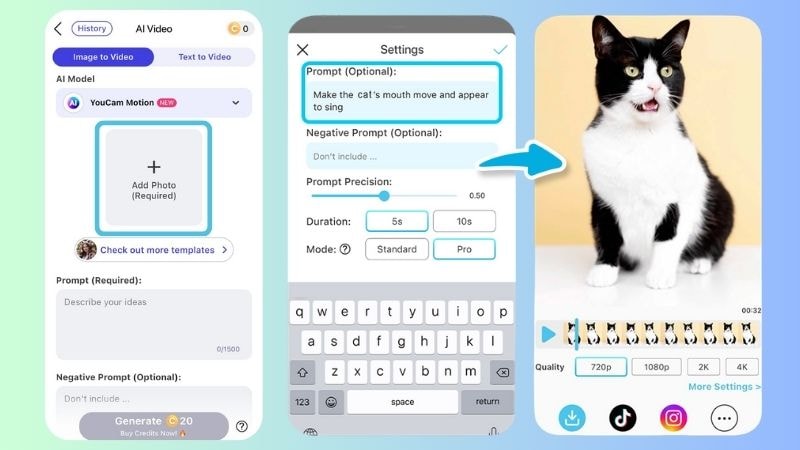
En quelques étapes, YouCam AI Video Generator produit votre vidéo. Une fois prête, partagez-la sur TikTok, Instagram Reels ou YouTube Shorts.
Créer une vidéo avec un modèle
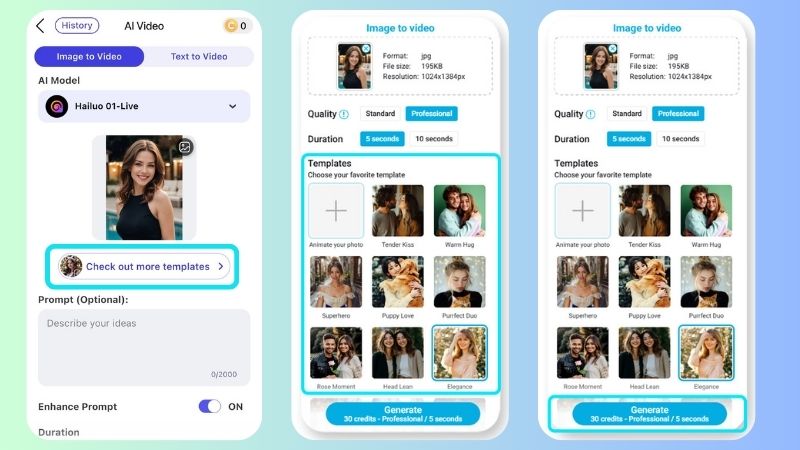
L’IA génère la vidéo rapidement, vous n’attendez jamais longtemps pour voir le résultat. Voici le rendu final.

Comme vous voyez, à partir d’une image uploadée, YouCam AI Image en Vidéo anime la photo : le cliché de base montre juste un sourire, mais la vidéo générée ajoute des petits mouvements – clignement, chevelure qui bouge légèrement… L’animation reste fluide et naturelle, parfait pour poster des selfies portraits sur vos réseaux.
Partie 3. YouCam AI : Faut-il craquer ? Analyse approfondie des avantages et limites
On a maintenant exploré les fonctions de YouCam AI et testé leur workflow en conditions réelles. La question : est-ce vraiment le bon choix pour vous ? Pour le savoir, zoom sur les formules d’abonnement et leur rapport qualité/prix, puis points forts et limites pour mieux décider.
Quel est le prix de YouCam AI ?
Certains outils sur YouCam IA sont limités par le nombre d’utilisations, d’autres nécessitent des crédits. C’est pour ça que la plateforme propose deux modes de paiement : abonnement ou achat unique.
Le paiement ponctuel sert principalement à acheter des crédits pour les fonctions d’IA générative.
YouCam AI propose des tarifs différents pour la version web et mobile. Si vous envisagez de vous abonner, voyez laquelle vous allez vraiment utiliser le plus. Vous adapterez ainsi le plan à vos besoins et à votre budget.
Tarifs YouCam AI Version Web
Pour y voir plus clair, voici un récap’ des limites du forfait gratuit et des avantages par formule :
| Outil | Gratuit | Plus | Pro |
| Prix | 0 € | Dès 3,33 $/mois | Dès 5,83 $/mois |
| Crédits | 5 crédits offerts à l’inscription | 100 crédits/mois | 300 crédits/mois |
| AI Photo Enhancer | 2 utilisations/jour | 5 utilisations/jour | Illimité |
| AI Photo Colorizer | 3 utilisations/jour | Illimité | Illimité |
| Image en vidéo IA | Pas assez de crédits | De 8 à 320 crédits par vidéo | De 8 à 320 crédits par vidéo |
| AI Video Enhancer | 10 secondes | 200 secondes | 600 secondes |
| Traitement en lot | No | ||
| Filigrane | |||
|
Voir plus
Voir moins
|
|||
On le constate, même avec un abonnement payant YouCam AI, le nombre de crédits inclus reste limité si vous souhaitez exploiter les fonctions génératives souvent.
Pour créer plus de contenu généré par IA, il est possible d’acheter des packs supplémentaires en paiement ponctuel : ça débute à 29,99 $ pour 100 crédits, valables un an.
Tarifs YouCam AI Version Mobile
Pour générer du contenu IA directement depuis le mobile, vous pouvez aussi acheter des crédits : prix à partir de 7,99 $ pour 45 crédits, jusqu’à 119 $ pour 2 000 crédits.
Si vous préférez un forfait récurrent, consultez le tableau ci-dessous.
| Outil | Gratuit | Plus | Pro |
| Prix | 0 € | Dès 6,99 €/semaine | Dès 9,99 €/semaine |
| AI Photo Enhancer | 1 fois/jour | 1 fois/jour | 200 fois/jour |
| Image en vidéo IA | 1 vidéo | De 5 à 240 crédits par vidéo | De 5 à 240 crédits par vidéo |
| Filigrane |
La version mobile de YouCam AI propose moins d’options clés que la version web. Tout dépend donc de ce qui est le plus pratique : simplicité sur mobile ou fonctionnalités élargies sur le web.
YouCam AI : points forts et axes à améliorer
Après test, on cerne mieux les points forts et ce qu’il reste à optimiser. Détaillons-les ci-dessous.
- Traitement ultra-rapide : Le temps d’attente lors de la génération vidéo est réduit. En plus, transformer une photo en vidéo se fait en quelques étapes simples.
- Amélioration IA photo & vidéo : YouCam Enhance AI propose divers outils pour booster la qualité visuelle, du lissage de la peau à la retouche visage, réduction de bruit et passage à la 4K.
- Large choix d’outils IA : Au-delà du Photo Enhancer et du Video Enhancer, YouCam AI offre plein d’outils avancés : changements de visage, suppression d’objets, arrière-plan, agrandissement photo, etc.
- Mises à jour fréquentes : La plateforme YouCam IA est mise à jour régulièrement pour proposer de nouvelles features et de meilleurs résultats.
- Accès limité en version gratuite : Le mode gratuit suffit pour dépanner, mais de nombreuses fonctions avancées nécessitent l’abonnement payant.
- Résultats parfois aléatoires : La plupart du temps le générateur vidéo IA propose des rendus convaincants, mais parfois ça ne colle pas avec le prompt, il faut donc ajuster ou reformuler.
- Peu adapté au montage de précision : YouCam AI repose beaucoup sur l’automatisation, donc c’est ultra facile à utiliser, mais les monteurs pros peuvent se sentir limités pour de la retouche poussée.
- Pas de logiciel PC dédié : YouCam AI est accessible sur le web et le mobile. L’absence d’appli bureau dédiée peut limiter les performances, selon votre connexion Internet.
Partie 4. Au-delà de YouCam : pourquoi Filmora s’impose pour un montage vidéo pro
Si YouCam AI est top pour générer des visuels IA ou booster des photos, il n’est pas fait pour le montage vidéo complet. Pour celles et ceux qui cherchent un workflow de montage de A à Z, un éditeur dédié comme Wondershare Filmora offre beaucoup plus de marge de manœuvre. Voici pourquoi :
Montez vos vidéos avec précision grâce à la timeline
Avec la timeline Filmora, contrôlez au détail près la vidéo, l’audio et tous les éléments (texte, filtres, effets) pour un montage structuré. Filmora propose aussi l’édition double écran, pour monter sur un affichage et prévisualiser sur l’autre : super simple pour apprécier le rendu global.
Des outils puissants pour booster vos montages
Filmora regorge de fonctions pour monter à la main ou avec l’IA. Ajoutez de l’animation avec l’animation image clé or le suivi de mouvement. Pour le son, puisez dans la bibliothèque audio intégrée ou créez votre propre bande-son avec le générateur musique IA.
Bibliothèque XXL : effets, transitions et motion design à la carte
YouCam AI propose, entre autres, Colorizer pour les photos, mais Filmora mise sur la créativité vidéo avec plus de 14 000 effets et filtres. L’idéal pour donner du style à vos projets selon l’ambiance choisie. Effet visuel assuré pour vos vidéos !
Montez sur tous vos appareils, en toute liberté
Filmora fonctionne sur iOS et Android en mobilité, mais aussi sur Windows et macOS. Commencez un projet sur un appareil et finissez-le ailleurs ! Sans oublier le cloud pour stocker tous vos montages en ligne.
Planifiez et programmez vos contenus réseaux sociaux
Montage fini ? Il ne reste qu’à poster ! Avec le Social Content Planner de Filmora, programmez et publiez automatiquement sur plusieurs réseaux sociaux. Suivi des performances, likes, vues, partages, commentaires… Idéal pour analyser l’engagement et améliorer votre stratégie de contenu.
Partie 5. YouCam AI ou Filmora : quel outil pour votre workflow créatif ?
Après avoir décortiqué les fonctionnalités de YouCam AI et Filmora, tout dépend de vos priorités. Pour vous aider, voici un comparatif synthétique :
| Aspect | YouCam AI | Wondershare Filmora |
| Compatibilité | Web, iOS, Android | iOS, Android, Windows, macOS |
| Fonctions principales | Générateur image & vidéo par IA | Éditeur vidéo tout-en-un avec IA |
| Générateur vidéo IA | Oui | Oui |
| AI Photo Enhancer | Oui | Oui |
| AI Video Enhancer | Oui | Oui |
| Utilisation idéale | Vidéos courtes tendance | Vlogs, podcasts, vidéos pédagogiques, pubs digitales |
| Public cible | Créateurs réseaux sociaux | Créateur·rice·s & pros de la vidéo |
|
Voir plus
Voir moins
|
||
Vous l’avez compris, YouCam AI est surtout fait pour créer ou améliorer un contenu à la fois (petites vidéos IA, retouches photos, montages basiques). Si vous cherchez un éditeur complet alliant IA et réglages manuels avancés, Wondershare Filmora sera plus adapté.
Conclusion
On a passé en revue les fonctionnalités clés de YouCam AI et testé l’outil image en vidéo sur le terrain. Verdict : YouCam IA est pratique pour générer des clips courts stylés et directement partageables sur les réseaux.
Mais si vous souhaitez un logiciel de montage complet pour maîtriser tous les détails, Filmora est l’option de référence. Il permet de personnaliser vos contenus sur mobile et ordinateur ; et une fois la vidéo prête, vous pouvez planifier vos posts et rester focus sur la création !

 Téléchargement sécurisé
FAQ
-
Puis-je utiliser les créations YouCam AI à des fins commerciales ?
L’usage commercial des contenus générés avec YouCam AI est réservé aux utilisateurs Pro et aux images produites via API. -
Les résultats générés via YouCam AI sont-ils sans filigrane ?
La version gratuite applique un filigrane. Pour l’enlever, il faut passer à une formule payante.
