


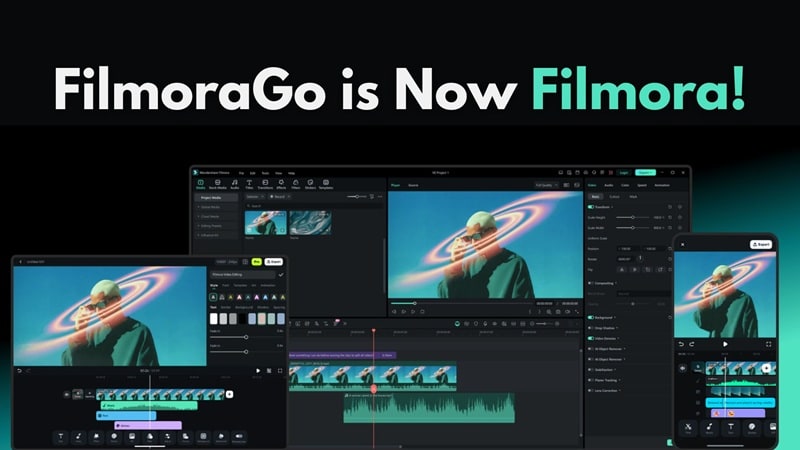
Wondershare FilmoraGo, l’une des applis de montage vidéo mobile les plus connues aussi bien par les pros que les amateurs, s’appelle désormais Filmora. Ce changement ne se limite pas à un nouveau nom : la version actualisée propose un design inédit, de meilleures performances et une panoplie élargie de fonctionnalités que vous allez adorer.
Si vous vous demandez ce que la nouvelle version de Filmora apporte en plus de FilmoraGo et où la télécharger en toute sécurité, ce guide va répondre à toutes vos questions. On vous détaille également les offres Filmora et la méthode pour choisir la formule adaptée à vos besoins.
Partie 1 : Télécharger Filmora (anciennement FilmoraGo) sur PC, Mac et mobile
Quand vous cherchez FilmoraGo éditeur vidéo, vous tombez sûrement sur Filmora à la place. C’est normal, car Wondershare a tout regroupé sous un seul nom, « Filmora ». Les versions FilmoraGo pour PC affichent désormais le nom complet Wondershare Filmora.
Le moyen le plus sûr de récupérer la dernière version de Filmora, c’est de passer par le site officiel Wondershare ou votre store d’applications. Sélectionnez la version adaptée à votre appareil :
- Filmora pour Windows/PC
- Filmora pour Mac
- Filmora pour iPhone
- Filmora pour iPad
- Filmora pour Android (ex-FilmoraGo APK)
 téléchargement sécurisé
Pourquoi éviter FilmoraGo Mod APK
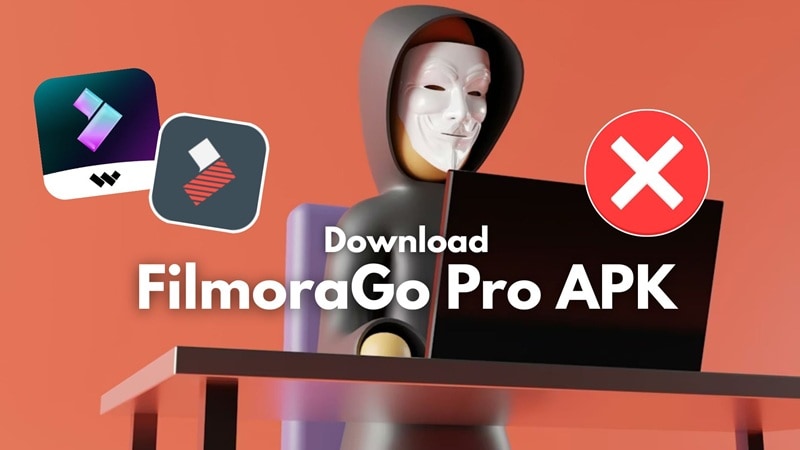
Il est tentant de vouloir télécharger un FilmoraGo Mod APK qui promet de tout débloquer gratuitement. Mais vu que c’est une appli modifiée, issue de sources non officielles, ce n’est vraiment pas recommandé pour plusieurs raisons :
- Risque élevé de malware et spyware.Souvent, un Mod APK se fait passer pour sûr, mais cache en réalité des virus, des publicités agressives ou même un mouchard qui peut nuire à votre téléphone ou voler vos données.
- Pas de mises à jour ou de nouvelles fonctions. Filmora propose souvent des mises à jour pour corriger les bugs, améliorer la stabilité et ajouter des nouveautés. Avec FilmoraGo Pro APK, vous ne profitez d’aucune de ces améliorations.
- Risques pour votre compte.Utiliser une version non officielle enfreint les règles de Wondershare et le compte utilisateur peut être limité ou banni.
- Performance instable.Ces applis modifiées n’étant ni testées ni optimisées, elles plantent, buguent ou craschent beaucoup plus souvent, et posent problème à l’exportation de vos vidéos.
En raison de tous ces risques pour votre appareil et vos données, vous ne bénéficierez d’aucune aide ou support officiel Wondershare si jamais il y a un souci avec l’application.
Partie 2. Quelles nouveautés dans la dernière version de Filmora ?
Filmora continue d’évoluer pour suivre les tendances actuelles du montage vidéo et pour répondre à ce dont les créateurs ont vraiment besoin. Grâce à sa nouvelle signature « Montez comme un pro », l’appli vise toujours à rendre le montage vidéo accessible et simple pour tous.
L’amélioration la plus marquante par rapport à l’ancien FilmoraGo, c’est l’intégration avancée de la technologie IA dans de nombreux outils, ce qui permet de gagner du temps et de réduire le travail manuel sur vos montages quotidiens.
Texte en vidéo & image en vidéo
Avec l’essor fulgurant du contenu vidéo généré par l’IA, vous pouvez désormais créer facilement des vidéos grâce aux outils IA de Filmora, notamment :
- Texte en vidéo : Transformez un simple texte en clip vidéo original.
- Image en vidéo : Animez une ou plusieurs images fixes et obtenez une vidéo interactive.
Ces fonctionnalités reposent sur des modèles puissants tels que sora 2 et veo 3.1, qui garantissent un rendu plus réaliste, tout en économisant du temps et du budget. Pour l’option image en vidéo, lancez-vous illico grâce aux templates IA, ou personnalisez grâce à vos propres prompts.
Détourage intelligent IA
Plus besoin de galérer pour enlever le fond ou isoler une personne avec le détourage intelligent IA de Filmora. L’outil détecte automatiquement les sujets dans votre vidéo, et les extrait aussitôt. Il existe aussi une option détourage personnalisé pour cibler précisément les zones à conserver.
Retouche
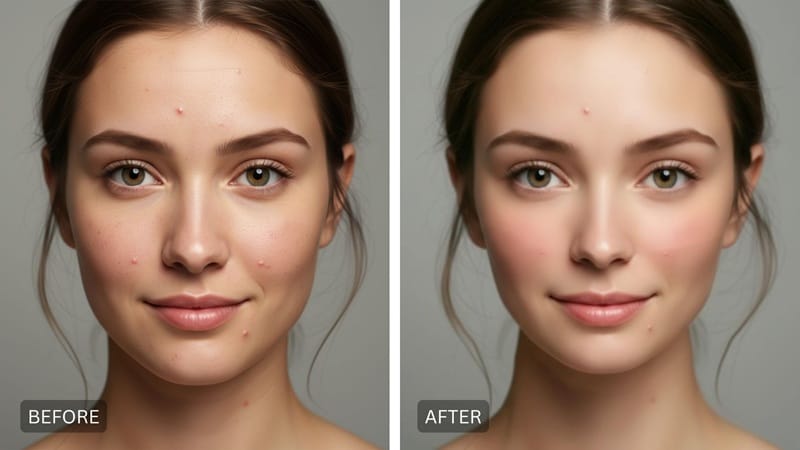
Inutile d’utiliser mille applis pour vous mettre en valeur sur vos vidéos. Corrigez les petites imperfections, unifiez la peau ou illuminez votre visage avec les outils de retouche Filmora. Pratique pour rester naturel(le) et éviter les effets trop artificiels.
VideoGen (édition des éléments vidéo)
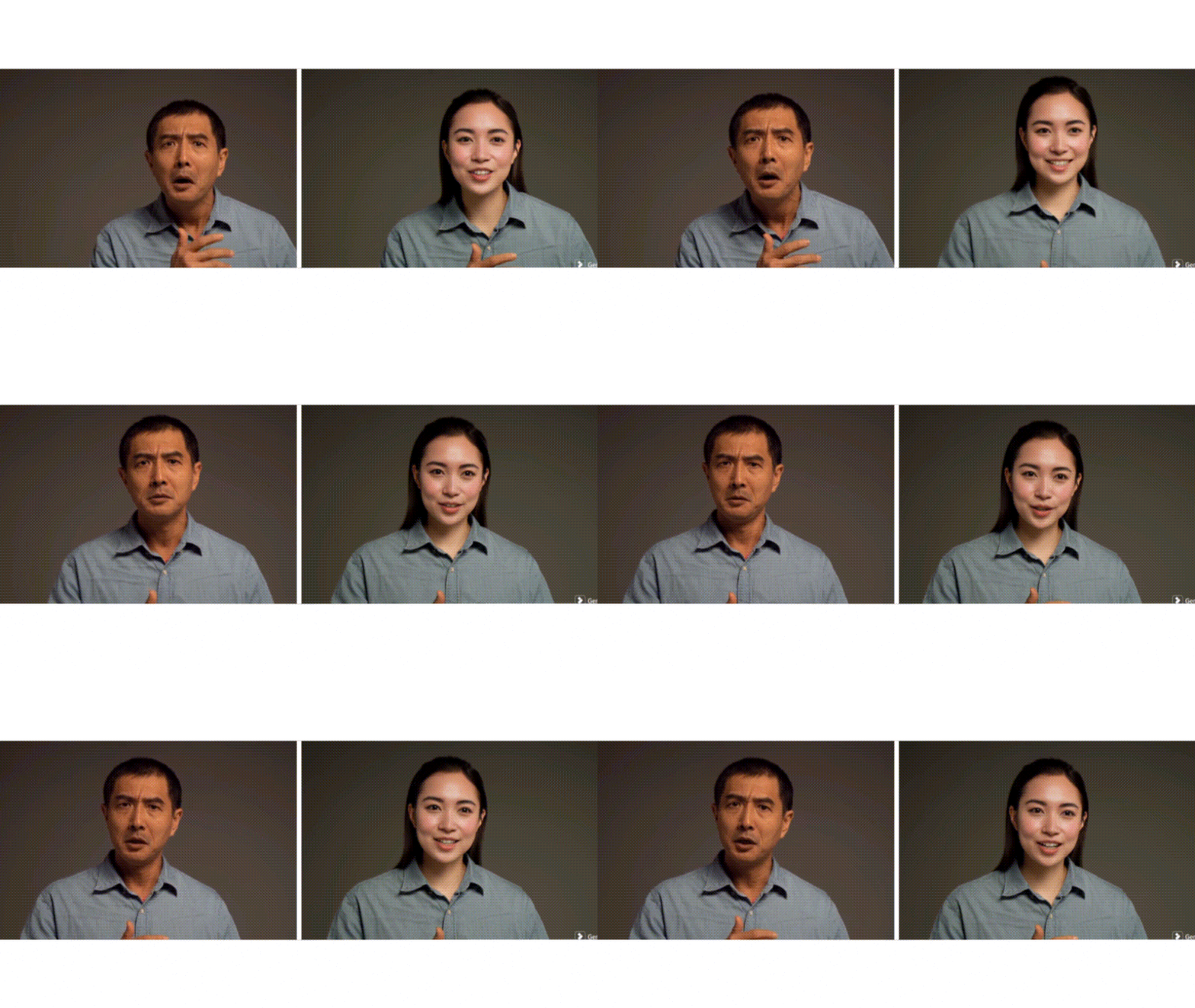
Envie de pimenter une séquence en ajoutant, retirant ou modifiant des éléments ? Essayez VideoGen de Filmora (ou édition des éléments vidéo sur ordinateur) pour générer ou remplacer des éléments dans la vidéo sans efforts manuels.
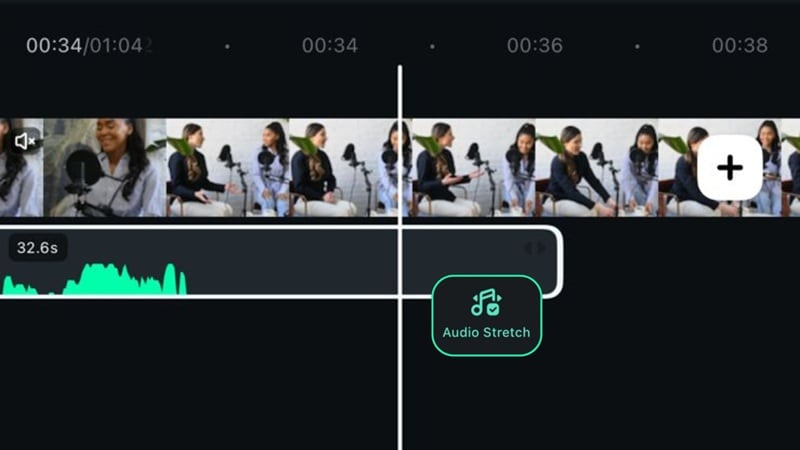
Étirage audio
Quand votre piste audio s’arrête trop tôt, Filmora propose désormais Étirage audioune fonction d’étirage audio qui prolonge la musique ou les effets sonores pour qu’ils suivent votre montage. L’IA analyse la piste et l’ajuste de façon naturelle, bien mieux qu’une simple boucle ou une coupe.
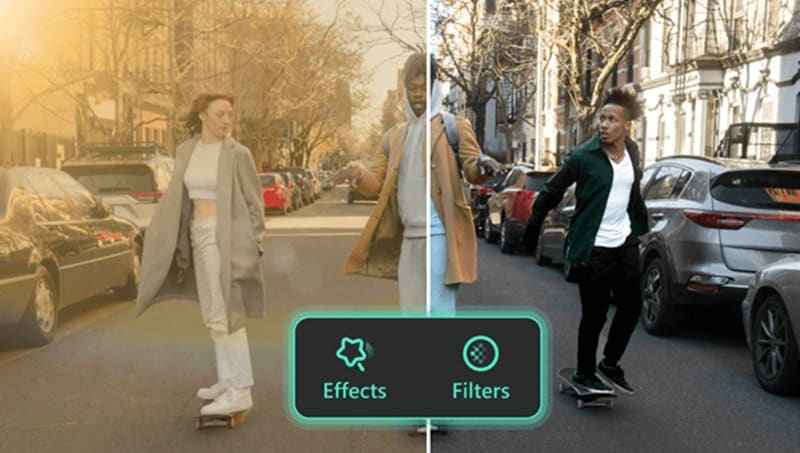
Bibliothèque d’effets gigantesque
Découvrez encore plus d’effets que dans FilmoraGo Video Editor & Maker, constamment actualisés selon la tendance. Filmora intègre une bibliothèque fournie, avec filtres, transitions, stickers, animations de texte et effets audio pour rendre vos vidéos tendances et créatives.
FilmoraGo devient Filmora 15 : évolution vers une vraie suite pro multi-plateforme
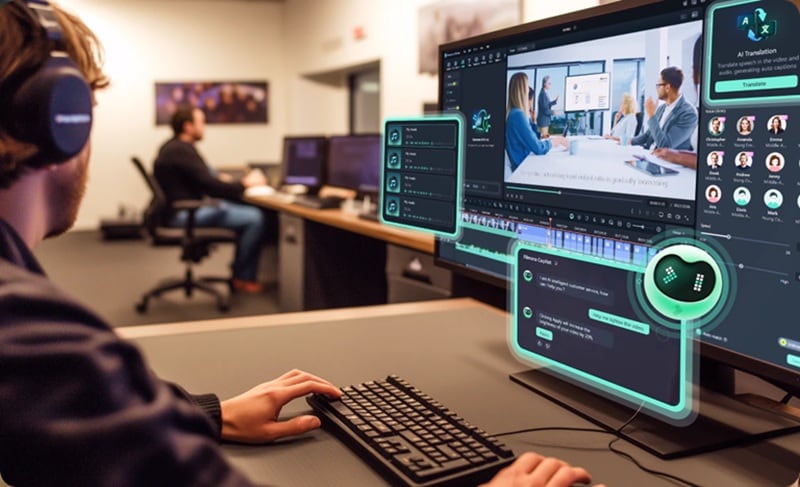
Les fonctionnalités listées ci-dessus ne sont qu’un aperçu de ce que propose désormais Filmora, bien au-delà des options d’origine de FilmoraGo. La version ordinateur de Filmora offre encore plus d’outils avancés et d’options créatives : version 15.
Filmora sur ordinateur donne accès à un contrôle poussé du montage, davantage de fonctions IA et un espace de travail étendu, idéal pour les créateurs qui veulent aller plus loin que le simple montage mobile.
Le plus cool, c’est que Filmora version mobile et desktop sont synchronisés via le cloud. Commencez votre montage sur le téléphone, terminez-le sur l’ordi, à condition d’enregistrer sur le cloud avec le même compte.
téléchargement sécuriséPartie 3. Filmora Gratuit vs Pro : quelle formule choisir ?
La recherche de l’APK FilmoraGo vient souvent des limitations de la version gratuite. Filmora propose certes pas mal d’outils gratuits, mais certaines fonctions sont réservées au plan Pro, et les vidéos exportées affichent un filigrane.
Comparez chaque option pour voir si vous devez passer en Pro ou si la version gratuite suffit à vos besoins.
Pour la version ordinateur
| Formule gratuite | Formules Pro | |
| Filigrane sur les exports | ||
| Détails des tarifs* | $0 | À partir de 49,99$/an (4,17$/mois) |
| Crédits IA | Aucun | 1 000/mois (Avancé) ou 2 000/mois (Premium) |
| Stockage cloud | 1 Go – 100 Go | |
| Effets & filtres | 1200+ | 12 000+ |
| Médias libres de droits | 600+ | 1 million + |
| Outils de montage vidéo | ||
| Export en qualité | Jusqu’à 8K | Jusqu’à 8K |
|
Afficher plus
Afficher moins
|
||
Note :Filmora propose aussi une licence perpétuelle à 79,99 $. Tous les tarifs sont à retrouver ici.
Pour la version mobile
| Formule gratuite | Formules Pro | |
| Filigrane sur les exports | ||
| Détails des tarifs* | $0 | À partir de 9,99$/mois |
| Crédits IA | 200–400/mois | |
| Stockage cloud | 500 Mo | 1–10 Go |
| Effets & filtres | 1 000+ | 3 000+ |
| Pistes illimitées | ||
| Outils de montage vidéo | ||
| Export en qualité | 720p | Jusqu’à 4K |
|
Afficher plus
Afficher moins
|
||
*)Les prix peuvent varier selon la formule choisie et les promos en cours.
Alors, laquelle choisir ?
- Les les versions gratuites sont idéales pour débuter ou tester les fonctions Filmora.
- Passez en Pro si vous êtes créateurs, YouTubers, marketeurs ou monteur régulier et que vous souhaitez plus de fonctions, les outils IA et l’export sans filigrane.
téléchargement sécuriséPartie 4. Filmora mobile vs desktop : Quelle version avez-vous besoin ?
Vous l’avez vu, l’app FilmoraGo est devenue un éditeur mobile hyper complet. Pratique pour monter et publier rapidement, mais la version desktop propose clairement encore plus de possibilités.
| Filmora Mobile | Filmora Desktop | |
| Plateformes | iOS, Android | macOS, Windows |
| Interface | Interface mobile ultra simple | Espace montage complet avec timelines |
| Outils IA de génération vidéo | ||
| Modèles vidéo | 2 000+ | 3 000+ |
| Support plug-ins | ||
| Étalonnage couleur | Basique | Avancé (LUTs, palette IA) |
| Montage audio | Effet voix, réduction bruit, étirage audio | Effet voix, réduction bruit, étirage audio, ducking, boost, auto-norm, suppression voix, etc. |
| Limites | Écran réduit, fonctions avancées limitées | Plus de ressources système requises |
| Idéal pour | Montages rapides, contenu réseaux sociaux, édition mobile | Vidéos YouTube, contenu marketing, projets pros ou longs formats |
|
Afficher plus
Afficher moins
|
||
Le choix entre Filmora mobile et logiciel desktop dépend surtout de l’appareil avec lequel vous êtes le plus à l’aise et du type de projet que vous réalisez. Pour du rapide, la version mobile est top ; pour un montage avancé, la version desktop reste la plus complète.
Comment synchroniser vos projets entre Filmora mobile et desktop
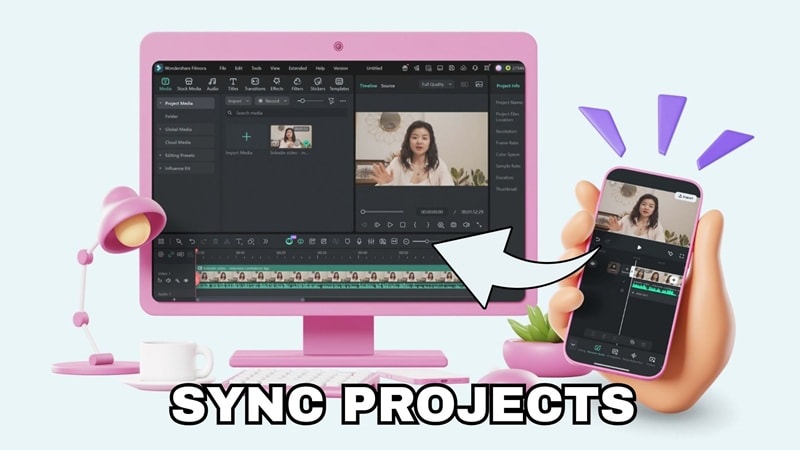
Pour plus de flexibilité, bossez sur plusieurs appareils au lieu de rester sur un seul. Sur le pouce, passez à l’appli mobile, et pour les outils experts, repassez sur ordi.
Ce fonctionnement est possible grâce au cloud Filmora. Il permet de déplacer votre montage et de continuer sans rien perdre. Voici comment faire :
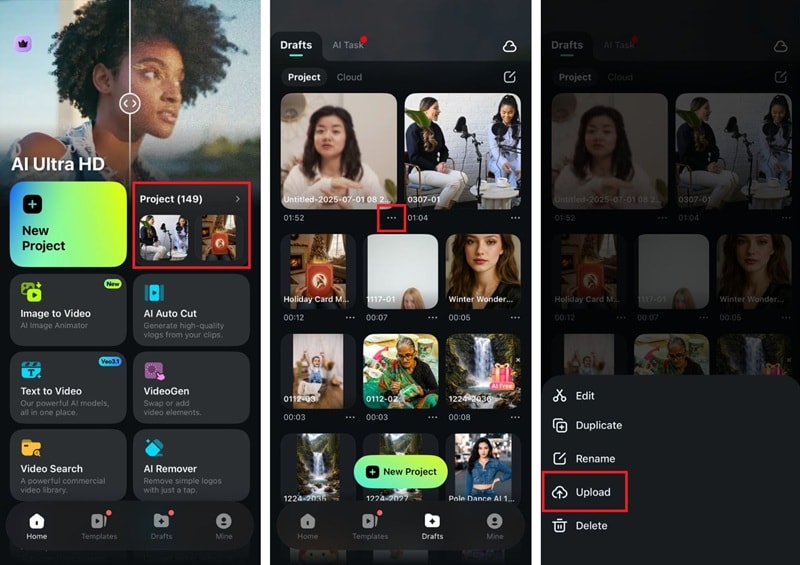
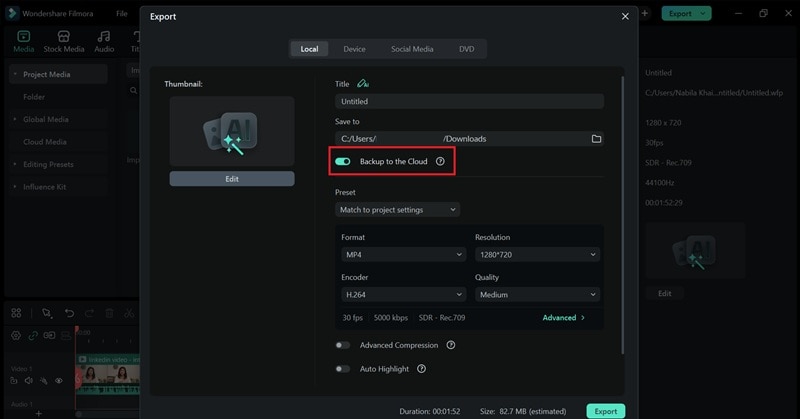
Étape 1 : Uploadez votre projet sur le cloud Filmora.
Sur l’appli mobile Filmora :
- Ouvrez le dossier Projet dans l’application.
- Appuyez sur les trois points du projet vidéo à transférer.
- Sélectionnez « Téléverser » et patientez pendant la synchronisation vers le cloud Filmora.
Depuis le logiciel desktop :
Après vos modifications, cliquez sur Exporter et activez « Téléverser sur le cloud ».
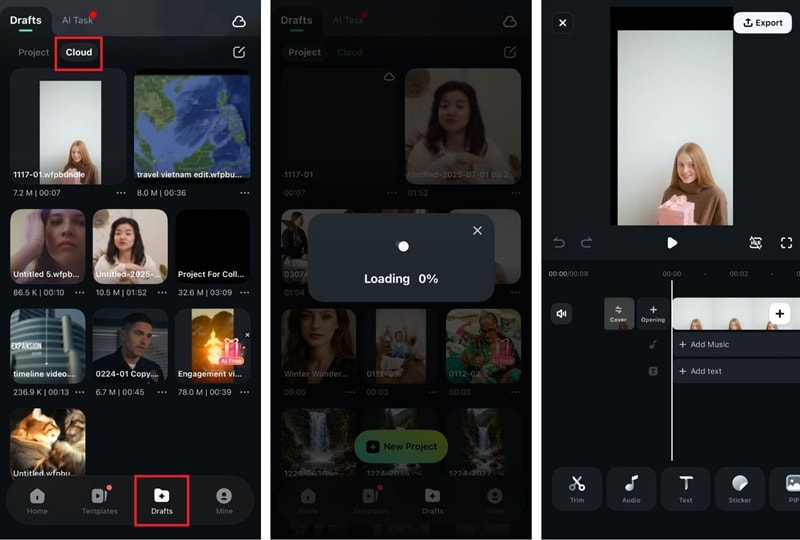
Étape 2 : Accédez au cloud et reprenez le montage sur un autre appareil.
Une fois le projet uploadé, lancez Filmora sur un autre appareil en vous connectant au même compte.
Via l’appli mobile :
- Ouvrez Filmora et rendez-vous dans l’onglet Brouillons .
- Choisissez Cloud pour retrouver votre montage synchronisé.
- Tapez sur le projet pour le télécharger puis ouvrez-le en édition.
- Reprenez là où vous vous êtes arrêté.
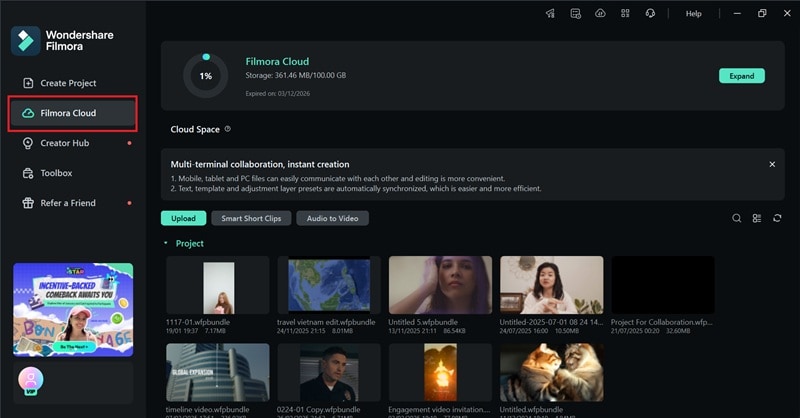
Sur Filmora desktop :
Ouvrez Filmora, sélectionnez le panneau « cloud Filmora » depuis la fenêtre d’accueil. Vous verrez la liste de vos projets uploadés depuis mobile.
 téléchargement sécurisé
Conclusion
Même si FilmoraGo devient maintenant Filmora, pas de panique pour ceux qui aimaient l’application : l’expérience reste aussi simple et fluide, avec en prime de meilleures fonctionnalités, un design retravaillé et bien plus de possibilités.
Filmora vous offre désormais de quoi progresser sans complexifier les choses. Les habitués de FilmoraGo verront ce changement comme une évolution naturelle. Au final, le montage quotidien devient plus rapide, plus tendance, et surtout plus agréable.
FAQ (Foire Aux Questions)
-
Q1 : FilmoraGo s’appelle-t-il maintenant Filmora ?
Oui. Wondershare a officiellement renommé FilmoraGo en Filmora. L’appli mobile et le logiciel desktop portent donc ce nom. Si vous recherchez FilmoraGo éditeur vidéo, vous serez désormais redirigé vers Filmora. -
Q2 : Peut-on télécharger l’ancienne version de FilmoraGo ?
Vous pourrez encore trouver d’anciennes versions (APK FilmoraGo) sur certains sites tiers, mais ce n’est pas sécurisé ni conseillé. Ces fichiers comportent des risques, sont obsolètes et n’ont aucun support. Le mieux est de télécharger la dernière version de Filmora depuis Google Play, l’App Store, ou sur le site officiel Wondershare. -
Q3 : Existe-t-il un éditeur FilmoraGo en ligne ?
Non. FilmoraGo, devenu Filmora, ne propose pas d’éditeur en ligne sur navigateur. L’outil existe sous forme d’app pour Android/iOS, ou logiciel pour Windows/Mac. Il faut donc installer l’application sur votre appareil. -
Q4 : Filmora est-il gratuit ?
Oui. Filmora est disponible gratuitement sur mobile et ordinateur. Vous pouvez monter une vidéo et exporter, mais un filigrane sera présent sur vos vidéos, et certaines fonctionnalités avancées sont réservées aux plans Pro. Pour profiter d’exportations sans filigrane, plus d’effets et des options IA, il suffit de passer à la version Pro.
