

Les outils d’IA connaissent un véritable essor et le marché mondial des médias propulsés par l'intelligence artificielle explose. Parmi les leaders du moment, Vivago AI se distingue comme un générateur vidéo IA ultra performant pour tous les créateurs. Dans ce test complet de Vivago AI, on va explorer ses options image to video, ses offres tarifaires, et on verra comment il se positionne face à des éditeurs pros comme Filmora.
Partie 1. Vivago AI, c'est quoi exactement ?
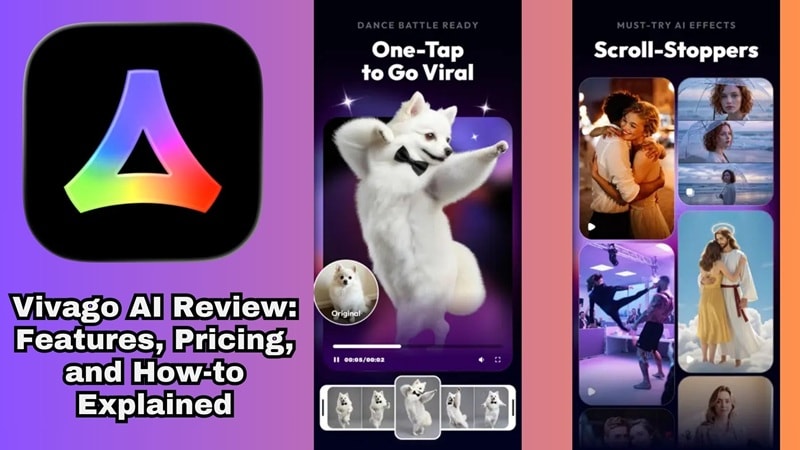
Alors, lançons ce test Vivago AI en posant les bases et les grands principes de l’outil. Concrètement, Vivago AI, c’est une plateforme créative boostée à l’IA pensée pour rendre la génération d’images et de vidéos pros ultra accessible — vraiment pour tout le monde.
Ce qui fait la différence de Vivago, c'est son ADN mobile-first. Contrairement à beaucoup d’outils IA centrés sur le PC ou le web, Vivago AI existe aussi bien sur iOS (note de 4,5/5 sur l’App Store) que sur Android (note de 4,3/5 sur Google Play et plus de 10 millions de téléchargements). Tu peux vraiment créer et publier partout, juste depuis ton smartphone, quand tu veux, où tu veux.
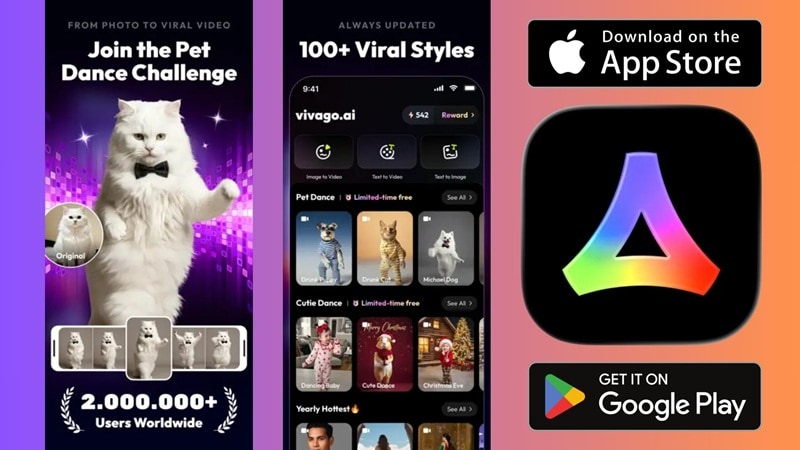
Et avec la version Vivago 2.0 qui amène plus de 300 templates prêts à l'emploi et six nouvelles features majeures, la plateforme est montée d’un gros cran et mérite franchement le détour.
Partie 2. Découvrir les fonctionnalités clés de Vivago AI : Image to Video & Effets IA
On continue ce test Vivago AI en rentrant dans le vif du sujet : ce que tu peux vraiment faire avec. Honnêtement, il y a pas mal à dire, donc allons droit au but.
Vivago AI : Image to Video
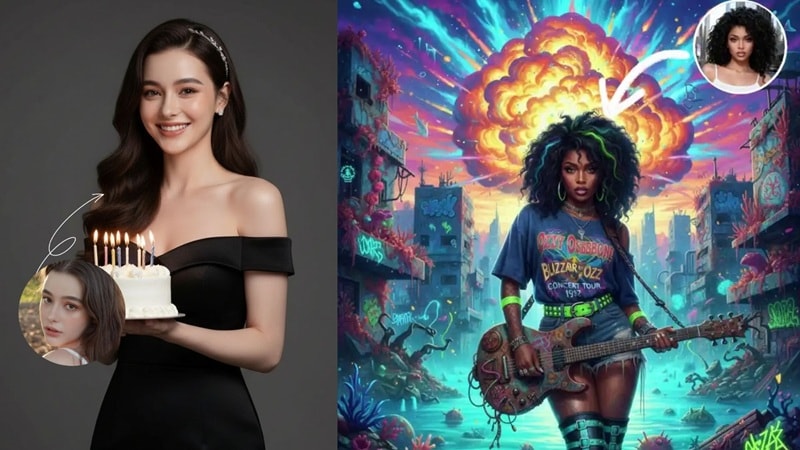
On attaque direct par la feature star : Vivago AI image to video. Le principe ? Tu uploades ton image, tu décris le mouvement voulu, et l’IA gère toute l’animation. Le résultat : un court clip vidéo, parfait pour poster sur les réseaux sociaux, valoriser tes produits, raconter une histoire, et plus encore.
Effets IA et Templates
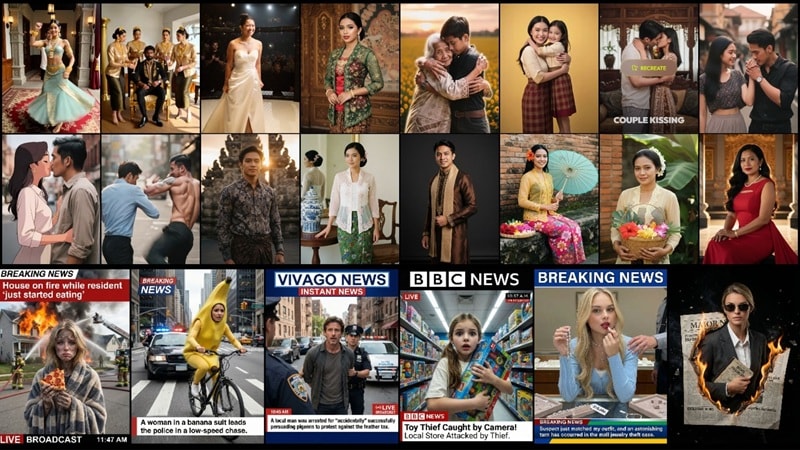
Depuis sa dernière mise à jour, Vivago AI propose plus de 300 templates prêts à l'emploi, couvrant tous les styles, du look viral social aux rendus plus sobres et pros. Pas besoin d’être un « prompteur » pour obtenir un rendu quali : les presets sont déjà optimisés, tu n’as qu’à envoyer ta photo ou vidéo, et ça fait tout le boulot à ta place.
Autres fonctionnalités à ne pas manquer
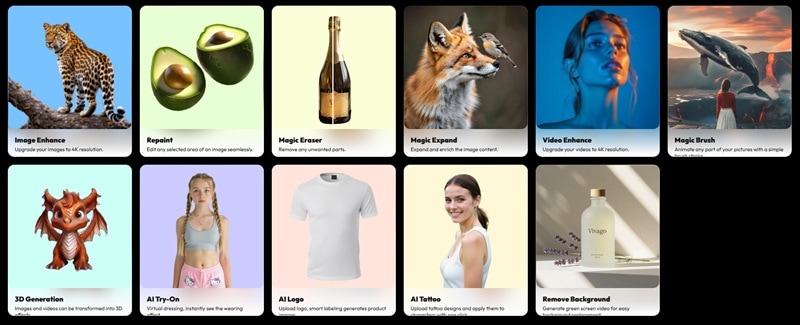
Au-delà de l’outil vivago ai image to video, la plateforme te propose un générateur d’images IA ainsi que pas mal d’options de montage avancées. Si tu veux vraiment le meilleur éditeur vidéo IA, comparer l’expérience mobile-first de Vivago à une suite professionnelle, c’est essentiel.
Et pour pousser les retouches encore plus loin, tu as plein d’outils bonus à tester, notamment :
- Amélioration image & vidéo : Parfait pour les rushs flous : l’outil upscalera ton contenu en 4K, résultat net et pro direct.
- AI Repaint : Un peu comme un pinceau magique. Tu n’aimes pas ton tee-shirt sur une photo ? Tu « recolores » la zone, demandes à l’IA de le transformer en blouson en cuir, et hop !
- Magic Eraser : Un inconnu gâche ta superbe photo de vacances ? Un tap et il disparaît : résultat ultra propre, pas besoin de tout recommencer !
- Magic Expand : Idéal pour les photos trop zoomées : l’IA complète intelligemment ce qu’il y a hors champ, et élargit le fond pour passer en mode écran large.
- Génération 3D : Cet outil transforme vraiment tes visuels 2D ou même un prompt texte en model 3D, manipulable à la volée ou à utiliser carrément en VR.
- Logo IA : Générez un logo stylé et unique en quelques secondes, selon tes préférences graphiques — pratique pour ta marque.
- Retirer l’arrière-plan : Idéal pour créer du style fond vert ou des stickers transparents. C’est rapide, fiable, et tu évites les détourages manuels interminables.
Partie 3. Vivago AI : Quel prix et est-ce qu’on en a pour son argent ?
Même les meilleures options ne servent à rien si le prix te donne envie de désinstaller illico. Parlons donc concrètement de ce que coûte Vivago AI, et si l’investissement vaut le coup.
L’offre gratuite est top pour expérimenter et découvrir ce que l’IA sait vraiment faire sans engagement. Tu accèdes aux outils principaux, mais ton contenu porte un watermark et tes vidéos sont limitées à cinq secondes. Suffisant pour tester, mais si tu veux te lancer sérieusement sur les réseaux, tu seras rapidement bridé.
Voici le détail complet des prix Vivago AI :
| Offre | Prix mensuel | Ce que tu obtiens |
| Gratuit | 0 | Crédits gratuits quotidiens, vidéos 5 secondes, filigrane inclus |
| Basic | $5.99 | 1 000 crédits rapides, vidéos 10 secondes, accès total aux outils, sans filigrane, 2 tâches en file, accès 4K |
| Plus | $19.99 | 4 000 crédits rapides, vidéos 10 secondes, accès total aux outils, sans filigrane, 4 tâches en file, accès 4K |
| Pro | $59.99 | 15 000 crédits rapides, vidéos 10 secondes, accès total aux outils, sans filigrane, 8 tâches en file, accès 4K |
Quelle offre te convient vraiment le mieux ?
Le choix de ton offre Vivago AI va surtout dépendre du volume de contenus que tu veux produire chaque mois. Pour t’aider, voici le récap simple pour t'éviter de surpayer des crédits inutiles.
- Gratuit : Parfait pour tester sans se prendre la tête. Tu as des crédits quotidiens gratuits et tu peux en gagner plus en regardant des pubs, donc aucun risque pour essayer.
- Basic : Idéal pour les créateurs qui postent occasionnellement. Tu n’as plus le watermark et 1 000 crédits suffisent pour plusieurs petits projets perso.
- Plus : Parfait pour les petites entreprises ou créateurs réguliers. Tu profites de 4 000 crédits et des droits commerciaux : idéal si tu veux utiliser tes vidéos pour des pubs.
- Pro : La formule pour les agences et les gros créateurs. Tu peux produire un max de contenu HD tous les jours sans attendre dans la file.
Partie 4. Utiliser Vivago AI pour booster du contenu sur les réseaux
Maintenant que tu vois tout ce que Vivago AI propose, passons à la pratique. Comme dit plus haut, tu peux télécharger l'appli sur Android ou iOS, ou utiliser la version web depuis ton ordi. Mais ici, focus sur la version mobile, clairement la façon la plus rapide de créer pour tes réseaux.
Suis ces étapes pour générer ta propre vidéo Vivago AI :
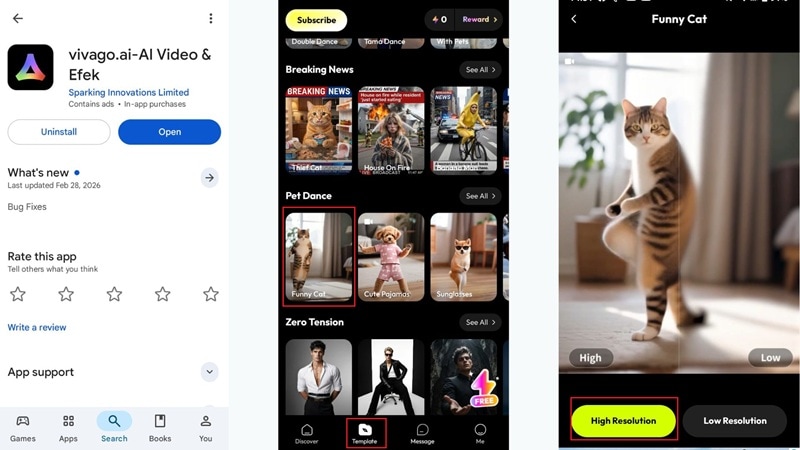
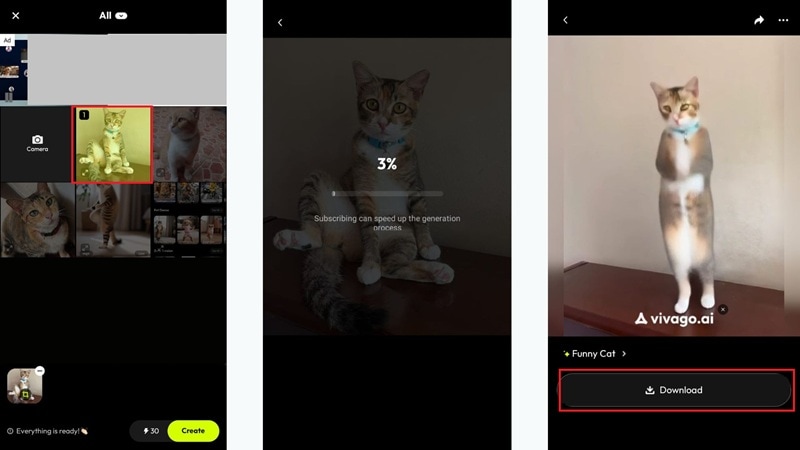
Et voilà ! En quelques clics, tu as un clip prêt à partager sur tous tes réseaux. Reste plus qu’à tester pour voir la qualité des vidéos créées par Vivago AI !

Partie 5. Vivago AI ou un éditeur vidéo IA pro : le vrai match
Maintenant que tu sais ce que Vivago AI a dans le ventre, la vraie question c’est : est-ce que ça rivalise avec des outils pros ? Pour être honnête, quelques doutes subsistent. Top pour du contenu rapide, mais entre les pubs récurrentes et certains bugs ou crashs, ça devient vite frustrant quand tu veux être productif.
Du coup, regarder d’autres options est carrément raisonnable si tu cherches de la stabilité. Et dans la jungle des éditeurs vidéo IA, un nom sort clairement du lot en ce moment : Wondershare Filmora.
 téléchargement sécurisé
Si Vivago AI est génial pour créer vite-fait sur mobile, Filmora c’est la suite créative complète. Tu y retrouves tout : outils avancés, montage pro, du rush jusqu’à la finalisation.
Pourquoi Filmora est le meilleur éditeur vidéo IA ?
1. Crée des vidéos stylées en quelques secondes
Filmora 15 utilise des technos de pointe comme OpenAI Sora 2 ou Google Veo 3.1 pour transformer tes idées en réalité. Que tu veuilles un montage ai texte en vidéo, ai image to video, ou même ai audio vers vidéo, le rendu est bluffant et ultra réaliste, presque comme si tu avais toute une équipe de tournage sous la main.
2. Crée tes propres assets personnalisés
Fini de chercher pendant des heures les fichiers libres de droits parfaits. L’outil générateur de stickers IA, générateur de musiques IA, et générateur d’effets sonores IA te permettent de concevoir tous tes éléments sur mesure, en accord avec le style de ta vidéo.
3. Améliore la qualité en un seul clic
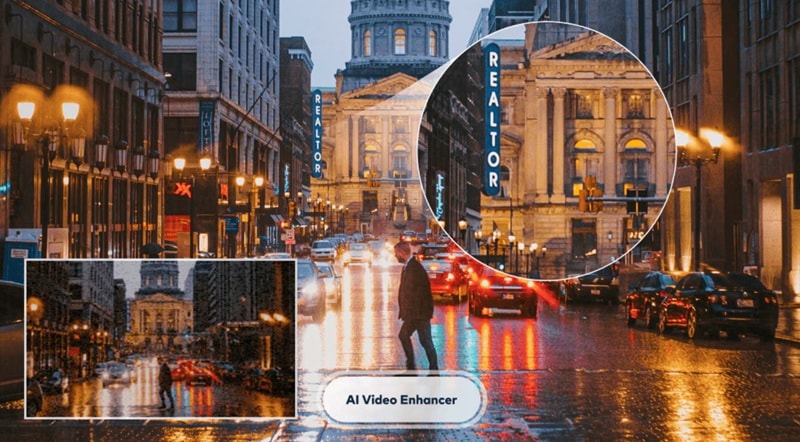
Si tu pars d’une séquence mobile granuleuse ou dans un environnement sombre, les outils amélioration vidéo IA et réduction du bruit vidéo sont un vrai coup de pouce : passage automatique en 4K ou 8K, image nettoyée pour un rendu super net.
4. Donne un look cinéma à tes vidéos
Obtenir un rendu digne des grands films est simple avec la palette de couleurs IA qui te permet de reprendre l’étalonnage de ton long-métrage préféré. Et le filtre beauté IA donne à tout le monde une allure soignée, sans faire “fake”.
5. Maîtrise le son, sans effort
Un super montage, c’est aussi un son parfait ! Et avec Filmora, c’est facile grâce au ducking audio IA qui baisse automatiquement la musique pendant les dialogues. Le rehaussement voix IA efface les bruits de fond et souffle, pour un rendu pro en toutes circonstances.
Vivago contre Filmora : que choisir ?
Franchement, après avoir comparé tout ce que propose Filmora, on voit vite que ce logiciel envoie du lourd par rapport à Vivago AI. Et tout ce dont on a parlé, c’est juste un aperçu, parce que cette suite renferme encore plus d’outils IA qu’on ne l’imagine.
Mais, ne choisis pas juste selon qui a le plus d’options IA. Pense surtout à ta façon de travailler, tes objectifs, ton environnement, etc.
Pour te faciliter la vie, voici un comparatif côte à côte sur les options qui comptent vraiment :
| Fonctionnalité | Vivago AI | Filmora |
| Plateformes compatibles | Android, iOS, en ligne | Windows, Mac, iOS et Android |
| Génération vidéo IA | ai texte en vidéo, ai image to video, ai image | ai texte en vidéo, ai image to video, ai audio vers vidéo, ai image |
| Options IA avancées | Simple : suppression de fond, effets 3D, etc. | Large panel IA : stickers, musique, palettes de couleurs… |
| Templates | Environ 300 styles réseaux sociaux | Plus de 3 000 modèles pros & presets |
| Fonctionnalités audio | Peu d’outils, surtout des prompts texte -> musique | Outils avancés : ducking IA, suppression bruit, boost voix |
| Style de montage | Templates ultra simples, en un clic | Vraie timeline pro pour tout contrôler |
| Stabilité | Quelques bugs, pubs invasives | Ultra stable, pensé pour le montage intensif |
| Meilleur usage | Clips IA fun pour réseaux sociaux | Idéal pour des vidéos pros, qualité maximum |
|
Afficher plus
Afficher moins
|
||
Conclusion
Au final, Vivago AI est un excellent choix pour ceux qui veulent se lancer facilement et créer directement des clips réseaux sociaux percutants — sans devoir maîtriser des logiciels complexes. C’est le top pour suivre les dernières tendances, mais les pubs répétées et les crashs ponctuels sont un vrai frein quand tu es en pleine inspiration.
Pour de simples montages sur mobile, Vivago fait le job. Mais si tu cherches la stabilité et la puissance, une alternative Vivago AI, Wondershare Filmora t'offre des outils IA professionnels pour faire passer tes vidéos au niveau supérieur.

FAQ sur Vivago AI
-
Vivago AI est-il gratuit ?
Oui. Vivago AI propose effectivement un plan gratuit, mais avec des limites assez claires. Tes exports auront un filigrane, la vidéo générée sera limitée à 5 secondes et tu es restreint à 2 images par génération.
-
Comment exporter ses vidéos obtenues de Vivago AI ?
L’export est très simple. Dès que tu es satisfait du résultat, clique sur le bouton télécharger pour l’enregistrer sur ton appareil. Tu pourras ensuite la partager direct sur tes réseaux ou l'uploader où tu veux.
-
Vivago AI est-il adapté à quelqu’un qui débute complètement ?
Complètement. C’est justement le concept de la plateforme : Vivago AI a été pensé pour les non-techniciens. L’interface est hyper intuitive, les templates font tout le taf et la prise en main est immédiate.
