


Visla AI video rassemble la génération vidéo, le montage, l'enregistrement d'écran, les fonctions vocales et la collaboration, ce qui le rend particulièrement intéressant pour les vidéos explicatives, les formations, les présentations et le contenu interne d'équipe. Le principal atout, c'est la praticité ; au lieu de tout construire à partir de zéro, les utilisateurs peuvent partir d'un texte, de documents ou d'enregistrements et avancer beaucoup plus vite.
Pour vous aider à décider si Visla vous convient, nous allons voir où il fonctionne bien, où il montre ses limites, comment fonctionne sa tarification, et quel type d'utilisateur en tirera le plus de bénéfices. Nous vous proposerons également une alternative pour ceux qui souhaitent plus de contrôle créatif et un workflow de montage plus flexible.
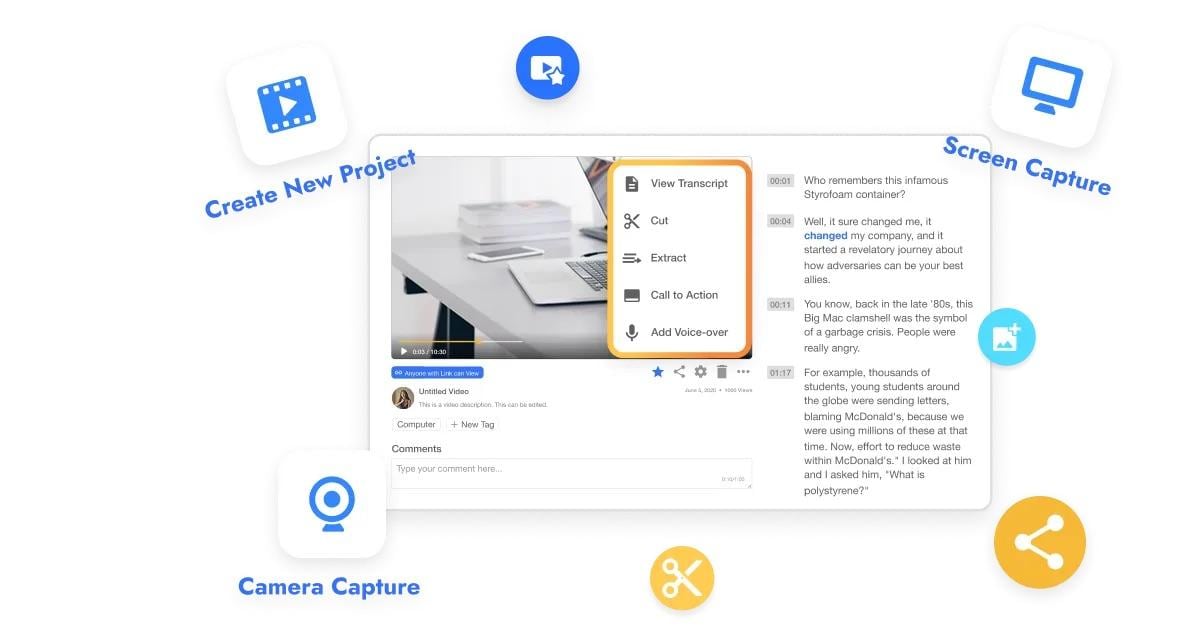
Partie 1. Premier regard sur Visla : qu'est-ce qu'il fait bien ?
Visla se positionne comme une plateforme de workflow vidéo IA pour les entreprises, avec un accent clair sur les équipes marketing, formation et communication interne.
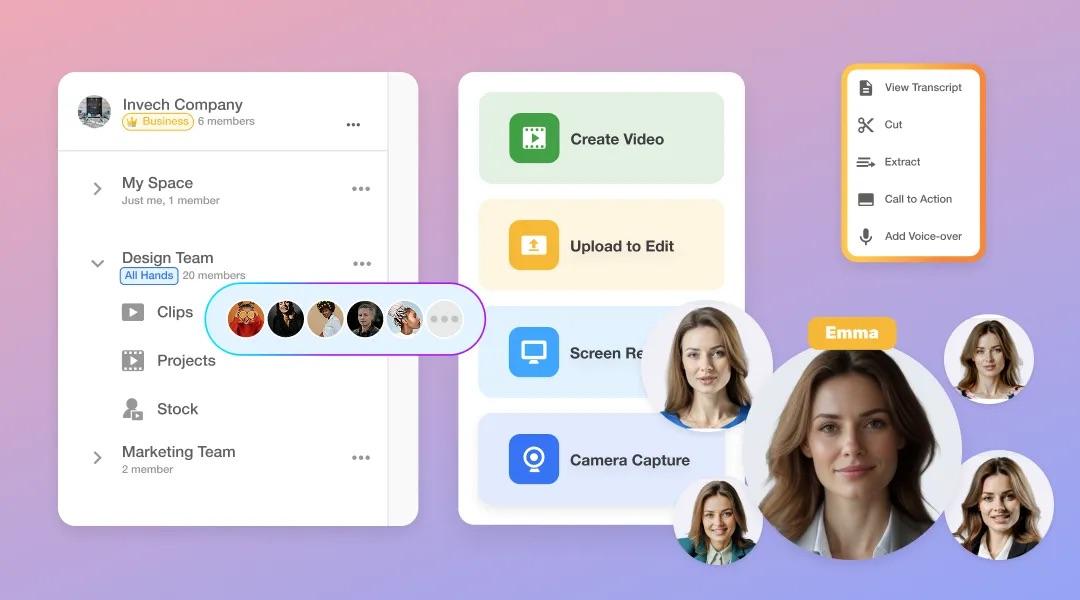
L'un des principaux atouts de Visla, c'est la flexibilité au point de départ. Au lieu de s'appuyer sur un seul type d'entrée, il peut générer des vidéos à partir de scripts, textes, pages web, audio, contenu vocal, PDF et fichiers PowerPoint. Cela le rend utile pour les équipes qui disposent déjà de matériel source et veulent le transformer en brouillon vidéo exploitable plus rapidement. Il regroupe aussi la capture, la création, le montage et la collaboration en un seul endroit, évitant ainsi de jongler entre plusieurs outils.
Globalement, Visla AI video editor se démarque surtout dans ces domaines :
1. Création rapide de brouillons IA
L'un des points forts les plus évidents de Visla, c'est la rapidité. Le workflow texte-vers-vidéo de Visla est conçu pour transformer du contenu écrit en premier brouillon en quelques minutes, ce qui le rend utile pour les vidéos explicatives, les présentations et le contenu professionnel interne. Au lieu de construire chaque scène manuellement, les utilisateurs peuvent partir d'un matériel existant et laisser l'IA structurer la première version.
2. Workflows solides pour les entreprises et la formation
Visla est particulièrement intéressant pour la formation et le contenu orienté processus. Son Screen Step Recorder capture les actions à l'écran et les transforme en guides étape par étape avec scènes, superpositions, narration et options d'export comme vidéo, GIF et PDF. Pour les procédures, l'onboarding, les démos et le contenu de support client, le workflow semble plus adapté qu'une application vidéo IA générique.
3. Montage plus facile pour les non-monteurs
Une autre raison pour laquelle Visla semble accessible, c'est que beaucoup de ses outils sont conçus pour réduire le montage manuel. Son workflow de montage global se concentre sur le nettoyage assisté par IA et une production plus rapide, ce qui aide les utilisateurs qui veulent des résultats sans passer trop de temps sur une timeline traditionnelle. La plateforme est plus facile à prendre en main pour les débutants ou les professionnels qui ont besoin de produire des vidéos, mais ne se considèrent pas comme monteurs avant tout.
4. Collaboration d'équipe
Visla video maker met aussi un fort accent sur la collaboration. Ses fonctionnalités Workspace sont conçues pour les équipes qui doivent créer, gérer, partager et approuver des projets ensemble. Cela rend la plateforme plus attractive pour les organisations que les outils vidéo IA légers principalement conçus pour une utilisation solo.
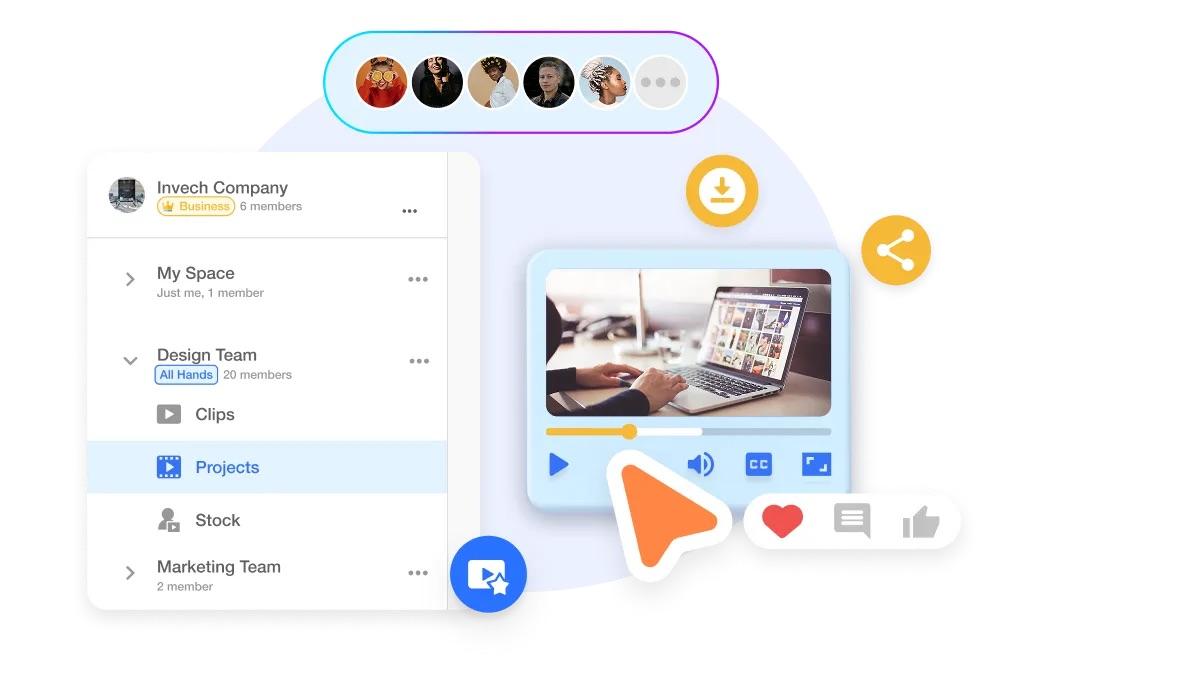
Partie 2. Analyse des fonctionnalités principales de Visla
L'ensemble des fonctionnalités de Visla est construit autour de la vitesse. Au lieu d'agir d'abord comme un éditeur traditionnel, il se concentre sur l'aide aux utilisateurs pour passer du matériel brut à un brouillon vidéo exploitable avec moins de travail manuel.
Génération texte-vers-vidéo
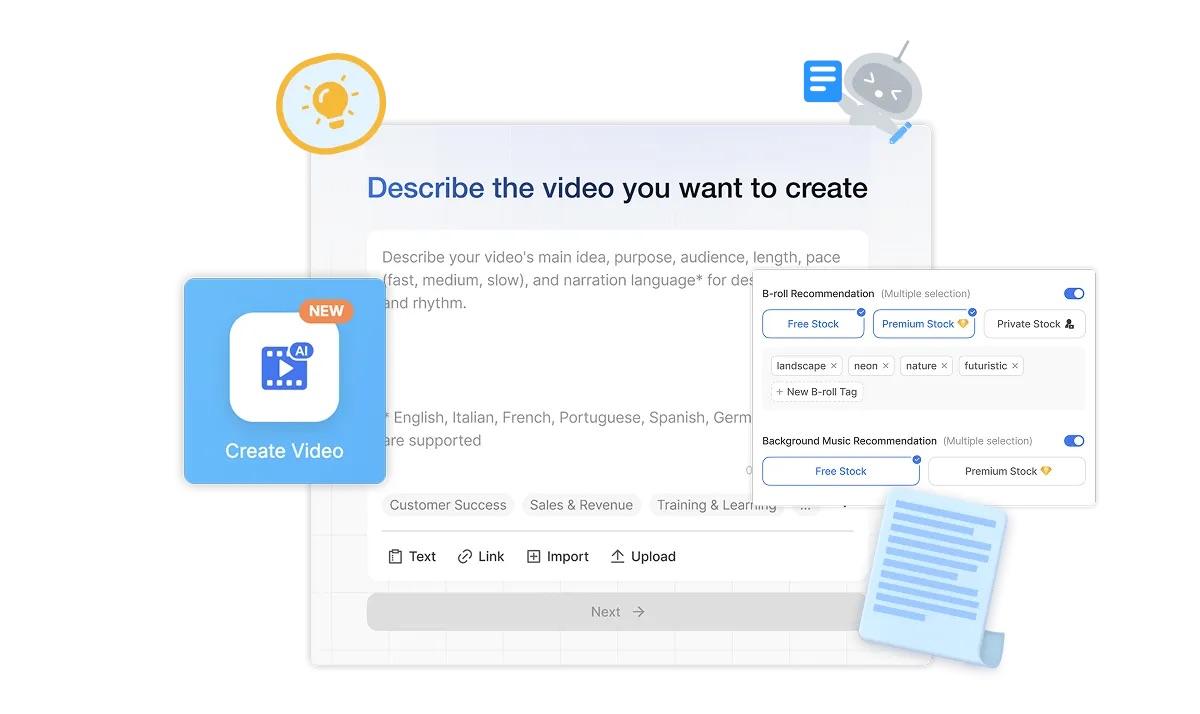
L'un des plus gros arguments de vente de Visla est son générateur texte-vers-vidéo. Il peut transformer du texte, des scripts, des pages web, des PDF, des fichiers PowerPoint, de l'audio et des vidéos axées sur la parole en brouillons vidéo, ce qui vous donne un point de départ plus rapide que de construire scène par scène depuis zéro. Visla vous permet aussi d'ajuster la voix off, la langue, la vitesse, la mise en page, la musique et les visuels après la génération du premier brouillon.
Cela rend l'outil particulièrement utile pour les vidéos explicatives, les contenus de présentation et les vidéos d'entreprise où la vitesse compte plus qu'un montage hautement personnalisé. Pour les non-monteurs, c'est l'une des parties les plus faciles à comprendre du workflow.
Outils de montage vidéo IA
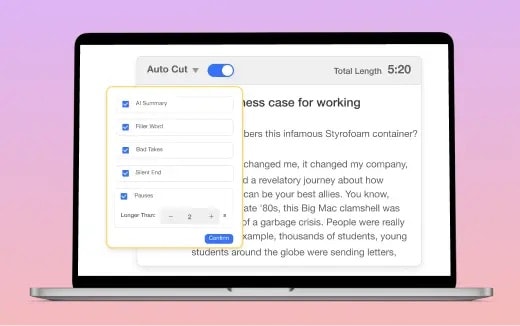
Les outils de montage de Visla sont conçus pour simplifier la production, pas pour imiter une suite créative complète. Il met en avant AI Video Editor, AI Summary, le montage basé sur les scènes et le montage vidéo basé sur le texte, tous visant à aider les utilisateurs à nettoyer et façonner les vidéos plus rapidement.
C'est pourquoi l'expérience de montage semble plus légère pour les débutants. Au lieu de dépendre d'un travail lourd sur la timeline, les utilisateurs peuvent davantage s'appuyer sur le nettoyage assisté par IA et les étapes de montage guidées. C'est un bon choix pour ceux qui ont besoin de résultats rapides, mais cela laisse aussi entrevoir l'une des limites de Visla, que nous aborderons ci-dessous.
Enregistrement d'écran et création de tutoriels
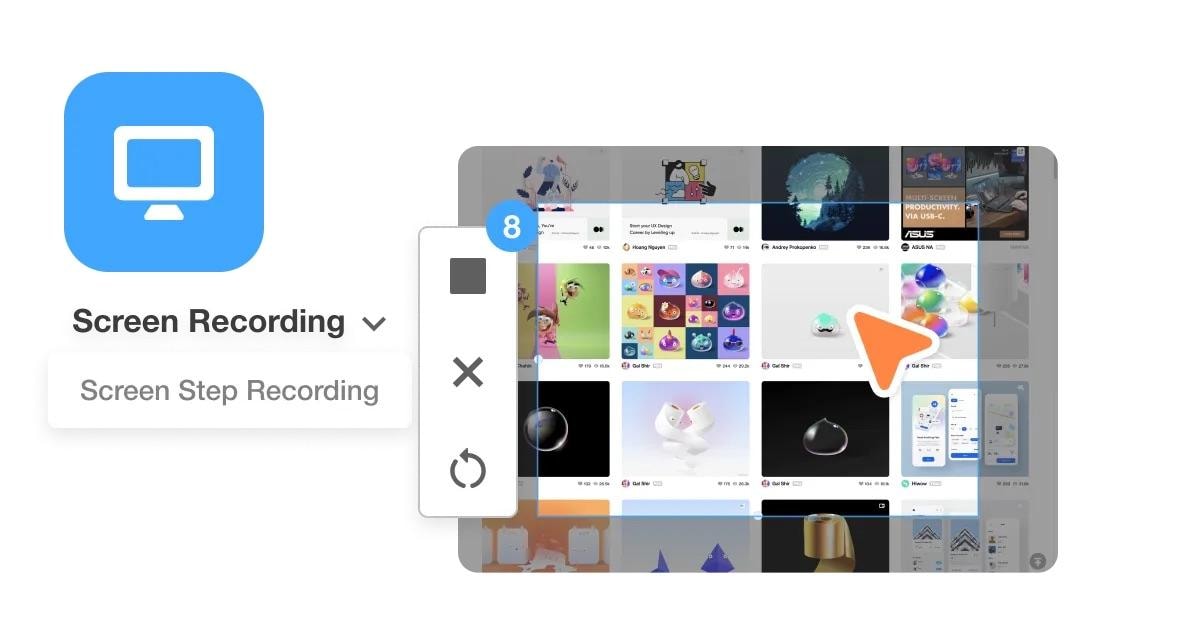
Visla est particulièrement pratique pour les démos, les procédures, les guides et le matériel de formation. Ses outils d'enregistrement d'écran prennent en charge la capture d'écran, la webcam, le micro ou l'audio de l'ordinateur, le zoom, le panoramique et le nettoyage post-enregistrement dans l'éditeur IA.
C'est important car Visla est clairement conçu pour le contenu pédagogique, pas seulement pour les vidéos promo générées par IA. Son positionnement produit global penche aussi fortement vers les cas d'usage de formation et communication d'entreprise, ce qui fait que le workflow écran semble être une vraie fonctionnalité centrale, pas juste un ajout supplémentaire.
Outils vocaux et de narration IA
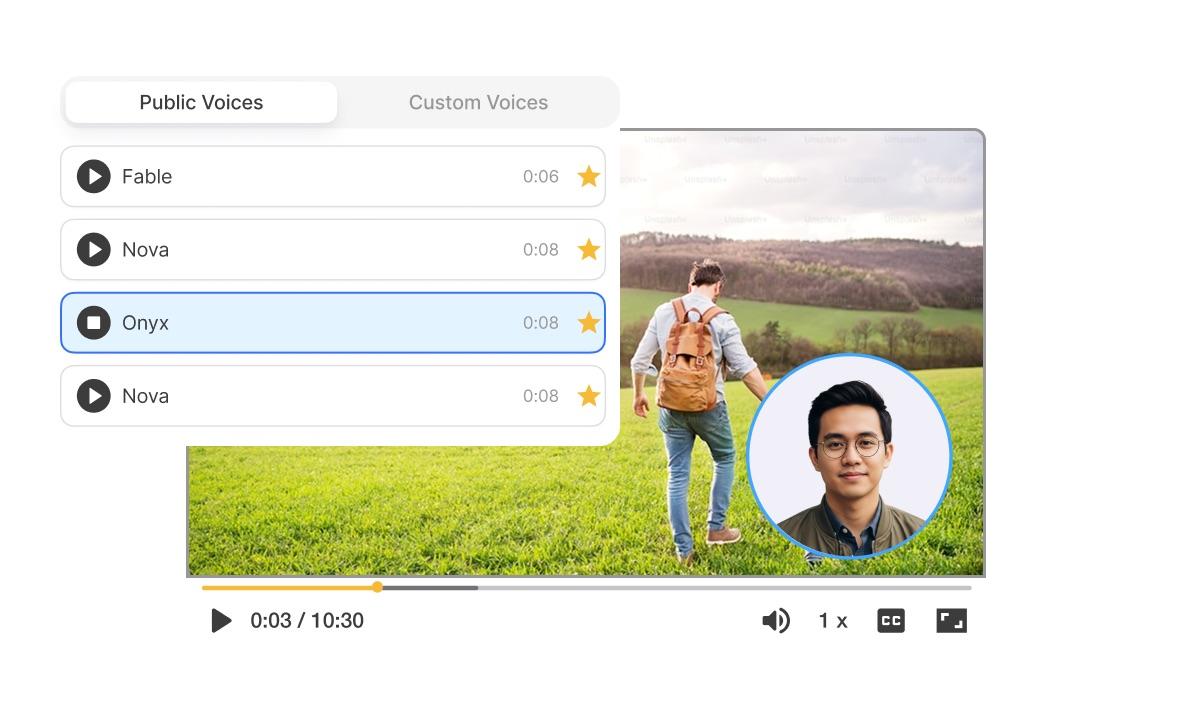
Visla prend aussi en charge des fonctionnalités de production axées sur la voix. Il propose des voix off naturelles, le clonage vocal instantané, une voix IA personnalisée, la voix off de commentaire et des fonctionnalités de traduction IA incluant des voix off et sous-titres traduits.
Pour les utilisateurs créant des tutoriels, des présentations et des vidéos de communication interne, cela peut faire gagner du temps. Au lieu d'enregistrer chaque ligne manuellement, ils peuvent créer des brouillons narrés plus rapidement et maintenir le workflow en mouvement.
Où Visla commence à montrer ses limites
Visla est le plus fort quand l'objectif est la vitesse, la structure et la production assistée par IA. Le compromis, c'est qu'il peut sembler plus limité une fois que les utilisateurs veulent plus de contrôle manuel sur le montage final.
- ❌Moins flexible pour un montage approfondi : Son éditeur IA se concentre sur le nettoyage rapide, les résumés et le montage guidé, pas sur une large boîte à outils créative.
- ❌Plus orienté entreprise que créateur : La plateforme est clairement positionnée autour des workflows marketing, formation et communication interne.
- ❌Le workflow peut sembler restrictif : Visla est excellent pour avancer rapidement, mais les utilisateurs qui aiment façonner chaque détail manuellement peuvent vouloir plus de liberté. C'est une déduction basée sur sa conception produit axée IA.
- ❌Les crédits peuvent être un facteur pour une utilisation intensive : Le plan gratuit inclut des crédits mensuels, et différents workflows consomment des crédits à des taux différents, donc l'utilisation peut s'accumuler plus vite que prévu.
Partie 3. Tarification de Visla et ce qu'elle offre
Visla utilise un modèle de tarification échelonné basé sur les crédits. Au lieu de payer uniquement pour l'accès aux fonctionnalités, les utilisateurs doivent aussi faire attention à la vitesse à laquelle différents workflows consomment les crédits.
| Formule | Tarif par mois | Crédits par mois | Idéal pour |
| Gratuit | $0 | 2.000 | Essayer la plateforme |
| Pro | À partir de 22 $ | 10.000 | Utilisateurs solo et petites équipes |
| Business | À partir de 59 $ | 20.000 | Équipes produisant régulièrement des vidéos |
| Enterprise | Sur mesure | Sur mesure | Grandes organisations avec besoins avancés |
La valeur de Visla dépend de trois choses : à quelle fréquence vous utilisez les fonctionnalités IA, combien de collaboration d'équipe vous avez besoin, et quel type de vidéos vous créez.
La tarification a le plus de sens pour les équipes créant souvent des vidéos d'entreprise, surtout si la vitesse et le workflow comptent plus qu'un montage manuel approfondi. Certains utilisateurs peuvent cependant vouloir une option différente, notamment :
- Utilisateurs qui veulent une plus grande flexibilité de montage
- Créateurs produisant du contenu pour plusieurs plateformes, et
- Personnes qui veulent des outils IA avec plus de contrôle manuel après le premier brouillon
Partie 4. Quelle alternative utiliser si vous voulez plus de liberté créative
Si le générateur vidéo Visla semble un peu trop axé workflow, Wondershare Filmora est l'une des meilleures alternatives à considérer. Il couvre beaucoup des mêmes besoins axés IA, mais donne aux utilisateurs plus de marge pour continuer le montage une fois le premier brouillon terminé. Cela le rend mieux adapté pour ceux qui veulent à la fois vitesse et plus de contrôle manuel.
Comment Filmora couvre le même terrain que Visla
- Générateur vidéo IA : Filmora peut générer des vidéos à partir de texte, images ou audio, puis garder le résultat modifiable dans l'éditeur principal. La sortie générée vient avec des pistes vidéo, audio et texte séparées, ce qui donne aux utilisateurs plus de liberté pour affiner le brouillon au lieu de le traiter comme un résultat fixe.
- IA Texte vers vidéo : Filmora fonctionne aussi bien comme option texte-vers-vidéo. Ses outils IA Text-to-Video peuvent transformer des prompts, idées ou scripts complets en vidéos, avec des paramètres pour la langue, le format d'image, la durée et les prompts négatifs.
- Parole vers texte et sous-titres automatiques : Pour les workflows basés sur les sous-titres et transcriptions, Filmora inclut Speech-to-Text avec jusqu'à 99 % de précision, support de 45 langues, traduction automatique des sous-titres et légendes animées. Cela en fait un remplacement pratique pour les utilisateurs qui veulent un sous-titrage rapide et un montage basé sur la transcription plus facile.
- Texte vers parole : Filmora inclut aussi Text-to-Speech, avec plus de 48 voix off naturelles en 33 langues, plus le support du clonage vocal. Cela aide les utilisateurs à créer des brouillons narrés plus rapidement sans enregistrer chaque ligne manuellement.
- Enregistreur d'écran intégré : Comme Visla, Filmora prend aussi en charge les workflows basés sur l'écran. Son enregistreur d'écran peut capturer l'écran, la webcam et la voix off, puis passer directement au montage, ce qui le rend utile pour les tutoriels, démos et vidéos de présentation.
Où Filmora apporte plus
- Recadrage automatique : L'Auto Reframe de Filmora peut détecter le point focal d'une vidéo et la recadrer automatiquement pour différents formats d'image. C'est particulièrement utile pour les utilisateurs qui réutilisent une vidéo sur plusieurs plateformes avec des formats différents.
- Clips courts intelligents : Filmora a aussi Smart Short Clips, qui aide à transformer des vidéos longues en montages courts prêts pour les réseaux sociaux. La fonctionnalité peut identifier les moments clés, prendre en charge le montage de légendes et exporter vers des plateformes comme YouTube, TikTok, Instagram, Facebook et Vimeo.
- Workflow tout-en-un plus robuste : Le plus grand avantage, c'est que Filmora combine génération IA avec un éditeur complet. Il est positionné comme une plateforme de montage vidéo tout-en-un pour ordinateur et mobile, avec un mix plus large d'outils de montage, d'effets et de fonctionnalités de workflow autour des outils IA. Cela facilite le passage de l'idée au brouillon puis à la finition finale en un seul endroit.
Globalement, Filmora est la meilleure alternative pour les utilisateurs qui aiment la vitesse de la création vidéo IA, mais ne veulent pas sacrifier la flexibilité de montage une fois le brouillon généré.

 Téléchargement sécurisé
Partie 5. Visla vs Filmora : lequel choisir ?
À ce stade, le choix se résume au type de workflow que vous voulez. Visla est construit autour de la vitesse, la structure et la production adaptée aux entreprises. Filmora couvre beaucoup des mêmes besoins axés IA, mais vous donne plus de marge pour continuer le montage, réutiliser le contenu et façonner le résultat final plus librement.
| Catégorie | Visla | Filmora |
| Idéal pour | Équipes marketing, équipes de formation et workflows de communication d'entreprise | Créateurs, marketeurs et utilisateurs qui veulent des outils IA plus un contrôle de montage complet |
| Principal atout | Production vidéo rapide et structurée avec collaboration intégrée | Workflow de montage plus flexible avec création IA et finition post-montage |
| Style de workflow | Orienté workflow et automation d'abord | Montage d'abord après génération, avec plus de marge pour la finition et personnalisation |
| Enregistrement d'écran | Bien adapté pour démos, procédures et guides | Enregistreur d'écran intégré et peut s'intégrer dans un workflow de montage plus large |
| Flexibilité créative | Meilleur pour brouillons rapides et perfectionnement guidé | Meilleur pour personnalisation approfondie et finition créative |
| Valeur pour différents utilisateurs | Idéal pour les équipes qui privilégient vitesse et structure | Idéal pour les utilisateurs qui veulent un outil pour créer, monter et réutiliser du contenu |
Résumé rapide
La plus grande différence se résume à la flexibilité :
- Choisissez Visla si votre priorité est la vitesse, la structure et les workflows vidéo axés entreprise.
- Choisissez Filmora si vous voulez un éditeur plus flexible qui peut gérer génération IA, finition créative et réutilisation de contenu en un seul endroit.
Téléchargement sécuriséConclusion
Visla est un bon choix pour les équipes qui veulent transformer scripts, documents et enregistrements en vidéos d'entreprise rapidement. Ses plus grands atouts sont la vitesse, la structure et la collaboration. Mais si vous voulez plus de flexibilité créative après que le brouillon IA soit terminé, il peut commencer à sembler limité.
Filmora est l'alternative la plus solide pour les utilisateurs qui veulent création assistée par IA, réutilisation de contenu plus facile et plus de contrôle sur le montage final dans un seul workflow. En bref, Visla est un outil pratique pour usage professionnel, tandis que Filmora est la meilleure option polyvalente pour des besoins vidéo plus larges.
FAQ
-
1. Puis-je utiliser Visla à des fins commerciales ?
Oui. Visla est commercialisé pour des cas d'usage professionnels comme le marketing, la formation, la réussite client, les RH et la communication produit, donc l'utilisation commerciale fait clairement partie de son usage prévu. -
2. Qu'est-ce que le « mode AI Director » de Visla ?
Le mode AI Director de Visla est un workflow vidéo IA basé sur le storyboard. Visla transforme des entrées comme scripts, pages web, PDF, présentations, images, séquences ou audio en storyboard scène par scène, puis vous laisse contrôler des éléments comme les personnages, objets, environnements, rythme et style de voix off avant de générer les clips vidéo IA complets. -
3. Y a-t-il un moyen d'obtenir Visla sans filigrane ?
Oui, mais le plan gratuit peut inclure un filigrane dans certains workflows. La page d'aide de Visla note que les projets du plan gratuit peuvent inclure un filigrane, donc un plan payant est la voie la plus sûre si vous avez besoin d'exports sans marque.
