Et si chaque réponse d'un chatbot IA disposait d'un bouton « transformer en vidéo » ? Depuis août 2026, Videomagic l'extension Chrome ajoute approximativement cette fonctionnalité à ChatGPT, Claude, Gemini, Copilot et Grok. Elle convertit également des présentations, des documents et des pages web en vidéos, la majeure partie de l'assemblage étant gérée automatiquement.
La façon dont Videomagic crée une vidéo à partir de contenu que vous possédez déjà, comme un diaporama, un article de blog ou une réponse de chatbot, fait gagner du temps, mais peut aussi limiter le niveau de contrôle dont vous disposez. Cet avis sur Videomagic AI examine son flux de travail, son plan gratuit, ses tarifs, l'éditeur Videomagic et ses limites d'édition pratiques.
Partie 1. Qu'est-ce que Videomagic AI ?
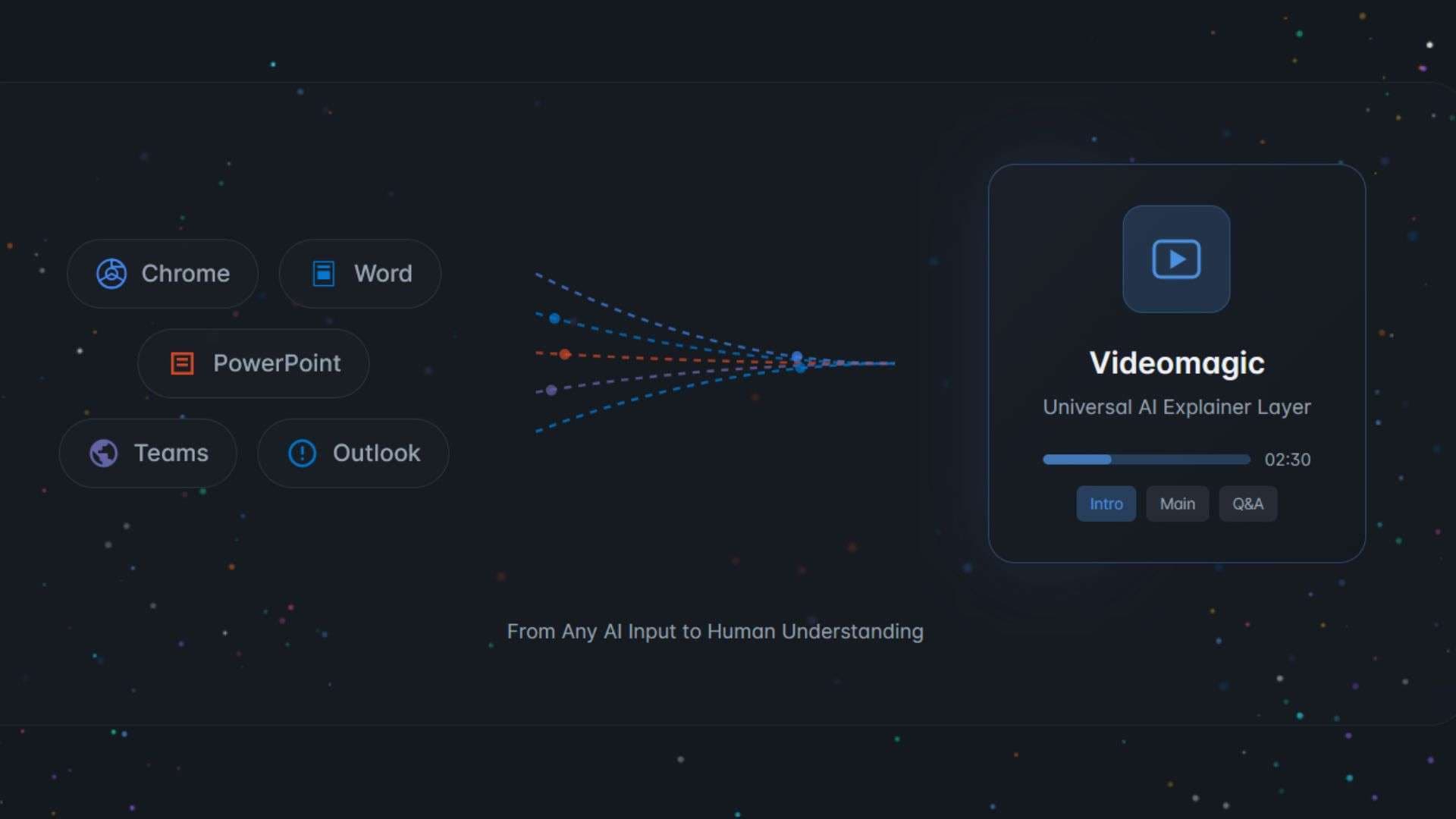
Videomagic est une plateforme vidéo IA développée par Videomagic International LLC. Elle a débuté comme un outil permettant de transformer l'URL d'un produit ou d'une annonce en une vidéo prête à publier pour les réseaux sociaux, les publicités, les pages de listing et les campagnes e-mail. Mais la version actuelle va plus loin en prenant du contenu existant, comme une page web ou une réponse de chatbot IA, et en construisant une vidéo à partir de celui-ci avec un storyboard, une voix off et des visuels correspondants.
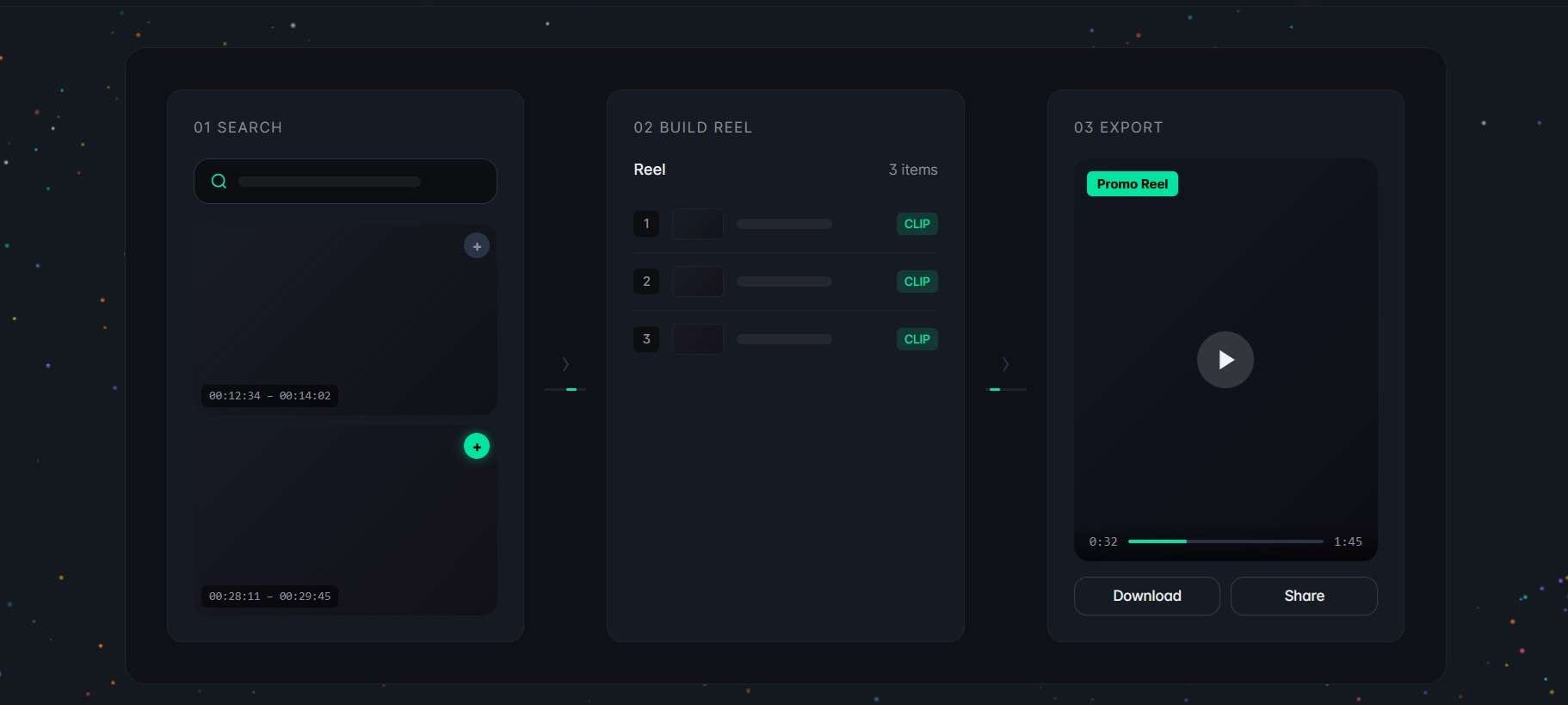
L'idée est de partir d'un contenu que vous possédez déjà, et non d'une timeline vierge. Vous n'écrivez pas une invite de zéro, ne placez pas de clips ni ne synchronisez l'audio. L'IA prend ces décisions, et vous ajustez quelques paramètres avant la génération.
Que pouvez-vous transformer en vidéo ?
- Briefs et textes collés : Ajoutez un sujet, des instructions ou du contenu écrit et laissez Videomagic le transformer en vidéo.
- Pages web : Entrez une URL et Videomagic utilise le contenu de la page pour construire une vidéo autour des informations.
- Diapositives : Importez une présentation et Videomagic transforme le contenu des diapositives en une vidéo narrée, rendant le diaporama plus facile à regarder sans présentation en direct.
- Documents : Ajoutez un rapport, un article ou tout autre document compatible, et Videomagic en extrait les points clés et les associe à des visuels et une voix off.
- LLM : L'extension Chrome fonctionne avec ChatGPT, Claude, Gemini, Copilot et Grok, vous permettant ainsi de transformer une réponse de chatbot en une explication au format vidéo sans avoir à la copier-coller dans Videomagic.
Partie 2. Comment Videomagic AI crée-t-il une vidéo ?
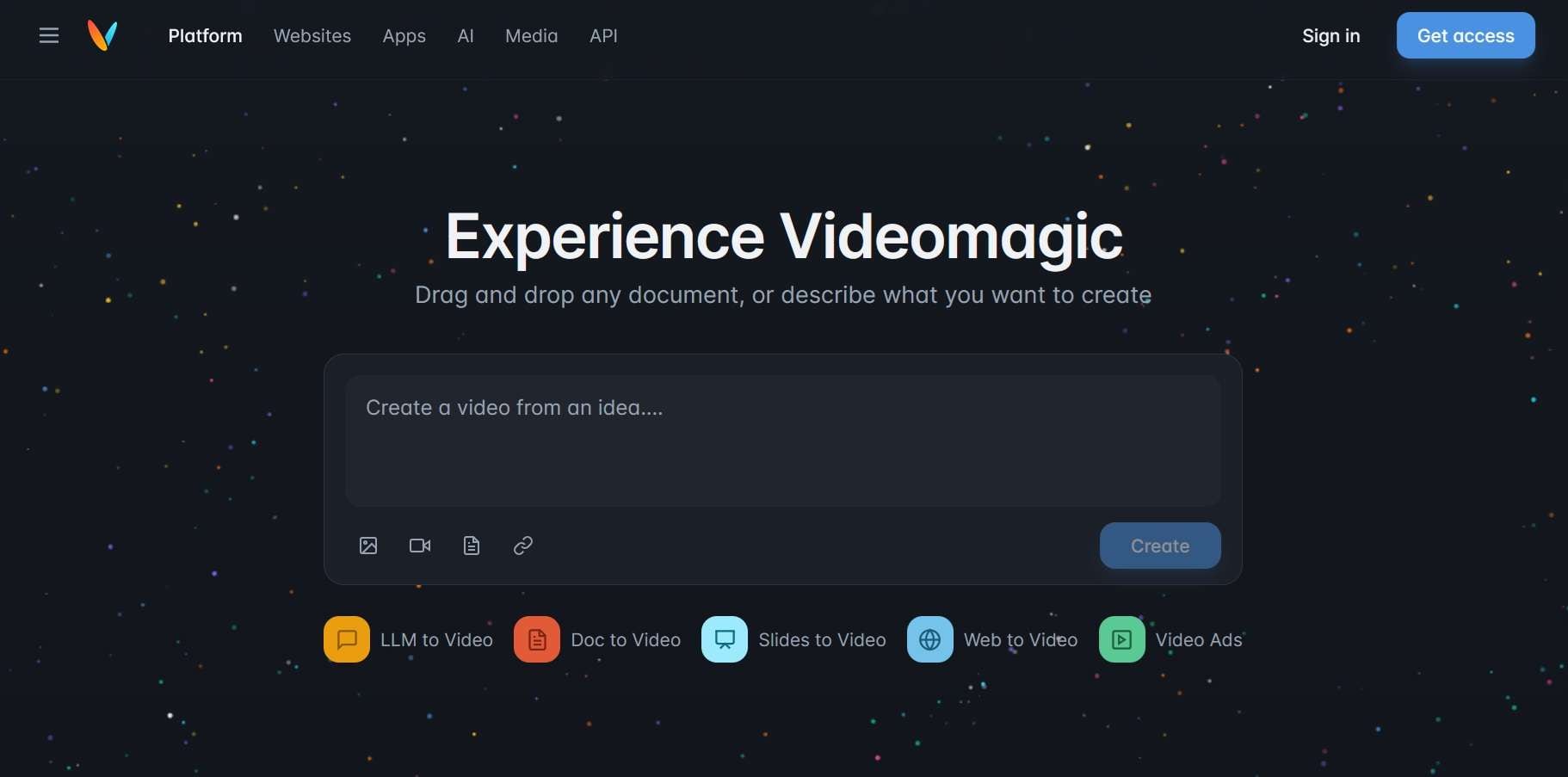
Videomagic AI est un outil basé sur le cloud et fonctionne entièrement en ligne. Il n'y a aucun logiciel ni application à télécharger. Vous créez des vidéos dans votre navigateur ou depuis un assistant IA compatible via l'extension Chrome.
Aucune connexion n'est nécessaire pour tester son fonctionnement la première fois, mais un compte vous permet d'utiliser l'éditeur Videomagic et de démarrer l'essai. Tout fonctionne dans un flux de travail basé sur le chat, où vous n'avez qu'à fournir votre contenu et des instructions de base, puis laisser Videomagic s'en charger.
Partie 3. Quel niveau de contrôle Videomagic vous offre-t-il ?
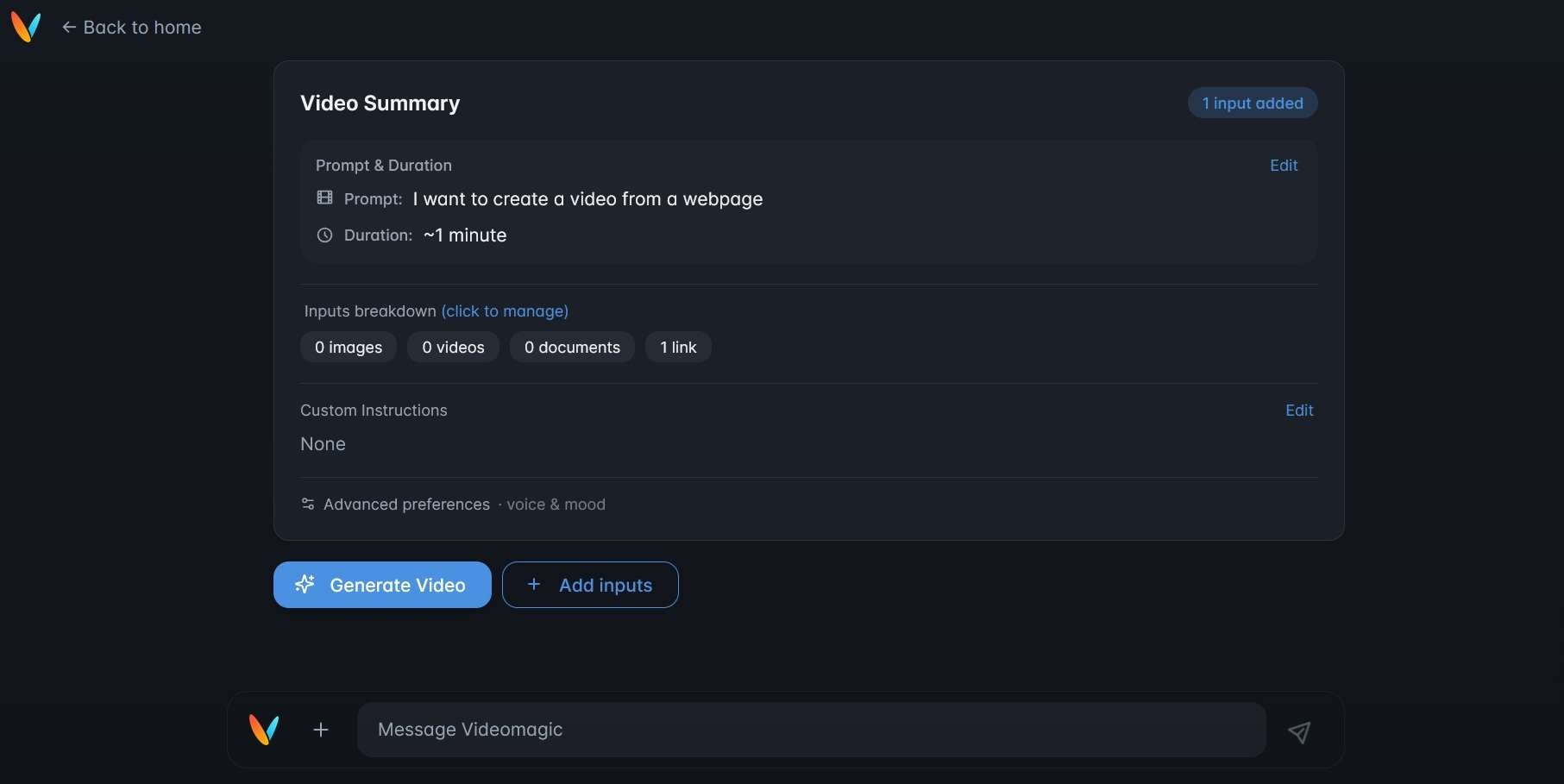
Videomagic ne vous propose que quelques paramètres de base pour guider la vidéo, tandis que la plupart des décisions de production restent automatisées. Avant la génération, vous pouvez ajuster quelques options de base pour définir l'orientation de la vidéo :
- Voix : Choisissez Automatique, Féminine ou Masculine.
- Ambiance : Sélectionnez un style tel que Cinématique, Corporate, Émotionnel, Actualités, Joyeux ou Dynamique.
- Durée : Définissez la durée cible de la vidéo.
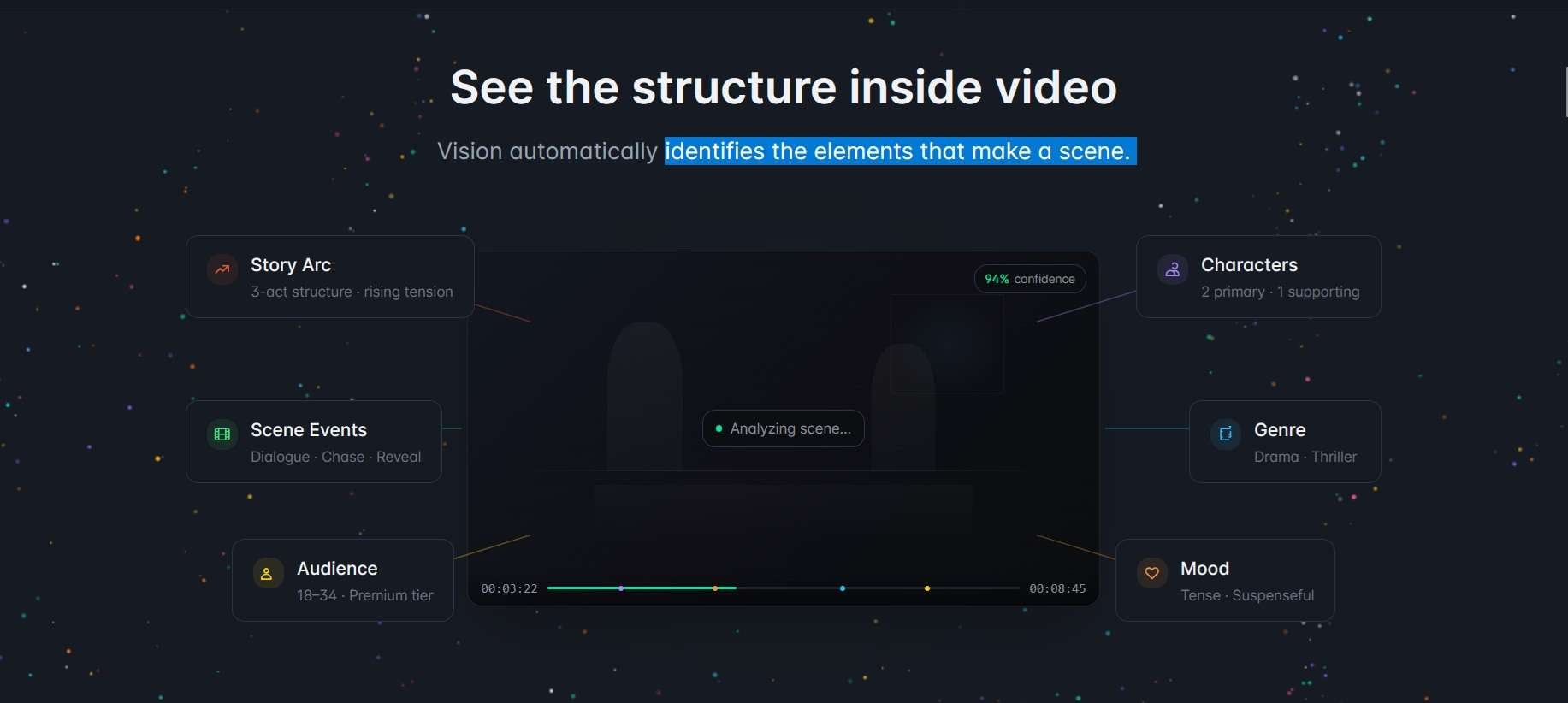
Une fois la génération lancée, Videomagic prend la plupart des décisions de production à votre place. L'IA gère des éléments tels que :
- Structure des scènes : La façon dont la vidéo est divisée en scènes
- Rythme : La vitesse de transition d'une scène à l'autre
- Style visuel : L'apparence générale de la vidéo
- Direction musicale : La musique de fond adaptée à l'ambiance
- Sélection des visuels : Les clips et images utilisés dans chaque scène
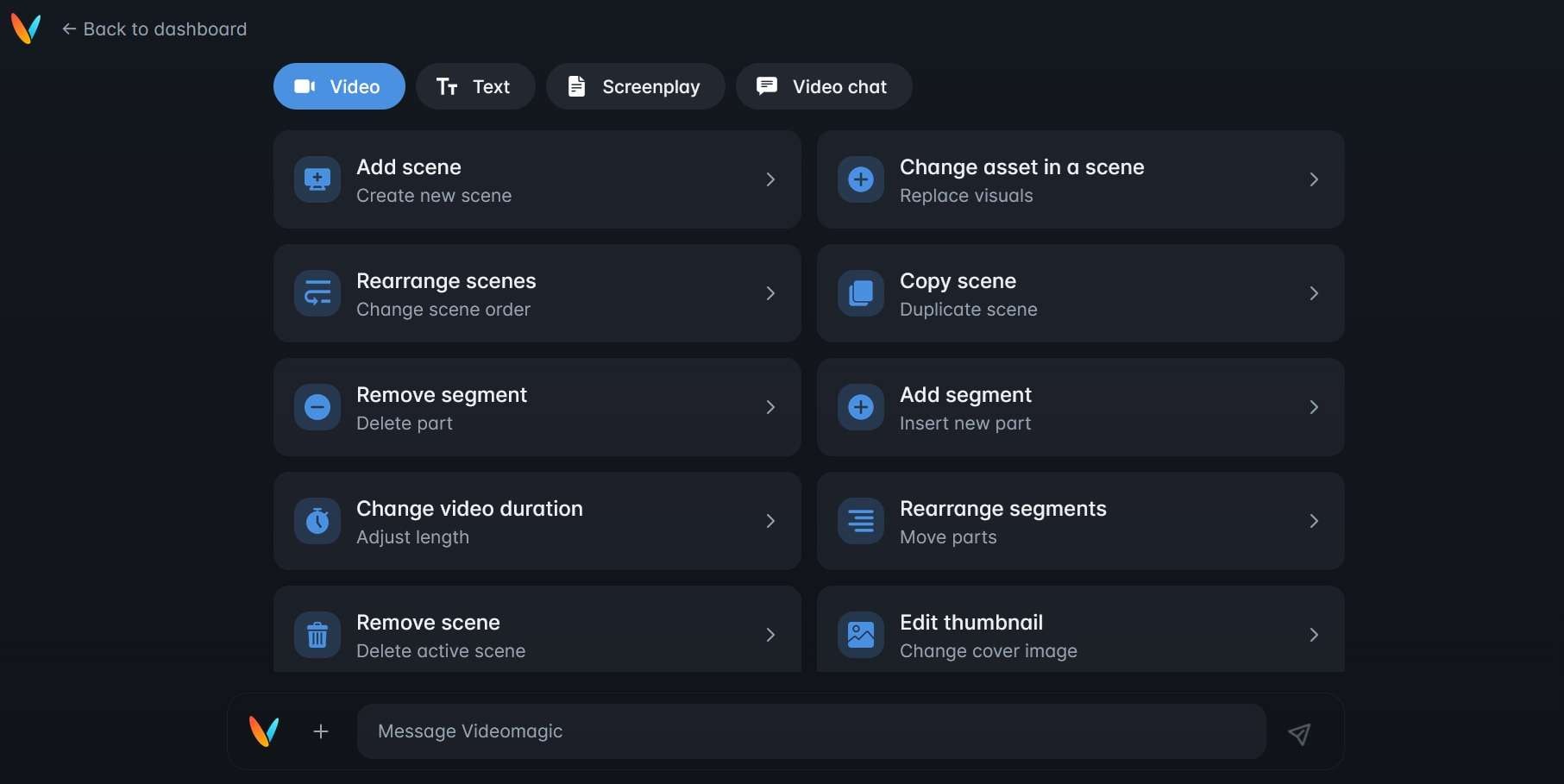
Lorsque la vidéo est prête, vous verrez une option Modifier la vidéo. Vous pouvez effectuer des modifications directement dans le chat, en utilisant les options d'édition disponibles pour ajuster la vidéo générée
Partie 4. Videomagic AI est-il gratuit ? Explication des tarifs
Si vous recherchez un accès gratuit à Videomagic AI, vous ne pouvez tester la génération de vidéo qu'une seule fois sans payer. Ensuite, vous avez besoin d'un plan payant pour continuer, bien qu'Ignite et Blaze incluent un essai gratuit de 15 jours. Une carte bancaire est requise, mais vous ne serez pas débité pendant l'essai.
Tarifs Videomagic en un coup d'œil
| Plan | Prix actuel | Quota de vidéos | Modifications |
| Ignite | 39 $/mois, facturé annuellement | 20 min/mois | 1 modification gratuite/vidéo |
| Blaze | 79 $/mois, facturé annuellement | 60 min/mois | 2 modifications gratuites/vidéo |
| Inferno | 50 $ par minute | Modèle à la minute | Conçu selon les directives de marque |
Qu'est-ce qui change avec les plans payants ?
- Spark : filigrane, pas de minutes reportables.
- Start/Blaze : pas de filigrane et les minutes inutilisées sont reportables jusqu'à un an.
- Inferno : ajoute une création illimitée, des modifications illimitées, une gestion de compte dédiée et des fonctionnalités commerciales personnalisables.
Partie 5. Avis sur Videomagic : ce qui fonctionne et ce qui ne fonctionne pas
L'utilisation principale de Videomagic AI est de convertir rapidement des informations existantes en vidéo grâce à l'automatisation. Il est plus utile pour sa rapidité et sa simplicité que pour le contrôle créatif.
- Production évolutive : Videomagic peut créer un grand volume de vidéos pour soutenir plusieurs produits ou campagnes.
- Facile à utiliser : La plateforme conçoit le flux de travail pour les personnes sans expérience en montage vidéo, rendant la création vidéo moins manuelle.
- Production plus rapide : L'automatisation peut réduire un processus qui pourrait prendre des heures ou des jours à un flux de travail beaucoup plus court.
- Axé sur la conversion : La plateforme est conçue pour créer du contenu produit qui aide les acheteurs à saisir les offres plus rapidement et à guider plus facilement le parcours d'achat.
- La qualité des entrées est importante : Le résultat final dépend principalement de la qualité des informations que vous fournissez, comme les informations sources, les images, etc.
- Liberté créative limitée : L'utilisation de modèles peut limiter la liberté créative et peut ne pas convenir aux projets nécessitant plus d'originalité ou de détail.
- Carte bancaire requise pour l'essai : Vous n'êtes pas facturé si vous annulez avant la fin, mais vous devez penser à annuler.
- Les modifications ont une limite : Ignite inclut une modification gratuite par vidéo et Blaze en inclut deux.
Partie 6. Si l'automatisation Videomagic ne suffit pas, modifiez avec Filmora
Videomagic est utile pour transformer rapidement des informations en une première ébauche vidéo. Vous définissez le brief, la voix, l'ambiance et la durée, tandis que l'IA s'occupe du storyboard, de la narration, des ressources et de l'assemblage des scènes. Mais la principale limitation est le contrôle.
L'édition approfondie est accessible via l'option payante Modifier la vidéo, et vous avez peu de contrôle sur les changements, car l'outil est conçu autour de l'automatisation. Pour le travail de finition, Wondershare Filmora est une étape suivante utile pour les créateurs qui préfèrent retravailler cette ébauche plutôt que la générer à nouveau.
Outils Filmora utiles pour la création de vidéos IA
Filmora combine un éditeur de timeline complet avec des outils IA modernes. Son générateur de vidéos IA est désormais compatible avec Seedance 2.0, HappyHorse, Veo 3.1, et plus encore pour la création vidéo à partir de texte et d'images. Ensuite, vous pouvez encore améliorer les clips générés sur la timeline grâce aux outils d'édition complets de Filmora.
1. Édition sur timeline multi-pistes
Importez l'export de Videomagic, coupez ou retravaillez certaines séquences, ajoutez des plans de coupe, superposez les graphiques, ajustez la synchronisation et travaillez sur plusieurs pistes. Filmora propose également l'édition en double timeline pour les projets plus complexes.
L'outil actuel Dynamic Caption de Filmora génère des sous-titres synchronisés et vous permet d'affiner le texte, le style, l'animation et les mots-clés mis en évidence directement dans l'éditeur. C'est utile pour les vidéos explicatives, les tutoriels et les vidéos sociales.
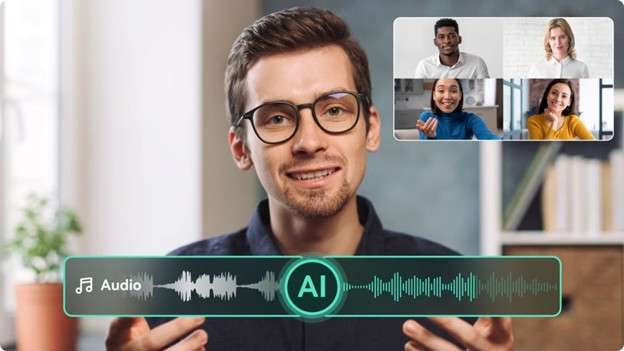
3. Amélioration vocale IA + Débruitage audio IA
L'amélioration vocale IA améliore la clarté de votre voix et supprime les bruits de fond gênants. L'outil de débruitage audio IA inclut de nouveaux contrôles ciblés que vous pouvez utiliser pour nettoyer votre narration.
4. IA Extend
Filmora AI Extend peut prolonger un clip, une vidéo et un audio directement sur la timeline. Utilisez-le lorsqu'une scène générée par IA se termine trop tôt et que vous avez besoin de quelques secondes supplémentaires pour adapter la voix off ou une transition.

 Téléchargement sécurisé
Conclusion
Éditeur Videomagic est le plus efficace en tant que générateur rapide de première ébauche. Utilisez-le pour convertir du contenu web et des réponses IA en une vidéo structurée. Le processus est simple grâce à sa configuration guidée, son histoire automatique, sa voix off et son approvisionnement en ressources. La contrepartie est le contrôle, surtout une fois que vous dépassez l'étape de génération initiale. L'accès payant est également important, car les formules actuelles n'affichent plus de niveau entièrement gratuit.
Pour les utilisateurs qui souhaitent peaufiner cette ébauche, Filmora s'intègre naturellement dans le flux de travail. Il ajoute l'édition en timeline, les sous-titres, le nettoyage audio, des visuels supplémentaires générés par IA et des outils de recadrage. En pratique, Videomagic gère la rapidité, tandis que Filmora donne à la vidéo finale plus de forme et de précision.
FAQ sur Videomagic IA
-
Quels fichiers et contenus Videomagic peut-il transformer en vidéos ?
Videomagic IA prend actuellement en charge le contenu web et les réponses générées par IA. Les fichiers PDF et Word sont pris en charge dans son flux de travail documentaire, tandis que le contenu Microsoft Word et PowerPoint sera couvert prochainement. -
Videomagic ajoute-t-il un filigrane ?
Non. Videomagic ne place pas de filigrane sur votre vidéo, que vous le testiez, que vous soyez en essai gratuit de 15 jours ou sur un abonnement payant. -
Puis-je annuler l'essai gratuit de Videomagic ?
Oui. Selon la page de tarification, vous pouvez annuler à tout moment pendant l'essai, et vous n'êtes pas facturé si vous annulez avant la fin. Une carte est requise lors de l'inscription. -
Que se passe-t-il après la fin de l'essai gratuit ?
L'essai gratuit de Videomagic couvre Ignite et Blaze. Une fois l'essai terminé, vous êtes facturé pour la formule choisie, sauf si vous annulez au préalable.