


De nombreux outils d'enregistrement d'écran ne vous fournissent que la vidéo brute et un outil de découpe basique — mais pas avec Tella. Tella enregistre votre écran et votre webcam, puis utilise l'IA pour supprimer automatiquement les pauses, les mots de remplissage et les coupes approximatives, de sorte que la vidéo est presque terminée au moment où vous arrêtez l'enregistrement.
Dans cet avis sur Tella, nous aborderons ses fonctionnalités d'enregistrement et de montage, les plateformes prises en charge, les tarifs et l'expérience utilisateur globale. Nous examinerons également ses points forts, ses limites, et dans quelle mesure Tella s'adapte à votre flux de travail, y compris les alternatives pour les utilisateurs ayant besoin de capacités de montage plus avancées.
Partie 1. Qu'est-ce que Tella ? Un enregistreur d'écran avec éditeur intégré
Tella est un enregistreur d'écran alimenté par l'IA, conçu pour vous aider à créer des vidéos de style présentation avec capture d'écran, enregistrement par webcam et outils de montage intégrés. En tant qu'enregistreur d'écran Tella, la plateforme va au-delà de la simple capture d'écran en vous offrant des options pour ajuster les clips, personnaliser les mises en page et affiner les vidéos avant de les partager.
Ainsi, vous pouvez créer des vidéos plus soignées sans passer de temps supplémentaire sur des processus de post-production complexes. Vous pouvez ajuster le positionnement de la webcam, appliquer des mises en page personnalisables, modifier les enregistrements et partager des vidéos directement avec votre audience.
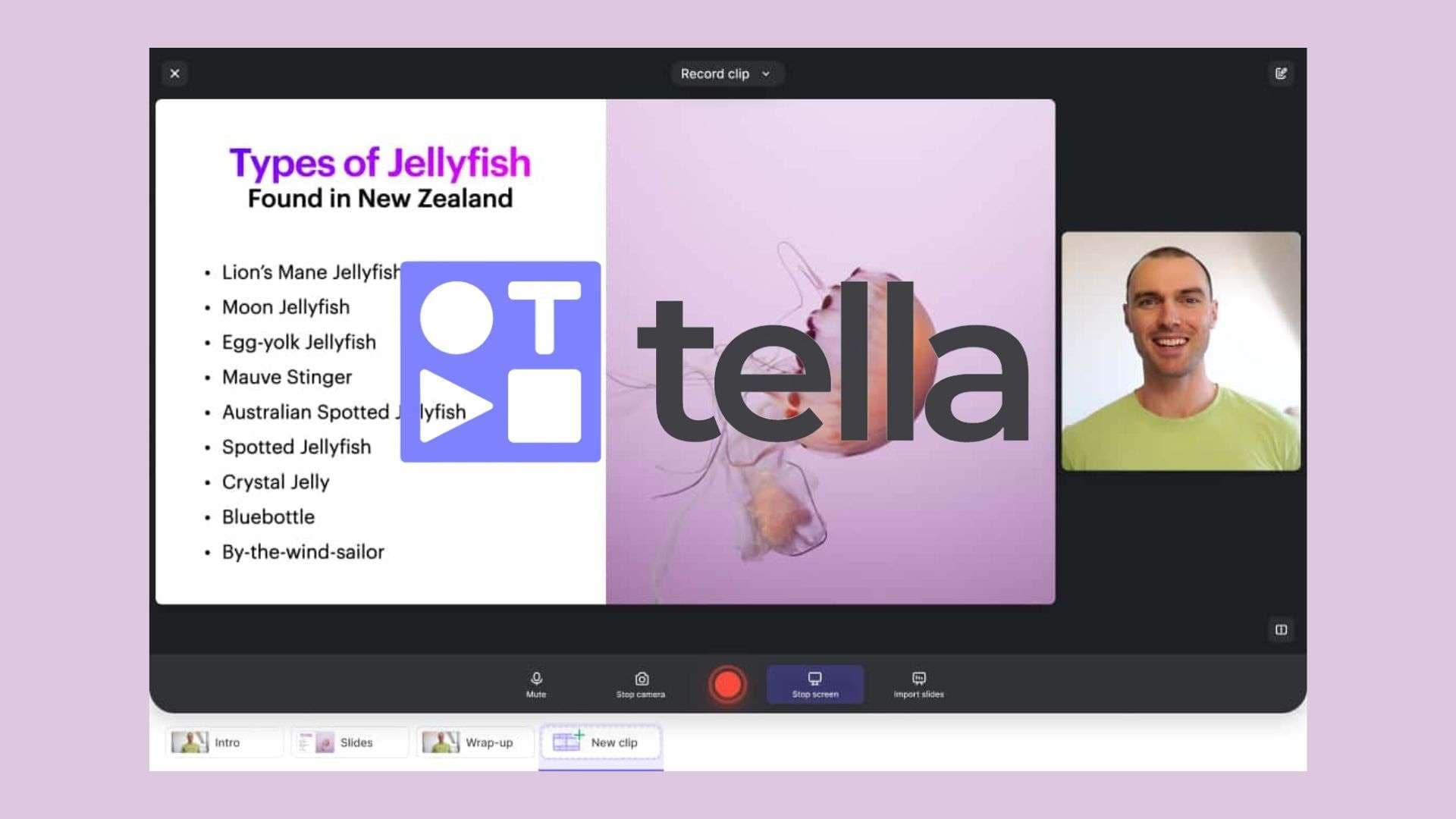
L'enregistreur vidéo Tella est principalement conçu pour un large éventail de créateurs de contenu, d'entreprises et d'éducateurs qui ont besoin d'un moyen plus rapide de communiquer des idées par vidéo. Les cas d'utilisation courants incluent :
- Démonstrations de produits (présentation des fonctionnalités logicielles, des mises à jour de produits et des tutoriels avec des enregistrements d'écran combinés à des incrustations de webcam).
- Tutoriels (création de guides étape par étape, de vidéos pratiques et de contenus pédagogiques pour les clients, les étudiants ou les audiences en ligne).
- Vidéos de vente (enregistrement d'explications de produits personnalisées, de messages de prospection et de présentations pour entrer en contact avec des clients potentiels).
- Mises à jour d'équipe (partage de l'avancement des projets, de retours ou d'annonces via des vidéos enregistrées plutôt que de planifier des réunions supplémentaires).
- Contenu éducatif (production de cours en ligne, de matériaux de cours et de ressources pédagogiques à l'aide d'enregistrements d'écran avec des explications par webcam).
Partie 2. Les fonctionnalités remarquables de Tella
Pour vous donner une meilleure idée de ce que vous pouvez faire dans Tella, voici quelques-unes des fonctionnalités qui distinguent la plateforme d'un enregistreur d'écran standard.
Enregistrement d'écran et de webcam
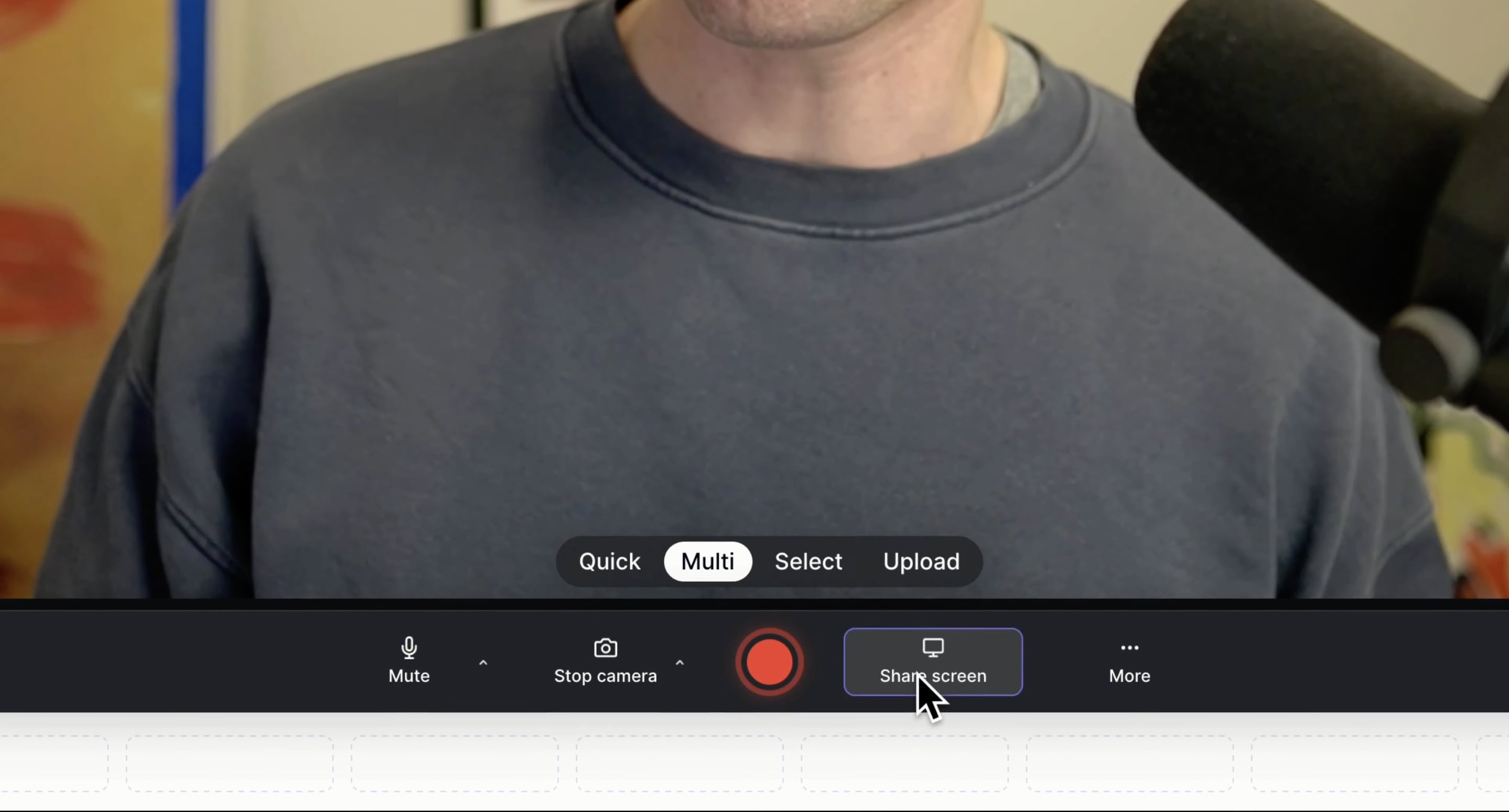
L'enregistreur d'écran de Tella vous permet de capturer simultanément votre écran et votre caméra pour créer des présentations, démonstrations et tutoriels plus engageants. Il y a également un téléprompteur très utile lorsque vous devez lire un script ou développer des points clés sans avoir l'air de lire un script.
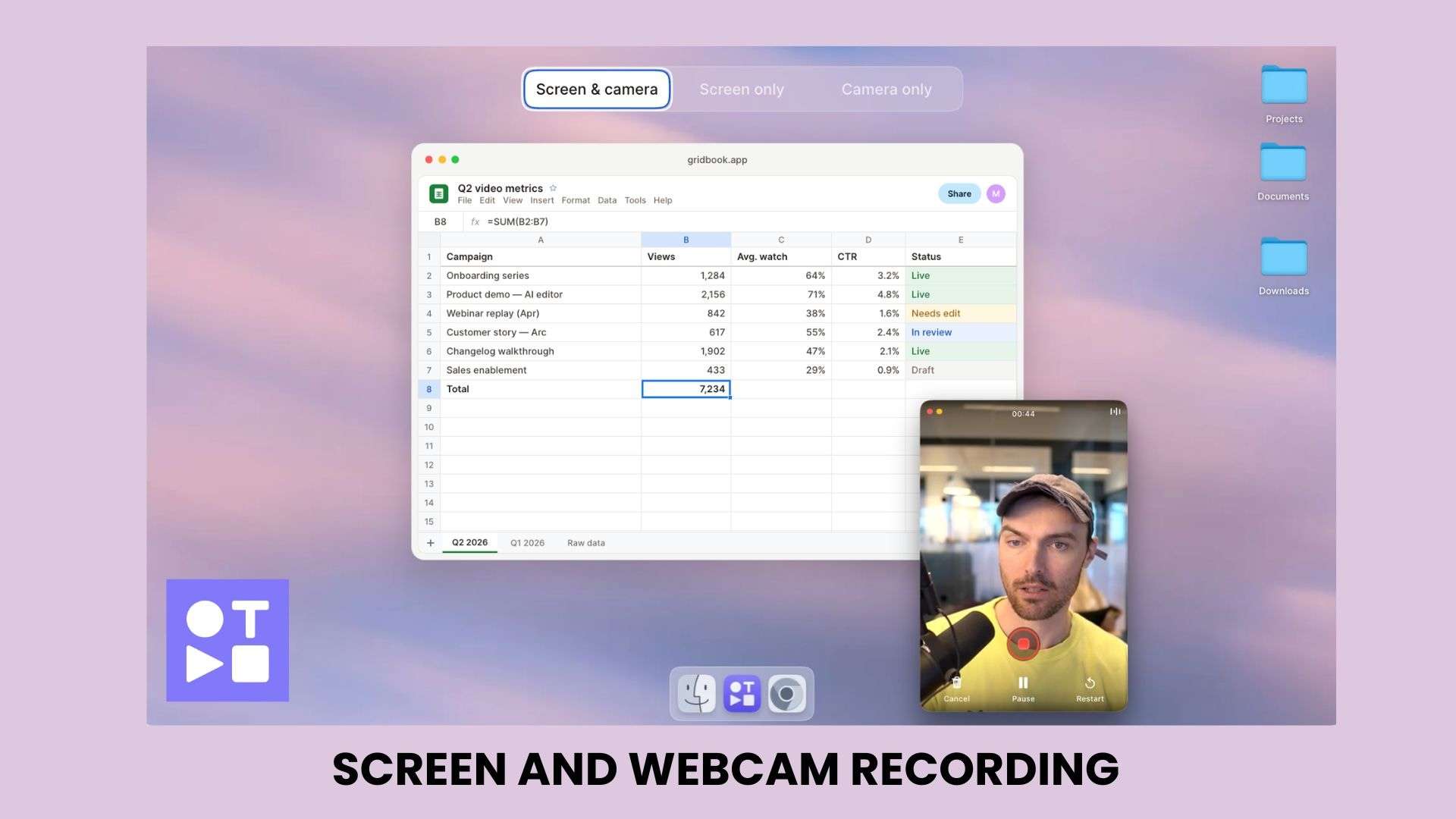
Fonctionnalités clés :
- Enregistrer un onglet de navigateur, une fenêtre d'application ou l'écran complet
- Ajouter des images de webcam aux côtés des enregistrements d'écran
- Basculer entre différentes mises en page d'enregistrement pour correspondre au style du contenu
- Téléprompteur pour lire des scripts sans détourner le regard de la caméra
- Mettre en pause votre enregistrement quand vous en avez besoin et reprendre là où vous vous êtes arrêté
Flux de travail d'enregistrement multi-prise
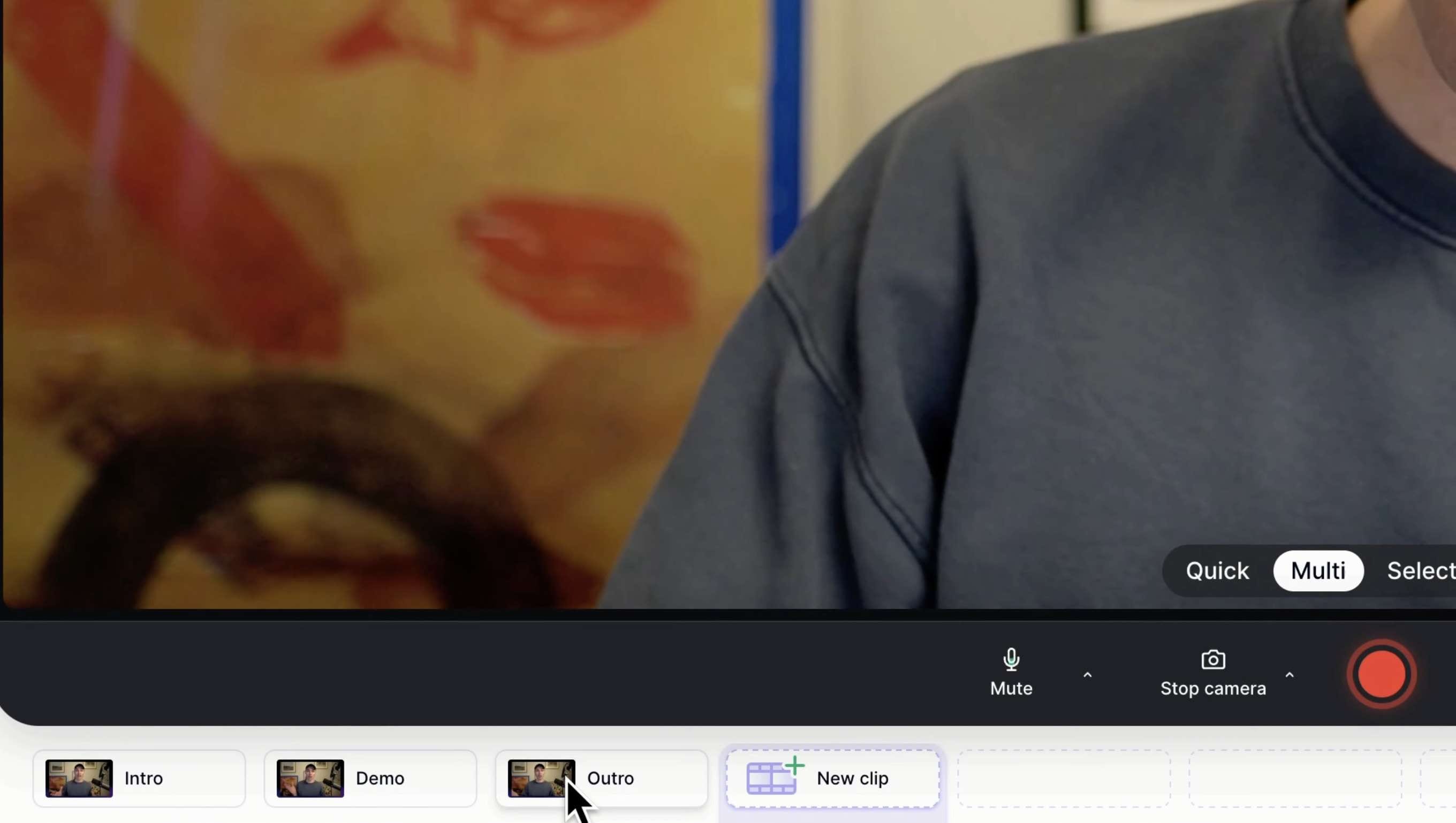
Le flux de travail multi-prise de Tella vous offre plus de flexibilité lors de l'enregistrement de vidéos. Au lieu de créer un long enregistrement unique, vous pouvez construire une vidéo à partir de plusieurs clips. Il vous permet également de réutiliser des clips d'anciens enregistrements, ce qui élimine le besoin de réenregistrer la même section.
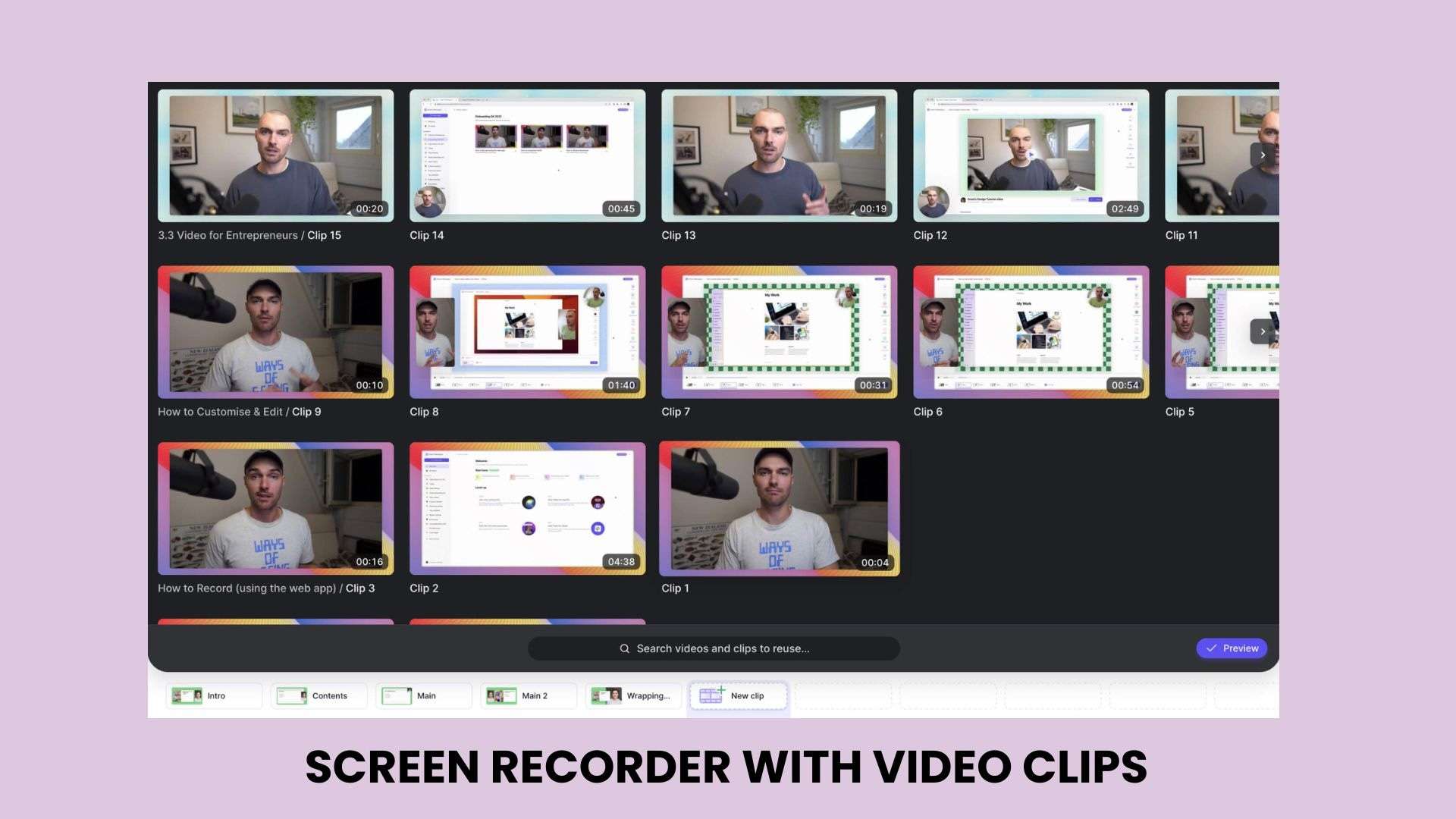
Fonctionnalités clés :
- Enregistrer des sections séparément et les combiner en une seule vidéo
- Remplacer un clip spécifique sans recommencer l'enregistrement entier
- Réorganiser les prises pour améliorer la structure finale
Montage vidéo assisté par IA
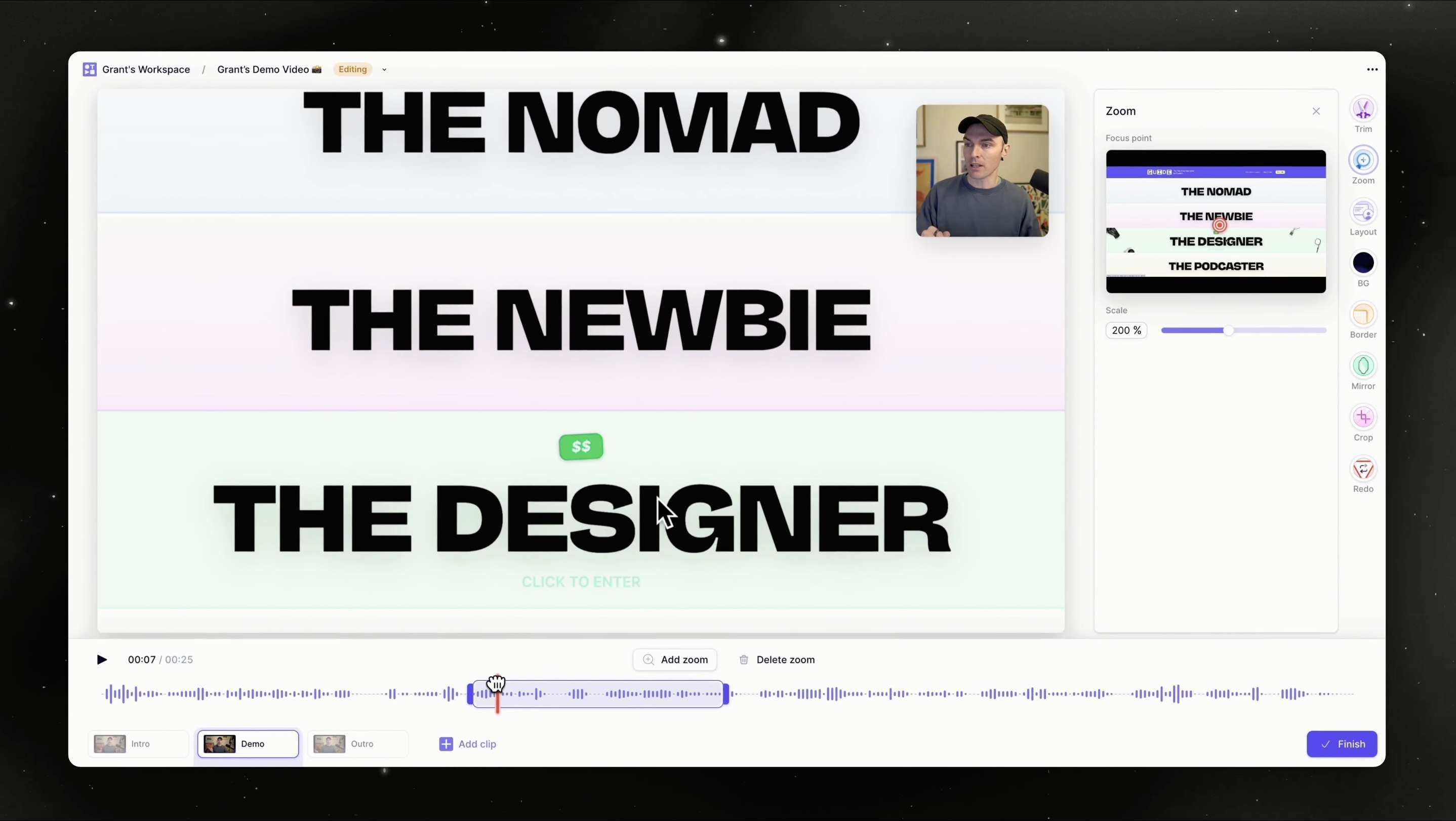
L'éditeur vidéo de Tella vous aide à nettoyer les enregistrements et à effectuer des ajustements rapides après le tournage. La majeure partie du travail se fait automatiquement, vous n'avez donc principalement qu'à vérifier et affiner.
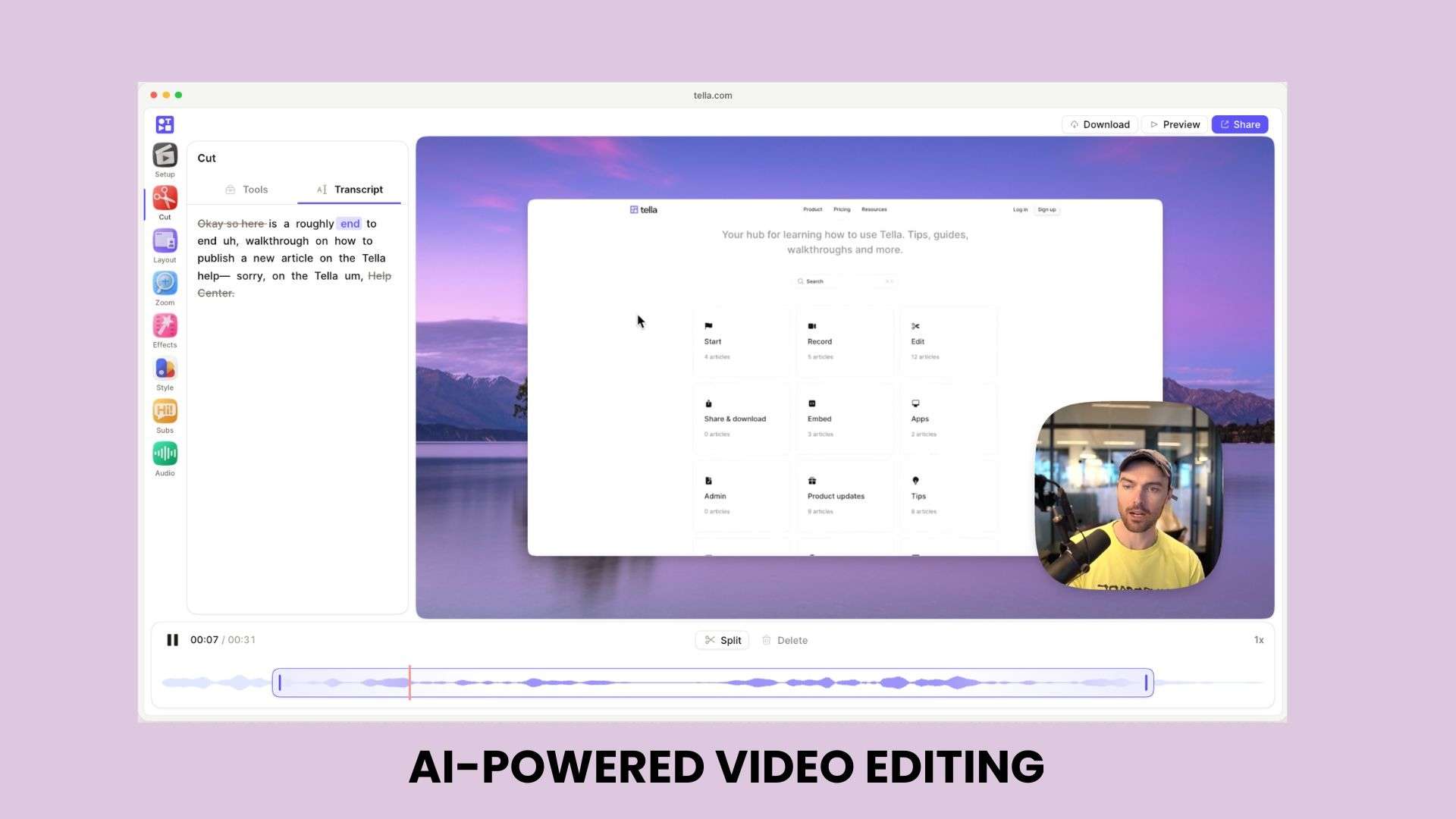
Fonctionnalités clés :
- Montage basé sur la transcription : supprimez du contenu en modifiant le texte plutôt qu'en parcourant une timeline.
- Zoom automatique : met en évidence des parties de l'écran en fonction des mouvements du curseur ou des clics.
- Sous-titres automatiques : générez des sous-titres que vous pouvez modifier ou styliser.
- Mises en page dynamiques : changez de mise en page à la volée.
- Amélioration audio : nettoyez votre son en un seul clic.
- Flou des informations sensibles : masquez les détails que vous ne souhaitez pas rendre visibles.
- Suppression des mots de remplissage : supprime automatiquement les « euh » et les pauses.
Mises en page personnalisées et image de marque vidéo
Tella inclut des options de mise en page et d'image de marque si vous souhaitez que vos enregistrements paraissent plus soignés et cohérents. Ces paramètres s'appliquent à toutes les vidéos pour vous éviter d'ajuster les mêmes détails à chaque enregistrement.
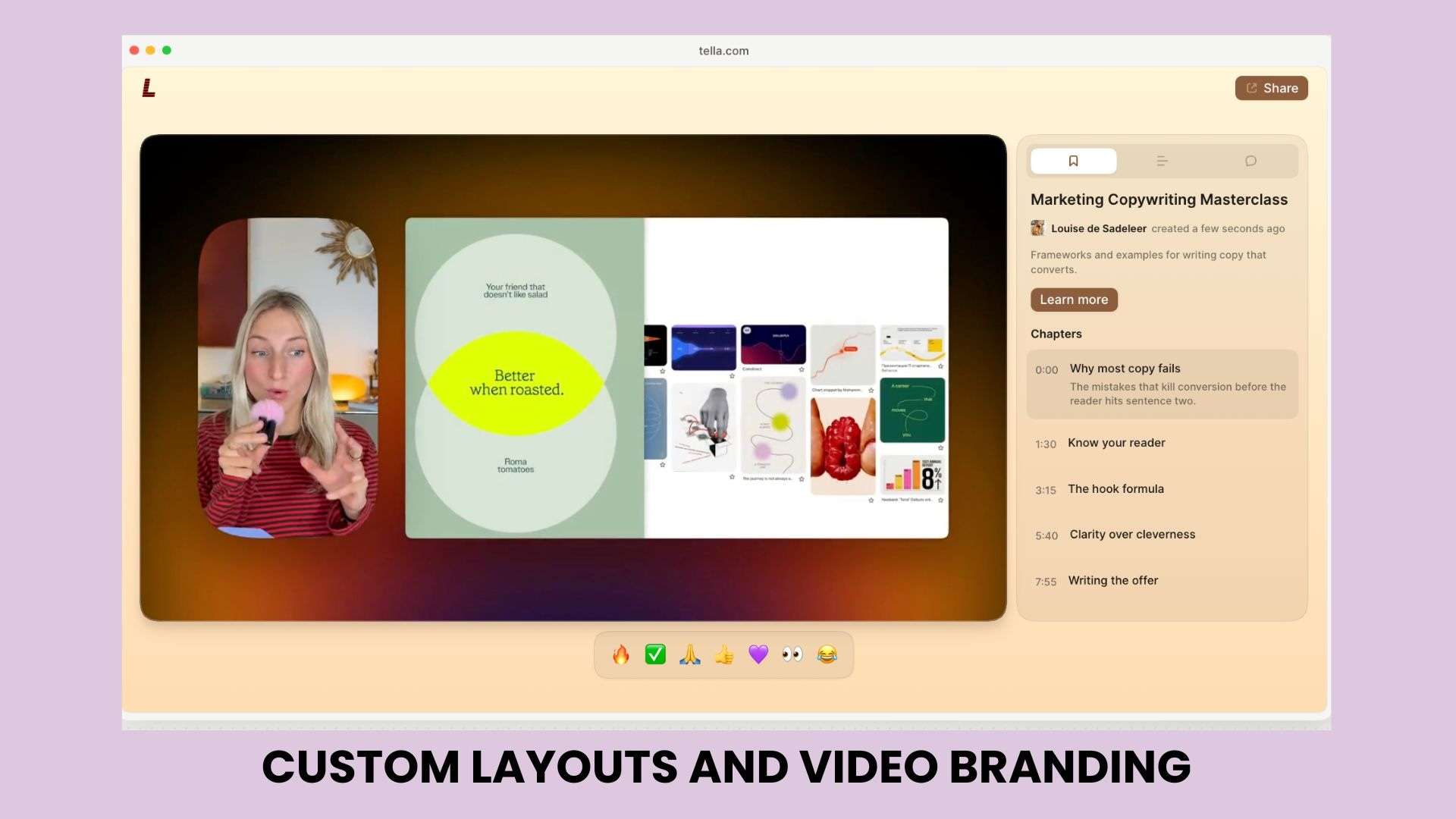
Fonctionnalités clés :
- Personnaliser le positionnement de l'écran et de la webcam
- Créer différentes mises en page de présentation
- Ajouter des éléments d'image de marque pour les vidéos professionnelles et les contenus destinés aux clients
Partage de vidéos et Analytique
Une fois l'enregistrement terminé, Tella vous permet de partager instantanément les vidéos et de suivre la façon dont les spectateurs interagissent avec elles. Vous obtenez immédiatement un lien partageable, sans avoir besoin d'exporter le fichier ou de le télécharger ailleurs au préalable.
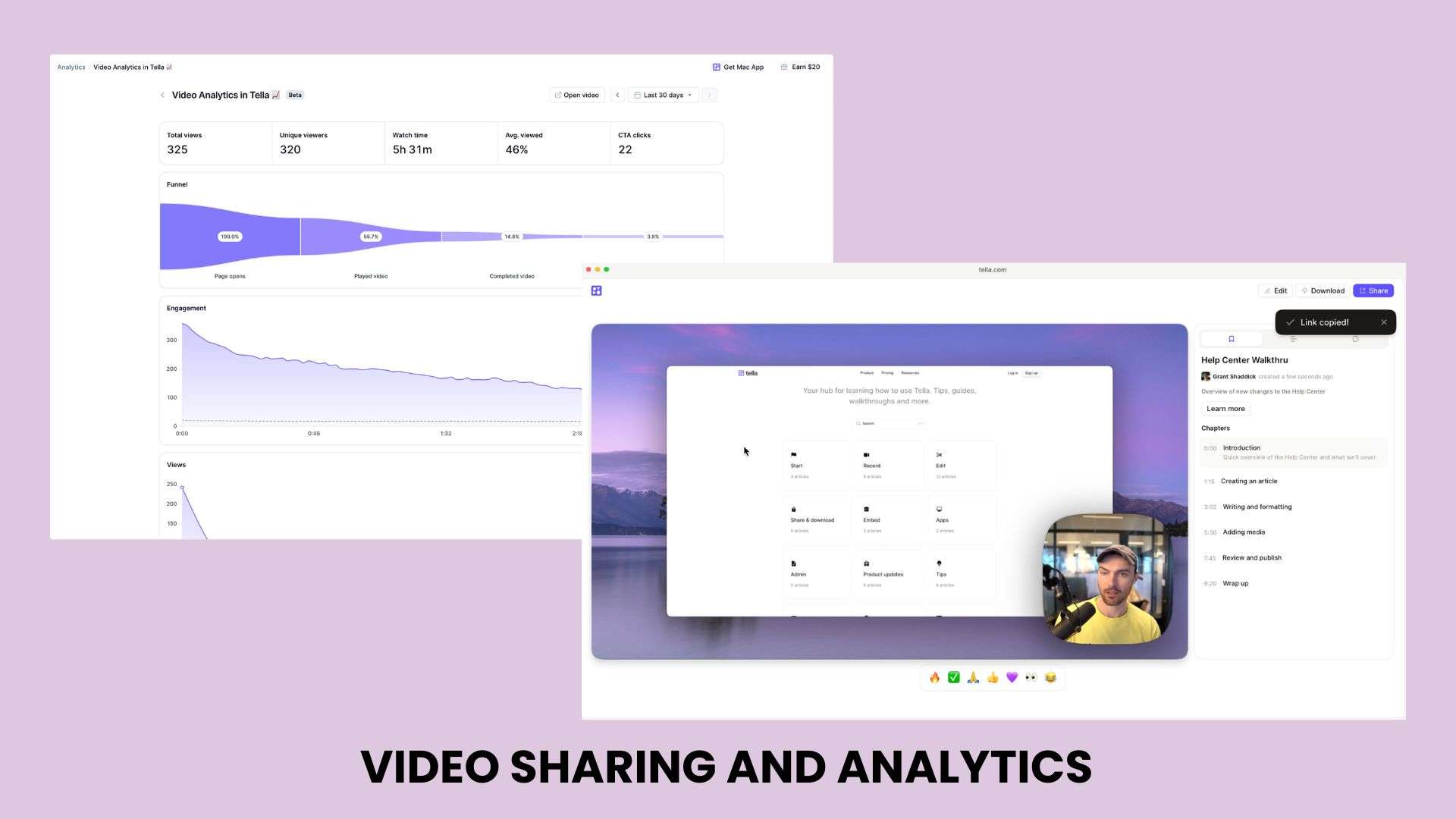
Fonctionnalités clés :
- Partager des vidéos via un lien
- Intégrer des vidéos sur des sites Web ou d'autres plateformes
- Vérifier l'engagement des spectateurs grâce aux analyses vidéo
Partie 3. Comment utiliser Tella sur différentes plateformes
Vous pouvez utiliser Tella de différentes manières selon l'endroit où vous travaillez. Mais quelle que soit la version que vous utilisez, les outils d'enregistrement et de montage principaux restent pratiquement les mêmes.
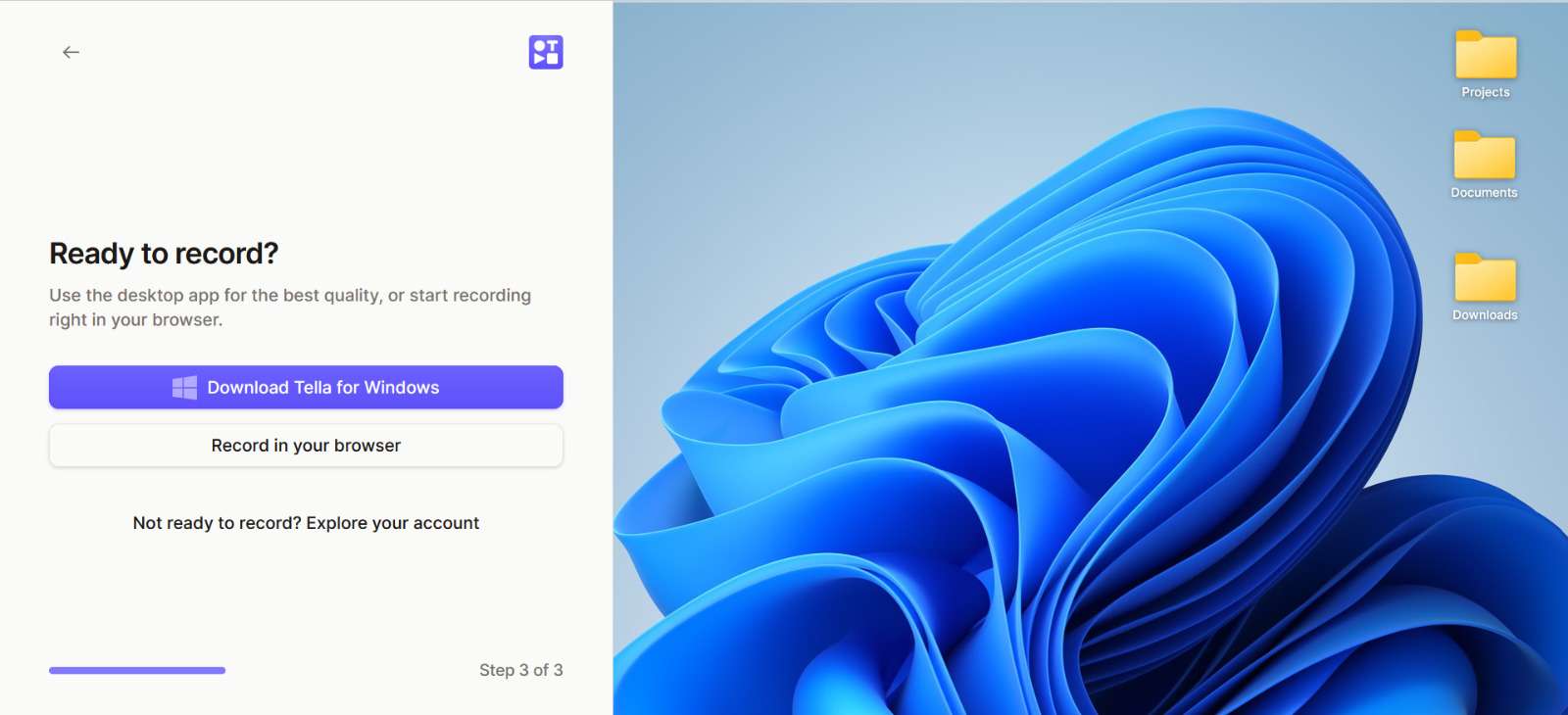
Plateformes disponibles :
- Enregistreur en ligne : https://www.tella.com/recorder
- Extension Tella (Chrome) : https://www.tella.com/chrome
- Tella pour Windows : https://www.tella.com/windows
- Tella pour macOS : https://www.tella.com/mac
- Tella pour Slack : https://www.tella.com/slack
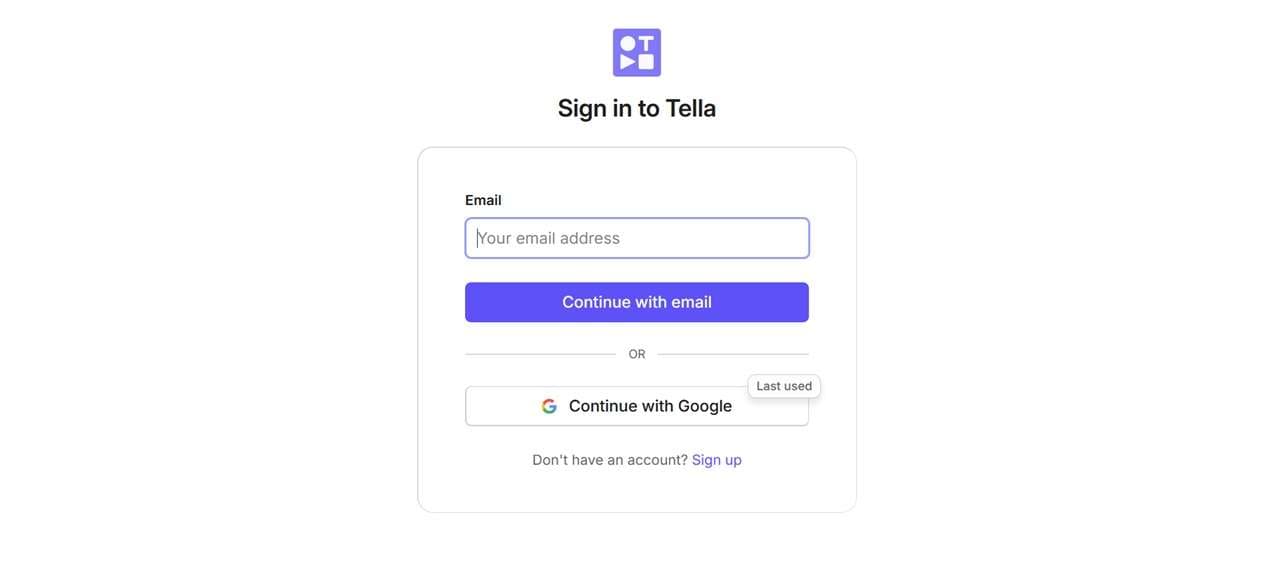
Créer un compte Tella
Pour commencer, vous devez créer un compte via le site Web de Tella à l'adresse https://www.tella.com/. Une fois connecté à Tella, le tableau de bord donne accès aux options d'enregistrement, aux vidéos sauvegardées et aux outils de montage.
Enregistrement et montage de vidéos
Regardez la vidéo tutoriel complète :
Partie 4. Tarifs de Tella : le plan gratuit est-il suffisant ?
Au lieu d'un plan gratuit Tella, les nouveaux utilisateurs bénéficient d'un essai gratuit de 7 jours du plan Pro avec accès à la plupart des fonctionnalités d'enregistrement, de montage et de partage de Tella. Aucune carte de crédit n'est requise pour démarrer l'essai. Pendant l'essai, vous pouvez tester des fonctionnalités telles que :
- Enregistrement de l'écran, de la webcam, du microphone et de l'audio système
- Vidéos illimitées et durée d'enregistrement illimitée
- Outils de montage vidéo assistés par IA
- Mises en page personnalisées et ajustements vidéo
- Fonctionnalités de partage de vidéos et d'analyse
Une limitation est que le téléchargement de vidéos existantes nécessite un abonnement payant. Une fois la période d'essai terminée, vous ne pouvez plus créer ni modifier de nouvelles vidéos sans passer à un abonnement supérieur, mais les vidéos précédemment créées restent disponibles.
Abonnements payants Tella
Tella propose des abonnements payants pour ceux qui ont besoin de créer des vidéos régulièrement, de personnalisation avancée et de fonctionnalités de collaboration en équipe. Le tarif des abonnements est calculé par utilisateur, avec une option de paiement annuel offrant un tarif mensuel réduit.
| Abonnement | Prix (Facturation annuelle) | Idéal pour | Fonctionnalités clés |
| Pro | 13 $/utilisateur/mois | Créateurs, freelances et petites équipes | Vidéos illimitées, durée d'enregistrement illimitée, montage IA, export 4K, espace de travail d'équipe, analyses et partage de vidéos |
| Premium | 19 $/utilisateur/mois | Entreprises créant des vidéos de marque | Tout ce qui est inclus dans Pro, plus la personnalisation de la marque, le domaine personnalisé, les options de partage avancées et des fonctionnalités d'analyse supplémentaires |
| Entreprise | Tarification personnalisée | Grandes organisations | SSO/SCIM, intégration personnalisée, remises sur volume et assistance entreprise |
Partie 5. Avantages et inconvénients de Tella
Tella est un excellent choix pour créer des enregistrements d'écran, des démos et des vidéos de présentation. Cependant, si vous avez besoin d'outils de production vidéo avancés, vous pourriez trouver ses options de montage limitées.
- Enregistrez l'écran, la webcam ou les deux avec des mises en page flexibles pour les tutoriels, démonstrations et présentations.
- Créez des vidéos en plusieurs prises, puis remplacez ou réorganisez les clips individuels sans recommencer tout l'enregistrement.
- Utilisez des outils de montage IA pour améliorer les enregistrements et effectuer des ajustements rapides.
- Ajoutez des mises en page personnalisées et des éléments de marque pour les vidéos professionnelles ou destinées aux clients.
- Partagez des vidéos via des liens et suivez l'engagement des spectateurs grâce aux analyses intégrées.
- Options de montage avancé limitées pour les utilisateurs ayant besoin d'effets, d'animations ou d'un contrôle détaillé de la timeline.
- Après l'essai de 7 jours, la poursuite de l'accès nécessite un abonnement payant.
- Moins adapté aux projets vidéo complexes nécessitant une suite de montage complète
Partie 6. Meilleure alternative à Tella avec montage vidéo avancé
Tella est adapté à la création d'enregistrements d'écran, de démos de produits, de tutoriels et de vidéos de présentation. Son système d'enregistrement par clips et ses fonctionnalités de montage intégrées vous permettent de créer et de partager des vidéos sans passer beaucoup de temps en post-production.
Pour les projets nécessitant un montage plus détaillé, un éditeur vidéo dédié offre un meilleur contrôle. Wondershare Filmora, par exemple, intègre un enregistreur d'écran directement dans son application de montage multipiste.
Vous pouvez capturer des séquences et passer directement au découpage, à l'ajout de transitions et d'effets, à l'amélioration de l'audio et à l'utilisation d'outils alimentés par l'IA pour transformer vos enregistrements en projets vidéo plus complets.
| Tella | Filmora | |
| Objectif principal | Enregistrement d'écran et vidéos de style présentation | Montage vidéo, création de contenu et projets vidéo avancés |
| Enregistrement d'écran | Enregistrez l'écran, la webcam ou les deux avec des mises en page personnalisables | Enregistrement de l'écran et de la webcam avec un flux de montage vidéo complet |
| Téléprompteur | ||
| Montage vidéo | Outils de montage de base avec fonctionnalités assistées par IA | Montage sur timeline multipiste avec outils avancés, effets, transitions et contrôles audio |
| Fonctionnalités IA | Montage assisté par IA et ajustements basés sur la transcription | Texte en vidéo IA, Image en vidéo IA, Clips courts intelligents IA, Sous-titres automatiques et autres fonctionnalités de montage IA |
| Personnalisation vidéo | Ajustements de mise en page et options de personnalisation de la marque | Effets, animations, ajustements des couleurs, outils de mouvement et contrôles créatifs |
Choisissez Tella pour :
- Créer rapidement des enregistrements d'écran et des démos de produits
- Partager des mises à jour d'équipe ou des tutoriels
- Réaliser des vidéos de style présentation avec des mises en page écran et webcam
- Un flux d'enregistrement plus simple
Choisissez Filmora pour :
- Monter des vidéos plus longues avec plusieurs clips et calques
- Créer du contenu pour YouTube, TikTok ou les réseaux sociaux
- Ajouter des effets, des transitions, des animations et des modifications audio avancées
- Utiliser des outils IA pour générer et améliorer le contenu vidéo

 Téléchargement sécurisé
Conclusion
Tella est un excellent choix si vous avez besoin de créer des enregistrements d'écran, des démos de produits, des tutoriels et des vidéos de présentation. Son enregistrement en plusieurs prises, ses mises en page personnalisables et ses fonctionnalités de partage intégrées vous permettent de créer et de partager des vidéos sans processus de montage complexe.
Cependant, la plateforme est davantage axée sur le contenu basé sur l'écran, de sorte que les utilisateurs travaillant sur des projets vidéo avancés pourraient trouver ses options de montage limitées. Dans l'ensemble, Tella convient aux créateurs, aux équipes et aux formateurs qui ont besoin d'un moyen plus rapide d'enregistrer et de partager des vidéos avec un style de présentation soigné.
FAQ
-
Tella utilise-t-il l'IA pour le montage vidéo ?
Oui. Tella inclut des fonctionnalités de montage alimentées par l'IA qui vous aident à affiner vos enregistrements, telles que le montage basé sur la transcription et des outils pour effectuer des ajustements plus rapidement. -
Tella fonctionne-t-il sur Windows ?
Oui. Tella est disponible sur Windows via son application de bureau. Vous pouvez également accéder à Tella via un navigateur web et une extension Chrome. -
Tella peut-il enregistrer l'écran et la webcam en même temps ?
Oui. Tella peut enregistrer l'écran et la webcam simultanément, vous permettant de créer des vidéos avec des incrustations de caméra pour les tutoriels, présentations et démonstrations de produits.
