


Splice est un éditeur vidéo très apprécié pour ses outils de montage et sa vaste bibliothèque de musiques et d’effets. Voilà pourquoi de nombreuses entreprises recherchent un splice video editor Windows ou un splice video editor Mac pour travailler sur un écran plus grand.
Mais il y a un hic : il n’existe aucune application Splice officielle sur ordinateur, ni de vraie version de Splice pour Mac. Splice fonctionne uniquement en application mobile sur iOS et Android, ce qui n’est pas l’idéal quand on souhaite plus de contrôle et de confort visuel.
Cependant, il reste possible d’utiliser l’appli Splice sur PC ou d’essayer Splice sur Mac via un émulateur, mais cela comporte des limites. Le mieux reste donc d’opter pour une vraie alternative Splice pensée pour les ordinateurs, et cet article vous explique les deux méthodes pour vous aider à choisir la meilleure option.
Partie 1. Utiliser Splice sur Mac ou PC grâce à un émulateur
Encore une fois, il n’y a pas de version de bureau de splice. Pour utiliser le splice video editor sur ordinateur, vous aurez besoin d’un émulateur Android, qui permet à votre PC ou Mac de lancer des applis mobiles sur un grand écran.
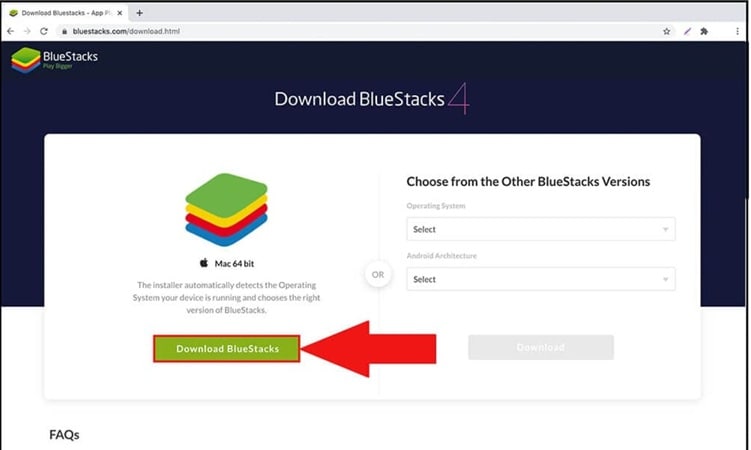
bluestacks est l’une des solutions les plus stables. D’autres émulateurs comme noxplayer fonctionnent aussi. C’est le même principe sur Windows ou macOS, donc ce tutoriel s’applique aux deux systèmes.
Comment utiliser Splice sur Windows/Mac avec un simulateur
Étape 1 : Installer un émulateur Android
Allez sur le site officiel d’un émulateur comme BlueStacks ou NoxPlayer, téléchargez-le et installez-le comme une application classique.
Étape 2 : Connectez-vous à Google Play
Ouvrez l’émulateur. Accédez au Google Play Store à l’intérieur. Connectez-vous avec votre compte Google.
Étape 3 : Installer Splice
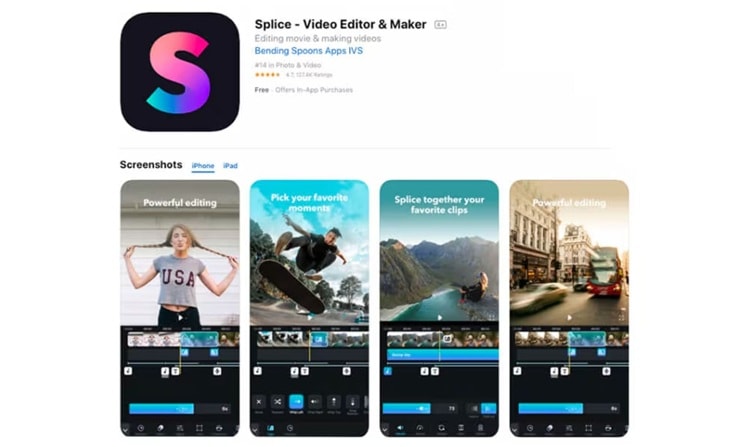
Recherchez splice dans le Play Store. Sélectionnez l’application et lancez l’installation. Le téléchargement se termine généralement en quelques minutes.
Étape 4 : Ouvrir l’application
Lancez Splice depuis le tiroir d’apps de l’émulateur. L’application va s’ouvrir comme sur un téléphone.
Étape 5 : Importer vos médias
Déplacez vos vidéos et photos dans le dossier partagé de l’émulateur. Cela permettra au splice video editor pour Windows ou Mac d’accéder à vos fichiers lors du montage. Pour un guide plus détaillé, regardez la vidéo ci-dessous.
Limites de l’utilisation d’un émulateur
Cette méthode permet un usage sur ordinateur, mais présente certains inconvénients, notamment :
- Vous ne retrouvez qu’un affichage mobile reproduit.
- Le montage reste limité au tactile et ne convient pas aux projets longs ou détaillés.
- Performance réduite sur les gros projets
- Aucun raccourci clavier ni workflow optimisé pour la souris
- Utilisation accrue des ressources système
- Ralentissements et plantages fréquents de l’app
- Aucun vrai contrôle d’export sur ordinateur
- L’interface mobile n’est pas adaptée au PC
Partie 2. Explorer les meilleures alternatives Splice sur ordinateur
Vous l’avez vu, utiliser un émulateur peut satisfaire la curiosité, mais n’est quasiment jamais adapté à un vrai besoin de montage. À l’inverse, les applis de montage sur ordinateur sont optimisées pour clavier/souris, grands écrans, timelines étendues et workflows avancés.
Si vous cherchez une alternative à Splice, un vrai éditeur vidéo sur desktop sera bien plus efficace. Plusieurs options offrent la simplicité de Splice tout en donnant un max de contrôle.
Méthode de test
- Facilité d’utilisation face à Splice
- Richesse en musiques et effets
- Performance sur Windows et macOS
- Courbe d’apprentissage pour les débutants
- Prix et rapport qualité/prix long terme
Tableau comparatif des meilleures alternatives Splice sur ordinateur
| Logiciel | Systèmes compatibles | Tarification | Idéal pour | Avis |
| Wondershare Filmora | Windows, macOS | Essai gratuit / Offres payantes | Débutants à créateurs semi-pros | 4.6 / 5 |
| Media.io | Web | Abonnement | Montages rapides en ligne | 4.4 / 5 |
| Clipchamp | Windows, Web | Gratuit / Premium | Vidéo sociale & formats courts | 4.3 / 5 |
| Kdenlive | Windows, macOS, Linux | Gratuit (Open-source) | Montage avancé sans frais | 4.2 / 5 |
| MiniTool MovieMaker | Windows | Gratuit / 12 € par mois | Montage simple sur PC | 4.1 / 5 |
| OpenShot | Windows, macOS, Linux | Gratuit (Open-source) | Projets légers | 4.0 / 5 |
| Adobe Premiere Pro | Windows, macOS | Essai gratuit/22,99 $US/mois | Flux de travail pro | 4.7 / 5 |
|
Afficher plus
Afficher moins
|
||||
 téléchargement sécurisé
1. Wondershare Filmora
Splice fonctionne super sur mobile mais n’existe pas en version desktop. Filmora comble ce vide. C’est un éditeur pensé pour Windows et macOS. Son interface est moderne et épurée. Vous profitez d’un montage simple et d’outils puissants pour des vidéos longues ou des projets pros.
- Disposition claire en trois panneaux : médias, aperçu, timeline.
- Outils essentiels : découper, scinder, rogner, faire pivoter, fusionner, accélérer/ralentir.
- Titres avancés, transitions, filtres et effets animés.
- Musiques, sons et animations de texte intégrés.
- Outils IA pour générer musique, voix-off, sous-titres et stickers.
- Capture d’écran avec prise de son système et micro.
- Compatibilité grand format : MP4, MOV, MTS, etc.
- Partage en un clic vers les réseaux sociaux majeurs.
- Super simple à prendre en main, même pour commencer de zéro.
- Exécution fluide sur tous les montages courants.
- Grandes bibliothèques d’effets et templates sur le cloud.
- Rapport qualité/prix honnête versus les logiciels pros.
- L’export gratuit ajoute un filigrane.
- Projets lourds ralentissent sur vieux PC.
- Pas pensé pour la colorimétrie haut de gamme.
Filmora propose la même simplicité que Splice, sans aucun frein mobile. Contrairement à Splice, il fonctionne en natif sur PC ou Mac, avec clavier-souris et des timelines longues sans limitation.
téléchargement sécurisé2. Media.io
media.io est un éditeur audio/vidéo en ligne idéal pour monter rapidement des vidéos. Tout passe par le navigateur : vous montez, convertissez, compressez ou boostez vos vidéos grâce à l’IA. L’interface est claire et minimaliste, parfait pour celles et ceux qui préfèrent éviter l’installation d’un logiciel lourd.
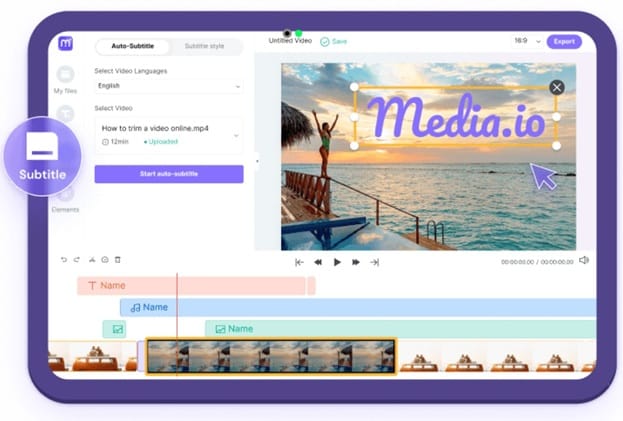
- Montage vidéo/audio en ligne sans rien installer sur votre ordinateur.
- Sous-titres IA, génération de musiques IA, effets visuels IA.
- Outils IA pour créer des vidéos à partir d’images.
- Réglages personnalisés du temps, de la résolution et du format.
- Outils de conversion, enregistrement et compression vidéo/audio.
- Prise en main rapide même pour les débutants.
- Centré sur les fonctionnalités IA innovantes.
- Mises à jour régulières des modèles IA et des effets.
- La version gratuite est fortement limitée.
- Peu de contrôle manuel sur les résultats générés par l’IA.
- Quelques ralentissements en traitement de fichiers volumineux.
Splice vise le montage manuel sur smartphone, alors que Media.io mise tout sur l’automatisation IA. Pour ceux qui veulent éditer vite sur ordi et se laisser guider par l’intelligence artificielle, c’est l’alternative à splice en ligne parfaite, sans émulateur.
3. clipchamp
Clipchamp mise tout sur la rapidité et la facilité. Tout se fait en ligne – aucune installation lourde à prévoir. Vous trouvez des modèles guidés et des projets vierges pour démarrer, même sans expérience du montage.
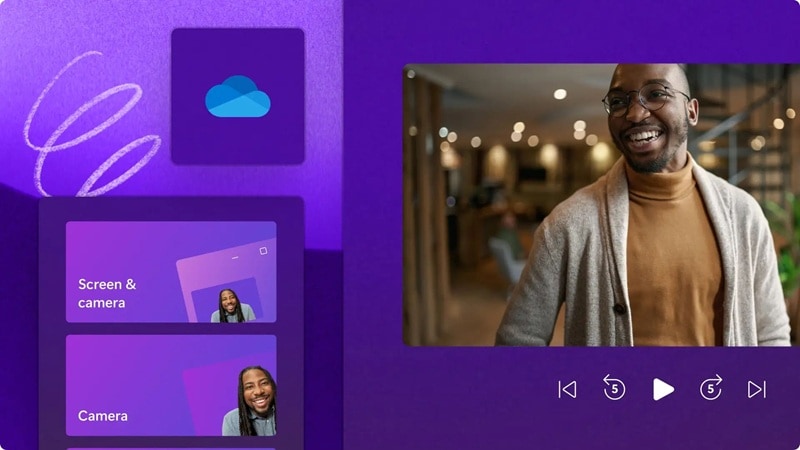
- Deux modes d’édition : modèles ou projets vides.
- Formats d’export adaptés aux réseaux sociaux majeurs.
- Banques de vidéos, musiques, effets et fonds verts inclus.
- Stickers et overlays issus de GIPHY ou fichiers PNG personnalisés.
- Outils IA pour accélérer les tâches de base.
- Capture webcam + écran intégrée à l’éditeur.
- Export direct vers YouTube, TikTok, Google Drive ou OneDrive.
- Animations de texte et overlays graphiques modernes.
- Grande bibliothèque de médias et templates gratuits.
- Outils en plus : conversion vidéo, capture webcam…
- Partage ultra simple par téléchargement ou lien direct.
- Aucun filigrane sur les exports gratuits.
- Pas de keyframes pour l’animation avancée.
- Inadapté aux formats lourds type 4K ou GoPro.
- Exports HD/UHD limités en gratuit.
- Moins rapide qu’un éditeur installé en local.
Clipchamp est top pour vos vidéos YouTube/social basiques. L’outil s’apprend en un rien de temps, et il suffit de quelques minutes pour obtenir des rendus soignés sans expertise technique.
4. kdenlive
Kdenlive est un éditeur gratuit et open source sur Windows, Mac et Linux. Il propose une timeline multi-pistes, une interface simple à prendre en main et de nombreux effets. L’outil vise aussi bien les débutants qui découvrent le montage que les pros cherchant un contrôle total sur image et son.
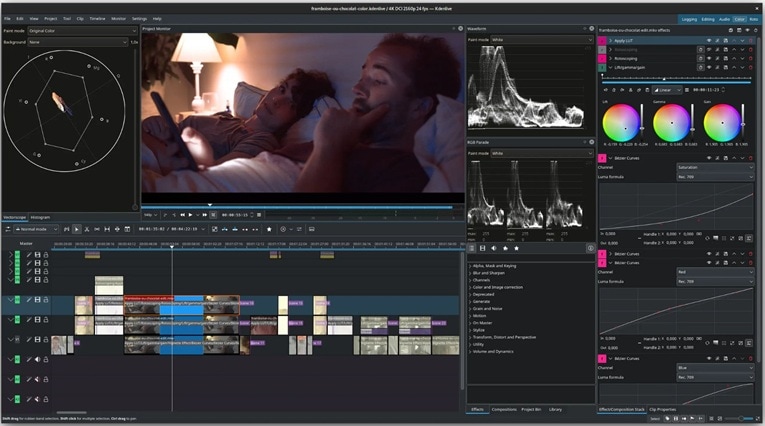
- Multiples pistes vidéo/audio avec commandes de verrouillage et de sourdine.
- Outil de titrage 2D personnalisé pour intros ou crédits.
- Effets nombreux : correction couleur, réglages audio…
- Outils fond vert pour retirer ou changer l’arrière-plan.
- Analyseurs audio/vidéo intégrés (forme d’onde, vecteurscope…)
- Montage proxy pour gérer les vidéos HD sans ralentir.
- Nombreux profils de rendu gratuits et titres prêts à l’emploi.
- Avancés : keyframes, multicam, mixage audio…
- Entièrement gratuit et sans filigrane.
- Installation complexe pour la 1ʳᵉ fois sous Windows.
- Les performances chutent sur vieux PC.
- Moins de choix format d’export qu’un logiciel payant.
Splice est simple sur mobile, mais Kdenlive offre un contrôle total sur PC. C’est une alternative Splice solide si vous voulez du puissant sans abonnement.
5. MiniTool MovieMaker
MiniTool MovieMaker est un éditeur vidéo Windows pensé pour ceux qui débutent. Ici tout mise sur la simplicité et la rapidité : interface directe, outils accessibles, mais suffisants pour assembler images et vidéos sans réglages compliqués.
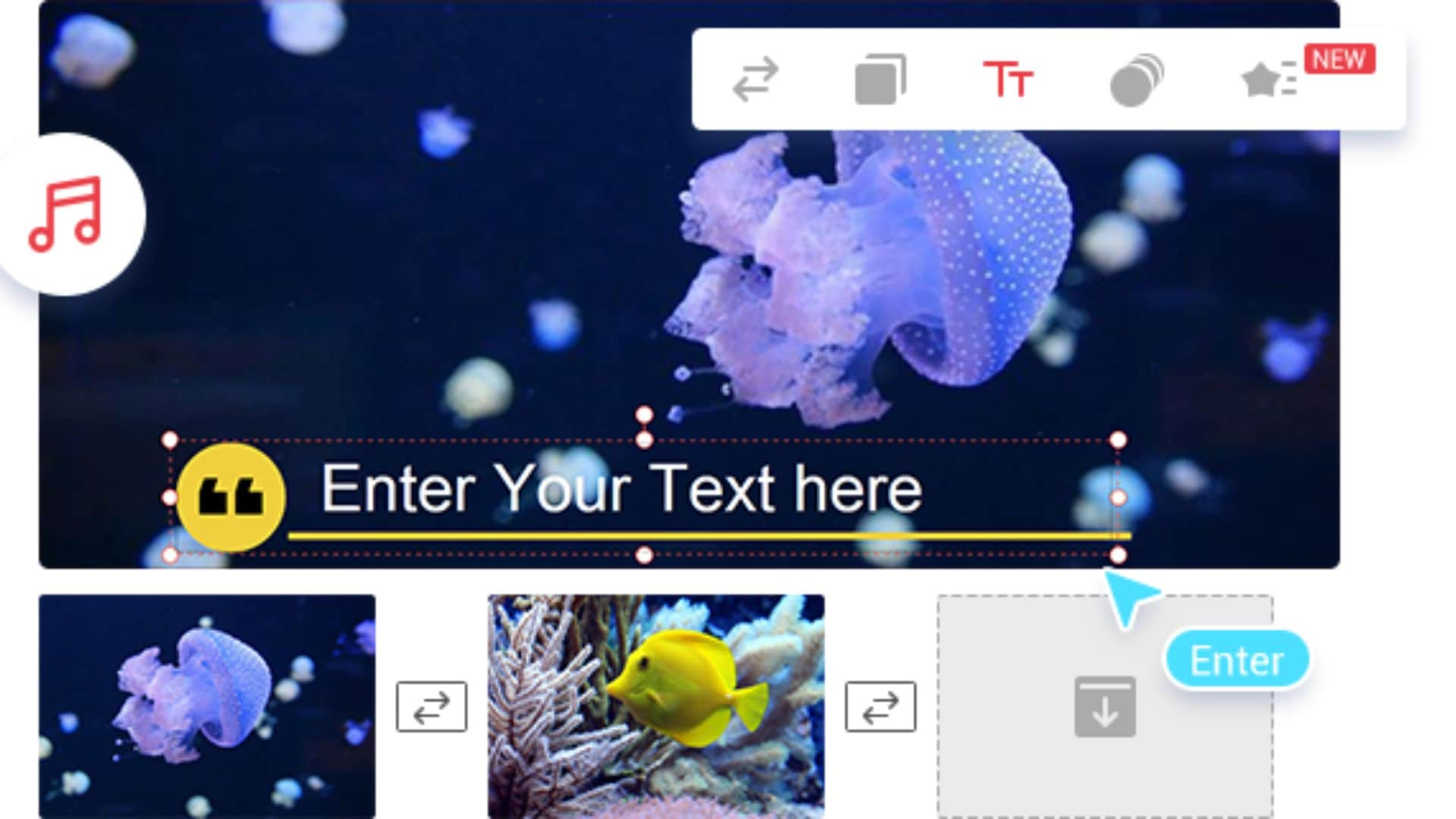
- Outils essentiels et avancés : couper, scinder, rogner, retourner, inverser, accélérer ou ralentir les vidéos.
- Timeline multi-pistes pour caler images, son, vidéo.
- Composer/remplacer l’arrière-plan (compositing).
- Éditeur de titres dédié aux sous-titres et animations de texte.
- Outils audio : réduction de bruit, équilibre, montage de pistes.
- Filtres, transitions, effets animés, stickers en presets prêts à l’emploi.
- Interface claire et bien structurée.
- Ultra simple d’accès pour les novices.
- Prix plancher comparé aux autres éditeurs de bureau.
- Effets et modèles en progression constante.
- Peu de personnalisation possible à l’exportation.
- Contrôle manuel limité sur les effets/templates.
Splice est chouette sur smartphone pour couper vite. MovieMaker de MiniTool apporte la même simplicité sur Windows, avec une vraie timeline et un contrôle multicouche. Pour ceux qui cherchent un splice video editor sur Windows, sans galère d’émulateur ou logiciel compliqué, c’est LA solution simple et abordable.
6. OpenShot
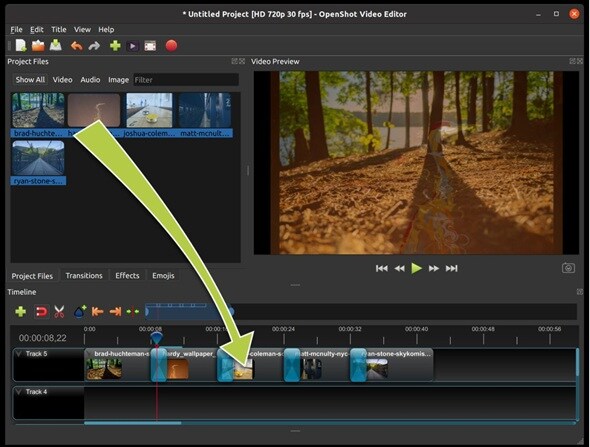
Pour ceux qui veulent un splice pour ordinateur gratuit et flexible, OpenShot laisse une liberté totale, sans filigrane ni abonnement. Gratuit, open source, il gère plein de formats et permet de mixer vidéo, image et audio très facilement.
- Export en haute résolution : Full HD, 4K, 8K, 16K.
- Générateur de titres animés pour textes en mouvement.
- Mixage audio avancé pour équilibre musique/effets/dialogue.
- Suppression de fond pour un compositing basique.
- Contrôle vitesse/temps pour ralentis ou accélérations.
- Entièrement gratuit et open source.
- Compatible avec tous les OS.
- Glisser-déposer très efficace.
- Gestion basique des keyframes pour les effets.
- Nombreuses options d’export pour chaque plateforme.
- Certains effets/transitions réagissent de façon imprévisible.
- Interface vieillissante comparée aux autres logiciels.
- Moins de fonctions avancées que sur les solutions payantes.
- La version macOS peut manquer de stabilité.
- Risque de latence sur projets très gourmands.
Splice limite au mobile et aux projets courts. OpenShot supprime ces barrières : timeline illimitée, résolutions d’export élevées, contrôle total sur ordinateur.
7. Adobe Premiere Pro
Adobe Premiere Pro est l’éditeur pro utilisé dans le cinéma, les médias et la production de contenu. Il gère aussi bien les coupes basiques que les effets ultra poussés. Son workflow et son interface sont pensés pour ceux qui veulent tout contrôler, techniquement et artistiquement.
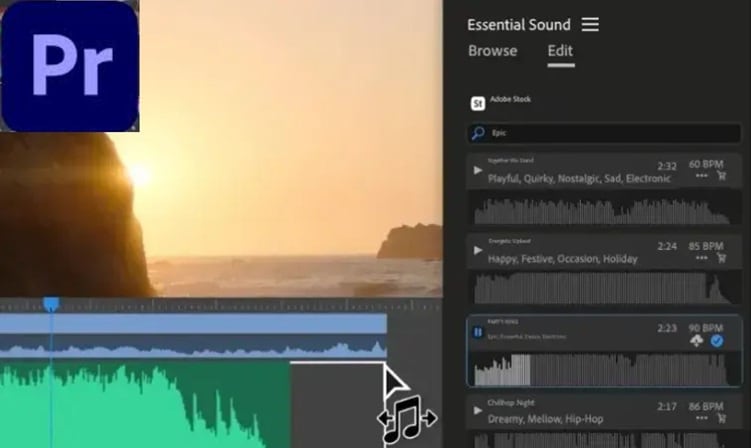
- Outils avancés de coupe : décalage, glissement, roulis, etc.
- Montage texte par IA à partir de transcriptions automatiques.
- Amélioration de la voix pour retirer le bruit et clarifier les dialogues.
- Correction couleur professionnelle (workspace Lumetri Color).
- Balisage audio IA pour voix, musique, effets.
- Mode récupération automatique et historique des versions de projet.
- Remplissage génératif intégré avec Photoshop.
- Recadrage automatique pour changer facilement les ratios.
- Audio Track Mixer pour des réglages fins du son.
- Publication directe vers les grandes plateformes sociales.
- Outils audio/vidéo très avancés.
- Gestion proxy pour fluidité sur les vidéos 4K/1080p.
- Large écosystème d’extensions/plugins.
- Besoin d’un ordi puissant.
- Interface complexe et apprentissage long.
Splice reste top pour monter sur téléphone, mais Premiere Pro s’impose pour tous les montages sérieux sur ordinateur. Contrôle total, outils audio/couleur pros, workflow taillé pour les gros projets solo ou en équipe.
Conclusion
Splice prouve qu’éditer sur mobile, c’est pratique, mais ça s’arrête à l’écran du téléphone. Essayer d’utiliser un splice video editor pour Windows via émulateur donne bien souvent des performances lentes et des contrôles peu pratiques.
Les éditeurs sur ordinateur règlent ce souci en offrant un espace pour réfléchir, affiner et développer des projets plus longs. Chaque solution présentée ici correspond à une habitude créative différente. Certaines privilégient la rapidité, d’autres valorisent la patience.
Filmora attire l'attention car ses transitions sont fluides et naturelles. L’interface est claire, les modifications restent réactives et la créativité n’est pas limitée par les contraintes du mobile. C’est parfait pour les créateurs prêts à travailler confortablement sur ordinateur sans casser leur inspiration.
téléchargement sécuriséFAQ
-
Le montage vidéo avec Splice est-il gratuit ?
Splice propose un téléchargement gratuit sur iOS et Android, mais il n’est pas totalement gratuit. Les outils de montage essentiels sont accessibles sans frais, alors que les fonctionnalités premium comme la musique avancée, les effets ou l’export nécessitent un abonnement payant. Les tarifs et la disponibilité peuvent varier selon la région et la plateforme. -
Splice Video Editor existe-t-il sur PC ?
Non. Splice ne dispose pas d'application desktop native, ni de version officielle pour Windows ou macOS. Il n’existe aucun montage vidéo splice officiel pour PC ou Mac. L’app est disponible uniquement sur iOS et Android. L’utilisation sur ordinateur n’est possible qu’avec des émulateurs Android, ce qui reste non officiel et limité. -
Quelles sont les meilleures alternatives sur ordinateur à l’application mobile Splice ?
Wondershare Filmora est la meilleure alternative desktop à Splice. Le montage reste simple tout en offrant le contrôle clavier complet, une performance stable, des timelines étendues et une compatibilité native sur Windows et macOS sans passer par un émulateur.
