


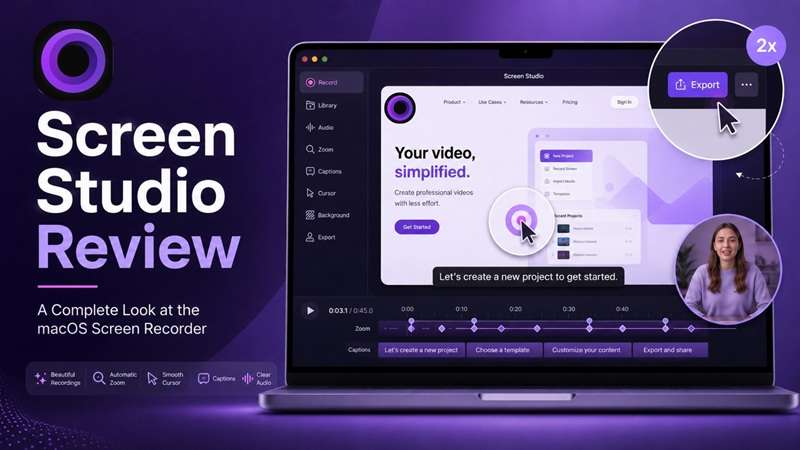
L'enregistrement de votre écran ouvre la porte à d'innombrables types de contenu : tutoriels logiciels, cours en ligne, démonstrations de produits, et bien plus encore. Pour les utilisateurs Mac, Screen Studio est l'une des options qui apparaît fréquemment comme un choix de premier plan. Néanmoins, ce logiciel permet des zooms automatiques, des mouvements de curseur professionnels et des vidéos de qualité pour les amateurs.
Mais offre-t-il un bon rapport qualité-prix et vaut-il la peine d'être acheté ? Dans cette revue, nous allons découvrir ses fonctionnalités, la tarification de Screen Studio, ses avantages et inconvénients, et s'il constitue votre outil d'enregistrement idéal.
Partie 1. À l'intérieur de Screen Studio : un enregistreur d'écran conçu pour de beaux tutoriels
Créé par Adam Pietrasiak en 2022, Screen Studio est un enregistreur d'écran macOS. Le concept était simplement d'aider les utilisateurs à réaliser d'excellentes vidéos d'écran sans avoir besoin d'une configuration de production vidéo. Il a depuis évolué en un outil d'enregistrement ciblé et d'édition légère, utile pour créer des démonstrations de produits, des tutoriels, des cours, des mises à jour d'équipe, du contenu pour les réseaux sociaux, etc.
Screen Studio en un coup d'œil
| Fonctionnalité | Détails |
| Plateforme | macOS uniquement, avec macOS Ventura 13.1 ou version ultérieure recommandée |
| Objectif principal | Créer des enregistrements d'écran prêts à être présentés pour expliquer des produits, des logiciels et des flux de travail |
| Flux de travail | Enregistrer, affiner, exporter ou partager depuis une seule application |
| Idéal pour | Les créateurs, éducateurs, développeurs, spécialistes du marketing et équipes produit qui produisent régulièrement des vidéos basées sur l'écran |
|
Afficher plus
Afficher moins
|
|
Contrairement à un éditeur vidéo polyvalent, l'expérience Screen Studio Mac reste centrée sur l'enregistrement d'écran et une retouche rapide après enregistrement. Ses capacités d'enregistrement et d'édition plus avancées sont abordées plus loin dans cette revue.
Accès : Télécharger Screen Studio
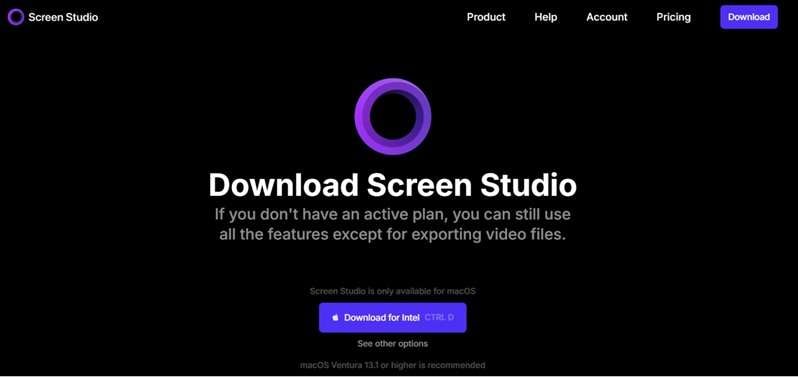
Le téléchargement officiel de Screen Studio est disponible uniquement pour macOS. Si vous recherchez Screen Studio pour Windows, il est actuellement indisponible. Obtenez la version adaptée à un Mac Apple Silicon ou Intel depuis le site Web de Screen Studio à l'adresse https://screen.studio/, puis installez-le dans le dossier Applications.
Non disponible en tant qu'application iOS. Il existe des moyens de connecter votre iPhone ou iPad à votre Mac via USB pour enregistrer l'écran. Les séquences peuvent être éditées normalement, bien que les zooms automatiques soient indisponibles car Screen Studio ne peut pas détecter les appuis avec les doigts.
Partie 2. Combien coûte Screen Studio ?
Les forfaits d'abonnement de Screen Studio coûtent 29 $/mois, ou aussi peu que 9 $/mois si facturé annuellement. Les deux options de tarification Screen Studio incluent :
- Ensemble complet de fonctionnalités
- Liens partageables
Les étudiants éligibles peuvent demander un code de réduction Screen Studio de 40 % de réduction en utilisant une adresse e-mail académique ou une preuve de statut étudiant.
Peut-on utiliser Screen Studio gratuitement ?
La réponse est : pas vraiment. Vous pouvez télécharger l'application et utiliser ses fonctionnalités d'enregistrement et d'édition sans abonnement actif, mais l'exportation du fichier vidéo final nécessite un paiement. Ainsi, Screen Studio gratuit est utile pour tester le flux de travail, mais pas pour produire des exportations finales.
Partie 3. Fonctionnalités clés de Screen Studio
La véritable force de Screen Studio réside dans la finition qu'il apporte avec peu de travail manuel. Ses outils se concentrent sur la facilité de suivi des tutoriels, l'amélioration de la présentation et la gestion des modifications courantes au sein de la même application. Le logiciel offre de nombreuses fonctionnalités avancées :
Zoom automatique de la caméra
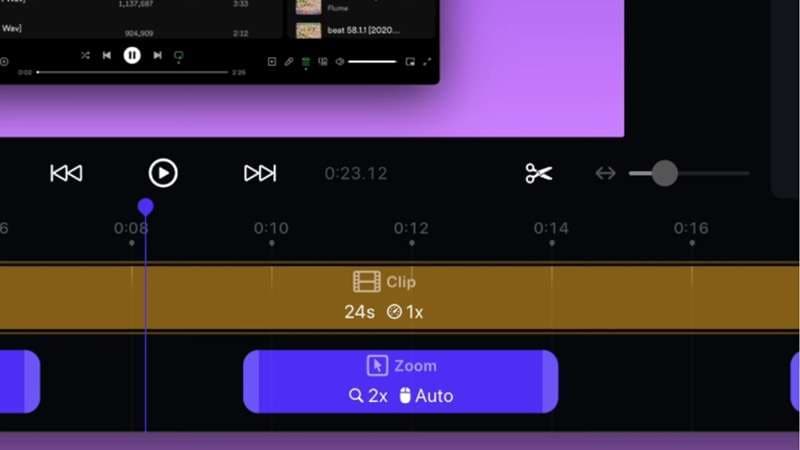
Le zoom automatique de Screen Studio maintient l'attention sur l'action principale sans avoir besoin d'images clés manuelles. Il détecte les clics de souris et effectue automatiquement un zoom sur la zone où chaque clic se produit. Le zoom suit les positions de clic enregistrées, et Screen Studio anime automatiquement les transitions entre les zones zoomées pour un mouvement fluide. Vous pouvez également déplacer ou ajuster les zooms ultérieurement sur la chronologie.
Amélioration du curseur
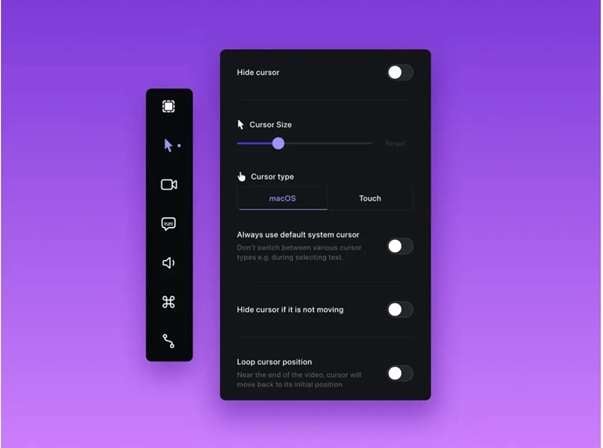
Sur Screen Studio, le mouvement du curseur est automatiquement lissé pour supprimer les mouvements saccadés ou rapides. Vous pouvez également :
- Augmenter ou réduire la taille du curseur.
- Le masquer lorsqu'il cesse de bouger.
- Supprimer les tremblements indésirables du curseur.
- Choisir les styles de curseur macOS ou Touch.
- Ajouter des surlignages pour attirer l'attention sur des zones importantes de l'écran.
Effets visuels professionnels
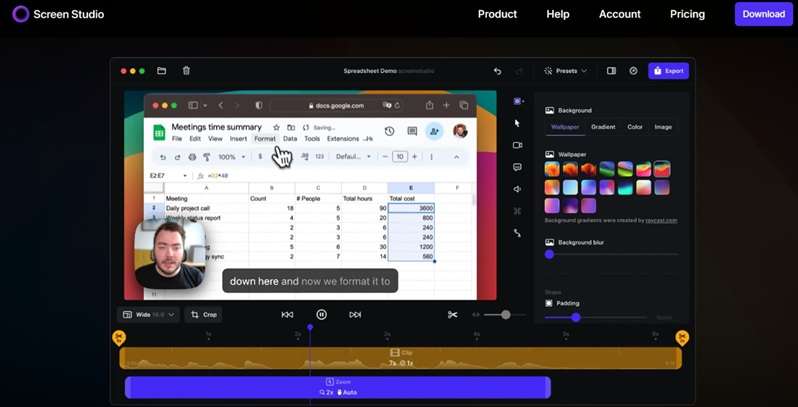
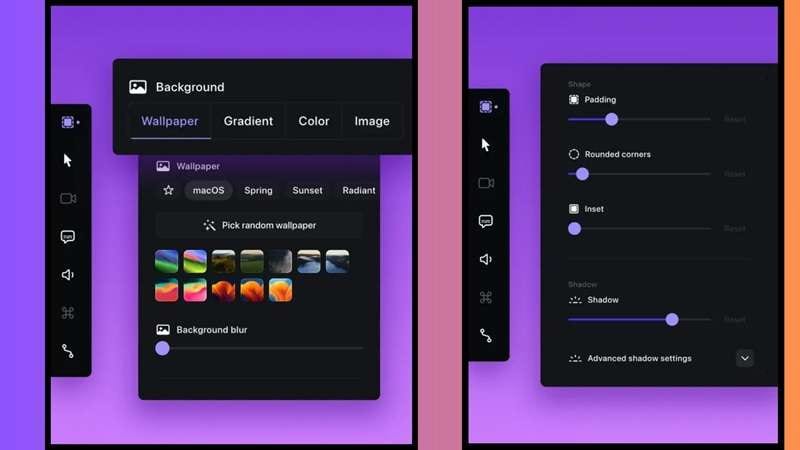
Screen Studio peut placer l'enregistrement sur un fond d'écran, un dégradé, une couleur unie ou une image personnalisée. Vous pouvez ensuite ajuster le rembourrage, les coins arrondis, l'encart et l'ombre pour créer un cadre plus net autour de la capture d'écran.
Enregistrement de la webcam
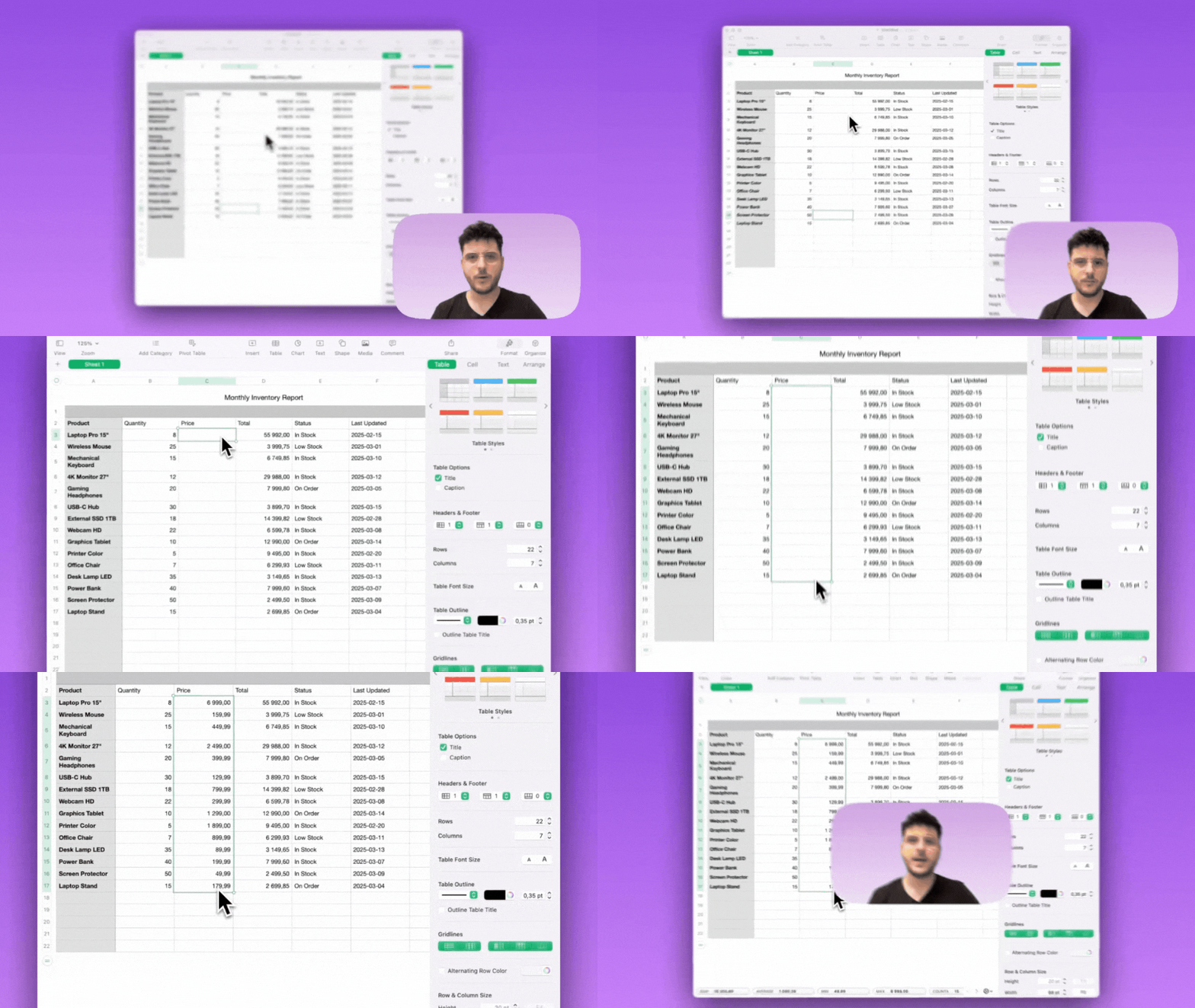
Vous pouvez enregistrer votre webcam en même temps que l'écran et modifier sa présentation lors de l'édition. Les mises en page dynamiques de la caméra permettent à celle-ci d'apparaître en plein écran, de se placer à côté de l'enregistrement d'écran, de se déplacer vers une autre position ou de disparaître pendant les sections sélectionnées.
Édition avancée
Screen Studio prend en charge plusieurs tâches utiles après l'enregistrement :
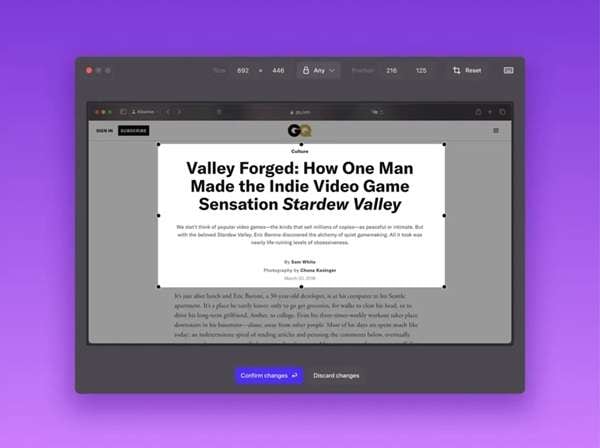
- Recadrer les enregistrements : Supprimez les zones indésirables, comme la barre d'URL d'un navigateur, ou recadrez selon un ratio choisi.
- Générer des transcriptions : L'IA Whisper crée des sous-titres multilingues localement sur le Mac. Vous pouvez corriger les erreurs et exporter la transcription séparément.
- Améliorer l'audio : Le volume de la voix est normalisé et le bruit de fond est supprimé automatiquement.
Partie 4. Screen Studio vaut-il vraiment son succès ? (Avantages et inconvénients)
Screen Studio fait beaucoup de choses bien, notamment pour les utilisateurs Mac qui souhaitent des enregistrements d'écran soignés sans éditeur complexe. Comme tout outil, Screen Studio a ses points forts et ses points faibles. Nous les détaillons ci-dessous :
- Gain de temps en édition : Le zoom automatique réduit le besoin d'images clés manuelles.
- Démonstrations plus claires : Le lissage du curseur rend les tutoriels logiciels plus faciles à suivre.
- Flux de travail simple : L'interface est plus facile à apprendre qu'un éditeur vidéo professionnel complet.
- Qualité d'enregistrement élevée : Il prend en charge l'écran, la webcam, l'audio système, la capture iOS, et exporte jusqu'en 4K à 60 fps.
- Support macOS uniquement : Screen Studio est réservé aux Mac ; aucune compatibilité Windows n'existe.
- Coût mensuel élevé : Le forfait mensuel coûte 29 $ de manière récurrente, ce qui est onéreux pour les utilisateurs occasionnels.
- Édition avancée limitée : Ses outils d'édition sont plus limités que ceux d'autres éditeurs.
- Le zoom automatique nécessite une vérification : Les enregistrements chargés peuvent encore nécessiter des ajustements manuels du zoom avant l'exportation.
Partie 5. Alternative à Screen Studio pour Windows : Wondershare Filmora
Screen Studio est un enregistreur performant, mais sa compatibilité macOS uniquement exclut les créateurs sous Windows. Pour les utilisateurs à la recherche d'une alternative capable à Screen Studio pour Windows, Wondershare Filmora offre une solution plus complète.
Filmora propose un outil combiné d'enregistreur d'écran et d'éditeur vidéo complet. Il est capable de capturer un écran, une webcam, le son du système et le microphone simultanément. L'éditeur s'ouvre immédiatement après l'arrêt de l'enregistrement pour rogner, peaufiner et exporter votre vidéo.
Pourquoi Filmora est le meilleur enregistreur d'écran avec éditeur
1. Enregistrement et édition en un seul endroit
Enregistrez l'écran entier, une fenêtre ou une zone personnalisée avec la webcam et l'audio. La capture est directement transférée dans la timeline de Filmora, vous pouvez donc modifier sans l'exporter d'abord vers un autre programme.
2. Personnalisation professionnelle de l'arrière-plan
Filmora vous permet de flouter, supprimer ou remplacer l'arrière-plan de la webcam pendant l'enregistrement d'écran. Vous pouvez également redimensionner la vue de la webcam et choisir un cadrage circulaire ou carré pour une présentation plus soignée.

3. Téléprompteur intégré disponible
Filmora dispose d'un téléprompteur intégré qui affiche votre script pendant l'enregistrement, sans que le texte n'apparaisse dans la vidéo. Vous pouvez coller ou importer un script, modifier la taille de la police et la vitesse de défilement, et mettre en pause et reprendre sans avoir à tout reconfigurer.
Remarque : Le téléprompteur est actuellement disponible sur Windows uniquement.
4. Fonctionnalités IA utiles
Sous-titres dynamiques: Les sous-titres dynamiques sont une technologie basée sur l'IA qui convertit la parole en sous-titres et met en évidence le texte prononcé ou important.
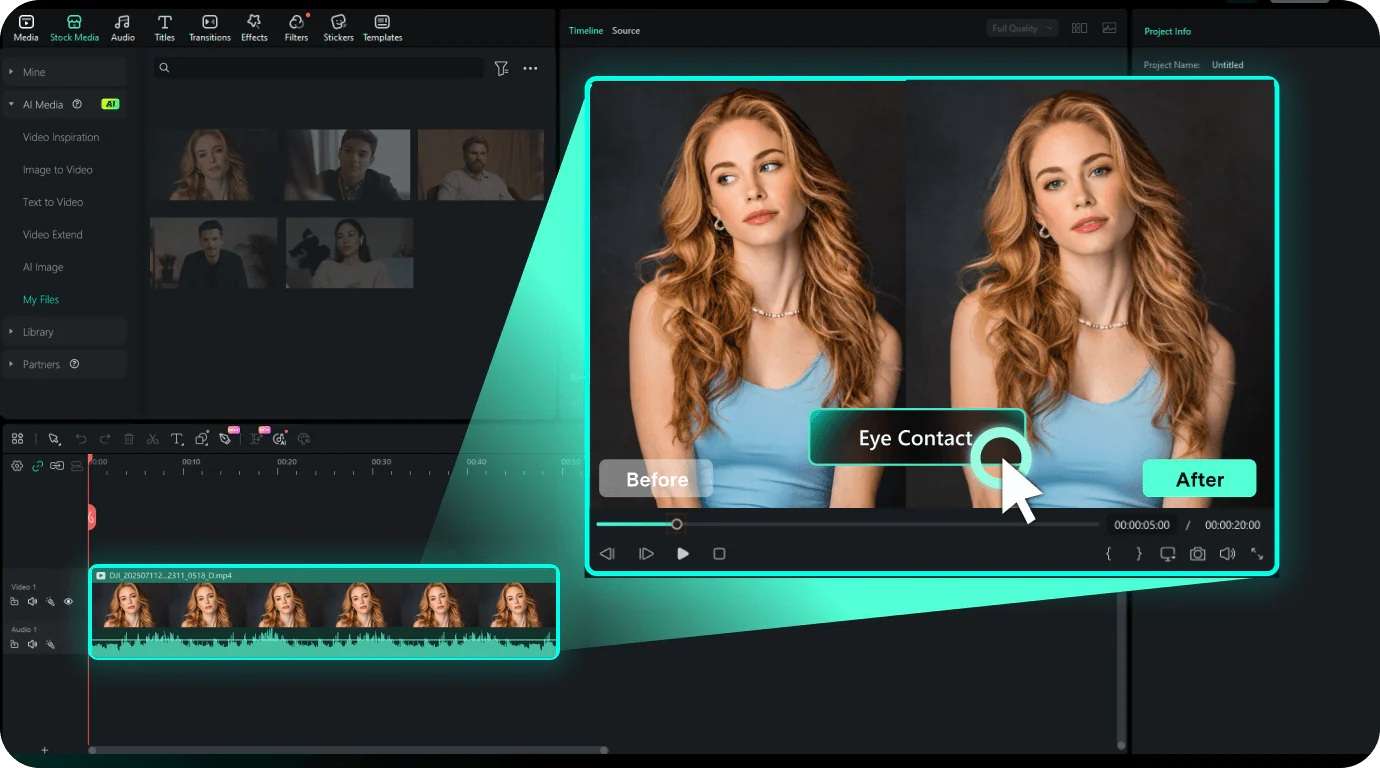
Contact visuel IA: Le contact visuel IA recentre le regard hors caméra dans les clips de présentation pris en charge, ce qui peut être utile lorsque l'intervenant lit des notes ou un téléprompteur.
Outil Plume: Créez des lignes, des formes et des traits personnalisés pour les annotations. Ajoutez des trajectoires de mouvement pour une orientation visuelle.
Motion graphics: Filmora prend en charge les éléments de texte animés et graphiques qui peuvent ajouter un impact visuel lors de la post-production.

 Téléchargement sécurisé
Conclusion
Screen Studio se distingue par la création d'enregistrements d'écran Mac soignés avec moins de montage manuel. Le zoom automatique, les mouvements fluides du curseur, les dispositions de webcam, la transcription locale et les effets visuels élégants le rendent particulièrement utile pour créer des tutoriels et des démonstrations de produits. Cela dit, il est exclusivement réservé à macOS et son coût mensuel pourrait en rebuter certains.
Une alternative pratique à Screen Studio pour les créateurs nécessitant un flux de travail plus large est Wondershare Filmora. Ce logiciel vous permet d'enregistrer votre écran, votre webcam et votre audio, et de modifier la timeline, les sous-titres et l'arrière-plan, avec en plus des outils IA pratiques. Filmora fonctionne également sur Windows, macOS, Android, iOS et iPadOS pour ceux qui ont besoin d'enregistrer et de modifier en dehors d'un Mac.
FAQ sur Screen Studio
-
Screen Studio prend-il en charge l'enregistrement de plusieurs moniteurs simultanément ?
Non. Screen Studio enregistre actuellement un seul écran à la fois. Son sélecteur d'enregistrement vous demande de choisir l'écran à capturer, et la demande officielle d'enregistrer tous les moniteurs à la fois est marquée Rejetée. -
Quels formats vidéo Screen Studio peut-il exporter ?
Screen Studio AI propose des options d'exportation telles que MP4 et GIF. Le MP4 est le format vidéo principal et convient mieux aux vidéos plus longues, tandis que le GIF est destiné aux clips courts et aux démonstrations simples. Les paramètres d'exportation permettent de contrôler la fréquence d'images, la résolution et la qualité -
Screen Studio fonctionne-t-il hors ligne après installation ?
Oui, Screen Studio fonctionne hors ligne. C'est une application Mac native qui ne nécessite pas de connexion Internet pour enregistrer ou exporter vos vidéos. -
Screen Studio est-il adapté à l'enregistrement de gameplay ?
Screen Studio ne peut pas être utilisé pour enregistrer du gameplay. Il est conçu spécifiquement pour les tutoriels logiciels, les démonstrations de produits et les présentations sur Mac. Pour un flux de travail davantage axé sur le gameplay, vous pouvez utiliser la capture de gameplay officielle de Filmora, qui enregistre le son du système, l'entrée microphone, la superposition webcam et permet le montage directement après l'enregistrement.
