


Samsung Studio n'est pas exactement nouveau, mais de nombreux utilisateurs Galaxy ne réalisent toujours pas que Samsung dispose de son propre éditeur vidéo intégré. L'application Samsung Studio est disponible sur les appareils Samsung Galaxy via l'expérience d'édition de la Galerie, et il existe également Samsung Studio pour PC via le Microsoft Store.
Mais est-il vraiment assez performant pour monter des vidéos en 2026 ? Dans cette analyse, nous allons voir ce que l'application Samsung Studio peut faire, où elle rencontre des difficultés, et si elle mérite une place dans votre flux de montage ou devrait rester oubliée dans votre tiroir d'applications.
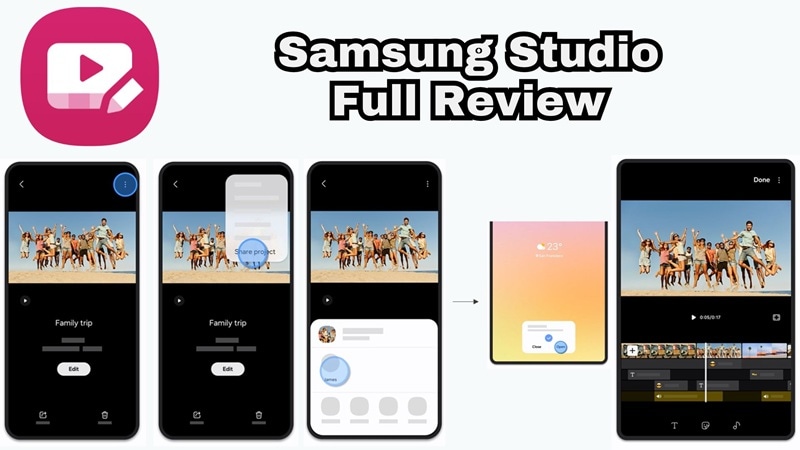
Partie 1. Qu'est-ce que Samsung Studio ?
Restons simples. Samsung Studio est le propre logiciel de montage vidéo de Samsung, et il est gratuit. Vous ne le trouverez pas en téléchargement séparé sur le Play Store (nous y reviendrons dans un instant), car il est intégré directement dans l'application Galerie des téléphones Samsung Galaxy fonctionnant sous One UI 6 ou version ultérieure.
Pour les utilisateurs d'ordinateur, il existe également une version Samsung Studio pour PC disponible via le Microsoft Store, qui offre un environnement d'édition plus étendu.
Samsung Studio est-il gratuit ?
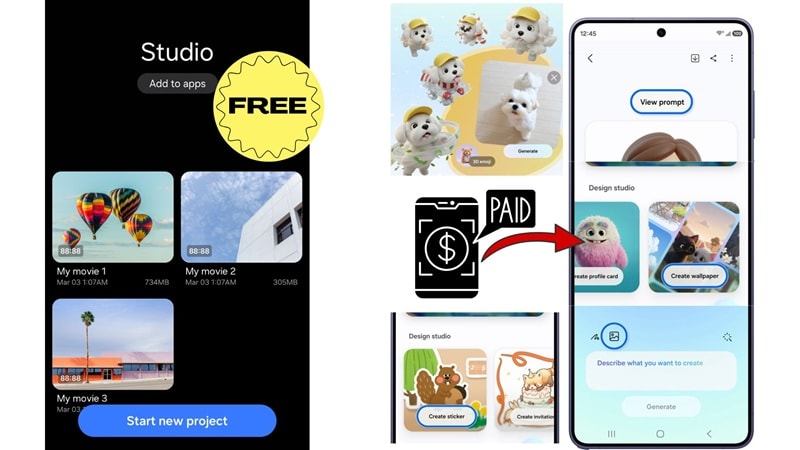
Oui, le téléchargement de Samsung Studio ne vous coûtera pas un centime. Il est complètement gratuit à installer et à utiliser. Il n'y a pas d'abonnements payants, pas de restrictions pour le montage de base, et aucun filigrane sur vos exportations. L'expérience principale ne vous coûte rien.
Cependant, toutes les fonctionnalités IA tierces dans l'application peuvent être soumises à des frais. Vous pouvez utiliser ces outils IA pour créer des images IA, des autocollants IA et même des fonds d'écran IA.
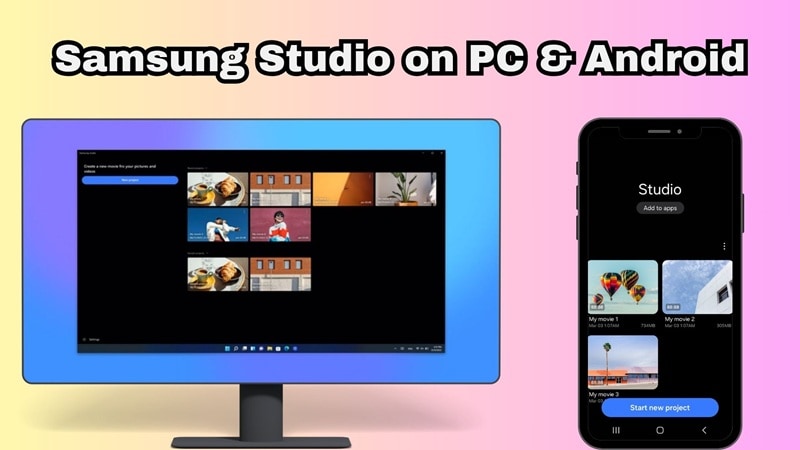
Les différences entre Samsung Studio sur PC et Android
Avant de choisir une plateforme, consultez cette comparaison détaillée :
| Fonctionnalité | PC | Android |
| Accès | Disponible sur le Microsoft Store | Accessible via l'application Galerie |
| Interface de montage | Écran de montage multi-couches sans avoir besoin de changer d'écran | Montage complet basé sur la timeline sur mobile |
| Qualité d'exportation maximale | Jusqu'à 4K (3840×2160) | Jusqu'à 4K (3840×2160) |
| Médias simultanés | Éditez/lisez jusqu'à 4 photos/vidéos simultanément sur un seul écran | Intégré à la pellicule photo |
| Formats supportés | MP4, MOV, AVI, JPG, PNG, HEIC | MP4, MOV, JPG, PNG, HEIC |
Comme vous pouvez le voir, la plus grande différence réside dans l'espace de montage. Samsung Studio pour Android est rapide et direct car il est connecté à la Galerie de votre téléphone. Sur PC, il vous offre une zone de travail plus grande, une zone de timeline, un contrôle glisser-déposer plus facile et un meilleur espace pour organiser plusieurs fichiers multimédias.
Partie 2. Fonctionnalités de Samsung Studio et guide d'installation
Démarrer avec Samsung Studio est d'une simplicité rafraîchissante. Que vous commenciez sur votre téléphone Galaxy ou que vous l'installiez sur une machine Windows, vous n'avez pas besoin de passer par des étapes compliquées pour commencer à monter.
Voyons les deux méthodes :
Comment accéder à Samsung Studio sur Android
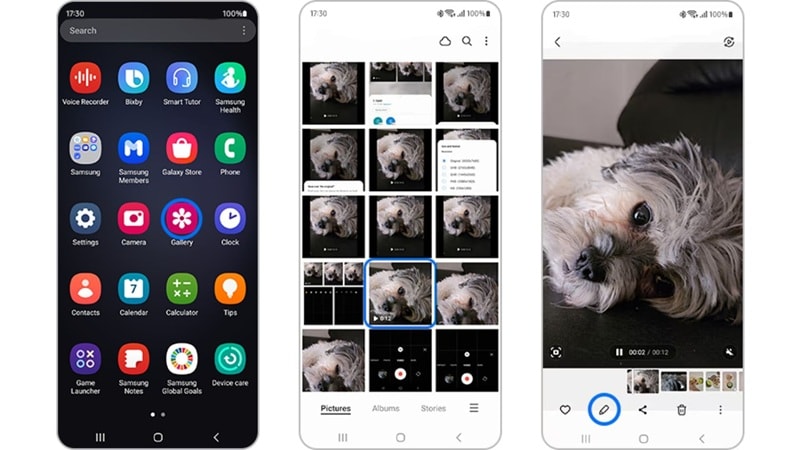
Si vous possédez un appareil Samsung Galaxy fonctionnant sous One UI 6 ou version ultérieure, Samsung Studio est déjà là. Voici comment le trouver :
- Ouvrez l'application Galerie sur votre appareil Samsung.
- Sélectionnez n'importe quel clip vidéo que vous souhaitez modifier.
- Appuyez sur l'icône crayon pour ouvrir Samsung Studio directement.
Si votre appareil n'affiche pas cette option, vérifiez que votre application Galerie est mise à jour via le Galaxy Store.
Comment installer Samsung Studio sur PC
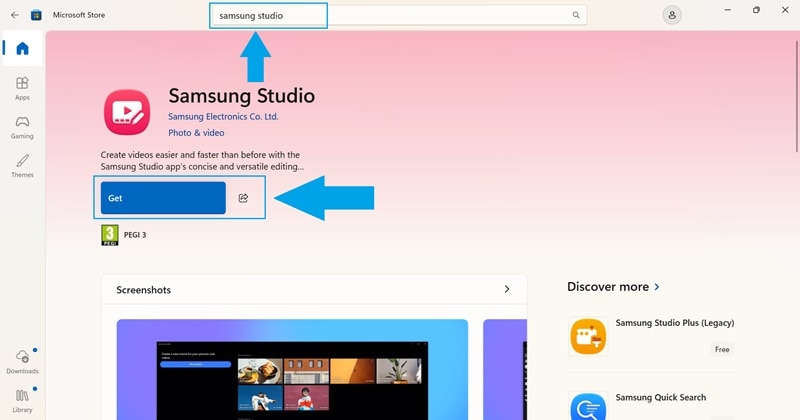
Pour Windows, utilisez la voie officielle du Microsoft Store. Suivez ces étapes :
- Ouvrez le Microsoft Store sur votre PC Windows.
- Recherchez "Samsung Studio".
- Cliquez sur Obtenir et attendez la fin du téléchargement.
- Lancez l'application et connectez-vous avec votre compte Samsung pour activer la synchronisation entre appareils.
⚠️ Évitez les APK Samsung Studio ⚠️
Faites attention aux recherches d'APK Samsung Studio. Samsung Studio n'est pas quelque chose que vous devriez télécharger depuis des sites d'APK aléatoires simplement parce qu'une page indique "Dernière mise à jour Samsung Studio et fonctionnalités premium".
Tout fichier APK tiers prétendant débloquer Samsung Studio peut être non officiel, obsolète, modifié ou simplement incompatible. Cela peut entraîner des plantages d'application, des exportations cassées, des fonctionnalités manquantes, un risque de malware ou des problèmes de confidentialité. Pour une application système Samsung, les sources officielles sont le choix le plus sûr.
Détail des fonctionnalités de Samsung Studio
Samsung Studio n'essaie pas d'être Premiere Pro ou DaVinci Resolve. Sa force, c'est la commodité. Voici un aperçu rapide de chaque catégorie de fonctionnalités dans l'application :
| Fonctionnalité | Ce qu'il fait |
| 🎬 Montage basé sur timeline | Glissez-déposez des clips sur une timeline visuelle. Coupez, divisez, réorganisez, c'est fluide et convivial pour les débutants. |
| 🎨 Filtres et ajustements de couleur | Luminosité, contraste, saturation et filtres prédéfinis. Rien d'extraordinaire, mais suffisant pour les retouches quotidiennes. |
| ✨ Effets et transitions | Une sélection de transitions et d'effets vidéo. Variété limitée par rapport aux éditeurs dédiés, mais fait le travail. |
| 🔤 Texte et autocollants | Ajoutez des légendes, des titres et des autocollants amusants. Les polices et animations sont basiques mais fonctionnelles. |
| 📁 Gestion des clips et médias | Importez facilement depuis votre galerie ou pellicule photo. La version PC prend en charge l'importation par lots. |
| ⏩ Contrôle de la vitesse | Accélérez ou ralentissez les clips. Prend en charge le ralenti sur les séquences compatibles. |
| ✏️ Outil de dessin | Annotez ou gribouiller directement sur vos images vidéo. Pratique pour le contenu de type tutoriel. |
| 🔊 Contrôles audio | Ajoutez de la musique de fond, ajustez le volume et coupez l'audio. Pas d'audio multi-pistes, cependant. |
| 📤 Exportation et partage | Exportez jusqu'en 4K. Partagez directement sur les plateformes sociales ou enregistrez sur votre appareil/PC. |
Partie 3. Avis sur Samsung Studio : notre test pratique
Quand il s'agit de montage vidéo, toutes ces fonctionnalités ne signifient rien si l'expérience réelle est agaçante. Donc, pour nous assurer que ce n'est pas le cas ici, nous avons testé l'éditeur vidéo Samsung Studio de fond en comble sur un Galaxy S24 Ultra (Android) et un ordinateur portable Windows de milieu de gamme pour voir à quoi ressemble réellement l'expérience quotidienne.
Flux de travail et facilité d'utilisation
Samsung Studio est facile à comprendre. Il vous offre un espace de montage plus propre, surtout si vous préférez utiliser une souris et un clavier. Vous pouvez importer des clips, les déposer dans la timeline, ajouter du texte ou de la musique, et exporter sans avoir l'impression d'avoir ouvert un tableau de bord de montage professionnel par erreur.
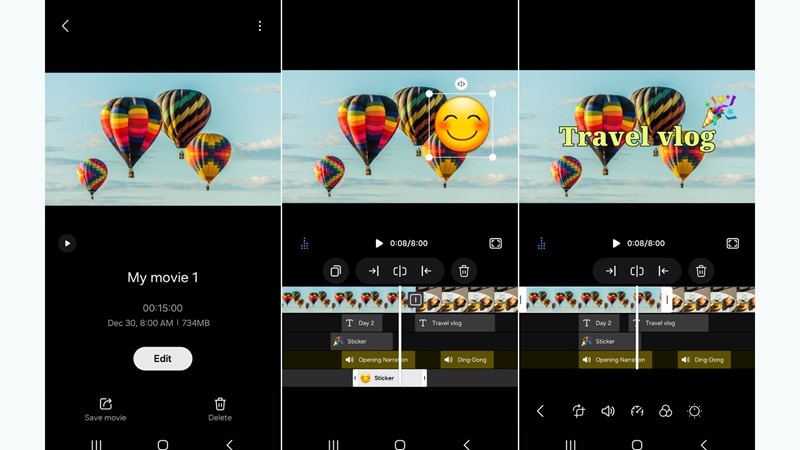
Le flux de travail est fluide quand le projet est petit, comme :
- Réduire une longue vidéo de téléphone.
- Faire un simple clip d'anniversaire.
- Ajouter de la musique à un récapitulatif de voyage.
- Créer un court projet scolaire.
- Faire un Reel ou un YouTube Short rapide.
- Ajouter du texte ou des autocollants à un clip décontracté.
Mais dès que vous avez besoin de plus de couches, plus de pistes audio, de transitions avancées, de contrôle de mouvement, de découpes IA ou de légendes soignées, l'application commence à paraître limitée.
Modèles et outils glisser-déposer
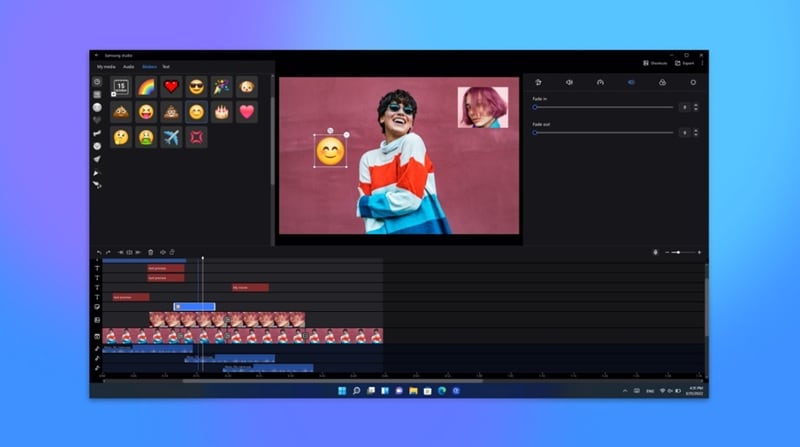
L'éditeur vidéo Samsung Studio n'est pas une machine à modèles. Si vous voulez des modèles sociaux tendance, des montages automatiques sur le rythme, des accroches IA ou des formats viraux en un clic, ce n'est pas l'application.
La version PC est meilleure pour le montage en glisser-déposer car vous avez plus d'espace pour organiser les clips. Mais elle ressemble encore plus à un simple éditeur Samsung qu'à une plateforme de créateur.
Qualité vidéo et vitesse
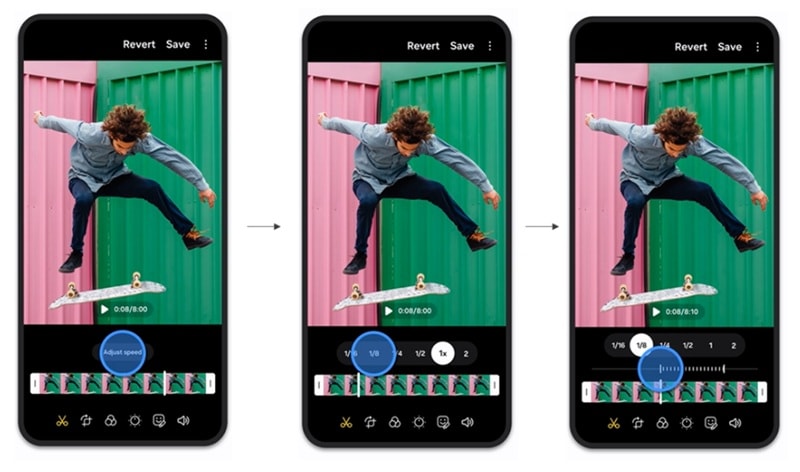
La qualité d'exportation est solide. Les sorties 4K sont nettes, les couleurs sont précises et la vitesse de rendu sur les appareils Galaxy modernes (variantes Snapdragon/Exynos) est franchement rapide. Une vidéo 1080p de 3 minutes exportée en environ 40 secondes sur un S24 Ultra, c'est respectable.
Sur PC, les temps de rendu varient selon votre matériel, mais rien de catastrophique. Un point à noter : les effets lourds empilés sur des séquences 4K peuvent causer des baisses de fréquence d'images notables pendant la lecture de prévisualisation, surtout sur les machines de milieu de gamme.
Partie 4. Avantages et inconvénients de l'utilisation de Samsung Studio
Samsung Studio est facile à recommander pour les montages rapides. Il est également facile de le dépasser. Et sur la base d'une utilisation pratique et de l'analyse de vrais retours d'utilisateurs sur les forums et les avis, voici où il se situe :
- Complètement gratuit, sans frais d'abonnement cachés.
- Parfaitement intégré à l'application Galerie Samsung.
- Interface claire et intuitive qui ne submerge pas les débutants.
- Synchronisation entre appareils entre téléphone et PC via le compte Samsung.
- Qualité d'exportation 4K solide pour le contenu décontracté.
- Mises à jour régulières diffusées via le Galaxy Store.
- Pas de filigrane sur les vidéos exportées.
- Appareils Samsung Galaxy et Windows uniquement, pas d'iOS ou autres marques Android.
- Montage avancé limité, sans audio multi-pistes, sans animation par images clés.
- Les outils IA sont réservés aux appareils phares éligibles.
- Pas de support de plugin ou de ressources tiers.
- La bibliothèque d'effets et de transitions est particulièrement mince.
- Pas idéal pour les vidéos de plus de 15 minutes (baisse de performance).
- Pas d'étalonnage couleur avancé ou de support LUT.
Partie 5. Meilleures alternatives à Samsung Studio si vous avez besoin de plus de puissance
Samsung Studio est pratique, sans aucun doute. Avoir un éditeur vidéo déjà sur votre téléphone sans rien télécharger est vraiment génial pour un usage occasionnel. Mais les lacunes dans ses fonctionnalités deviennent difficiles à ignorer dès que vos besoins de montage dépassent le simple fait de couper des clips et d'appliquer des filtres. Pas d'audio multi-pistes. Pas de sous-titres IA. Pas de contrôle par images clés. Et si vous n'êtes pas sur un appareil Samsung, vous êtes complètement exclu.
Si vous avez besoin de plus que les bases, Wondershare Filmora est la prochaine étape. Disponible sur ordinateur et mobile (Windows, Mac, iOS et Android), Filmora est conçu pour les créateurs qui veulent un vrai contrôle sur leurs montages sans passer des semaines à apprendre un outil professionnel.
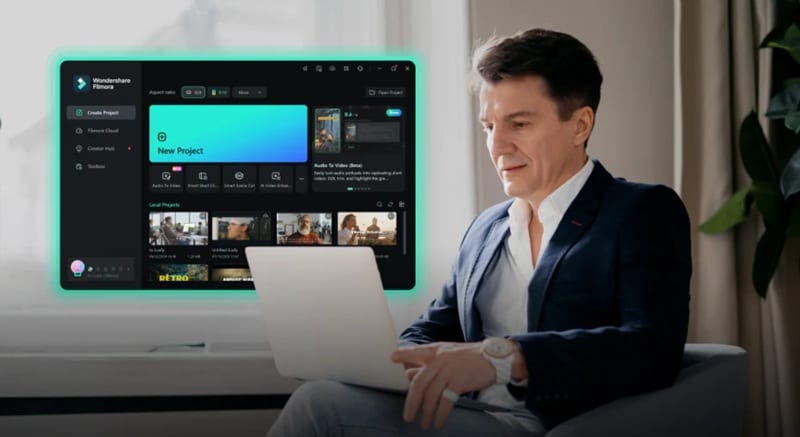
Ce que Filmora apporte
1. Timeline multi-pistes complète
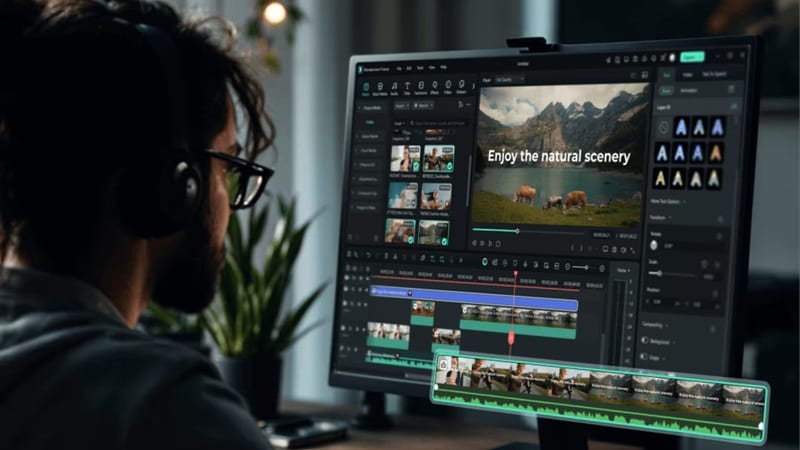
Filmora vous donne un véritable espace pour superposer des clips, de l'audio, des incrustations, des effets, des titres, des autocollants et des transitions. Cela le rend bien meilleur pour les vidéos YouTube, les démos de produits, les explications, les tutoriels et le contenu social de marque.
2. Effets et transitions avancés
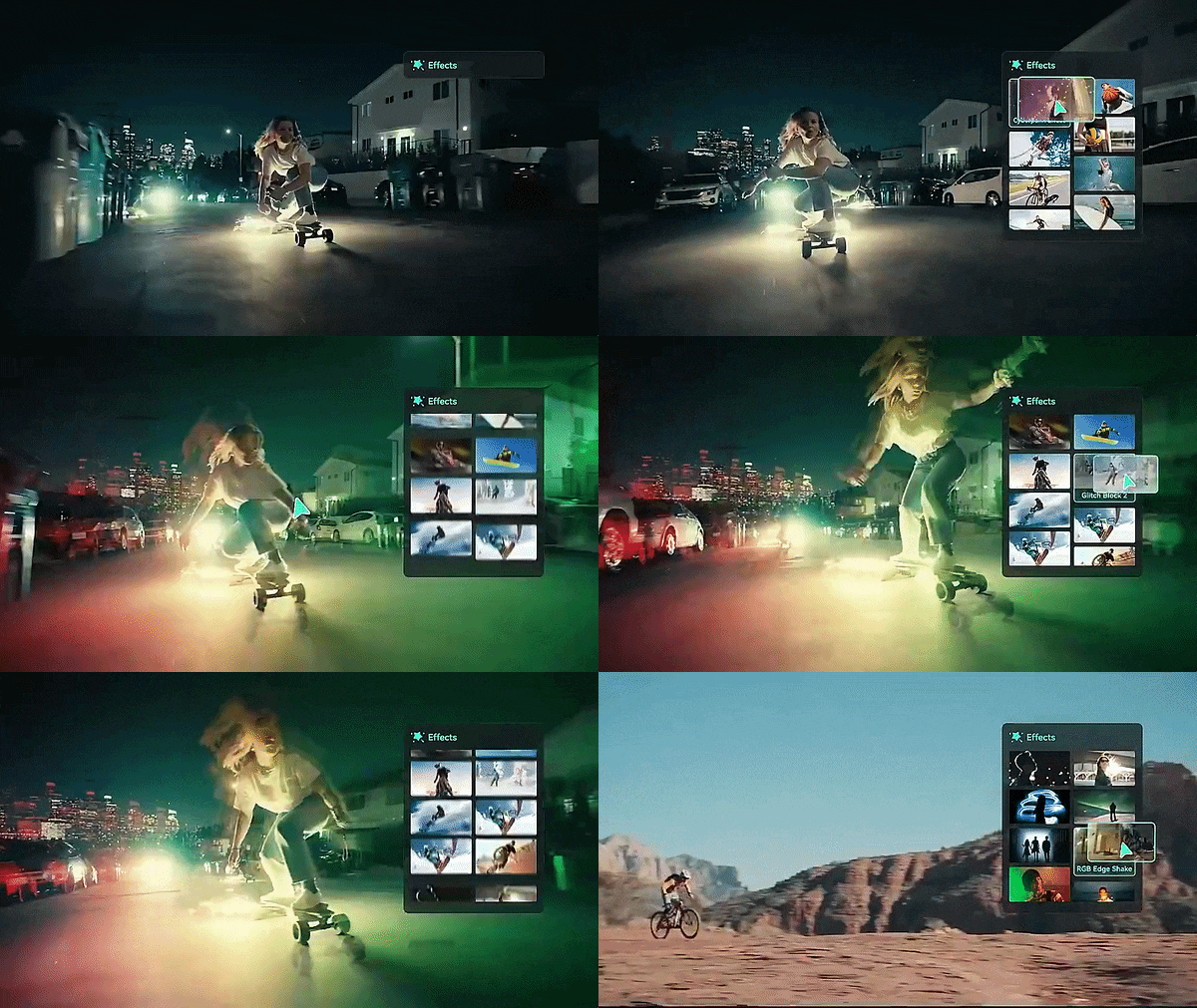
Filmora dispose d'une bibliothèque beaucoup plus grande de filtres, autocollants, modèles, effets, et ressources créatives. Cela compte quand vous voulez qu'une vidéo ait l'air plus soignée au lieu de simplement "montée sur mon téléphone".
3. Outils alimentés par IA
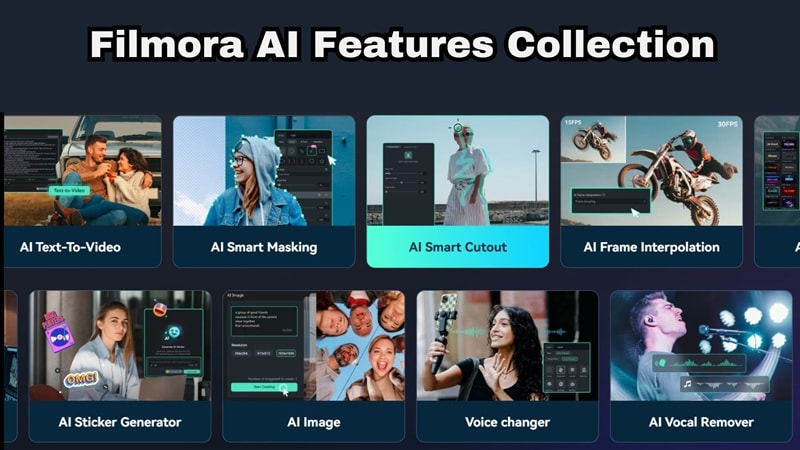
C'est là que Filmora prend clairement de l'avance. Samsung Studio gère les montages simples. Filmora vous aide à accélérer l'ensemble du processus de montage. Vous obtenez des outils comme :
- Sous-titres automatiques IA.
- Découpe intelligente IA.
- Montage basé sur le texte.
- IA image vers vidéo.
- Amélioration vidéo IA.
- Découpe de portrait/arrière-plan IA.
- Clips courts intelligents.
- Texte vers parole.
- Musique IA & Générateur d'effets sonores.
4. Meilleur montage audio
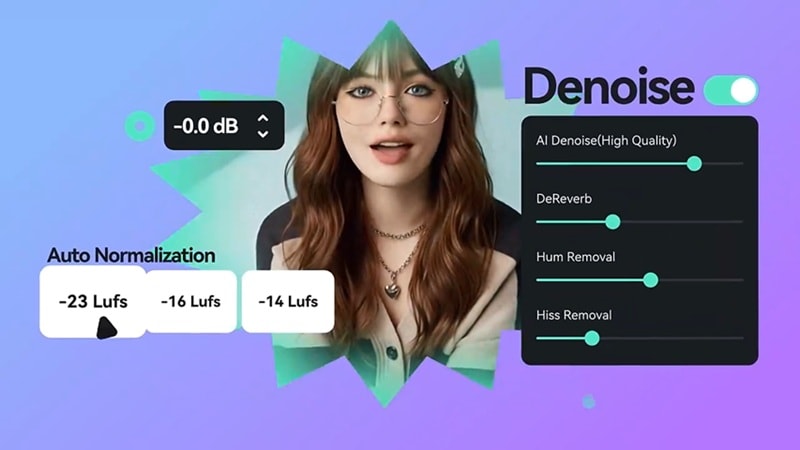
Samsung Studio peut ajouter de la musique et une voix off. Filmora vous donne plus d'espace pour nettoyer, superposer, ajuster et peaufiner l'audio. Si vos vidéos utilisent une narration, de la musique, des effets sonores ou des légendes, ce contrôle supplémentaire compte.
5. Options d'exportation flexibles jusqu'à 8K
Filmora est plus performant quand vous avez besoin de plus de contrôle d'exportation, surtout pour du travail de créateur ou de client. Il prend en charge des options d'exportation haut de gamme, incluant jusqu'à 8K selon votre projet, appareil et paramètres.
Samsung Studio vs. Filmora — La comparaison complète
| Fonctionnalité | Samsung Studio | Filmora |
| Plateforme | Appareils Samsung Galaxy, PC Windows | Windows, Mac, Android, iOS |
| Version gratuite | Entièrement gratuit | Gratuit (avec filigrane) |
| Filigrane sur l'exportation | Aucun | Version gratuite uniquement |
| Outils IA | Limité | Large gamme et étendue |
| Audio | Musique de base, voix off, narration sur PC | Outils d'édition audio plus complets |
| Modèles | Indisponible | Modèles créatifs et ressources prêtes pour les réseaux sociaux |
| Effets | Basique | Bibliothèque d'effets et de transitions beaucoup plus grande |
| Courbe d'apprentissage | Très facile | Toujours convivial pour les débutants, mais plus puissant |
| Exportation max | Jusqu'à 4K | Jusqu'à 8K |
| Meilleur pour | Utilisateurs Galaxy occasionnels | Créateurs, YouTubers, marketeurs, petites entreprises |
|
Afficher plus
Afficher moins
|
||

 Téléchargement sécurisé
Conclusion : L'essayer ou l'éviter ?
L'éditeur vidéo Samsung Studio vaut vraiment la peine d'être utilisé, mais pas pour tout. Si vous êtes un utilisateur Samsung qui veut faire des montages rapides et propres sans rien télécharger ni dépenser d'argent, il fait bien ce travail. Mais dès que vos exigences de contenu deviennent plus sérieuses, il est temps de passer à un éditeur plus complet.
Et si vous voulez un éditeur aussi simple que Samsung Studio mais qui offre beaucoup plus de fonctionnalités, Filmora est la réponse. Il superpose des outils audio IA avancés, un montage assisté par IA, un accès multiplateforme et une large gamme de fonctionnalités IA pour accélérer votre processus de montage. Si votre projet nécessite plus que des coupes et des filtres basiques, passer à quelque chose comme Filmora n'est pas exagéré, c'est simplement le bon choix.
FAQ
-
Samsung Studio est-il disponible sur tous les téléphones Android ?
Non. Samsung Studio est exclusif aux appareils Samsung Galaxy fonctionnant sous One UI 6 ou version ultérieure. Il n'est pas disponible sur d'autres marques Android comme Pixel, OnePlus ou Xiaomi. Il n'est pas non plus disponible en tant qu'APK Samsung Studio autonome depuis le Play Store. -
Samsung Studio prend-il en charge le montage vidéo 4K ?
Oui, l'éditeur vidéo Samsung Studio prend en charge le montage et l'exportation en 4K (3840×2160) sur les versions Android et PC. Notez que la prévisualisation de séquences 4K avec des effets lourds appliqués peut causer des ralentissements de lecture sur du matériel plus ancien ou de milieu de gamme. -
Samsung Studio est-il bon pour les vidéos YouTube ?
Cela dépend du type de contenu. Pour les YouTube Shorts ou les vlogs simples de moins de 10 minutes, Samsung Studio est parfaitement capable. Pour des productions plus longues et plus soignées ; avec commentaires, musique de fond, plusieurs couches de séquences B et étalonnage couleur professionnel, vous voudrez un éditeur plus performant comme Filmora. -
Samsung Studio peut-il synchroniser les projets entre téléphone et PC ?
Oui, c'est l'une des fonctionnalités vraiment utiles de Samsung Studio. Lorsque vous êtes connecté à votre compte Samsung sur l'application Galerie Android et l'application Samsung Studio pour PC Windows, vos projets peuvent se synchroniser entre les appareils. Ce n'est pas instantané, mais ça fonctionne de manière fiable pour la plupart des cas d'usage.
