


Un éditeur vidéo simple qui vous permet de modifier des vidéos gratuitement, sans filigrane, sans connexion, ni téléchargement de logiciel, cela semble presque trop pratique. Mais c'est exactement ce pour quoi l'éditeur vidéo Qcut a été conçu.
Qcut est conçu pour un montage vidéo rapide dans le navigateur, il est donc plus efficace lorsque vous avez uniquement besoin d'une correction rapide plutôt que d'un espace de travail de montage complet. Mais est-ce suffisant pour votre projet vidéo, ou aurez-vous encore besoin d'un éditeur plus complet par la suite ? Dans cette revue, nous allons examiner ce que Qcut peut faire, ses limites, et qui devrait l'utiliser.
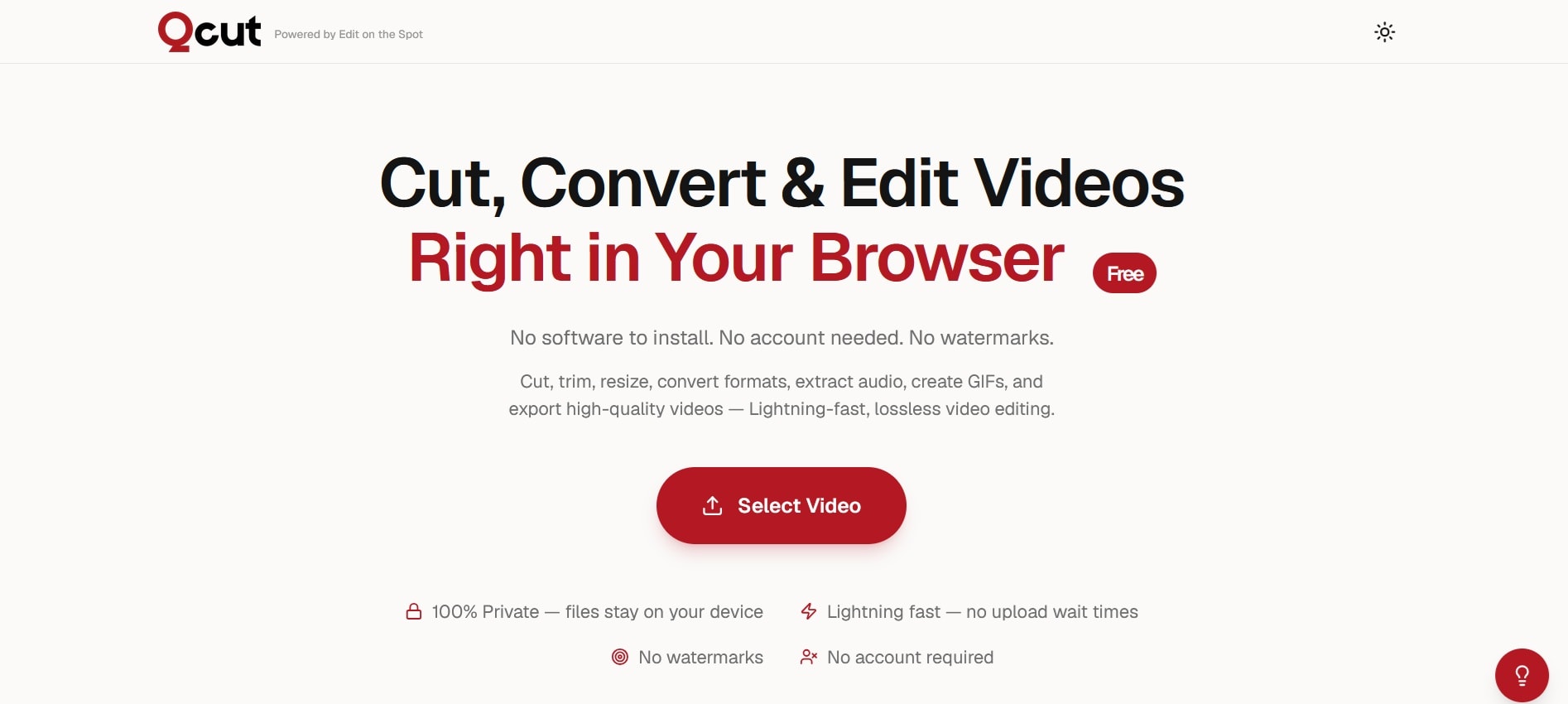
Partie 1. Qcut : Un outil de montage vidéo simple dans votre navigateur
Qcut est un éditeur vidéo gratuit basé sur navigateur, conçu pour des tâches de montage rapides et ponctuelles. Le site officiel le décrit comme un outil qui vous permet de couper, convertir et modifier des vidéos directement dans votre navigateur, sans logiciel à installer, sans compte à créer, et sans filigrane ajouté à votre fichier exporté.
L'éditeur vidéo Qcut a été lancé en février 2026 by Edit on the Spot, un développeur d'outils multimédias basé à San Francisco. L'idée était de créer quelque chose de rapide, simple et fiable. Comme l'a dit le co-fondateur Martin Renaud, « Monter une vidéo ne devrait pas nécessiter d'installer un logiciel, de créer un compte ou de sacrifier sa vie privée. »

Qcut est-il sûr et respectueux de la vie privée ?
Lorsque vous modifiez une vidéo en ligne, en particulier sur une plateforme gratuite, la crainte naturelle est que vos images soient téléchargées et stockées sur le serveur de quelqu'un d'autre. Avec Qcut, ce n'est pas ainsi que cela fonctionne.
Selon le site officiel de Qcut, l'outil utilise une architecture de traitement local, ce qui signifie que tout le montage s'effectue directement dans votre navigateur sur votre propre appareil. Vos fichiers vidéo ne sont jamais envoyés à un serveur externe. Une fois votre session terminée, les données vidéo sont effacées du navigateur.
Partie 2. Que pouvez-vous faire avec l'éditeur vidéo Qcut ?
Puisque Qcut est un éditeur simple basé sur navigateur, les outils qu'il propose sont assez basiques mais néanmoins utiles pour le montage vidéo quotidien.
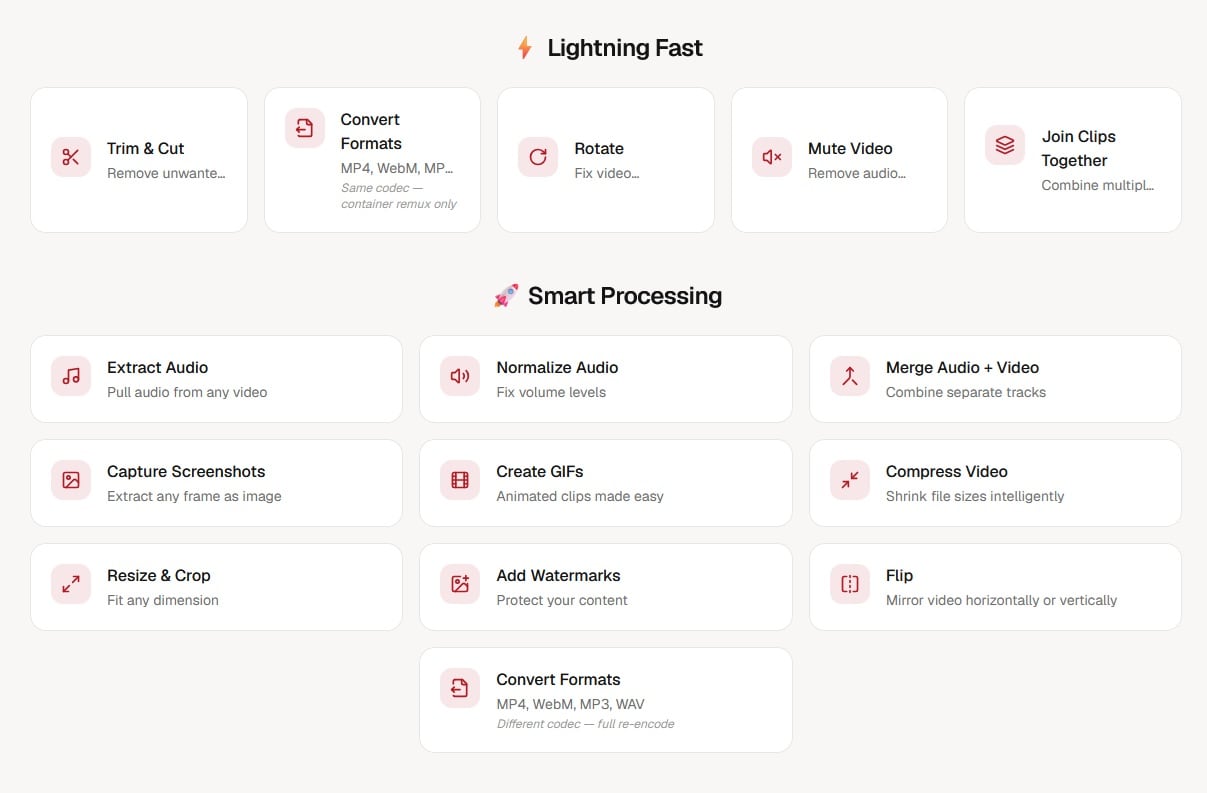
1. Montage vidéo de base
- Rogner / Couper une vidéo : Supprimez les parties indésirables du début, du milieu ou de la fin de votre vidéo.
- Faire pivoter des vidéos : Corrigez les images prises de côté ou à l'envers.
- Retourner des vidéos : Miroir de votre vidéo horizontalement ou verticalement.
- Redimensionner et recadrer : Modifiez la taille de l'image ou recadrez les zones indésirables.
- Ajouter un filigrane : Placez un filigrane sur votre vidéo pour l'identification de marque ou la propriété.
2. Conversion et compression de fichiers
- Convertir des vidéos : Changez votre vidéo dans un autre format pour qu'elle fonctionne mieux sur différents appareils, applications ou plateformes.
- Compresser une vidéo : Réduisez la taille du fichier pour faciliter le téléchargement, l'envoi ou le stockage de votre vidéo.
3. Outils audio
- Mettre des vidéos en sourdine : Supprimez l'audio original d'un clip.
- Extraire l'audio : Extrayez la piste audio d'une vidéo et enregistrez-la séparément.
- Normaliser l'audio : Équilibrez le volume pour que le son soit plus homogène.
- Fusionner audio et vidéo : Ajoutez ou remplacez l'audio dans un fichier vidéo.
4. Assemblage de clips et création de médias
- Joindre des clips : Combinez plusieurs clips vidéo en un seul fichier.
- Capturer des captures d'écran : Extrayez des images fixes de votre vidéo.
- Créer des GIFs : Transformez une partie d'une vidéo en un court GIF animé.
Partie 3. Comment fonctionne le montage vidéo Qcut dans le navigateur
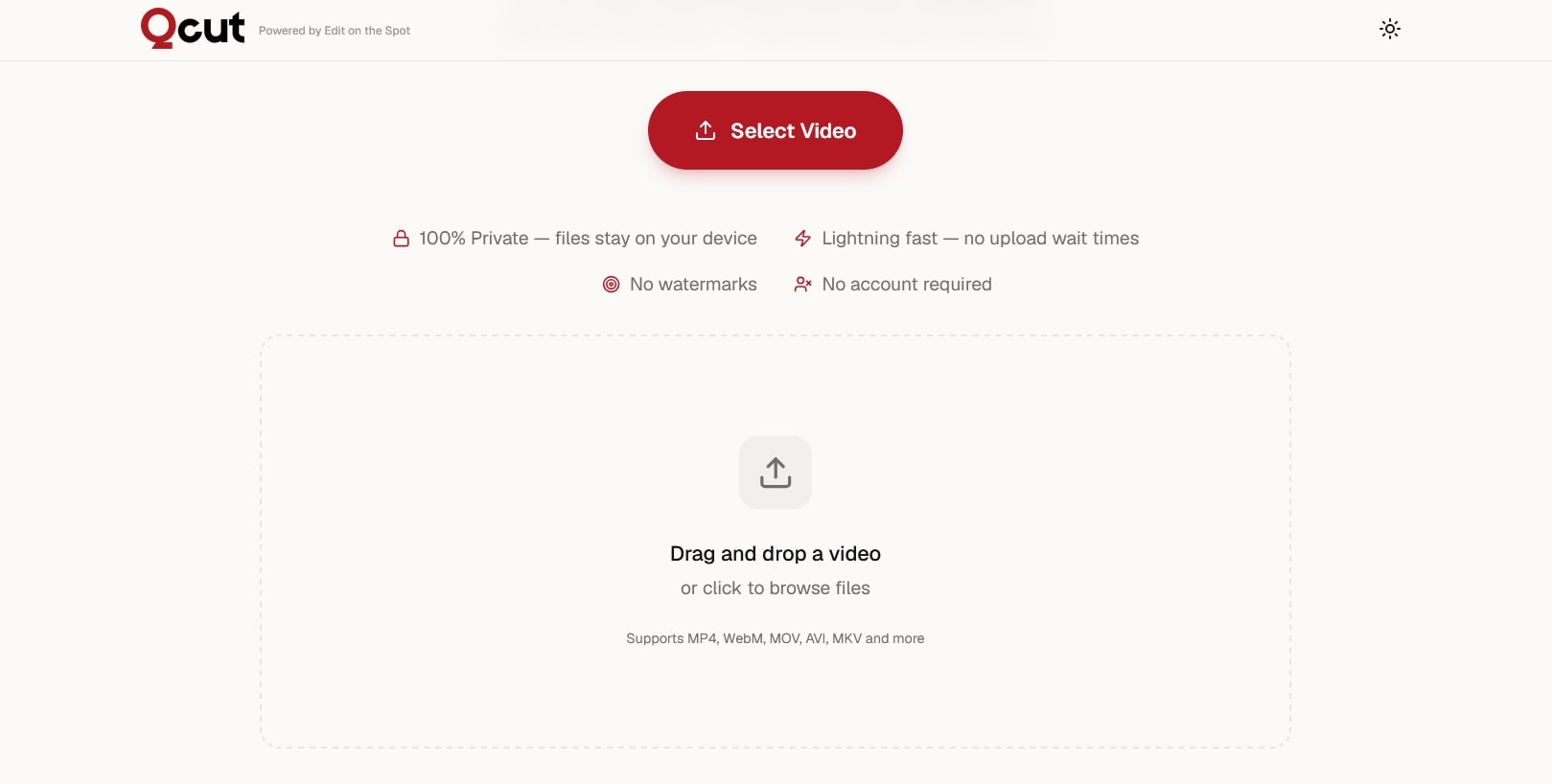
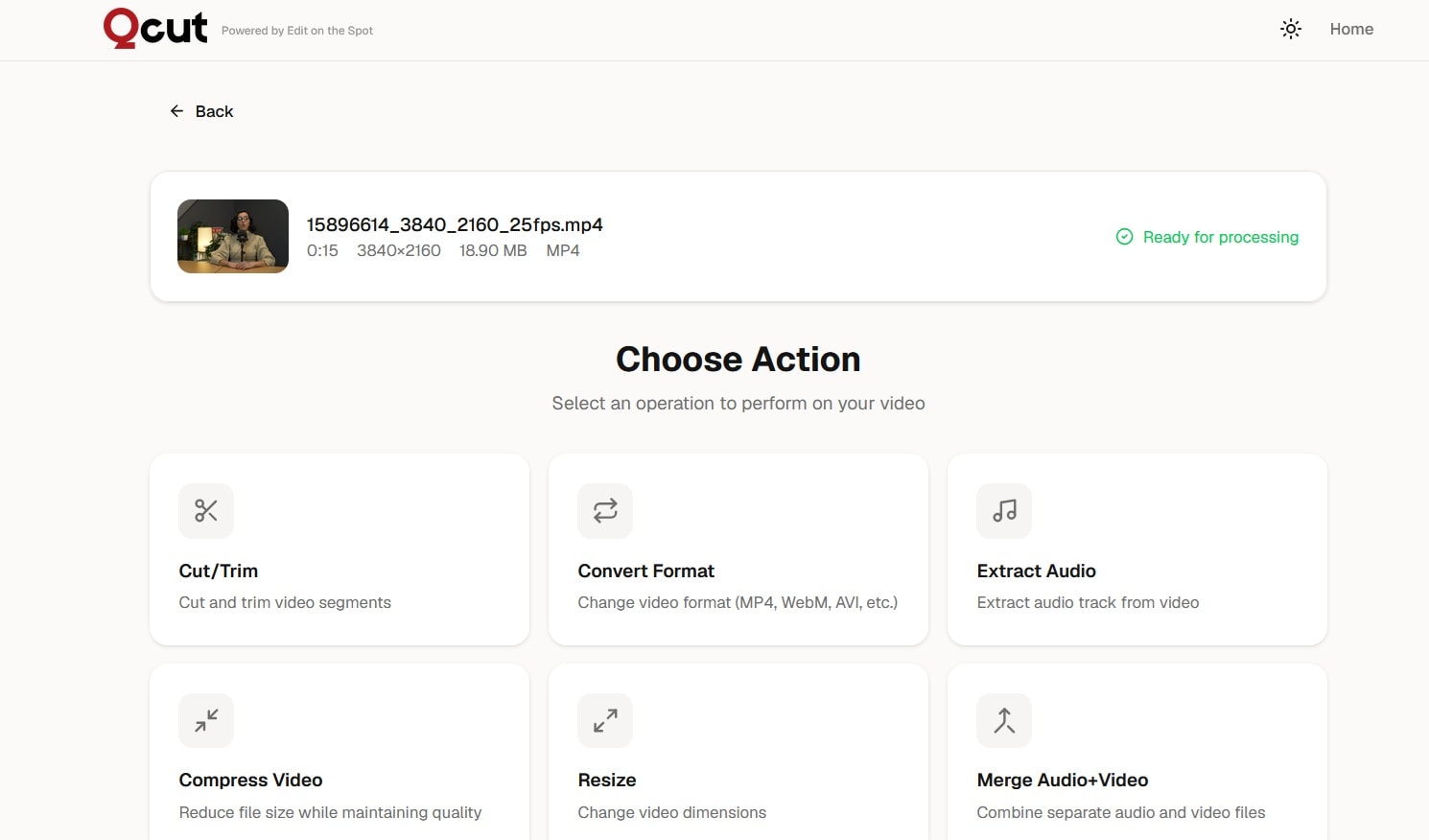
Puisque Qcut est un éditeur axé sur les tâches, il n'y a pas de timeline sur laquelle construire un projet. Vous choisissez une tâche, l'exécutez sur votre fichier et exportez. Voici à quoi ressemble le flux de travail de base :
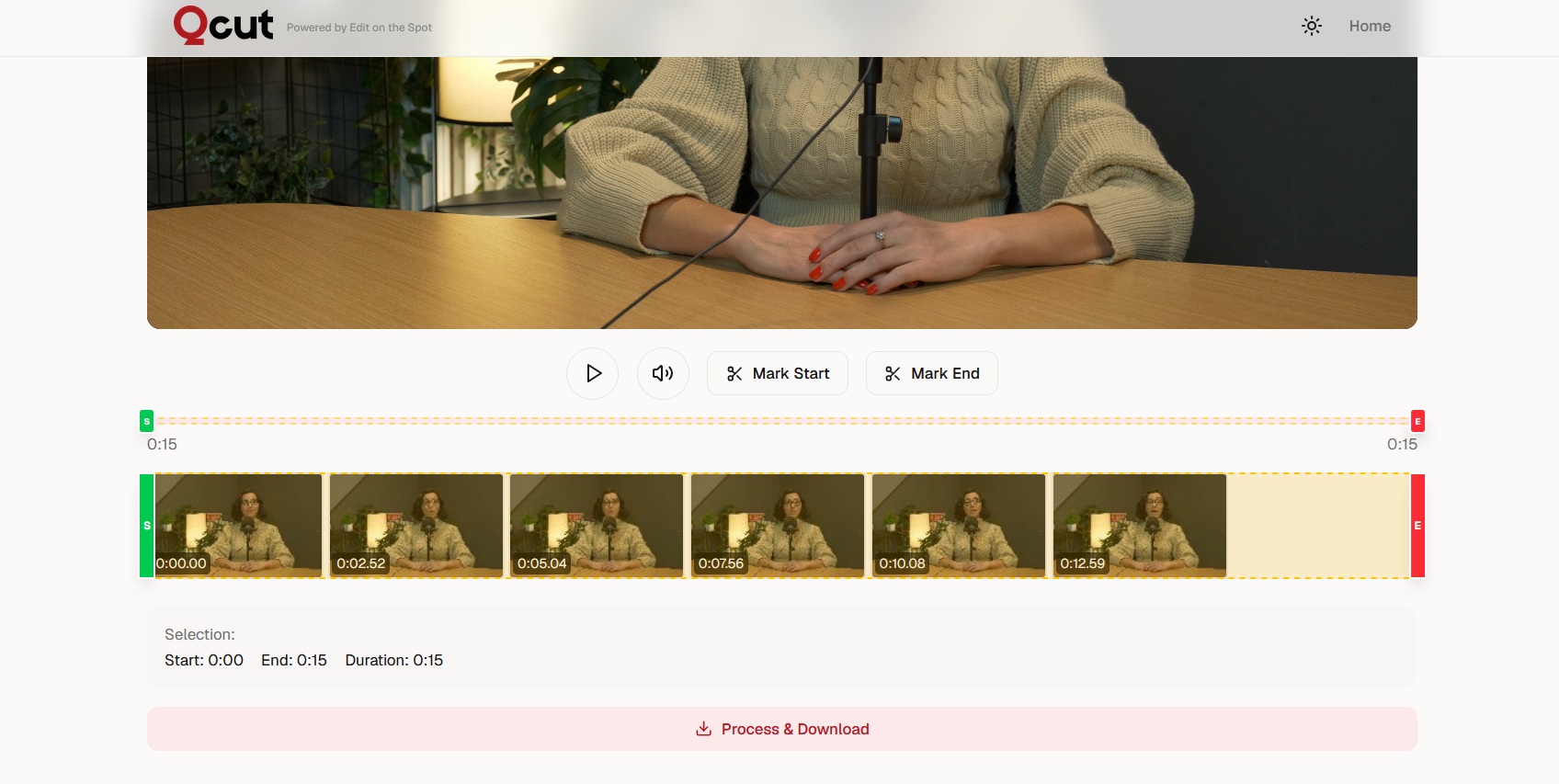
Qcut est 100 % gratuit
Qcut n'a pas de plan payant, pas de niveau gratuit avec des fonctionnalités verrouillées, et aucun coût caché. Tous les outils sont disponibles gratuitement pour quiconque ouvre le site. Aucun filigrane n'est ajouté aux fichiers exportés, et vous n'avez pas besoin de créer un compte ni de fournir une adresse e-mail.
Partie 4. Qcut est idéal pour les corrections rapides, pas pour les montages complets
Qcut tient sa promesse pour ce pour quoi il a été conçu. Lorsque vous avez besoin de rogner un clip, de mettre une vidéo en sourdine, d'extraire de l'audio, de convertir un format ou de compresser un fichier avant de le télécharger, les outils de montage vidéo Qcut s'en chargent sans que vous ayez à installer quoi que ce soit ni même à créer un compte. Le processus est direct. Vous faites une chose, obtenez le fichier, et c'est terminé.

Cependant, Qcut n'est pas un remplacement d'un éditeur vidéo dans aucun sens significatif. Il n'a pas de timeline. Vous ne pouvez pas superposer des clips, ajouter des transitions, insérer du texte, appliquer des corrections de couleur ou synchroniser plusieurs pistes audio. Chaque tâche s'exécute de manière isolée, donc si vous devez effectuer trois ou quatre opérations sur la même vidéo, vous devez exporter après chaque étape et réimporter pour la suivante.
Avantages et inconvénients de Qcut
- Entièrement gratuit sans coûts cachés, sans compte et sans filigrane.
- Aucune installation de logiciel requise ; fonctionne entièrement dans le navigateur.
- Traite la vidéo localement, donc vos fichiers restent sur votre appareil.
- Interface épurée sans publicités, facile à comprendre et à utiliser immédiatement.
- Gère très bien les tâches vidéo ponctuelles les plus courantes.
- Traite rapidement les tâches vidéo de base, en particulier pour les clips courts.
- Pas d'éditeur de timeline ; vous ne pouvez pas construire ou séquencer un projet.
- Chaque modification est sa propre opération distincte.
- Pas de superpositions de texte, de sous-titres, de transitions, d'effets ou d'outils de couleur.
- Pas d'édition audio multi-pistes.
- Pas d'historique de projet ; si vous fermez l'onglet, votre session est perdue.
- La plupart des outils n'offrent pas d'aperçu avant l'exportation.
Partie 5. Une meilleure option pour les montages simples et les projets plus importants – Filmora
L'éditeur vidéo Qcut fonctionne bien comme utilitaire pour des tâches isolées, mais dès que votre projet nécessite plus d'une opération ou a besoin d'un quelconque élément créatif, comme des sous-titres, des transitions, des superpositions ou un mixage audio, vous avez besoin d'un véritable éditeur vidéo.
Wondershare Filmora est l'une des meilleures options pour les utilisateurs qui souhaitent quelque chose de plus performant qu'un éditeur de navigateur basique, sans être aussi complexe qu'un logiciel de montage professionnel. Il vous offre un éditeur complet basé sur une timeline avec prise en charge multi-pistes, conçu pour être accessible aux personnes qui ne sont pas des monteurs professionnels. En même temps, il a suffisamment de profondeur pour évoluer au fur et à mesure que vos compétences se développent.

 Téléchargement sécurisé
Lorsque vous êtes prêt à dépasser les modifications de base, ce que vous obtenez dans Filmora est bien plus que ce que les outils de montage vidéo Qcut proposent :
- Montage sur timeline complet. Vous pouvez faire glisser, organiser, diviser et superposer plusieurs clips sur une timeline complète. Les pistes audio et vidéo peuvent être gérées indépendamment, et vous pouvez avoir plusieurs couches ouvertes simultanément.
- Sous-titres alimentés par l'IA. Filmora inclut un générateur de sous-titres automatiques avec la technologie de reconnaissance vocale qui prend en charge plus de 30 langues. Vous pouvez styliser les sous-titres avec des modèles, les animer, mettre en évidence les mots actifs et traduire votre contenu pour un public international directement dans l'éditeur.
- Effets, transitions et titres. Filmora propose plus de 13 000 effets intégrés, ainsi que des transitions par glisser-déposer et des modèles de titres parfaits pour toute personne créant du contenu pour YouTube, Instagram ou TikTok.
- Outils d'IA. Filmora intègre la suppression d'arrière-plan par IA, l'amélioration vidéo par IA, la synthèse vocale et la détection de scènes générée par IA. Ces fonctionnalités réduisent le temps consacré aux tâches qui nécessiteraient autrement beaucoup d'efforts manuels.
- Flexibilité des formats et de l'exportation. Filmora prend en charge de nombreux formats vidéo différents, gère la résolution 4K et vous propose des préréglages d'exportation spécifiques aux plateformes pour YouTube, TikTok et des plateformes similaires.
Filmora est gratuit à télécharger sur ordinateur et mobile, et il dispose d'une version gratuite avec des exportations filigranées. Un essai gratuit de 30 jours est également disponible si vous souhaitez tester l'ensemble des fonctionnalités avant de vous engager.
Téléchargement sécuriséConclusion
Qcut semble presque trop beau pour être vrai — un éditeur vidéo gratuit, privé et basé sur navigateur sans filigrane est une trouvaille vraiment rare. Mais pour des modifications simples, il tient exactement cette promesse. Qcut est une option pratique pour des tâches rapides telles que le découpage, la compression, la conversion, la mise en sourdine ou l'extraction audio. Comme il fonctionne localement dans votre navigateur, vos fichiers restent sur votre appareil.
Cependant, Qcut fonctionne mieux pour des modifications ponctuelles. Si votre projet nécessite une édition plus complexe, comme l'ajout de sous-titres, la superposition de clips, l'utilisation de transitions, l'ajustement des couleurs ou le mixage de plusieurs pistes audio, un éditeur plus complet comme Filmora répondra mieux à vos besoins.
FAQ
-
Puis-je utiliser Qcut sur mobile ?
Oui. Qcut est basé sur navigateur, donc il s'ouvre sur les navigateurs mobiles sans aucune application à installer. Cependant, l'utiliser sur un ordinateur de bureau vous offre une expérience d'édition plus confortable, surtout avec des fichiers volumineux. Étant donné que Qcut traite les vidéos sur votre appareil, l'édition de grandes vidéos sur un téléphone peut également sembler plus lente. -
Puis-je utiliser Qcut pour ajouter des sous-titres ou des légendes ?
Non. Les outils d'édition vidéo de Qcut n'incluent aucun outil de sous-titres ou de légendes. Il n'est pas conçu pour ajouter du texte ou des superpositions à votre vidéo. Si vous avez besoin de sous-titres, un outil comme Filmora s'en charge grâce à une fonctionnalité de sous-titrage automatique alimentée par l'IA qui prend en charge plus de 30 langues. -
Qcut est-il adapté aux vidéos YouTube ?
Cela dépend de ce que vous devez faire. Si vous découpez un clip, compressez un fichier avant de le télécharger ou le convertissez dans un format compatible, Qcut peut le faire sans problème. Mais si vous avez besoin d'ajouter des titres, des sous-titres, des transitions ou de la musique — ce que la plupart des vidéos YouTube requièrent — Qcut ne dispose pas de ces outils. Vous auriez besoin d'un éditeur complet comme Filmora pour cela. -
Qcut dispose-t-il d'outils d'édition vidéo par IA ?
Non. L'éditeur vidéo Qcut n'inclut aucune fonctionnalité d'IA. Il est alimenté par FFmpeg, qui gère les tâches standard de traitement vidéo de manière fiable, mais il n'y a pas d'édition assistée par IA, de détection de scènes, de suppression d'arrière-plan ou de sous-titrage automatique.
