


Si vous avez essayé des outils vidéo IA et trouvé le résultat trop générique, c'est généralement à cause du choix du modèle. Pixwith AI résout ce problème en vous proposant plusieurs modèles au sein d'une seule plateforme.
Les fonctionnalités principales comme Pixwith AI Texte-vers-Vidéo et Pixwith AI Image-vers-Vidéo constituent l'essentiel de l'expérience. Mais l'outil propose également d'autres fonctions IA, comme Texte-vers-Image et Image-vers-Image, qui facilitent la création de contenu.
Nous avons exploré ses fonctionnalités, sa tarification, ses avantages et inconvénients, ainsi que l'intérêt global d'utiliser Pixwith AI aujourd'hui, et nous avons rassemblé tout cela dans notre test ci-dessous.
Partie 1. Qu'est-ce que Pixwith AI ?
Vous avez probablement entendu parler de Wan, Kling et Hailuo. Pixwith AI est une plateforme qui vous donne accès à plusieurs de ces modèles en un seul endroit. Elle possède son propre moteur de génération, mais le vrai atout, c'est d'avoir plusieurs modèles disponibles sans avoir besoin de comptes ou d'outils séparés.
Pixwith AI fonctionne entièrement dans le navigateur sans logiciel à installer. Vous partez d'une consigne textuelle, d'une image, ou des deux, et l'IA s'occupe du reste. Le résultat est une courte vidéo que vous pouvez utiliser comme base pour un projet plus important, comme des publicités, du contenu pour les réseaux sociaux ou des vidéos explicatives où vous devez produire et tester rapidement plusieurs variations.
Partie 2. Fonctionnalités clés de Pixwith AI et ce qu'il fait réellement
Pixwith AI repose sur un système multi-modèle, ce qui signifie que différents moteurs IA gèrent différents types de génération. Vous choisissez le modèle en fonction de ce que vous voulez, et la plateforme s'occupe du reste. Les options de résolution, durée et format d'image varient selon le modèle.
Outils vidéo IA
Comme la plupart des plateformes vidéo IA, les deux outils principaux du générateur vidéo Pixwith AI sont Texte-vers-Vidéo et Image-vers-Vidéo. Les modèles pris en charge incluent : Pixwith, Wan, Kling, Hailuo, HappyHorse, Seedance, Veo 3.1, Luma Ray, RunWay, Pika, Grok, LTX.
Pixwith AI Texte vers Vidéo
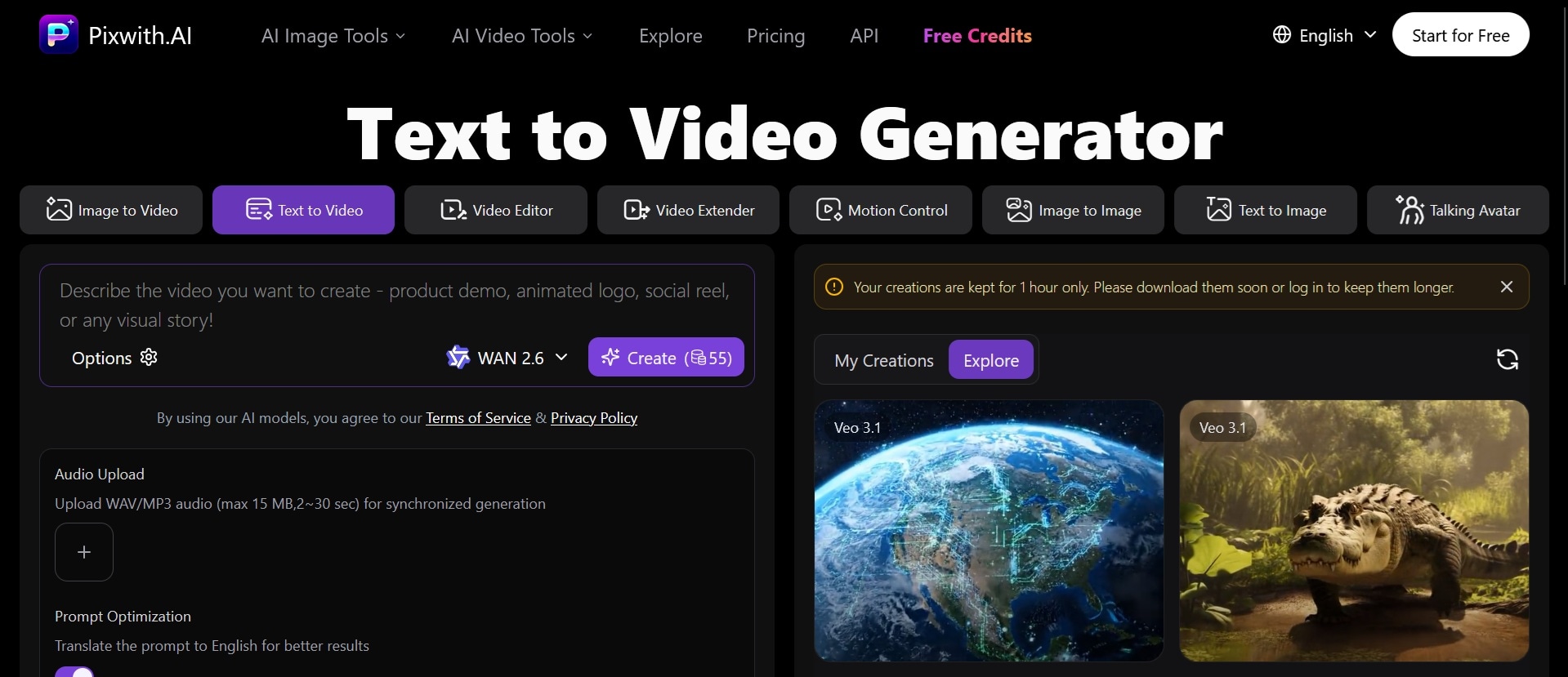
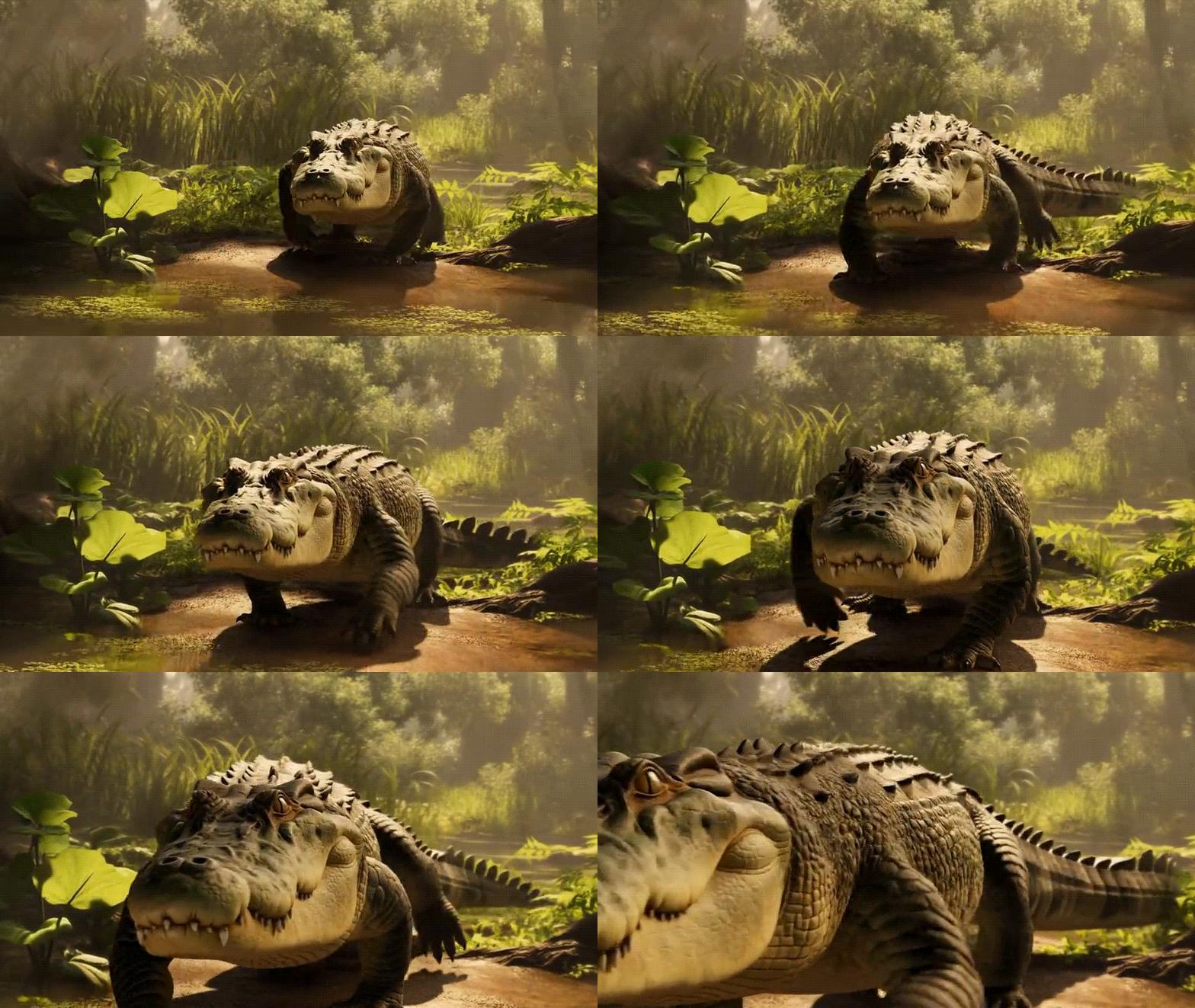
Pixwith AI texte-vers-vidéo est l'un des principaux points d'entrée. Vous rédigez une consigne, et le système génère une courte vidéo avec mouvement, effets de caméra et composition de scène. Il existe une option d' optimisation de consigne, qui peut aider si vous savez quelle idée vous voulez mais n'êtes pas sûr de comment décrire clairement la scène.
Pixwith AI Image vers Vidéo
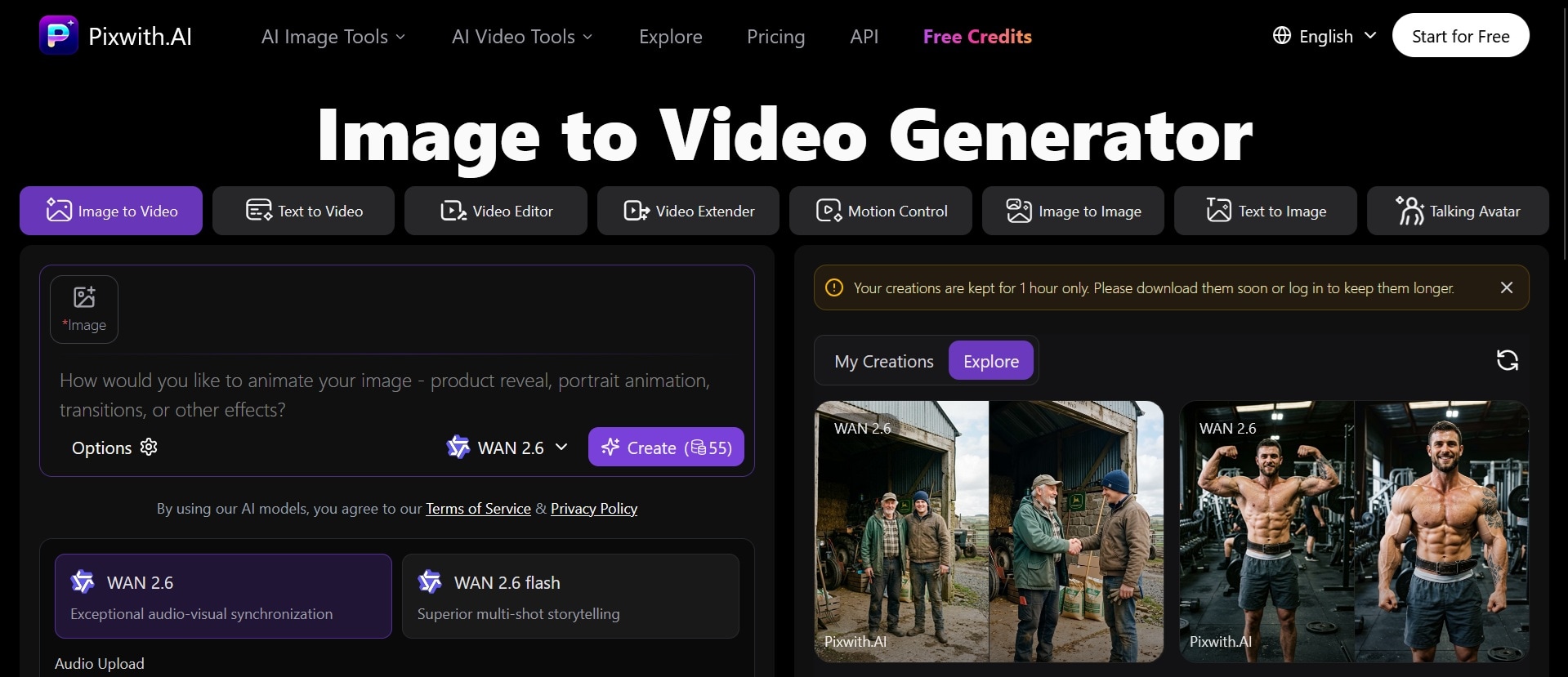
Téléchargez une image fixe, et Pixwith AI image-vers-vidéo l'animera en un court clip vidéo. Vous pouvez ajouter une consigne textuelle pour guider la direction et le style du mouvement. Comme pour le texte-vers-vidéo, le résultat varie selon le modèle, donc la même image peut produire un résultat sensiblement différent selon le moteur que vous choisissez.
Autres outils vidéo
Au-delà des deux fonctionnalités principales, Pixwith AI inclut des outils plus spécialisés pour des cas d'usage avancés :
- Contrôle de mouvement (propulsé par Kling 3.0) vous permet de définir la direction de la caméra, le zoom et la rotation avant la génération au lieu de laisser l'IA décider.
- Éditeur vidéo (propulsé par Wan 2.7 Editor et HappyHorse) gère le découpage de base et les ajustements de clips sans quitter la plateforme.
- Avatar parlant (propulsé par Infinite Talk) synchronise un personnage parlant à votre script ou audio, utile pour les vidéos explicatives et le contenu type porte-parole.
- Extension vidéo (propulsé par Wan 2.7 Extender) prolonge un clip existant en ajoutant du métrage supplémentaire là où il s'est arrêté.
Outils image IA
Pixwith AI inclut également des outils de génération d'images et d'édition d'images par texte que vous pouvez utiliser pour créer des ressources visuelles ou des graphiques autonomes.
Pixwith AI Texte-vers-Image
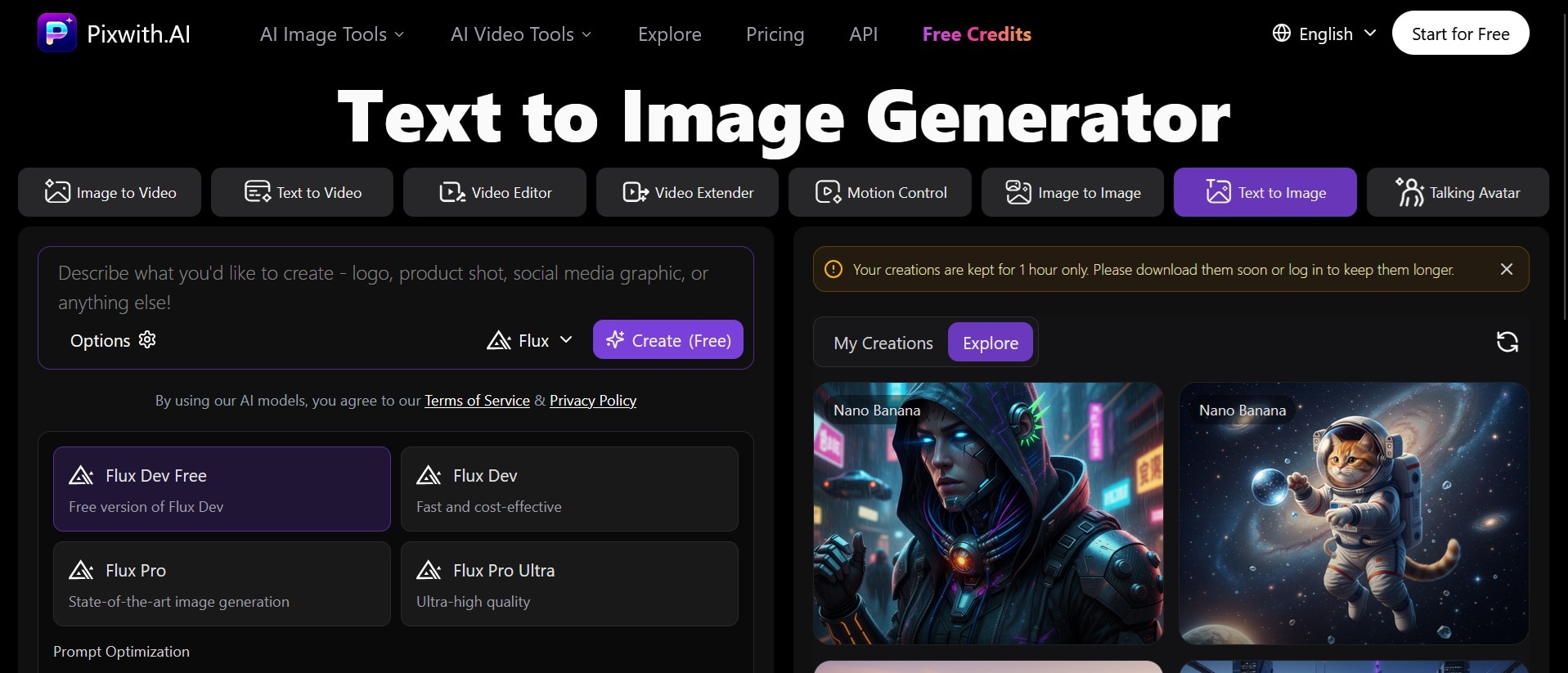
Tapez une consigne, et Pixwith AI génère une image fixe basée sur votre description. Il prend en charge plusieurs formats d'image, et vous pouvez sélectionner combien d'images vous voulez générer.
Modèles pris en charge : Flux, ChatGPT Image, Nano Banana, Wan 2.7 Image, Kling O1 Image, Seedream, Grok, Qwen Image, Midjourney, Ideogram, Imagen 4.
Pixwith AI Image-vers-Image
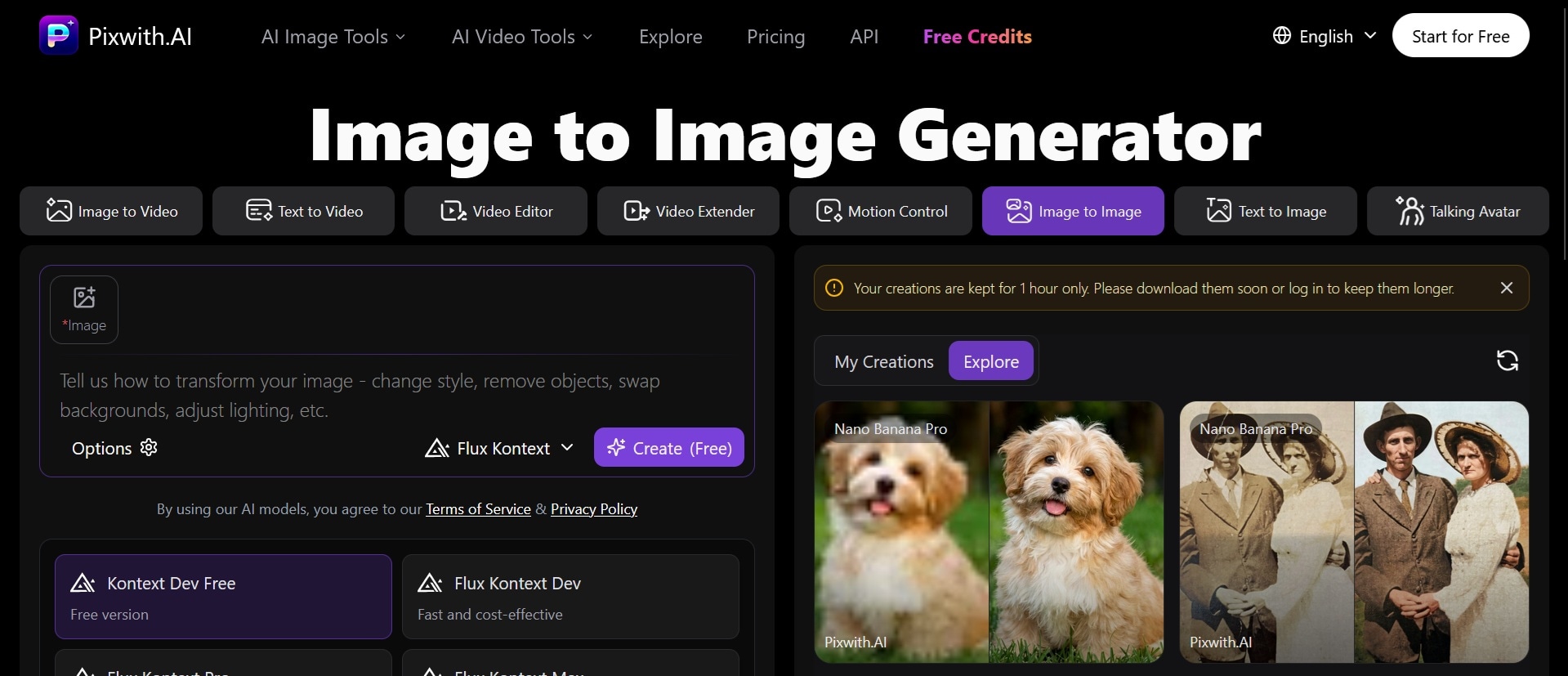
Téléchargez une image existante et utilisez une consigne pour la transformer en quelque chose de nouveau. Vous pouvez changer le style, améliorer les images floues, restaurer les détails ou retravailler la composition tout en conservant la structure générale de l'original.
Modèles pris en charge : Flux, ChatGPT Image, Nano Banana, Wan 2.7 Image, Kling O1 Image, Seedream, Grok, Qwen Image.
Extension d'image
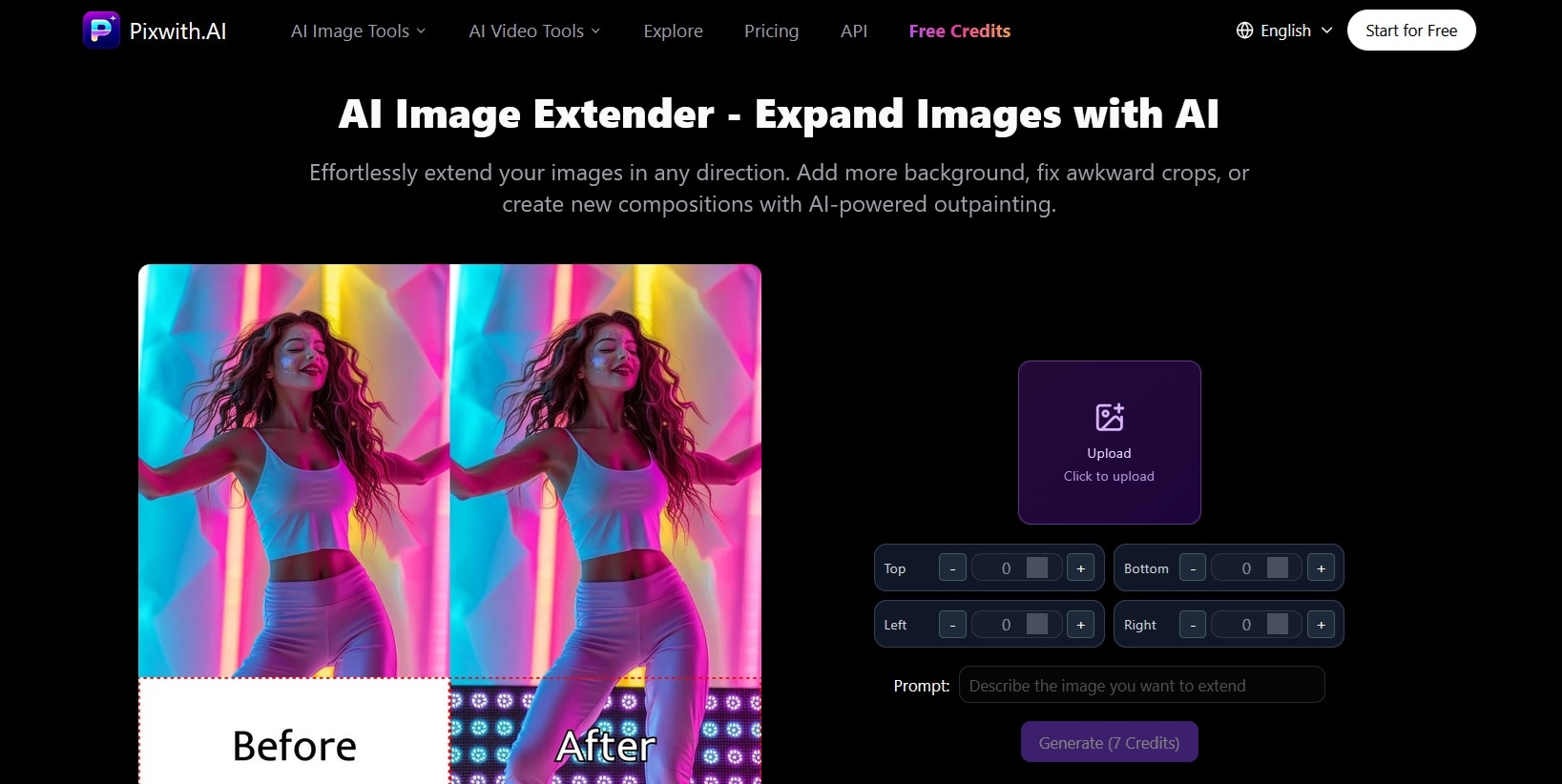
L'extension d'image agrandit le canevas d'une image existante en générant du nouveau contenu autour des bords. Si votre image est trop cadrée serrée pour un format spécifique, cela remplit la zone environnante pour correspondre au style et à l'éclairage existants.
Partie 3. Comment fonctionne Pixwith AI (flux de travail réel)
Après avoir exploré ses fonctionnalités, le flux de travail réel est simple. Pour montrer comment ça fonctionne, nous allons parcourir la fonctionnalité Pixwith AI Image-vers-Vidéo, mais les étapes sont presque identiques pour les autres outils de la plateforme.
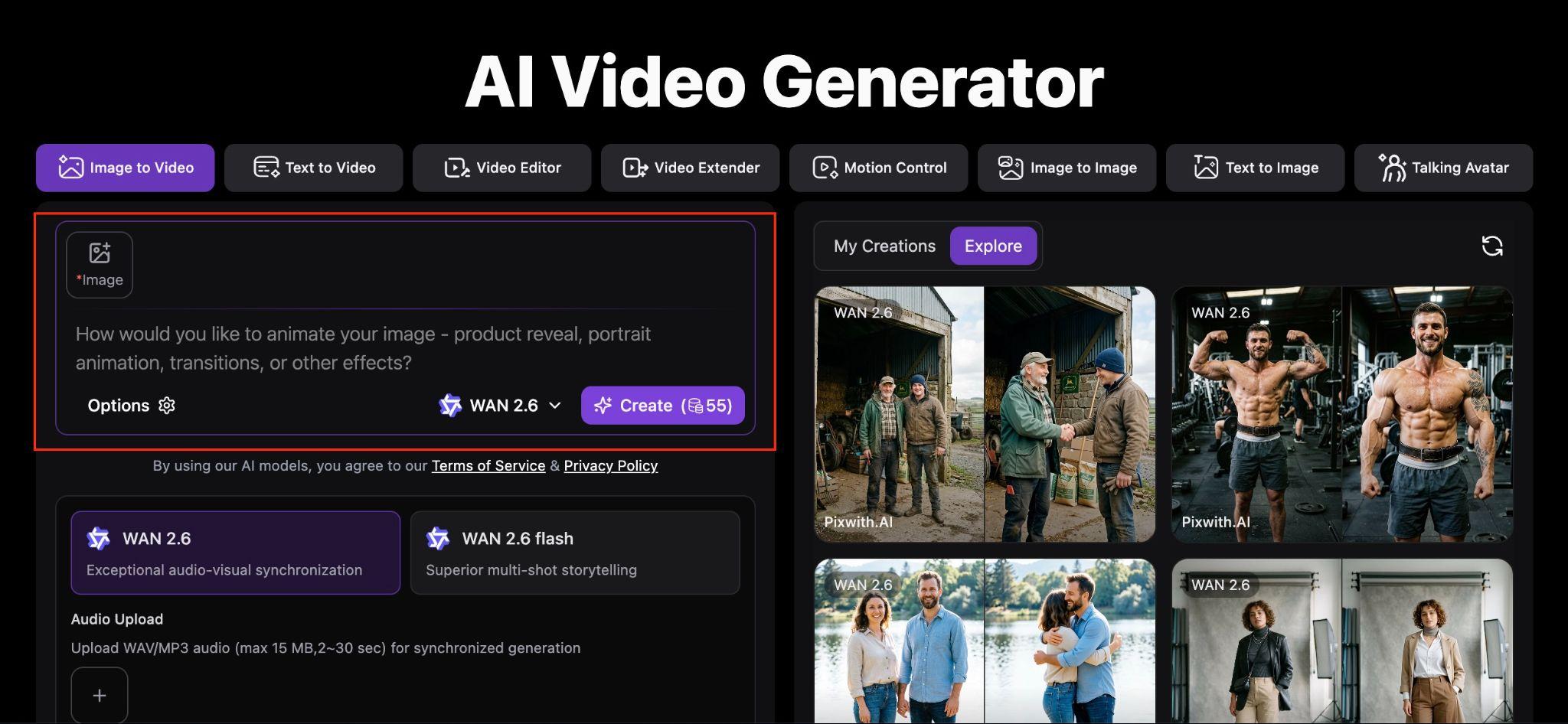
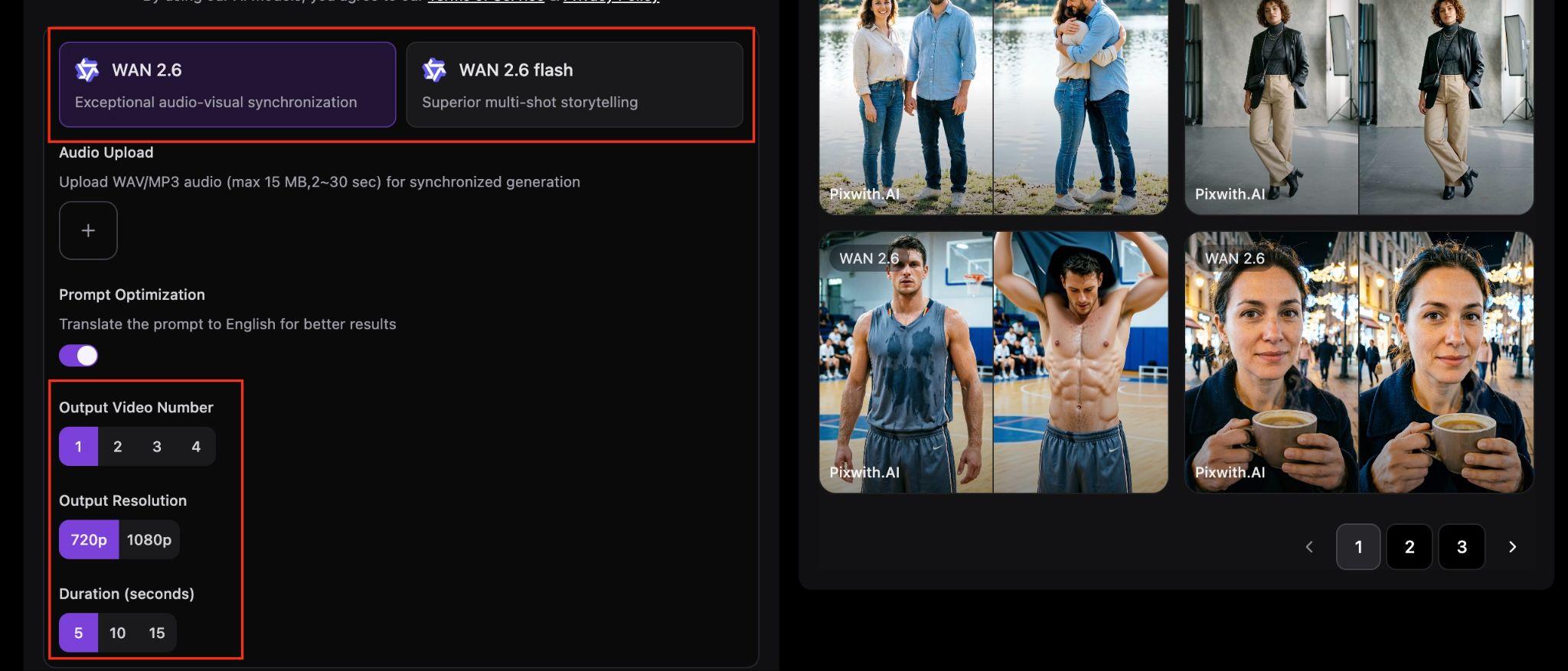
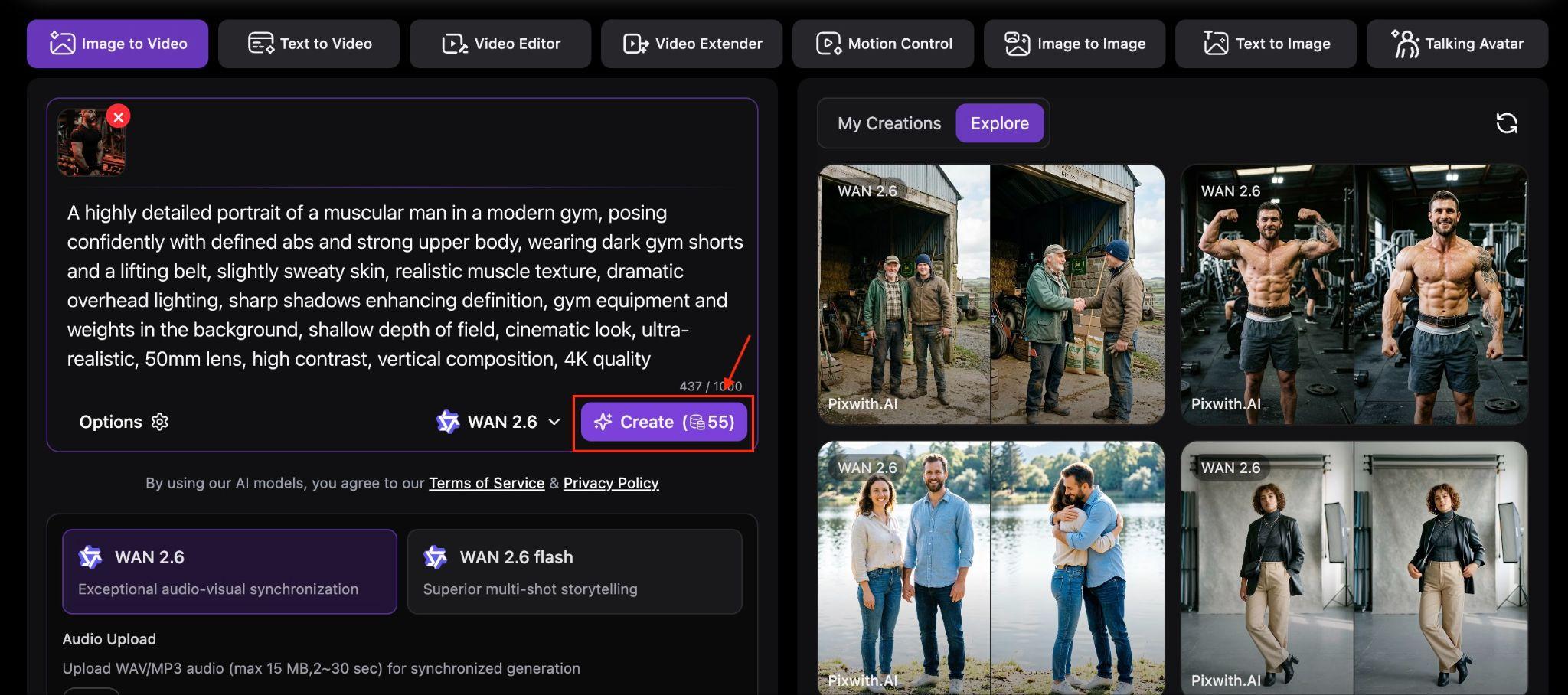
Le coût en crédits varie selon le modèle. Certaines générations utilisent aussi peu que 7 crédits ; d'autres montent jusqu'à 140 crédits. Plus d'informations dans la section tarification.
Partie 4. Tarification et système de crédits Pixwith
Pixwith AI utilise un système d'abonnement mensuel avec crédits inclus. Ces crédits servent à générer des images et des vidéos, et le montant déduit dépend du modèle, de la qualité de sortie et des paramètres de génération que vous choisissez.
| Gratuit | Creator | Studio | Enterprise | |
| Tarif | $0 | 29 $/mois | 89 $/mois | Personnalisé |
| Crédits | 25 crédits/jour | 500 crédits/mois | 2 000 crédits/mois | Crédits personnalisés |
| Fonctionnalités clés | Jusqu'à 720p, modèles de base, bibliothèque de consignes, filigrane sur les exports | Jusqu'à 1080p, sans filigrane, licence commerciale, 6+ modèles IA, génération plus rapide | Jusqu'à 4K, mode privé, export par lot, accès équipe (5 places), API (bêta) | GPU dédié, SLA, API, marque blanche, sécurité avancée |
| Idéal pour | Tester la plateforme | Créateurs réguliers | Équipes et utilisateurs avancés | Agences et usage à grande échelle |
Le forfait gratuit est bon pour tester, tandis que les forfaits payants vous donnent plus de crédits, une meilleure qualité et l'accès à plus de fonctionnalités. Les crédits se renouvellent chaque mois, certains forfaits permettant un report limité.
Obtenir des crédits gratuits
Pixwith AI propose des récompenses de connexion quotidienne qui vous donnent des crédits gratuits juste pour vous connecter. Le montant augmente plus vous vous connectez consécutivement.
Partie 5. Avis Pixwith : avantages, inconvénients et retours utilisateurs
Les retours des utilisateurs sur Pixwith AI varient, mais l'accent est mis de manière cohérente sur certains aspects. Beaucoup d'utilisateurs apprécient la rapidité et la facilité d'utilisation de la plateforme, en particulier pour créer de courtes vidéos à partir de consignes ou d'images sans nécessiter de compétences en montage.
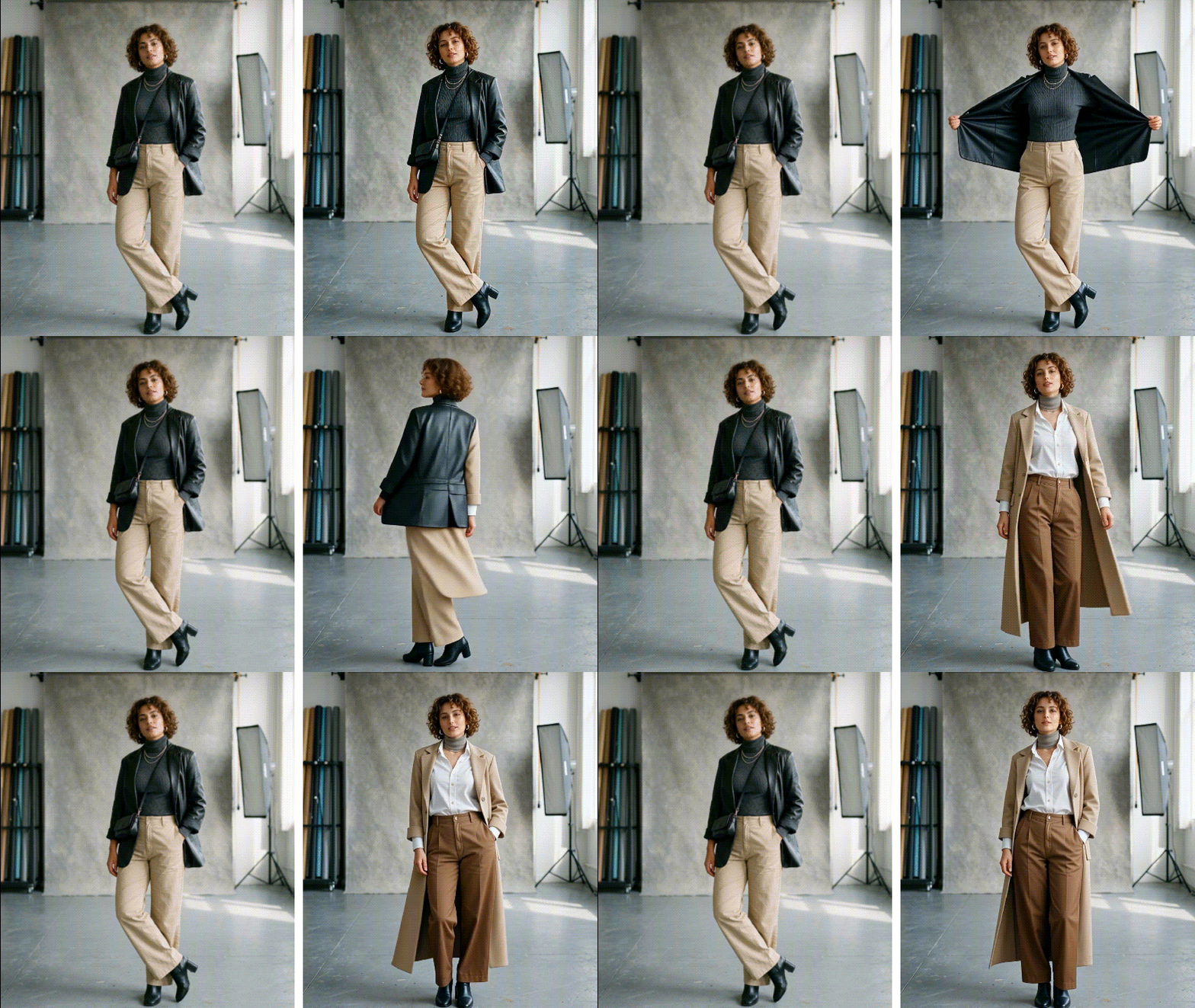
La variété des modèles IA est également considérée comme un atout, car les utilisateurs ont la flexibilité d'expérimenter différents styles au sein d'une seule plateforme. Cependant, les retours mentionnent souvent que les résultats peuvent être incohérents, ce qui signifie qu'il peut falloir plusieurs tentatives pour obtenir des résultats exploitables.
Puisque tout est piloté par des consignes textuelles, ce que vous obtenez est limité par votre capacité à le décrire. Il n'y a pas de contrôle manuel sur les éléments individuels. Si le résultat est proche mais pas tout à fait bon, votre seule option est d'affiner la consigne et de régénérer. Ce processus à lui seul peut consommer des crédits très rapidement. Des tâches comme l'ajout d'effets VFX sont toujours mieux réalisées par un véritable éditeur vidéo.

Il y a également des préoccupations concernant la confiance et la fiabilité qui méritent d'être notées. Les vérifications de sécurité ne montrent aucun problème significatif de malware ou de liste noire, mais la plateforme est encore relativement nouvelle, donc il est conseillé aux utilisateurs de rester prudents lors de l'utilisation de crédits ou du partage de données.
Avantages et inconvénients de Pixwith AI
Avant de décider si Pixwith AI correspond à votre flux de travail, c'est une bonne idée de peser ses avantages et inconvénients. La plateforme est conçue pour la vitesse et la commodité, mais cela se fait au détriment du contrôle et de la cohérence.
- Génération vidéo rapide à partir de texte et d'images
- Interface simple et conviviale pour les débutants
- Accès à plusieurs modèles IA selon le forfait
- Options de résolution supérieure (jusqu'à 4K sur Studio)
- Adapté au contenu court et aux expérimentations rapides
- La qualité de sortie peut être incohérente
- Nécessite plusieurs tentatives pour de meilleurs résultats
- Les crédits se renouvellent mensuellement (report limité)
- Contrôle limité par rapport aux outils de montage traditionnels
- Avis mitigés en raison de la plateforme relativement nouvelle
Qui devrait utiliser Pixwith AI
Pixwith AI fonctionne mieux pour les utilisateurs qui privilégient la vitesse et la simplicité plutôt que le contrôle détaillé. Il est conçu pour la création de contenu rapide, pas pour la production vidéo complète.
✅ Bon choix :
- Débutants qui veulent créer des vidéos rapidement sans compétences en montage
- Marketeurs produisant des variations publicitaires rapides
- Créateurs de contenu testant des idées ou des vidéos courtes
- Marques e-commerce ayant besoin de visuels produits simples
❌ Pas idéal pour :
- Utilisateurs ayant besoin d'un contrôle précis sur le timing et les scènes
- Production vidéo longue ou narration
- Projets nécessitant un montage soigné et de haute qualité
Bonus : Complétez vos vidéos IA avec Filmora
Pixwith AI est conçu pour la création vidéo rapide, mais il n'offre pas beaucoup de contrôle quand il s'agit de peaufiner ou d'éditer le résultat final. Pour finaliser et améliorer votre contenu, un outil comme Wondershare Filmora offre un environnement de montage plus complet.

 Téléchargement sécurisé
Filmora inclut également des fonctionnalités intégrées image-vers-vidéo, texte-vers-vidéo, et générateur d'images IA, avec prise en charge de modèles comme Veo 3.1, Seedance 2.0 et ToMoviee directement dans l'éditeur, vous permettant de continuer à générer et améliorer du contenu en un seul endroit.
Avec Filmora, vous obtenez :
- Montage sur timeline : Contrôle total sur les clips, coupes, transitions et rythme. Vous pouvez découper les images avec précision, superposer plusieurs pistes, synchroniser l'audio et peaufiner chaque détail que les vidéos générées par IA manquent souvent.
- Outils IA intégrés : Des fonctionnalités comme texte-vers-vidéo IA, image-vers-vidéo, sous-titres automatiques, rédaction IA et outils de coupe intelligente aident à accélérer le montage tout en vous donnant le contrôle sur le résultat final.
- Modèles et animations graphiques : Accès à des modèles prêts à l'emploi, effets, transitions et éléments animés qui rendent les vidéos plus soignées sans partir de zéro.
- Texte, sous-titres et superpositions : Ajoutez des titres animés, sous-titres, autocollants et superpositions visuelles pour améliorer la clarté, l'image de marque et l'engagement.
- Exportation pour toute plateforme : Exportez facilement des vidéos dans différents formats, résolutions et formats d'image optimisés pour des plateformes comme YouTube, TikTok et Instagram.
- Multi-plateforme : Disponible sur Windows, Mac et mobile, vous permettant de commencer un projet sur un appareil et de le continuer sur un autre.
Téléchargement sécuriséConclusion
Pixwith AI offre un moyen rapide et flexible de transformer des idées en courtes vidéos à partir de texte, d'images ou de scripts. Son approche multi-modèle et son système basé sur les crédits permettent aux utilisateurs d'expérimenter sans engagement à long terme. Le compromis, c'est le contrôle. Les résultats peuvent varier, et le réglage fin est limité par rapport aux outils de montage traditionnels.
Pour du contenu rapide, des publicités ou des tests créatifs, il fait bien le travail. Pour un résultat plus soigné, le combiner avec Wondershare Filmora est un excellent moyen d'ajouter structure et finition. Dans l'ensemble, Pixwith AI fonctionne mieux comme point de départ, et non comme étape finale de votre flux de travail vidéo.
FAQ
-
1. Pixwith AI crée-t-il des vidéos complètes automatiquement ?
Oui. Pixwith AI peut générer de courtes vidéos à partir de consignes textuelles, d'images ou de scripts sans montage manuel. Le résultat est généralement prêt à télécharger, bien que les résultats puissent varier selon le modèle et l'entrée. -
2. Pixwith AI est-il gratuit ?
Pixwith AI propose un forfait gratuit pour des tests de base, avec des crédits quotidiens limités et des fonctionnalités de base. Pour un accès complet, il utilise un abonnement mensuel avec crédits inclus. Les forfaits payants débloquent plus de crédits, une sortie de meilleure qualité et des modèles supplémentaires. Les crédits se renouvellent chaque mois, et les modèles vidéo avancés consomment plus de crédits par génération. -
3. Pour quoi Pixwith AI est-il le meilleur ?
Pixwith AI fonctionne mieux pour le contenu court comme les publicités, les clips pour réseaux sociaux et les idées visuelles rapides. Il est plus utile quand la vitesse est prioritaire sur le montage détaillé. -
4. Pixwith AI est-il sûr à utiliser ?
Aucun problème majeur de malware ou de liste noire n'a été signalé, mais c'est encore une plateforme relativement nouvelle. C'est une bonne idée de l'utiliser avec prudence standard, surtout lors de l'achat de crédits ou du téléchargement de contenu.
