

En 2026, PixVerse AI s’est imposé comme une référence incontournable dans le paysage de l’IA générative. Avec la mise à jour révolutionnaire PixVerse V5.6, la plateforme redéfinit la qualité de génération vidéo, la vitesse et le contrôle cinématographique. Que vous soyez cinéaste ou créateur de contenu sur les réseaux sociaux, cette revue complète de PixVerse AI couvre ses fonctionnalités clés, ses avantages et inconvénients, ainsi que les meilleures alternatives à PixVerse AI pour optimiser votre workflow.
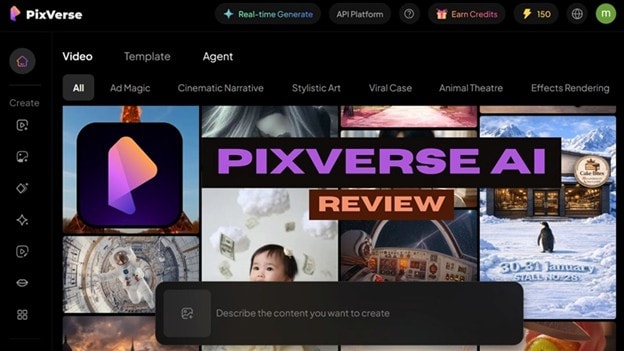
Partie I. Meilleures fonctionnalités de PixVerse AI V5.6 : quelles nouveautés ?
Les outils vidéo IA ont évolué très rapidement. En 2023, la plupart des plateformes ne pouvaient générer que de courts clips expérimentaux. En 2026, les créateurs attendent désormais des scènes multi-plans complètes, des mouvements plus fluides, des personnages stables et même un rendu haute qualité à partir d’un simple prompt texte.
PixVerse AI V5.6 a été conçu pour répondre à ces attentes et rester compétitif sur le marché de la vidéo IA. Dans la récente vidéo YouTube publiée par l’équipe, PixVerse présente une mise à jour axée sur l’amélioration globale, notamment :
- Des visuels cinématographiques avec un éclairage plus réaliste, des textures détaillées et une meilleure composition des scènes.
- Une voix plus naturelle avec une fluidité quasi native dans plusieurs langues.
- Des mouvements plus fluides avec moins de déformations et une animation plus stable des personnages et objets.
Au-delà de ces améliorations, découvrez les fonctionnalités principales de PixVerse que les utilisateurs jugent les plus utiles pour créer des vidéos IA.
Modèles IA
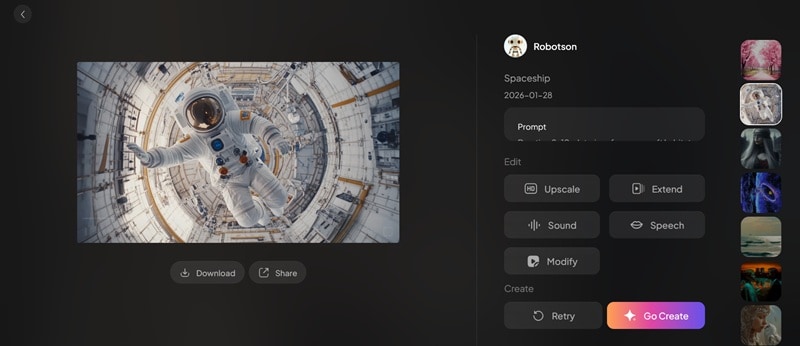
Lorsque vous n’avez pas envie d’écrire des prompts détaillés depuis zéro, vous pouvez parcourir les modèles tendance et commencer à créer immédiatement. Il suffit de choisir le style qui vous plaît pour générer un contenu similaire en quelques secondes, ce qui accélère le processus de création et permet d’obtenir des résultats plus rapidement.
Narration multi-plans
Au lieu de générer un simple clip isolé, la version V5.6 permet de créer une séquence de plans connectés à partir d’un prompt structuré unique. Le système maintient la cohérence de la scène, les transitions de caméra et la continuité du sujet, facilitant ainsi la réalisation de courts métrages ou de publicités narratives avec moins de montage manuel.
Cohérence des personnages

Un défi courant dans la vidéo IA consiste à conserver la cohérence du visage à travers différents angles et mouvements. PixVerse AI améliore cet aspect grâce à sa fonctionnalité face-to-video, qui aide à préserver les traits du visage, la coiffure et l’identité globale tout au long d’une séquence.
Audio IA et effets sonores intégrés
PixVerse intègre également de l’audio généré par IA et des effets sonores synchronisés avec les actions visuelles. Cette synchronisation intégrée réduit le besoin d’outils de montage externes — un point souvent négligé dans de nombreuses revues de PixVerse AI, alors qu’il apporte une réelle valeur de production.
Partie II. PixVerse AI vs Runway vs Kling : comparatif des performances en 2026
Bien que PixVerse ait été lancé seulement en 2024, la plateforme a connu une croissance rapide dans le domaine de la génération vidéo par IA. Selon son site officiel, elle a généré plus de 2,1 milliards de vidéos, réduit les coûts de production de 68 % et amélioré la vitesse de génération de 57 %.
Mais qu’en est-il en usage réel ? À première vue, les visuels semblent corrects. Toutefois, les personnages conservent parfois cet aspect typique des vidéos générées par IA. En examinant les détails de plus près, on remarque certaines incohérences que les outils vidéo IA ont encore du mal à corriger.
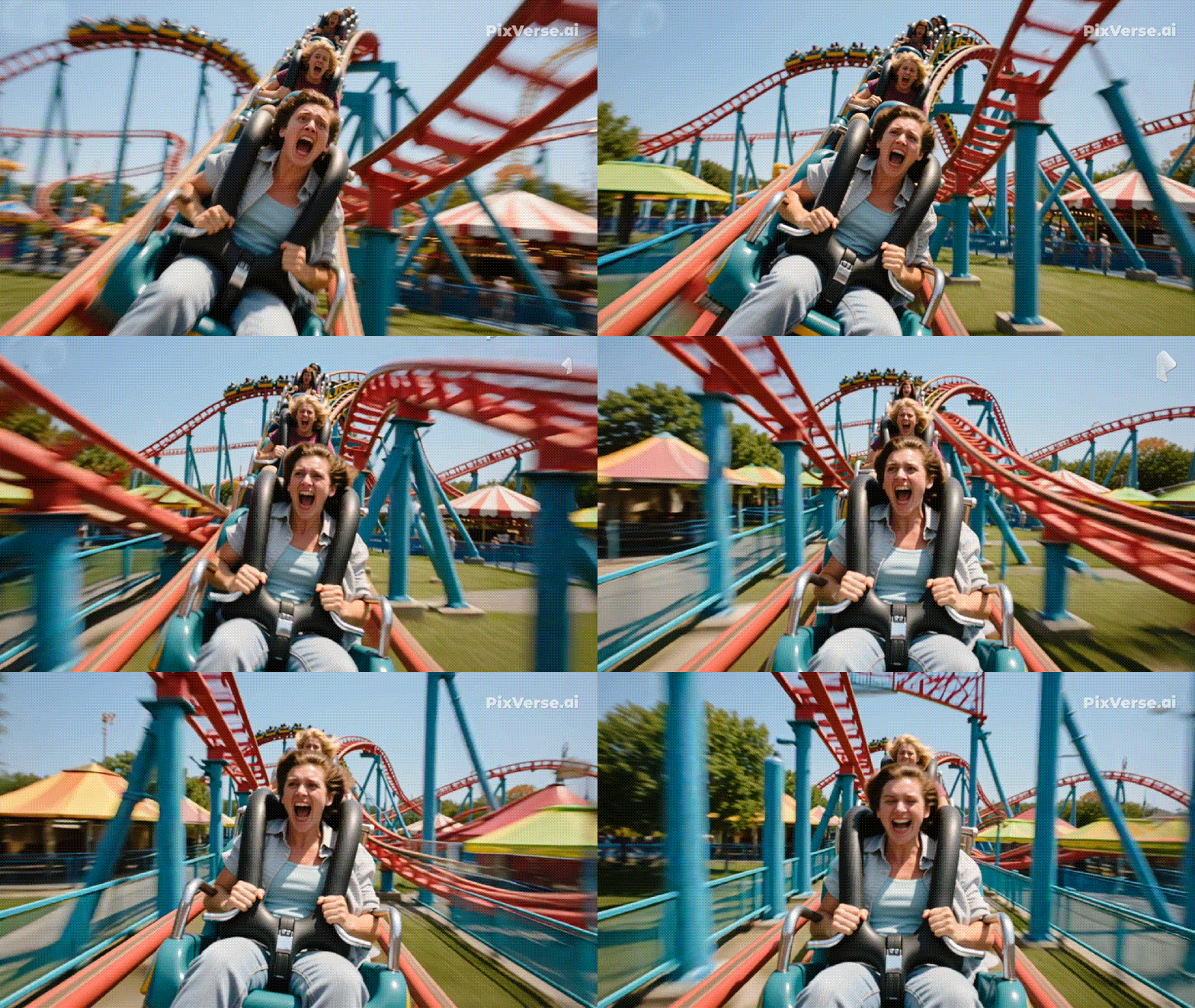
Dans l’exemple de la vidéo de montagnes russes ci-dessus, on peut voir que l’autre wagon à l’arrière ne bouge pas du tout. Plusieurs rails se chevauchent également d’une manière qui ne respecte pas la logique physique. En termes de vitesse, PixVerse montre néanmoins des progrès évidents : la génération de vidéos ne prend généralement que quelques minutes.
Si vous comparez PixVerse AI V5.6 avec deux outils IA majeurs, tels que Runway Gen-4 et Kling 3.0, il offre souvent une génération plus rapide et une qualité visuelle compétitive dans de nombreux cas. Voici un tableau comparatif simple des principales fonctionnalités pour voir comment PixVerse AI V5.6 se positionne face à eux.
| Fonctionnalité | PixVerse AI V5.6 | Runway Gen-4 | Kling 3.0 |
| Narration / Multi-plans | Fort accent sur le texte vers séquence | Excellente continuité + outils de montage | Bon, narration longue limitée |
| Cohérence des personnages | Bonne, surtout au sein d’un même plan | Meilleure de sa catégorie (références Gen-4) | Modérée |
| Vitesse | Rapide | Modérée | Lente |
| Intégration audio | |||
| Contrôle créatif | Basé sur les prompts | Contrôle avancé de la caméra et du montage | Outils axés sur le mouvement |
|
Afficher plus
Afficher moins
|
|||
Runway Gen-4 reste un choix professionnel grâce à sa forte cohérence des personnages. Kling 3.0, de son côté, se distingue par le réalisme de ses mouvements.
Alternative à PixVerse AI sur Reddit
Les communautés Reddit offrent des retours d’utilisateurs honnêtes sur ces outils. De nombreux créateurs y partagent leurs expériences, points forts et frustrations, qui n’apparaissent pas toujours dans les spécifications officielles.
Pourquoi certains utilisateurs Reddit préfèrent PixVerse :
- Facilité d’utilisation et résultats rapides : Certains fils de discussion soulignent que des outils comme Runway nécessitent une courbe d’apprentissage et un budget en crédits qui ne correspondent pas toujours aux attentes, ce qui pousse certains utilisateurs vers des solutions plus simples et basées sur les prompts comme PixVerse.
- Comparaisons côte à côte : Dans certains subreddits, des utilisateurs ont noté que Runway peut avoir du mal à respecter précisément les prompts et à maintenir la qualité de sortie, les incitant à tester des alternatives comme Kling ou PixVerse.
- Fatigue des outils : Un thème récurrent sur Reddit est la frustration face à des tarifs opaques ou une qualité imprévisible. Cela ouvre des opportunités pour des acteurs plus récents comme PixVerse, à mesure que les utilisateurs recherchent des options plus cohérentes ou abordables.
Selon les discussions récentes autour des alternatives à PixVerse AI sur Reddit, les créateurs recherchent de plus en plus des outils offrant un équilibre entre coût et contrôle. Bien que PixVerse AI V5.6 excelle dans la création rapide de séquences multi-plans, les utilisateurs le comparent souvent à Runway Gen-4 pour le montage professionnel ou à Kling 3.0 pour la physique des mouvements.
Partie III. Tarifs PixVerse AI & offre gratuite (mise à jour 2026)
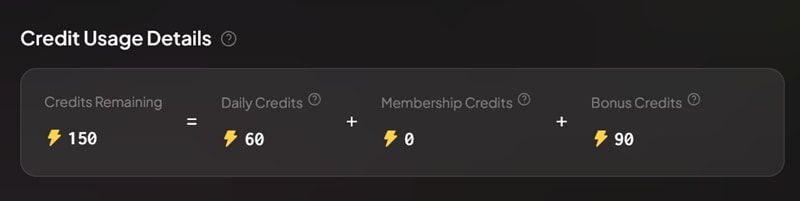
PixVerse AI fonctionne avec un système basé sur des crédits, où chaque vidéo générée consomme un certain nombre de crédits. Si vous souhaitez d’abord tester la plateforme, vous pouvez commencer avec le plan Gratuit (Basic), qui inclut environ 150 crédits gratuits au départ.
Les 150 crédits IA gratuits pour les nouveaux utilisateurs comprennent 90 crédits initiaux utilisables une seule fois et 60 crédits quotidiens pour un usage régulier.
Ce que comprend l’offre gratuite PixVerse AI
L’offre gratuite permet un accès de base aux fonctionnalités principales de PixVerse AI, notamment :
- Crédits mensuels limités pour la génération texte-vers-vidéo
- Trois essais gratuits pour la génération vidéo premium
- Deux essais gratuits de modèles par jour
- Génération vidéo jusqu’à une qualité 540p
Il est assez rare que des outils IA offrent autant de crédits gratuits dès le départ. Bien que l’offre gratuite reste relativement basique, elle est utile pour tester le fonctionnement de la plateforme et vérifier si les résultats correspondent à vos attentes avant de dépenser de l’argent.
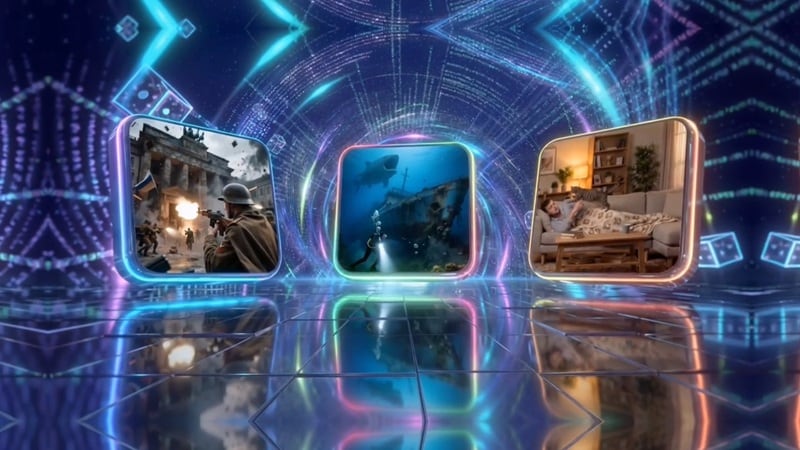
Explication de l’utilisation des crédits
Chaque vidéo générée avec les modèles IA intégrés de PixVerse utilise généralement environ 15 à 20 crédits par génération. En revanche, l’utilisation de modèles externes ou avancés (comme Grok Imagine, Sora 2 ou Veo 3.1) nécessite beaucoup plus de crédits, allant de 60 à 320 crédits par vidéo.
Faut-il passer au plan Pro ?
Après avoir testé la version gratuite et si vous êtes satisfait des résultats, vous pouvez envisager de passer aux formules payantes. Les tarifs commencent à 10 $/mois (Standard) et peuvent aller jusqu’à 199 $/mois (Ultra), offrant notamment :
- Davantage de crédits mensuels pour augmenter vos limites de génération vidéo
- Aucune publicité et aucun filigrane sur vos créations
- Un traitement et un rendu vidéo plus rapides
- Accès complet à tous les modèles sans restriction
- Prise en charge de l’export HD (résolution de 720p à 1080p)
Pour les créateurs réguliers ou les petites équipes, le plan Pro offre souvent un bon rapport qualité-prix, surtout si vous produisez fréquemment du contenu multi-plans. Comparé aux offres payantes d’autres outils IA, le tarif Pro de PixVerse AI se situe dans la moyenne : plus abordable que les plans professionnels haut de gamme, mais plus élevé que les abonnements basiques aux fonctionnalités limitées.
Partie IV. Workflow recommandé : utiliser PixVerse AI avec Filmora
Aussi impressionnant que soit PixVerse AI, générer des vidéos IA ne représente que la moitié du processus. Bien souvent, les clips créés nécessitent encore un travail de finition en post-production. Dans ce cas, vous pouvez les importer dans Wondershare Filmora.
 Téléchargement sécurisé
En tant qu’éditeur vidéo alimenté par l’IA, Filmora combine automatisation intelligente et contrôle manuel complet. Vous pouvez affiner vos séquences avec le même workflow intuitif que vous connaissez déjà. De nombreux outils intégrés permettent d’améliorer vos clips générés par IA, notamment :
- Améliorer vos vidéos jusqu’en 8K avec l’AI Video Enhancer
- Générer de la musique avec l’IA ou ajouter des pistes depuis la bibliothèque
- Optimiser l’audio grâce à AI Audio Denoise et à l’amélioration vocale
- Ajuster rapidement les couleurs avec des filtres ou un étalonnage manuel
- Optimiser le cadrage avec Auto Reframe pour différents formats
- Ajouter automatiquement des sous-titres avec AI Speech to Text
En plus de cela, Filmora propose également des outils de génération IA intégrés directement dans l’éditeur. Les fonctions Texte vers vidéo et Image vers vidéo sont alimentées par des modèles avancés comme Sora 2 et Veo 3.1.
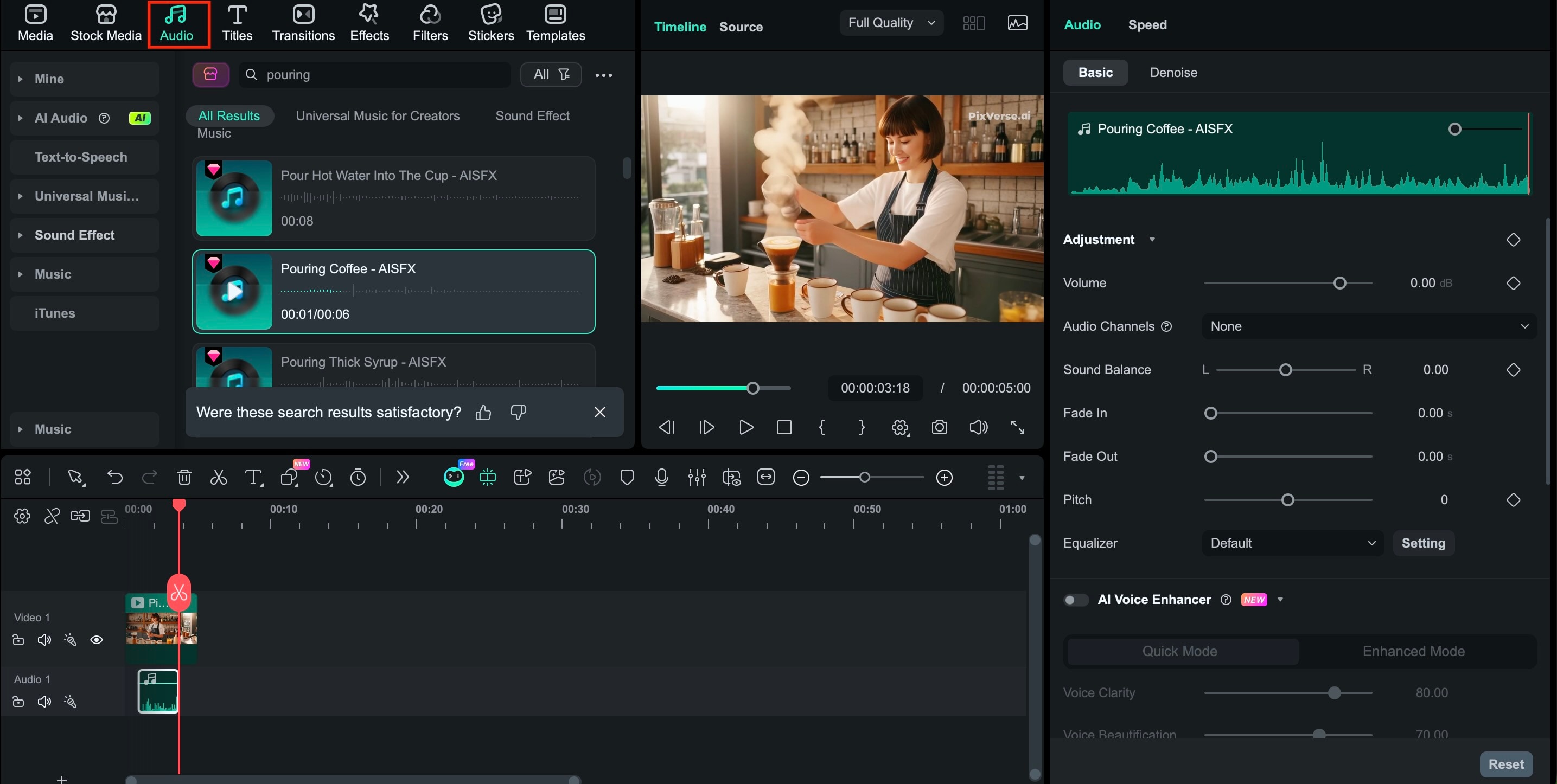
Comment éditer un clip PixVerse AI avec Filmora
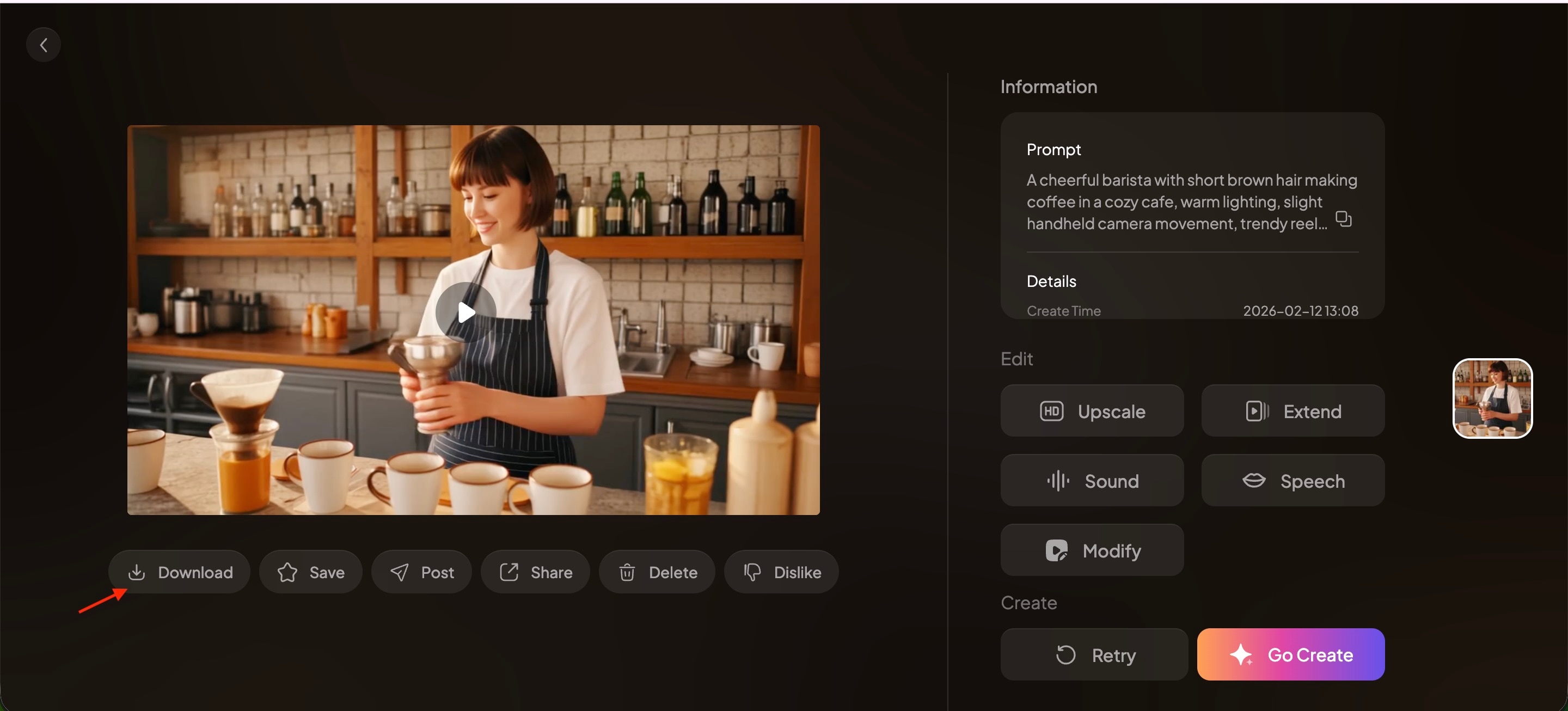
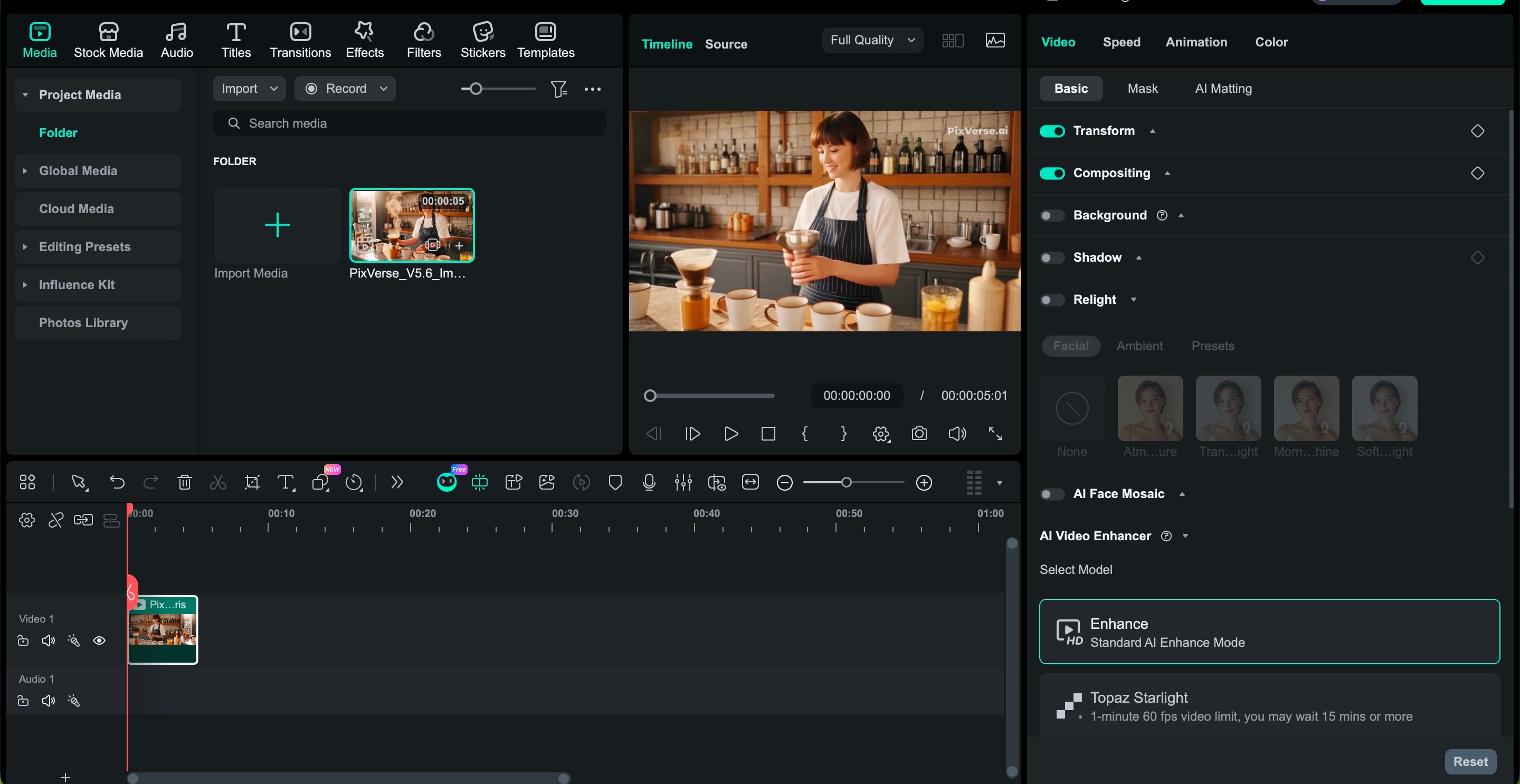
- Ajuster la luminosité, le contraste et la saturation
- Affiner la balance des blancs
- Appliquer des LUTs pour un rendu cinématographique
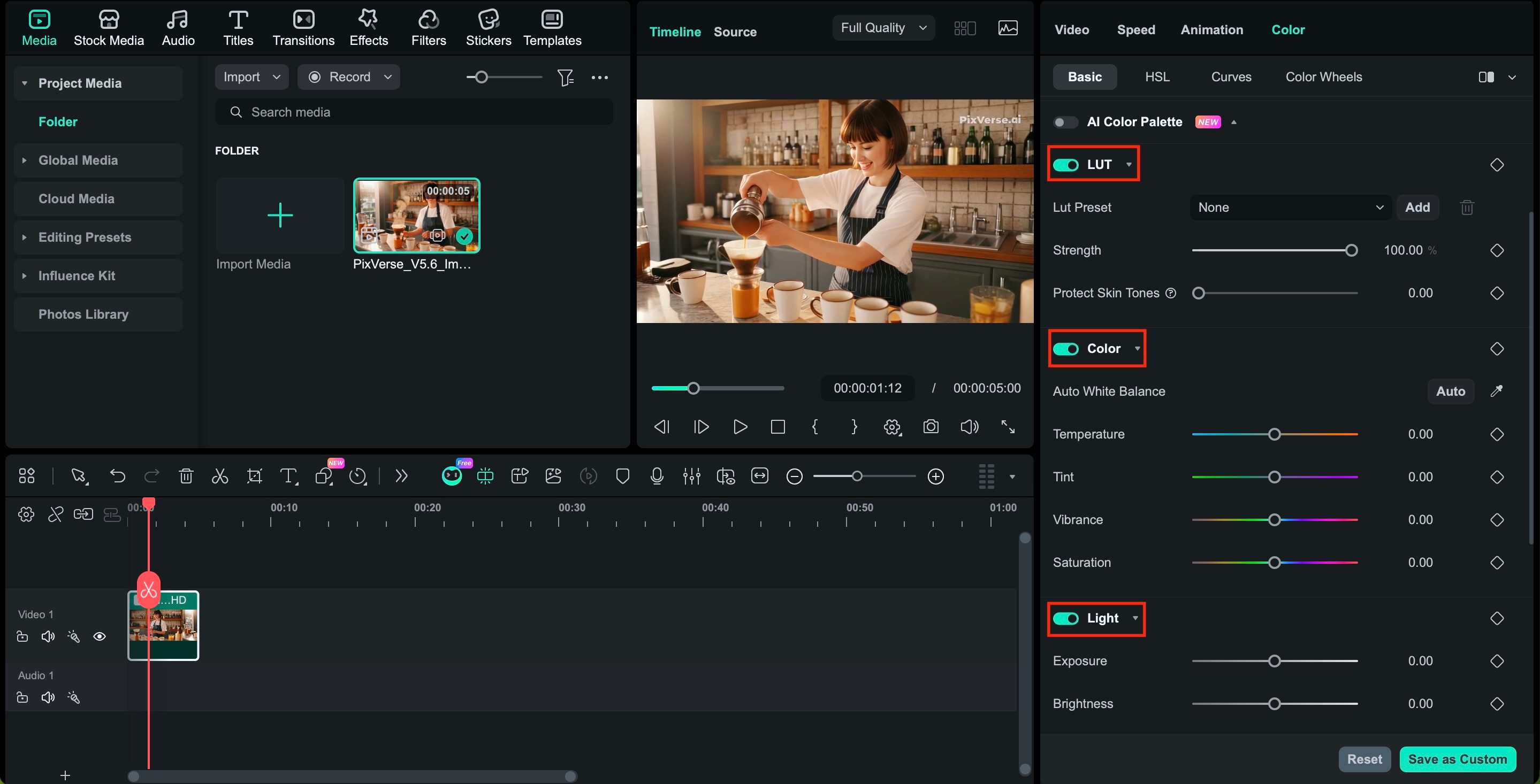
- Ajouter des fondus ou transitions dynamiques entre les plans IA
- Insérer des effets sonores ou une musique de fond
- Ajuster le rythme pour améliorer la narration
Pourquoi ce workflow est important
De nombreux créateurs se concentrent uniquement sur la qualité de génération, alors que des résultats professionnels dépendent surtout de la facilité d’intégration des séquences IA dans un workflow de montage complet. PixVerse gère la génération, tandis que Filmora améliore la narration, le rythme et la finition.
En combinant les deux, vous obtenez un workflow pratique et efficace pour créer des vidéos YouTube, des publicités ou du contenu pour les réseaux sociaux en 2026.
Partie V. Verdict : avantages et inconvénients
Après avoir testé PixVerse AI V5.6 et l’avoir comparé à ses concurrents ainsi qu’à des workflows réels, voici un aperçu clair de ses points forts et de ses limites pour vous aider à déterminer s’il correspond à vos besoins créatifs.
- Narration multi-plans – La possibilité de relier plusieurs plans en une séquence cohérente directement à partir des prompts fait gagner du temps et réduit le besoin de montage manuel intensif.
- Meilleure cohérence des personnages – Les visages et caractéristiques restent reconnaissables sous différents angles et dans plusieurs scènes, ce qui facilite la continuité dans les projets narratifs.
- Audio et effets sonores intégrés – Contrairement à certains outils qui nécessitent d’ajouter l’audio dans une autre application, PixVerse inclut une génération sonore synchronisée, améliorant immédiatement la valeur de production.
- Offre gratuite flexible pour tester – Les crédits mensuels récurrents dans la version gratuite permettent aux utilisateurs occasionnels d’expérimenter avant de payer, ce qui est plus souple que les essais uniques.
- Consommation élevée de crédits pour les projets complexes – Les vidéos haute résolution et les séquences multi-plans longues utilisent rapidement les crédits, ce qui peut faire grimper les coûts en cas d’usage fréquent.
- Courbe d’apprentissage pour des résultats optimaux – La rédaction des prompts et l’optimisation des crédits demandent des essais et ajustements, ce qui peut sembler intimidant pour les débutants.
- Outils d’édition avancée limités – Bien que PixVerse génère d’excellentes bases, il ne remplace pas un éditeur complet. Des outils comme Filmora ou Runway restent nécessaires pour un étalonnage précis, des coupes fines et des transitions avancées.
- Efficacité du workflow parfois perfectible – L’exportation et l’organisation de multiples plans haute résolution peuvent devenir complexes si votre bibliothèque ou votre espace disque n’est pas bien optimisé.
Partie VI. Top 5 des alternatives à PixVerse AI à considérer
Si vous recherchez une alternative à PixVerse AI, le meilleur choix dépend de ce que vous privilégiez. Certains outils mettent l’accent sur le réalisme cinématographique, d’autres sur la rapidité, le contrôle du montage ou la narration longue. Voici cinq alternatives solides en 2026, chacune adaptée à des besoins créatifs différents.
Conclusion
PixVerse AI V5.6 prouve que les outils de vidéo IA ne servent plus uniquement à des expérimentations rapides. Grâce à la narration multi-plans native et à l’amélioration de la cohérence des personnages, il propose des fonctionnalités réellement adaptées à des projets concrets en 2026. Le système de crédits nécessite une utilisation réfléchie, en particulier pour les vidéos longues ou en haute résolution, mais la qualité globale des rendus est impressionnante.
Associé à un logiciel de montage comme Filmora, PixVerse devient encore plus performant pour peaufiner et affiner vos contenus. Cela dit, il ne conviendra pas forcément à tous les profils. Des outils comme Kling, Runway ou Luma peuvent être mieux adaptés à des besoins spécifiques. Le meilleur choix dépendra toujours de votre workflow et de vos objectifs.
 Téléchargement sécurisé