


L’IA a révolutionné la création vidéo : aujourd’hui, il n’est plus nécessaire d’avoir des heures d’expérience en montage pour transformer un texte, des photos ou des clips en vidéos attractives. Avec le bon outil, la plupart des actions peuvent être réalisées en quelques clics.
Parmi les outils populaires pour créer des vidéos avec l’IA, Pika AI figure en bonne place. Ce qui le distingue, c’est la simplicité et la prise en main intuitive du site et de l’application dès la première utilisation. Avec Pika Art AI, votre imagination prend vie à travers des vidéos créatives, surprenantes et parfois surréalistes, en seulement quelques clics.
Mais alors, est-ce vraiment aussi performant qu’on le prétend ? Continuez votre lecture pour découvrir ce qu’est Pika AI et ses fonctionnalités principales. Vous trouverez également des tutoriels étape par étape pour utiliser Pika sur le web et via l’application Pika AI, ainsi qu’un avis objectif sur ses points forts et ses limites.
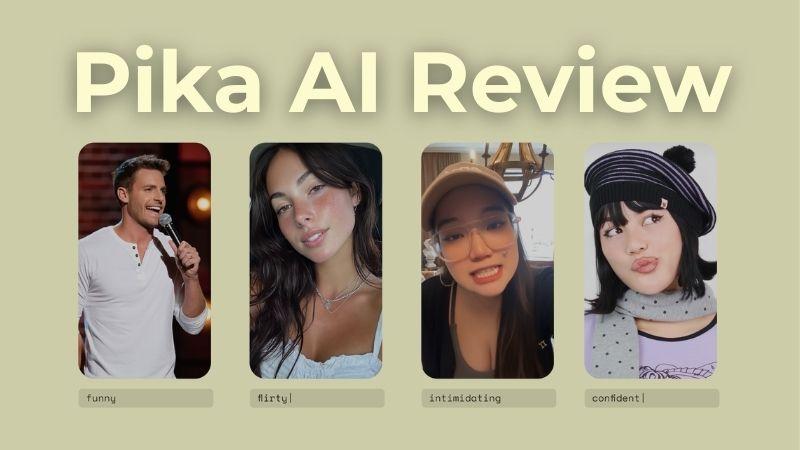
Pika AI : Présentation complète et fonctionnalités
Pika AI, également connu sous le nom de Pika Labs, est un générateur vidéo basé sur l’intelligence artificielle permettant de créer des vidéos courtes à partir de simples instructions. Il permet d’ajouter des effets, remplacer des objets, modifier une scène ou appliquer un style visuel spécifique.
Pika Art AI propose aussi des styles préconfigurés : en un clic, vous pouvez choisir une ambiance ludique, animée ou cinématographique, sans compétences techniques particulières.
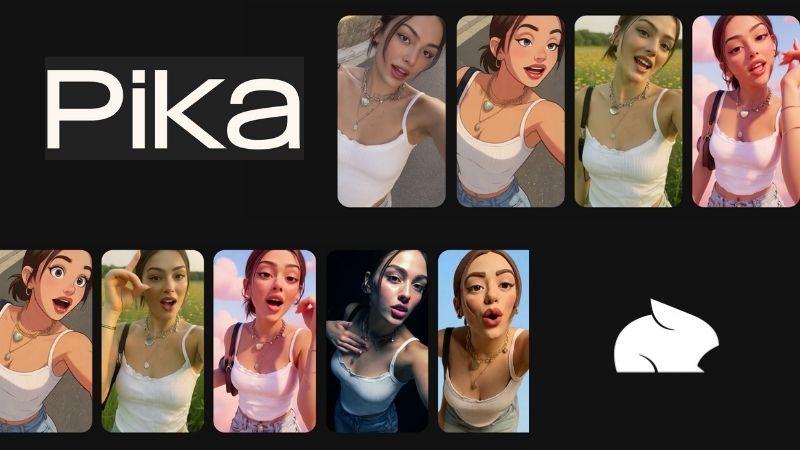
Avant d’entrer dans le détail du fonctionnement de Pika AI, voici un aperçu rapide de ses caractéristiques et fonctionnalités.
| Catégorie | Détails |
| Fonctionnalités principales | Permet de convertir textes, images et vidéos en vidéos générées par IA via des prompts |
| Durée maximale | Jusqu’à 30 secondes selon le plan choisi |
| Résolution vidéo | Jusqu’à 1080p selon l’abonnement |
| Formats vidéo | 5:2, 16:9, 4:3, 1:1, 4:5, 9:16 |
| Disponibilité | Version web et application mobile (iOS) |
| Idéal pour | Débutants et créateurs de contenu sur les réseaux sociaux |
| Utilisation recommandée | Clips courts à publier sur TikTok, YouTube Shorts (format court) ou Instagram Reels |
| Tarification | Formules gratuites et payantes disponibles |
Pika AI 2.5 : nouveautés et différences avec la version 2.2
Pika AI continue d’améliorer son générateur vidéo grâce à des mises à jour régulières du modèle IA. La plateforme est passée de la version 1.0 à sa version actuelle (2.5 au moment de la rédaction). Voici un aperçu des principales évolutions entre Pika 2.2 et Pika 2.5.
| Aspect | Pika AI 2.2 | Pika AI 2.5 |
| Objectif de la mise à jour | Ajout de nouvelles fonctionnalités | Amélioration de la qualité globale |
| Amélioration clé | Introduction des « PikaFrames » pour renforcer la cohérence des scènes | Visuels plus réalistes et mouvements plus fluides, avec une meilleure interprétation des prompts |
| Qualité du mouvement | Bonne, mais avec quelques anomalies ponctuelles | Mouvement plus naturel et plus stable |
| Résolution | Jusqu’à 1080p selon la formule choisie | Jusqu’à 1080p avec une optimisation du niveau de détail selon l’abonnement |
En résumé, la version 2.5 met davantage l’accent sur l’amélioration qualitative que sur l’ajout massif de nouvelles fonctionnalités.
Tarifs et abonnements Pika AI : prix et crédits
La question principale est la suivante : le générateur vidéo Pika AI est-il gratuit ? Oui, une formule gratuite est disponible, avec certaines limitations. Ce générateur IA fonctionne avec un système de crédits : chaque vidéo créée consomme un crédit. L’offre gratuite inclut un nombre limité de crédits mensuels (80 au moment de la rédaction), ce qui permet de tester la plateforme avant de souscrire à un abonnement payant.
Concernant les formules payantes, Pika AI propose trois abonnements : Standard, Pro et Fancy. Consultez les tarifs de Pika AI ci-dessous afin de choisir l’option la plus adaptée à vos besoins.

Ces offres diffèrent selon le nombre de crédits mensuels, la vitesse de génération (variable selon l’abonnement), la présence éventuelle de filigrane (watermark) ainsi que les droits d’usage commercial.
Fonctionnalités de Pika AI : effets, frames et modules créatifs
Une fois sur la plateforme, Pika propose de nombreuses options créatives. Voici plusieurs fonctionnalités disponibles sur Pika Art AI.
Pikaeffects
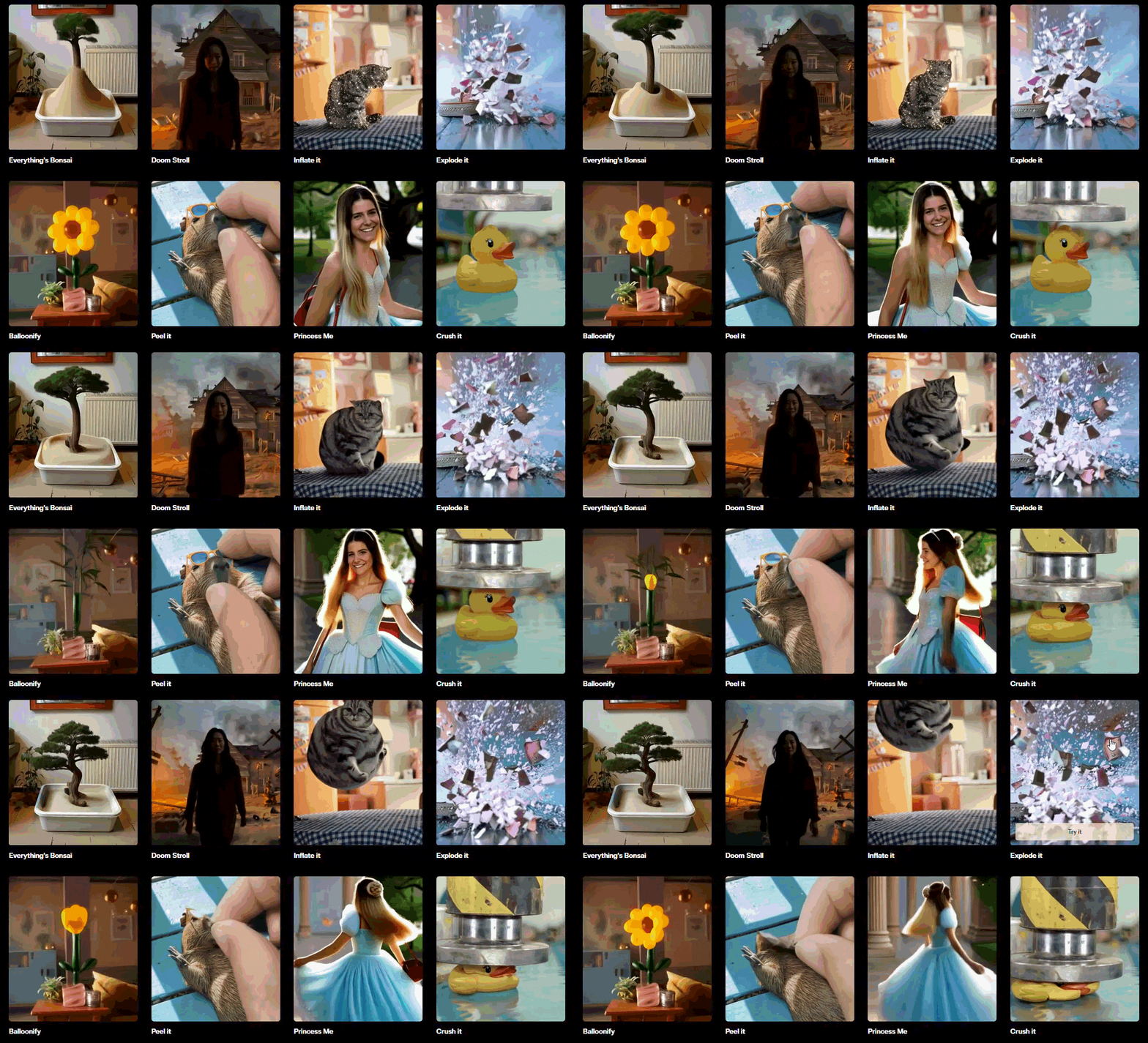
Avec Pikaeffects, transformez une photo en création inattendue. Par exemple, un simple selfie peut devenir un portrait façon années 90, une version princesse, ou même un porte-clé ou une figure animale. Certains effets appliquent également des distorsions animées, comme une explosion ou un effet de gonflement.
Pikaframes

Pikaframes permet d’animer vos images grâce à la fonction image-to-video de Pika AI. Par exemple, une femme apparaît en tenue décontractée, se tourne puis change de tenue pour un habit traditionnel, tandis que l’arrière-plan évolue d’un intérieur boisé vers une cascade naturelle.
Pikadditions
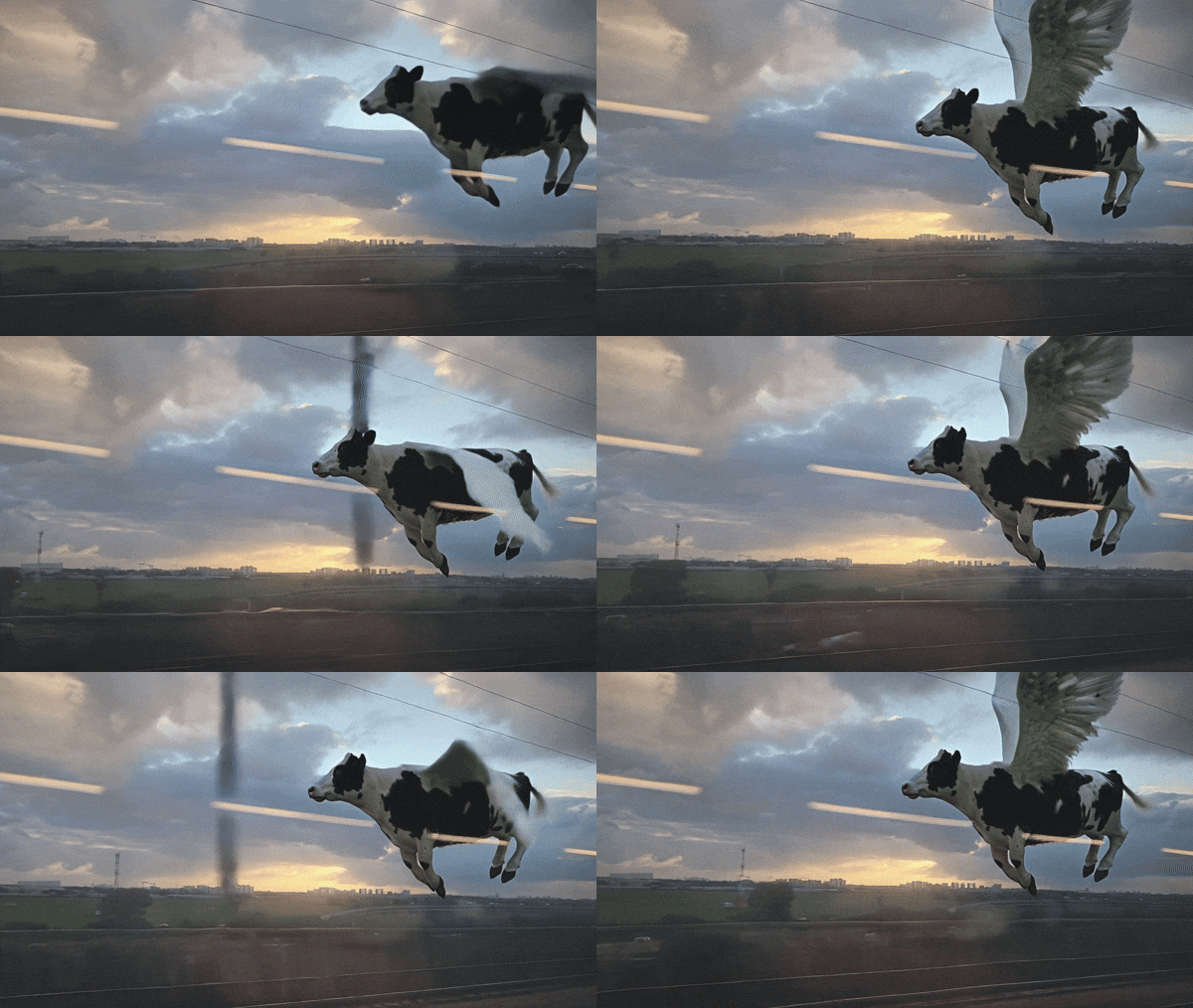
Pikadditions repose sur le module vidéo-to-vidéo de Pika AI et permet d’intégrer de nouveaux objets ou personnages dans votre clip. Par exemple, lors de vacances, vous filmez un paysage et pouvez y ajouter une vache volante afin d’apporter une touche décalée et originale à votre vidéo.
Pikaswaps
Pikaswaps permet de remplacer des objets dans une vidéo à partir d’un prompt textuel via Pika AI. Il suffit d’importer un clip, de décrire les modifications souhaitées, puis l’outil applique automatiquement le remplacement. Une voiture peut ainsi être transformée en chaussure, en sac ou en tout autre élément selon vos instructions.

Pikatwists
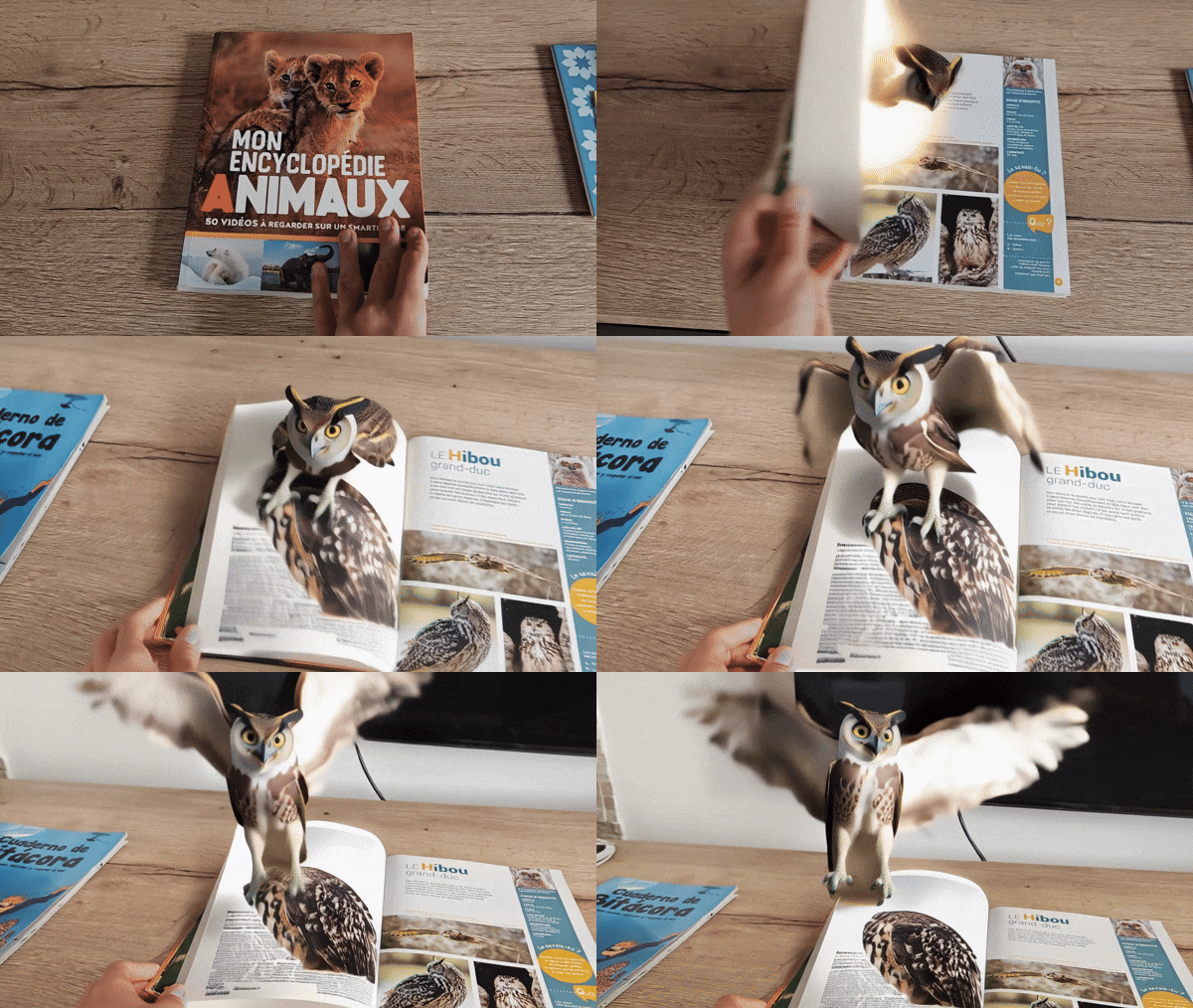
Pikatwists permet de modifier le déroulement d’une scène. À partir d’une image ou d’un clip classique, il suffit d’ajouter un prompt pour que la scène évolue vers une version plus créative. Une illustration statique peut ainsi s’animer, ou un moment calme devenir plus dynamique.
Pikascenes

Avec Pikascenes, importez une image et placez-la dans un décor totalement différent grâce à la fonction text-to-video de Pika AI. Un simple portrait peut se transformer en passage sur tapis rouge, en scène féerique ou dans une ambiance dramatique. L’arrière-plan et l’atmosphère s’adaptent au style sélectionné.
Ces différents modules permettent de transformer une image ou une vidéo de manière créative, sans nécessiter de compétences techniques avancées.
Test Pika AI : interface, prise en main et expérience utilisateur
Un outil peut proposer de nombreuses fonctionnalités, mais si l’interface manque de clarté, son utilisation devient rapidement complexe. Voyons comment Pika AI s’utilise en conditions réelles. Avant de donner un avis final, examinons les différentes étapes d’utilisation.
Comment utiliser Pika AI sur le web (guide étape par étape)
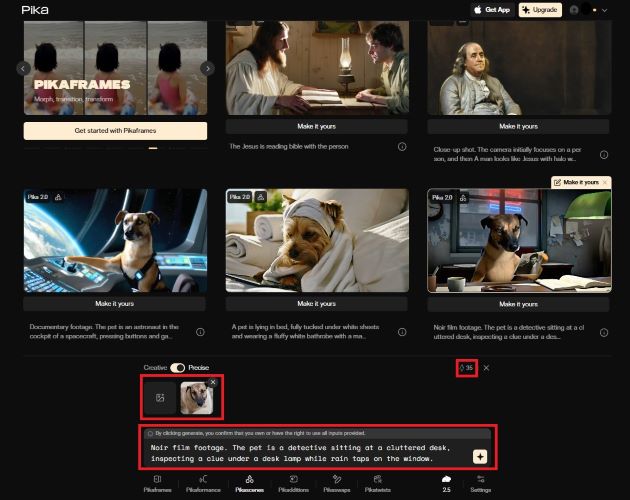
Comme Pika est accessible en ligne, vous pouvez l’utiliser partout avec une connexion Internet. L’utilisation sur un grand écran reste toutefois plus confortable pour explorer les templates, rédiger vos prompts et visualiser les résultats. Voici les étapes à suivre pour utiliser Pika AI sur le web.
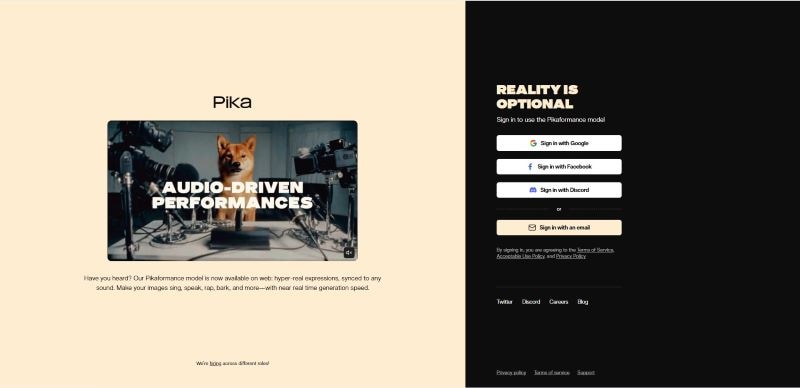
- Connectez-vous à votre compte Pika AI via les options proposées (Google, Facebook, Discord ou e-mail, selon disponibilité).
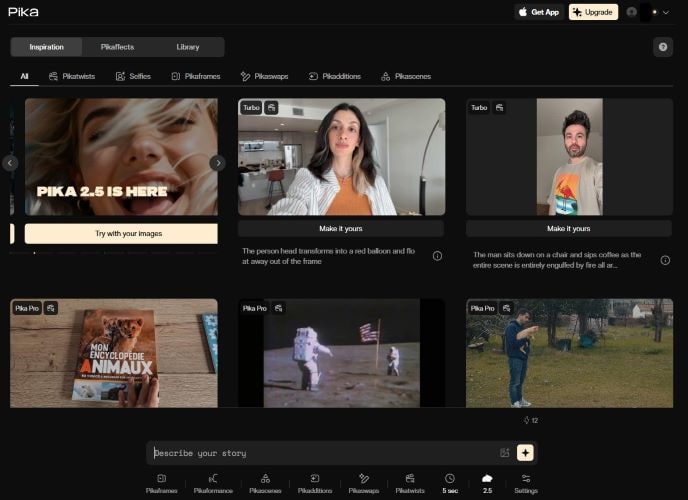
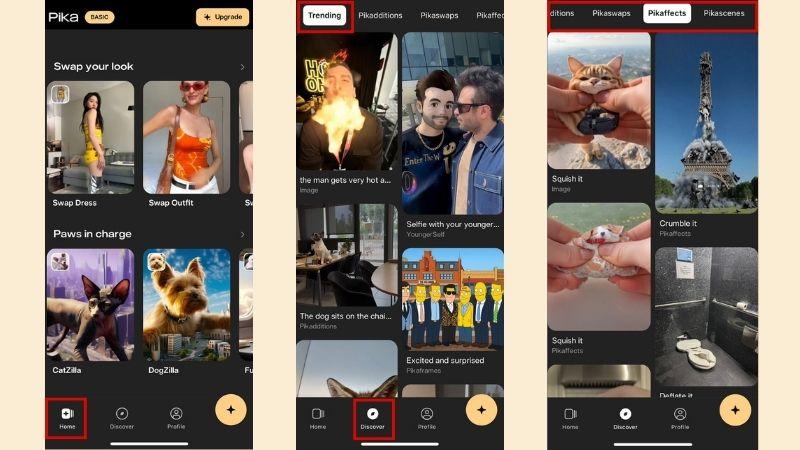
- Parcourez les différents styles : effets, remplacement d’objets ou modification de scène.
- L’écran de génération s’ouvre avec un prompt prérempli et les paramètres associés.
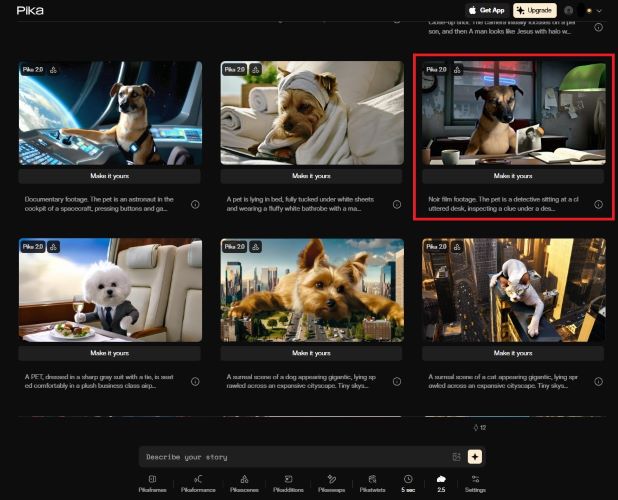
- Modifiez le prompt si nécessaire ou rédigez le vôtre.
- Cliquez sur le bouton « Générer » pour lancer le processus.
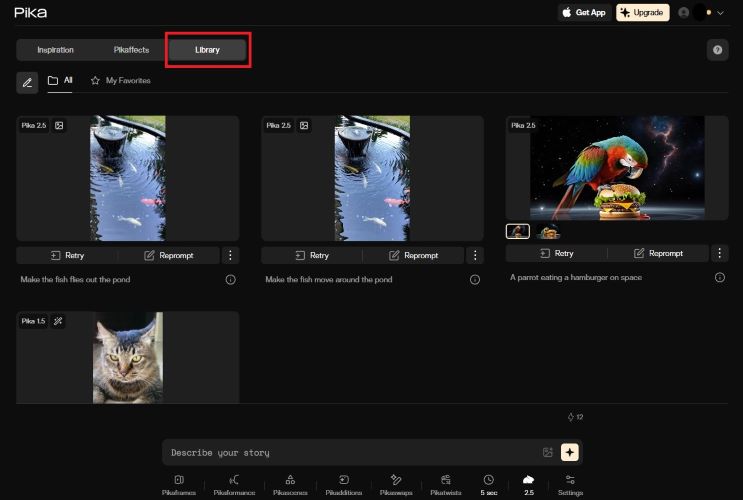
- Téléchargez-la ou partagez le lien directement sur X (anciennement Twitter), Facebook ou Discord.
- Si le résultat ne vous convient pas, utilisez « Réessayer » ou modifiez le prompt pour générer une nouvelle version.
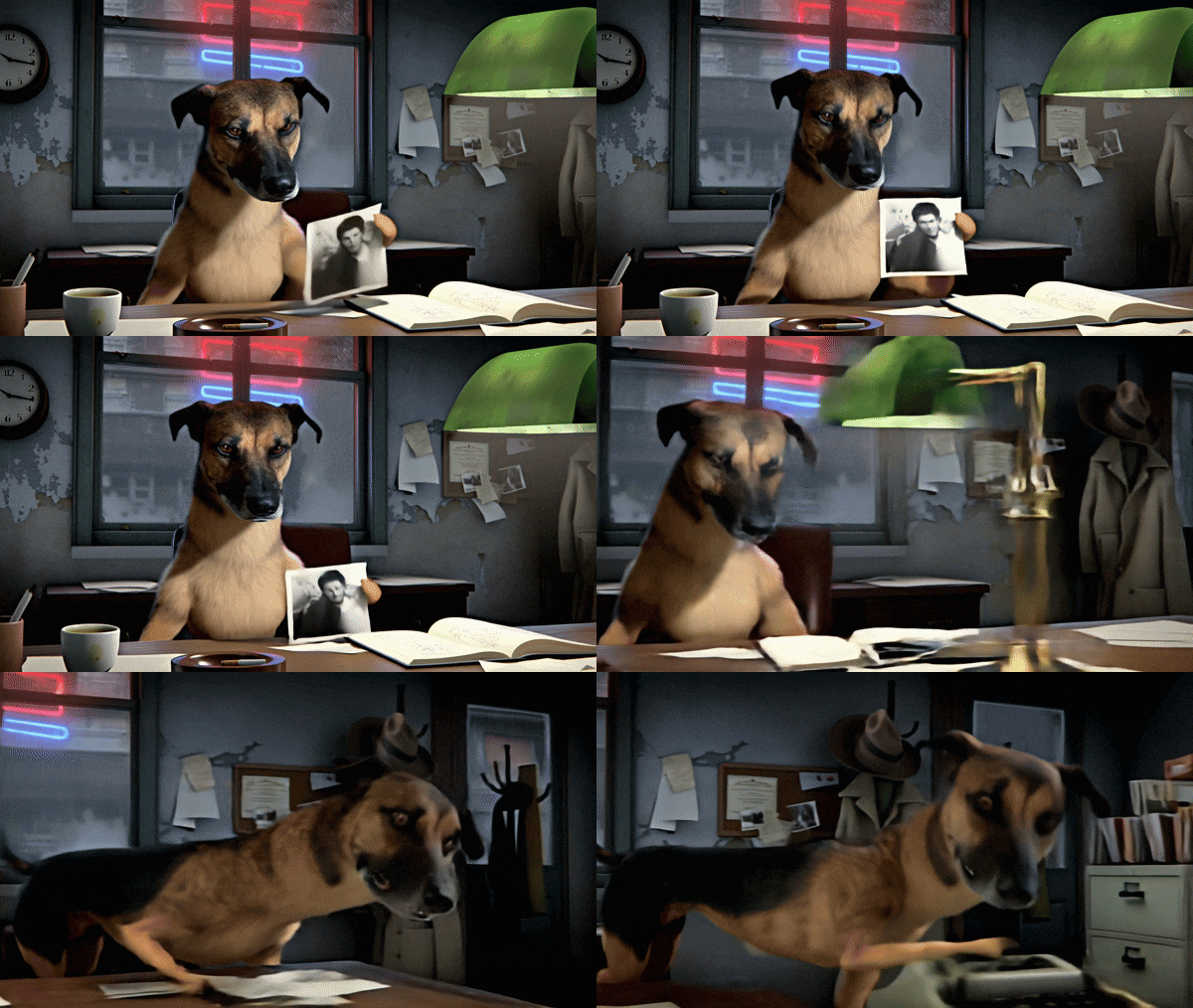
Voici un exemple de résultat : une image initiale représentant un chien a été transformée en scène cinématographique façon détective. Le chien apparaît en mode enquêteur dans un bureau sombre, inspectant des indices liés à une affaire.
Globalement, l’interface de Pika AI se révèle intuitive et accessible, même pour les débutants souhaitant créer des vidéos IA sans expérience technique avancée.
Comment utiliser Pika AI sur iPhone (guide iOS)
L’application Pika AI est également disponible sur iPhone. Sur iOS, deux versions de l’application sont disponibles. La première, Pikaeffects by Pika, permet de générer des vidéos à partir d’images et de prompts. La seconde, Pika : AI Video & Trend Maker, fonctionne comme un fil social dédié à la communauté Pika, à la manière de TikTok, où les utilisateurs partagent leurs créations.

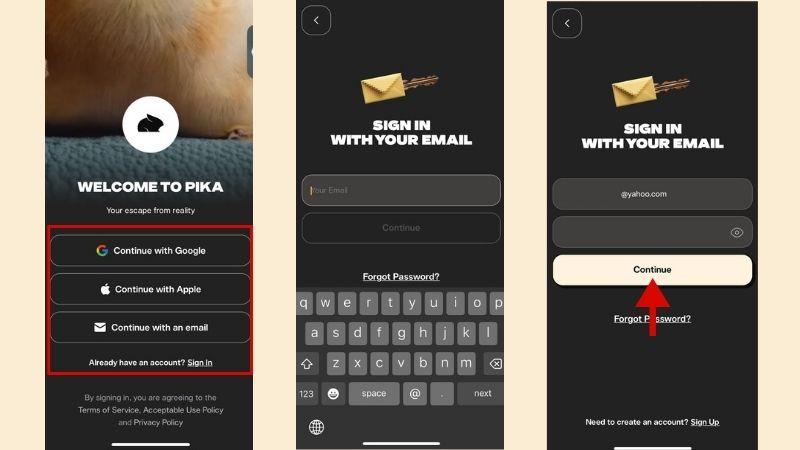
Pour une utilisation plus pratique, l’application Pika AI permet d’éditer directement depuis votre smartphone, à tout moment. Voici les étapes pour l’utiliser sur iOS.
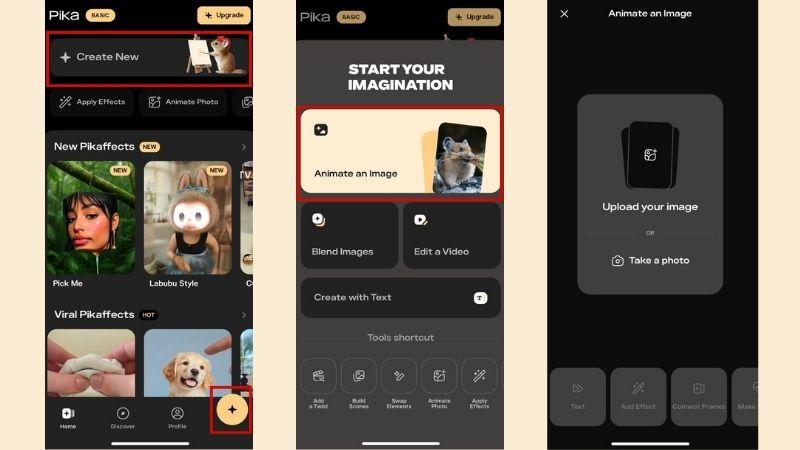
- Connectez-vous via Google, Apple ID ou e-mail.
- Sélectionnez « Animer une image ».
- Importez ou prenez la photo de l’objet ou du sujet à animer.
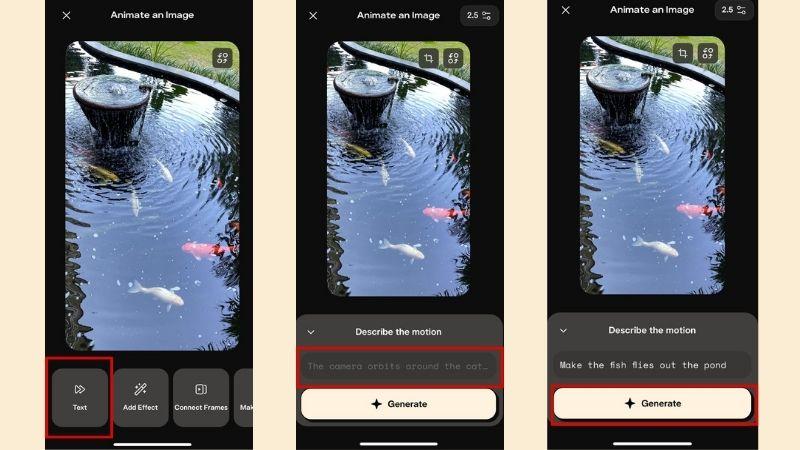
- Rédigez un prompt décrivant l’action ou le mouvement souhaité.
- Appuyez sur « Générer » pour lancer le processus.
- Appuyez sur « Sauvegarder » pour enregistrer la vidéo sur votre appareil.
- Sélectionnez « Partager » pour publier sur vos réseaux sociaux.
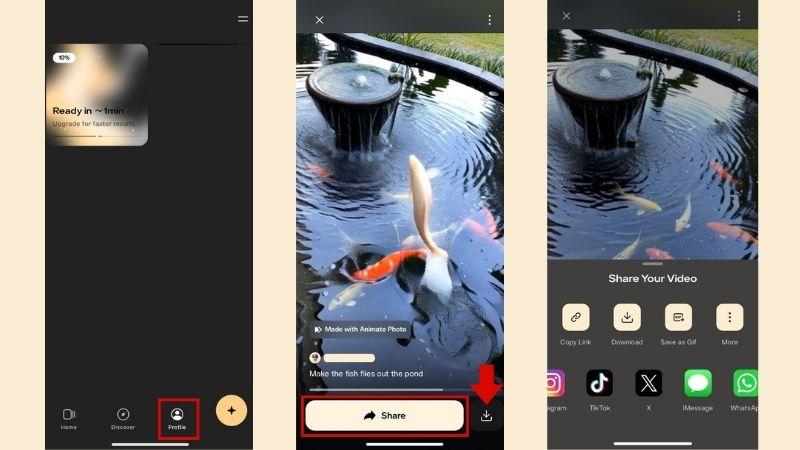
Voici le résultat obtenu :
Pika 2.5 permet de transformer une image statique d’un plan d’eau en animation fluide. Les mouvements de l’eau et des poissons apparaissent naturels, même si certains détails laissent parfois deviner l’intervention de l’intelligence artificielle.

L’application mobile constitue ainsi une alternative pratique à la version web, particulièrement adaptée aux créateurs de contenus courts.
Notre avis détaillé sur Pika AI
Après plusieurs tests sur la version web et mobile, l’ensemble se révèle simple et intuitif. Les outils sont clairement identifiables et la majorité des actions se concentrent dans le champ de prompt, ce qui évite d’avoir à maîtriser des fonctionnalités techniques complexes.
Le processus reste identique pour chaque fonctionnalité : vous choisissez l’outil, saisissez votre prompt, puis attendez le résultat. Après quelques essais, l’utilisation devient plus naturelle et fluide.
Performances de Pika AI : stabilité, vitesse et qualité
La question principale est la suivante : la plateforme reste-t-elle fiable et performante lors de la création de plusieurs clips ? Certaines solutions peuvent impressionner au premier abord, mais perdre en stabilité ou en rapidité sur la durée.
Au fil de nos tests, Pika AI s’est montré globalement stable pour une utilisation régulière et continue d’évoluer au fil des mises à jour. Le développement reste actif, avec des ajustements visant à corriger les anomalies et à améliorer l’expérience utilisateur.
Voici ce que l’on peut attendre de Pika AI au quotidien en termes de rapidité, de stabilité et de qualité de rendu.
| Critère | À quoi s’attendre |
| Stabilité | Fonctionnement globalement stable sur web et mobile, sans bug majeur constaté lors de nos tests |
| Vitesse | Temps de génération variable selon la charge, mais généralement régulier |
| Qualité de sortie | Jusqu’à 1080p selon l’abonnement, adapté aux contenus courts |
| Facilité d’utilisation | Workflow simple avec une courbe d’apprentissage limitée |
| Communauté | Communauté active sur Discord pour l’entraide et le partage (au moment de la rédaction) |
Globalement, Pika AI offre des performances satisfaisantes pour la création de contenus courts, même si le temps de génération peut varier selon la charge des serveurs.
Pika AI : avantages et inconvénients
Après avoir analysé le fonctionnement, les fonctionnalités et les performances de Pika Art AI, voici un résumé objectif de ses points forts et de ses limites. Cela vous permettra de déterminer si Pika AI correspond à vos besoins créatifs.

- Prise en main rapide : Aucune compétence technique avancée n’est nécessaire. Il suffit généralement de décrire le résultat souhaité ou d’utiliser les outils proposés pour générer une vidéo.
- Offre gratuite accessible : Même avec le plan gratuit, l’accès aux fonctionnalités principales est possible. Cela permet de tester la plateforme avant d’opter pour un abonnement payant.
- Qualité vidéo satisfaisante : Les résultats peuvent convenir à une publication sur TikTok, Instagram Reels ou YouTube Shorts, selon les besoins.
- Filigrane et usage commercial encadré : Les vidéos générées avec l’offre gratuite affichent la mention « Made with Pika AI ». L’usage commercial peut être limité selon la formule choisie.
- Temps de génération variable : Le rendu peut prendre plusieurs minutes selon la charge des serveurs, et une seule vidéo peut être générée à la fois.
- Édition limitée après génération : Les possibilités de modification restent restreintes. Pour ajuster un résultat, il faut généralement modifier le prompt et relancer la génération.
En résumé, Pika AI convient particulièrement aux créateurs de contenus courts recherchant une solution simple et accessible pour générer des vidéos avec l’intelligence artificielle.
Alternative à Pika AI : Wondershare Filmora avec IA et montage complet
Pika AI est efficace pour créer rapidement des vidéos courtes. Cependant, il n’intègre pas d’éditeur vidéo avancé, ce qui peut limiter les retouches lorsque le résultat ne correspond pas exactement à vos attentes. Pour corriger certains détails, il est souvent nécessaire de modifier le prompt et de relancer la génération, ce qui consomme des crédits supplémentaires.
Si le générateur vidéo Pika AI ne couvre pas l’ensemble de vos besoins, Wondershare Filmora peut constituer une alternative plus complète. En tant qu’alternative à Pika AI, Filmora permet de générer des vidéos à partir de texte, d’images, de storyboards ou de clips existants grâce à des technologies d’IA avancées. Une fois la génération terminée, vous disposez d’un éditeur vidéo intégré pour affiner, ajuster et optimiser le rendu directement dans l’application.
Filmora combine ainsi génération IA et montage vidéo complet dans un même environnement, offrant davantage de contrôle créatif pour les créateurs souhaitant aller au-delà de la simple génération automatique.
 téléchargement sécurisé
Pourquoi Filmora est une alternative complète à Pika AI
1. Générer et éditer dans le même workflow
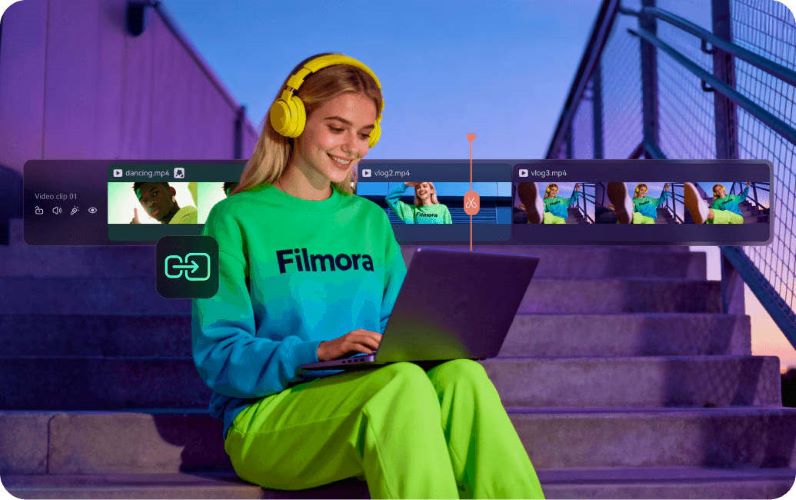
Filmora offre un contrôle avancé sur le rendu final, au lieu de s’en remettre uniquement à l’IA. Il n’est pas nécessaire d’utiliser des crédits pour corriger de petits défauts : vous pouvez couper, ajuster les couleurs, modifier les transitions et affiner le style sans repartir de zéro. Un bon équilibre entre automatisation et contrôle manuel.
2. Des outils IA qui vont au-delà de la simple génération vidéo
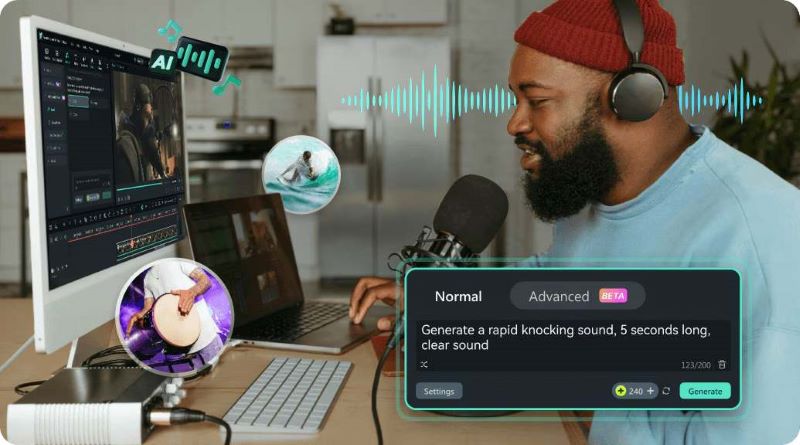
Les fonctions IA de Filmora permettent d’améliorer le contenu de manière approfondie. Vous pouvez par exemple réduire le bruit, créer des effets sonores personnalisés ou composer une musique adaptée à votre vidéo grâce au générateur d'effets sonores par IA et au générateur de musique par IA. Pour les contenus plus longs, la fonction clips courts intelligents aide à extraire automatiquement les moments clés à partager sur les réseaux sociaux.
3. Profiter d’une vaste bibliothèque média intégrée
Filmora propose également une large sélection de musiques, d’effets et de stickers intégrés. Vous pouvez enrichir votre contenu rapidement, sans avoir à créer chaque élément depuis zéro. Une solution pratique pour finaliser un projet en quelques clics.
4. Utiliser Filmora sur ordinateur ou mobile

Filmora est disponible sur Windows et macOS, mais aussi sur Android et iOS. Il est possible de commencer un projet sur mobile et de le finaliser sur ordinateur. La transition entre appareils reste fluide, permettant de travailler en toute flexibilité.
téléchargement sécuriséConclusion : faut-il choisir Pika AI ou une alternative ?
Il n’est donc pas surprenant que Pika AI, également connu sous le nom de Pika Labs, attire autant d’attention. La plateforme simplifie et accélère la création de vidéos courtes, que ce soit pour un partage sur les réseaux sociaux ou pour des tests créatifs. La version gratuite reste accessible aux débutants et à ceux qui souhaitent découvrir les fonctionnalités proposées. Toutefois, devoir régénérer une vidéo pour de simples ajustements peut représenter une limite pour certains utilisateurs.
C’est dans ce contexte que Filmora peut constituer une alternative plus complète. Au-delà de la génération par IA, il propose un espace de montage intégré permettant d’ajuster, couper, améliorer et finaliser une vidéo sans devoir recommencer le processus ou changer d’outil. L’ensemble du workflow devient ainsi plus structuré et flexible.
En résumé, Pika AI convient particulièrement aux créateurs recherchant rapidité et simplicité dans la génération de vidéos IA, tandis que Filmora s’adresse davantage à ceux qui souhaitent conserver un contrôle créatif avancé sur l’édition et la finalisation.
