


Si vous passez habituellement des heures à chercher sur internet pour créer un moodboard pour votre projet, ces jours sont révolus. Google a introduit Mixboard qui vous permet de construire un tableau conceptuel visuel complet simplement en décrivant votre idée.
Google Mixboard fonctionne comme Pinterest, mais au lieu de faire défiler et d'enregistrer les images d'autres personnes, vous décrivez simplement ce que vous imaginez. Ça semble cool ? Découvrons plus en détail ce qu'est Google Mixboard et comment vous pouvez commencer à l'utiliser dès aujourd'hui.
Partie 1. Qu'est-ce que Google Mixboard ?
Mixboard est l'un des produits expérimentaux de Google Labs qui offre une nouvelle façon de créer des moodboards en utilisant l'IA. Il vous aide à explorer des idées, à les développer ou même à redéfinir ce que vous avez déjà en tête.
Tout comme Pinterest, vous pouvez découvrir toutes sortes d'idées visuelles avec une seule recherche. Par exemple, si vous travaillez sur un projet de design d'intérieur et souhaitez créer un moodboard, vous tapez simplement une instruction de base et laissez Mixboard générer les images pour vous. Assez simple, n'est-ce pas ?
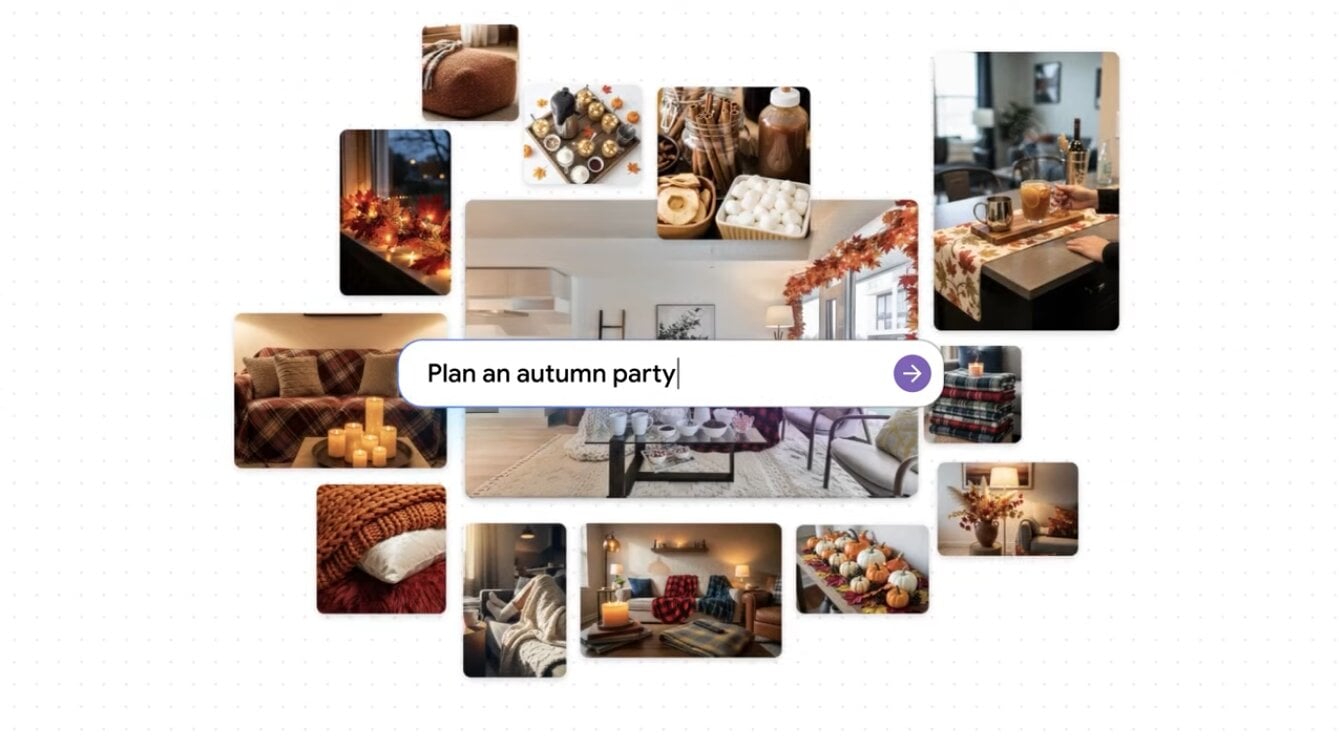
Et ce n'est pas seulement pour créer des images à partir de prompts textuels. Vous pouvez également télécharger vos propres images et les transformer à l'aide de l'IA, ainsi qu'une multitude d'autres fonctionnalités intéressantes dont nous parlerons plus tard.
Si on le compare à Pinterest, on constate que Google Mixboard fait beaucoup plus que simplement vous inspirer.
Pinterest VS Google Mixboard
| Fonctionnalité | Google Mixboard | |
| Objectif principal | Découverte visuelle, mise en favoris et conservation du contenu existant sur le web. | Canevas créatif propulsé par l'IA pour générer et modifier de nouvelles idées visuelles. |
| Technologie principale | Algorithmes de recommandation basés sur le comportement des utilisateurs et les tags. | Gemini 3.0 (Raisonnement) & Nano Banana (Génération/Édition d'images). |
| Source de contenu | Images et vidéos préexistantes téléchargées par les utilisateurs ou liées depuis des sites web. | Contenu original généré par l'IA et ressources téléchargées par l'utilisateur. |
| Édition d'image | Minimale (recadrage de base ou filtrage dans l'application). | Édition avancée par IA ; Modification de parties spécifiques d'une image via des instructions textuelles. |
| Style d'idéation | Navigation dans ce que d'autres ont déjà créé (Découverte passive). | Co-création avec l'IA pour visualiser quelque chose qui n'existe pas encore (Création active). |
| Collaboration | Tableaux partagés pour épingler des idées existantes ensemble. | Brainstorming collaboratif en temps réel avec suggestions d'IA intégrées. |
| Intégration de texte | Descriptions et "Notes personnelles" sur les épingles. | Gemini 3 Flash peut rédiger des scripts, des légendes ou des explications directement sur le tableau. |
| Meilleur pour | Trouver de l'inspiration esthétique, des recettes et des liens d'achat. | Storyboarding, art conceptuel, communication scientifique et ébauches architecturales. |
Technologie derrière Google Mixboard
En parlant de Mixboard, ce ne serait pas complet sans mentionner l'IA qui le soutient. L'IA de Mixboard est alimentée par Nano Banana et Gemini 3.
- Nano Banana gère l'édition d'images et les modifications visuelles basées sur des commandes textuelles
- Gemini 3 agit comme le cerveau qui organise les idées et comprend la relation entre les images et le texte, de sorte que tout dans votre moodboard reste pertinent par rapport à votre instruction.
Partie 2. Fonctionnalités de Mixboard : ce que vous pouvez réellement faire
Il y a au moins cinq choses basiques que vous pouvez faire en utilisant Google Mixboard:
- Commencer un nouveau projet en utilisant une instruction textuelle, ou choisir parmi l'un des moodboards populaires déjà disponibles sur Mixboard.
- Utiliser vos propres images pour les transformer ou ajouter de nouveaux éléments et personnages avec l'IA.
- Éditer votre moodboard en utilisant un langage simple pour faire de petits changements ou combiner des images en utilisant Nano Banana.
- Créer de nouvelles variations de vos idées en utilisant les options "régénérer" et "plus comme ceci".
- Générer du texte basé sur le contexte des images sur votre tableau.
À partir de ces capacités, vous pouvez également pousser votre tableau plus loin et présenter vos idées dans un format plus structuré.
Transformez vos Mixboards en présentations
Vous pouvez aller plus loin en transformant votre tableau entier en une présentation complète. Mixboard extrait le contexte de votre tableau et de vos contributions, y compris le format, l'accent de la présentation et le style visuel préféré, pour construire les diapositives pour vous. Il fonctionne avec Nano Banana Pro, donc les visuels et le texte sont de meilleure qualité que le modèle standard.
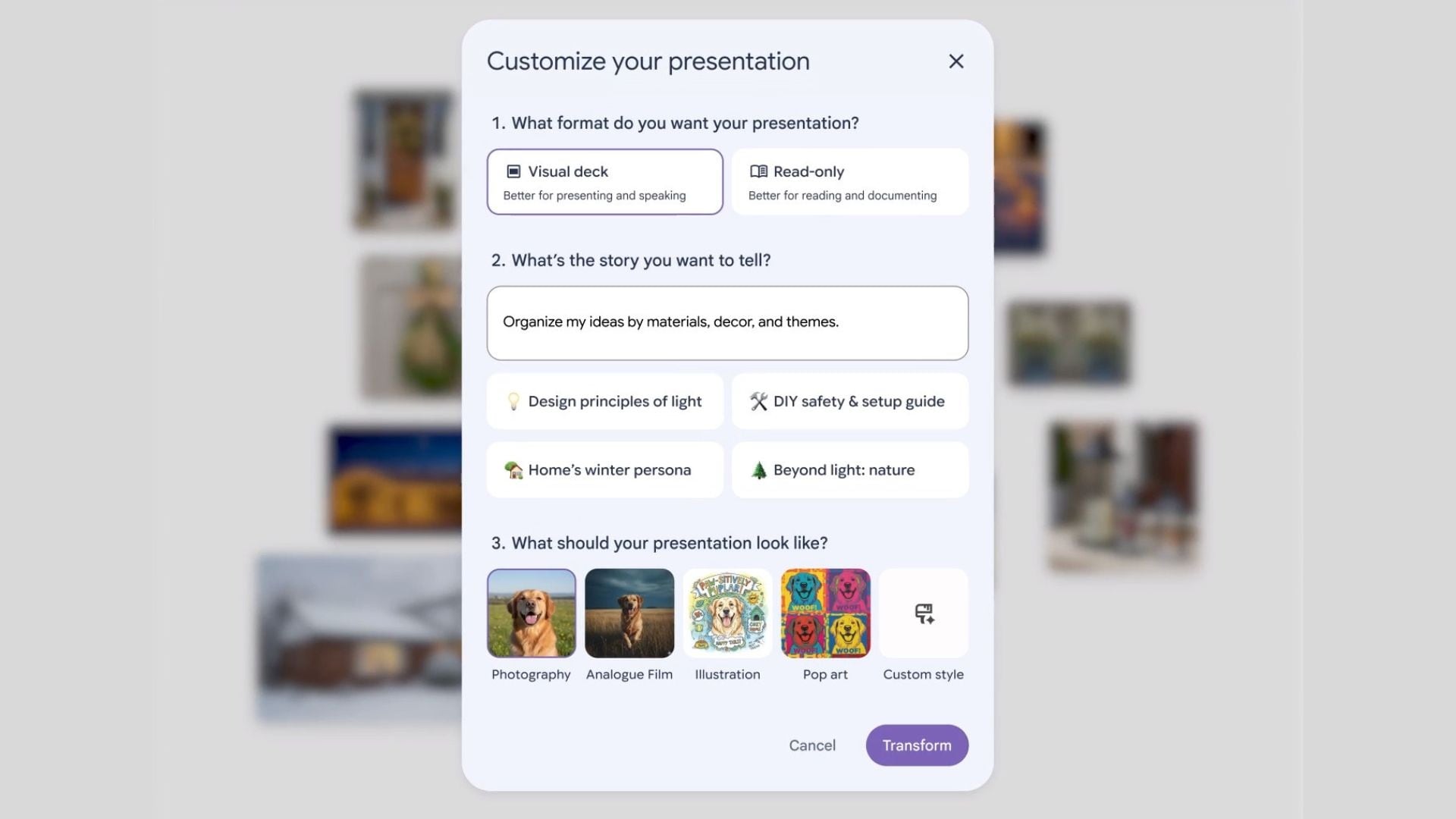
Au-delà des instructions textuelles et des téléchargements de photos, Mixboard prend également en charge quelques autres méthodes d'entrée. Il y a une caméra selfie intégrée pour que vous puissiez prendre une photo de vous-même et la déposer directement sur votre tableau. Les fichiers PDF, HEIC et TIFF sont également pris en charge pour servir de référence. En plus de cela, vous pouvez dessiner directement sur n'importe quelle image pour marquer une zone spécifique, décrire votre modification et laisser l'IA appliquer le changement.
Créez sur plusieurs tableaux
Vous avez beaucoup d'idées à trier ? Vous pouvez créer plusieurs tableaux au sein d'un même projet pour garder tout organisé. Utilisez la commande "Combiner" pour sélectionner deux images et voir comment l'IA fusionne leurs styles. Chaque tableau peut servir à un objectif différent. Par exemple, un pour le brainstorming, un pour les éléments divers et un pour votre vision finale.
Partie 3. Comment utiliser Google Mixboard (étape par étape)
Utiliser Mixboard est super facile. Parcourons ensemble les étapes.
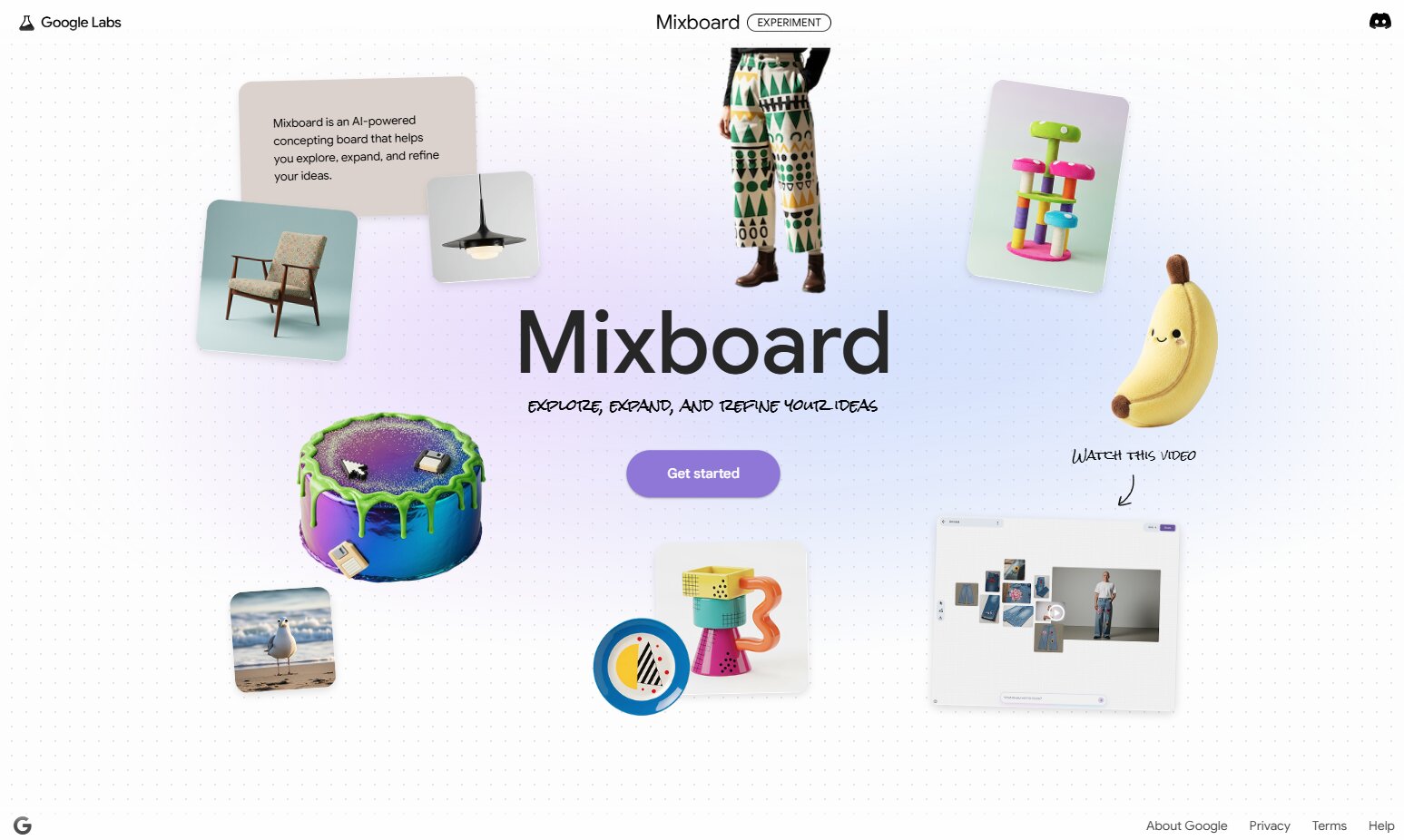
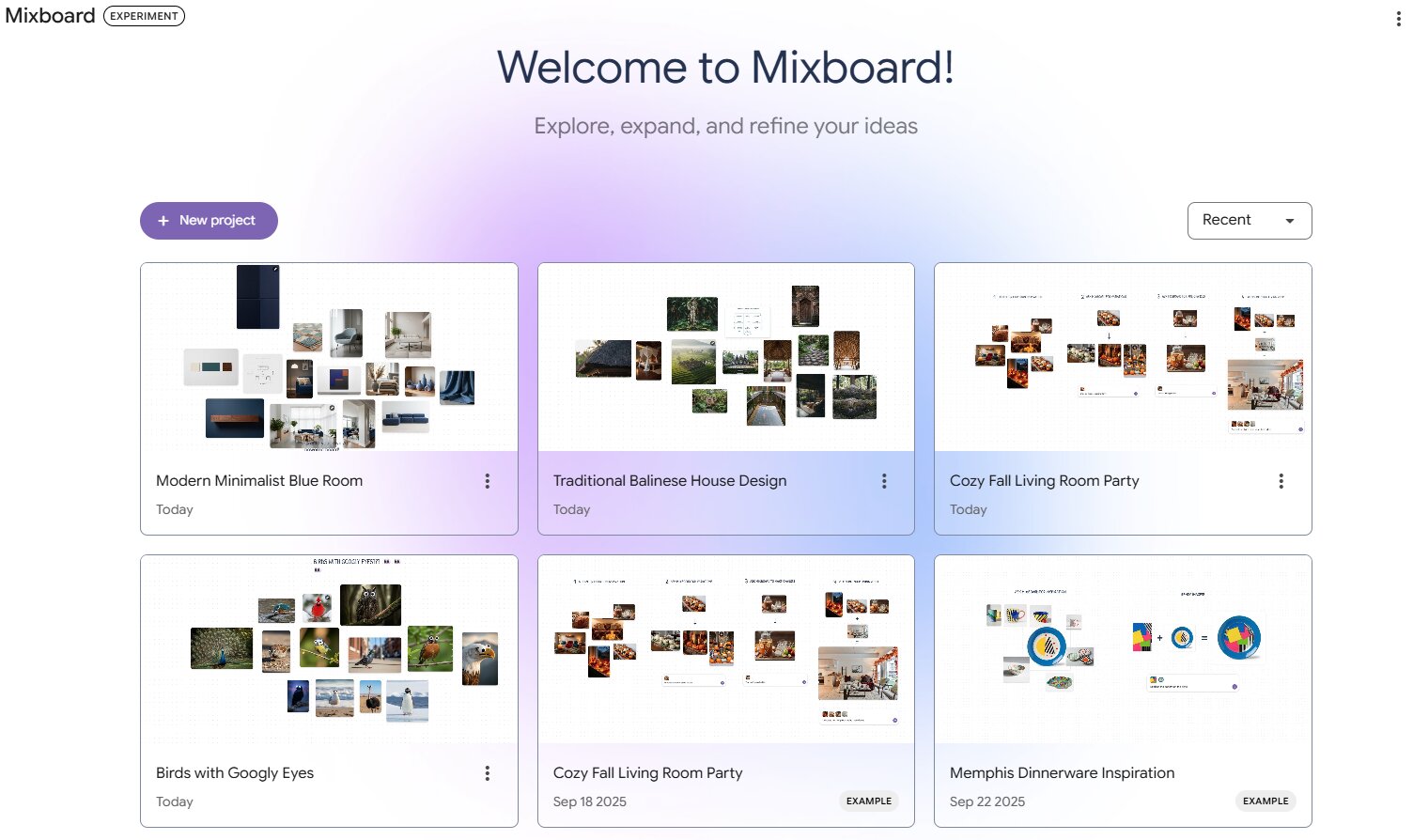
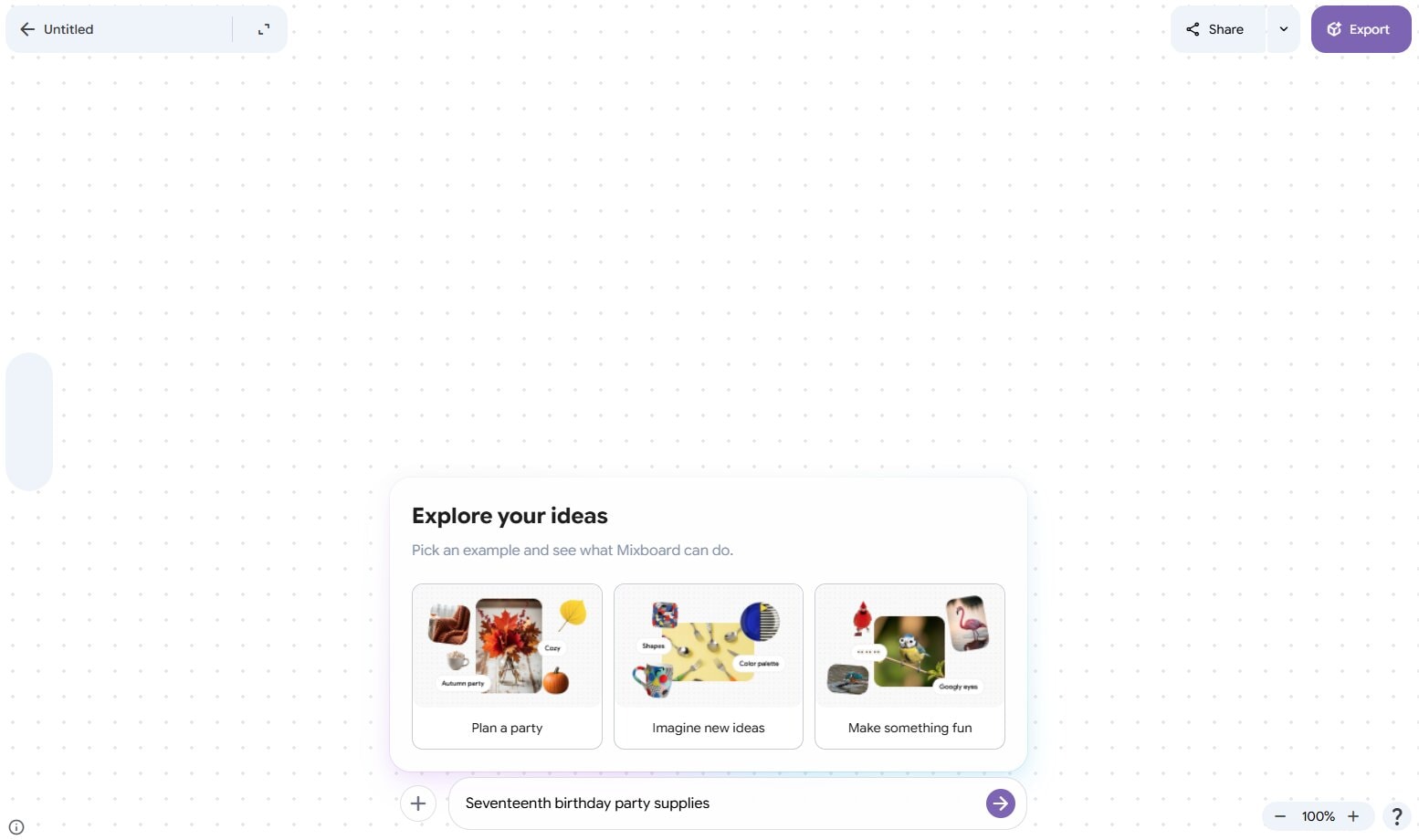
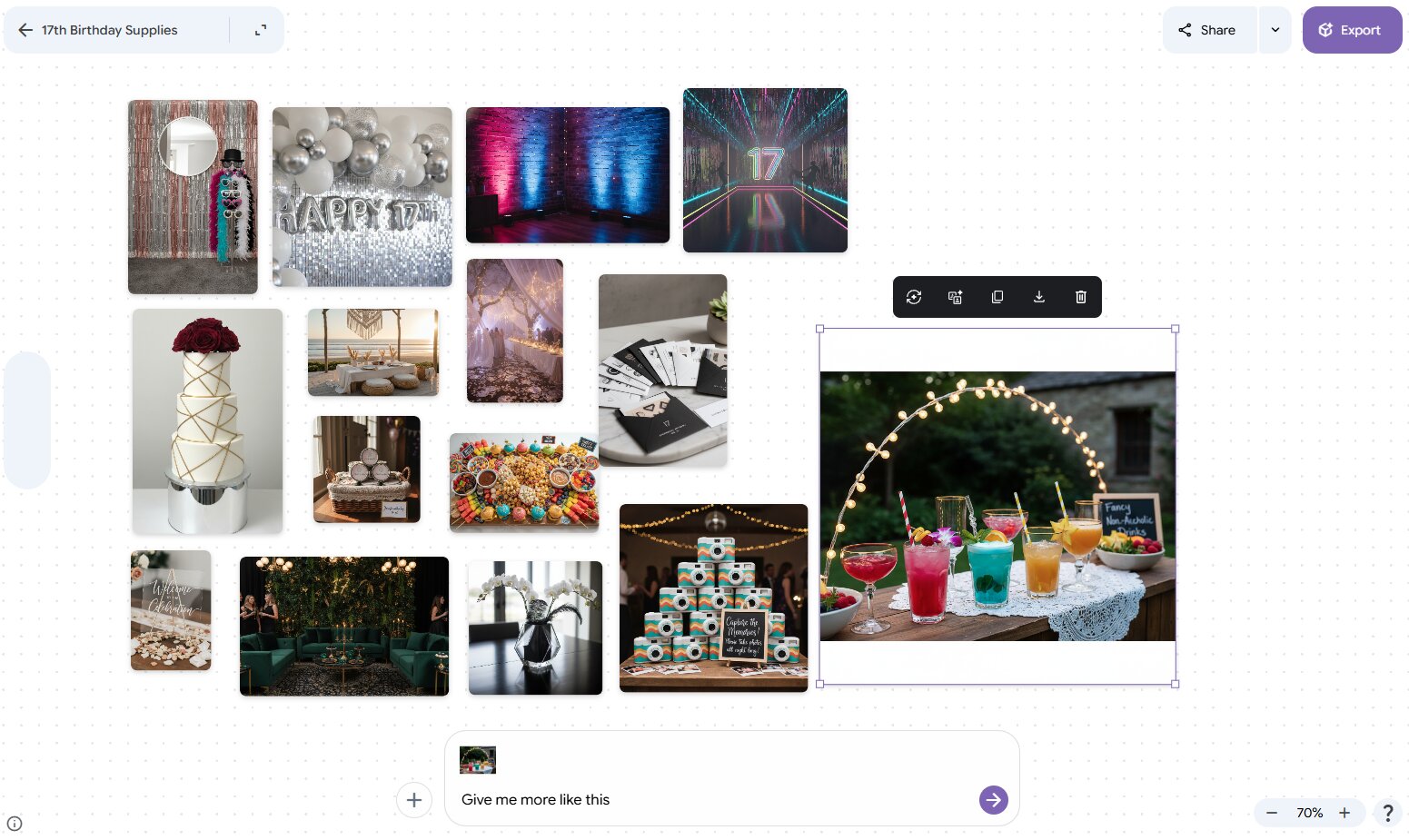
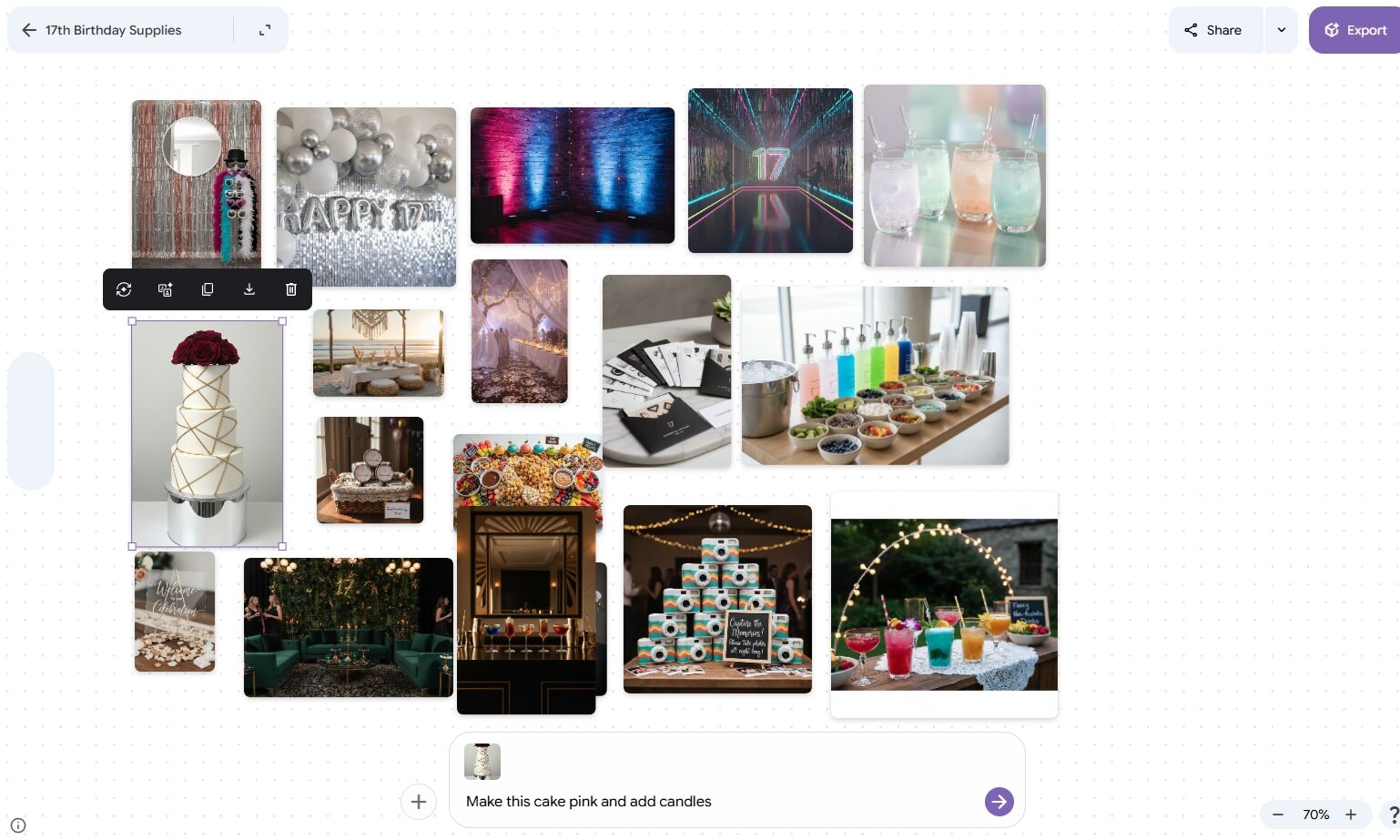
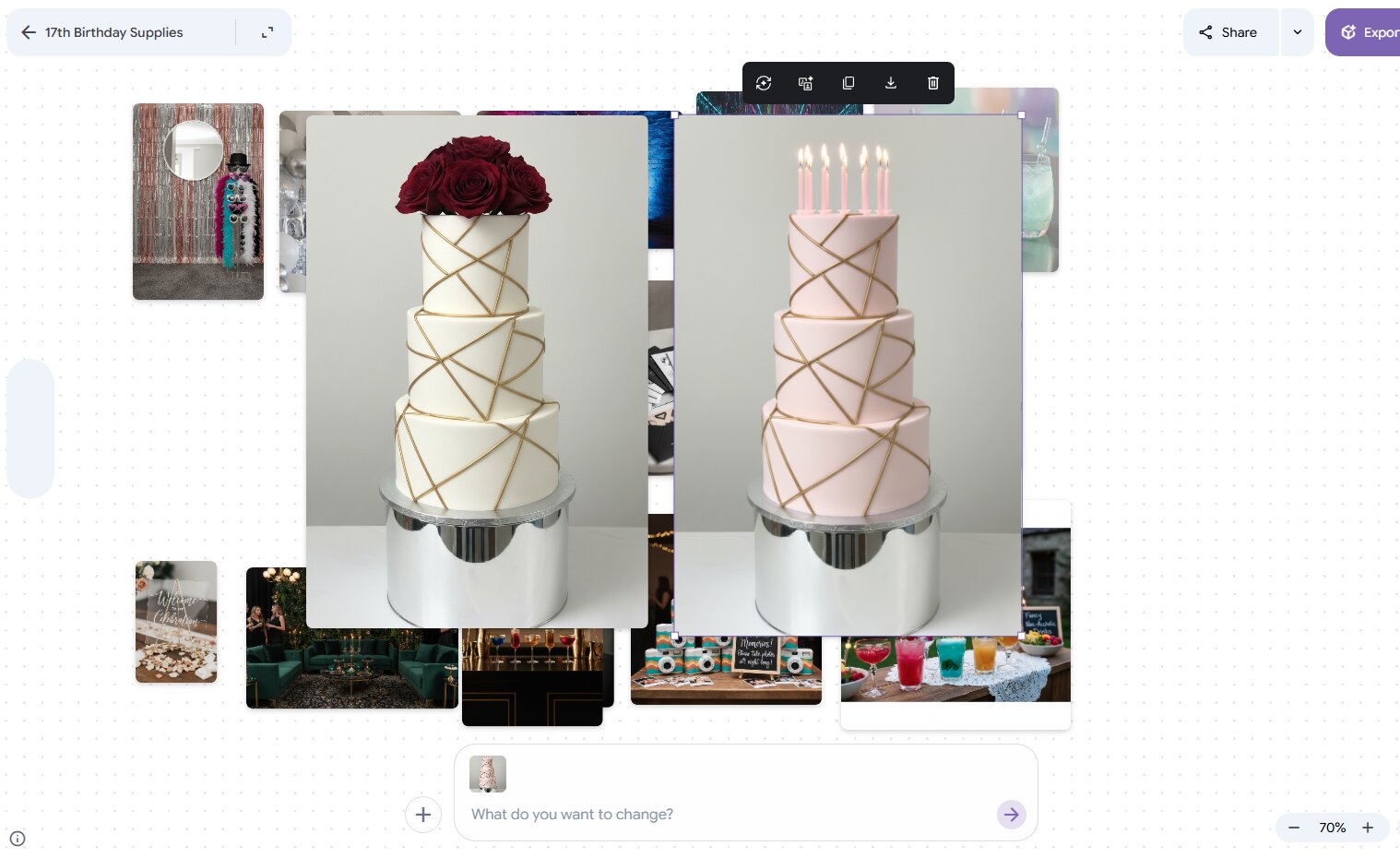
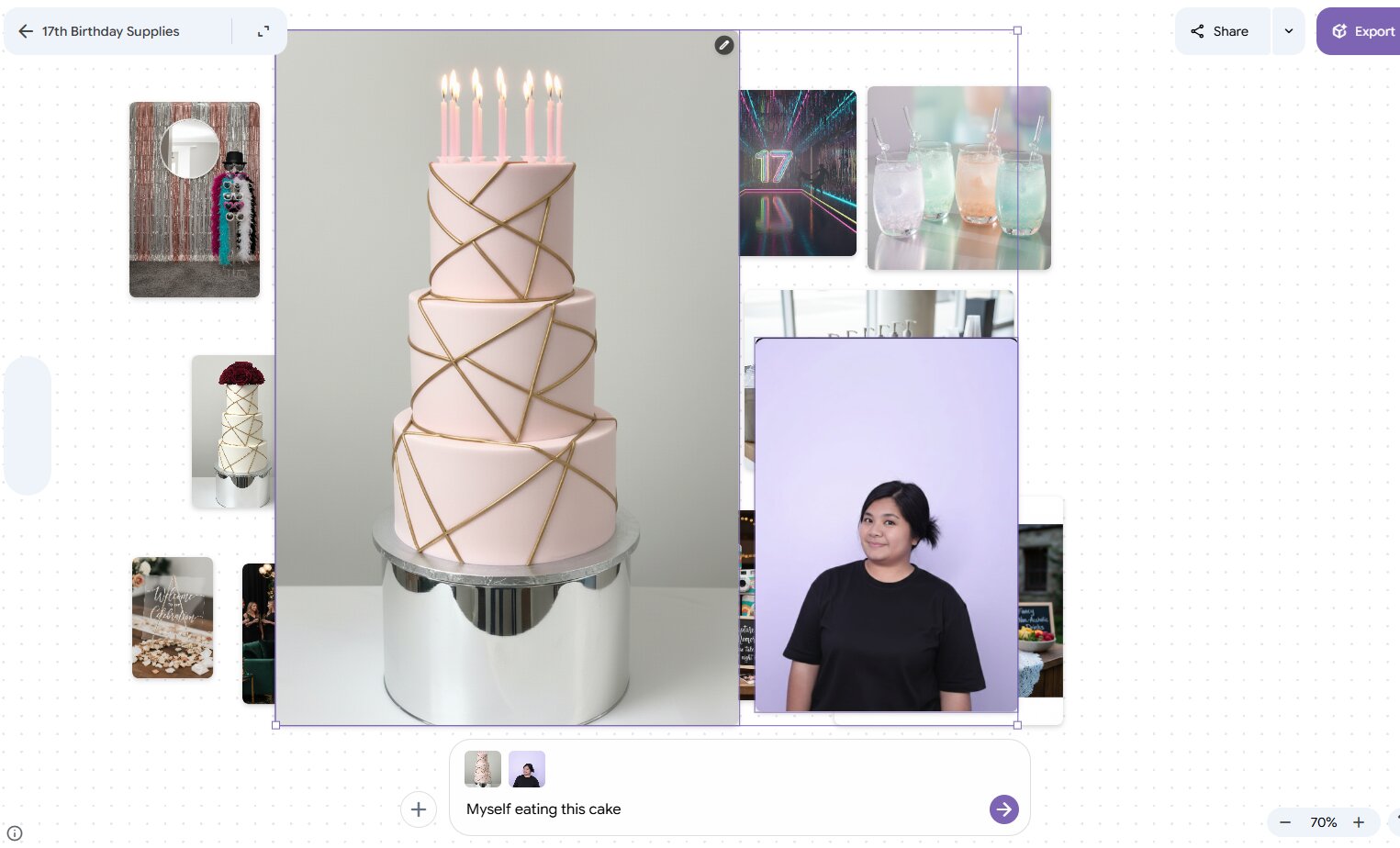
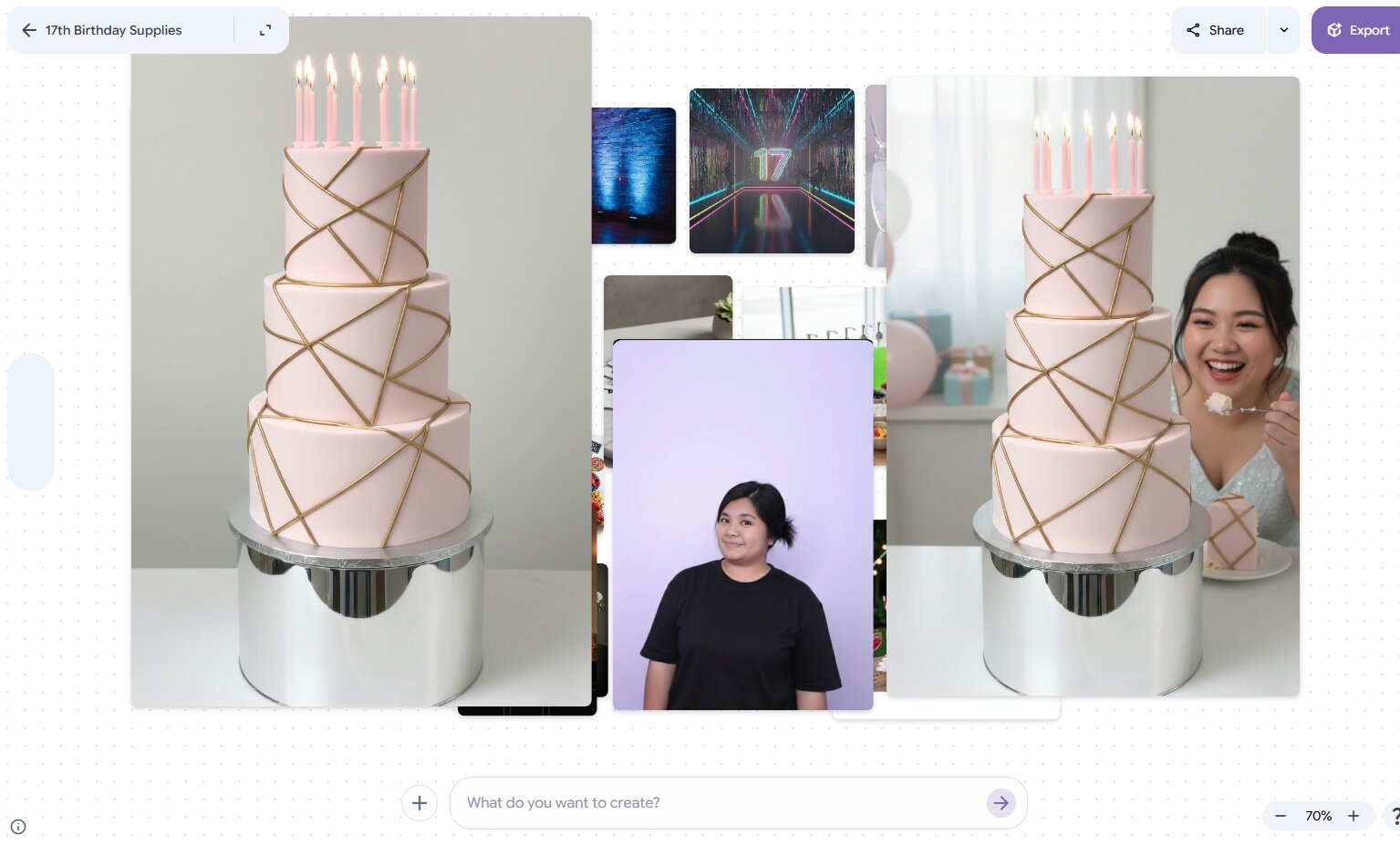
Dans l'ensemble, Google Mixboard est un excellent outil pour explorer des idées à l'aide de l'IA. Cela dit, il présente un petit inconvénient : vous ne pouvez pas faire glisser le canevas pour vous déplacer (haut, bas, gauche ou droite). Cependant, vous pouvez toujours utiliser votre curseur de souris pour faire défiler vers le haut et vers le bas.
Et aussi, même s'il y a quelques inconvénients, probablement parce que Mixboard AI est encore à un stade expérimental, vous pouvez rejoindre la communauté Discord de Google pour rester informé des derniers développements de Google Mixboard AI.
Partie 4. Qui devrait utiliser Google Mixboard ? Cas d'utilisation idéaux
Google Mixboard AI peut être utilisé par n'importe qui. Il n'est pas limité aux personnes ayant des types d'idées spécifiques. Cependant, il est particulièrement utile pour certaines professions, telles que :
- Créateurs de médias sociaux : Les créateurs peuvent produire du contenu en utilisant des images générées par Mixboard. En plus de cela, ils peuvent également l'utiliser pour le brainstorming d'idées nécessitant une exploration visuelle.
- Designers et artistes : Les designers et artistes peuvent construire leur propre studio Mixboard en utilisant Google Mixboard, leur donnant un espace dédié pour réfléchir et développer des idées pour leurs projets créatifs.
- Marketeurs et rédacteurs : Les marketeurs et rédacteurs peuvent également tirer parti de Google Mixboard pour soutenir leur processus de recherche pour des projets ou du contenu écrit.
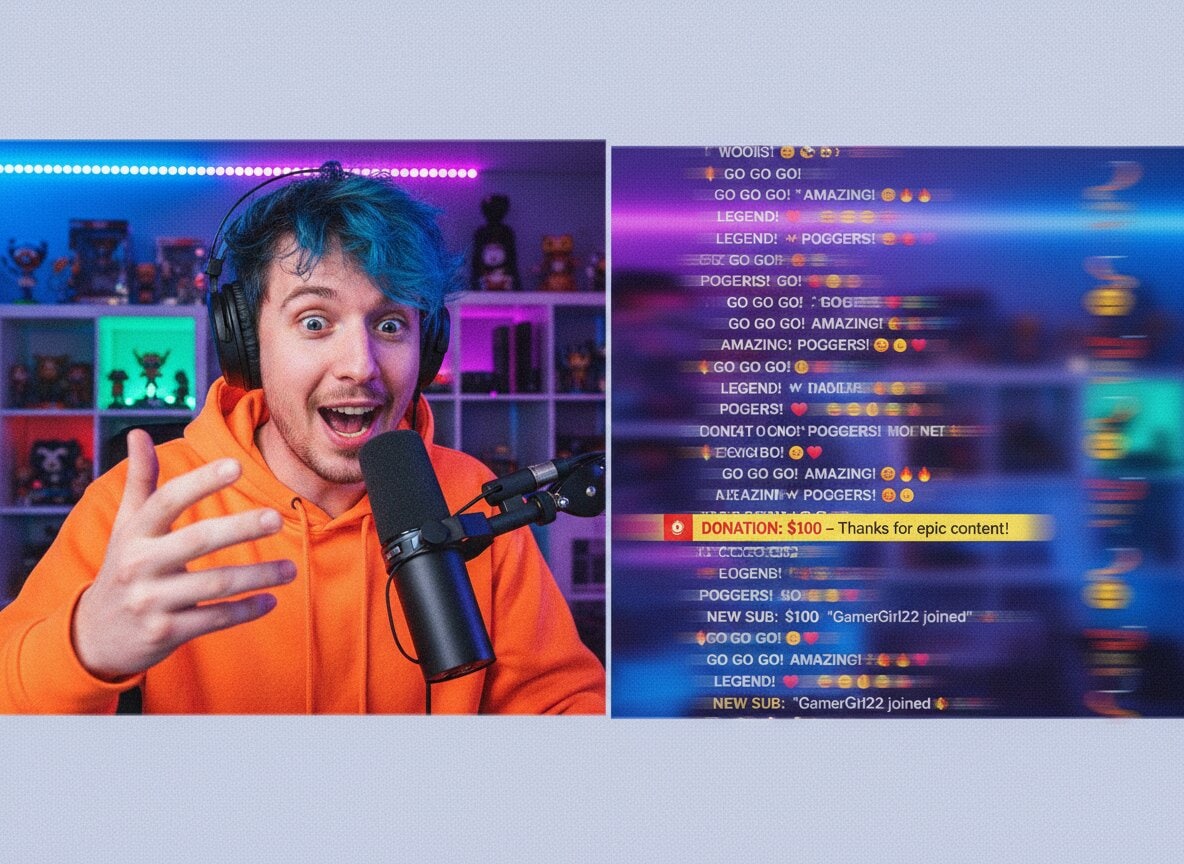
Partie 5. Transformer votre moodboard en projets vidéo réels
Un moodboard n'est utile que si vous en faites quelque chose. Une fois que votre Mixboard est prêt, vous pouvez amener cette direction visuelle directement dans Wondershare Filmora et l'utiliser comme plan créatif pour l'ensemble de votre vidéo.
Filmora est disponible sur Windows, Mac, iOS et Android. C'est une application d'édition vidéo qui convient aussi bien aux débutants qu'aux éditeurs expérimentés, avec des fonctionnalités d'IA intégrées directement dans le flux de travail. Parmi les plus utiles se trouve sa fonction Image en vidéo, qui peut transformer des images de votre Mixboard en un clip vidéo complet.
Transformez vos images Mixboard en vidéos avec Filmora
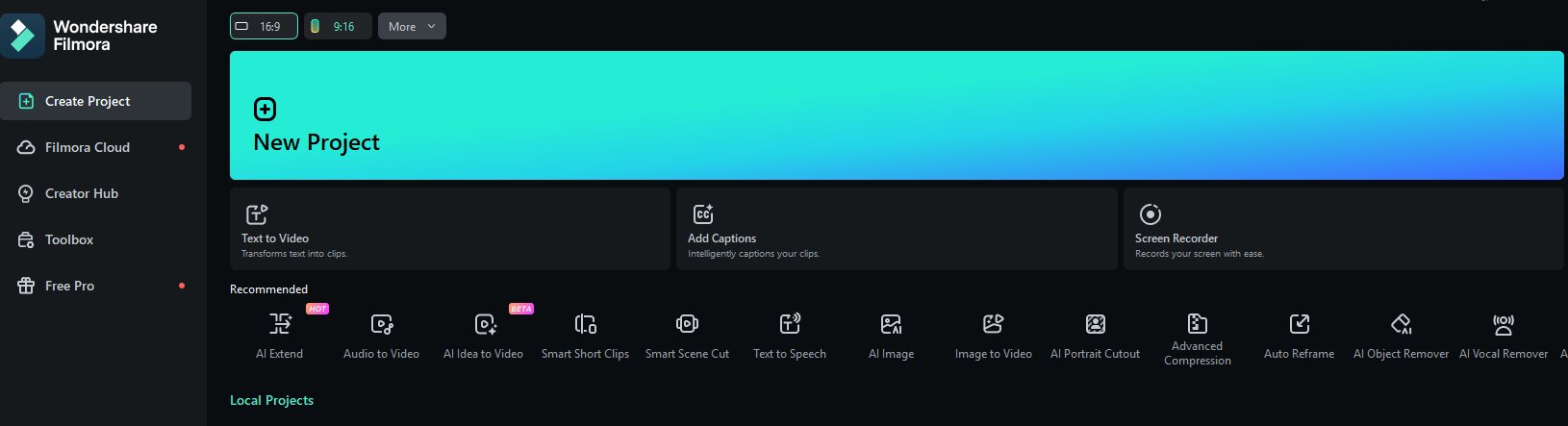
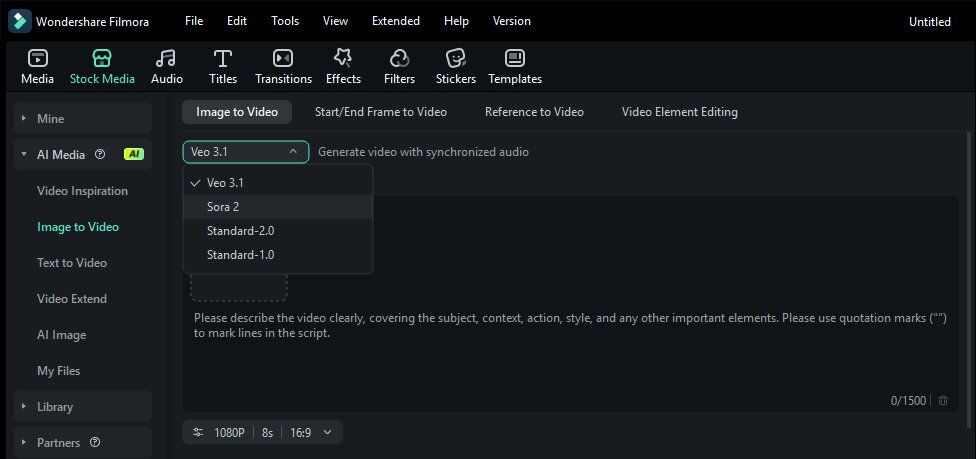
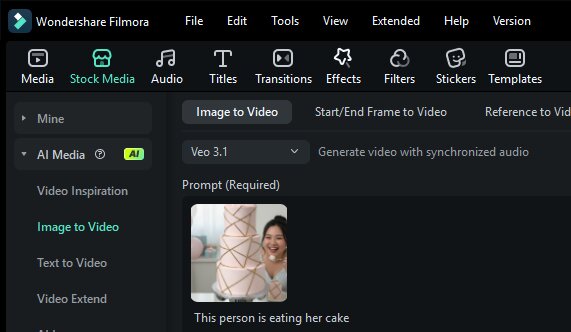

 Téléchargement sécurisé
Apportez la palette de couleurs de votre moodboard dans votre vidéo
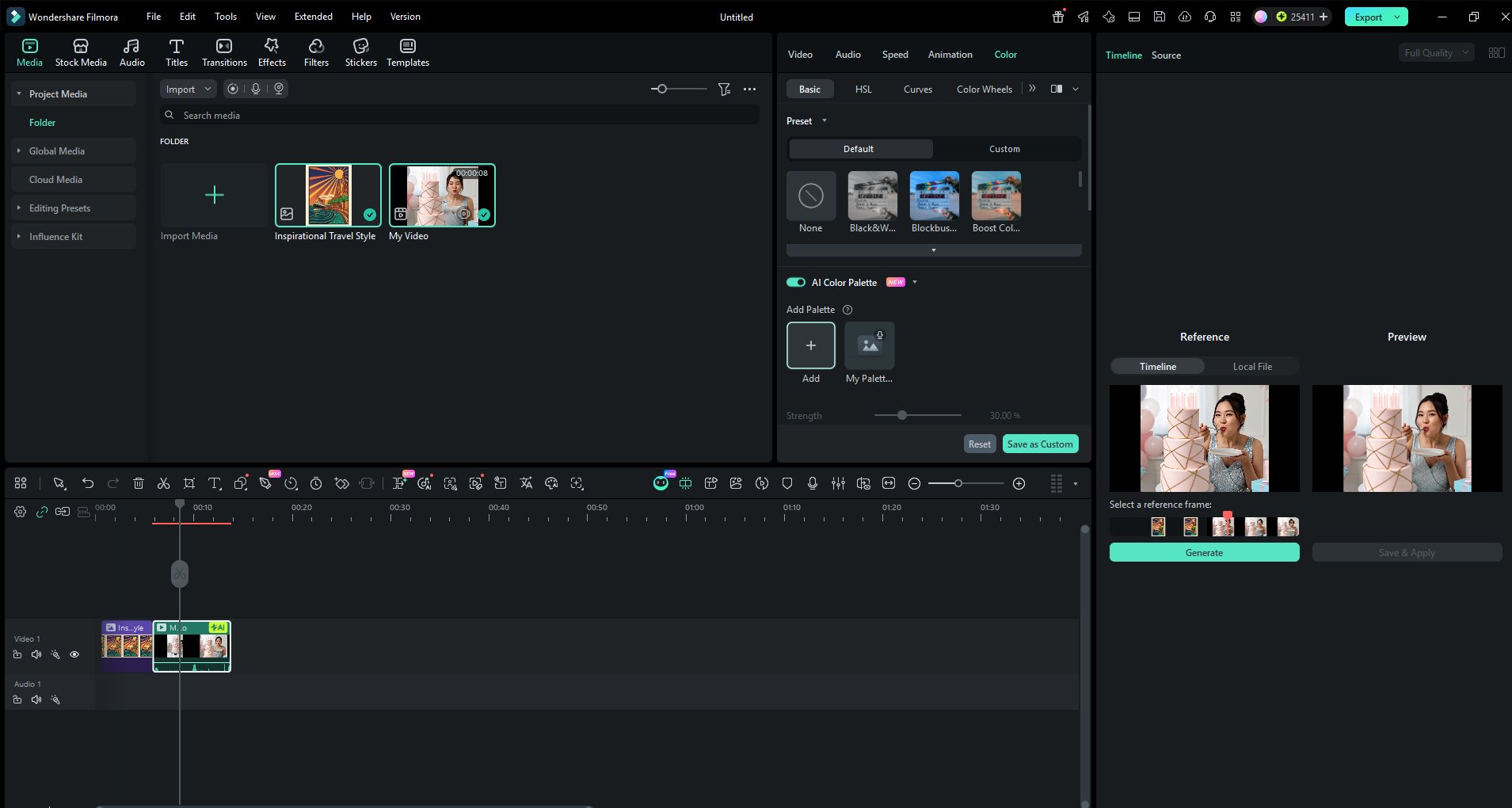
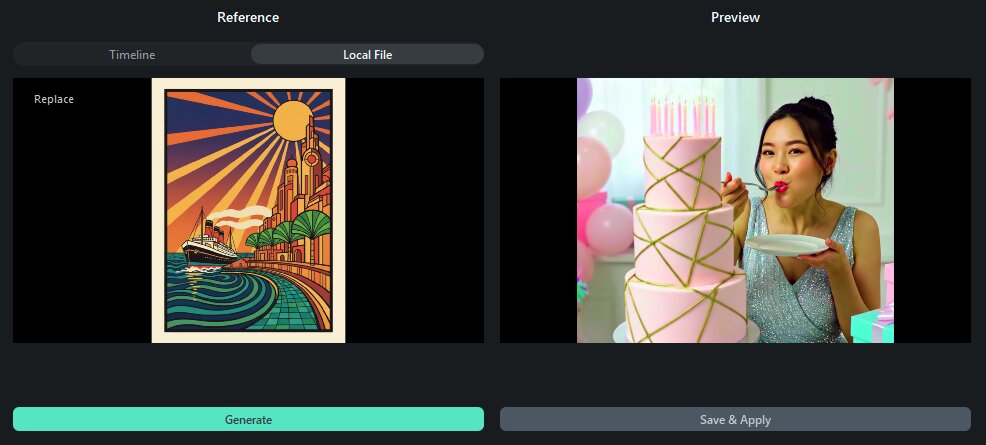
Vous pouvez même changer la palette de couleurs de votre vidéo en utilisant la fonctionnalité Palette de couleurs IA de Filmora ! Choisissez n'importe quelle image de votre Mixboard, utilisez-la comme référence, et Filmora adapte automatiquement les tons de couleur de votre vidéo pour qu'ils correspondent. Voici comment :
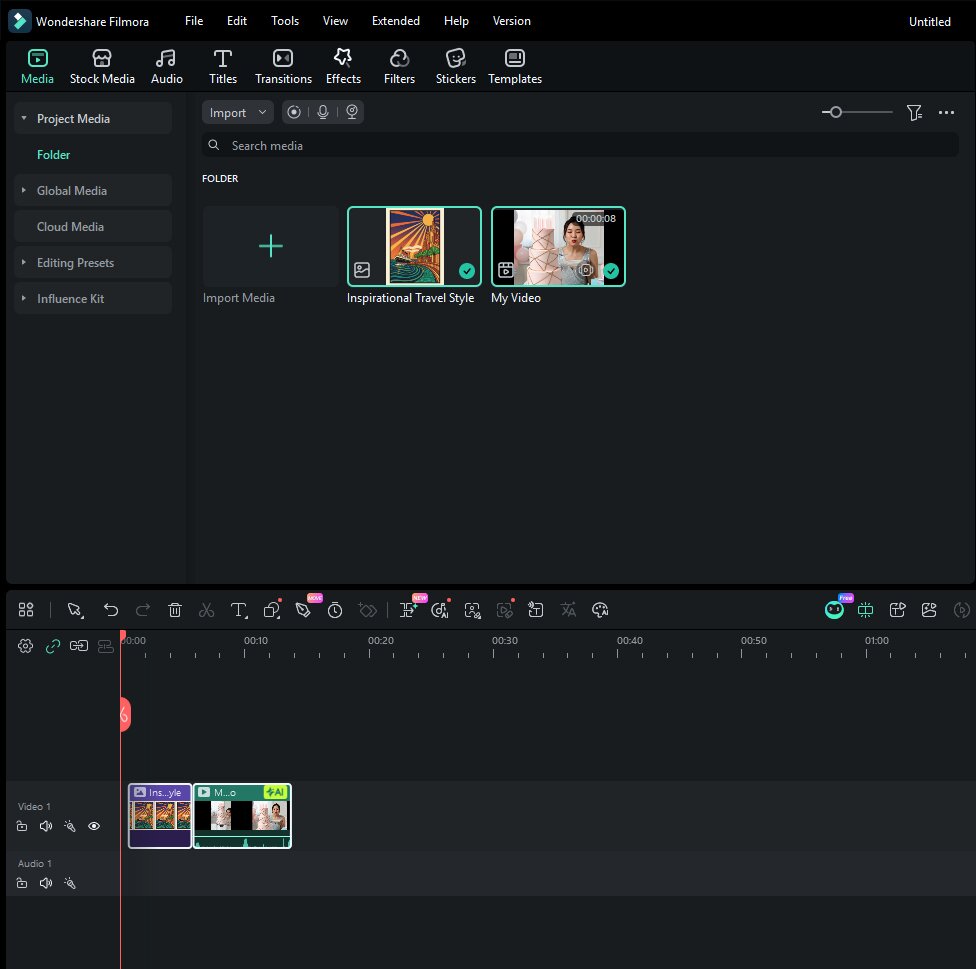
Dans la section Référence, cliquez sur "Fichier local" et téléchargez l'image que vous souhaitez utiliser comme palette de couleurs pour votre vidéo.
 Téléchargement sécurisé
Conclusion
Google Mixboard AI offre une façon fraîche et intuitive d'explorer des idées à travers la narration visuelle. En combinant des instructions textuelles, la génération d'images et la compréhension intelligente de l'IA, il permet aux utilisateurs de construire des moodboards plus rapidement et plus créativement que jamais. Que vous soyez créateur, designer, marketeur ou simplement quelqu'un à la recherche d'inspiration, Mixboard fournit un espace flexible pour expérimenter et affiner des concepts.
Même s'il présente encore quelques limitations en tant que produit expérimental, son potentiel est clair. Avec les mises à jour continues de Google, Mixboard AI pourrait facilement devenir un outil essentiel pour transformer des idées en projets créatifs réels.
FAQ
-
1. Google Mixboard est-il gratuit ?
Oui, pour l'instant Mixboard est toujours gratuit à utiliser. Comme il fait partie d'un projet expérimental de Google Labs, l'objectif principal est de recueillir les commentaires des utilisateurs. Mais gardez à l'esprit que :
- Il existe une limite d'utilisation quotidienne pour les fonctionnalités d'IA de haut niveau comme Nano Banana Pro ou Gemini 3.
- Google propose également un forfait AI Ultra Access pour les utilisateurs qui ont besoin de limites plus élevées pour des projets professionnels. -
2. Suis-je propriétaire des images que je crée sur Mixboard ?
Légalement, selon la politique de Google (début 2026), Google ne revendique pas la propriété du contenu original que vous créez en utilisant leurs outils d'IA. Cependant, il y a quelques points à noter :
- Droits d'utilisation : Vous êtes libre d'utiliser les images pour des projets personnels, des présentations ou du contenu sur les réseaux sociaux.
- Droit d'auteur : Selon les lois actuelles, le contenu entièrement généré par l'IA ne bénéficie souvent pas de la même protection par droit d'auteur que le travail créé par l'homme.
- Licence à Google : En utilisant la plateforme, vous donnez à Google la permission d'héberger et d'utiliser votre contenu pour exploiter et améliorer leurs services. -
3. Pourquoi ne puis-je pas accéder à Google Mixboard ?
Si vous avez du mal à y accéder, c'est généralement pour l'une de ces raisons :
- Région : Même s'il est disponible dans plus de 180 pays (y compris l'Indonésie), Mixboard n'est toujours pas disponible dans l'UE, au Royaume-Uni et dans certaines autres régions en raison de réglementations strictes sur la confidentialité.
- Type de compte : Vous devez vous connecter avec un compte Google personnel (@gmail.com). Les comptes professionnels ou scolaires (Google Workspace) bloquent souvent l'accès aux fonctionnalités "Labs" à moins que votre administrateur informatique ne l'autorise.
- Limite d'âge : Ce service n'est disponible que pour les utilisateurs de 18 ans et plus. -
4. Puis-je utiliser mes propres photos dans un projet ?
Oui, absolument ! C'est en fait l'une des meilleures fonctionnalités de Mixboard. Vous pouvez télécharger vos propres photos (comme des croquis, des photos de produits ou des références visuelles) et les combiner avec des éléments générés par l'IA.
