Trouver le bon outil IA pour un projet créatif peut être plus difficile que de créer le contenu lui-même. Vous pouvez vouloir un modèle pour la vidéo réaliste, un autre pour la génération d'images, et un troisième pour l'édition, pour finalement vous retrouver à alterner entre les plateformes et à gérer différents crédits et flux de travail.
Mais avec MakeShot, vous pouvez générer des vidéos et des images en utilisant des modèles tels que Veo, Kling, Seedance, Nano Banana et Flux. Vous pouvez choisir un modèle en fonction du résultat souhaité et sauvegarder votre travail directement sur la plateforme.
Cela dit, avoir une longue liste de modèles ne garantit pas de meilleurs résultats. Cette évaluation met à l'épreuve les outils vidéo et image de MakeShot AI, en se concentrant sur la qualité des sorties, la facilité d'utilisation et la façon dont il s'intègre dans un flux de travail créatif complet.
Partie 1. Qu'est-ce que MakeShot ?
Si vous avez besoin de différents modèles IA pour différents types de contenu, MakeShot vous offre ces options depuis le même tableau de bord. C'est une plateforme IA pour générer des vidéos et des images, avec des modèles distincts disponibles pour chaque type de génération.
Vous pouvez choisir un modèle en fonction des résultats souhaités, puis comparer les sorties lorsqu'un modèle n'obtient pas tout à fait le rendu ou le mouvement voulu. Pour les créateurs qui aiment tester différents modèles, avoir ces options en un seul endroit peut leur faire gagner le temps qu'ils passeraient normalement à aller et venir.
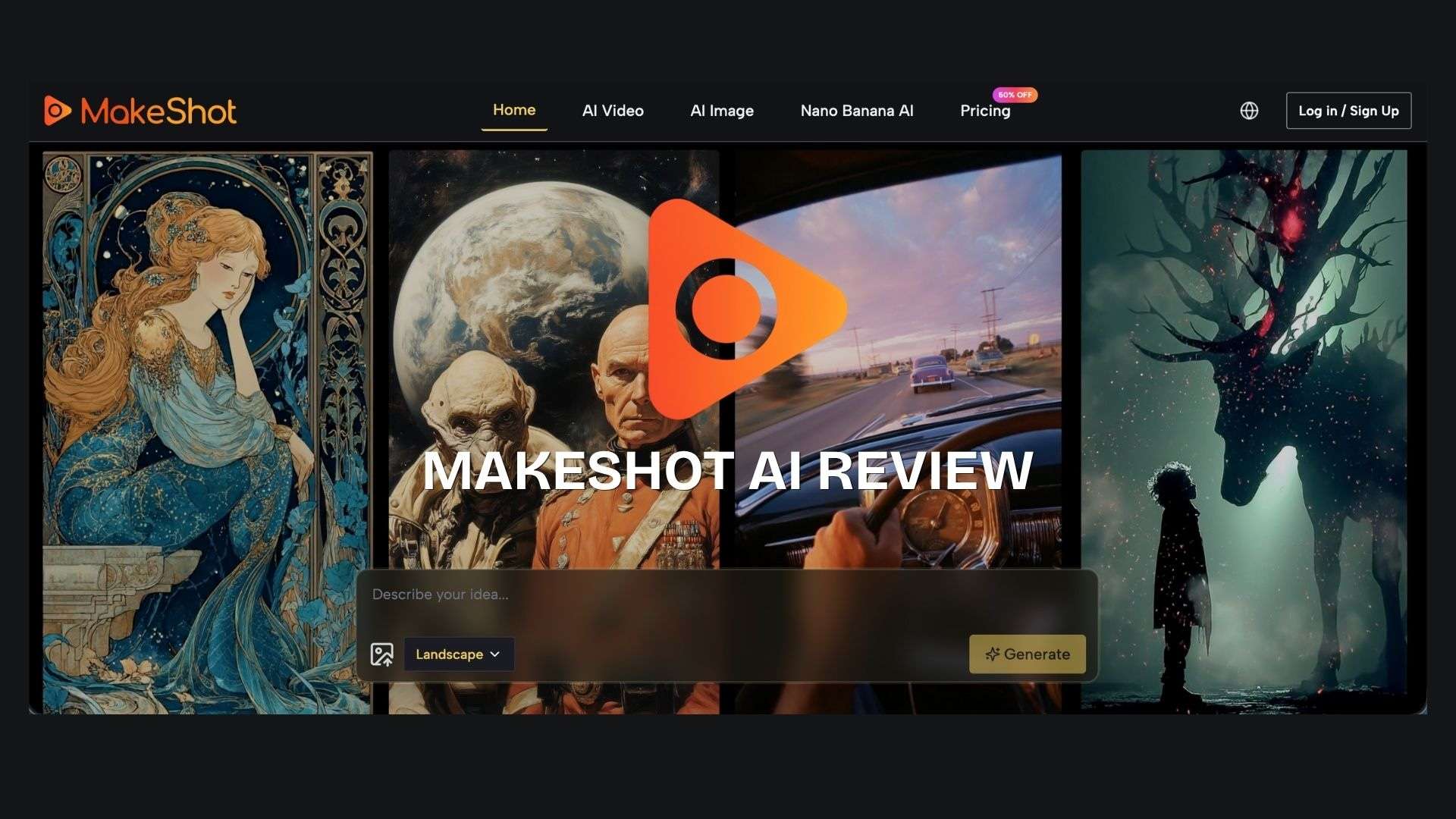
Les modèles populaires disponibles sur MakeShot incluent :
Vidéo IA
- Veo
- Seedance
- Kling
- Wan
- Grok
- Runway
Image IA
- Nano Banana
- Qwen
- Grok
- Seedream
- Flux
- GPT-4o
Partie 2. Fonctionnalités de MakeShot IA
MakeShot IA est divisé en deux outils créatifs principaux. Le générateur de vidéo IA transforme des invites ou des images fixes en clips animés, tandis que le générateur d'images IA gère à la fois la création de nouvelles images et la modification de visuels existants.
Générateur de vidéo IA

Le générateur de vidéo IA MakeShot vous permet de créer des clips à partir d'une invite écrite ou d'une image existante.
- Texte en vidéo : Décrivez une scène et laissez le modèle sélectionné la transformer en vidéo.
- Image en vidéo : Téléchargez une image et utilisez-la comme point de départ pour un clip animé.
- Modèles vidéo : Choisissez parmi différents modèles en fonction du style, du mouvement ou de la qualité que vous souhaitez créer.
Générateur d'images IA
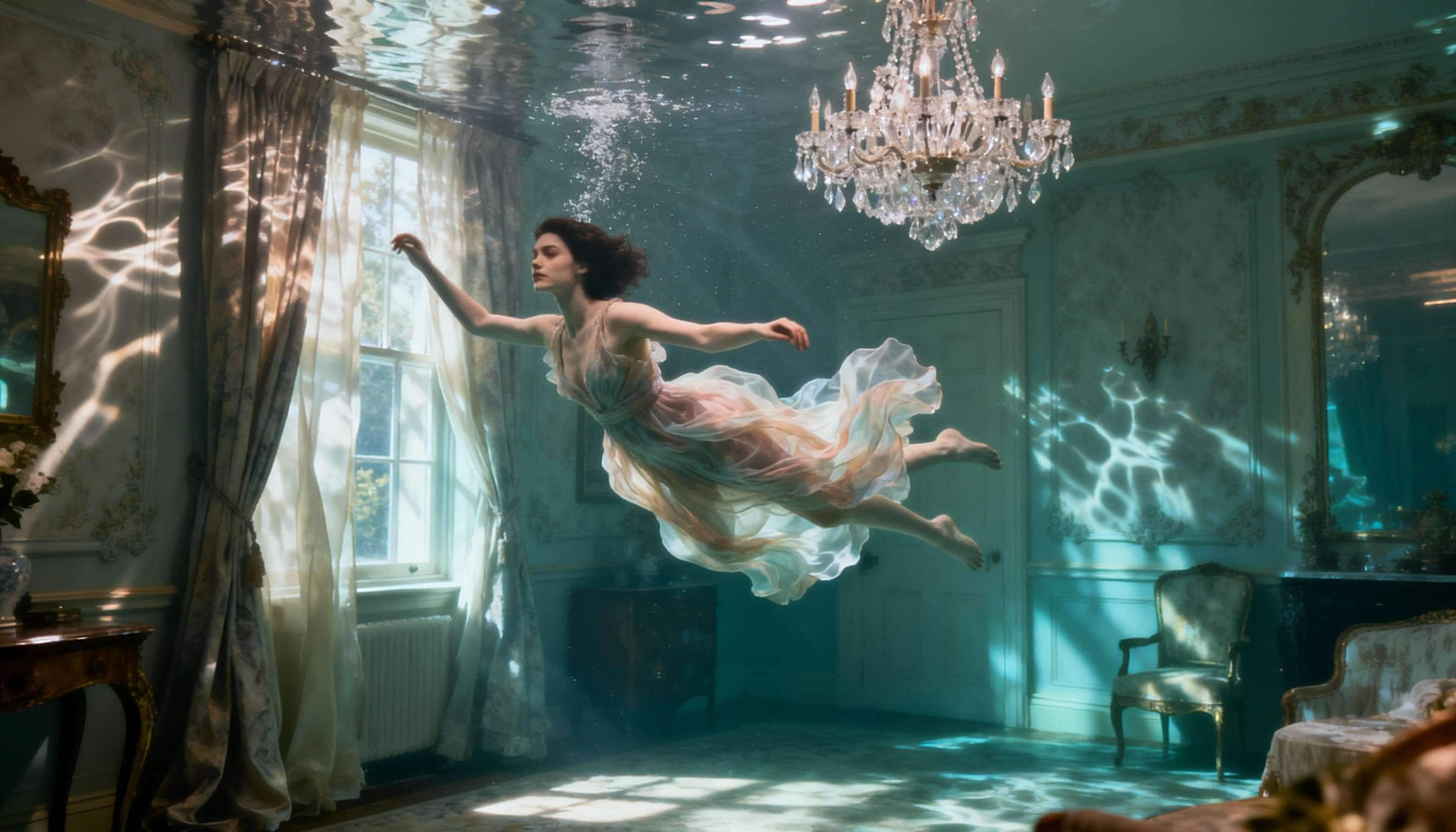
Le générateur d'images IA MakeShot couvre à la fois la création et la retouche d'images, vous offrant plus de moyens de peaufiner les visuels avant de les transformer en vidéo.
- Texte en image : Générez une image à partir d'une invite écrite.
- Retouche d'image : Modifiez une image existante selon vos instructions.
- Images de référence : Utilisez des images téléchargées pour guider le résultat généré et conserver les détails visuels.
- Modèles d'image : Choisissez parmi différents modèles selon le type d'image ou de retouche dont vous avez besoin.
Partie 3. Test de MakeShot IA : Quelle est la qualité des résultats ?
Avoir plusieurs modèles MakeShot IA parmi lesquels choisir semble utile, mais le vrai test commence lorsque vous entrez une invite et attendez le résultat. Nous avons testé les vidéos et les images de l'outil pour voir ses performances avec de vraies invites.
Test vidéo
Pour le test vidéo, nous avons utilisé des invites avec différentes scènes, sujets et mouvements. Nous nous sommes concentrés sur quatre domaines :
- Précision de l'invite : Dans quelle mesure la vidéo suit l'invite
- Qualité vidéo : Netteté, détail et qualité visuelle globale
- Mouvement : La naturalité du mouvement des sujets et de la caméra
- Cohérence : Si les personnages, les objets et les détails restent stables
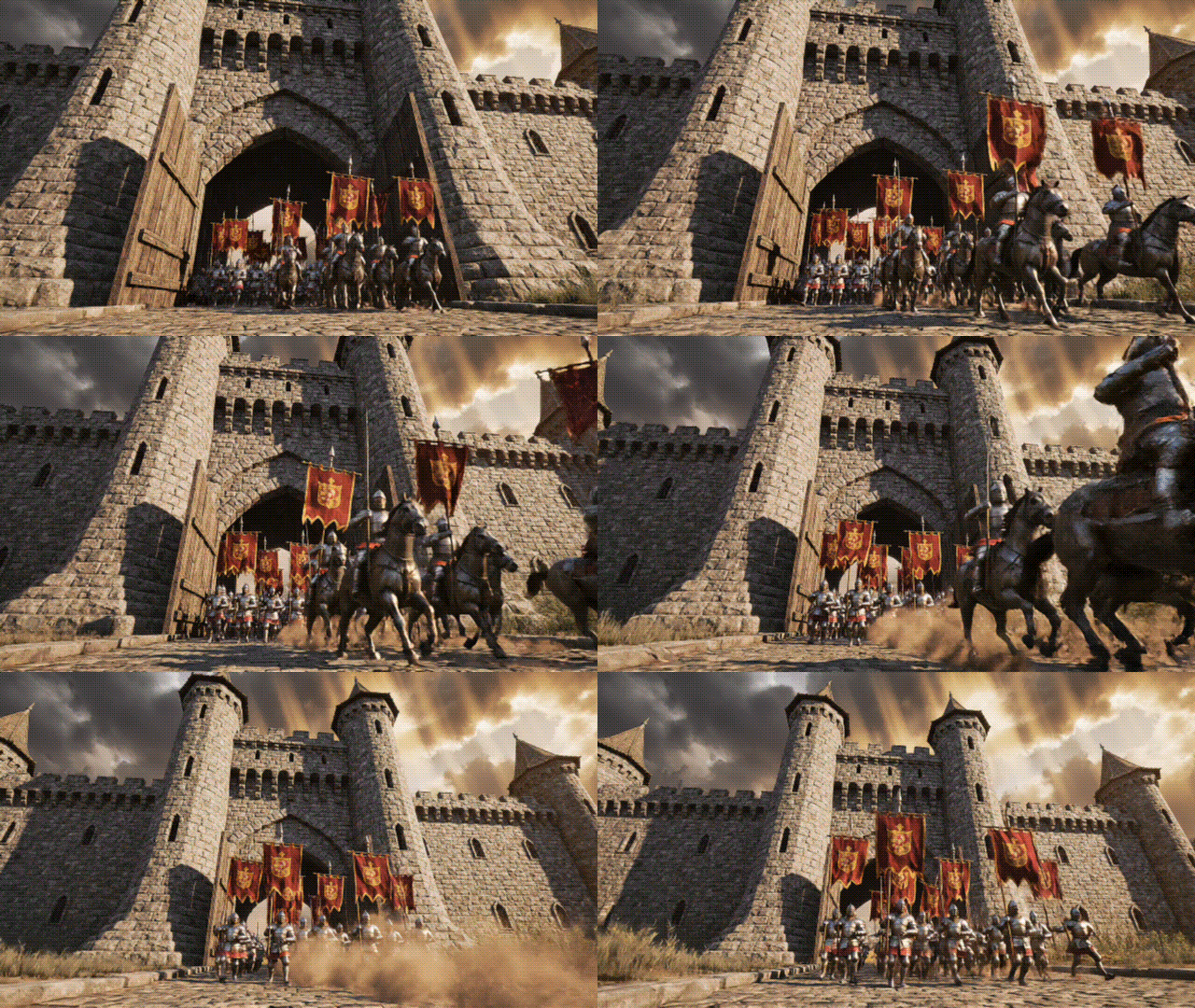
Invite : « Un plan cinématographique en contre-plongée d'un grand château médiéval. La caméra avance et se penche vers le haut tandis que des chevaliers marchent à travers les portes. Leurs bannières flottent dans le vent tandis que des chevaux galopent, soulevant de la poussière. Atmosphère fantastique dramatique avec des détails réalistes et un mouvement naturel »
Modèle : Veo 3
Résultat : Le résultat global est assez convaincant, bien que certains détails mineurs deviennent moins cohérents lorsque plusieurs sujets se déplacent simultanément.
Note : 4.7/5\u272e
Test d'image
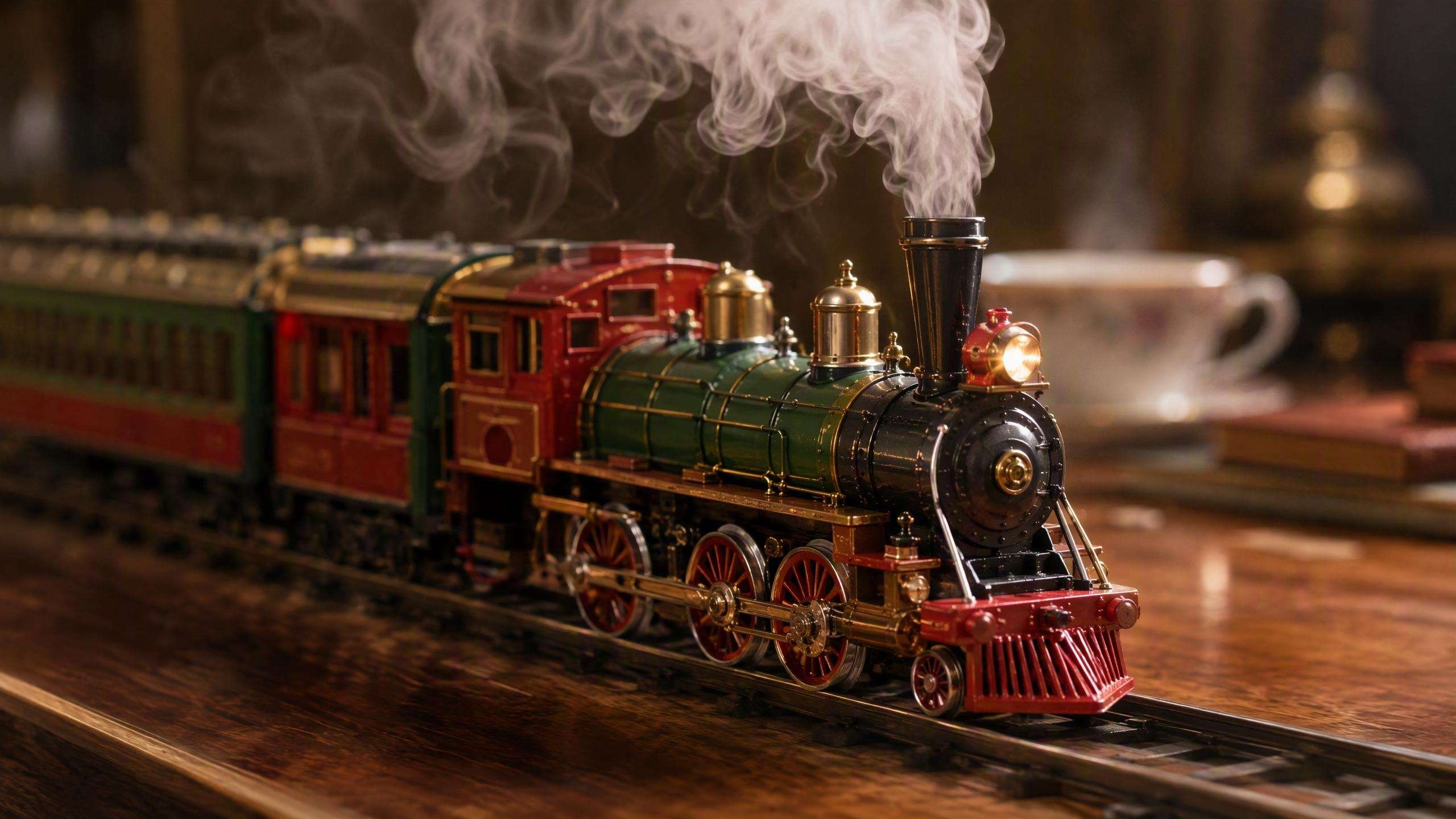
Nous avons également testé les outils d'image de MakeShot avec différentes invites et tâches de retouche. Nous nous sommes concentrés sur :
- Qualité d'image : Netteté et qualité visuelle globale
- Précision de l'invite : Dans quelle mesure l'image correspond à l'invite
- Détail : Visages, objets, textures et arrière-plans
- Résultats de retouche : La précision avec laquelle l'outil applique les modifications demandées
Note : 4.2/5\u272e
Résultat : Les résultats varient selon le modèle et la tâche. Certains modèles produisent de meilleurs visuels dès le départ, tandis que d'autres sont plus utiles pour la retouche ou le travail avec des images de référence.
Meilleurs modèles IA
Les résultats varient considérablement selon les modèles. Certains se sont distingués pour les visuels réalistes, tandis que d'autres géraient mieux le mouvement, la retouche d'image ou les images de référence. Voici comment les modèles se comparent pour différentes tâches :
| Cas d'utilisation | Meilleur modèle | Pourquoi |
| Vidéo réaliste | Veo 3 | Qualité visuelle élevée et scènes d'apparence naturelle |
| Mouvement dynamique | Kling | Mieux adapté aux actions fluides et aux mouvements |
| Scènes cinématographiques | Veo 3.1 | Détail élevé et contrôle cinématographique |
| Génération vidéo rapide | Seedance | Conçu pour une génération plus rapide et en grand volume |
| Vidéo stylisée | Wan | Mieux adapté aux visuels artistiques et stylisés |
| Images photoréalistes | Flux | Détail élevé et résultats réalistes |
| Images basées sur des références | Nano Banana | Prend en charge plusieurs images de référence pour la cohérence |
| Retouche d'image | Qwen Image Edit | Conçu spécifiquement pour modifier des images existantes |
|
Afficher plus
Afficher moins
|
||
Partie 4. Tarification de MakeShot AI : Le jeu en vaut-il la chandelle ?
MakeShot utilise un système de tarification basé sur des crédits, ainsi la quantité de contenu que vous pouvez créer dépend à la fois de votre forfait et du modèle d'IA que vous utilisez. Certains modèles coûtent plus de crédits que d'autres.
| Forfait | Mensuel | Annuel | Crédits |
| Starter | 29,99 $/mois | 100 $/an | 2 500/mois ou 10 000/an |
| Pro | 89,99 $/mois | 300 $/an | 10 000/mois ou 32 000/an |
| Illimité | 149,99 $/mois | 900 $/an | Illimité* |
*L'utilisation illimitée s'applique aux modèles éligibles. Certains modèles premium utilisent encore des crédits.
Comment fonctionne le système de crédits de MakeShot
MakeShot AI ne facture pas le même nombre de crédits pour chaque génération. Le coût dépend du modèle, de la durée de la vidéo et d'autres options de génération.
Par exemple, un modèle vidéo premium peut utiliser bien plus de crédits qu'un modèle image. Cela signifie qu'un forfait de 10 000 crédits peut durer beaucoup plus longtemps pour la génération d'images que pour une génération fréquente de vidéos haut de gamme. Avant de choisir un forfait, vérifiez le coût en crédits des modèles que vous prévoyez réellement d'utiliser.
Quel forfait MakeShot offre le meilleur rapport qualité-prix ?
- Utilisateurs occasionnels : Starter est suffisant pour des expériences ponctuelles.
- Créateurs de contenu : Pro offre un bon équilibre entre crédits et prix.
- Utilisateurs fréquents de vidéos IA : L'Illimité peut être plus judicieux, surtout si vous utilisez principalement des modèles éligibles.
- Utilisateurs professionnels : Pro convient pour une utilisation prévisible, tandis qu'Illimité est mieux adapté aux charges de travail plus importantes.
Partie 5. Avantages, inconvénients et verdict final de MakeShot AI
Après avoir testé les outils vidéo et image de MakeShot, nous avons trouvé qu'il était le plus utile pour essayer différents modèles sur le même projet. Vous pouvez comparer les résultats, choisir celui que vous préférez et continuer à créer sur la même plateforme. Les principaux inconvénients sont le système de crédits et les options limitées d'édition vidéo.
- Choisissez parmi une large gamme de modèles vidéo et image
- Créez les deux types de contenu depuis la même plateforme
- Comparez différents modèles pour la même idée créative
- Les forfaits payants incluent une licence commerciale
- Contenu sans filigrane sur les forfaits payants
- Différents modèles utilisent des quantités de crédits différentes
- Certains modèles premium nécessitent encore des crédits, même avec le forfait Illimité
- MakeShot se concentre sur la génération, vous aurez donc besoin d'un autre éditeur pour une post-production plus détaillée
MakeShot AI en vaut-il la peine ?
MakeShot AI est le mieux adapté si vous souhaitez comparer différents modèles d'IA sans payer pour plusieurs outils séparés. La valeur est moins évidente si vous n'utilisez qu'un seul modèle ou si vous avez besoin d'une édition avancée après la génération.
Idéal pour
- Les créateurs de contenu qui produisent à la fois des vidéos et des images
- Les utilisateurs qui aiment tester différents modèles d'IA
- Les créateurs qui souhaitent accéder à plusieurs modèles sous un seul abonnement
- Les projets commerciaux nécessitant des sorties sans filigrane et une licence commerciale
Pas idéal pour
- Les utilisateurs qui n'ont besoin que d'un seul modèle d'IA spécifique
- Les personnes qui ont principalement besoin d'une édition vidéo détaillée
- Les utilisateurs qui ne souhaitent pas suivre les différents coûts en crédits
Verdict final
MakeShot AI est une bonne option pour les créateurs qui produisent régulièrement des vidéos et des images IA et souhaitent essayer différents modèles sans s'abonner à chacun séparément. Les résultats sont généralement satisfaisants, surtout lorsque le modèle correspond à l'invite, mais les générations premium peuvent consommer rapidement des crédits. Pro est l'option la plus pratique pour un usage régulier, tandis que le forfait Illimité convient mieux aux utilisateurs plus intensifs.
Bonus : Utiliser MakeShot et Filmora pour un flux de travail complet
MakeShot fonctionne bien pour générer différentes versions d'une scène, tester des modèles et sélectionner les clips que vous préférez. Une fois que vous avez les séquences, vous aurez peut-être besoin de plus de contrôle pour monter ces clips en une vidéo complète.
Une fois vos clips MakeShot prêts, vous pouvez les importer dans Wondershare Filmora et compiler une vidéo à partir de ces clips. Filmora dispose également d'outils de génération de vidéos et d'images par IA, vous pouvez donc créer des visuels supplémentaires si une scène nécessite plus de séquences.
Ce que Filmora apporte au flux de travail
- Montage en timeline vous permet de couper des clips, d'organiser des scènes et de contrôler exactement à quel moment chaque clip apparaît.
- Sous-titres et légendes vous aident à ajouter et styliser du texte pour le contenu parlé.
- Musique et son vous permettent d'ajouter de la musique de fond, des effets sonores, des voix off et d'ajuster les niveaux audio.
- Transitions aident à connecter plus fluidement des clips générés par IA séparés.
- Effets vous offrent plus d'options pour modifier l'apparence de vos séquences ou ajouter des éléments créatifs.
- Contrôles d'édition précis vous permettent d'affiner le timing, l'audio et les éléments individuels au lieu d'accepter la sortie de l'IA telle quelle.
Flux de travail recommandé : Générez et comparez des clips dans MakeShot, puis déplacez les meilleurs dans Filmora pour l'édition et les retouches finales.

 Téléchargement sécurisé
Conclusion
MakeShot AI est le plus utile lorsque vous ne souhaitez pas vous limiter à un seul modèle d'IA. Vous pouvez tester différentes options, comparer les résultats et choisir celui qui fonctionne le mieux pour une scène ou une image spécifique. L'inconvénient est le système de crédits, surtout lors de l'utilisation de modèles à coût élevé pour la vidéo. Pour les créateurs réguliers, le forfait Pro est le mieux adapté. MakeShot gère bien le côté génération, mais il n'est pas destiné à remplacer un éditeur vidéo complet.
Si votre projet nécessite des coupes nettes, une synchronisation audio, des sous-titres, des transitions ou des ajustements détaillés, vous aurez toujours besoin d'un éditeur tel que Filmora pour la retouche finale.
FAQ
-
MakeShot AI peut-il utiliser plusieurs modèles d'IA dans un seul projet ?
Oui. MakeShot vous donne accès à plusieurs modèles vidéo et image, vous pouvez donc essayer différents modèles et comparer leurs résultats pour votre contenu. -
Puis-je modifier une vidéo après l'avoir générée avec MakeShot AI ?
MakeShot se concentre principalement sur la génération par IA, donc ses options d'édition vidéo sont limitées. Vous pouvez générer vos clips dans MakeShot, mais une édition détaillée nécessite un autre éditeur vidéo. -
Puis-je utiliser mes propres images comme références dans MakeShot AI ?
Oui. Les modèles pris en charge vous permettent d'utiliser vos propres images comme références pour guider le résultat généré. -
Comment fonctionnent les crédits MakeShot AI pour différents modèles ?
Le coût dépend du modèle et du type de génération. Les modèles vidéo peuvent également utiliser des quantités de crédits différentes en fonction de facteurs tels que la durée et d'autres paramètres.