

Dans le paysage en pleine évolution de 2026, Lovart AI s’impose comme un véritable game-changer en matière de conception agentique. Contrairement aux générateurs d’images IA classiques, cet Agent IA Design propose un workflow collaboratif pensé pour le branding et le marketing. Dans ce test de Lovart AI, nous allons challenger ses promesses d'« Agent de Design ».
Dans ce test de Lovart AI, on va explorer comment fonctionne la plateforme, tester son workflow et voir si elle permet vraiment d’obtenir des résultats de design pertinents.
Partie 1. Lovart AI : c’est quoi ? Comprendre le workflow d’un « Agent IA Design »
La plupart des générateurs d’images IA fonctionnent simplement : vous écrivez un prompt et le système génère une série d’images. Si le résultat ne convient pas, il faut souvent essayer un autre prompt.
Lovart AI, en tant qu’agent de design autonome, fluidifie réellement le process créatif. Là où Midjourney repose sur des prompts statiques, Lovart permet d’itérer en temps réel et de modifier des calques. Vous pouvez affiner votre design, ajuster des éléments précis via une discussion, sans réécrire vos prompts ni repartir de zéro.

Comment fonctionne le workflow Lovart AI ?
Lovart AI sert de partenaire créatif lors de la génération d’images. Le workflow est simple et pensé pour fluidifier toutes les étapes de création.
- Dialoguer en langage naturel :Décrivez le design que vous imaginez avec vos mots, comme au quotidien. Précisez le style, le concept ou le mood selon vos envies. Lovart AI prend en compte votre demande et génère un visuel en respectant votre brief.
- Cliquer et éditer en temps réel : Une fois le design généré, cliquez sur la partie à modifier : une couleur qui ne va pas, une taille de texte à revoir ? Écrivez votre modification, Lovart AI met à jour cet élément instantanément.
- Ajuster avec le contrôle des calques: Lovart AI affine vos détails, suggère des variations ou propose une version améliorée en s’appuyant sur les éléments du projet. L’idée, c’est d’optimiser petit à petit jusqu’à obtenir exactement le rendu souhaité.
Fonctionnalités qui font la différence avec Lovart AI
Difficile de passer à côté du buzz autour du générateur d’images IA Lovart AI. Découvrons ensemble les fonctionnalités qui le rendent vraiment unique.
Espace de travail « toile infinie »
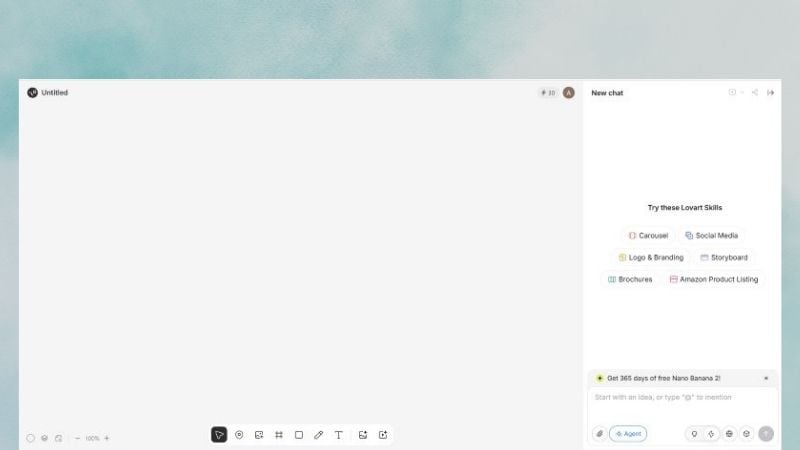
Lovart AI propose un vaste espace où vous pouvez rassembler idées et références. Importez vos images, esquissez vos concepts, visualisez plusieurs versions sur une seule toile. Résultat : c’est simple de revenir sur une idée, d’ajouter vos remarques et d’orienter l’IA dans les ajustements.
Suite d’édition avancée
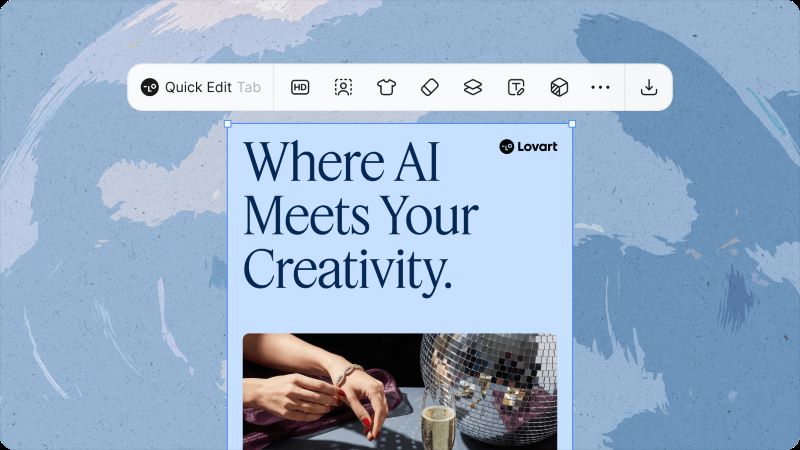
Lovart AI embarque des outils puissants pour retoucher vos visuels avec précision. Vous pouvez, dans l’image, modifier chaque élément, changer un texte ou affiner le rendu. Grâce à la gestion par calques, il devient facile de mettre à jour ou améliorer n’importe quel composant.
Des rendus IA design de haute qualité
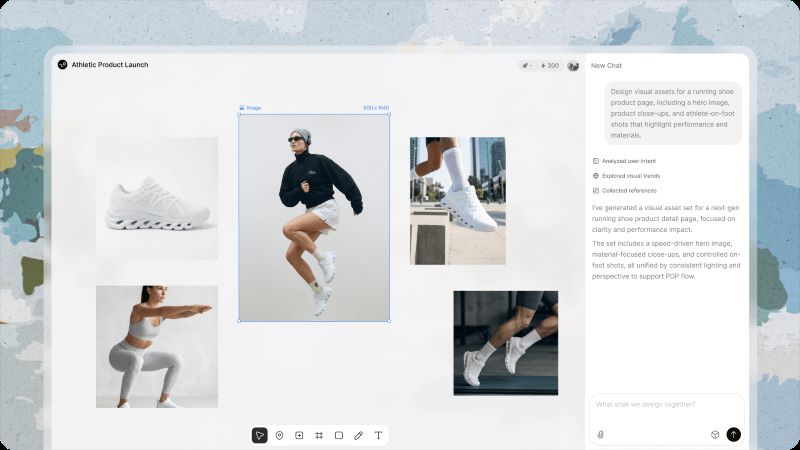
Lovart AI génère un ensemble d’assets graphiques dès un seul prompt : logos, visuels marketing, templates pour réseaux sociaux mais aussi maquettes d’emballage. Il produit aussi des images haute résolution, prêtes pour un usage pro.
Partie 2. Test en conditions réelles : Lovart AI à l’épreuve
On vient de décrire ce que Lovart AI peut faire. Mais dans la pratique, ça donne quoi ? Pour vous répondre, nous avons testé le générateur d’images IA de Lovart dans un vrai workflow.
Test 1 : Créer une identité de marque (logo, packaging et mock-ups)
Pour tester cette fonctionnalité, nous avons suivi un tuto officiel de Lovart AI. Ce tutoriel détaille la création visuelle d’une marque de salon de thé baptisée Matchamaker, spécialisée dans le matcha.
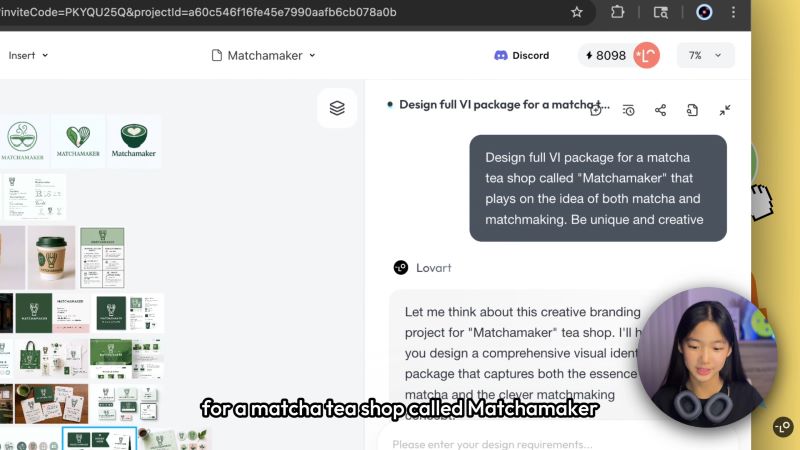
Lovart AI traite votre demande et propose rapidement plusieurs résultats.
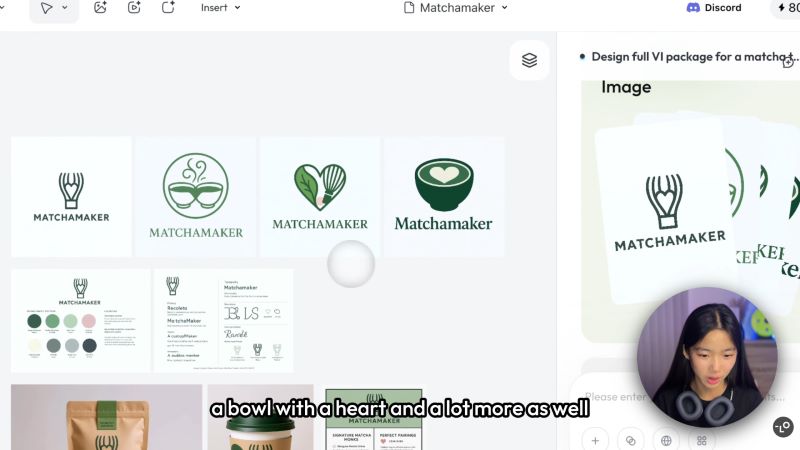
Vous obtenez quatre propositions de logo au choix. Encore mieux, Lovart AI crée un mini guide de marque, avec palette de couleurs et typographies pour vos prochaines créations.
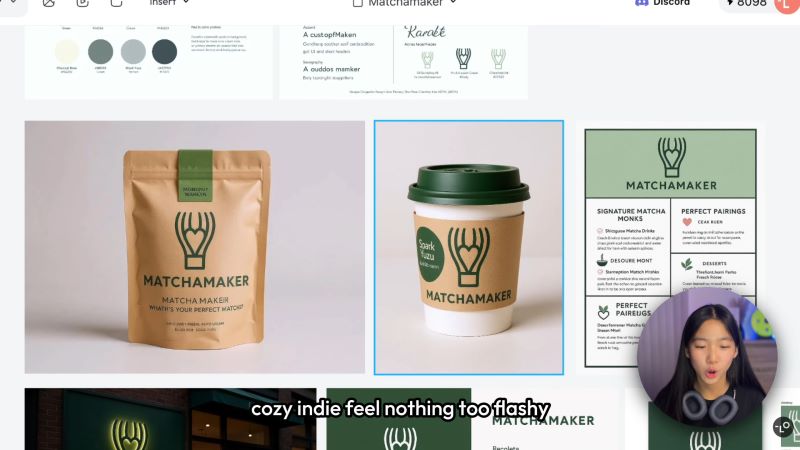
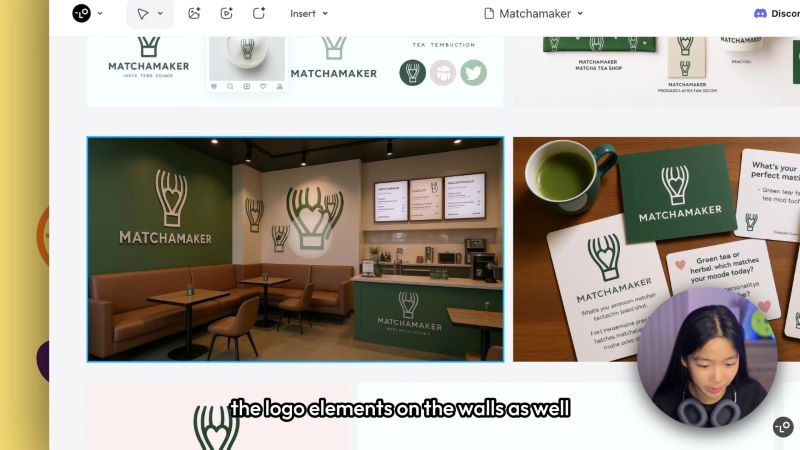
Et ce n’est pas tout : un concept de boutique est généré pour visualiser l’univers Matchamaker dans la vraie vie. Résultat ? Lovart IA fait le job et assure une cohérence de style entre tous les éléments de la marque.
Test 2 : Créer des visuels marketing avec Lovart AI versus un outil design classique
Sur ce test, nous avons suivi le tuto de DesignWithArash pour voir comment le générateur Lovart AI produit des visuels marketing. Dans son exemple, Arash lance la marque de cosmétiques Stellaris et souhaite du contenu Instagram premium.
Vous pouvez demander à Lovart AI de générer une affiche, un flyer ou des photos produit pour une campagne. Cela donne d’entrée de jeu un rendu pro et prêt à l’emploi. Ici, DesignWithArash commande un flyer et des packshots beauté.
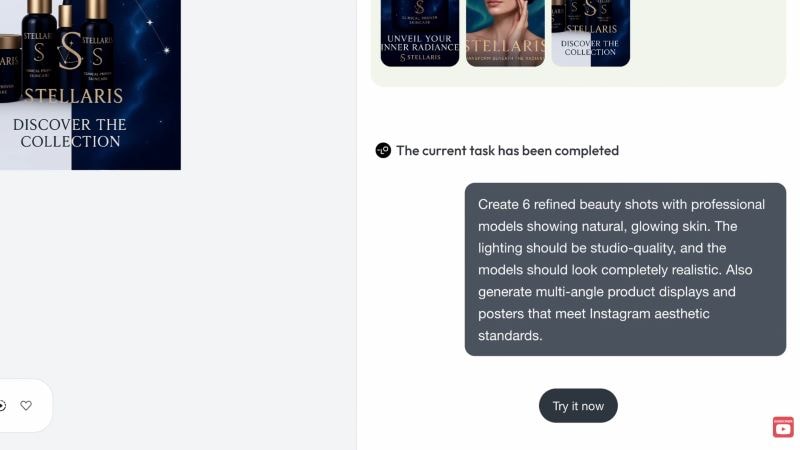
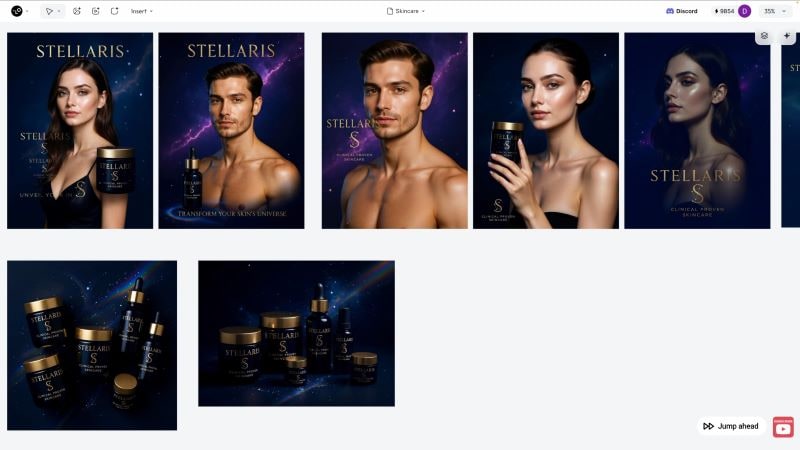
Voici les résultats obtenus.
Le générateur Lovart AI propose plusieurs visuels : images produits, mises en scène avec modèle, parfaits pour enrichir vos campagnes sans organiser de shooting photo complet.
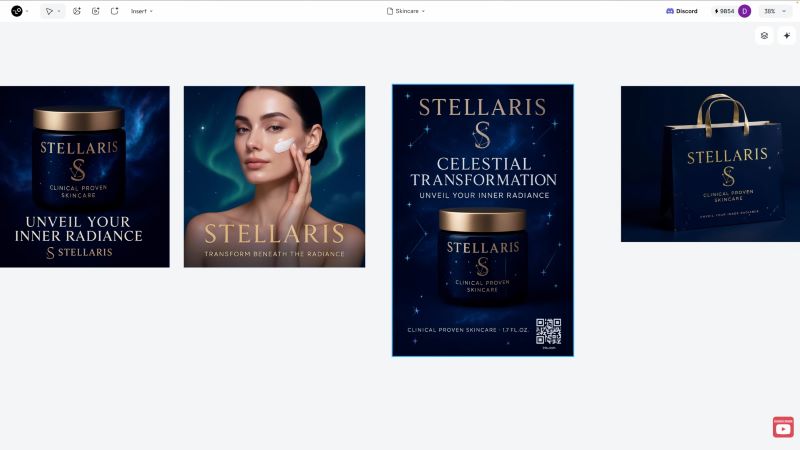
Bonus : La plateforme génère aussi un flyer prêt à poster sur les réseaux, intégrant même un QR code vers la page d’achat. Tout est instantané, Lovart AI fait gagner un temps fou sur la production des supports promotionnels.
Test 3 : Explorer la création vidéo sur Lovart AI
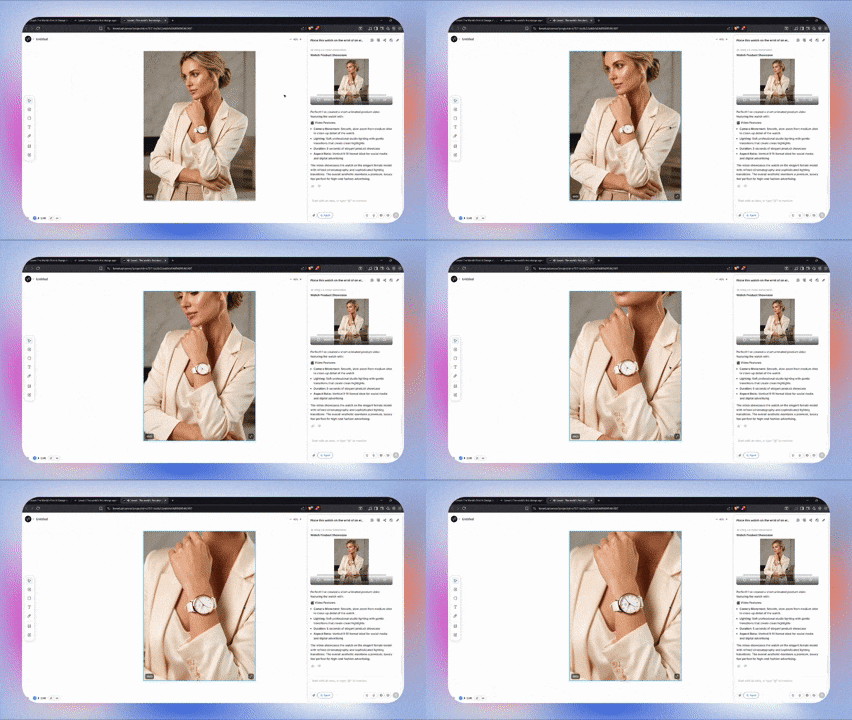
Pour cette partie, nous nous sommes appuyés sur une démo signée AI Geeked. L’exemple consiste à créer un spot vidéo court pour une montre portée par un modèle.
Dans le prompt, indiquez l’angle de caméra, la transition, le type de lumière, le ratio ou le style visuel recherché. Exemple ici : AI Geeked demande un clip court, mouvement lent, lumière douce pour mettre en valeur la montre.
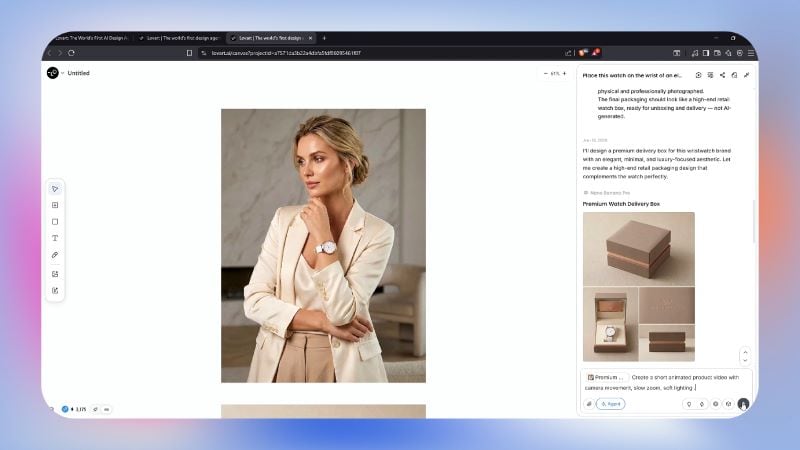
En quelques secondes, la vidéo est prête.
L’effet zoom est fluide, l’attention se focalise naturellement sur l’objet. Ce type de clip court colle parfaitement aux réseaux sociaux ou peut servir de base à un montage vidéo plus complet.
Partie 3. Analyse comparative : Lovart AI vs. les leaders du secteur
La question importante maintenant : le générateur d’images Lovart AI gère-t-il vraiment tous les besoins créatifs et graphiques ? Pour le savoir, on l’a comparé à deux géants du secteur : Midjourney et Canva. Chaque plateforme a ses forces – ce match vous éclaire.
Lovart AI vs Midjourney : qui gagne sur le rendu ou le workflow ?
Midjourney a la réputation de produire des images IA ultra Artistiques et parfois surréalistes. On tape juste son prompt et on génère différentes variantes à modifier ou recommencer.
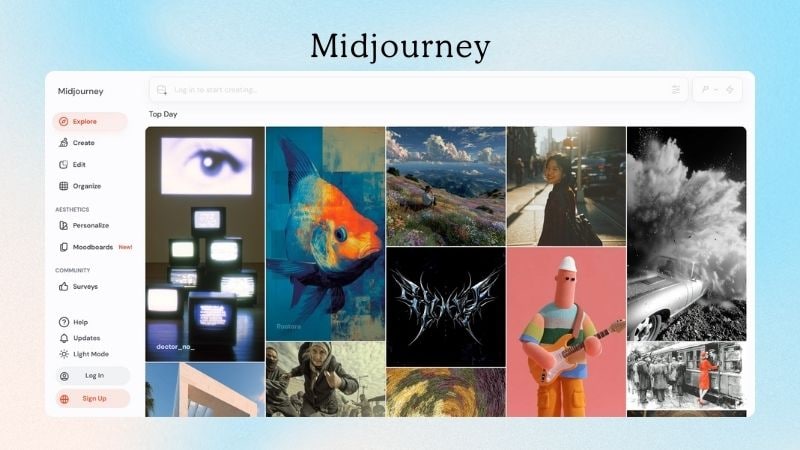
Pour résumer la comparaison, voici un tableau express Lovart AI vs Midjourney.
| Aspect | Lovart AI | Midjourney |
| Style d’image générée | Visuels pensés pour le design | Images à l’esthétique artistique ou surréaliste |
| Précision d’édition | Possibilité d’affiner chaque élément | Majoritairement basé sur les prompts |
| Gestion des calques | ||
| Courbe d’apprentissage | Plus accessible si l’on veut un workflow guidé et des outils graphiques | Demande plus d’efforts car tout repose sur l’écriture du prompt |
| Usages conseillés | Affiches, publicités, charte graphique | Art conceptuel ou créations originales |
| Public cible | Marketeurs, créateurs | Artistes |
|
Afficher plus
Afficher moins
|
||
Comme le montre le tableau, chaque outil brille sur un aspect différent. Si vous voulez un rendu visuel original ou expérimental, Midjourney s’impose. Mais pour produire facilement des assets utilisables, le générateur d’images Lovart AI est mieux positionné.
Lovart AI vs. Canva : valeur ajoutée de l’approche agent IA ?
Canva est l’une des plus grandes plateformes graphiques aujourd’hui. Vous y trouvez des milliers de templates à personnaliser simplement par drag & drop. Contrairement aux agents IA design, Canva fonctionne encore majoritairement à l’ancienne (ajustement manuel des textes et éléments). Beaucoup apprécient ce mode car il offre plus de contrôle final.
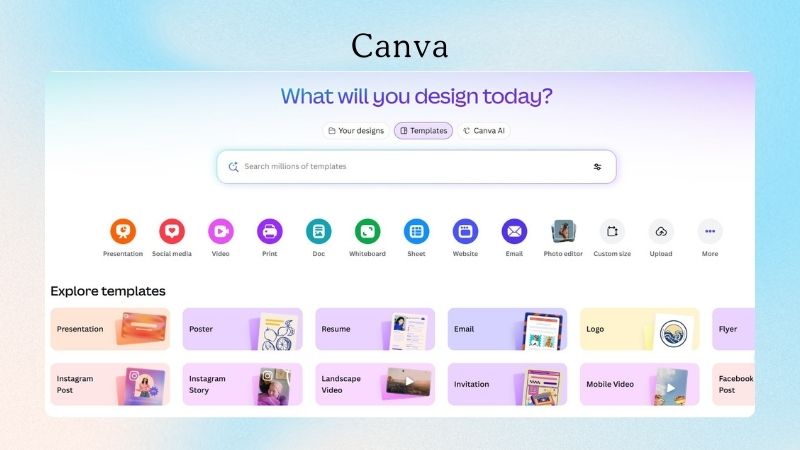
Pour s’y retrouver, voici la comparaison Lovart AI vs Canva.
| Aspect | Lovart AI | Canva |
| Approche principale | Agent IA design qui génère des visuels à partir de prompts | Plateforme de templates à personnaliser |
| Process de design | On tape un prompt puis on affine le rendu | On choisit un template à modifier |
| Usage principal | Créer affiches, publicités, branding, supports marketing | Créer posts sociaux, présentations ou graphismes simples |
| Public cible | Entreprises, freelances, équipes créatives | Étudiants, formateurs, petites équipes, créateurs réseaux sociaux |
|
Afficher plus
Afficher moins
|
||
En pratique, deux logiques s’opposent. Pour aller vite avec des templates prêts à l’emploi, Canva reste idéal. Mais pour générer par prompts, le générateur d’images Lovart AI mérite d’être testé.
À retenir : quand choisir Lovart AI dans votre process créatif ?
Une chose est claire après comparaison : chaque outil répond à des objectifs distincts. Pour vous aider, le tableau ci-dessous vous oriente sur le bon choix entre Lovart AI, Midjourney et Canva.
| Ce que vous voulez créer | Outil recommandé |
| Logos, palette de couleurs, moodboards | Lovart AI |
| Photos créatives & fonds artistiques | Midjourney |
| Photos produit réalistes | Lovart AI |
| Packaging & maquettes d’étiquettes | Lovart AI, Canva |
| Signalétique, enseignes, devantures | Lovart AI |
| Bannières digitales, headers, publicités | Lovart AI, Canva |
| Personnages & illustrations | Midjourney |
| Slides de présentation | Canva |
| Posts réseaux sociaux | Lovart AI, Canva, Midjourney |
| Packshots animés | Lovart AI |
|
Afficher plus
Afficher moins
|
|
Partie 4. Tarifs & rapport qualité/prix
Le prix reste souvent un critère décisif au moment de choisir une plateforme. Alors, Lovart AI est-il gratuit ? Oui, il existe une version d’essai avec 30 crédits qui se renouvellent chaque jour. Mais en général, ces crédits couvrent un seul prompt. Pour itérer ou générer plus de versions, il faut passer à une formule payante.
Voici un aperçu des tarifs Lovart AI pour comparer : chaque offre varie principalement avec le nombre de crédits, de tâches simultanées et les modèles IA inclus.
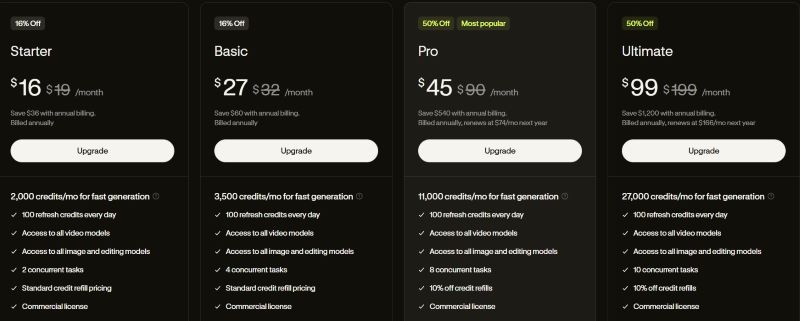
Alors, est-ce que le prix Lovart AI vaut le coup pour un freelance ou une petite entreprise ? Tout dépend de votre fréquence d’utilisation de la plateforme.
Si vous créez souvent des visuels, un abonnement payant a du sens, d’autant que toutes les offres incluent la licence commerciale. Pour une utilisation occasionnelle, le forfait gratuit suffit si vous acceptez d’attendre chaque jour le renouvellement des crédits.
Partie 5. Fiabilité & avis utilisateurs
Dès qu’un nouvel outil IA buzz, la même question revient : est-ce fiable ? Lovart AI ne fait pas exception. Pour y voir plus clair, on a compilé les retours des utilisateurs sur Trustpilot et Reddit.
| Type | Avis des utilisateurs |
| Connexion sécurisée | La plupart se connectent sans souci, mais quelques-uns notent des soucis temporaires de synchronisation après paiement. |
| Facturation & crédits | Point faible majeur : « crédits perdus » sur des résultats ratés ou quand une erreur se produit, les crédits sont tout de même débités. |
| Stabilité de la plateforme | Quelques bugs signalés : problèmes de taille d’image ou d’export en HD qui plante. Le support est là mais parfois lent à répondre. |
Nos conseils pour bien démarrer sur Lovart AI
Utiliser le générateur d’images IA Lovart AI, c’est simple, mais voici quelques astuces pour éviter les pièges des débutants.
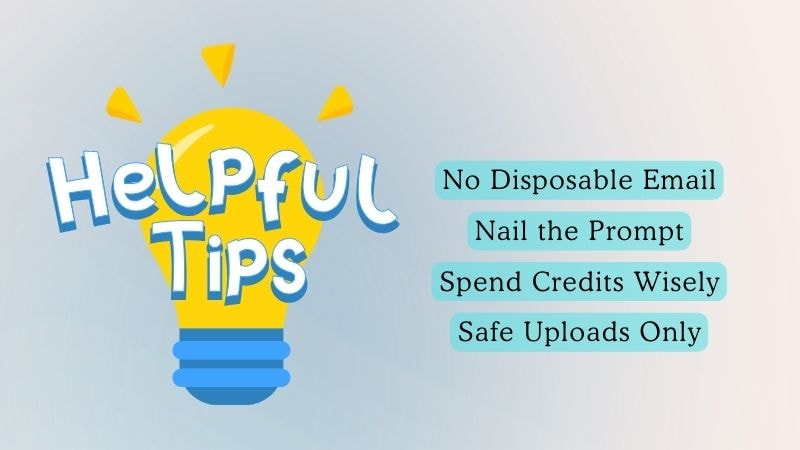
- Éviter les emails temporaires à la connexion Lovart AI :Ces emails posent souvent problème pour l’activation du compte. Même si le login marche au début, vous risquez de perdre l’accès ou vos visuels plus tard.
- Bien formuler vos prompts :Évitez les requêtes trop basiques type « crée un logo ». Plus le brief est précis (style, contexte, objectifs), meilleur sera le rendu avec Lovart AI.
- Gérer ses crédits :Avant de lancer trop d’images, pensez à surveiller votre solde de crédits pour ne pas tomber à sec en plein travail.
- Ne pas uploader de données sensibles :Évitez d’importer des fichiers privés ou confidentiels, même pour un projet interne.
Partie 6. Pour qui est fait Lovart AI ? (Cas d’usage)
Les outils de design IA ne sont plus réservés aux pros. Des plateformes comme Lovart AII facilitent la création visuelle pour tous les profils. Regardons qui peut vraiment bénéficier de Lovart AI Design.
Marketeurs qui créent vite leurs supports de campagne

Si vous travaillez dans un service marketing et que vous avez souvent besoin de visuels pour vos publicités, vos campagnes ou posts réseaux sociaux. Lovart AI génère des affiches, des visuels promo ou même des photos produits. Idéal pour tester plusieurs idées sans perdre de temps ni exploser le budget.
Freelances qui veulent accélérer leur workflow design
Si vous êtes freelance et gérez plusieurs projets, Lovart AI aide à sortir rapidement des concepts avant de pousser les détails. Résultat : vous avancez plus vite sur les étapes de lancement.
Créateurs vidéo qui combinent Lovart AI et Filmora
Pour les pros du contenu, le combo Lovart AI + Filmora offre un vrai gain de productivité. Utilisez Lovart AI pour créer des assets marquants, puis importez-les dans Wondershare Filmora pour des publicités vidéo IA percutantes. L’outil AI Image-to-Video de Filmora transforme vos visuels statiques en séquences ciné en quelques secondes.
Pourquoi choisir Filmora ? C’est un éditeur vidéo puissant avec plein de fonctions IA conçues pour rendre le montage accessible et créatif. L’interface est claire et intuitive – vous ne serez jamais perdu dans les menus.
 Téléchargement sécurisé
Si vous hésitez encore, voici un aperçu de tout ce que Filmora permet pour créer de belles vidéos, engageantes et pros.
Créer une vidéo à partir des images générées
Avec la fonction séquence d’images en vidéode Filmora, vous transformez rapidement les images ou clips courts réalisés avec Lovart AI en un montage vidéo complet. Si la vidéo est trop courte, l’IA Video Extenderpermet d’allonger certaines séquences pour un rendu plus fluide. Le montage sur timeline facilite l’édition et l’agencement de vos créations.
Dynamiser votre vidéo avec transitions et effets
Après assemblage, vous pouvez ajouter transitions, overlays ou effets pour donner du rythme. Les choix sont nombreux dans Filmora – à vous de pimper votre vidéo selon votre univers.
Adapter l’ambiance sonore à vos visuels
Un bon son change tout ! Dans Filmora, importez votre audio, piochez dans la bibliothèque sonore, ou composez la vôtre via le générateur de musiques IA et le générateur d’effets sonores IA. Créez aussi une voix off instantanément grâce à la fonction texte en voix IA.
Exporter vos vidéos prêtes pour tous les réseaux
Adaptez automatiquement votre contenu à chaque format social : la fonction recadrage auto ajuste le ratio sans effort. Un même montage s’adapte ainsi à toutes vos plateformes.
Partie 7. Lovart AI générateur d’images : forces et limites
Cette analyse de Lovart AI vous donne un panorama clair de ses atouts mais aussi de ses axes perfectibles. Certaines fonctions sont bluffantes, d’autres restent à améliorer selon l’utilisation que vous en faites.
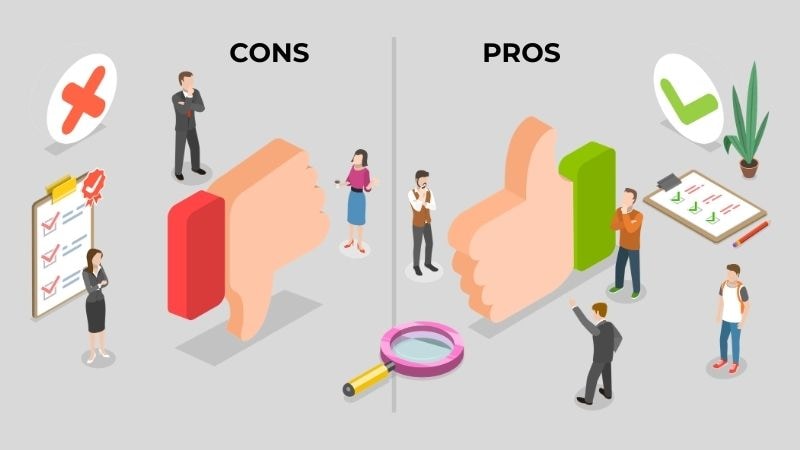
Voici le résumé des points forts et faibles de Lovart AI.
- Prise en main immédiate :Avec son fonctionnement à base de prompts, Lovart AI s’utilise spontanément : pas de longue courbe d’appréhension, tout est guidé au fil de l’expérience.
- Accès à des modèles IA avancés :Le générateur d’images IA Lovart AI intègre plusieurs modèles puissants (Flux, Stable Diffusion, GPT-4o, Kling AI vidéo…) pour garantir des rendus pros.
- Cohérence du style sur tous vos visuels :Vous pouvez générer plusieurs supports en un clic, tout en gardant un style uniforme d’un asset à l’autre.
- Peut parfois donner l’impression d’être encore en version bêta :Parfois, Lovart AI peut être lent ou rencontrer quelques bugs, surtout aux heures de pointe. Il arrive aussi que les résultats générés ne correspondent pas toujours à la taille d’image demandée.
- Pas toujours précis pour les petits ajustements :Même si Lovart AI permet de modifier des parties spécifiques d’une image, le processus repose encore sur des prompts et des outils basiques. Du coup, le rendu final peut ne pas coller exactement à ce que vous aviez en tête.
- Le rendu vidéo peut sembler haché :Les vidéos générées ressemblent parfois à un diaporama, avec des transitions moins fluides que celles d’une animation traditionnelle.
Conclusion
Si vous lancez une nouvelle activité et que vous avez besoin d’un pack visuel complet ou tout simplement d’images de qualité pour vos produits, Lovart AI peut vraiment vous simplifier la vie. Pas besoin de compétences en design, d’une équipe ou d’un gros budget pour commencer. Avec quelques prompts, le générateur d’images Lovart AI crée à la demande des visuels adaptés à vos attentes.
Pour aller plus loin avec vos visuels, Filmora peut les transformer en une vidéo complète. La plateforme aide à combiner images ou graphismes dans un montage pro et soigné. Vous choisissez entre montage manuel ou outils IA automatisés. Filmora permet aussi de recadrer votre vidéo dans différents formats, parfait pour créer du contenu sur plusieurs plateformes.

FAQs
-
Les débutants sans expérience en montage peuvent-ils utiliser Lovart AI ?
Oui. Même sans expérience en montage, vous pouvez utiliser Lovart AI. Il suffit de taper un prompt pour créer une image, puis d’ajuster certaines zones avec les outils intégrés. Vous pouvez supprimer le fond, ajouter des éléments, effacer des objets ou régénérer une partie de l’image en quelques clics.
-
Puis-je utiliser les images générées par Lovart AI à des fins commerciales ?
Oui. Lovart AI autorise l’utilisation commerciale des images générées via ses formules payantes.
-
Lovart AI peut-il assurer la cohérence visuelle sur plusieurs créations ?
Oui. Vous pouvez enregistrer des références de style et des directions visuelles pour que les images gardent le même look.
-
Lovart AI est-il adapté au travail collaboratif ?
Oui. Lovart AI propose des formules équipe qui permettent à plusieurs personnes de travailler ensemble sur un projet. Comptez environ 99 $ par utilisateur et par mois.
-
Lovart AI est-il gratuit ?
lovart ai propose un essai gratuit avec 30 crédits par jour, mais pour accéder aux options pro et licence commerciale, un abonnement payant à partir de xx $/mois est requis.
