

Les yeux rouges peuvent instantanément gâcher un portrait pourtant réussi lorsque le flash se reflète sur la rétine. L’outil de suppression des yeux rouges de Lightroom d’Adobe offre une solution rapide et précise pour corriger ce problème et redonner aux yeux un aspect naturel. Cependant, Lightroom ne gère pas toujours parfaitement toutes les situations : un éclairage trop dur ou de forts reflets peuvent vous donner envie de disposer de plus de contrôle.
Ce guide vous montre précisément comment utiliser la suppression des yeux rouges dans Lightroom, partage des conseils avancés pour les cas plus complexes et compare Lightroom à des alternatives créatives comme Filmora, qui permet d’affiner le regard grâce au masquage, aux réglages de teinte et aux effets d’embellissement. Avec ces méthodes, vous saurez corriger rapidement les yeux rouges et même porter vos portraits à un niveau plus soigné et artistique.
Partie 1. Corriger les yeux rouges dans Lightroom : solutions automatiques et manuelles
Vous cherchez un moyen de supprimer les yeux rouges de vos photos ? L’outil de suppression des yeux rouges de Lightroom rend le processus simple et précis. Que vous retouchiez des portraits d’amis ou des photos d’animaux, cette fonction restaure rapidement un rendu naturel. Grâce à une détection intelligente, Lightroom met en évidence la zone rouge des yeux et la corrige en quelques clics.
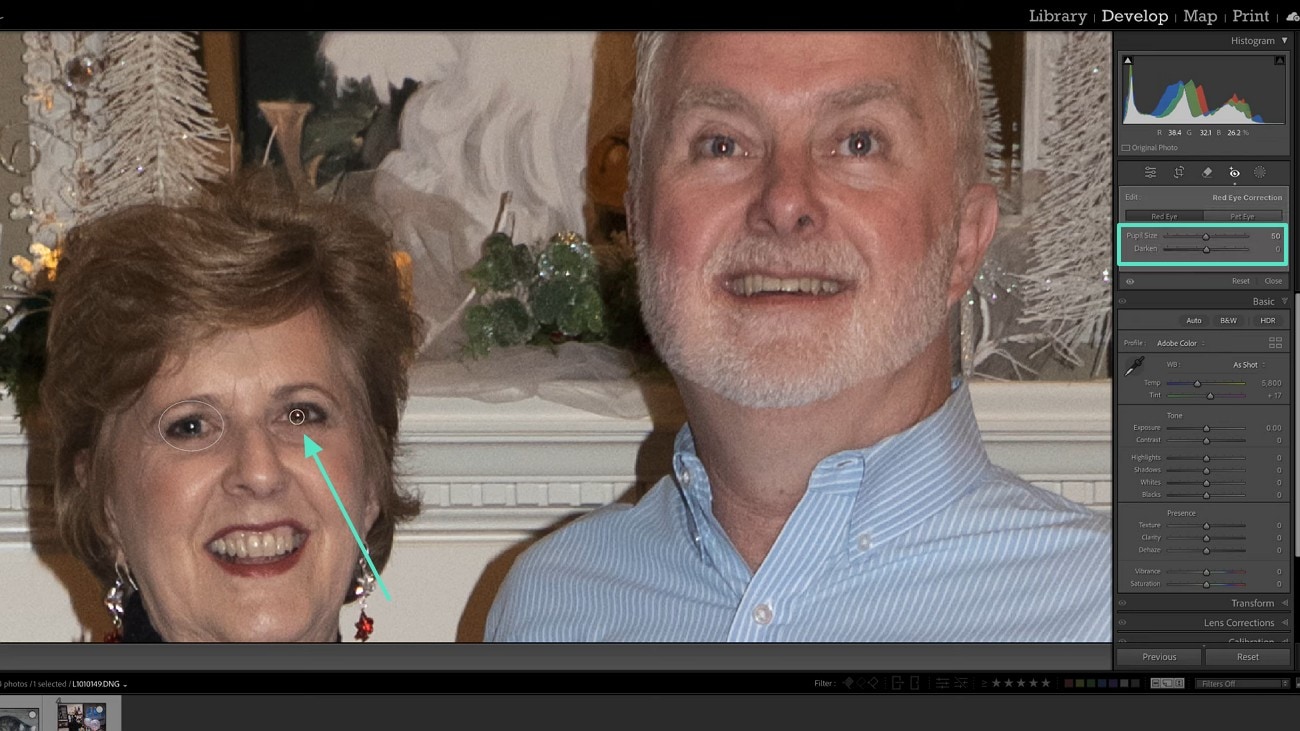
Pour plus de contrôle, l’outil Yeux rouges de Lightroom permet d’ajuster la taille de la pupille et d’utiliser le curseur Assombrir pour affiner la couleur des yeux. Lightroom propose en réalité deux méthodes officielles pour corriger les yeux rouges. Dans la section suivante, nous détaillons chaque approche étape par étape, avec des conseils avancés pour obtenir les meilleurs résultats.
Méthodes officielles (recommandées)
La version de bureau de Lightroom propose deux modes de correction des yeux :
- L’outil Yeux rouges est conçu pour les portraits humains
- La correction Œil d’animal est spécialement adaptée aux animaux
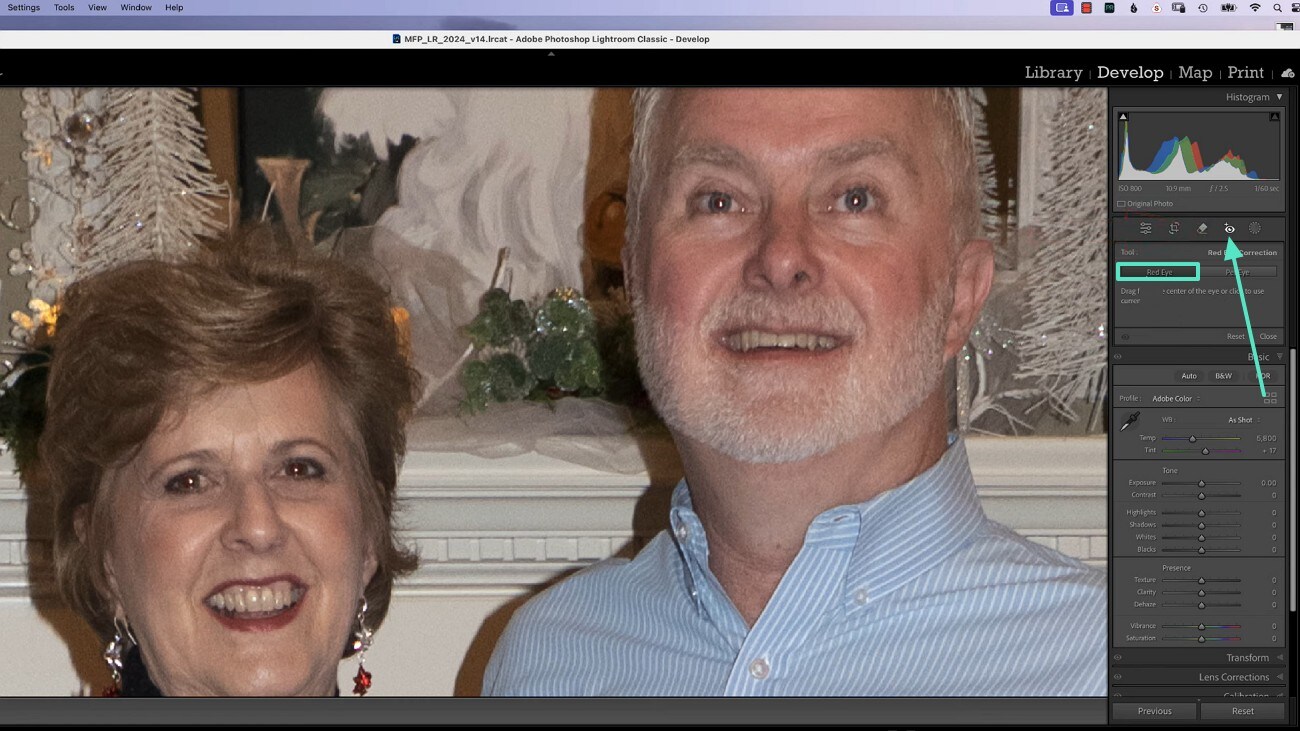
Suivez les étapes ci-dessous pour apprendre comment supprimer les yeux rouges dans Lightroom :
Méthode 1. Outil Yeux rouges sur ordinateur
- Utilisez le curseur Taille de la pupille pour ajuster la dimension de l’œil.
- Utilisez le curseur Assombrir pour contrôler la couleur de la pupille et obtenir une teinte naturelle.
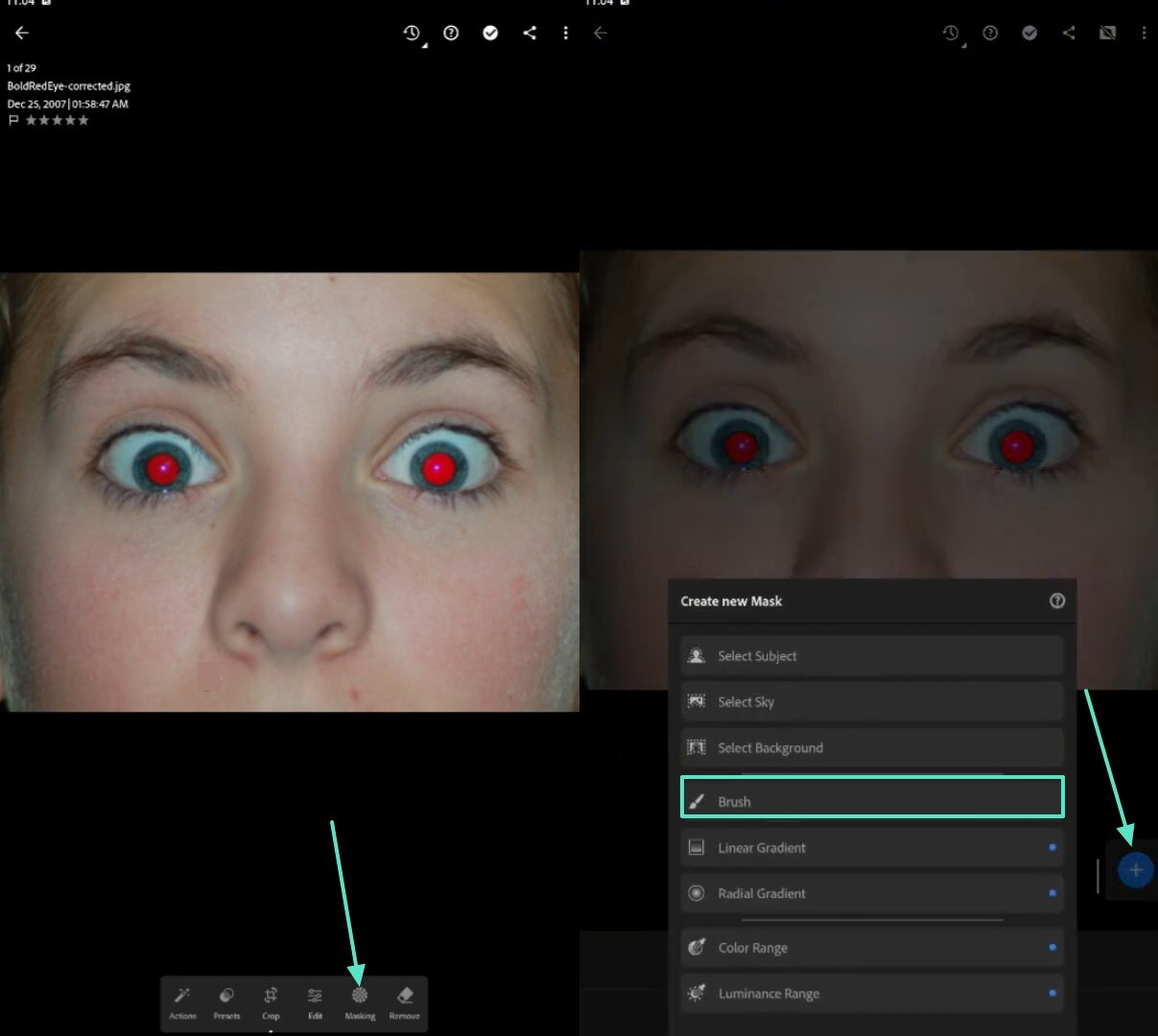
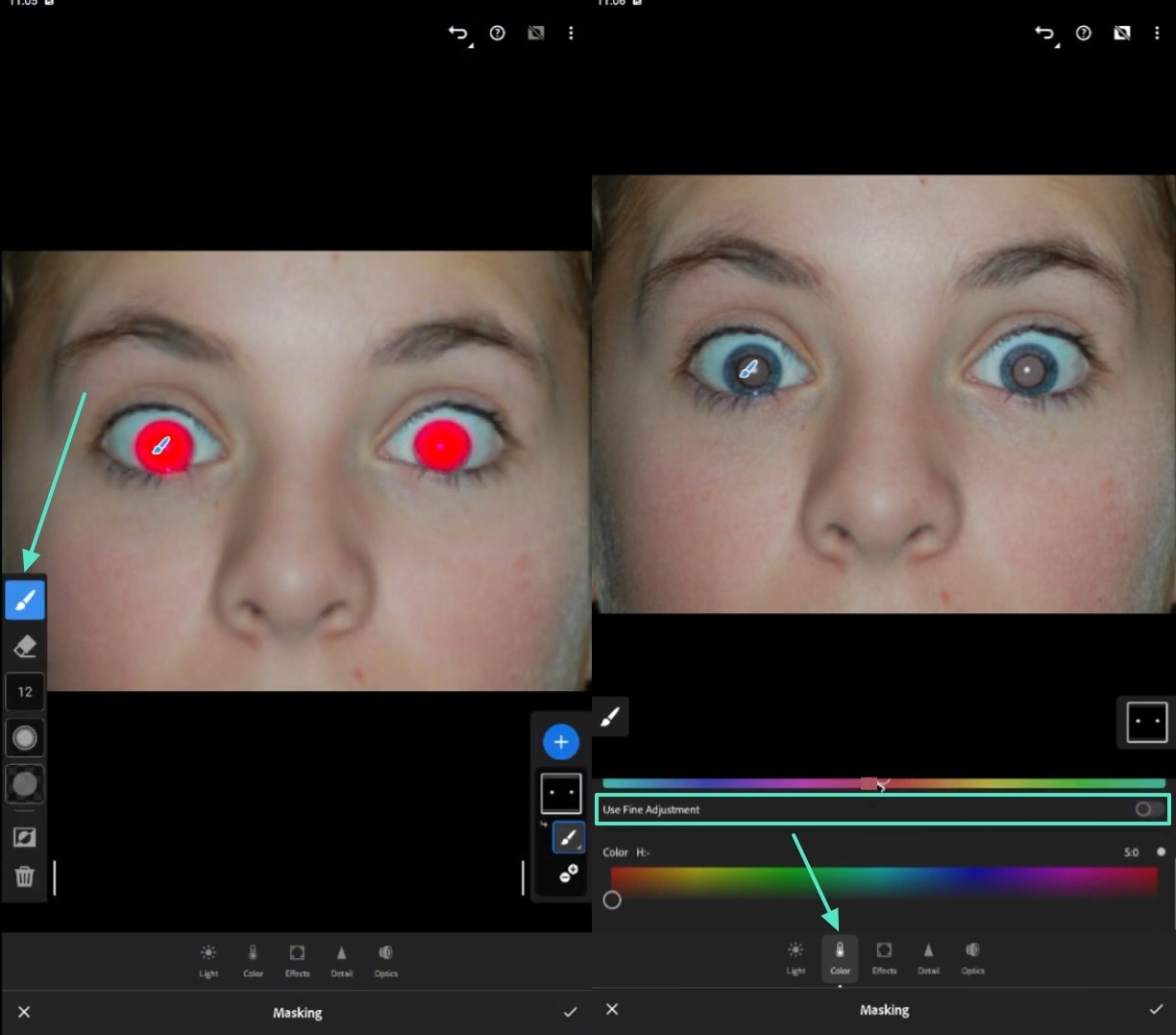
Méthode 2. Retouches sélectives dans Lightroom Mobile
Les utilisateurs souhaitant supprimer les yeux rouges en déplacement peuvent utiliser l’application mobile de Lightroom. Cette plateforme permet de recourir aux techniques de masquage pour éliminer la rougeur des yeux. La section suivante est un guide détaillé expliquant comment supprimer les yeux rouges avec Lightroom Mobile :
Méthodes complémentaires dans Lightroom
Il existe également d’autres astuces pour éliminer les yeux rouges. La section suivante présente les options supplémentaires et explique comment corriger les yeux rouges dans Lightroom :
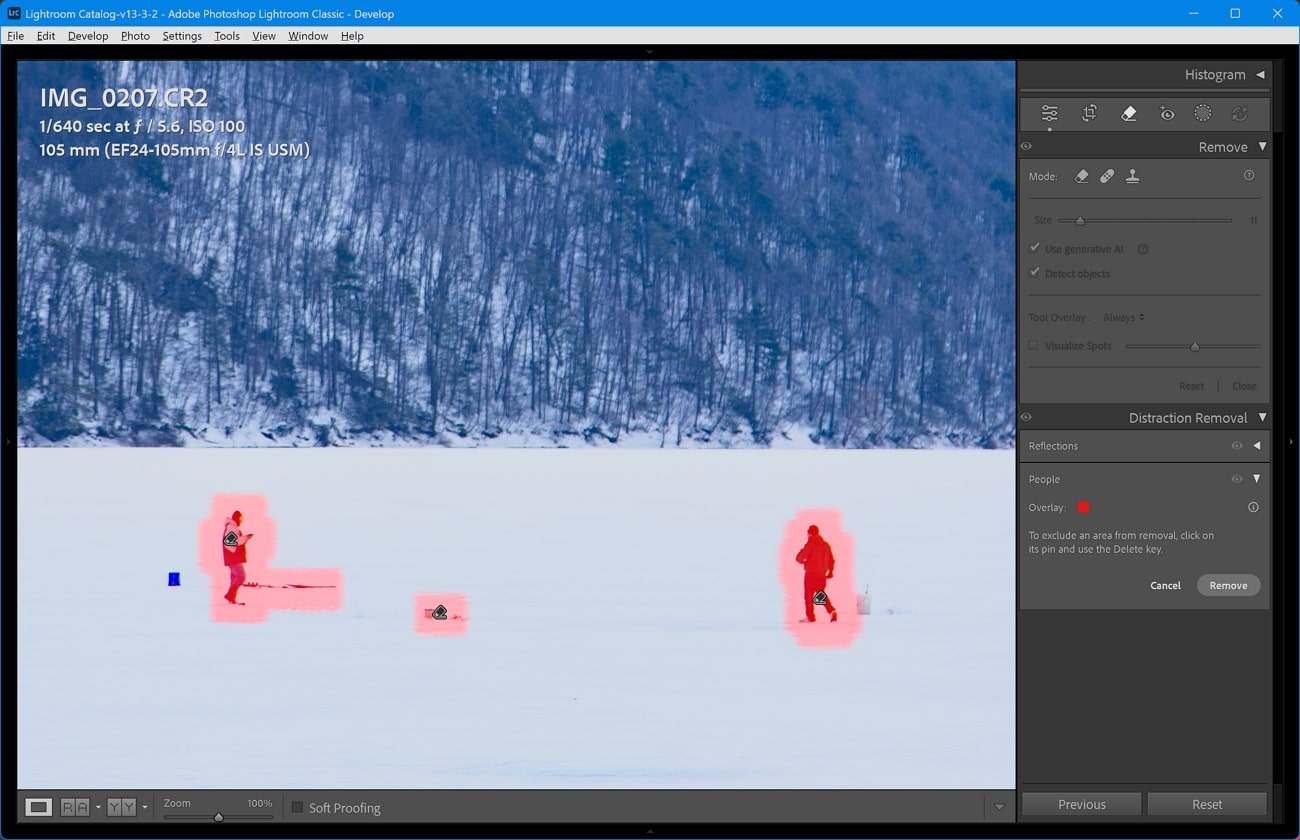
Détection automatique sur Lightroom PC
Dans la version de bureau basée sur le cloud la plus récente, la suppression des yeux rouges dispose d’une option « Correction automatique ». Au lieu de marquer manuellement chaque œil, la rougeur est détectée et corrigée en un clic. Après la correction automatique, vous pouvez toujours affiner des paramètres comme la taille de la pupille et l’assombrissement pour obtenir un résultat plus réaliste.
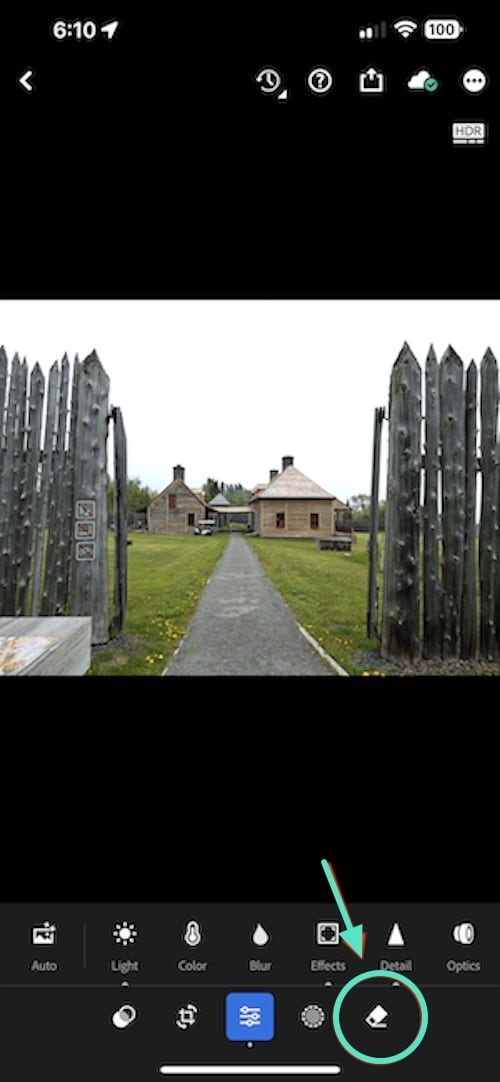
Méthode de correction (Healing) dans l’application mobile
Cette méthode est idéale lorsque vous souhaitez que la zone des yeux rouges se fonde parfaitement dans l’environnement. Il suffit de sélectionner l’outil de correction et de peindre sur la zone concernée. L’outil reproduit la taille et la tonalité de la zone marquée et tente de l’intégrer harmonieusement à l’ensemble.
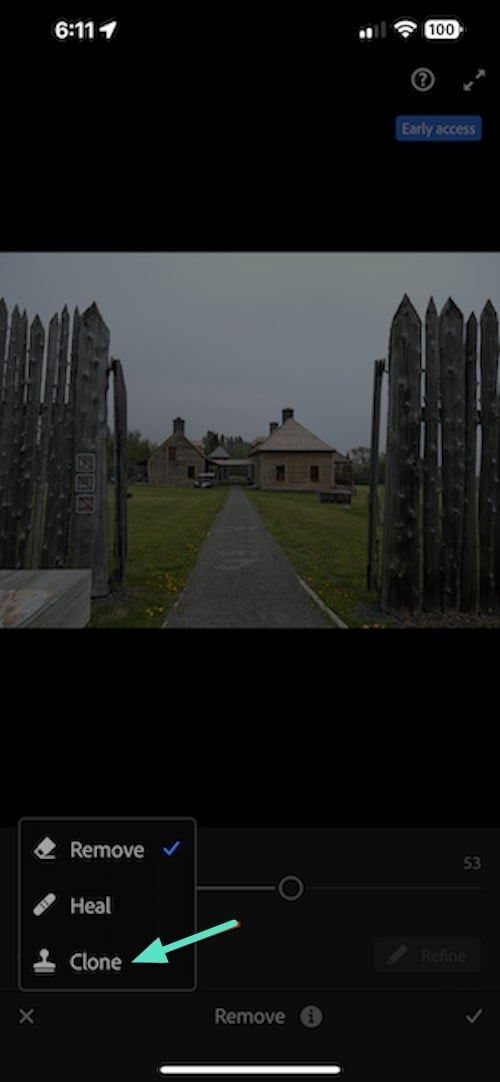
Méthode de clonage dans l’application mobile
Le clonage est une méthode plus directe de suppression des yeux rouges dans Lightroom, mais elle nécessite davantage d’ajustements pour obtenir un résultat réaliste. Il suffit de créer un cercle de la couleur souhaitée pour la pupille à l’aide du sélecteur de couleurs, puis de le placer dans l’œil afin d’imiter l’aspect réel de la pupille.
Partie 2. Du défaut à la créativité : des outils supérieurs pour styliser les yeux
Supprimer la rougeur n’est que la première étape de la retouche des yeux. Alors que Lightroom se concentre sur des corrections rapides, Wondershare Filmora propose une approche plus créative, intégrée à des workflows complets de vidéo et de contenu. Au lieu de simplement corriger les défauts, Filmora vous permet de transformer les yeux en un véritable élément stylistique de votre projet.

En tant qu’excellente alternative à la suppression des yeux rouges dans Lightroom, Filmora offre plusieurs méthodes pour corriger le regard :
- Les options de masquage permettent d’intégrer les yeux de manière naturelle dans la scène.
- Les outils d’étalonnage des couleurs offrent la possibilité d’ajuster ou de modifier complètement la couleur de la pupille pour des effets uniques.
- Les effets créatifs et stickers peuvent être appliqués aux yeux pour en faire des éléments visuels remarquables.
Conçu pour le montage vidéo en priorité, Filmora ne se contente pas de supprimer les yeux rouges : il donne aux créateurs la liberté de restyler et de réinventer les détails du regard dans une vision créative globale.

Méthode 1. Masquer les yeux rouges pour supprimer l’artéfact
Le masquage est l’une des méthodes les plus efficaces pour dissimuler les yeux rouges dans Filmora. En isolant uniquement la zone affectée, vous appliquez les ajustements sans perturber le reste de l’image, garantissant un rendu naturel. Suivez ces étapes pour effectuer la suppression des yeux rouges avec Filmora à l’aide de l’outil de masquage :
- Pour supprimer les yeux rouges, lancez un « Nouveau projet » et passez à l’interface suivante.

 Téléchargement sécurisé
- « Importez » une image et sélectionnez la piste image après l’avoir glissée sur la timeline.
- Accédez ensuite au panneau « Masque » à droite et explorez les options.
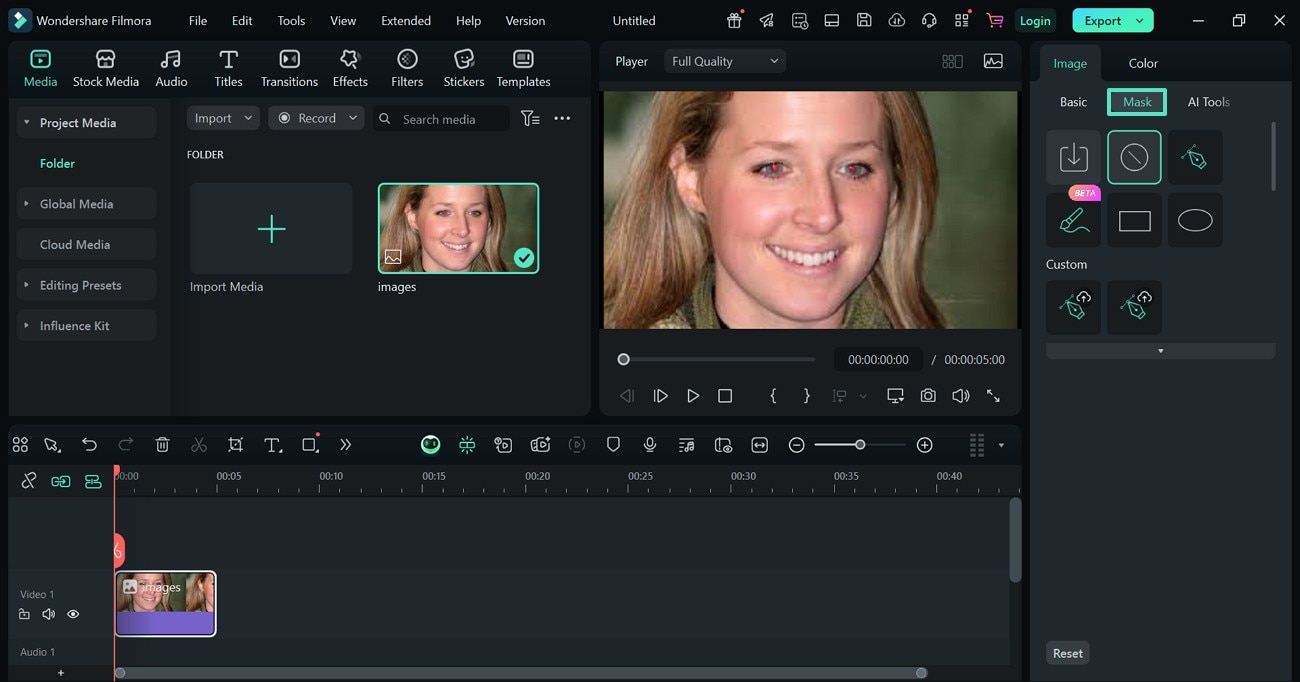
- Sélectionnez l’option « Rond » et dessinez un masque circulaire autour de l’œil rouge.
- Faites défiler vers le bas et activez l’option « Inverser le masque » pour masquer la rougeur.
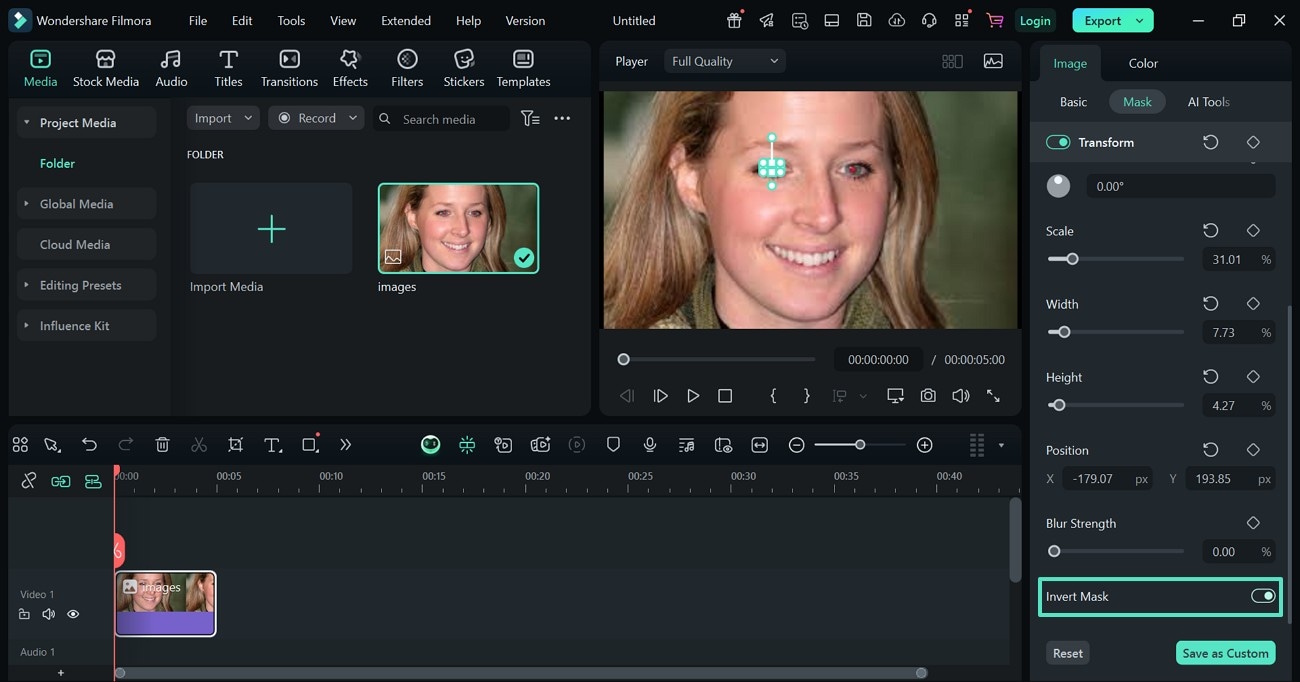
- Une fois la pupille rouge dissimulée, répétez l’opération sur l’autre œil.
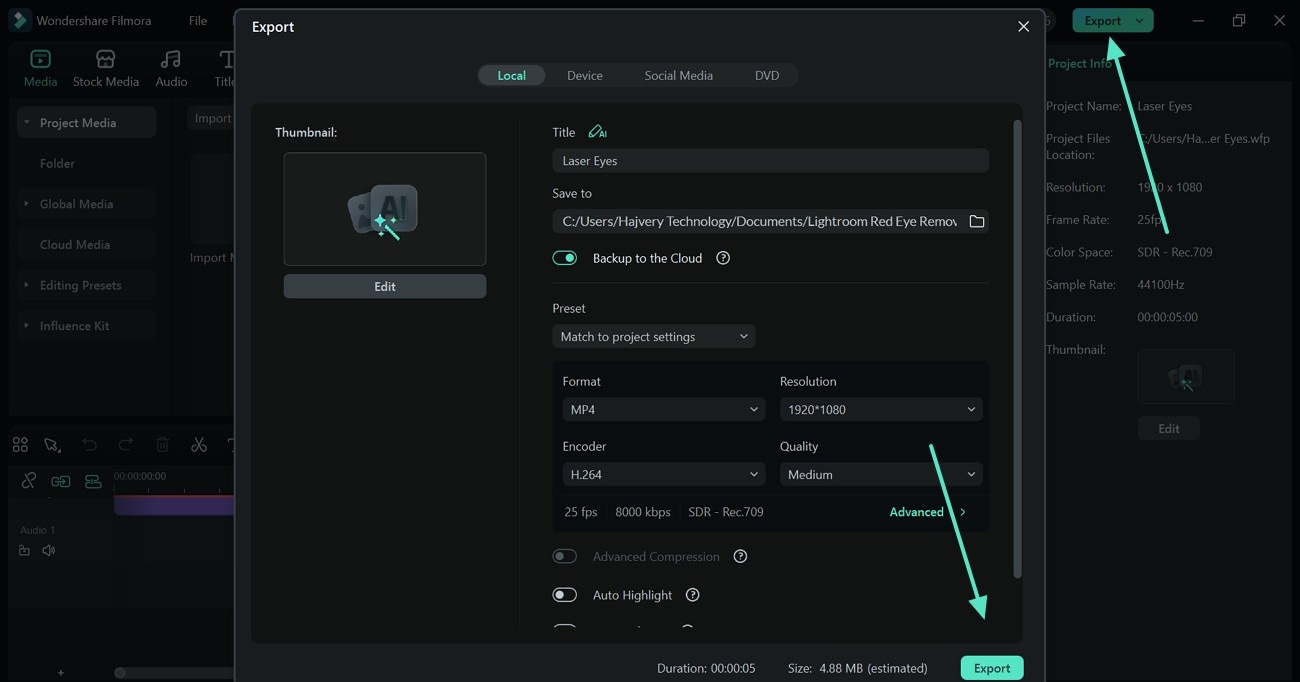
- Lorsque l’image est prête, cliquez sur le bouton « Exporter » en haut à droite pour l’enregistrer sur votre appareil.
Méthode 2. Transformer les yeux rouges en effet créatif
Une autre approche pour masquer la rougeur des yeux consiste à la transformer en élément graphique. Filmora propose une gamme d’effets pour les yeux originaux permettant de remplacer les artéfacts. Des yeux laser aux lunettes fun, vous pouvez ajouter n’importe quel élément au regard. Suivez les étapes ci-dessous pour appliquer cette méthode :
- Une fois l’image ajoutée, accédez à l’onglet « Effets » et utilisez la barre de recherche pour trouver « Eyes ».
- Appliquez l’élément souhaité et personnalisez-le à l’aide du panneau de droite.

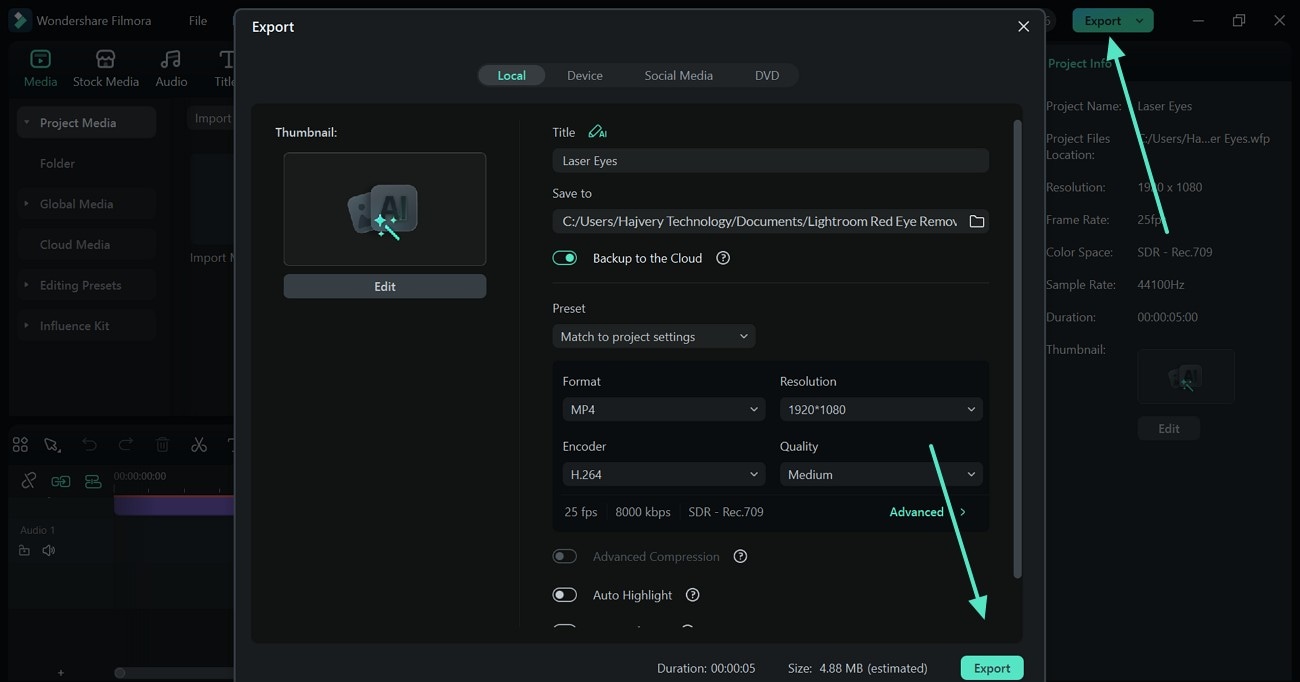
- Lorsque l’image est prête, enregistrez-la sur votre appareil à l’aide du bouton « Exporter » situé en haut à droite.
Partie 3. Lightroom vs Filmora : précision ou créativité
Après cet aperçu détaillé du fonctionnement de ces deux outils, il est normal d’hésiter. Pour vous aider à choisir la meilleure option, le tableau comparatif suivant vous guidera :
| Fonction | Wondershare Filmora | Lightroom |
| Correction principale des yeux rouges | Plusieurs méthodes créatives : stickers, masques, effets | Un seul outil officiel de suppression des yeux rouges |
| Stickers | Propose des stickers ronds pour couvrir ou remplacer les pupilles rouges | Aucun sticker ni superposition |
| Outils de masquage | Permet de masquer les yeux pour ajuster les couleurs ou modifier entièrement le regard | Masquage uniquement dans l’application mobile comme solution alternative |
| Effets créatifs pour les yeux | Ajoute des effets ludiques comme des lunettes de soleil, des yeux stylisés ou des changements de couleur | Aucun effet créatif pour les yeux |
| Réglages | Contrôles flexibles offrant une grande liberté créative (forme, couleur, effets) | Curseurs limités pour la taille de la pupille et l’assombrissement |
| Correction automatique | Inutile, les solutions créatives évitent le travail manuel | Disponible uniquement dans la version cloud |
| Expérience utilisateur | Adapté aux débutants | Orienté vers une correction professionnelle |
| Cas d’utilisation | Idéal pour des montages ludiques et visuels sur les réseaux sociaux | Convient à une correction naturelle pour les portraits professionnels |
| Point fort global | Supérieur pour la créativité et la variété des styles de correction ou de restylage des yeux | Excellent pour la précision et l’efficacité du flux de travail, mais moins polyvalent |
Téléchargement sécuriséConclusion
En résumé, la suppression des yeux rouges dans Lightroom est un moyen efficace d’éliminer ces artéfacts. Le logiciel propose plusieurs méthodes, aussi bien sur ordinateur que sur mobile. En raison de certaines limites fonctionnelles, nous avons également exploré Filmora comme une alternative plus performante. Cette solution permet non seulement de corriger la rougeur, mais aussi de transformer le regard en un élément graphique visuellement attrayant.
