
Créer de superbes effets d'yeux rouges brillants dans les vidéos

Sep 10, 2026• Proven solutions
L’effet des yeux rouges lumineux est souvent utilisé dans les vidéos pour représenter des personnages comme maléfiques, drôles ou parfois stylés. L’effet d’yeux brillants est très courant dans les vidéos de type mèmes afin de les rendre plus accrocheuses et tendance. De nombreux logiciels permettent de créer un effet d’yeux laser. Il suffit de suivre quelques étapes simples pour ajouter l’effet d’yeux rouges lumineux de votre choix. De plus, il existe également des sources en ligne / des sites web permettant d’ajouter cet effet gratuitement.
Dans l’article suivant, nous présenterons des logiciels, des plugins et des conseils pour créer des effets d’yeux laser. Plongeons ensemble dans le sujet.
Partie 1 : Étapes simples pour ajouter un effet d’yeux lumineux à votre vidéo
Filmora pour Mac est un outil de montage vidéo qui vous aide à enrichir votre contenu grâce à une large gamme d’effets. L’effet d’yeux rouges lumineux ne fait pas exception : vous pouvez facilement le créer grâce à la bibliothèque d’édition avancée de Filmora. Le logiciel propose également des transitions créatives, des titres, des fonctions de correspondance des couleurs et bien plus encore pour rendre vos vidéos captivantes. Vous pouvez aussi apprendre facilement des astuces de montage via la Filmora Creator Academy. Cependant, si vous souhaitez créer des mèmes avec l’effet d’yeux rouges lumineux, suivez les étapes simples ci-dessous !


Étape 1Lancer le logiciel et importer la vidéo
Téléchargez et lancez Filmora. Cliquez sur Fichier pour importer le média auquel vous souhaitez ajouter l’effet d’yeux laser. Vous pouvez également définir le format de l’écran dans la même fenêtre.
Remarque : Filmora permet également de faire glisser les fichiers multimédias directement dans la fenêtre d’édition.
Étape 2 Ajouter un effet de flou
Accédez à l’onglet « Effets » dans le menu supérieur. Recherchez « Flou » et sélectionnez l’effet « Flou de l’arrière-plan ». Glissez-déposez-le sur votre clip vidéo dans la timeline. Vous pouvez ajuster l’intensité du flou en double-cliquant sur l’effet dans le clip et en utilisant le curseur dans le panneau Inspecteur.
Étape 3 Sélectionner une image clé et ajouter l’effet d’yeux laser
Sur la timeline, repérez l’image précise à laquelle vous souhaitez appliquer l’effet. Cliquez sur l’icône « Appareil photo » (instantané) située en haut à droite de la fenêtre d’aperçu pour enregistrer cette image. Faites ensuite glisser l’image enregistrée depuis votre ordinateur vers la timeline, au-dessus du clip vidéo principal. Allez dans l’onglet « Éléments », recherchez « glowing eyes » ou « laser eyes », puis sélectionnez l’effet d’yeux rouges lumineux de votre choix. Faites glisser cet effet sur l’image instantanée dans la timeline.
Étape 4 Ajuster la position et la taille de l’effet ajouté
Une fois l’effet affiché sur l’image vidéo, double-cliquez dessus pour ajuster sa position et sa taille afin qu’il s’adapte aux yeux du personnage. Vous pouvez le placer précisément au niveau des yeux en faisant glisser l’effet d’yeux lumineux.
Vous aimez l’effet yeux laser présenté dans la vidéo ? Cliquez ici pour télécharger le projet et l’importer dans Filmora !
Partie 2 : Comment créer des mèmes d’yeux lumineux dans Photoshop
Photoshop est réputé pour l’ajout d’effets fascinants aux mèmes. L’effet d’yeux lumineux est l’un des plus populaires, utilisé par les utilisateurs de Photoshop pour dynamiser leurs images et les transformer en mèmes. En plus de cela, Photoshop propose des filtres artistiques pour sublimer vos images. Ses fonctionnalités ultra-avancées incluent également Lightroom et des outils de retouche haut de gamme. Si vous souhaitez rendre vos images encore plus impressionnantes en ajoutant des effets de lumière dans Photoshop, suivez les étapes simples ci-dessous.
Étape 1 : Dessiner une forme autour des yeux du personnage sur l’image
Sélectionnez l’outil Plume (P) dans la barre d’outils de gauche. Tracez soigneusement le contour de l’iris et de la pupille d’un œil afin de créer un tracé. Faites un clic droit sur le tracé et sélectionnez « Contour du tracé », puis choisissez « Pinceau » dans le menu déroulant. Assurez-vous que votre pinceau est doux, rond, de couleur blanche et à la taille souhaitée (par exemple 15 à 25 px selon la résolution de l’image). Cliquez sur « OK » pour dessiner le contour.

Étape 2 : Remplir la forme dessinée avec la couleur blanche
Sélectionnez la couleur blanche dans l’option de remplissage de la barre d’outils. Remplissez la forme pour obtenir le rendu souhaité.
Étape 3 : Accéder aux styles de calque et effectuer certains réglages
Faites un clic droit sur le calque contenant la forme de l’œil et sélectionnez « Options de fusion ». Dans la fenêtre Style de calque, cochez l’option « Incrustation de dégradé ». Cliquez sur la barre de dégradé pour ouvrir l’éditeur de dégradés. Pour un effet rouge lumineux, vous pouvez utiliser un dégradé allant du rouge vif vers un rouge plus sombre ou le noir. Ajustez le « Style » sur « Linéaire » ou « Radial » et testez l’« Angle » et l’« Échelle » afin d’obtenir l’effet de lueur souhaité. Vous pouvez également ajouter plusieurs points de couleur pour des dégradés plus complexes.

Étape 4 : Sélectionner l’option Lueur externe dans le style de calque
L’étape suivante consiste à personnaliser la diffusion et la taille de la forme sur laquelle vous souhaitez appliquer l’effet lumineux. Cochez donc l’option Lueur externe et modifiez les paramètres selon vos préférences.
Remarque : Les options de diffusion et de taille apparaissent lorsque vous sélectionnez la lueur externe. Vous pouvez ajuster les pourcentages en fonction du rendu souhaité.
Étape 5 : Répéter le processus pour le second œil
Répétez les étapes 1, 2, 3 et 4 pour l’autre œil. Vous pouvez modifier les réglages du dégradé afin de créer un effet contrasté.
Partie 3 : Comment créer des mèmes d’yeux lumineux GRATUITEMENT et en ligne ?
L’utilisation de logiciels de montage vidéo est courante dans le cinéma et d’autres secteurs connexes. Cependant, très peu d’applications permettent de créer des mèmes en ligne de manière professionnelle et gratuite.
Kapwing dispose d’une solide réputation en offrant à ses utilisateurs un accès gratuit à des outils de montage vidéo en ligne. Vous trouverez des modèles créatifs et inspirants dans la bibliothèque Kapwing. En résumé, Kapwing est un outil collaboratif, rapide et haut de gamme qui vous permet de créer facilement vos histoires numériques. Vous souhaitez apprendre à monter avec Kapwing ? Voici les étapes simples à suivre.
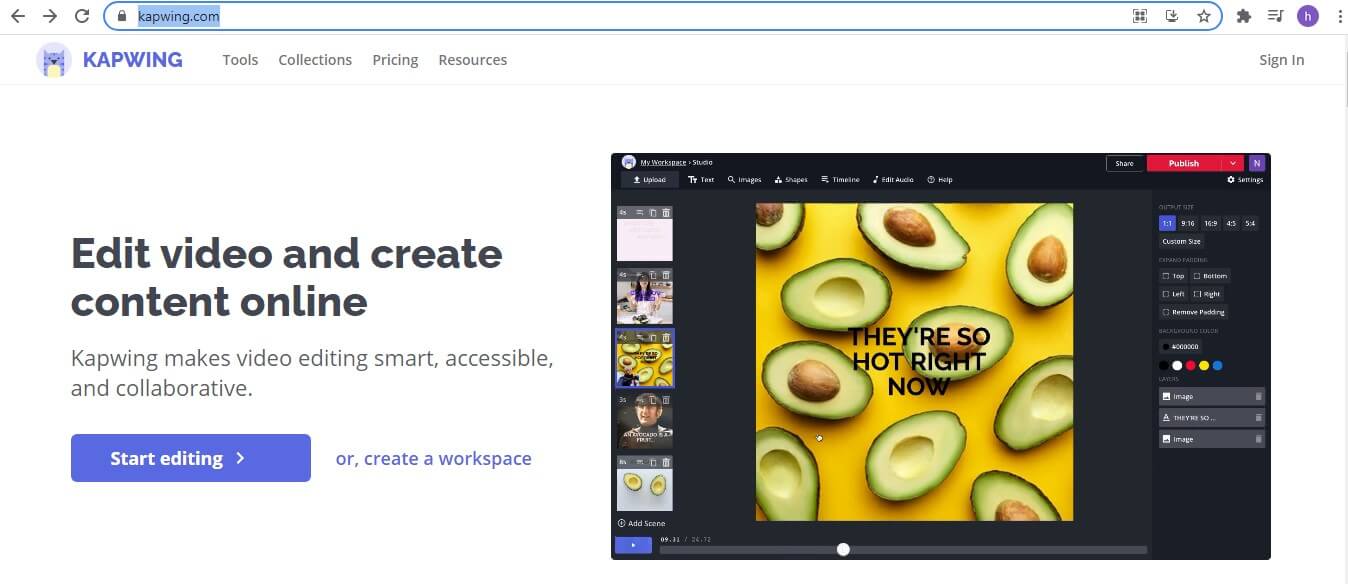
Étape 1 : Accéder au site officiel de Kapwing
La première étape consiste à ouvrir le site web de Kapwing dans votre navigateur. Une fois la page d’accueil affichée, vous pouvez commencer à créer vos contenus numériques en cliquant sur le bouton Start editing.
Étape 2 : Importer des fichiers multimédias
L’étape suivante consiste à ajouter les fichiers que vous souhaitez modifier. Vous pouvez les importer en sélectionnant l’option Click to upload, ce qui vous permet de parcourir les fichiers présents sur votre ordinateur.

Étape 3 : Ajouter un modèle d’yeux lumineux ou une autre fonctionnalité
Une fois vos médias importés, cliquez sur « Elements » dans la barre d’outils de gauche. Recherchez « glowing eyes » ou « red eyes » dans la bibliothèque d’éléments. Sélectionnez le graphique d’yeux rouges lumineux souhaité et faites-le glisser sur votre vidéo ou image. Ajustez ensuite sa taille et sa position sur les yeux du personnage.
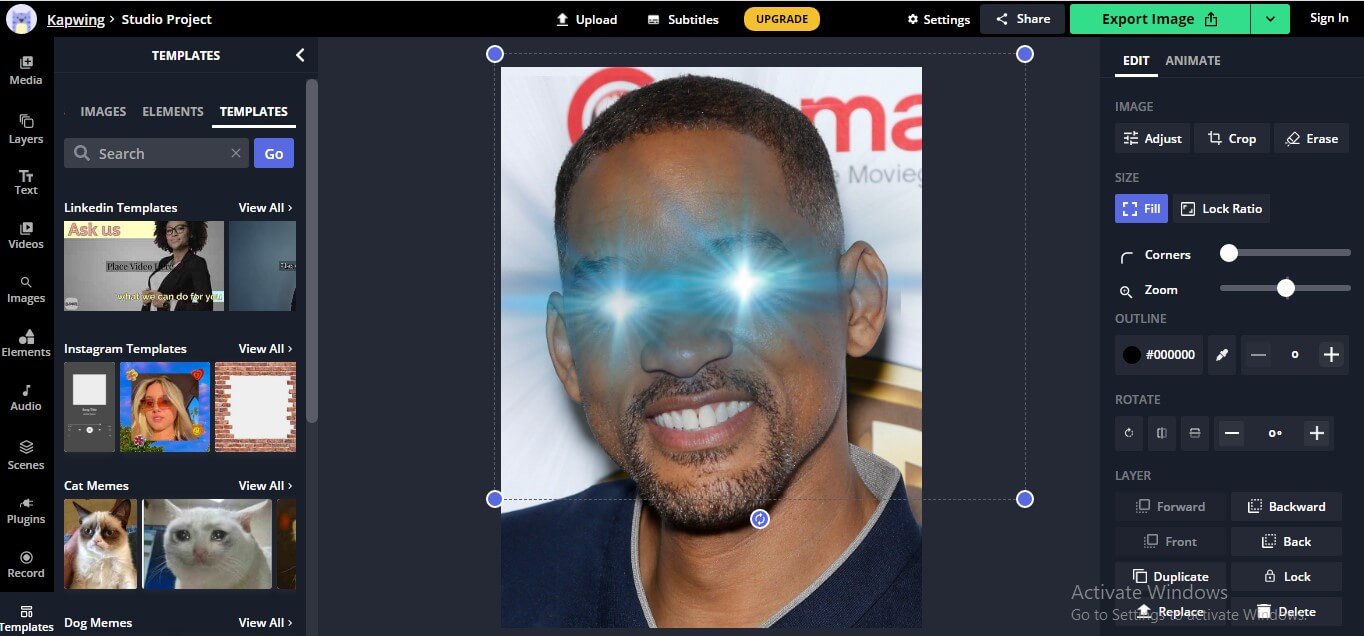
Remarque : Vous pouvez également ajouter d’autres fonctionnalités depuis le panneau situé à gauche.
Bien sûr, Kapwing n’est pas le seul créateur de mèmes en ligne permettant de réaliser des mèmes avec des yeux lumineux. Pour en savoir plus, consultez cet article : Découvrez d’autres créateurs de mèmes gratuits en ligne pour enrichir votre contenu vidéo
Partie 4 : Où trouver des modèles d’yeux rouges lumineux pour les mèmes ?
Les yeux lumineux sont très tendance actuellement dans l’univers des mèmes. De nombreux outils en ligne proposent des modèles d’yeux lumineux. Si vous êtes à la recherche de ce type de solutions, nous avons sélectionné pour vous les outils suivants.
Laser eyes meme maker
Laser eyes meme maker vous permet d’ajouter des modèles d’yeux laser via un processus simple et rapide. Il s’agit d’un outil en ligne qui vous permet d’importer des fichiers multimédias en cliquant sur le bouton d’importation présent sur la page d’accueil. Il intègre également des images de flare intégrées pour faciliter la création de mèmes.
Il s’agit d’une autre plateforme d’édition d’images spécialisée dans les mèmes et les GIF. En plus de son interface simple, Imgflip offre de puissants outils de personnalisation. La plateforme encourage la créativité et aide les utilisateurs à produire des mèmes originaux. En résumé, Imgflip répond parfaitement à tous vos besoins en création de mèmes.
Me.me est un outil polyvalent proposant une vaste collection d’effets d’yeux laser ou lumineux. Ses modèles incluent des mèmes d’aliens, de cerveaux et bien d’autres mèmes amusants. De plus, sa collection couvre de nombreuses thématiques, ce qui vous permet de trouver facilement des idées créatives liées à la politique, au sport, au divertissement ou à tout autre sujet tendance.
Partie 5 : Lecture approfondie : que signifient les yeux rouges lumineux et quand les utiliser ?
L’effet d’yeux rouges lumineux est utilisé en photographie et au cinéma pour donner aux yeux une teinte rouge éclatante. Dans les films, il est souvent associé à des superpouvoirs ou à des phénomènes surnaturels. L’effet yeux rouges sert également à représenter le côté maléfique ou dangereux d’un personnage. Toutefois, il n’est pas uniquement lié au surnaturel ou au mal : il est aussi largement utilisé pour créer des mèmes humoristiques.
Récemment, des détenteurs de Bitcoin ont ajouté l’effet d’yeux lumineux à leurs photos de profil pour afficher leur solidarité avec la communauté Bitcoin. En bref, l’utilisation massive de l’effet d’yeux rouges lumineux est indéniable. Les modèles d’yeux lumineux deviennent également de plus en plus populaires dans le monde du montage vidéo, ce qui explique pourquoi de nombreux logiciels et outils en ligne intègrent désormais cet effet dans leurs bibliothèques.
Vous aimerez aussi : Comment ajouter un effet de contour lumineux
Conclusion
Pour conclure, l’importance de l’effet d’yeux rouges lumineux ne peut être ignorée. Sa capacité à rendre les mèmes plus accrocheurs pousse de nombreux créateurs à l’adopter. Toutefois, trouver le bon logiciel pour ajouter cet effet à vos mèmes peut s’avérer complexe face à la multitude d’outils disponibles en ligne. C’est pourquoi nous avons sélectionné pour vous des solutions logicielles et web capables de répondre à l’ensemble de vos besoins. Nous espérons que vous êtes désormais mieux armé pour choisir l’outil idéal et donner plus de caractère à vos mèmes.
Apprenez à ajouter des images clés dans Alight Motion pour des animations fluides. Maîtrisez l'accélération, l'éditeur de graphes et les conseils de pro pour améliorer vos montages mobiles en 2026.
by Marion Dubois Sep 12, 2026 07:47 AM
Découvrez une palette de filtres paysage au coucher de soleil chaud pour les voyageurs et les photographes. Utilisez l'heure dorée, le coucher de soleil chaud et les idées de couleurs de ciel orange pour sublimer vos photos de nature panoramique.
by Marion Dubois Sep 10, 2026 07:47 AM
Découvrez des palettes de filtres paysagers bleu sarcelle adaptées aux plages, aux lacs et aux prises de vue de ciels. Filtres bleu froid, filtres aux tons océan et jeux de couleurs pastel pour les blogueurs de voyage.
by Marion Dubois Sep 10, 2026 07:47 AM

Marion Dubois
staff Editor