

Capturer ou ajouter du flou de mouvement à une photo n'est pas réservé aux photographes professionnels. Avec seulement votre iPhone, vous pouvez donner un aspect soyeux à l'eau en mouvement, transformer des voitures en traînées lumineuses, ou donner aux photos d'action un sentiment plus fort de vitesse et de mouvement — quelque chose qu'une image fixe ne peut pas capturer seule.
Dans ce tutoriel, nous allons vous expliquer comment créer un flou de mouvement sur iPhone et rendre vos photos plus dynamiques sans compliquer le processus.
Partie 1. Qu'est-ce que le flou de mouvement sur iPhone ?
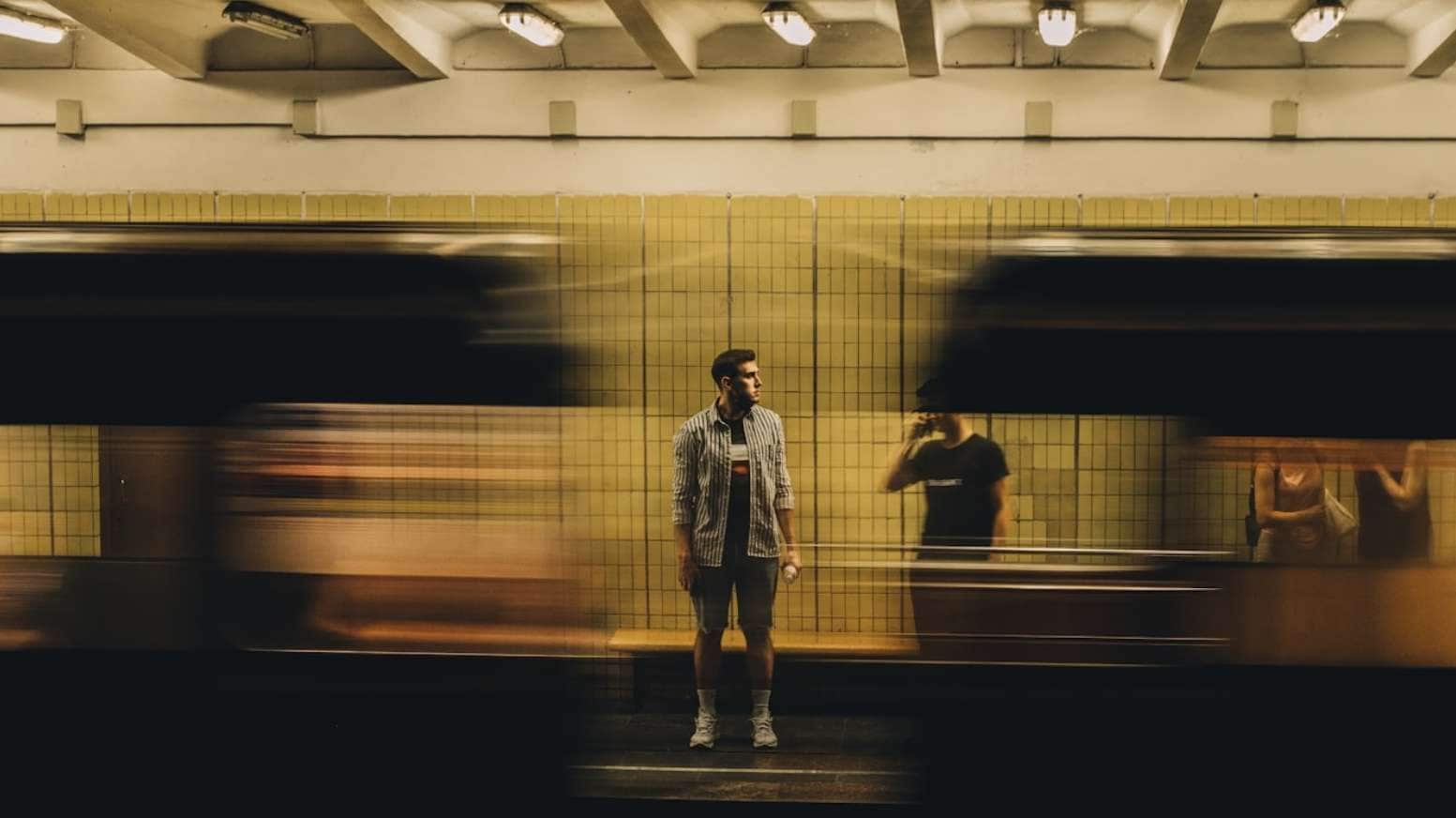
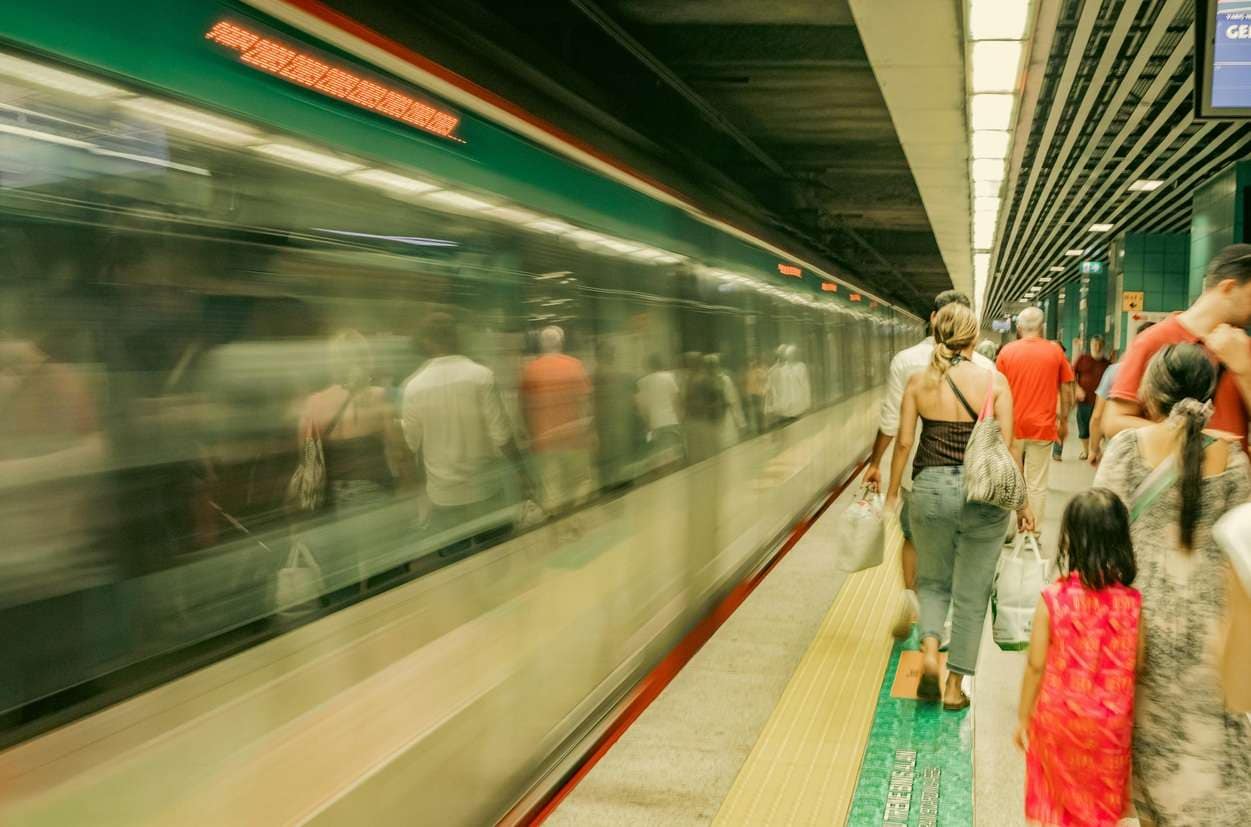
Le flou de mouvement en photographie se produit lorsqu'un sujet (ou l'appareil photo) bouge pendant que l'obturateur est ouvert. Plus l'obturateur reste ouvert longtemps, plus le mouvement est enregistré sous forme de traînée ou de flou.
Sur un appareil photo professionnel, vous contrôleriez cela en ajustant manuellement la vitesse d'obturation. Sur iPhone, Apple gère la plupart de ces réglages automatiquement, mais l'appareil photo vous offre des moyens de travailler avec le flou de mouvement lors de la prise de vue ou de l'ajouter ultérieurement lors de la retouche.
Pour obtenir un flou de mouvement sur iPhone, il existe au moins quelques façons d'y parvenir :
- Flou de mouvement en appareil : Capturé intentionnellement lors de la prise de vue, en utilisant les Live Photos et l'effet Longue exposition.
- Flou de mouvement ajouté lors de la retouche : Appliqué à vos images existantes à l'aide d'une application tierce, car l'application Photos native ne dispose pas d'un outil dédié au flou de mouvement.
Partie 2. Comment prendre des photos avec flou de mouvement sur iPhone
La méthode native la plus simple pour capturer l'effet de flou de mouvement sur iPhone consiste à utiliser les Live Photos avec l'effet Longue exposition. Les Live Photos capturent un court instant avant et après que vous appuyez sur le déclencheur, offrant à votre iPhone suffisamment de données de mouvement pour créer différents effets par la suite.
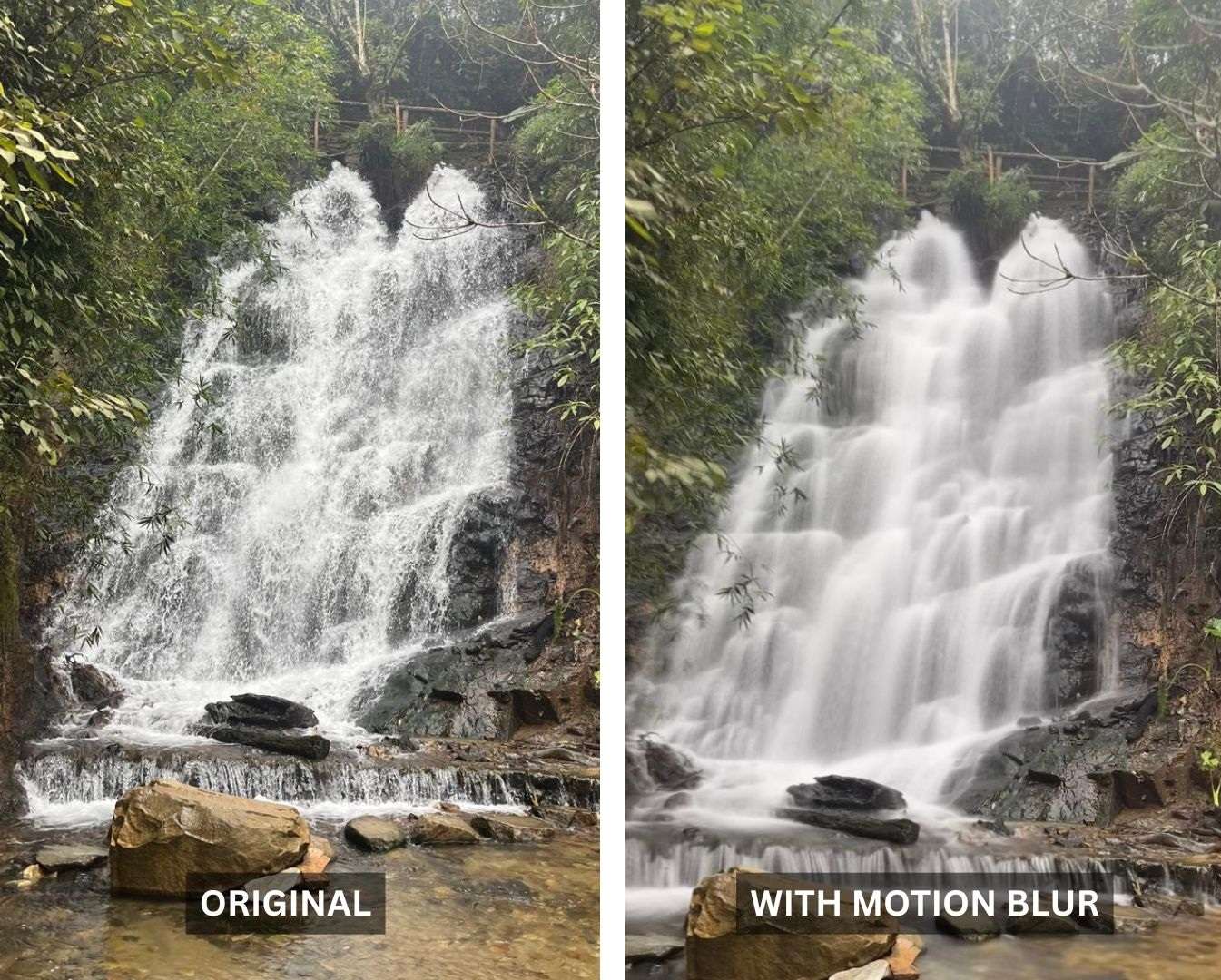
Pour fusionner ce mouvement en un effet de flou de mouvement, vous devez changer l'effet Live Photo en Longue exposition. Le résultat rend les zones en mouvement douces et floues, tandis que les parties immobiles de l'image restent plus stables.
Comment prendre des photos avec flou de mouvement sur iPhone
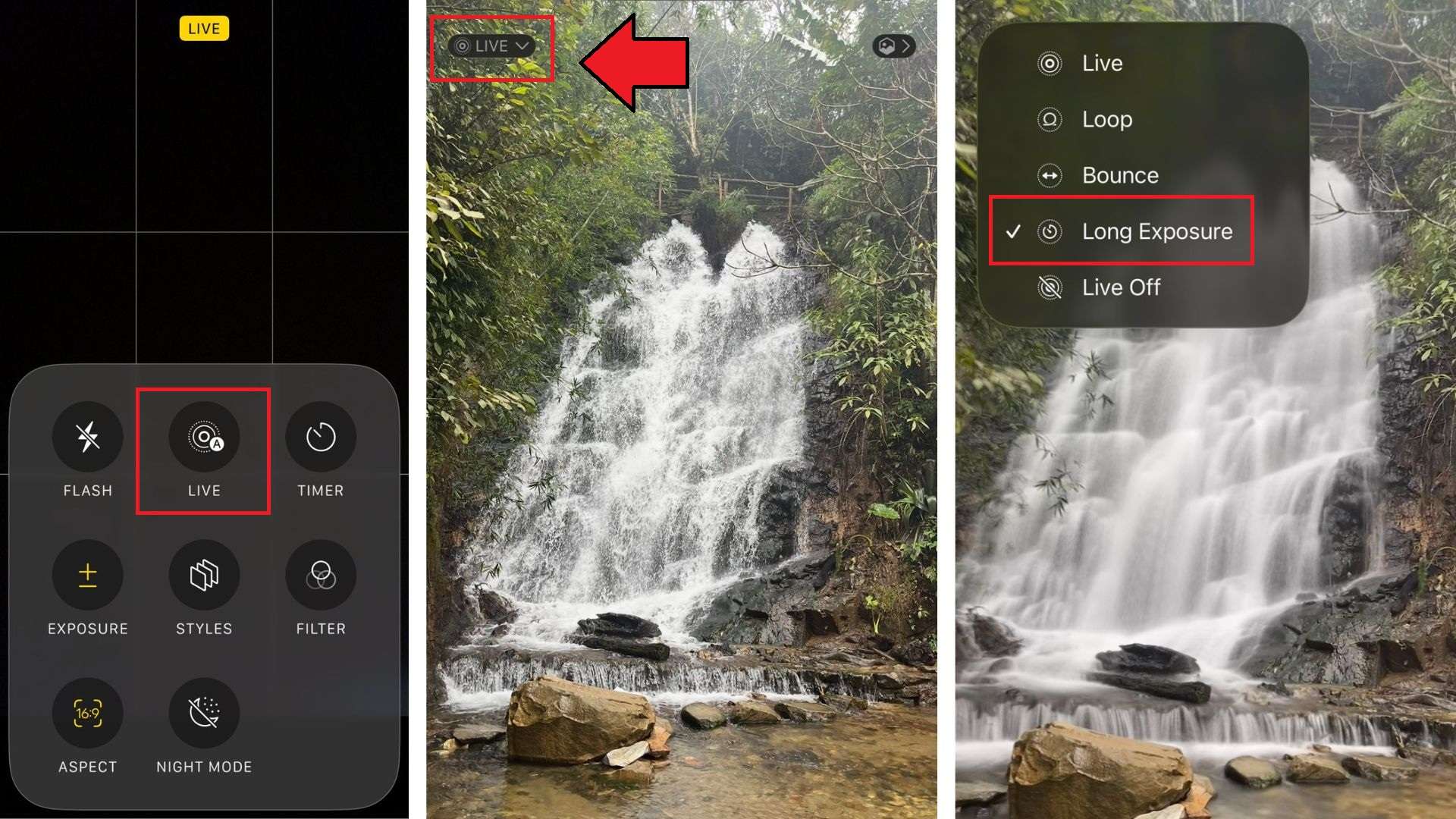
Votre iPhone va fusionner le mouvement de la Live Photo et le transformer en un effet de flou plus doux. Cela fonctionne particulièrement bien pour :
- Les cascades
- Les rivières
- La circulation
- Les foules
- Les traînées lumineuses
- Les rues animées
💡Conseils : Si vous avez un trépied, utilisez-le lors de la capture. Sinon, appuyez votre téléphone contre un mur, une rambarde, une table ou toute surface stable. Appuyez pour faire la mise au point avant de prendre la photo.
Partie 3. Comment ajouter du flou de mouvement à des photos existantes sur iPhone
Si vous avez déjà pris la photo, vous pouvez encore ajouter un un flou de mouvement sur iPhone via des applications de retouche. C'est la meilleure option lorsque vous souhaitez plus de contrôle sur l'aspect du flou. Parmi les applications pouvant vous aider, on trouve Picsart et Bluur Cam.
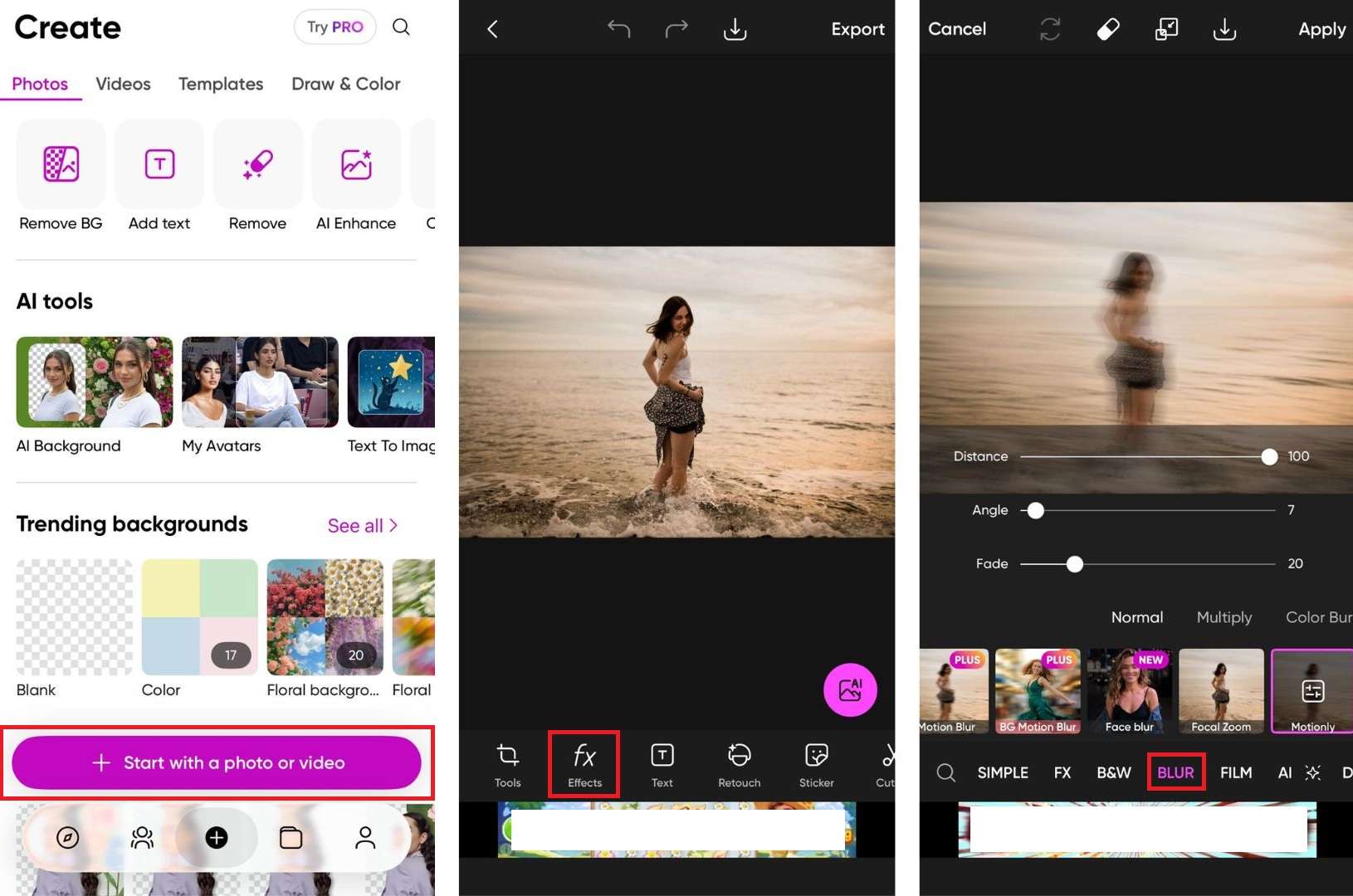
Les étapes exactes dépendent de l'application que vous utilisez, mais le processus de base est généralement similaire. L'essentiel est de trouver les effets de flou de mouvement dans l'application. Pour ce tutoriel, nous allons utiliser Picsart comme exemple.
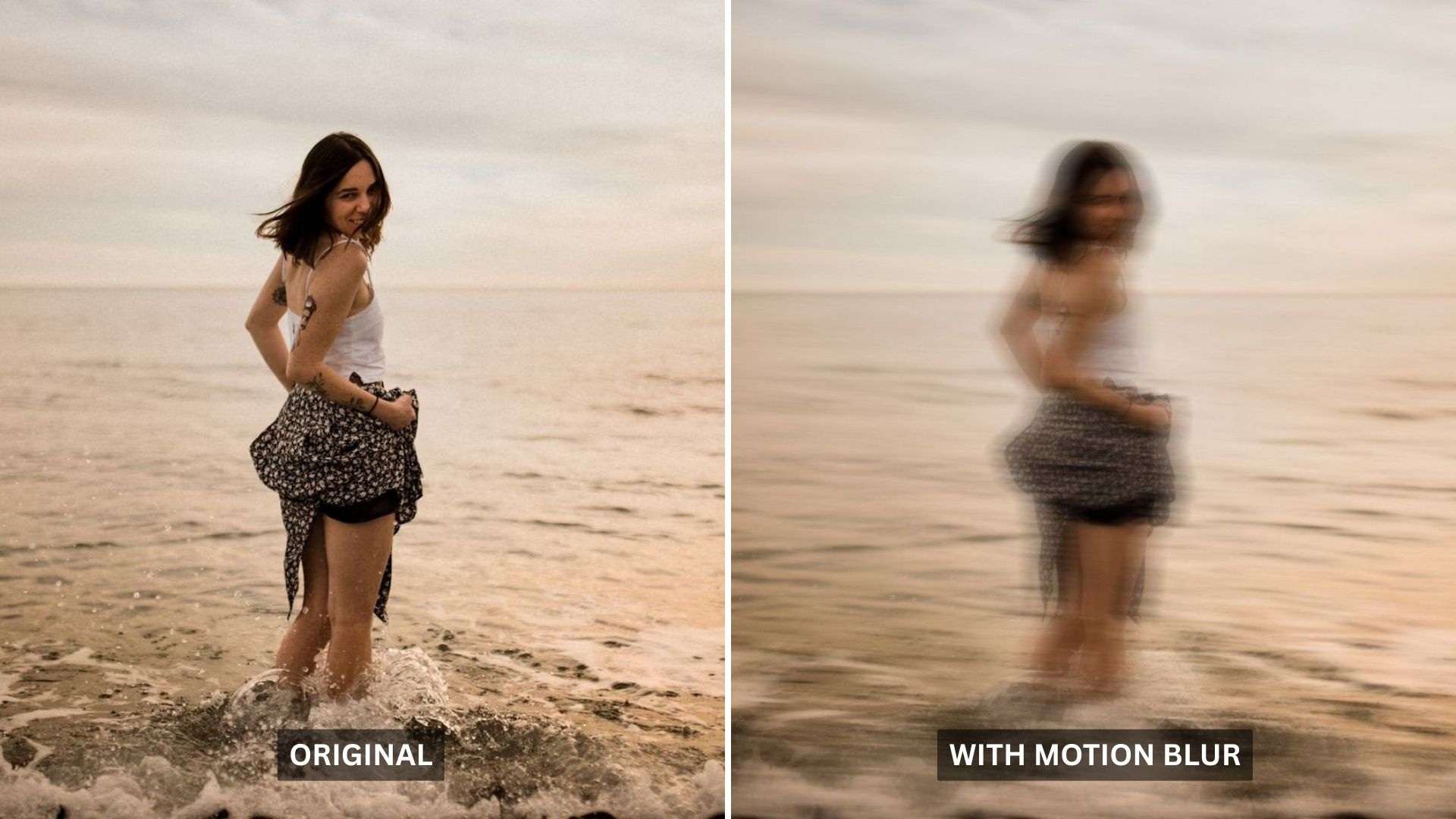
Comment ajouter du flou de mouvement à une photo sur iPhone
Limitations
- ❌Les utilisateurs gratuits peuvent voir des publicités à l'écran et des bannières publicitaires.
- ❌Certains effets de flou (y compris le flou de mouvement) ne sont disponibles que pour les utilisateurs Pro.
- ❌L'effet de flou de mouvement est disponible uniquement pour les photos, pas pour les vidéos.
Bonus. Meilleure alternative pour une retouche de flou de mouvement plus simple
La plupart des applications de retouche photo comme Picsart se limitent aux photos fixes, donc si vous souhaitez également ajouter un flou de mouvement iPhone à une vidéo, vous pouvez envisager d'utiliser Wondershare Filmora. Filmora gère les deux, et comme il est disponible en tant qu'application mobile et logiciel de bureau, vous pouvez retoucher sur l'appareil qui vous convient le mieux.
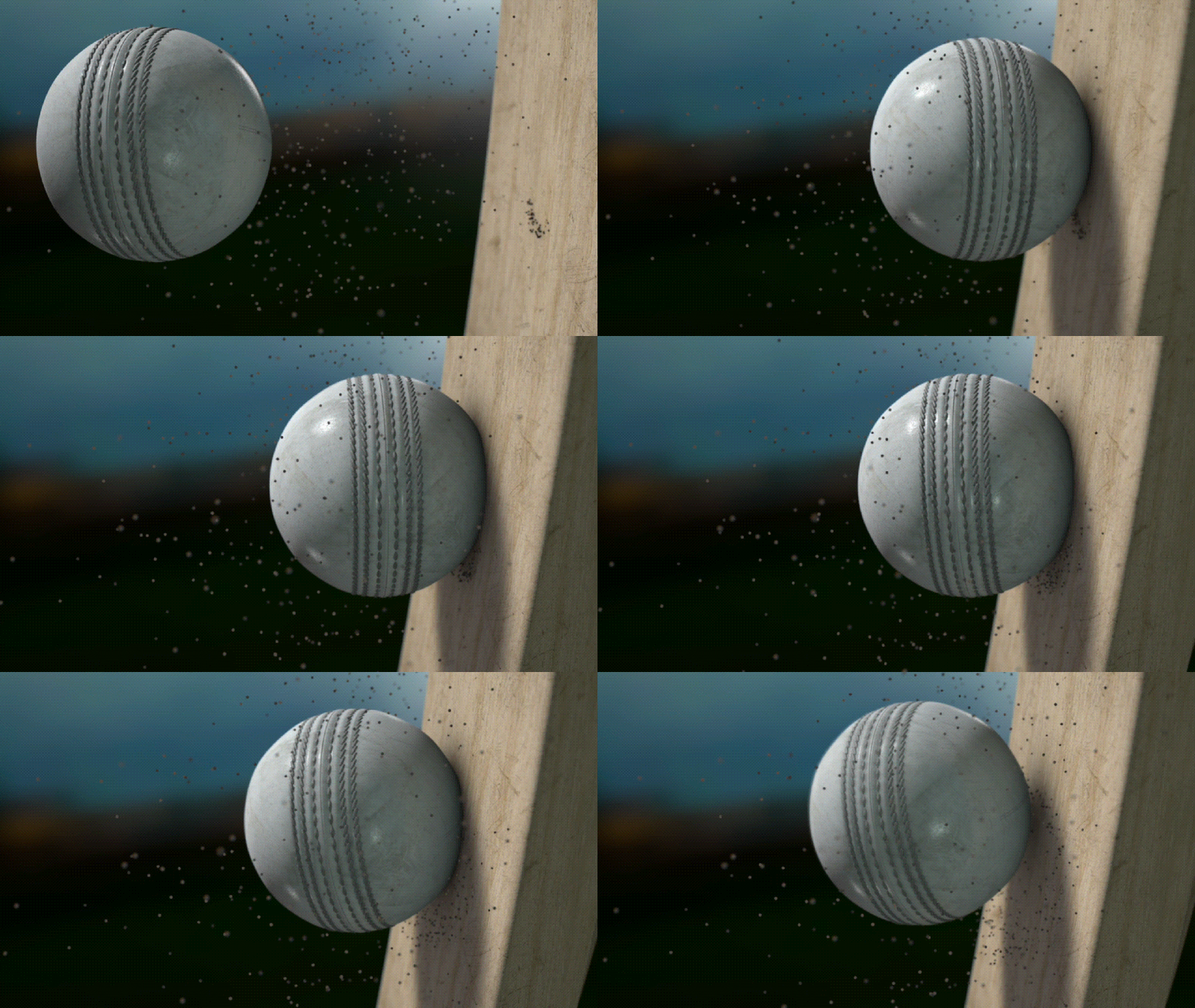


 Téléchargement sécurisé
Comment ajouter du flou de mouvement dans l'application Filmora
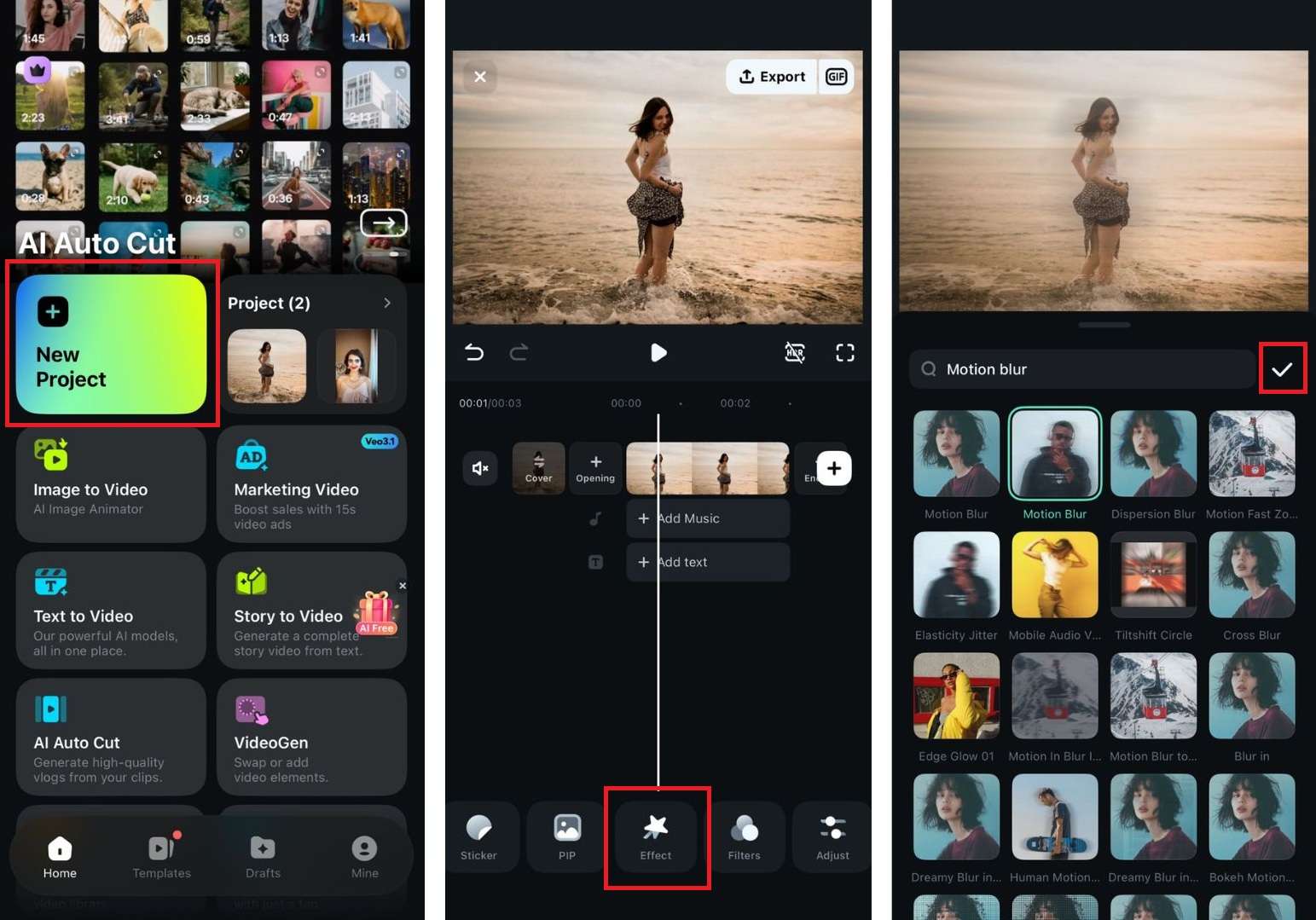
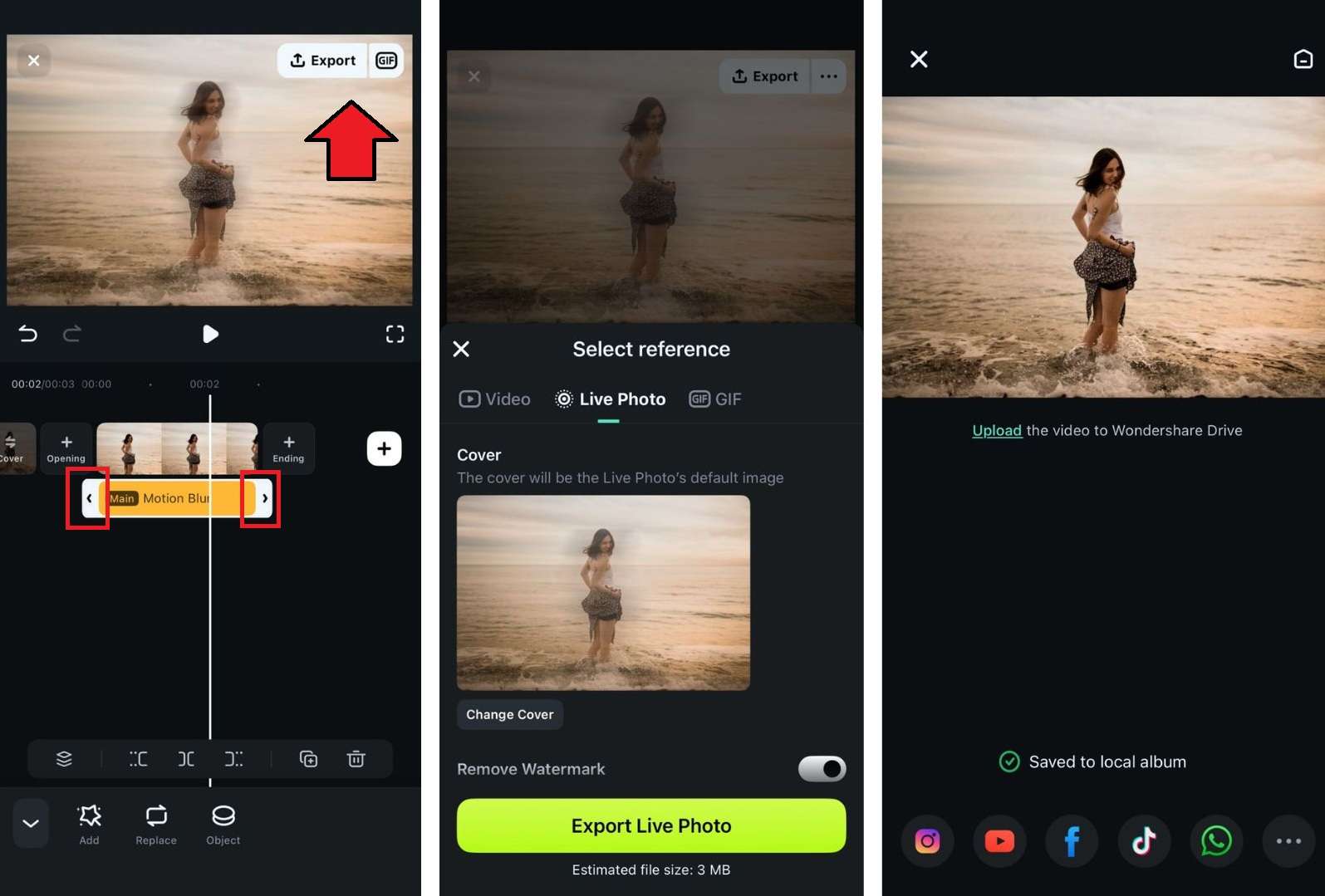 Téléchargement sécurisé
L'effet de flou de mouvement dans l'application mobile Filmora fonctionne mieux pour donner un peu de style à votre photo ou vidéo. Mais pour des travaux plus complexes nécessitant plus de contrôle, la version de bureau vous offre davantage de possibilités.
Comment ajouter du flou de mouvement dans Filmora Desktop
Filmora pour bureau dispose d'un outil dédié de flou de mouvement qui détecte quelles parties de l'image doivent porter le flou, de sorte que le résultat semble naturel sans aucun masquage manuel. Il vous suffit de l'activer, puis d'ajuster la plage, l'intensité et la direction.

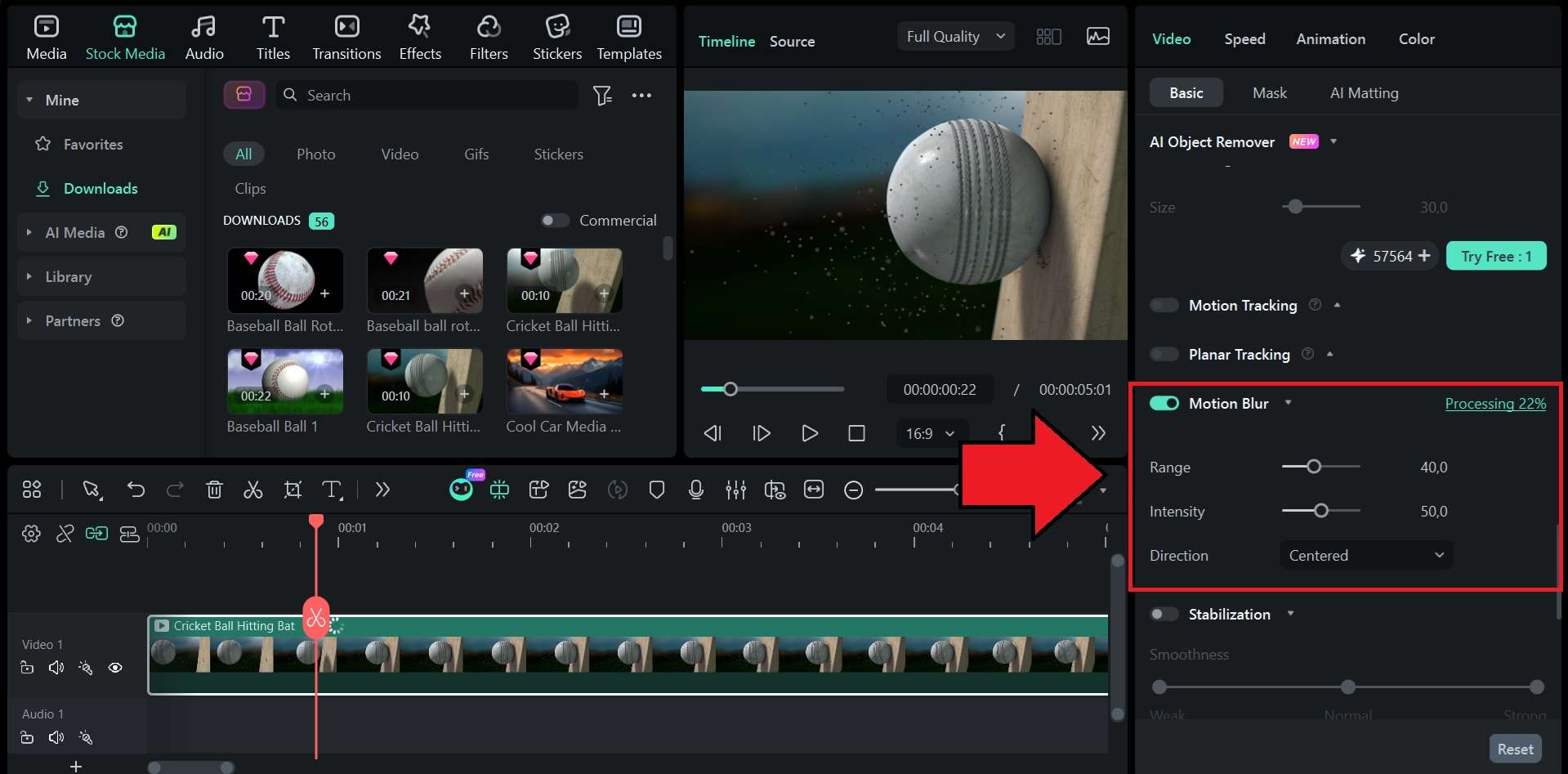
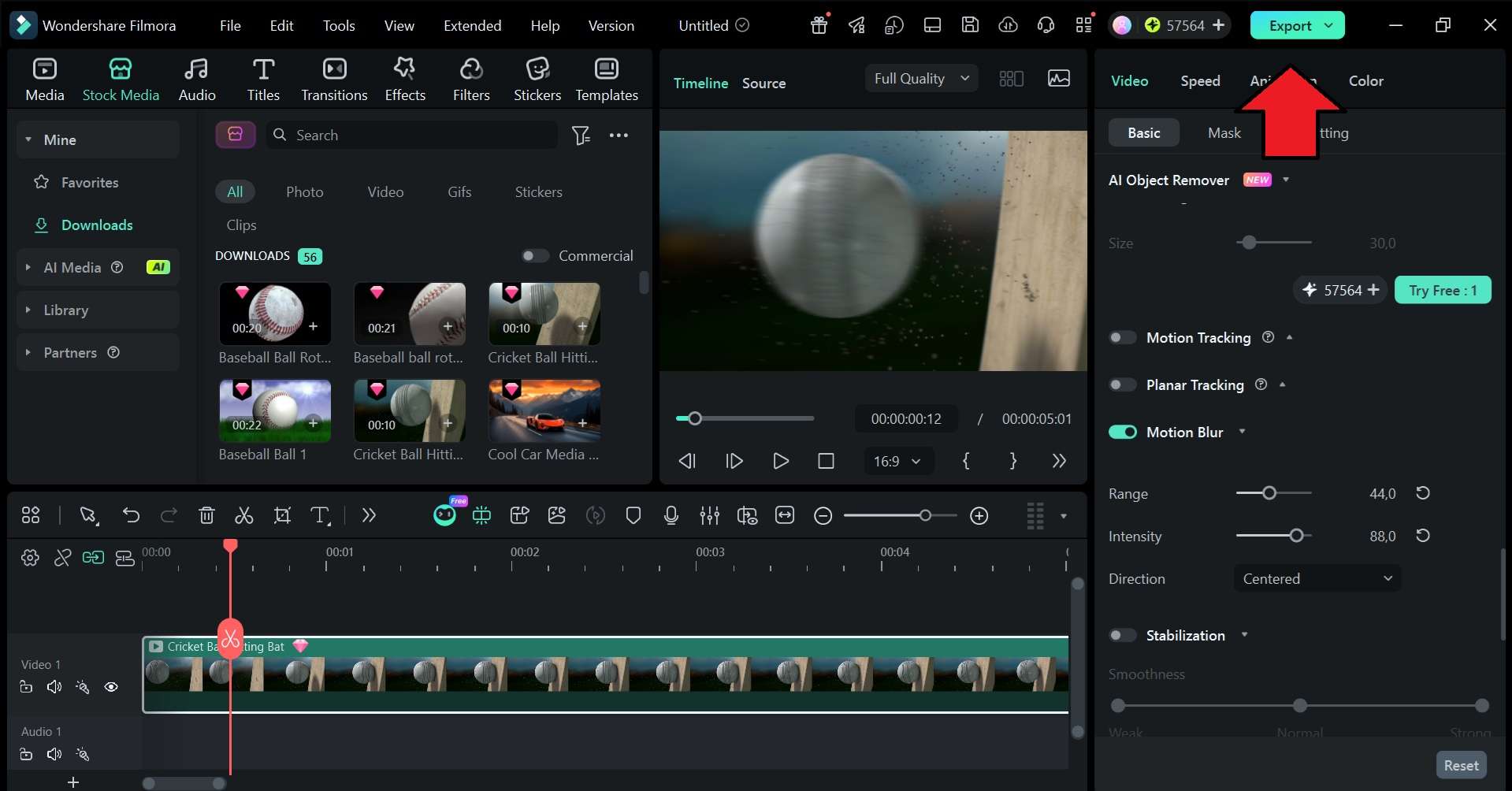 Téléchargement sécurisé
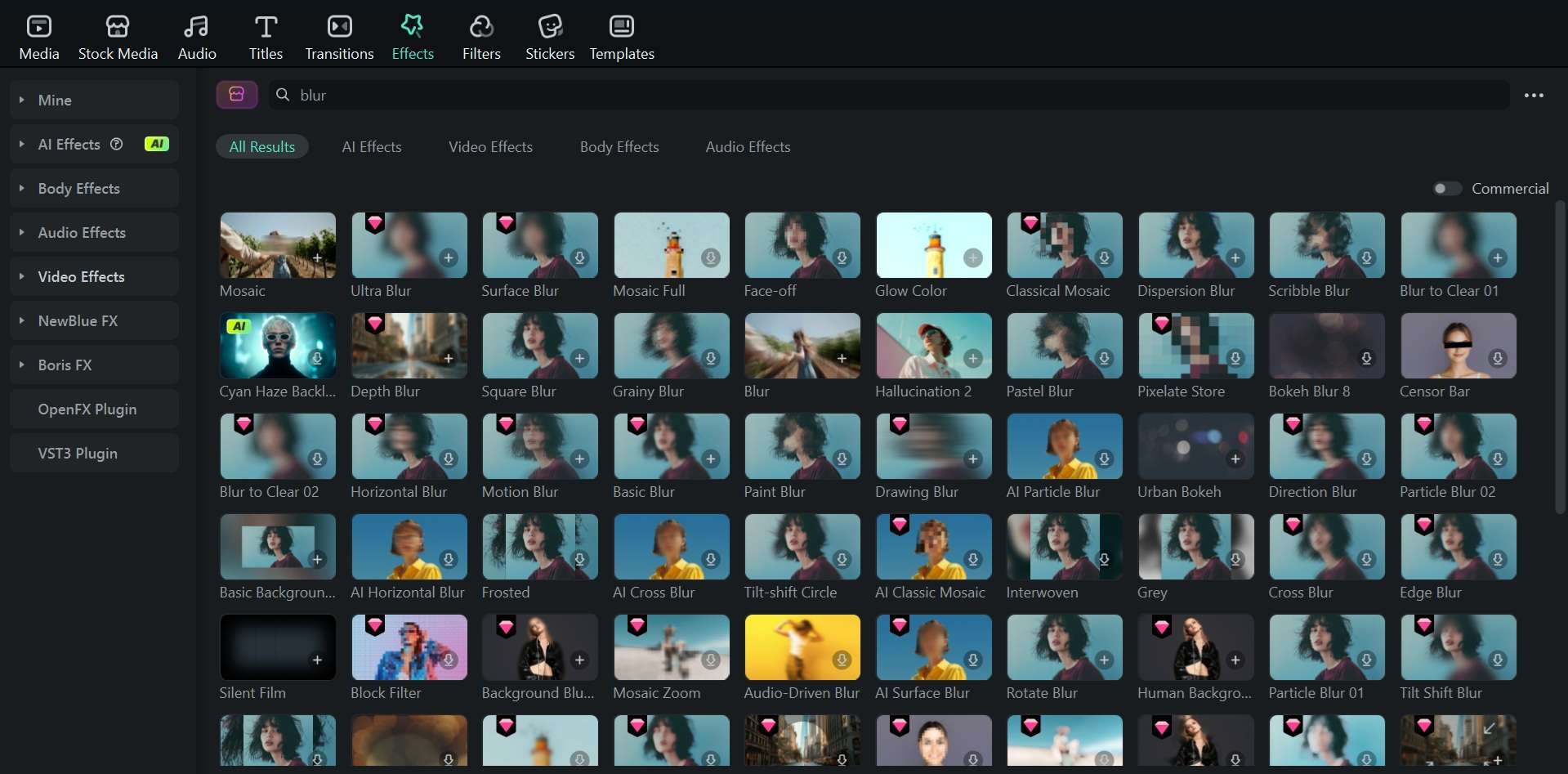
💡Conseil : Vous pouvez également trouver et appliquer de nombreux effets de flou différents dans la bibliothèque d'effets de Filmora. Recherchez simplement le type de flou souhaité et faites-le glisser sur la timeline.
Conclusion
Vous n'avez pas besoin d'un appareil photo professionnel pour créer un effet de flou de mouvement. Votre iPhone vous offre déjà plusieurs bonnes façons de capturer le mouvement et de donner plus d'énergie à votre image. La méthode Longue exposition via les Live Photos est le moyen le plus rapide d'obtenir le effet de flou de mouvement sur iPhone. Pour les photos déjà prises, des applications comme Snapseed ou Picsart font le travail.
Si vous souhaitez un seul outil couvrant à la fois les photos et les vidéos avec plus de contrôle, essayez Filmora. L'application mobile gère les retouches rapides, tandis que la version de bureau vous offre plus de marge pour ajuster l'effet, affiner le mouvement et peaufiner le résultat final.
FAQ
-
L'iPhone dispose-t-il d'un réglage manuel de la vitesse d'obturation ?
L'application Appareil photo native ne prend actuellement pas en charge la vitesse d'obturation manuelle, vous ne pouvez donc pas la régler vous-même pour contrôler la quantité de Flou de mouvement iPhone est capturé. Pour le contrôler vous-même, vous avez besoin d'une application tierce. -
Puis-je ajouter du flou de mouvement à une vidéo sur iPhone ?
L'application Photos native ne prend pas en charge le flou de mouvement pour les vidéos. Vous aurez besoin d'une application de montage pour cela. Filmora est une option qui fonctionne aussi bien pour les photos que pour les clips vidéo. -
Puis-je supprimer le flou de mouvement d'une photo iPhone ?
C'est possible, mais les résultats ne sont pas toujours bons. Des applications comme Remini ou Topaz AI proposent un outil de suppression du flou qui peut récupérer une certaine netteté à partir d'une photo floue, bien que les images très floues soient plus difficiles à corriger. -
Puis-je flouter uniquement certaines parties d'une photo sur mon iPhone ?
Oui. Certaines applications comme Lightroom Mobile vous permettent d'appliquer un flou à des zones spécifiques à l'aide d'outils de masquage. L'application Photos native, en revanche, ne dispose pas de cette fonctionnalité pour le flou de mouvement spécifiquement, bien que le mode Portrait applique automatiquement un flou d'arrière-plan au moment de la prise de vue.
