


Pendant longtemps, Insta360 Studio a été le logiciel de référence incontesté pour quiconque cherche à recadrer et à monter les séquences de sa caméra d'action immersive. En raison de sa popularité, il n'est pas surprenant que tant de créateurs cherchent constamment un téléchargement d'Insta360 Studio pour maîtriser totalement leurs keyframes et leurs exports.
Mais maintenant que davantage d'outils de montage prennent en charge les séquences 360°, Insta360 Studio vaut-il encore la peine d'être utilisé ? Alors, examinons de plus près ce qu'il peut faire, comment fonctionne le montage dans Insta360 Studio et où il en est aujourd'hui.
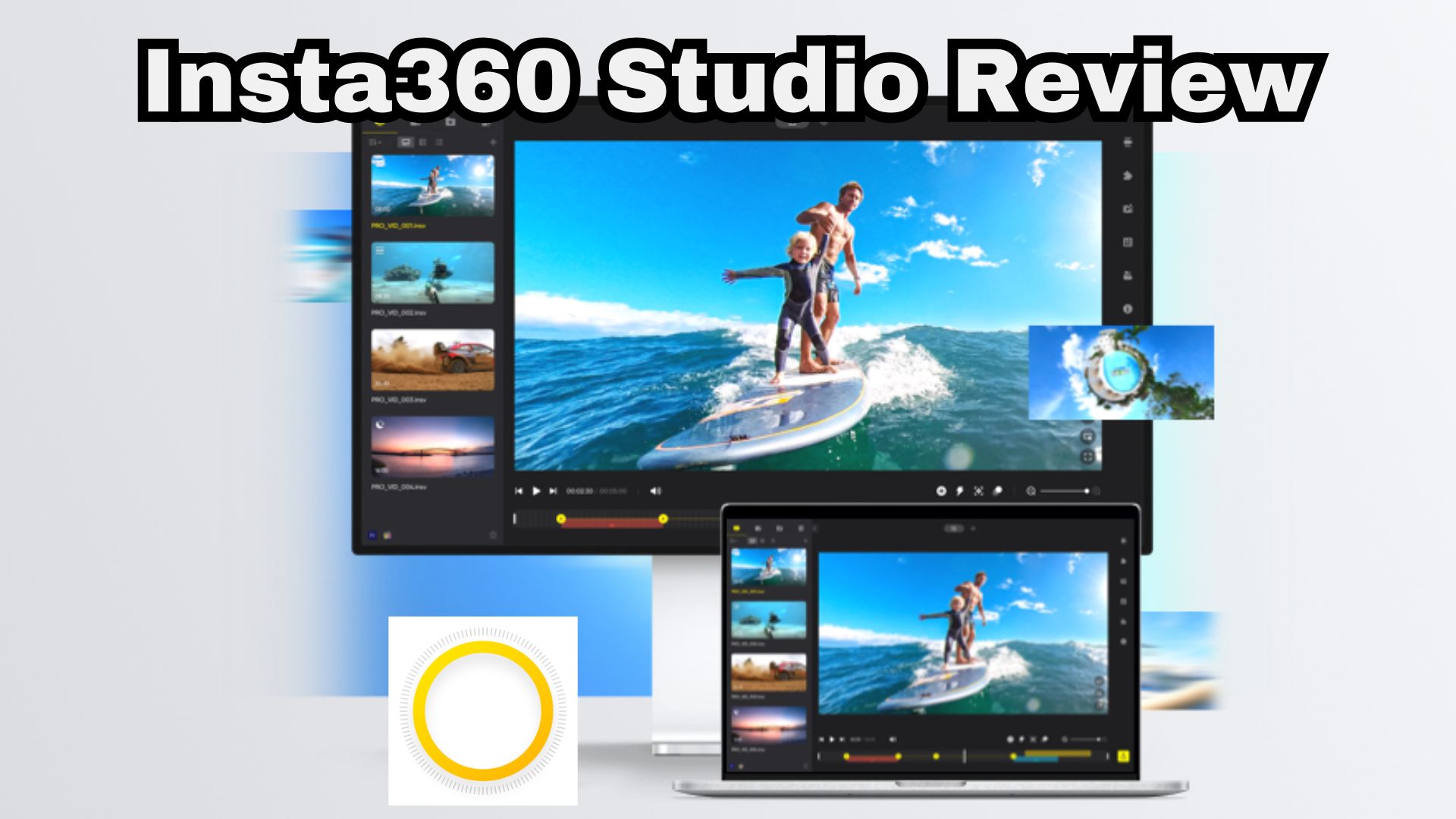
Partie 1. Insta360 Studio expliqué : ce que c'est et à qui il s'adresse
Si vous filmez avec des caméras comme l'Insta360 X3, X4 ou la série phare X5, l'application Insta360 Studio est en gros le logiciel que l'entreprise a conçu spécifiquement autour de vos séquences. Son rôle est de transformer des fichiers sphériques bruts et déformés (les formats .insv et .insp que votre caméra enregistre réellement) en quelque chose que vous pouvez regarder normalement et vraiment téléverser sur YouTube ou TikTok.
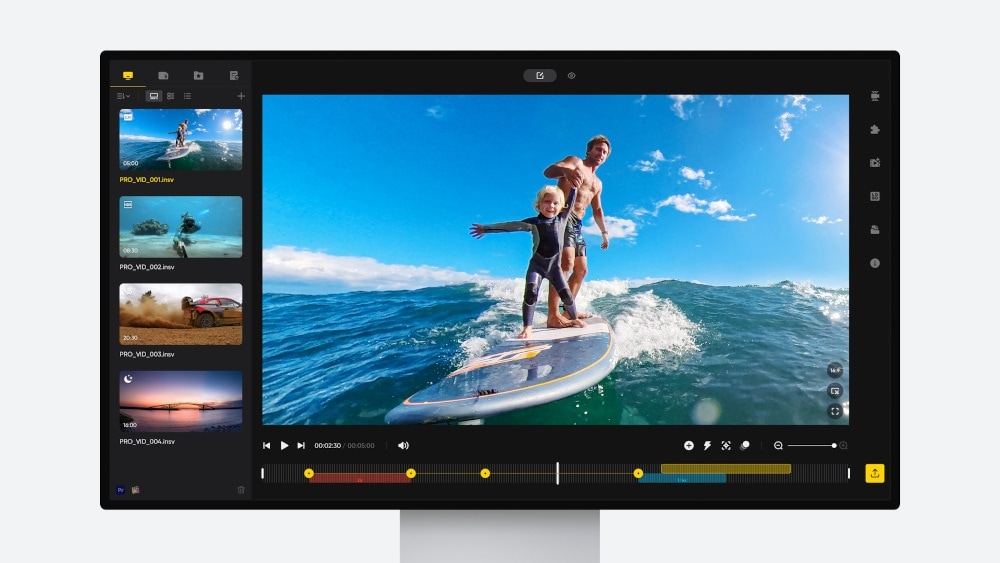
En matière d'accessibilité, Insta360 reste flexible sur toutes les plateformes :
- Plateformes de bureau : Vous pouvez télécharger Insta360 Studio pour PC (sous Windows 10/11) ou obtenir Insta360 Studio pour Mac (conçu nativement pour les puces Apple Silicon de la série M et les Mac Intel).
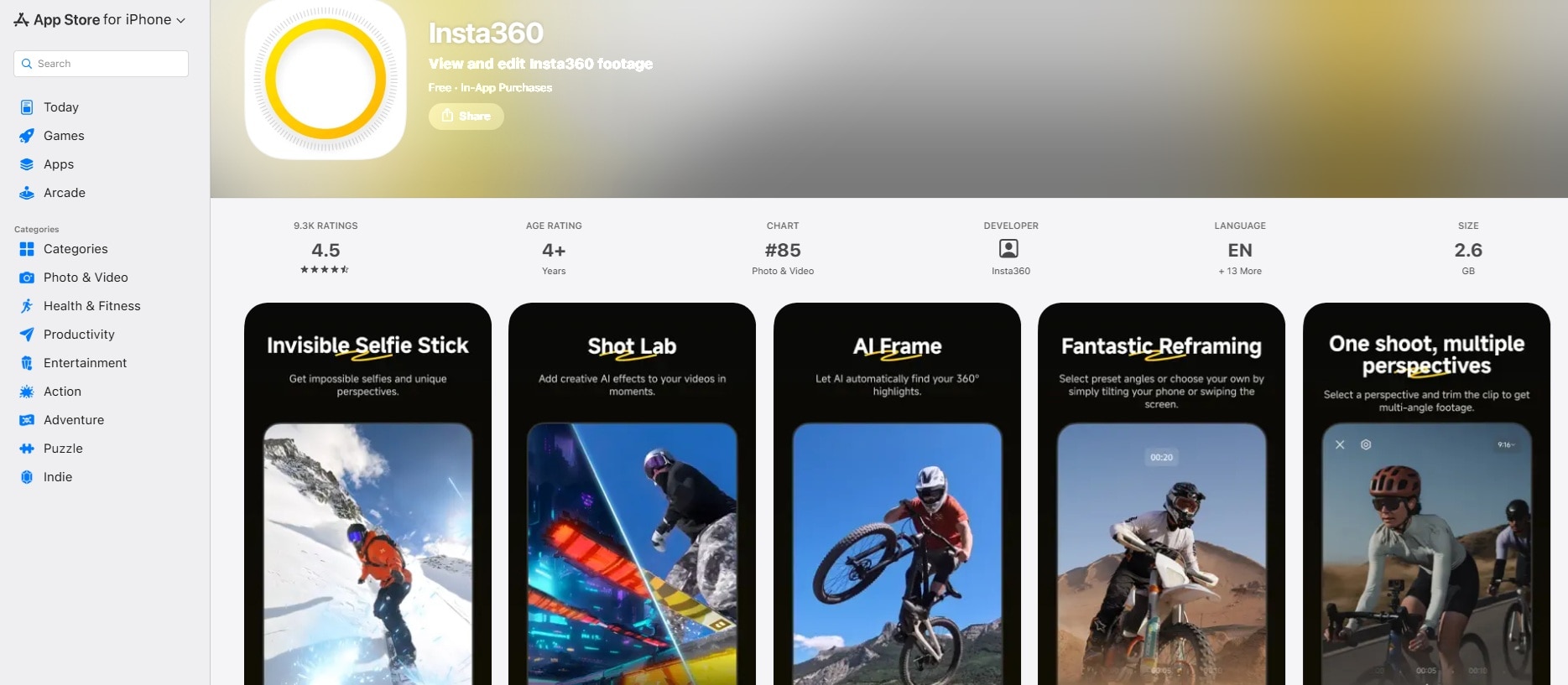
- Applications mobiles compagnon : Si vous voulez des montages rapides et décontractés en déplacement, les versions Insta360 Studio pour Android et iOS sont gratuites au téléchargement sur le Google Play Store et l'Apple App Store.
Comment télécharger et installer Insta360 Studio sur Windows et Mac
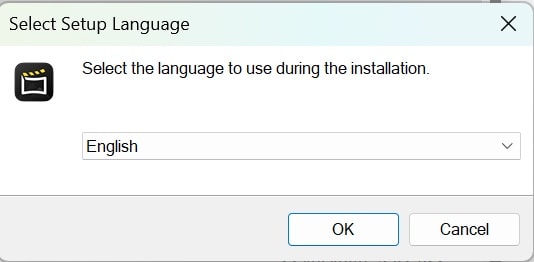
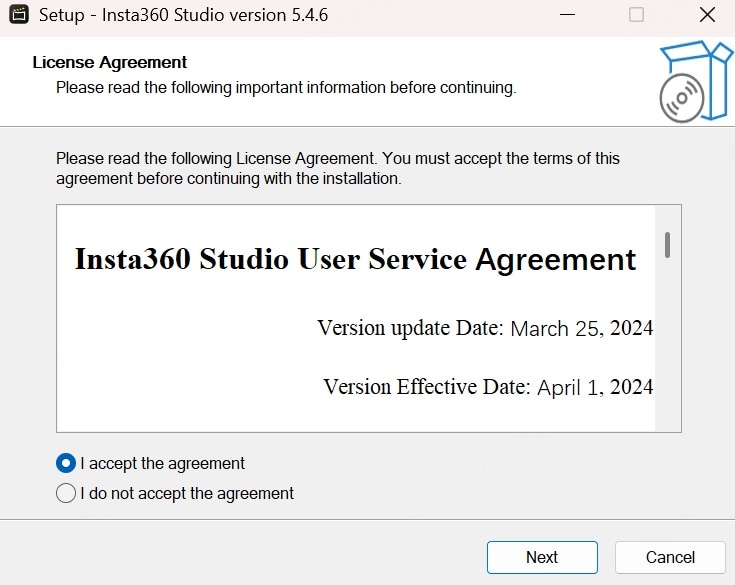
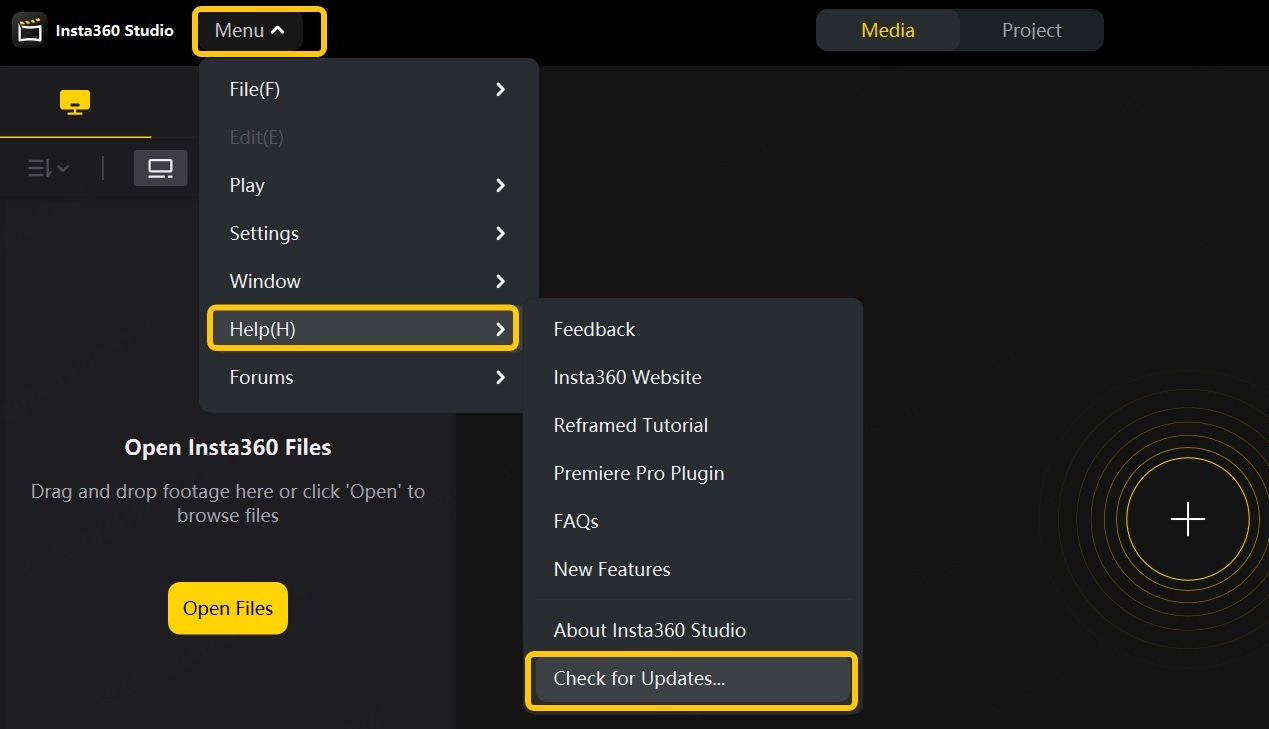
L'installation du logiciel de bureau Insta360 Studio ne prend que quelques minutes. Voici comment l'installer sans problème sur l'un ou l'autre système d'exploitation :
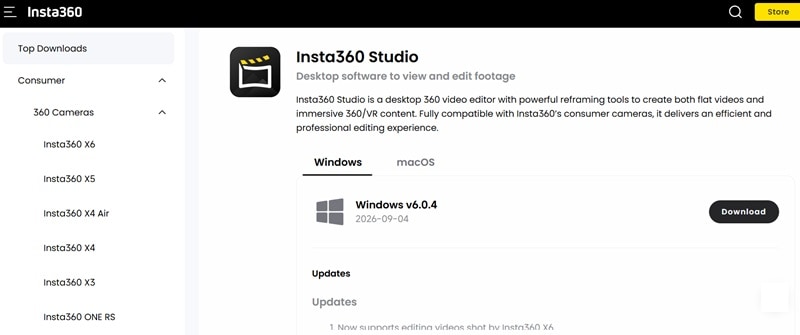
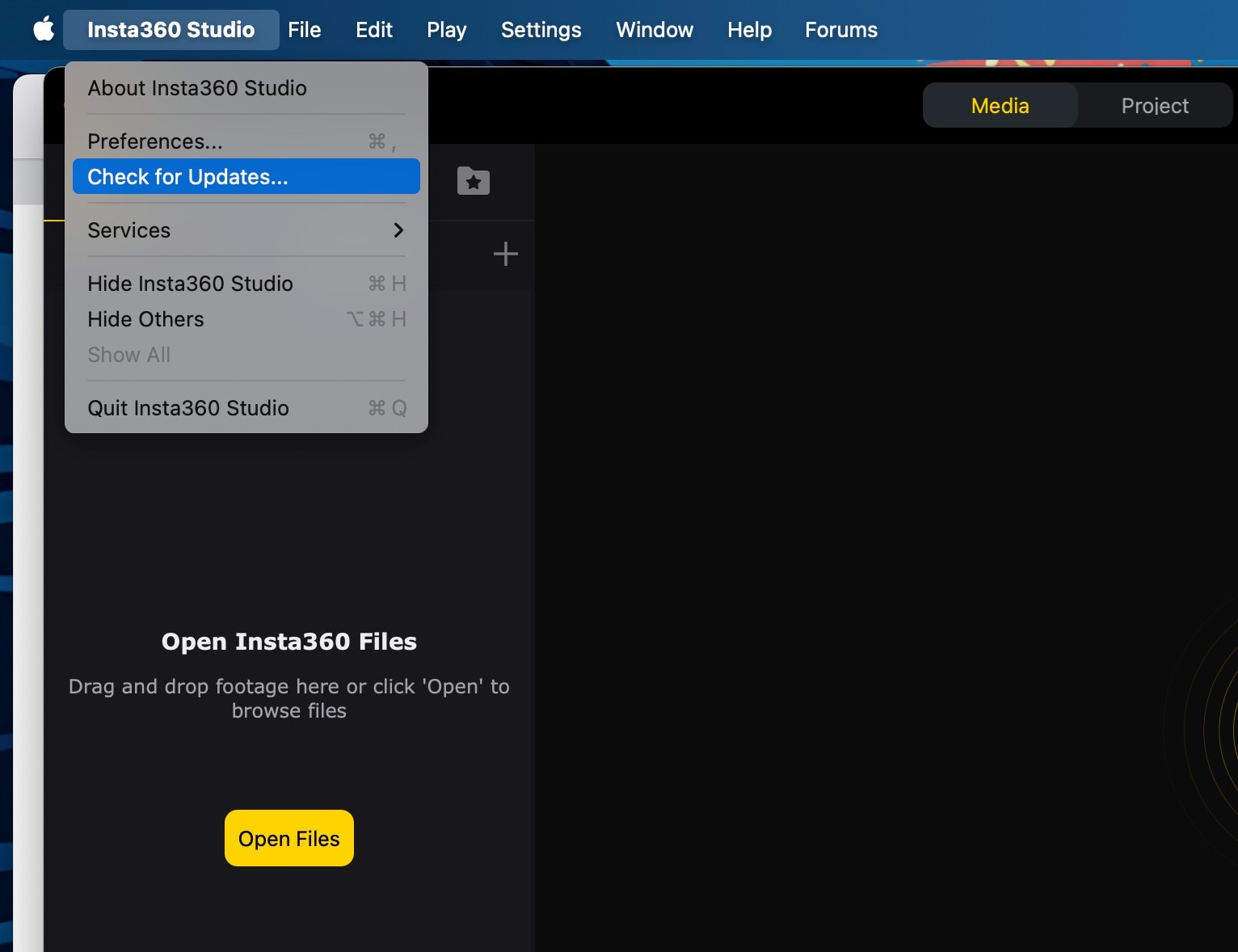
Si vous téléchargez Insta360 Studio pour Mac, sélectionnez Insta360 > Rechercher des mises à jour pour voir si vous utilisez la dernière version.
Partie 2. Principales capacités d'Insta360 Studio : que peut-il faire ?
Une fois que vous ouvrez Insta 360 Studio de bureau, vous constaterez qu'il ne s'agit pas simplement d'un endroit où déverser des fichiers de caméra et cliquer sur Exporter. Il dispose de plusieurs outils conçus autour des particularités des séquences 360°, notamment la possibilité de choisir l'angle de vue après l'enregistrement.
Décomposons quelques-unes de ses fonctionnalités les plus utiles :
Recadrer des séquences 360°
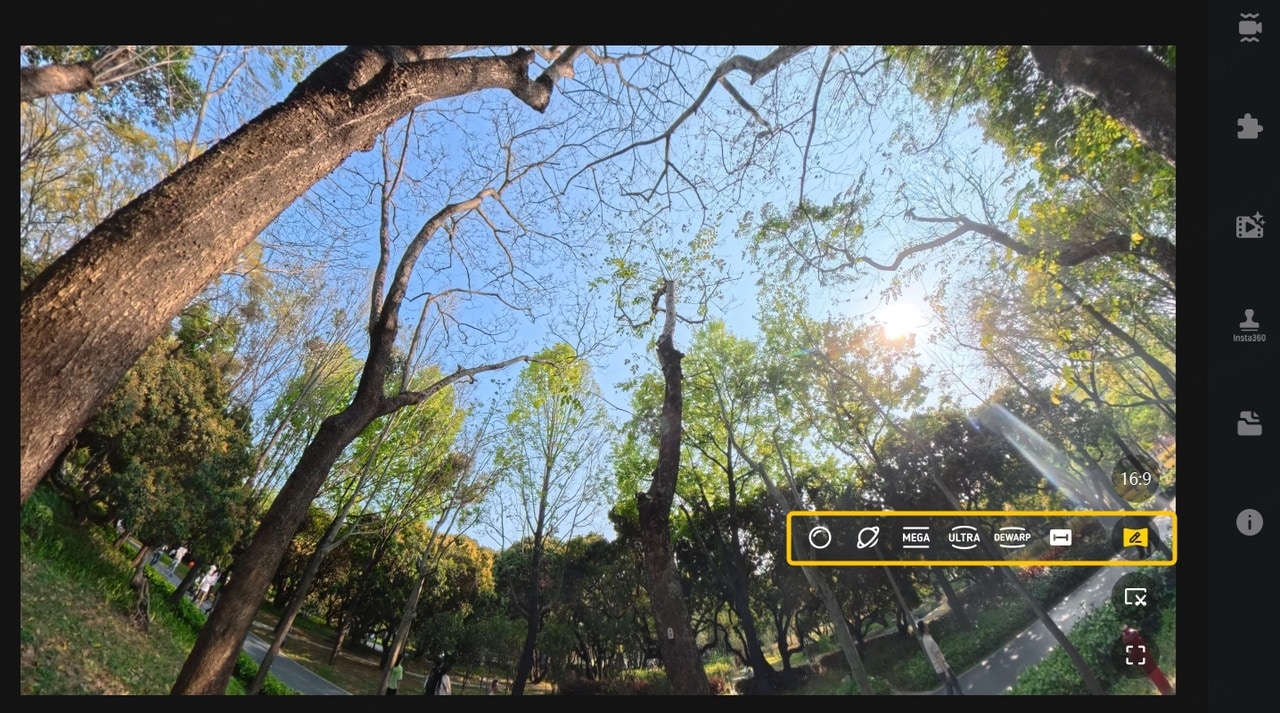
C'est encore la principale raison d'utiliser Insta360 Studio de bureau. Une caméra 360° capture la scène autour de vous au lieu de vous enfermer dans un seul cadre conventionnel. Studio vous permet de transformer cette séquence sphérique en un plan d'apparence normale en choisissant la partie de la scène que vous voulez montrer aux spectateurs.
Studio propose actuellement plusieurs préréglages de champ de vision (FOV) pour les médias 360° compatibles, notamment :
- Boule de cristal.
- Petite planète.
- MegaView.
- UltraWide.
- Dewarp.
- Linéaire.
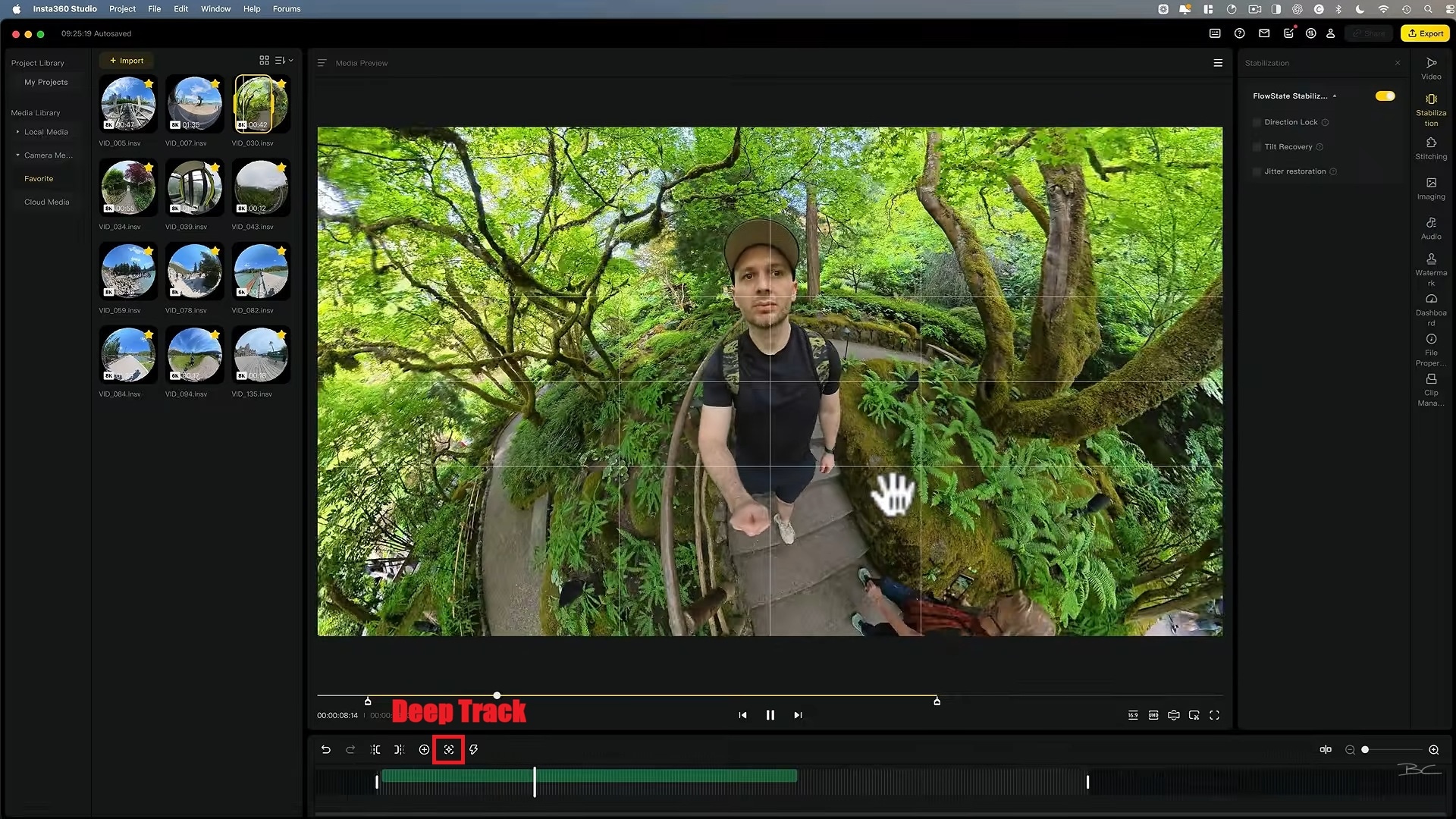
Suivi IA Deep Track
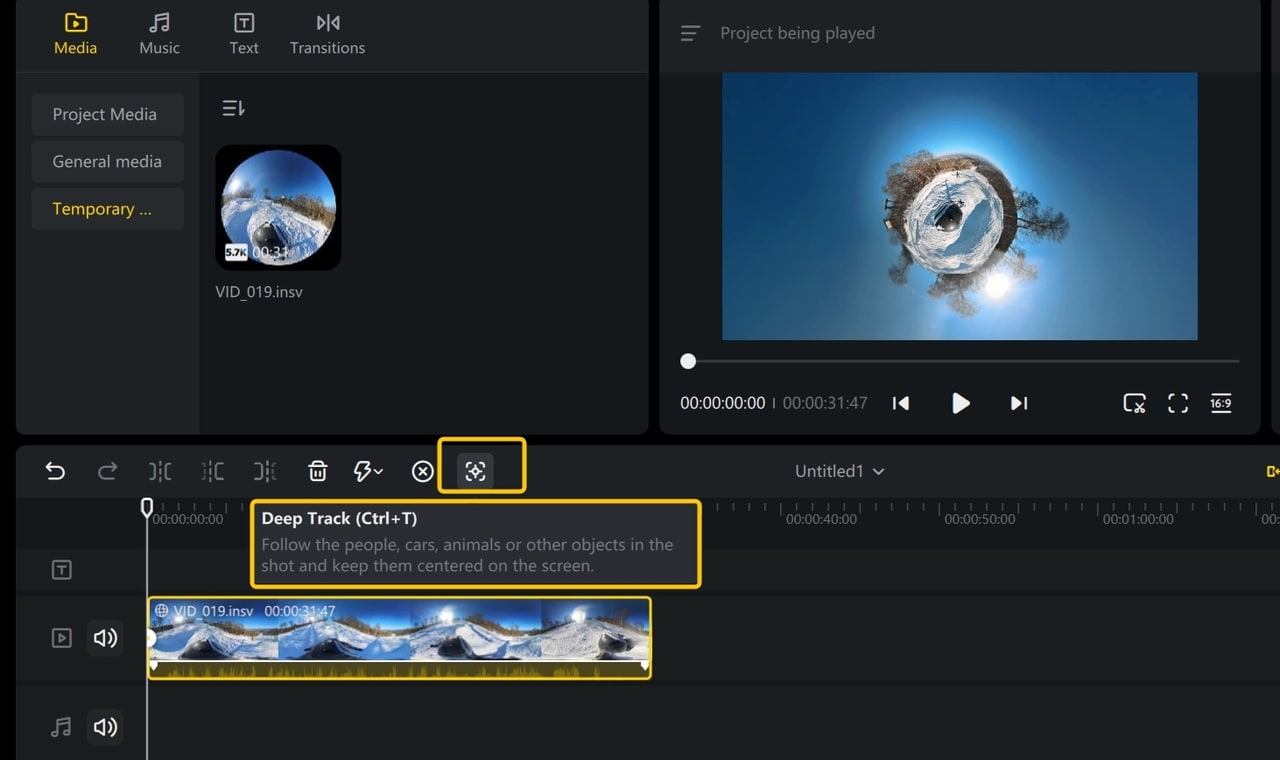
Si votre sujet refuse de rester au même endroit, vous pouvez compter sur la fonctionnalité Deep Track. L'algorithme de montage IA d'Insta360 le gardera automatiquement centré dans le cadre tout au long de la scène, vous n'aurez donc pas à le poursuivre manuellement avec des keyframes.
Cadrage automatique
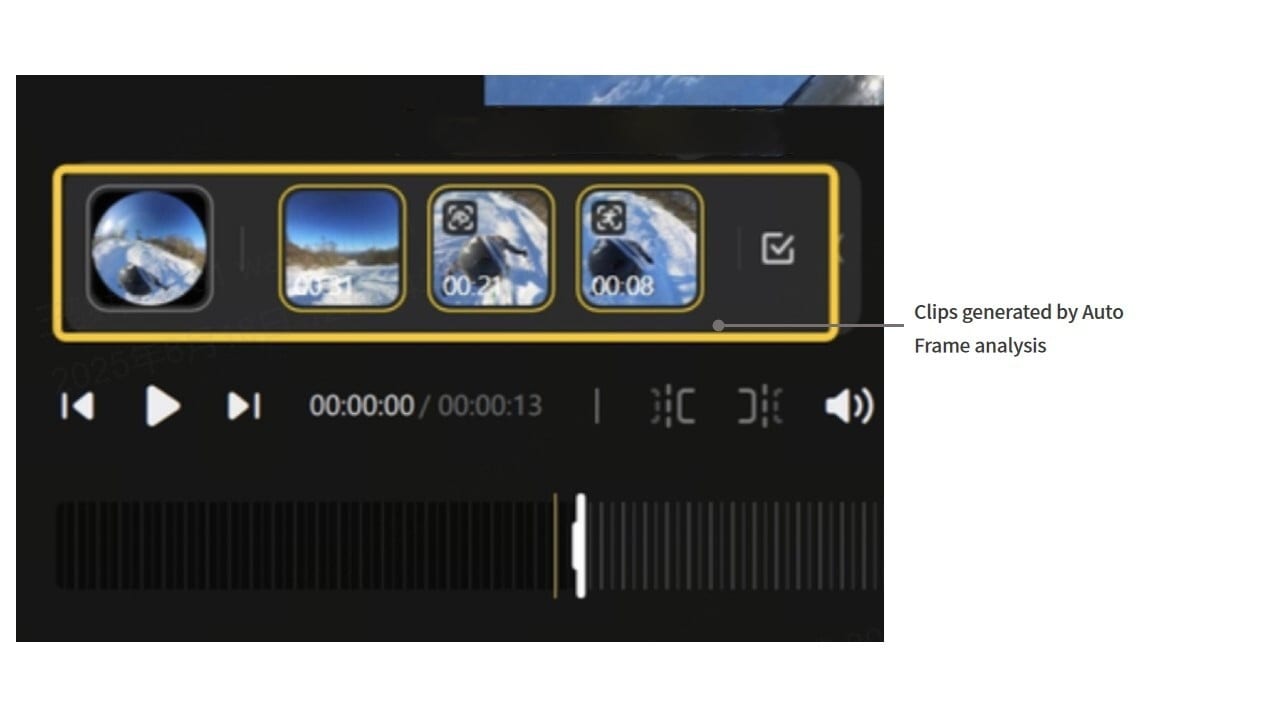
Si vous n'avez pas envie de passer manuellement au crible des minutes de séquences 360 pour trouver les meilleurs angles, le logiciel Insta360 Studio propose aussi le Cadrage automatique. Il utilise l'IA pour analyser votre clip et sélectionner automatiquement des perspectives marquantes comme des personnes, des animaux ou des sujets en action, afin que vous puissiez exporter les moments clés rapidement.
Ajouter des statistiques en direct
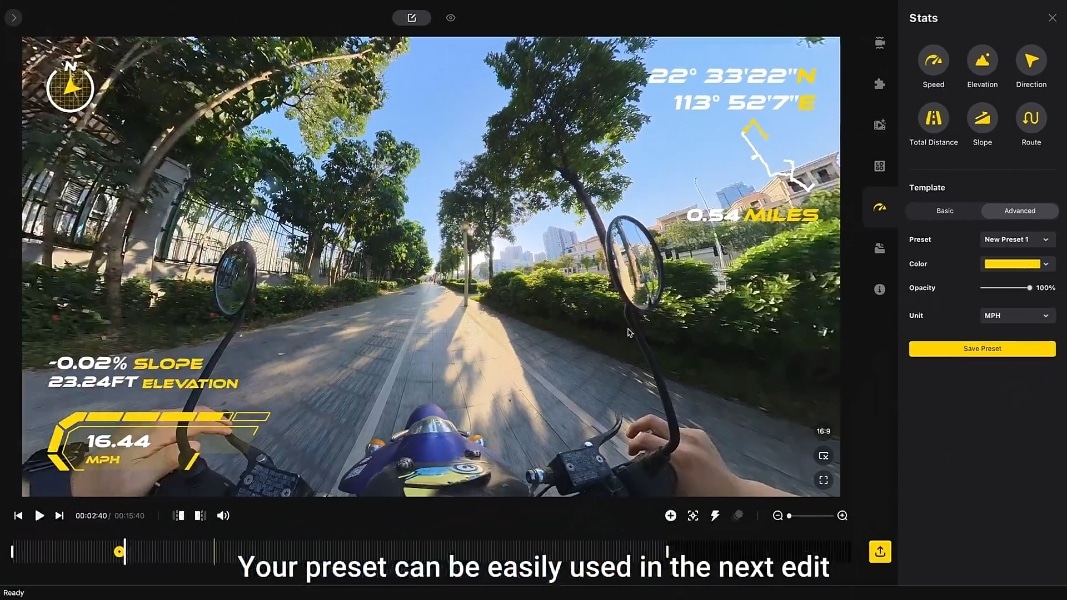
Pour les clips de cyclisme, de moto, de ski ou de course, vous pouvez superposer des données télémétriques en direct sur votre vidéo. En synchronisant les données GPS de votre téléphone, d'une télécommande d'application Insta360 Studio ou de fichiers GPX/FIT importés depuis des appareils comme Garmin ou Apple Health, Studio affiche en temps réel la vitesse, le dénivelé, la distance et l'itinéraire directement à l'écran.
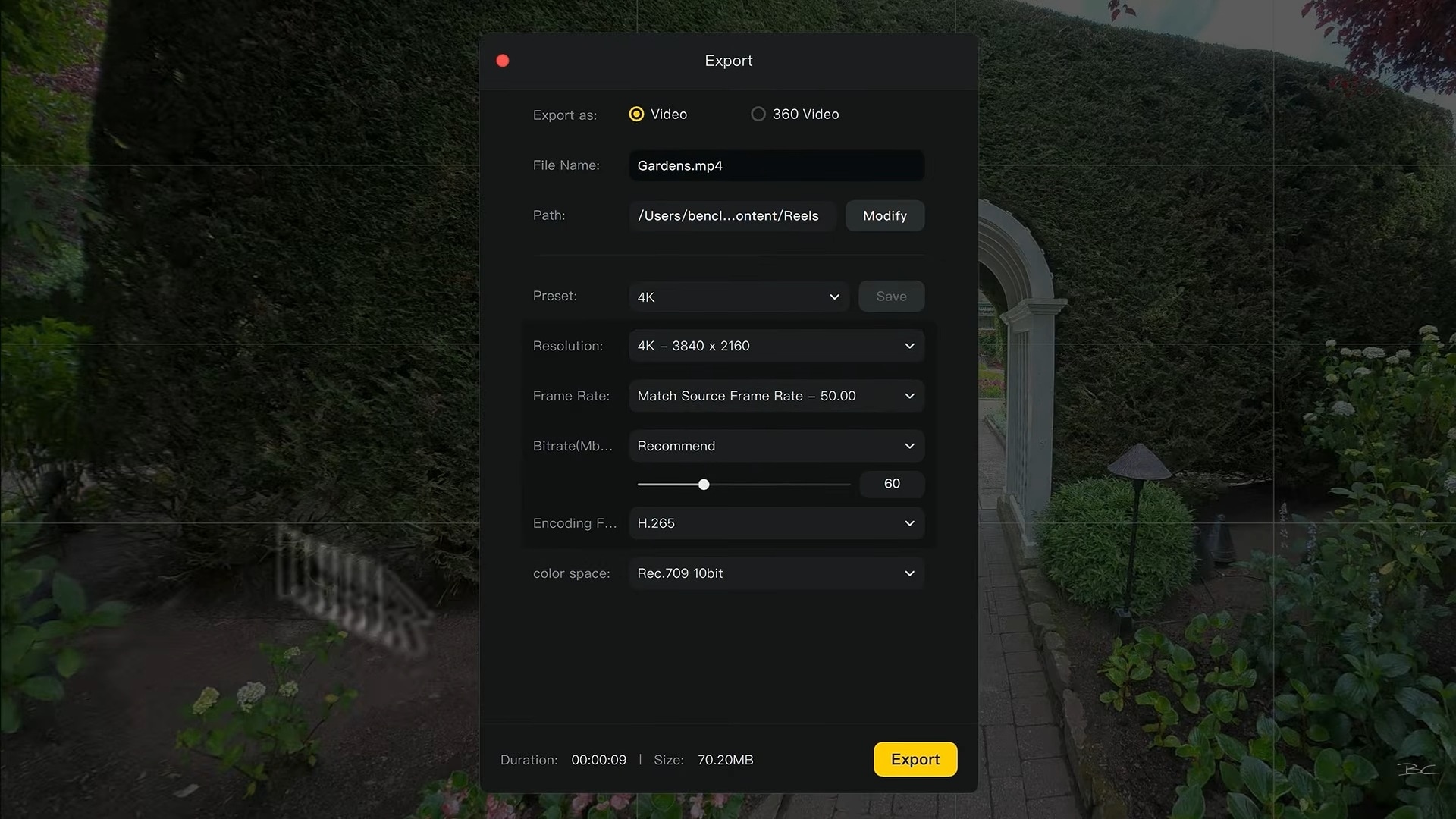
Export 360° professionnel
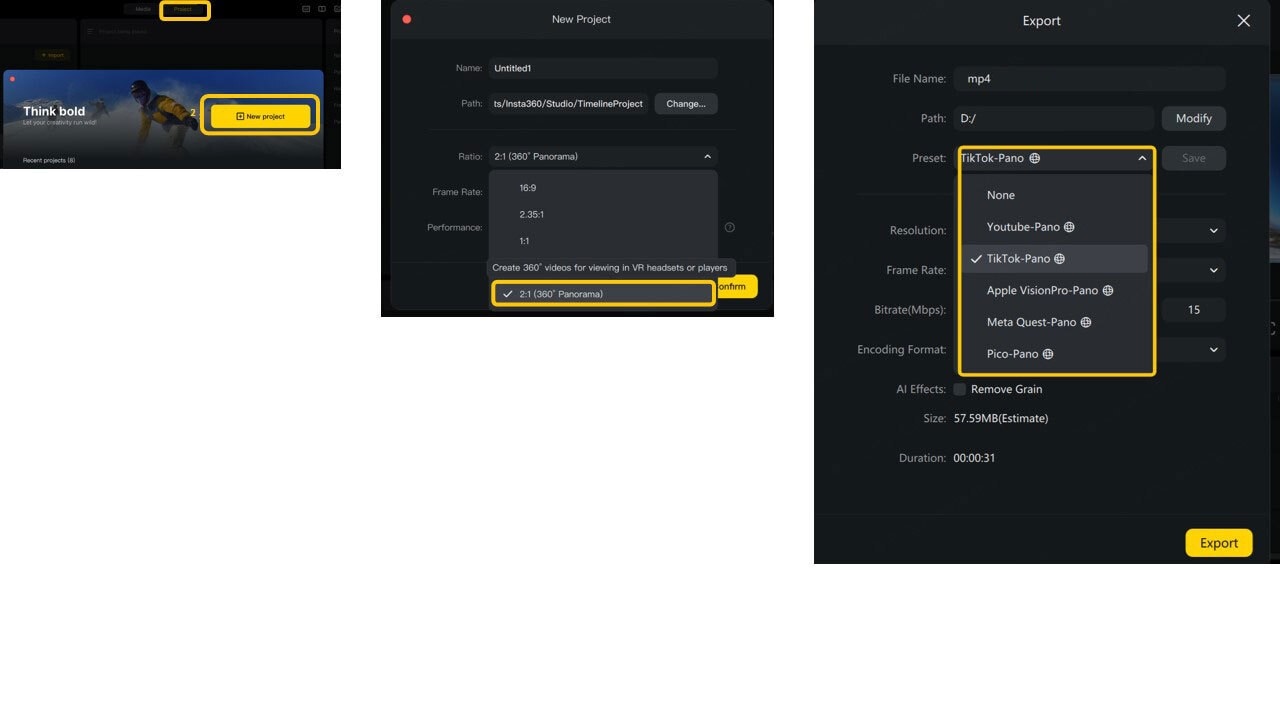
Apprendre à exporter une vidéo 360° depuis Insta360 Studio est très facile. Vous pouvez ouvrir le panneau d'export, ajuster les paramètres disponibles et envoyer le fichier à l'emplacement de votre choix. Et pour les vidéastes exigeants, Studio vous permet d'appliquer des profils de couleur LUT aux séquences LOG à plat et d'exporter des fichiers 4K ou 8K impeccables à l'aide de codecs ProRes ou à haut débit.
Partie 3. Tutoriel Insta360 Studio : guide étape par étape
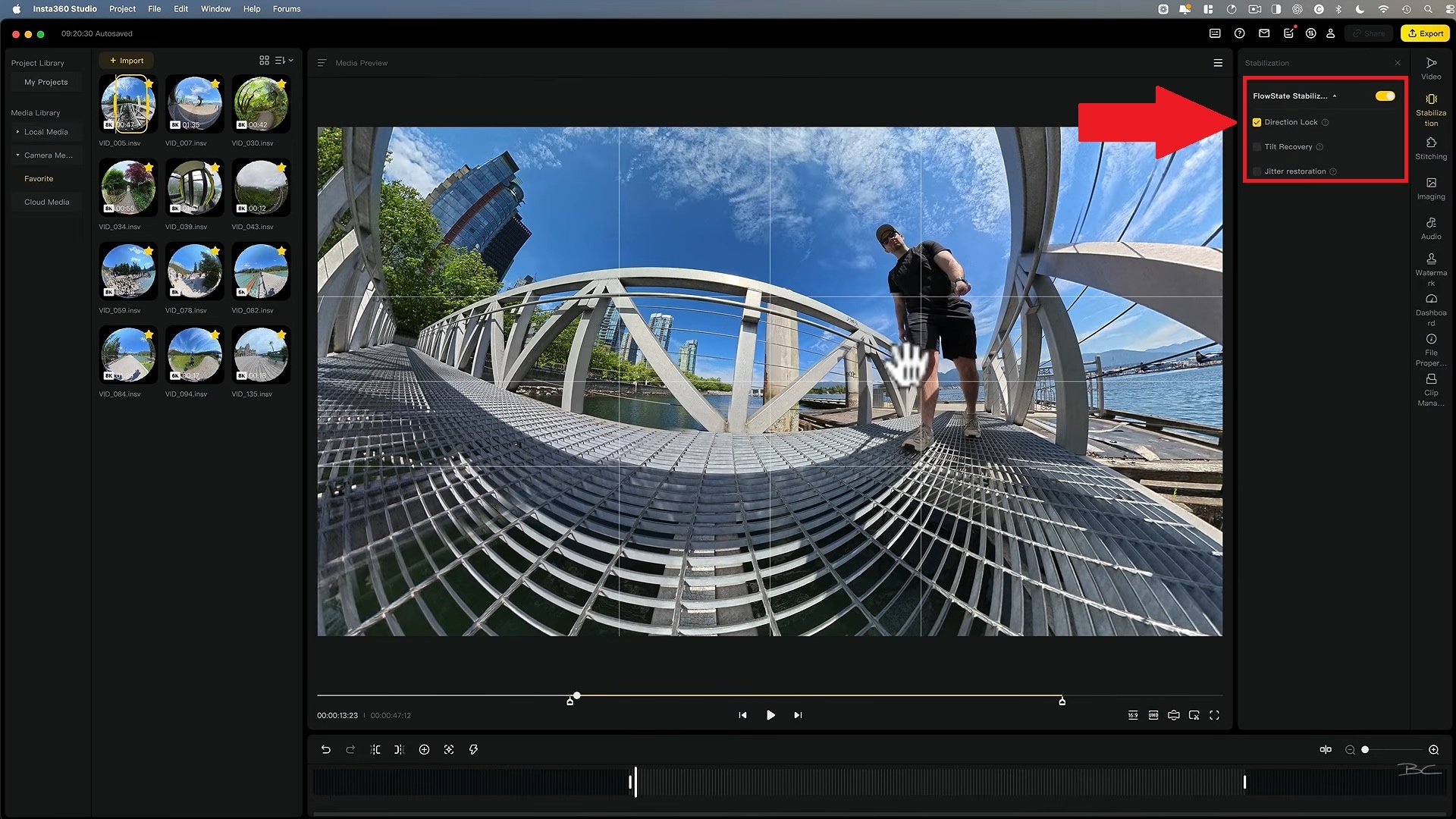
Maintenant que vous en savez un peu plus sur le logiciel de montage Insta360 pour PC, il est temps de le mettre au travail. Heureusement, apprendre à utiliser Insta360 Studio n'est pas trop compliqué, surtout une fois que vous comprenez comment le recadrage et les keyframes fonctionnent ensemble.
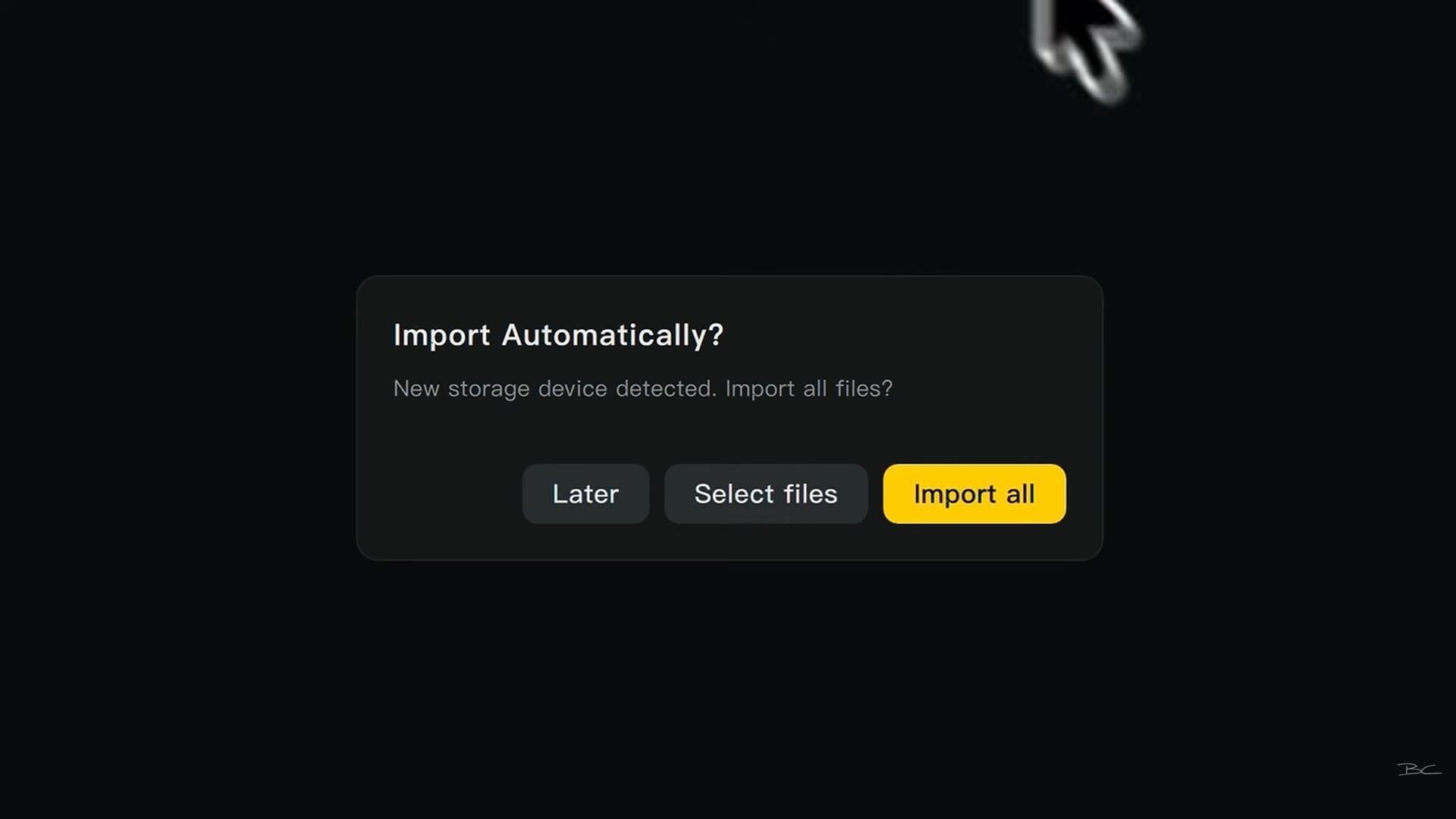
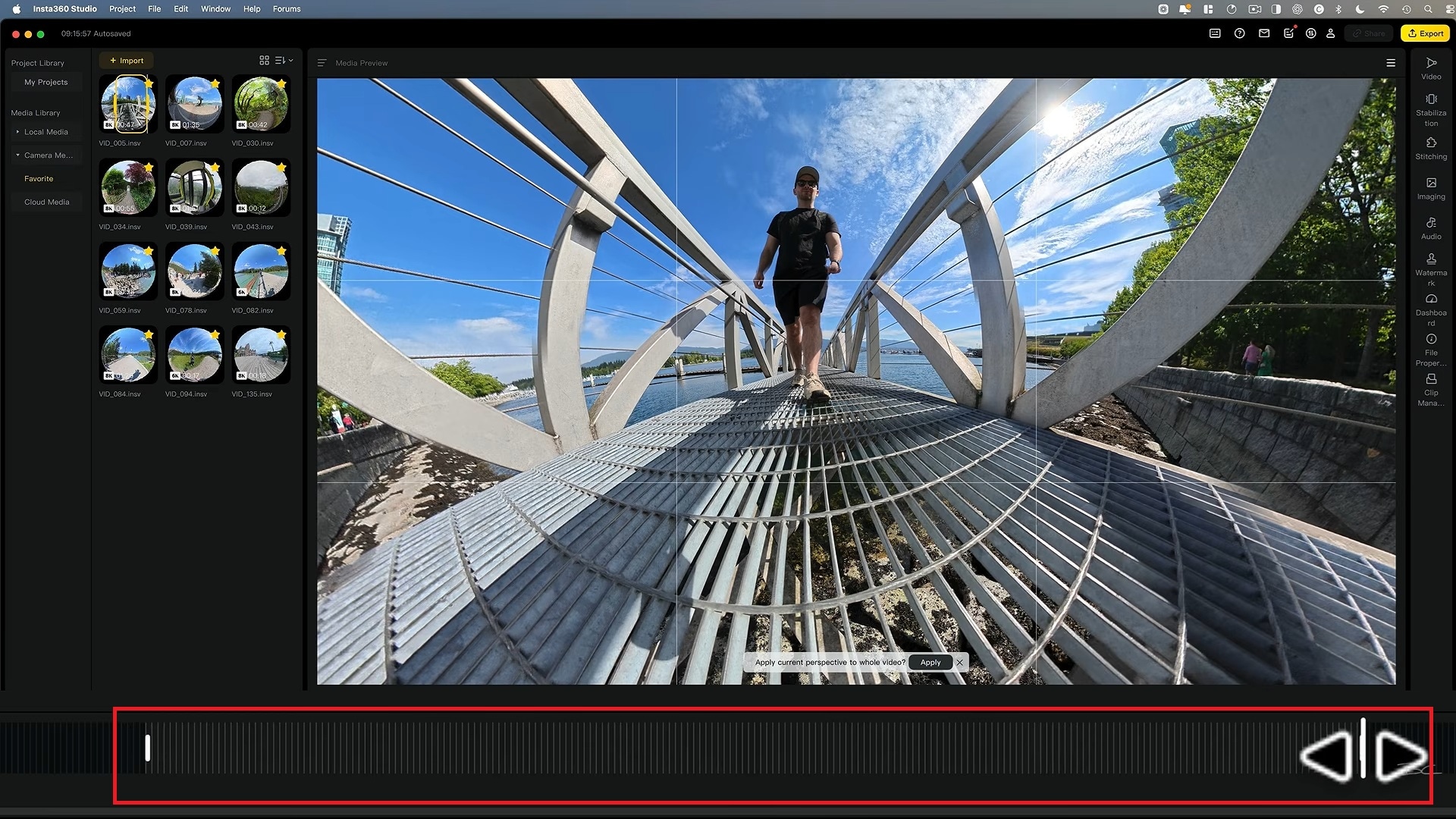
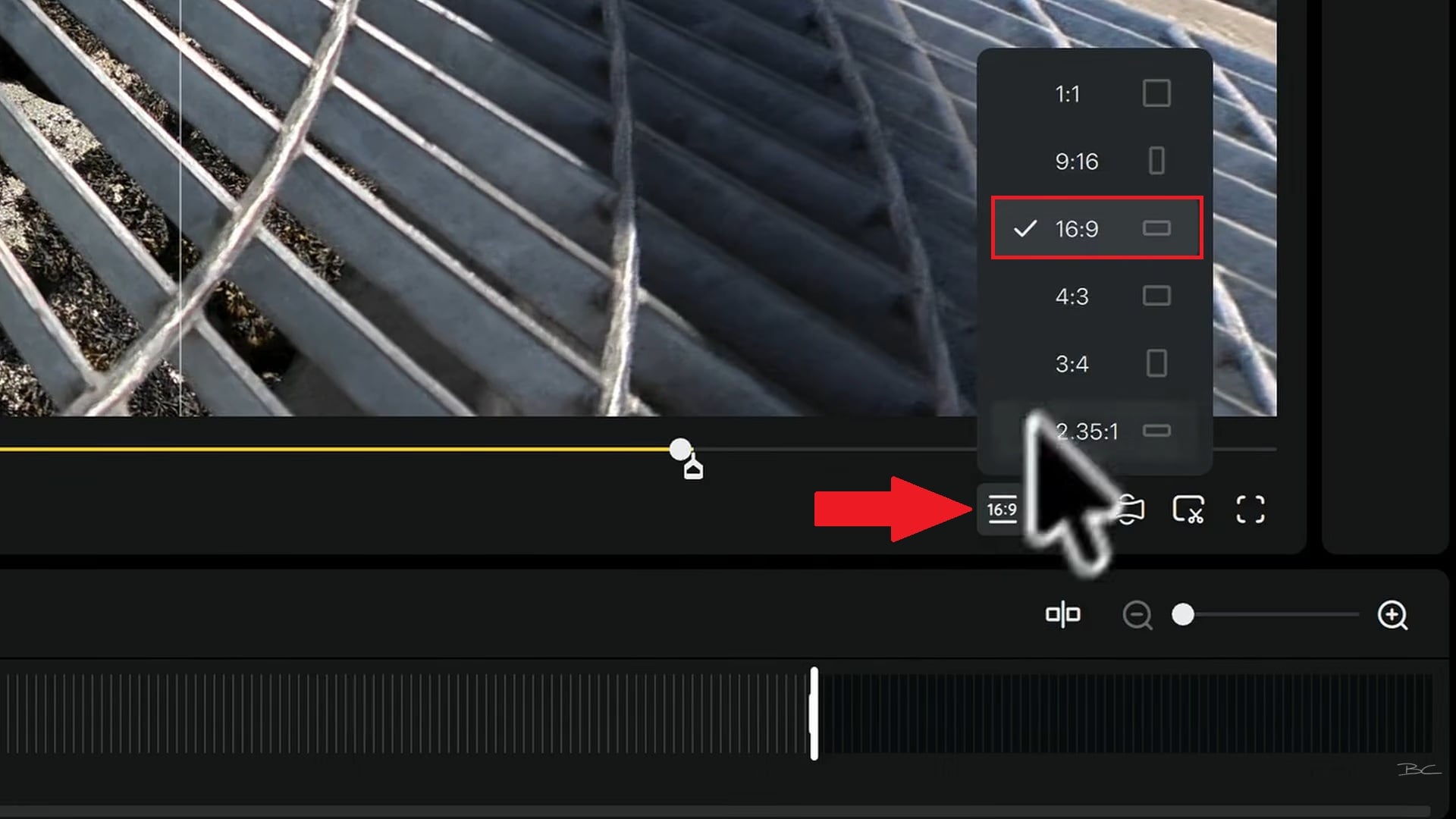
Guidé par Ben Claremont sur YouTube, suivez ce tutoriel Insta360 Studio simple pour une vidéo 360° typique.
Partie 4. Avantages et inconvénients d'Insta360 Studio : vaut-il la peine d'être utilisé ?
Après avoir examiné le flux de travail réel, il est clair que l'Insta360 PC Studio a de vrais atouts, mais il n'est pas parfait non plus. Et si vous hésitez entre le garder ou passer à un autre éditeur, peser les deux côtés compte vraiment.
- Entièrement gratuit, sans paywall caché ni filigrane.
- Deep Track facilite le suivi des sujets.
- La refonte de 2026 a ajouté une timeline combinée, de la musique, du texte et des transitions en plus des outils de base.
- Comprend des plugins natifs pour Adobe Premiere Pro et Final Cut Pro si vous préférez travailler dans un environnement NLE traditionnel.
- Les gros fichiers 360° peuvent être exigeants pour votre ordinateur.
- Moins utile si vous utilisez des caméras en dehors de l'écosystème Insta360.
- Il manque une timeline multipiste complète pour un montage narratif approfondi (ajout de titres, conception sonore complexe, transitions multi-clips).
- Contrôle manuel limité sur les courbes de vitesse/d'interpolation entre les keyframes.
Partie 5. Une alternative moderne à Insta360 Studio : Wondershare Filmora
Insta360 Studio a beaucoup de sens si tout votre flux de travail tourne autour des séquences Insta360. Mais devoir traiter les fichiers dans un programme puis les transférer dans un autre juste pour ajouter des titres, des transitions ou une musique de fond peut ralentir votre flux créatif.
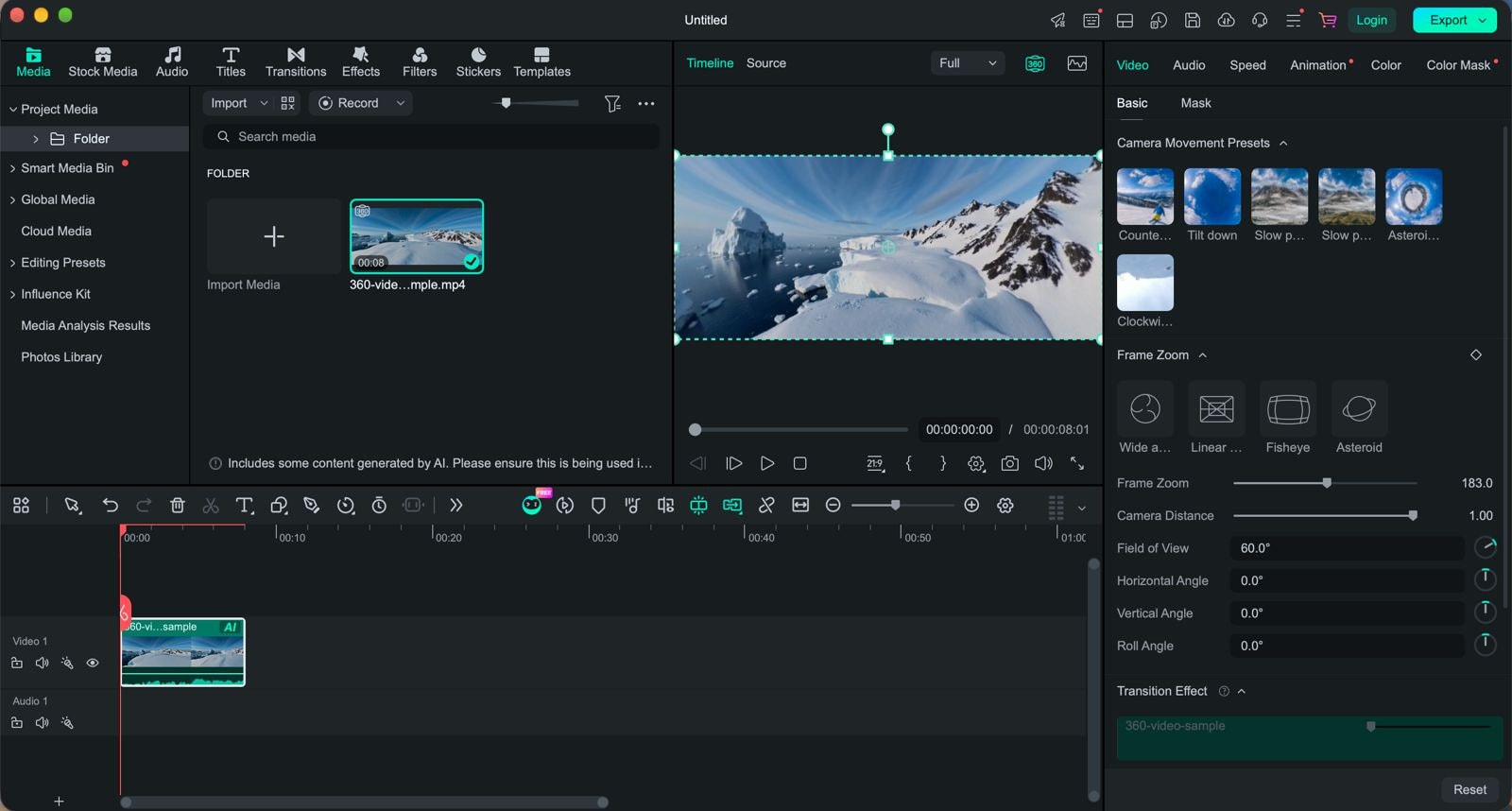
Aujourd'hui, de plus en plus de monteurs vidéo commencent à prendre en charge le montage 360° directement. L'un d'eux mérite votre attention : Wondershare Filmora, qui introduit la fonction native de Montage vidéo 360° dans sa version 16.
Principaux avantages du montage vidéo 360° directement dans Wondershare Filmora
- Flux de travail unifié tout-en-un : Importez des clips 360° bruts, recadrez, appliquez des titres, ajoutez des pistes audio, étalonnez les couleurs et exportez, le tout sur une seule timeline sans changer de logiciel.
- Liberté de filmer d'abord, de cadrer ensuite : Ajustez les angles de vue (lacet, tangage, roulis) et le champ de vision directement dans la fenêtre d'aperçu principale de Filmora, tout en écoutant votre piste audio en temps réel.
- Préréglages de perspective en 1 clic : Appliquez instantanément des rendus populaires comme Tiny Planet, Fisheye, ainsi que les préréglages de mouvement de caméra (Orbit, Sky Flip) sans calculer de trajectoires d'images clés complexes.
- Accès complet à la suite de montage standard : Une fois recadrés, vos clips 360 se comportent comme n'importe quel autre clip vidéo. Autrement dit, vous bénéficiez du suivi de mouvement IA de Filmora, du speed ramping, des transitions et des effets, aux côtés de vos séquences habituelles.

 Téléchargement sécurisé
Conclusion
Insta360 Studio reste un utilitaire de bureau indispensable et très performant pour les créateurs de caméras d'action. Sa stabilisation inégalée, son assemblage net et sa gratuité en font un outil incontournable pour tirer une qualité maximale de vos prises de vue 360 brutes.
Mais l'application Insta360 Studio n'est pas forcément le meilleur choix pour tout le monde. Si jongler entre des applications distinctes de recadrage et de montage vous semble fastidieux, passer à un éditeur à timeline unifiée comme Wondershare Filmora vous offre le meilleur des deux mondes. Vous bénéficiez d'un recadrage 360 flexible et d'une suite complète d'outils de montage créatifs, ce qui vous permet de peaufiner vos projets vidéo plus rapidement que jamais.
FAQ
-
Qu'est-ce que le Motion ND dans Insta360 Studio ?
Le Motion ND est une fonction logicielle intégrée à Insta360 Studio qui ajoute un flou de mouvement réaliste aux arrière-plans en mouvement rapide de votre vidéo. Elle reproduit l'effet d'un filtre ND (densité neutre) physique, ce qui rend les prises de vue d'action comme le vélo, la conduite ou le ski plus fluides et plus cinématographiques, sans avoir besoin d'un verre de filtre physique. -
Insta360 Studio prend-il en charge les séquences 360 tournées avec des caméras GoPro ou DJI ?
Seulement indirectement. Insta360 Studio n'est pas conçu autour des types de fichiers natifs de ces caméras, mais il peut ouvrir des séquences 360 équirectangulaires standard au format MP4 ou JPG classique. Cela signifie que les séquences 360 de GoPro ou DJI doivent généralement être exportées d'abord dans ce format équirectangulaire standard. -
Insta360 Studio peut-il modifier des photos 360° ?
Oui. En plus de la vidéo, Studio gère les photos 360° issues des caméras Insta360 compatibles, y compris le traitement par lots de séquences d'images RAW en fichiers assemblés que vous pouvez ensuite affiner dans un éditeur de photos dédié si vous le souhaitez. -
Insta360 est-il gratuit ?
Oui. Insta360 Studio est un logiciel de bureau gratuit pour traiter et monter les médias Insta360 compatibles. L'application mobile Insta360 distincte est également téléchargeable gratuitement, bien qu'elle propose des achats et services intégrés en option. -
Existe-t-il une version en ligne d'Insta360 Studio ?
Non. Insta360 Studio est un logiciel de bureau et une application mobile, et non un éditeur basé sur navigateur.
