

Adobe Lightroom est un éditeur ultra puissant pour la retouche couleur professionnelle. L’une de ses fonctionnalités clés, c’est le HSL dans Lightroom (Teinte, Saturation et Luminance). Maîtriser le panneau HSL Lightroom permet d’ajuster précisément chaque tonalité sans toucher à toute l’image. Ce guide vous explique comment utiliser les outils HSL couleur Lightroom pour obtenir un rendu cinéma ou adopter un flux de travail beaucoup plus intuitif.
Avec le panneau HSL utilisé par la plupart des utilisateurs Lightroom, vous pouvez peaufiner vos tons, corriger les dominantes compliquées, et rendre vos photos plus naturelles ou carrément ciné. Par contre, les outils HSL couleur Lightroom ne sont pas si simples qu’ils en ont l’air au départ. Voilà pourquoi ce guide décortique tout pas à pas pour que vous puissiez vraiment les maîtriser.
Partie 1. Comment trouver le panneau HSL sur Lightroom Classic et CC
Sur ordinateur, Adobe Lightroom propose deux versions majeures. Si vous téléchargez le logiciel sur votre PC/Mac, c’est Lightroom Classic. Si vous passez par le navigateur ou l’appli cloud, on parle de Lightroom CC.
Les deux donnent accès au panneau couleur HSL dans Lightroom, mais Adobe a déplacé certaines options et l’a renommé en « Mélangeur de couleurs », ce qui explique pourquoi beaucoup pensent que le panneau HSL a disparu.
Lightroom Classic
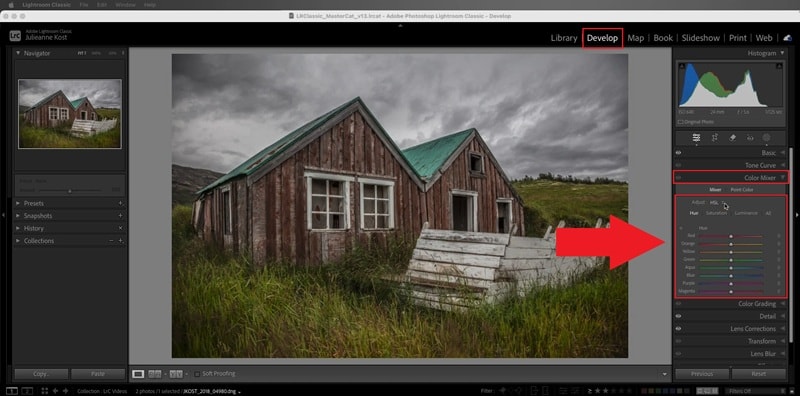
Pour accéder au panneau HSL dans Lightroom Classic, suivez ces étapes :
- Ouvrez n’importe quelle photo et allez dans l’onglet Développement.
- À droite, descendez jusqu’à trouver le panneau Mélangeur de couleurs.
- Cliquez dessus, et vous verrez le HSL juste ici.
Pour un tutoriel plus détaillé, l’experte Adobe Julieanne Kost propose un super tuto sur YouTube. Ça vaut le coup d’œil si vous voulez voir comment les outils fonctionnent en conditions réelles.
Lightroom CC
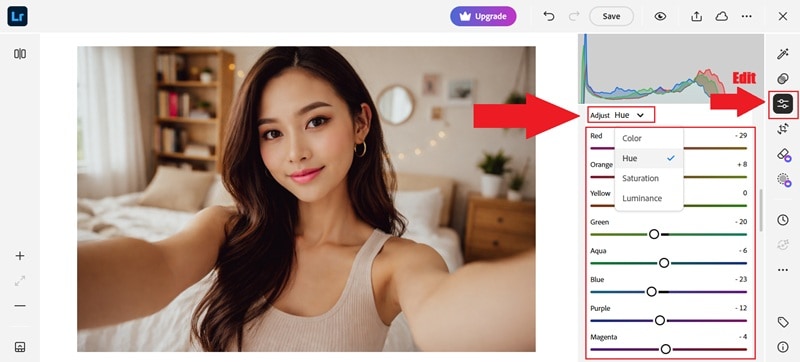
Si vous utilisez Lightroom dans un navigateur, la logique est un peu différente. Voici comment le localiser :
- Ouvrez votre photo, cliquez sur Modifier.
- Puis, descendez jusqu’à trouver le panneau Mélangeur de couleurs.
- Cliquez sur Ajuster, et choisissez d’éditer la Teinte, , la Saturation ou la Luminance.
. Voilà ce que Adobe appelle désormais le panneau hsl couleur lightroom que tout le monde connaît.
Panneau HSL vs Panneau Couleur : Quelle est la vraie différence ?
Quand vous ouvrez le panneau HSL Lightroom, il apparaît souvent juste à côté du panneau Couleur. Au premier coup d’œil, c’est un peu confus, parce que le panneau Couleur permet aussi d’ajuster la teinte, la saturation et la luminance.
Vous pouvez donc vous demander pourquoi Adobe conserve deux modes pour la même chose. Pour bien voir la différence, regardez le tableau comparatif ci-dessous :
| Fonctionnalité | Panneau HSL | Panneau Couleur |
| Style d’affichage | Curseurs pour chaque canal couleur | Cercles de couleurs par canal |
| Idéal pour | Ajustements précis et techniques | Modifications visuelles et intuitives |
| Contrôle | Sensations plus détaillées et précises | Plus simple et rapide |
| Vitesse d’édition | Plus lent pour des essais rapides | Rapide pour ajuster les couleurs à la volée |
| Facilité d’apprentissage | Mieux une fois chaque curseur compris | Parfait pour les débutants |
|
Afficher plus
Afficher moins
|
||
Partie 2. Décrypter la couleur HSL dans Lightroom : Teinte, Saturation et Luminance
Comme dit plus haut, le panneau hsl couleur lightroom tourne autour de trois éléments : Teinte, Saturation et Luminance. Chacun a son utilité, et une fois que vous pigez comment ils bossent ensemble, la retouche des couleurs devient vraiment intuitive. On détaille leur fonction !
Teinte : changer la couleur sans la déformer
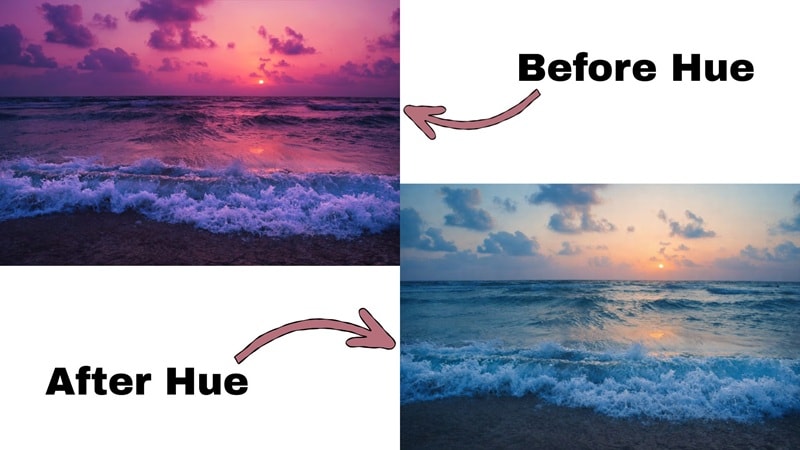
La Teinte sert à modifier ce qu’est vraiment une couleur. Ça ne la rend pas plus lumineuse ou plus forte, ça déplace une couleur vers une autre. En bougeant le curseur Teinte, vous demandez à Lightroom de faire glisser cette couleur vers une nouvelle nuance.
Quelques exemples concrets :
- Si votre pelouse est trop fluo, faites glisser le curseur Vert vers le Jaune pour un rendu naturel.
- Si le ciel tire trop sur le violet, déplacez le curseur Bleu vers le turquoise pour rééquilibrer.
- Si la peau est trop rose, ajustez le Rouge ou l’Orange pour réchauffer le teint et rendre le visage plus sain.
Saturation : augmenter ou baisser l’intensité des couleurs
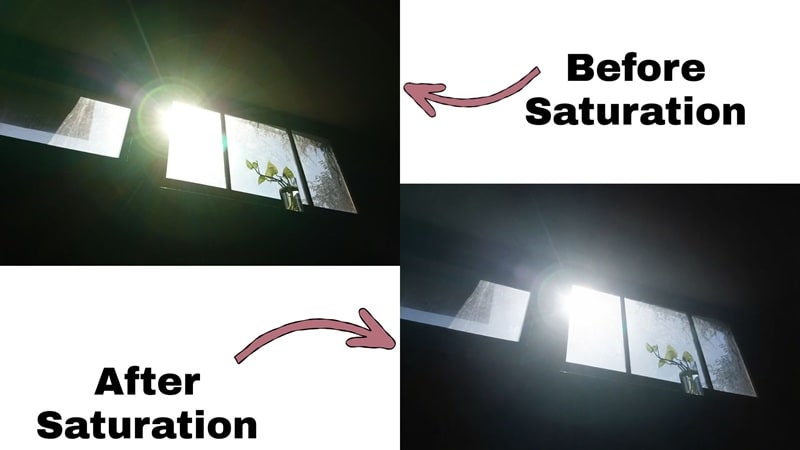
La Saturation, dans les outils HSL couleur Lightroom, règle l’intensité de chaque couleur. Ça ne change pas la couleur elle-même ; juste si elle est flashy ou atténuée. En fait, ce qui rend le panneau hsl couleur lightroom si utile, c’est que vous contrôlez la saturation canal par canal, sans tout booster au hasard.
Quelques exemples concrets :
- Une peau trop rouge ou trop bronzée ? Baissez la saturation Orange pour calmer le jeu instantanément.
- Votre ciel paraît terne ? Augmenter la saturation Bleue lui donne vie, sans toucher au reste de l’image.
- Si la lumière du soleil est trop jaune ou agressive, diminuez la saturation Jaune pour adoucir la scène et faire plus naturel.
Luminance : contrôler la luminosité de chaque couleur
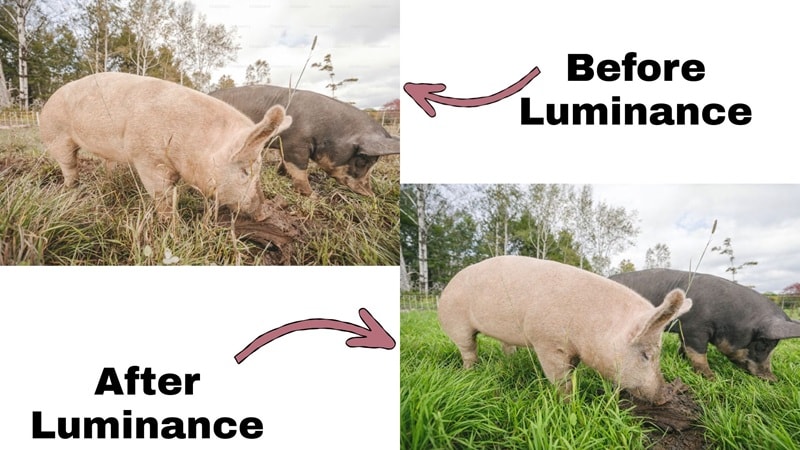
Enfin, la Luminance dans les outils HSL couleur Lightroom concerne la luminosité ou l’obscurité de chaque couleur. Ça ne change pas la teinte, et ça ne touche pas l’ensemble de la photo comme le curseur Exposition. Là, le panneau HSL Lightroom vous permet d’éclaircir ou d’assombrir une seule couleur à la fois, donc c’est vraiment plus précis.
Quelques exemples concrets :
- Un visage paraît terne ou plat ? Remontez la luminance Orange pour rendre la peau plus claire et éclatante.
- Un ciel délavé ? Baissez la luminance Bleue pour retrouver la profondeur et le bleu intense.
- Herbe ou arbres pas nets ? Montez la luminance Verte pour les rafraîchir et leur donner du peps.
Partie 3. Utiliser HSL Lightroom Mobile pour éditer partout
Si vous ne le saviez pas, Adobe Lightroom est aussi dispo sur Android et iOS. Donc, quand vous shootez, voyagez ou voulez juste retoucher vos couleurs direct sur votre smartphone, hsl lightroom mobile est là pour ça.
L’application mobile propose aussi des outils couleur puissants, et bien sûr, le panneau hsl couleur est totalement là. Pour ouvrir le panneau hsl lightroom sur mobile et commencer à jouer avec vos couleurs, suivez ces étapes simples. Vous allez voir, c’est rapide.
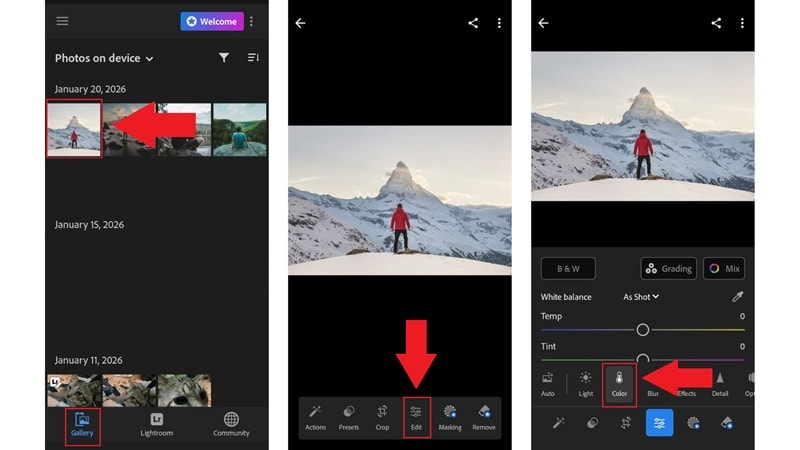
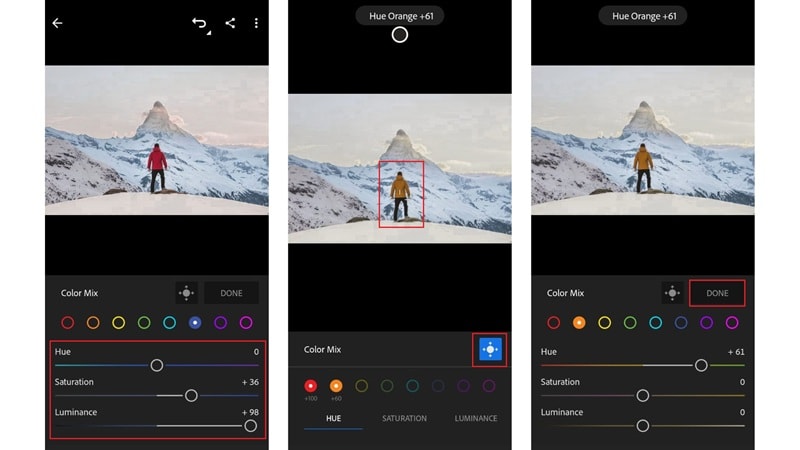
- Ouvrez Lightroom Mobile, puis appuyez sur « Galerie » pour choisir votre photo.
- Appuyez sur « Modifier », puis sur « Couleur » pour ouvrir les outils couleur.
- Appuyez sur « Mélange » pour afficher le panneau HSL.
- Touchez l’un des cercles couleur (Rouge, Orange, Jaune ou Bleu) dans le panneau HSL.
- Utilisez les curseurs pour régler la « Teinte", ", la Saturation », et la « Luminance » de cette couleur.
- Bougez les curseurs en douceur et observez l’évolution de la photo en temps réel.
Astuce pro : outil de retouche ciblée
- Appuyez sur l’icône cible pour activer la retouche ciblée.
- Touchez la zone à corriger sur la photo puis glissez à gauche ou à droite.
- Appuyez sur « Terminer » pour enregistrer vos modifs.
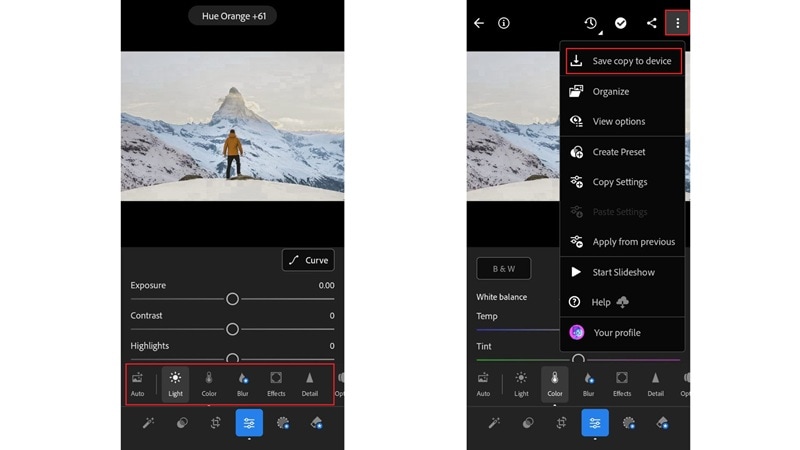
Vous pouvez encore régler la photo avec d’autres outils Lightroom comme Lumière, Contraste ou Balance des Blancs. Pour enregistrer la photo éditée sur votre mobile, touchez les trois points en haut à droite et sélectionnez « Enregistrer une copie sur l’appareil".
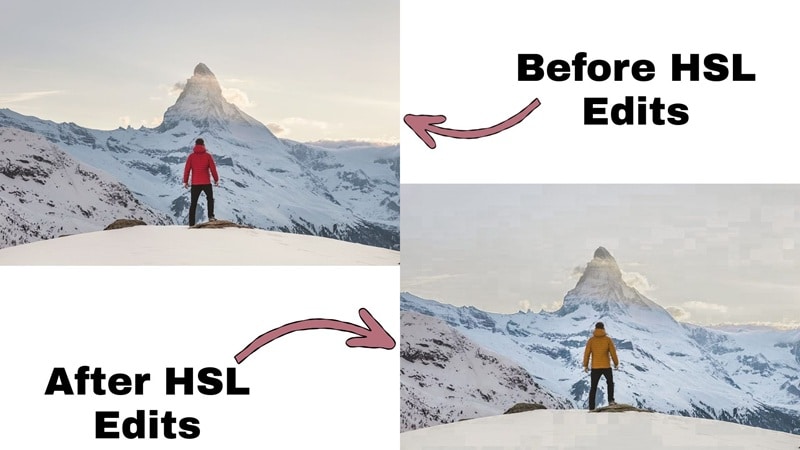
. Regardez l’avant/après pour voir la différence immédiate.
Partie 4. Techniques avancées avec le panneau HSL Lightroom Classic
Maintenant que vous comprenez comment fonctionne le panneau HSL Lightroom et le rôle de chaque curseur, passons à quelques astuces avancées. En fait, vous avez déjà utilisé l’une d’elles juste avant sans forcément le savoir : l’outil de retouche ciblée. Cet outil permet de cliquer directement sur la photo pour ajuster la couleur à partir de là.
Ici, on va surtout voir comment l’utiliser sur le panneau HSL de Lightroom Classic. La version desktop offre plus de contrôle et rend cet outil encore plus efficace, notamment quand vous gérez des tons de peau, le ciel ou des couleurs un peu capricieuses.
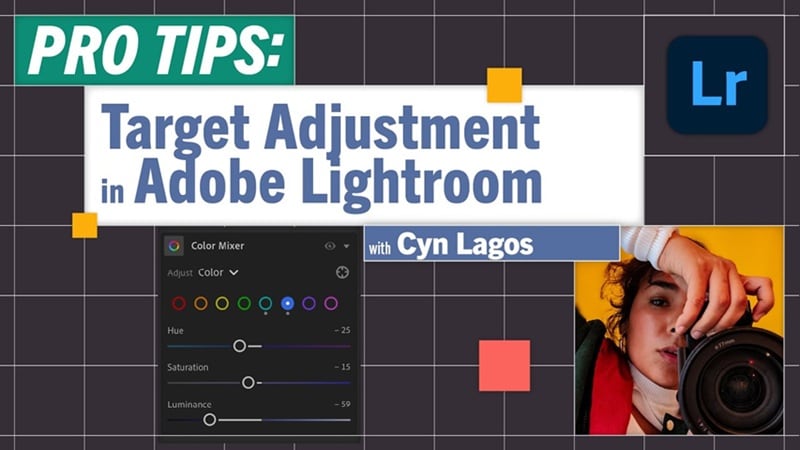
Comment utiliser l’outil de retouche ciblée sur Lightroom Classic
Adobe propose d’ailleurs un long live sur Adobe Live où la fonctionnalité est décortiquée. C’est sur YouTube ; parfait pour un mode d’emploi complet. Mais ici, on fait simple et on va droit au but pour que vous puissiez l’activer tout de suite.
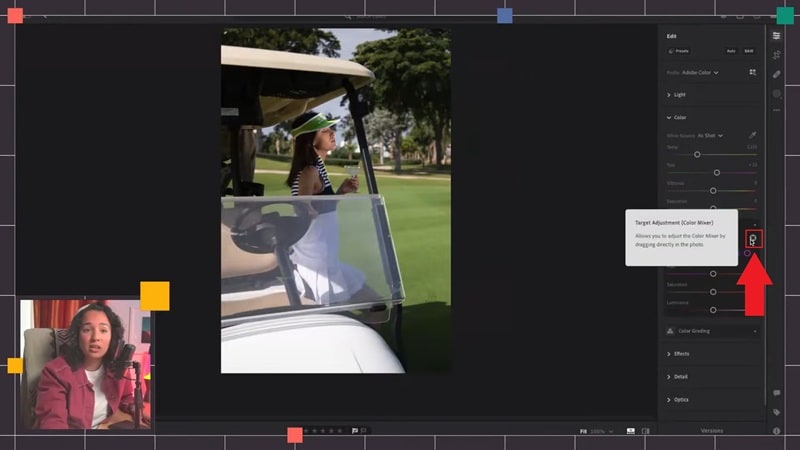
- Rendez-vous dans le panneau « Mélangeur de couleurs ».
- Cliquez sur la petite icône cible.
Une fois activé, vous pouvez cliquer directement sur la photo pour modifier une couleur.
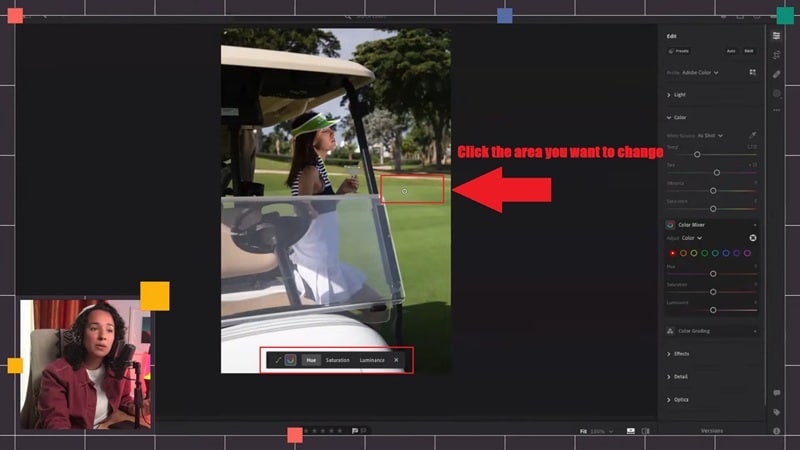
Choisissez ensuite ce que vous voulez régler dans le Mélangeur de couleurs : « Teinte", ", la Saturation », ou « Luminance ». Puis cliquez sur la zone exacte à modifier dans l’image.
Exemple : cliquez sur l’herbe pour corriger les verts.
Faites glisser à gauche ou à droite en maintenant le clic. Si c’est trop fort, annulez ou revenez un peu en arrière. Sinon, cliquez sur une zone proche et recommencez pour affiner le rendu.
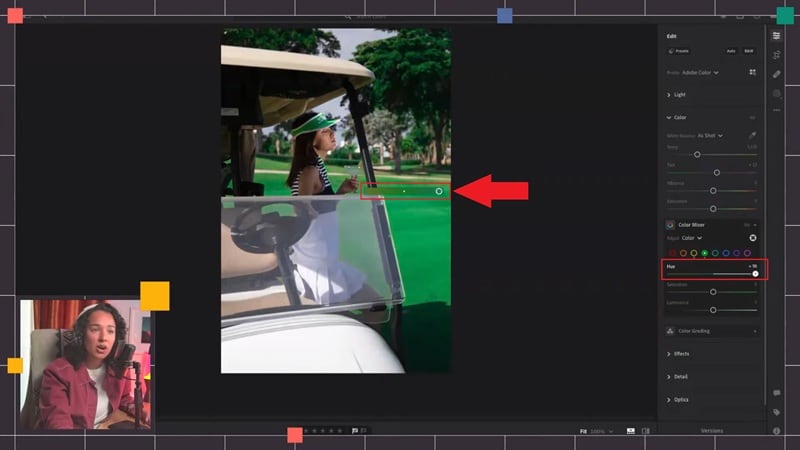
Et voilà ! Retenez surtout que cet outil ciblé fait gagner du temps, évite les essais inutiles et offre un contrôle maximal sur le panneau hsl couleur lightroom.
Astuce pro : corriger le teint sans toucher l’arrière-plan
L’outil ciblé est génial aussi pour corriger le teint d’un modèle sans modifier l’arrière-plan. Finies les devinettes sur les bons curseurs du panneau hsl couleur lightroom : cliquez sur le visage du sujet directement.
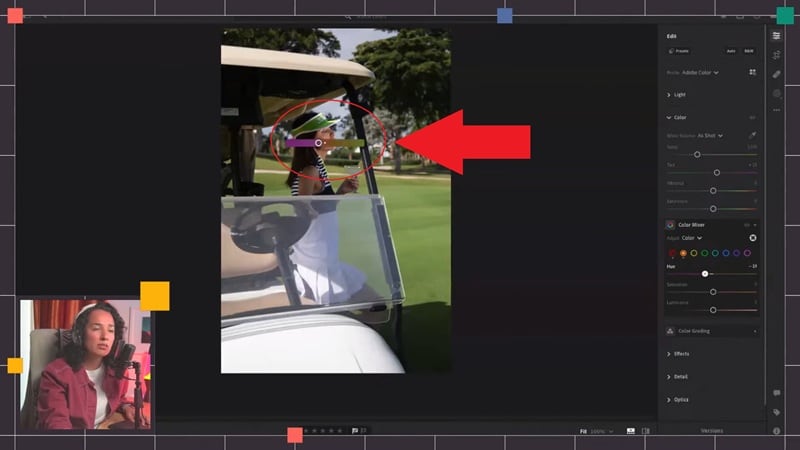
Une fois l’outil activé, cliquez sur la peau et glissez à gauche ou à droite. Lightroom ajuste la couleur automatiquement. Vous pouvez réchauffer un visage, atténuer les zones rouges ou éclaircir le teint, sans toucher au ciel ou aux vêtements.
Partie 5. Aller plus loin : la pipette HSL vs. les curseurs classiques
Après avoir testé le panneau hsl couleur lightroom, vous connaissez la galère : certaines couleurs sont coriaces, surtout entre deux canaux (style le ciel turquoise ou le vert-jaune de l’herbe). On finit par deviner quel curseur agit vraiment, puis annuler et recommencer.
Heureusement, Wondershare Filmora propose une solution beaucoup plus fluide avec Wondershare Filmora. Leur dernière version intègre un outil Pipette couleur HSL qui fonctionne comme une pipette Photoshop. Plus besoin de deviner : cliquez sur la couleur exacte à modifier dans l’aperçu.
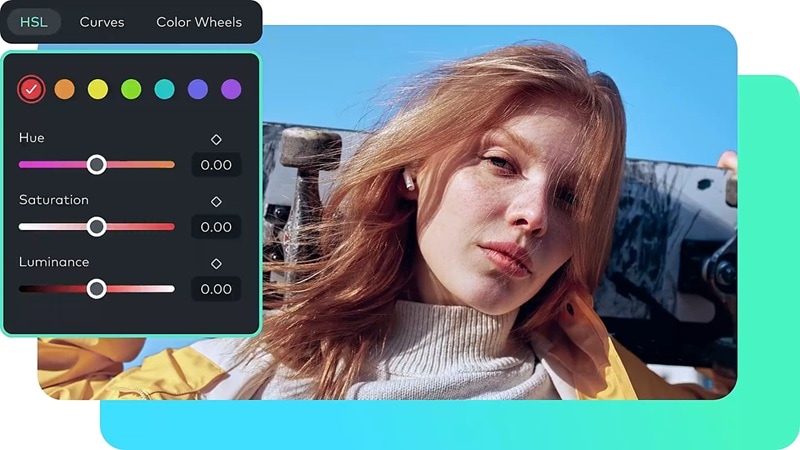
Une fois la couleur choisie, Filmora applique les bons réglages HSL pour vous. Vous pouvez ensuite affiner Teinte, Saturation et Luminance tranquillement, car vous partez du bon ton – plus besoin de tâtonner.
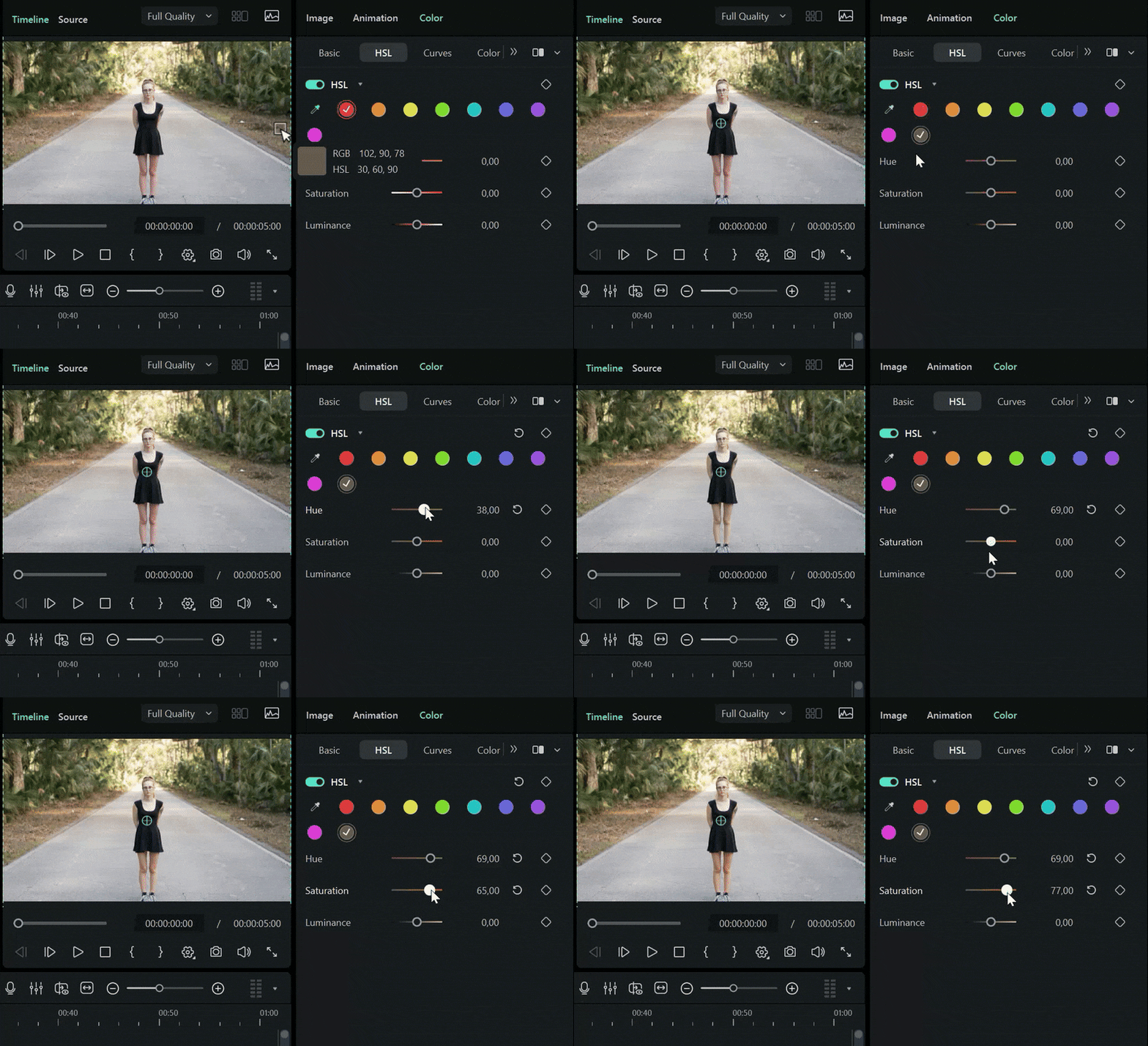
 Téléchargement sécurisé
Pourquoi la pipette bat la devinette sur curseur ?
C’est là tout l’intérêt de l’outil pipette de Filmora. Par rapport à la devinette sur les curseurs du panneau hsl couleur lightroom, ça va droit au but. On arrête de se battre avec l’outil et les résultats arrivent plus vite.
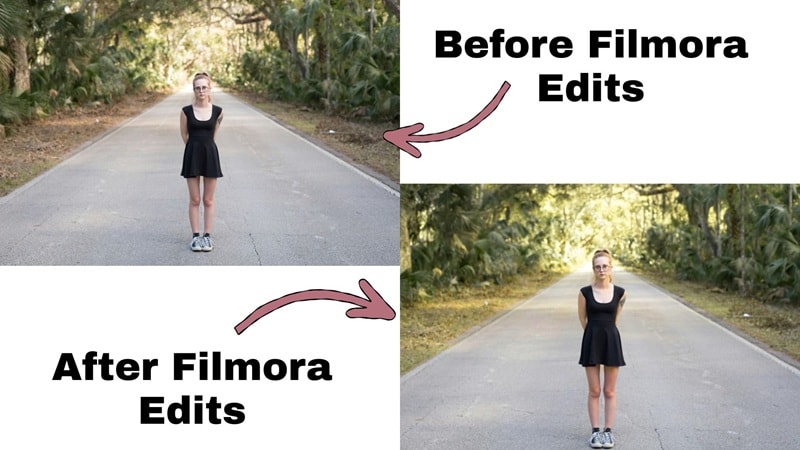
Voici pourquoi, en pratique, c’est vraiment un game changer :
- Workflow accéléré :Vous cliquez sur la couleur à retoucher, et hop, vous êtes déjà à mi-chemin. Fini les allers-retours interminables entre chaque curseur.
- Ciblage couleur précis :Vous agissez sur la vraie couleur à l’écran, pas une approximation. Les petits réglages deviennent prévisibles et bien plus faciles à gérer.
- Parfait pour les scènes complexes :Avec de la lumière mixte ou des tons spéciaux, deviner les curseurs, ça devient vite le bazar. Avec la pipette couleur, ce problème n’existe plus et on gagne un temps fou.
Partie 6. Pourquoi Filmora est une bonne alternative au panneau HSL pour la vidéo
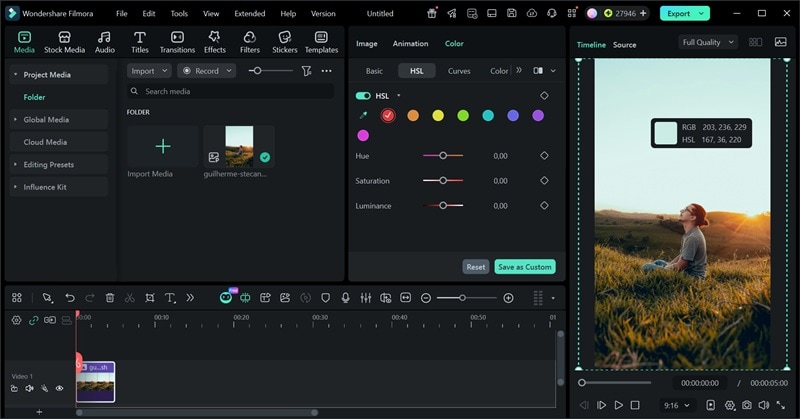
Si le panneau hsl dans Lightroom est puissant, il peut faire perdre du temps. Pour les créateurs qui veulent un rendu pro, mais plus rapide, le Wondershare Filmora HSL Color Picker propose une approche visuelle « cliquer-modifier », parfaite pour l’étalonnage vidéo.
Autre point fort de la dernière version de Filmora : le panneau couleur est ultra lisible maintenant. Si l’interface du panneau hsl dans Lightroom vous paraît trop technique ou fouillie, vous n’êtes pas seul. Il y a parfois trop de panes, de curseurs, d’onglets à ouvrir juste pour corriger une nuance.
Filmora, c’est différent (dans le bon sens). L’essentiel est sous la main, et la plupart du temps, il suffit de cliquer sur un aperçu pour modifier. Pas la peine de chercher le bon curseur : on agit direct sur l’image, c’est tellement plus simple.
 Téléchargement sécurisé
C’est encore plus utile en vidéo. Avec des tonnes d’images et une lumière mouvante, la rapidité est clé. Grâce à la simplicité de l’interface Filmora et la pipette couleur HSL, on va plus vite et on garde la cohérence sans se prendre la tête.
Tableau récapitulatif : HSL Lightroom vs HSL Filmora
Que vous restiez sur le panneau hsl couleur lightroom ou que vous tentiez la pipette HSL Filmora, tout dépend comment vous aimez bosser. Voici un comparatif rapide pour y voir plus clair et choisir l’outil qui colle à votre style de retouche.
| Fonctionnalité | Lightroom HSL | Filmora HSL |
| Curseurs HSL | Curseurs manuels complets pour chaque couleur | Curseurs complets avec interface épurée |
| Outil précis | Outil de retouche ciblée | Pipette couleur HSL |
| Facilité d’utilisation | Technique, beaucoup de curseurs | Simple, tout à la souris |
| Plateforme | Windows, macOS, Android, iOS, en ligne | Windows, macOS |
| Idéal pour | Étalonnage photo et réglages fins | Étalonnage vidéo et corrections express |
| Vitesse de workflow | Plus lent pour les couleurs complexes | Ultra-rapide avec la pipette |
| Gestion des couleurs mixtes | Deviner les bons curseurs | Cible la couleur exacte |
| Montage vidéo | Outils vidéo limités | Pensé pour la vidéo |
| Utilisateur idéal | Photographes qui aiment tout régler à la main | Créateurs qui veulent des couleurs vite et bien |
|
Afficher plus
Afficher moins
|
||
Conclusion
Le panneau couleur HSL dans Lightroom offre un contrôle exceptionnel sur vos couleurs, une fois que vous comprenez son fonctionnement. Nous avons donc expliqué comment maîtriser le HSL dans Lightroom. C'est un outil puissant, mais le jeu de deviner les réglages des curseurs peut vite devenir laborieux.
Si vous cherchez une solution plus facile pour gérer la colorimétrie façon HSL, Wondershare Filmora est une très bonne alternative. Son nouvel outil Pipette HSL fonctionne comme un sélecteur : il suffit de cliquer directement sur une couleur à l’écran pour l’ajuster, sans tâtonnement. C’est plus rapide, beaucoup plus visuel, et franchement plus simple à utiliser, surtout pour le montage vidéo où le temps compte vraiment.

FAQs
-
hsl lightroom a disparu, que faire ?
Adobe affiche désormais le HSL dans l’onglet Mélangeur de couleurs (Color Mixer) aussi bien sur Lightroom CC que sur Lightroom Classic. Donc, si vous ne voyez plus “HSL” dans Lightroom, il s’agit simplement d’une nouvelle organisation de l’interface, pas d’une suppression de la fonction. -
Comment réinitialiser les réglages hsl color lightroom ?
Le moyen le plus rapide : double-cliquez sur n'importe quel curseur dans le panneau hsl color lightroom, il revient tout de suite à zéro. Vous voulez tout remettre à zéro d’un coup ? Vous pouvez aussi réinitialiser toute la photo ou copier les paramètres d’une version non retouchée. -
Pourquoi mes couleurs paraissent bizarres après des retouches hsl ?
C’est fréquent quand on pousse trop loin les curseurs de Teinte ou de Saturation. hsl lightroom donne de meilleurs résultats avec des réglages fins et progressifs, pas de gros changements. Si la peau devient orange ou le ciel tire vers le vert, revenez en arrière et commencez d’abord par corriger la balance des blancs avant de toucher au HSL. -
Faut-il utiliser hsl avant ou après les retouches de base ?
hsl fonctionne mieux une fois l’exposition et la balance des blancs corrigées. Dès que la photo est globalement équilibrée, le panneau hsl lightroom vous permet d’affiner les couleurs spécifiques sans abîmer le reste de l’image. -
Est-ce que hsl lightroom mobile fonctionne comme sur ordinateur ?
Les outils sont identiques à la base, mais l’interface hsl lightroom mobile est plus simple. Vous pouvez toujours ajuster la Teinte, la Saturation et la Luminance pour chaque couleur, mais l’expérience tactile sur mobile est plus rapide et fluide.
