

Introduction : Maîtrisez comment utiliser DALL-E 3 en 2026 grâce à notre guide mis à jour. Depuis qu’il y a GPT-4o et GPT Image 1.5 par défaut, l’accès au modèle DALL-E original a changé. Que vous vouliez générer des images IA gratuitement via Bing ou ChatGPT, ce tuto vous montre les nouveaux workflows et comment intégrer des visuels IA dans vos montages vidéo avec Filmora.
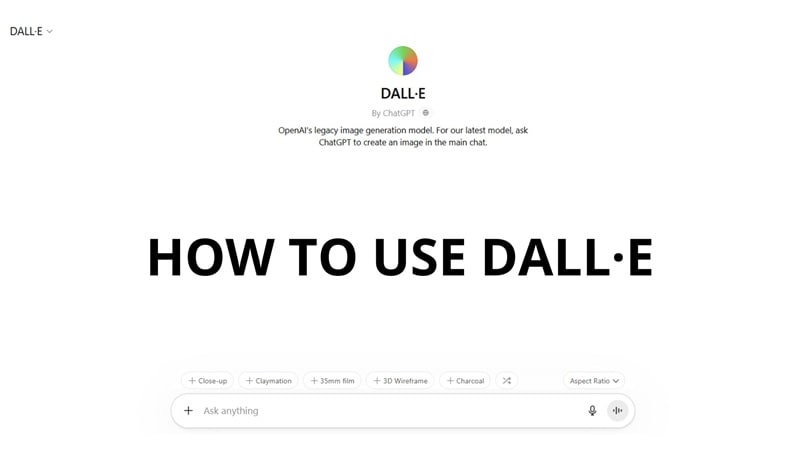
Partie 1. Utiliser DALL-E via ChatGPT
DALL-E est toujours intégré à ChatGPT, mais il ne s’affiche plus sur l’interface classique de génération d’images. Si vous générez une image via ChatGPT, en réalité, vous passez par GPT-4o ou gpt image 1.5, le tout dernier modèle d’images signé OpenAI.
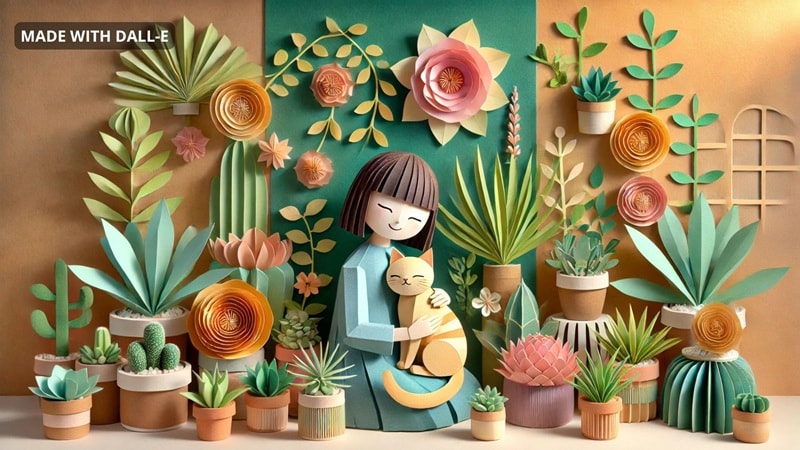
Pour utiliser DALL-E spécifiquement sur ChatGPT, il vous faut passer par le GPT DALL-E, qui est un accès à part de la fenêtre principale de chat. Ce GPT dédié n’est cependant pas propre à DALL-E 2 ou DALL-E 3, tout est regroupé dans un modèle unique « DALL-E ».
Utiliser DALL-E gratuitement sur ChatGPT
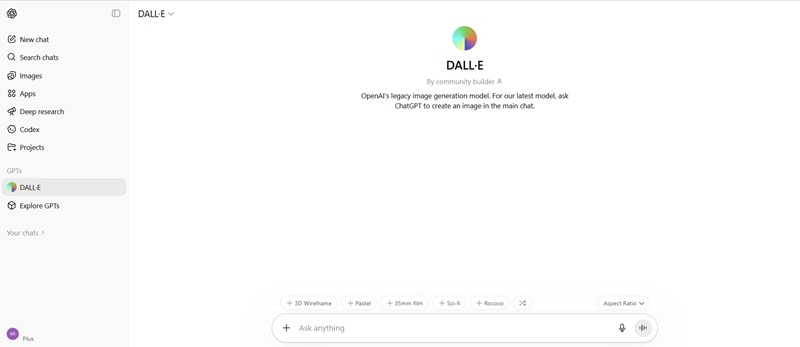
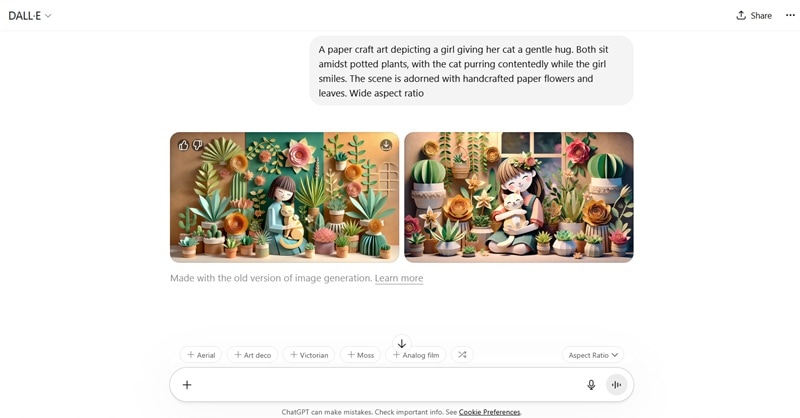
Et si vous souhaitez revenir à DALL-E 2 pour vos images ? Si vous cherchez comment accéder à DALL-E 2, la réponse est : c’est impossible.
OpenAI a désactivé DALL-E 2 début 2024 au profit de DALL-E 3, qui donne honnêtement de bien meilleurs résultats. Si vous étiez resté sur DALL-E 2, maintenant il n’y a plus que DALL-E 3.
Partie 2. Accéder gratuitement à DALL-E 3 via Bing IA & ChatGPT
Pour utiliser précisément le modèle DALL-E 3, vous pouvez passer gratuitement par le créateur d’images IA Bing. Bing AI Creator propose DALL-E 3 parmi ses modèles aux côtés de GPT-4o et MAI-Image-1.
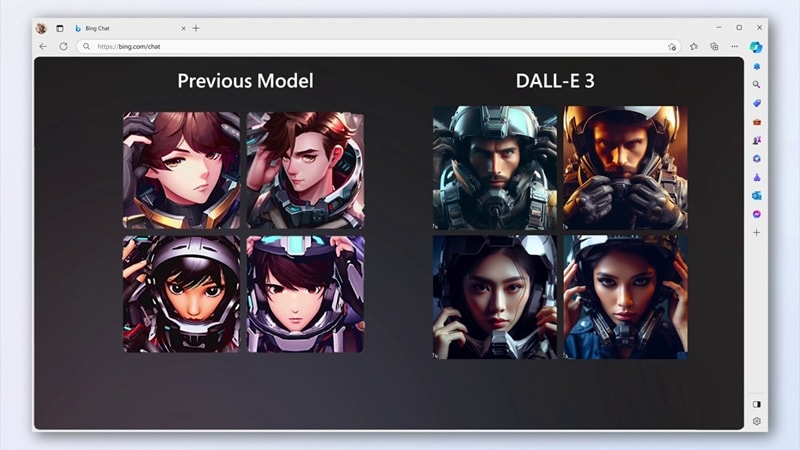
Comment accéder à DALL-E 3 gratuitement
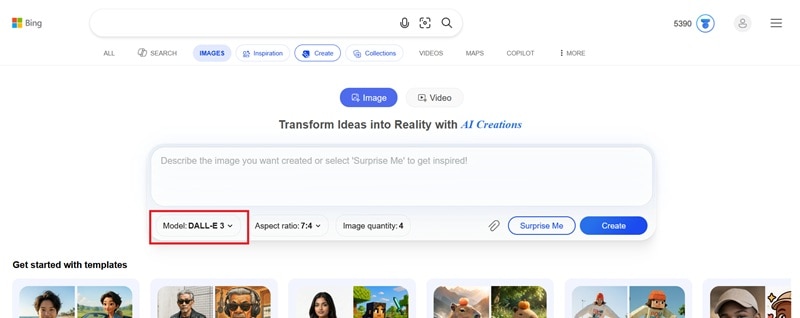
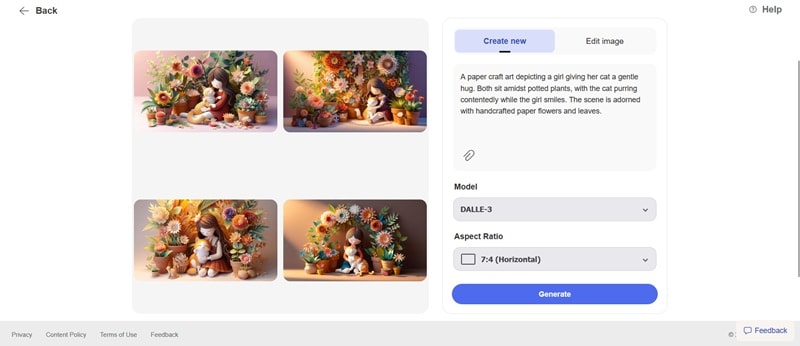
Partie 3. Astuces avancées : Guide de prompt engineering pour DALL-E 3
Savoir utiliser DALL-E 3 gratuitement, c’est une chose. Obtenir l’image parfaite du premier coup, c’en est une autre. Tout se joue sur la qualité de votre prompt. Un prompt flou = résultat flou. Rappelez-vous que l’IA lit vos mots, pas dans votre tête.
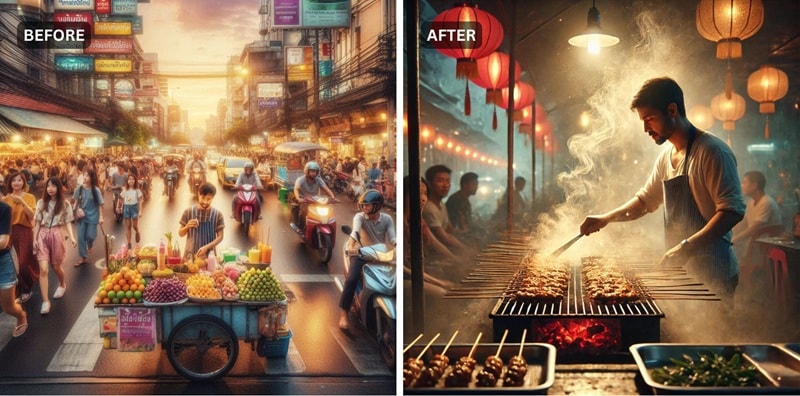
Des utilisateurs ont partagé leurs astuces sur le forum d’OpenAI. Voici celles qui ressortent le plus.
1. Commencez avec une structure claire
Plus votre prompt est précis, meilleure sera l’image. Mettez des détails comme le décor, les objets, les couleurs, l’ambiance, la lumière ou tout élément que vous souhaitez voir dans l’image. Structure conseillée :
[Sujet] + [Environnement] + [Style artistique] + [Ambiance] + [Lumière] + [Angle caméra]
Exemple : " Un vendeur de street food sur un marché de nuit à Bangkok, entouré de lanternes suspendues et de vapeur qui s’échappe du grill. Photoréalisme, lumière dorée et chaleureuse, vue à hauteur d’yeux, profondeur de champ faible."
2. Misez sur les adjectifs mais pas trop
Les adjectifs affinent l’image. À la place de "un chien", écrivez "un petit poméranien marron et très fluffy". Trop de détails, par contre, et le modèle risque de se perdre. Mieux vaut une scène claire et riche qu’un prompt surchargé de concepts mélangés.
3. Termes caméra & éclairage qui fonctionnent sur DALL-E
Utiliser le bon vocabulaire d’éclairage change vraiment la donne. Quelques exemples à insérer dans vos prompts :
- Eclairage cinématographique : contraste fort, directionnel, ombres marquées
- Heure dorée : lumière chaude et rasante, ombres longues
- Lumière diffuse : ciel couvert, pas d’ombres dures, exposition uniforme
- Lumière Rembrandt : une moitié du visage éclairée, l’autre dans l’ombre
- Glow néon : lumière artificielle colorée, ambiance urbaine ou sci-fi
- Lumière studio : fond propre, uniforme, neutre
Utilisez aussi des termes caméra : plan large d’intro, gros plan serré, vue de dessus, faible profondeur de champ, contre-plongée…
Partie 4. Cas pratiques : appliquer des visuels DALL-E 3 à la vidéo
Mais concrètement, qu’est-ce que vous faites de l’image générée avec DALL-E ? Pour les créateurs vidéo, la réponse, c’est vraiment tout .
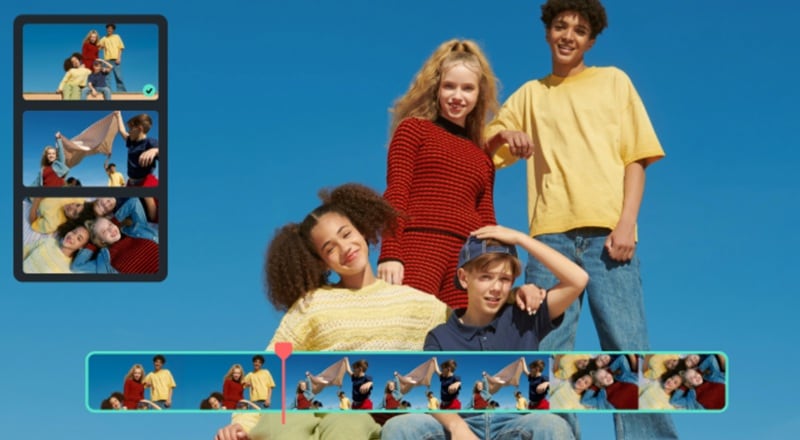
La prod’ vidéo réclame sans cesse des visuels, pas seulement pour le film fini : miniatures, storyboard, décors, titres… Ces besoins sont constants.
Intégrez les images DALL-E 3 à votre workflow de montage IA . Avec les fonctions Image to Video et Smart Cutout sur Filmora, vous transformez des images statiques générées par DALL-E en arrière-plans dynamiques dignes du ciné. Le plus simple, c’est d’utiliser un éditeur vidéo qui vous simplifie vraiment la vie. Wondershare Filmora est fait pour ça : importez vos images IA direct dans votre montage.
 téléchargement sécurisé
Remplacer l’arrière-plan vidéo
Disons que vous avez besoin d’un décor trop précis pour exister dans une banque d’images classique. Utilisez DALL-E pour créer pile l’ambiance et le style que vous voulez, en moins de deux minutes.
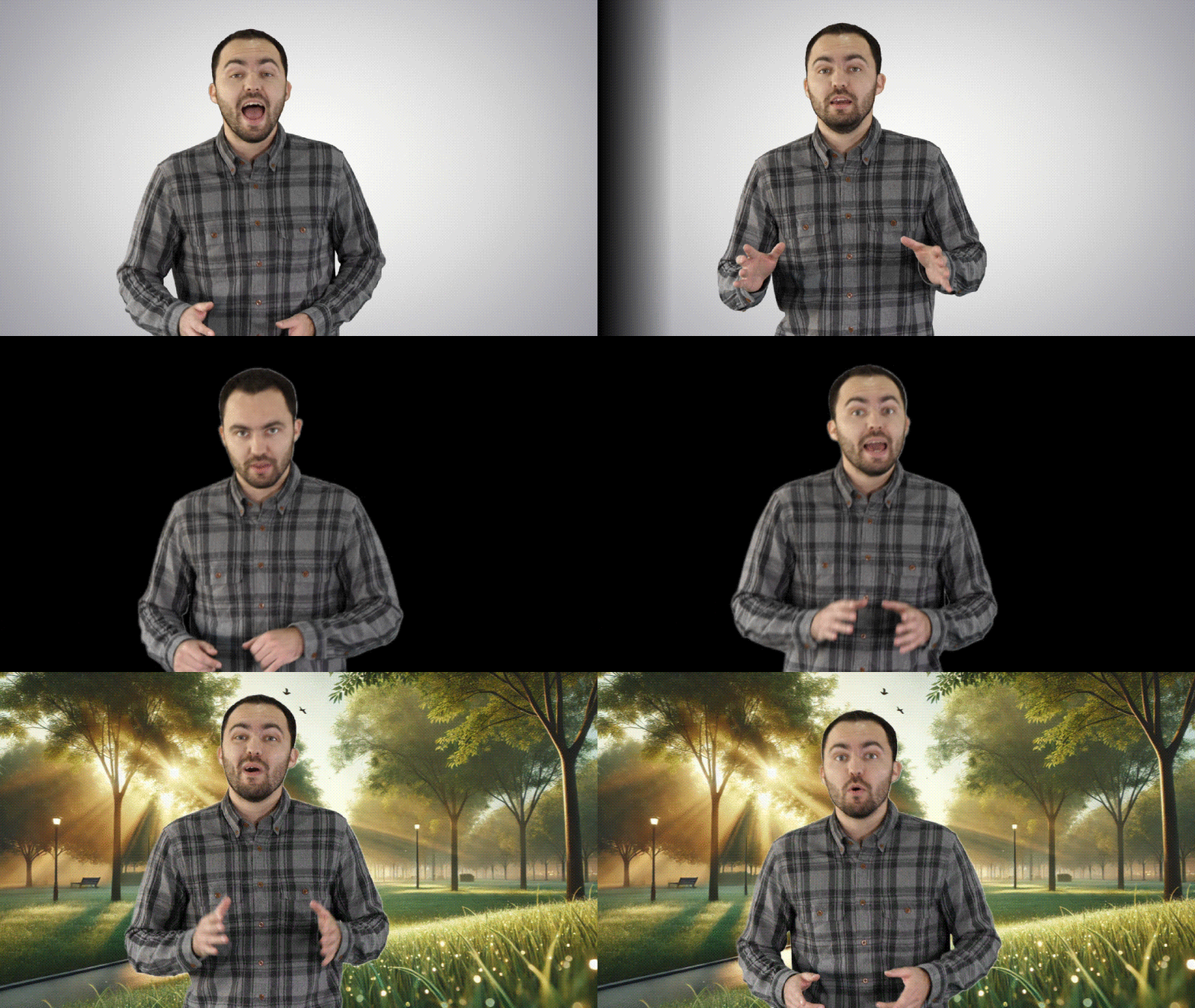
Pour l’insérer dans un montage, Filmora propose des outils de suppression d’arrière-plan pour découper proprement votre sujet de la vidéo et placer ensuite l’image générée derrière. Trois options selon votre cas :
- Fond vert (Chroma Key): Parfait si votre vidéo est tournée sur un fond uni. Un simple clic sur Filmora, et le fond disparaît pour laisser place à l’image DALL-E.
- Portrait IA: Fonctionne quand le fond n’est pas uni mais pas trop chargé non plus. En un clic, plus besoin de sélectionner à la main !
- Smart Cutout IA: C’est là que vous avez un contrôle total. Marquez à la main ce que vous gardez ou supprimez, idéal pour les fonds complexes, vêtements ou objets détaillés.
Avec ces trois outils, vous couvrez quasiment tous les cas de figure. Et puisqu’avec DALL-E vous générez tous les fonds fictionnels possibles, ça vous donne un décor sur-mesure sans plateau ni équipe ni abonnement stock photo.
téléchargement sécuriséCréer des miniatures vidéo
Une bonne miniature, c’est souvent LE truc qui donne envie de cliquer sur votre vidéo. Les banques d’images, c’est jamais exactement le mood voulu. Là, vous décrivez ce qu’il vous faut à DALL-E, il le génère, et vous avez une image vraiment unique pour votre chaîne.
Ensuite, importez-la dans Filmora, ajoutez votre titre, ajustez les couleurs, et votre miniature personnalisée est prête. Si vous ne voulez pas le faire à la main, la fonction générateur de miniatures IA de Filmora suggère directement des options à partir de votre vidéo automatiquement.
Animer les images IA DALL-E
Au lieu de laisser l’image statique, vous pouvez aussi la transformer en vidéo courte. Effet viral garanti ! Avec la fonction ai image-to-video de Filmora, toute image IA — dont celles générées sur DALL-E— devient un mini-clip prêt à poster.
Sur les réseaux, on voit déjà plein d’images IA animées cartonner : un chat à la vaisselle, une photo historique qui s’anime… Tout commence par une seule image figée qu’on transforme en histoire captivante jusqu’à la dernière seconde.
téléchargement sécuriséPartie 5. Guide des limites et droits : ce qu’il faut éviter avec DALL-E 3
Vous connaissez les bases pour utiliser DALL-E 3, mais ce modèle a ses propres limites qui peuvent impacter vos rendus, votre workflow et, parfois, l’usage légal des images produites.
Ce que DALL-E 3 gère encore mal
- Sortie hyperréaliste. DALL-E 3 n’est pas le meilleur quand on cherche un rendu photo. Que ce soit un visage humain, un animal, un produit ou un paysage, le résultat reste souvent un peu artificiel.
- Association de mots. Le modèle adopte par défaut la représentation visuelle la plus classique du mot. Par exemple, “Chien” donnera quasiment toujours un golden retriever. Soyez ultra précis dans votre prompt, traitez-le comme un bon de commande !
- Texte illisible. Ne comptez pas sur DALL-E 3 pour générer du texte bien lisible dans l’image. En zoomant, les lettres ne ressemblent plus à grand-chose – mieux vaut gérer le titrage plus tard, dans un éditeur comme Filmora.
- Pas de mémoire entre générations. Générez deux fois le même personnage : ce sont deux versions différentes. Impossible de forcer DALL-E 3 à garder une cohérence d’un run à l’autre.
Droits & utilisation des images IA DALL-E 3
En général, utiliser les sorties DALL-E 3 pour des projets perso ou pros, c’est OK. Mais il y a quelques points à connaître avant d’intégrer ces images :
- Vous êtes propriétaire de ce que vous générez. D’après les conditions d’OpenAI, les images faites avec ChatGPT ou GPT DALL-E vous appartiennent. Vous pouvez les utiliser commercialement, les vendre et les publier sans créditer OpenAI.
- Vous ne pouvez pas déposer de copyright. Posséder ≠ droit d’auteur. Le US Copyright Office indique que les images créées uniquement par IA n’ont pas droit à la protection, l’humain n’étant pas “auteur”. Donc, n’importe qui pourra réutiliser ce que vous avez généré. Attention, ça évolue encore, donc les règles peuvent bouger…
- Les références de style artistique restent un flou juridique. DALL-E 3 peut générer des images dans le style d’un artiste si vous lui demandez. Est-ce légal et éthique pour le commercial ? La loi n’a totalement tranché.
Contenu que DALL-E 3 refusera de générer
Le modèle a des restrictions strictes intégrées, peu importe le prompt :
- ❌ Personnalités réelles dans des situations truquées ou trompeuses
- ❌ Contenu sexuel ou explicite
- ❌ Violence graphique
- ❌ Tout ce qui sexualise des mineurs
- ❌ Images destinées à désinformer
Ces blocages s’appliquent sur ChatGPT, Bing Image Creator et l’API. Essayer de contourner = refus assuré.
Partie 6. Comparatif & synthèse : pour quels usages DALL-E 3 est le plus pertinent ?
Chaque générateur d’images IA a ses forces. DALL-E 3 excelle dans ces cas et est moins bon sur d’autres. Utilisez la synthèse ci-dessous pour voir si c’est le bon outil pour votre projet
- Moodboards & concept art. Au stade idée, pour visualiser rapidement un ambiance, palette couleurs ou ébauche de personnage, DALL-E 3 va très vite.
- Visuels pour réseaux sociaux. Des images uniques pour posts, stories ou miniatures – DALL-E 3 est fait pour ce genre de contenus. Le rendu suffit largement pour l’écran et la rapidité est imbattable.
- Storyboard. Pour planifier vite fait vos scènes, DALL-E 3 sort des frames qui boostent la progression créative (gratuitement). Il faut juste accepter une incohérence de personnages d’une image à l’autre.
Pour le photoréalisme ou si vous cherchez une cohérence parfaite, il vaut mieux essayer d’autres outils, comme Nano Banana 2 et Nano Banana Pro (pour du rendu premium), tous dispos directement dans la fonction générateur d’images IA de Filmora.
Conclusion
DALL-E a fait beaucoup de chemin depuis son lancement, et tout son écosystème aussi. Vous savez désormais comment fonctionne DALL-E à ce jour, comment l’utiliser gratuitement (y compris DALL-E 3), et comment exploiter vos images dans un workflow vidéo avec Filmora.
Accéder à DALL-E n’a jamais été aussi simple : un compte gratuit et un prompt bien rédigé suffisent. Le reste, c’est de la pratique !

FAQ
-
DALL-E 3 ajoute-t-il un filigrane sur les images générées ?
Que vous utilisiez Bing Image Creator ou ChatGPT, il n’y a pas de filigrane visible sur les images sorties par DALL-E. -
Quelle est la différence entre DALL-E 3 et GPT Image 1.5 ?
GPT Image 1.5 est le dernier grand modèle image d’OpenAI, lancé en décembre 2025. Par rapport à DALL-E 3, il produit des rendus beaucoup plus photoréalistes, gère le texte lisible dans l’image et garde la cohérence de personnages sur plusieurs générations. -
DALL-E 3 est-il encore le modèle par défaut sur ChatGPT ?
Non. Depuis mars 2025, ChatGPT utilise GPT-4o et GPT Image 1.5 comme modèles de génération d’images par défaut, et non plus DALL-E 3.
