

Si vous cherchez un bouton « fusionner » rapide dans After Effects, vous ne le trouverez pas. Contrairement à Photoshop ou Premiere, After Effects fonctionne différemment. Mais vous pouvez tout de même regrouper plusieurs éléments de façon fluide grâce à des outils comme Précomposition, Séquencer les calques et Imbrication.
Quand les utilisateurs cherchent comment « fusionner » sur After Effects, ils parlent souvent de plusieurs actions : fusionner des séquences vidéo dans la timeline, combiner des calques en une seule unité, synchroniser l’audio avec la vidéo, voire rassembler des compositions entières.
Chaque cas a sa propre solution. Dans ce guide, on vous détaille toutes les méthodes pas à pas pour que vous puissiez choisir l’approche la mieux adaptée à votre projet.
Partie 1. Fusionner des séquences dans After Effects (Séquencer les calques)
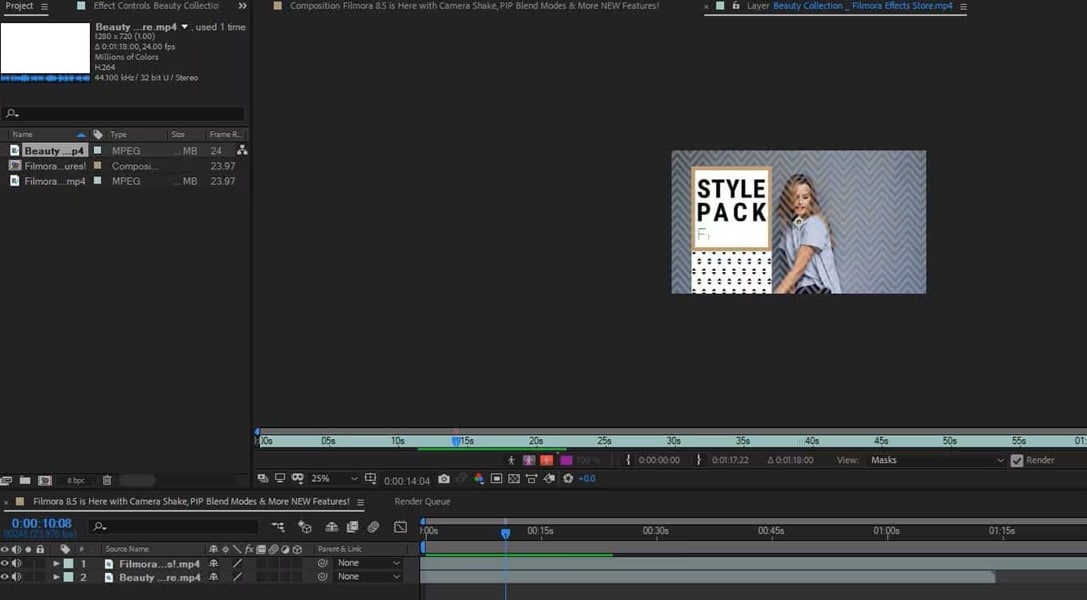
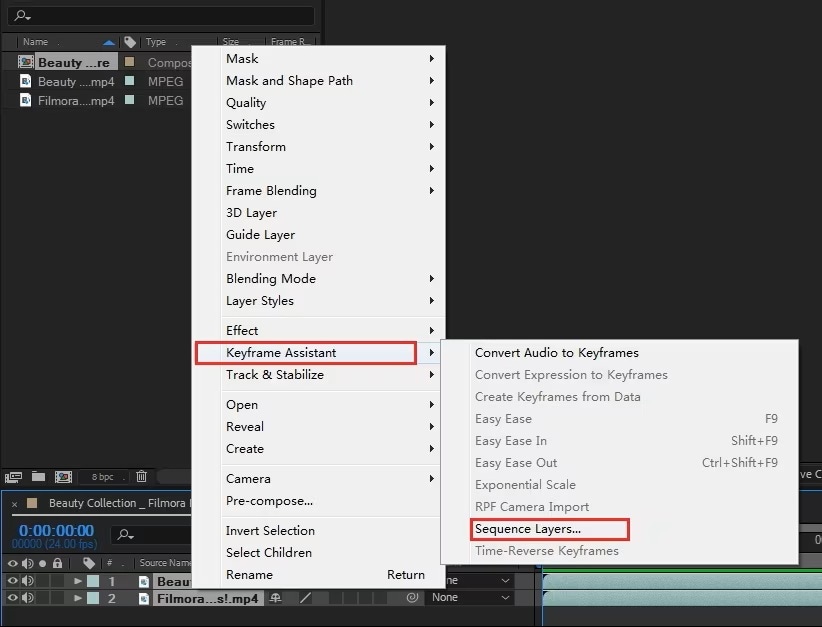
L’une des demandes les plus fréquentes autour de la « fusion » est de combiner des clips vidéo séparés dans une même séquence. Sur After Effects, cela se fait avec la fonction séquencer les calques du menu Assistant d’image clé.
Comment fusionner des clips dans AE avec Séquencer les calques
Quand utiliser cette méthode
Séquencer les calques est idéal si vous souhaitez enchaîner plusieurs clips bout à bout sans trous ni chevauchements. C’est parfait pour faire un montage rapide ou pour préparer une séquence pour un travail ultérieur.
Alternative : alignement manuel
Pour garder un contrôle total, vous pouvez aussi déplacer chaque clip à la main sur la timeline. Cela permet d’ajuster précisément le timing, d’insérer des transitions ou de laisser volontairement des espaces entre les clips plutôt que de tout rendre automatique.
Partie 2. Fusionner les calques dans After Effects (Précomposition)
Précomposer regroupe les calques sélectionnés dans une seule composition imbriquée, ce qui permet de les manipuler comme un seul calque tout en gardant l’édition des originaux possible. C’est la solution la plus utilisée pour appliquer un effet, un masque ou une animation à un groupe de calques sans devoir dupliquer les réglages.
Principe de la précomposition
En précomposant, After Effects crée une nouvelle composition contenant les calques choisis. Elle apparaît dans la timeline principale comme un seul calque, mais il suffit d’ouvrir la précomposition pour modifier les calques d’origine à tout moment.
Comment fusionner les calques dans After Effects avec Précomposition
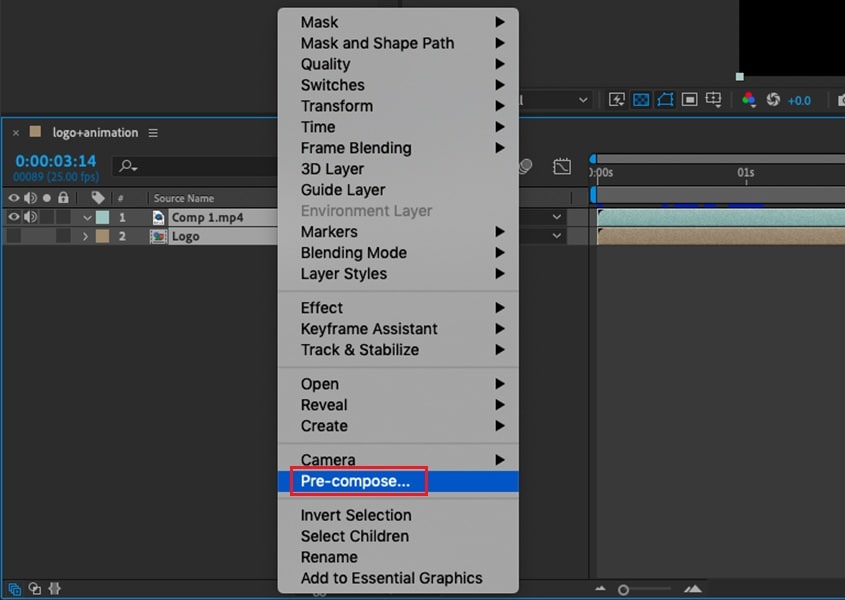
- Déplacer tous les attributs vers la nouvelle composition : transfère tous les effets et images clés dans la précomp.
- Laisser tous les attributs dans la composition d’origine : conserve les effets et transformations dans la comp principale, tout en imbriquant les calques.
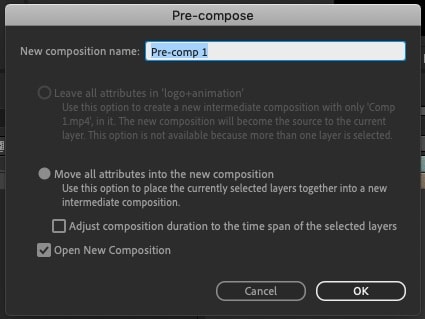
Quand utiliser Précomposition
Servez-vous de la précomposition pour alléger une timeline chargée, appliquer un même effet à plusieurs calques ou créer des éléments groupés réutilisables que vous pouvez déplacer, remapper dans le temps ou animer d’un seul bloc.
Alternative : groupez les calques via un objet nul
Pour déplacer ou animer plusieurs calques ensemble sans vraiment les fusionner, utilisez un objet nul. Rendez-vous sur Calque > Nouveau > Objet nul, puis liez les calques via le menu Parenté & Lien ou le lasso Parent. Toute modification (position, échelle, rotation) sur l’objet nul impactera les calques liés, tout en gardant chaque calque éditable.
Remarque : Aplatir avec rendu + réimport
Pour une fusion définitive, vous pouvez rendre les calques en une seule vidéo et réimporter ce fichier. Cela accélère la lecture et simplifie votre timeline, mais vous ne pourrez plus modifier les calques d’origine.
Partie 3. Combiner deux compositions (Imbriquer vs. Rendu & Réimport)
Parfois, au lieu de fusionner des clips ou des calques, vous avez envie d’assembler des compositions entières. After Effects propose deux méthodes principales : l’imbrication et le rendu avec réimport.
Imbriquer les compositions
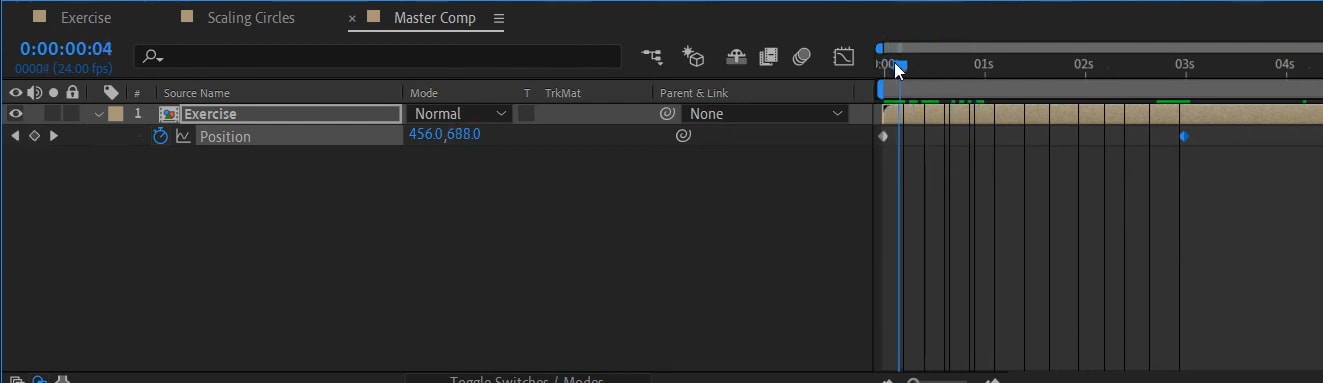
L’imbrication est la manière la plus simple de combiner des compositions. Faites glisser une composition dans une autre pour qu’elle apparaisse dans la timeline en tant que calque unique. Tout reste modifiable, et il suffit de double-cliquer sur la comp imbriquée pour accéder à son contenu.
L’imbrication est parfaite pour organiser un projet ou appliquer un effet à plusieurs compos d’un coup.
Rendu puis réimportation
Une autre méthode est de rendre vos compositions en un seul fichier vidéo puis de l’importer à nouveau dans le projet. Cela aplatit le tout, ce qui accélère After Effects, mais vous perdez l’édition des calques internes.
Quand utiliser chaque méthode
- L’imbrication est préférable si vous voulez garder un contrôle total et pouvoir continuer à éditer.
- Le rendu puis la réimportation conviennent mieux si vous validez la version finale, souhaitez des aperçus plus rapides ou avez besoin de transmettre un fichier allégé à quelqu’un d’autre.
Partie 4. Regrouper pistes vidéo et audio séparées
After Effects n’a pas été conçu pour fonctionner comme un éditeur vidéo classique, donc il ne synchronise pas automatiquement l’audio et la vidéo comme Premiere Pro. Cependant, il reste facile de les combiner en quelques étapes simples.
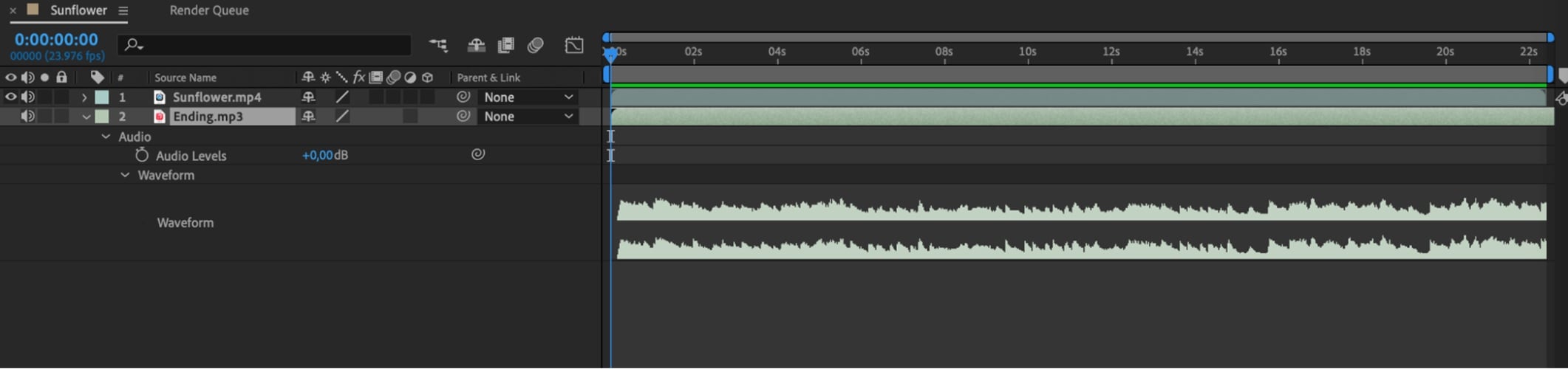
Importer vidéo et audio séparément
Commencez par importer votre fichier vidéo et votre fichier audio dans le panneau projet. Faites glisser les deux sur la timeline de la même composition.
Synchroniser manuellement
Lisez la timeline et alignez la piste audio avec la vidéo. N’hésitez pas à zoomer sur la timeline pour faire coïncider un repère visuel, comme un clap ou un geste, avec le son correspondant. Une fois calés, vous pouvez verrouiller la piste audio pour éviter un décalage accidentel.
Astuces pour travailler avec l’audio
- Renommez le calque audio pour le repérer facilement dans une timeline complexe.
- Utilisez des repères pour aligner les temps forts ou dialogues aux événements vidéo.
- Si vous voulez garder vidéo et audio groupés, précomposez-les ensemble après synchronisation.
Même s’il n’existe pas de bouton « fusionner l’audio » dans After Effects, ces étapes vous permettent de synchroniser et gérer vos pistes séparément sans stress.
Partie 5. Tableau comparatif des méthodes
Puisqu’il existe plusieurs façons de combiner ou fusionner dans After Effects, voici un tableau pour comparer rapidement les méthodes principales :
| Méthode | Pour quoi ? | Modifiable | Difficulté |
| séquencer les calques | Combiner plusieurs clips en séquence | ✅ | Facile |
| Précomposition | Grouper des calques en une unité | ✅ | Facile |
| Parenté à un objet nul | Animer ou déplacer des calques ensemble | ✅ | Moyenne |
| Imbriquer des compositions | Assembler des compositions entières | ✅ | Moyenne |
| Rendu & Réimport | Aplatir pour accélérer la lecture | ❌ | Difficile |
Partie 6. Résoudre rapidement les erreurs courantes
Même avec les bonnes méthodes, fusionner sous After Effects peut parfois générer quelques problèmes. Voici les soucis les plus fréquents et comment les corriger :
Problème 1 : Précomposer casse les effets
Solution : Lors de la précomposition, vérifiez l’option sélectionnée dans la fenêtre dédiée. Si un effet disparait ou change, essayez Déplacer tous les attributs vers la nouvelle composition au lieu de les conserver dans la comp d’origine. Vous pouvez aussi activer Effondrer les transformations sur le calque précomp pour préserver certains effets ou la qualité vectorielle.
Problème 2 : Les clips ne sont pas alignés
Solution : Si les clips ne s’enchaînent pas bien après Séquencer les calques, vérifiez qu’ils sont bien coupés dans la timeline avant. Pour plus de précision, zoomez sur la timeline et ajustez-les à la main, ou utilisez Maj pour aimanter un clip à la tête de lecture.
Problème 3 : Audio manquant après fusion
Solution : Vérifiez d’abord que l’icône audio (haut-parleur) est bien activée sur le calque. Si c’est muet, allez dans Édition > Préférences > Aperçu et assurez-vous que l’option Aperçu audio est activée. Pour les projets avec fichiers audio et vidéo séparés, vérifiez qu’ils sont bien synchronisés et pensez à les précomposer ensemble pour verrouiller le tout.
Bonus : Fusionner des vidéos simplement (Filmora)
Tout le monde n’a pas besoin des fonctions d’expert d’After Effects juste pour assembler des clips. Si votre objectif est simplement de fusionner des vidéos dans After Effects, mais que vous cherchez une option plus rapide, Wondershare Filmora propose une solution beaucoup plus simple.
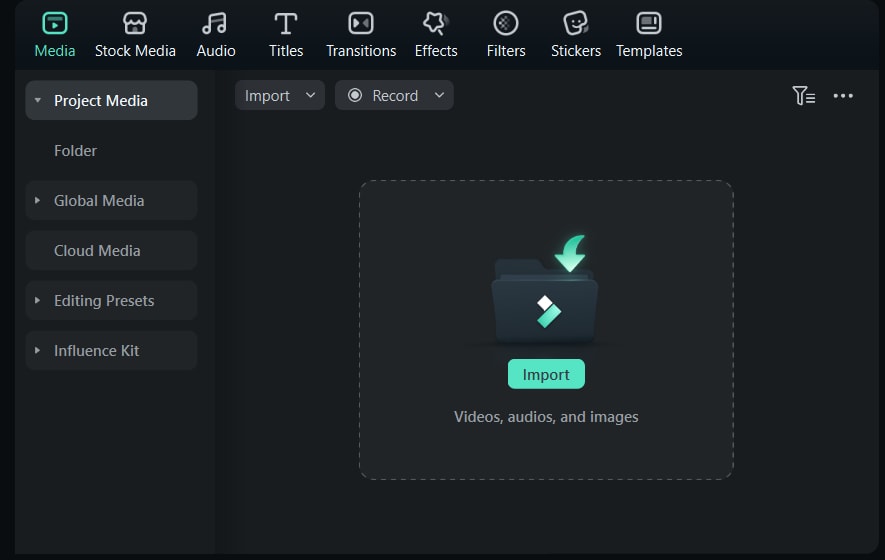
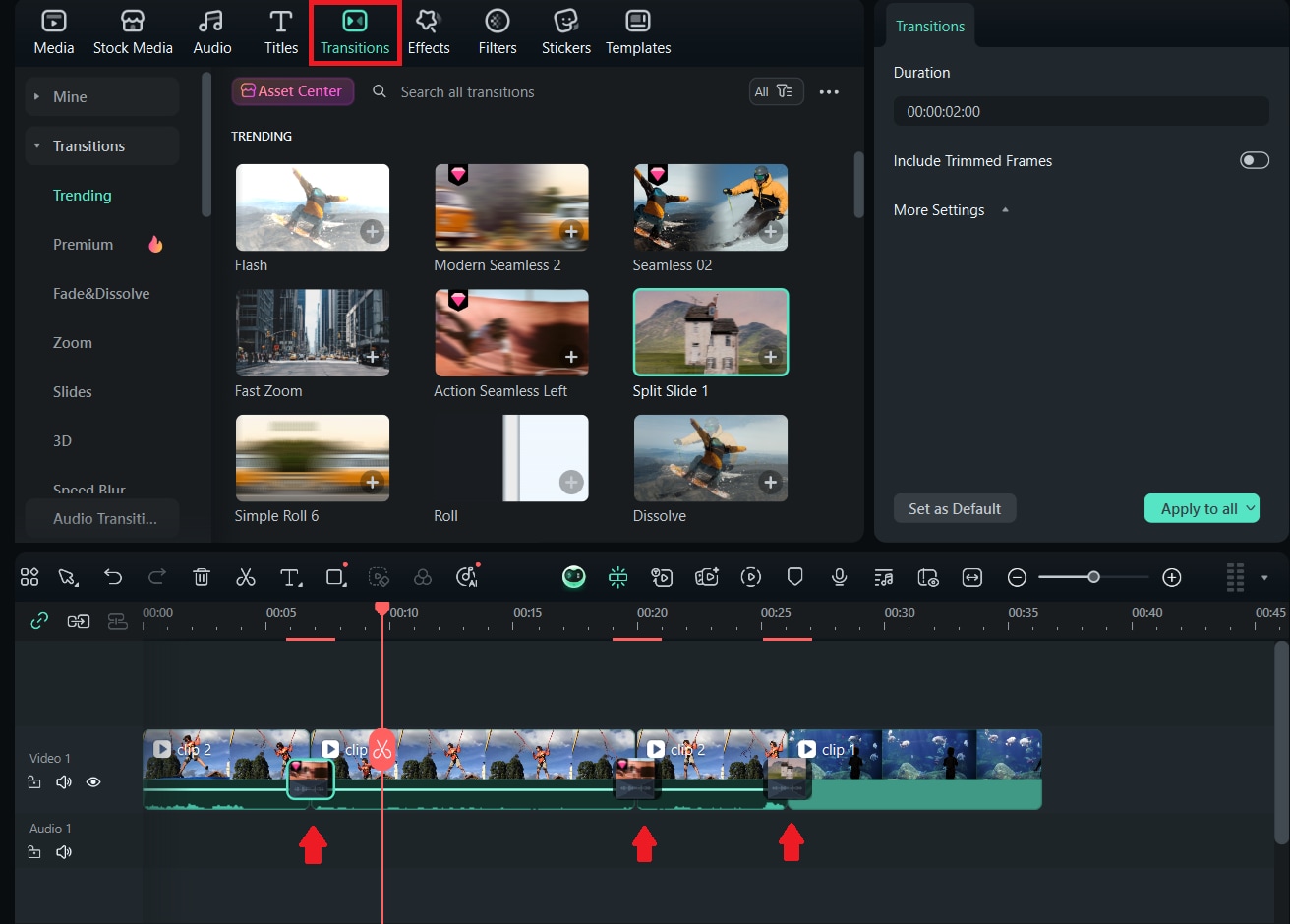
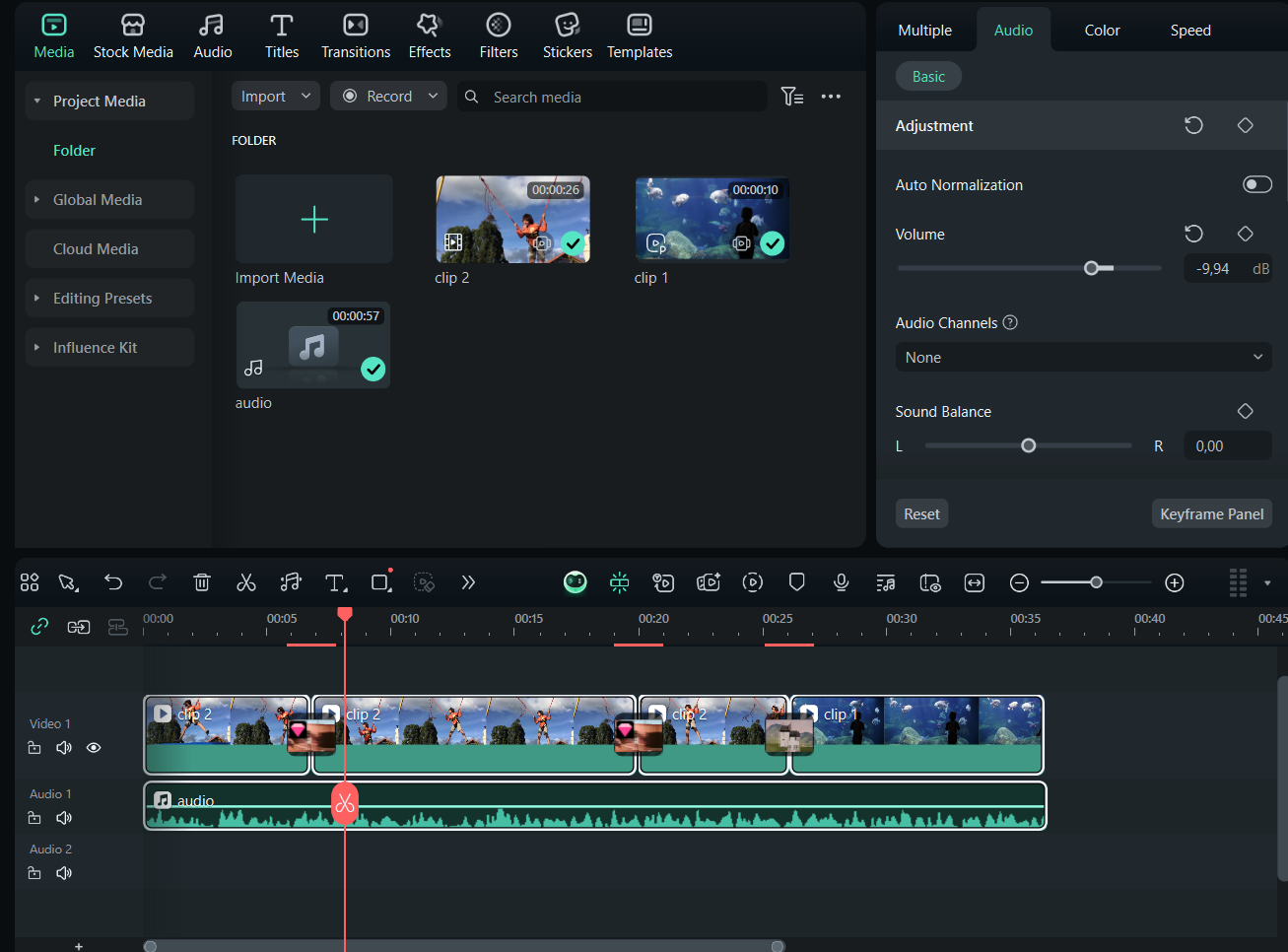
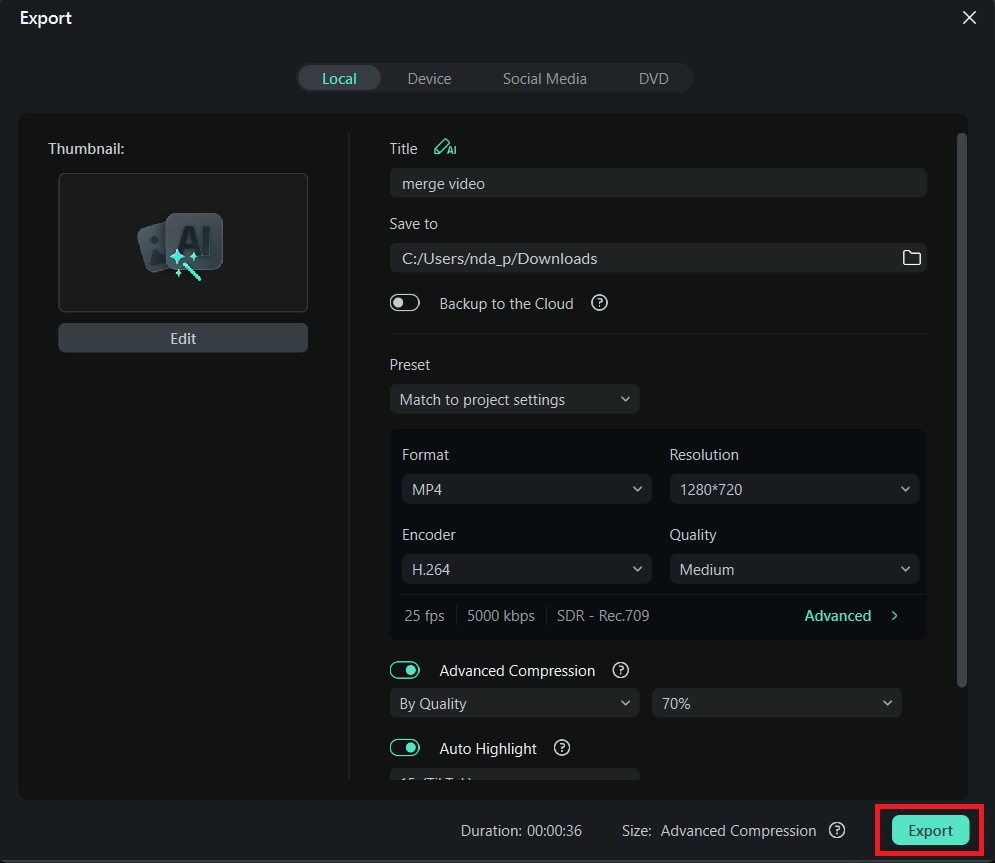
Avec Filmora, il suffit de glisser-déposer vos clips sur la timeline, de synchroniser l’audio en un clic, puis d’exporter la vidéo finale en quelques secondes. Fini la galère avec la précomposition, l’imbrication ou les réglages de séquence.
 Téléchargement sécurisé
Comment fusionner des vidéos avec Filmora
 Téléchargement sécurisé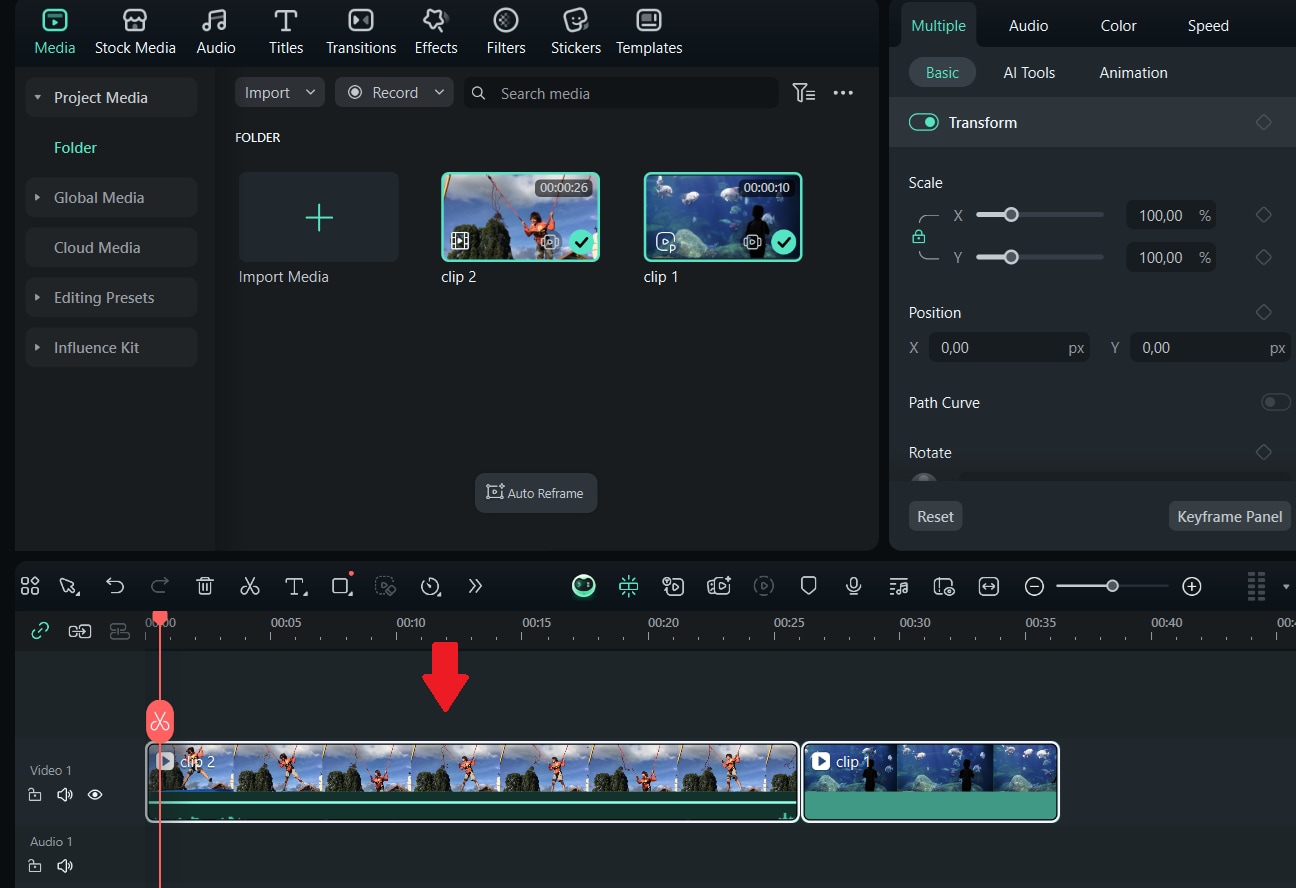
Conclusion

Questions fréquentes
-
Peut-on aplatir les calques dans After Effects comme sur Photoshop ?
Pas vraiment. After Effects n’a pas de bouton aplatir direct. L’option la plus proche est la précomposition : on regroupe les calques dans une seule composition tout en gardant la possibilité d’éditer. Pour aplatir définitivement, rendez et réimportez votre vidéo. -
Comment fusionner audio et vidéo dans After Effects ?
Importez vos pistes audio et vidéo séparément, placez-les dans la même composition puis alignez-les sur la timeline. Une fois synchronisés, précomposez-les pour garder les deux pistes groupées. -
Quelle est la différence entre Précomposition et Imbrication ?
Précomposer sert à regrouper des calques dans une nouvelle composition. Imbriquer, c’est glisser une composition complète dans une autre. Les deux simplifient la timeline, mais la précomposition est faite pour organiser les calques, alors que l’imbrication sert à fusionner plusieurs compositions entières.
