

Adobe Premiere Pro est un éditeur ultra puissant, mais sa fonction de masquage de texte, qui s'utilise surtout via la clé Track Matte, peut vite devenir complexe. Beaucoup de créateurs cherchent comment masquer du texte dans Premiere Pro. Ce guide complet simplifie la procédure avec des instructions claires étape par étape, propose des exemples créatifs inspirants et présente Filmora comme une alternative ultra rapide propulsée par l’IA.
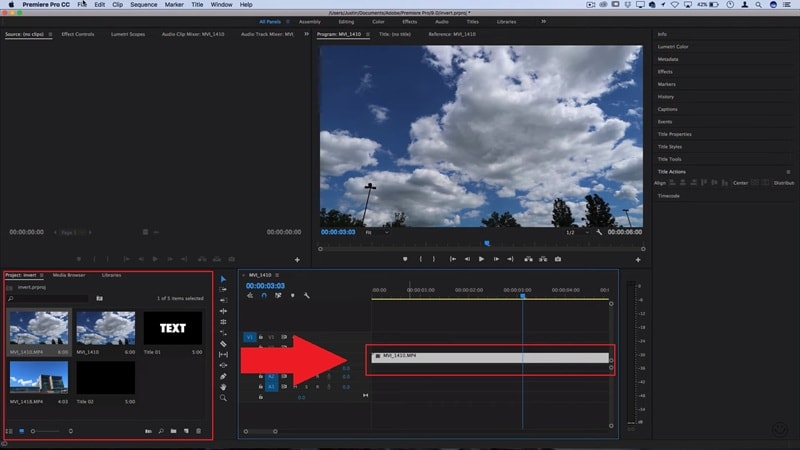
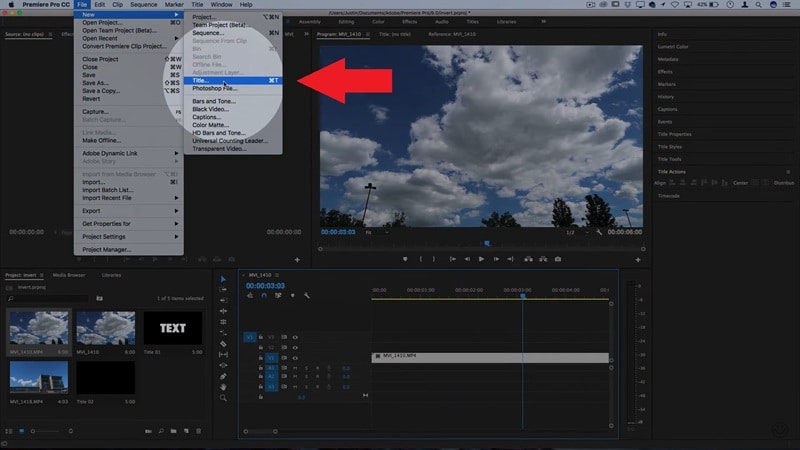
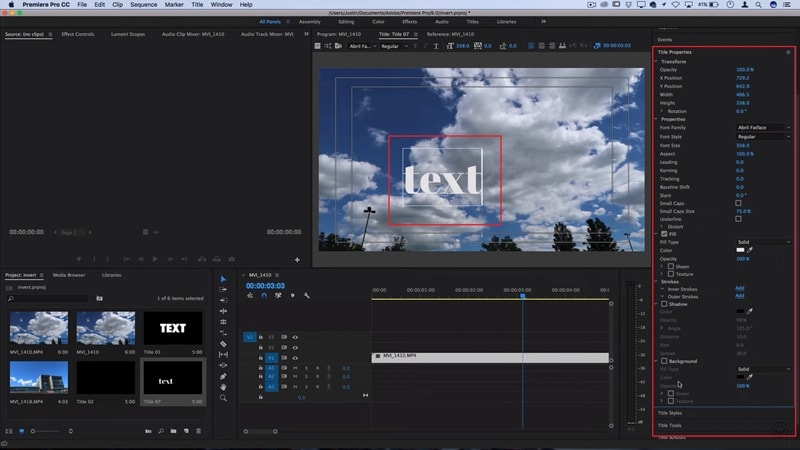
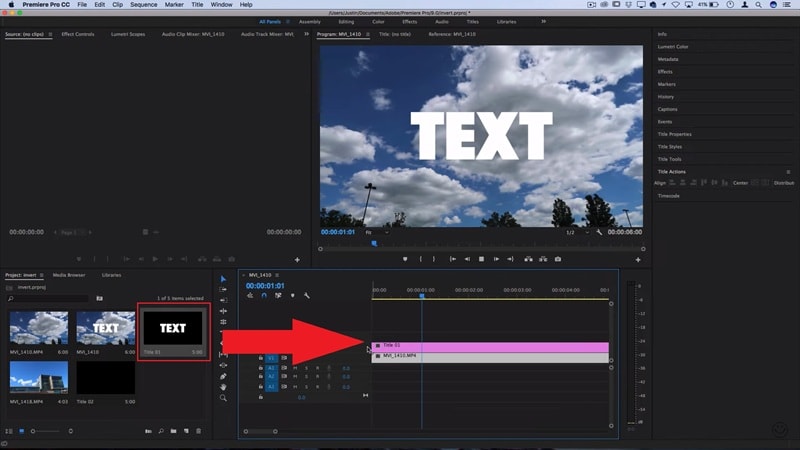
Partie 1. Masquer du texte dans Premiere Pro : Guide pas à pas avec Track Matte Key
Vous n’avez pas besoin d’être un expert en design pour faire ressortir vos titres. Avec un peu de masquage de texte dans Premiere Pro, vos mots deviennent des fenêtres qui diffusent une vidéo ou affichent une image à l'intérieur de chaque lettre. C’est un effet qui semble compliqué mais devient vraiment cool dès que vous l’essayez.
voyons ensemble comment masquer du texte dans Premiere et donner à vos montages un look dynamique, stylé et plein d’énergie.
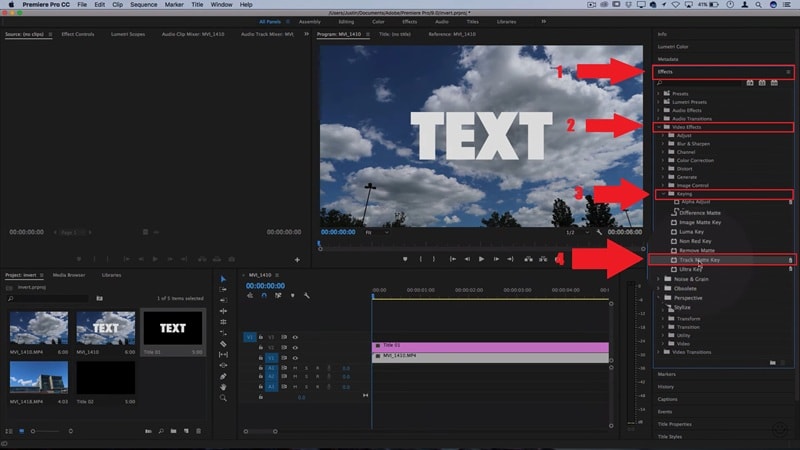
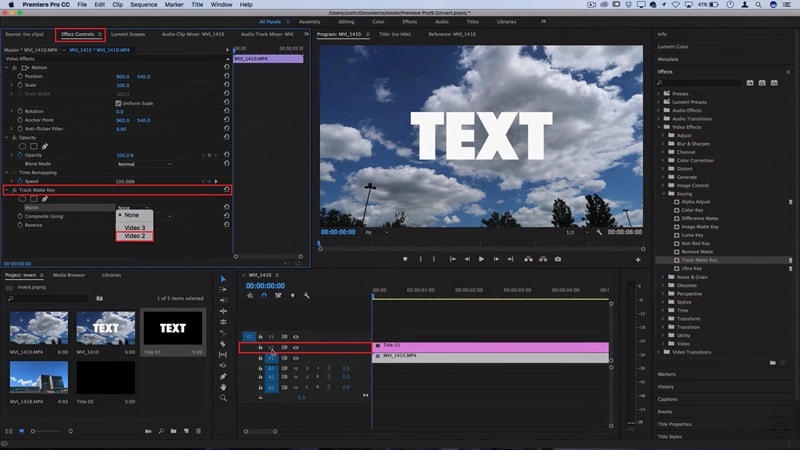
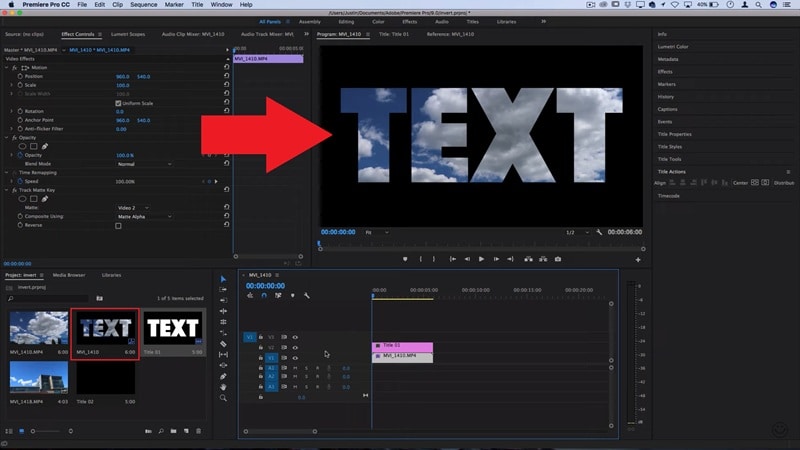
Partie 2. Masquer du texte plus simplement avec un éditeur IA
Après avoir testé le masquage de texte dans Premiere Pro, on comprend vite sa puissance… mais aussi la patience qu’il requiert. Les menus s’accumulent, les étapes prennent plus de temps que prévu, et parfois votre ordinateur rame.
Plutôt que de vous perdre dans des menus complexes, misez sur un éditeur vidéo plus simple et boosté à l'IA comme Wondershare Filmora. Filmora propose des effets de masque de texte en un clic, ce qui rend le processus rapide et intuitif, surtout si le masquage de texte dans Premiere Pro est trop chronophage pour vous.
 téléchargement sécurisé
Voici pourquoi Filmora est top pour le masquage de texte et encore plus :
- Des outils IA qui simplifient le masquage, l’animation du texte et le tracking de mouvement.
- Bénéficiez de l’IA pour le masquage de texte et plus encore : Filmora embarque des outils IA qui facilitent le masquage de texte, l’animation des mots ou encore le suivi de mouvement, pour créer des effets accrocheurs sans perdre du temps dans les menus.
- Ajoutez des couches créatives en un clic : Vous pouvez combiner des effets texte IA avec des transitions, des filtres et de la musique en quelques clics, pour un montage soigné sans prise de tête.
- Des effets texte prêts à l’emploi : Au lieu de configurer une clé Track Matte à chaque fois, Filmora vous offre des effets texte et modèles prêts à l’emploi qui rendent l’édition rapide et sans stress.
- Animez votre texte facilement : L’animation des textes dans Filmora est fluide et naturelle, vous laissant vous concentrer sur le style plutôt que sur des réglages compliqués.
- Fonctionne sur tous vos ordinateurs : Contrairement à Premiere Pro qui demande souvent une machine puissante, Filmora tourne facilement sur la plupart des ordinateurs pour vous permettre de vous focaliser sur le masquage du texte et le montage sans ralentissement technique.
- Montez partout avec le mobile : Filmora fonctionne aussi sur iOS et Android : masquez du texte, animez des titres et montez votre vidéo partout, aussi simplement que sur la version PC.
Avec toutes ces fonctionnalités, toute votre énergie va dans la créativité au lieu de perdre du temps dans des étapes complexes. Et Filmora ne se limite pas au masquage de texte : vous bénéficiez d'une large gamme d’outils de montage vidéo qui simplifient vraiment le workflow. Voilà pourquoi Filmora est la solution idéale pour les créateurs à la recherche de style, sans galère.
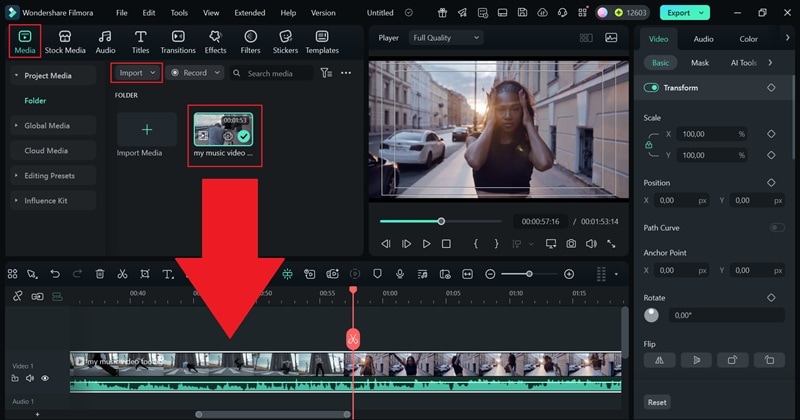
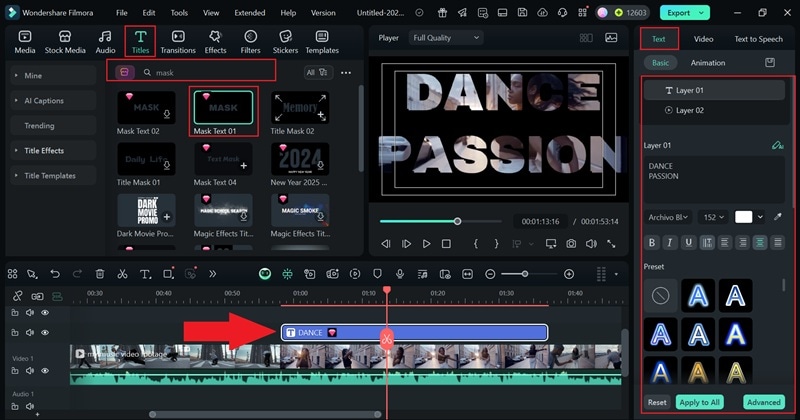
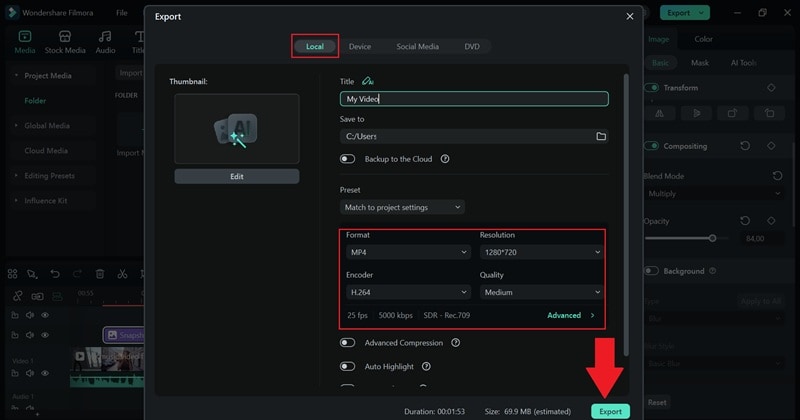
Pour que ce soit encore plus simple, voici un guide rapide pour faire du masquage de texte dans Filmora.
Méthode 1 : Faites-le automatiquement
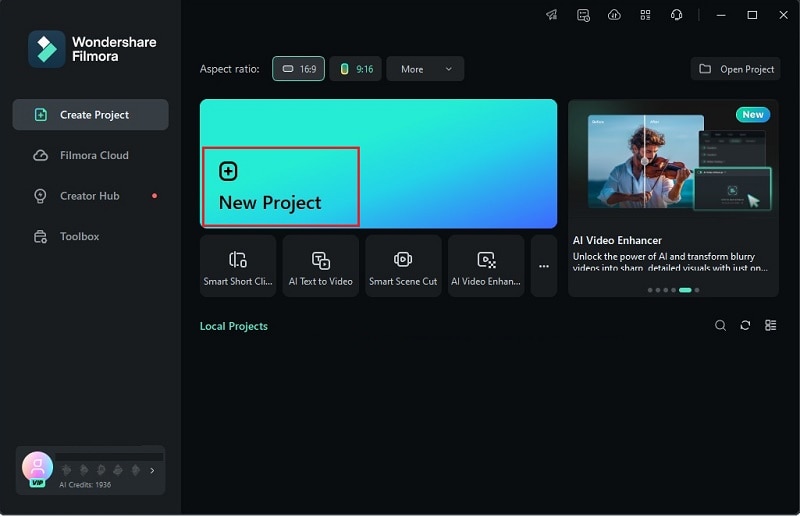
Méthode 2 : Faites-le manuellement
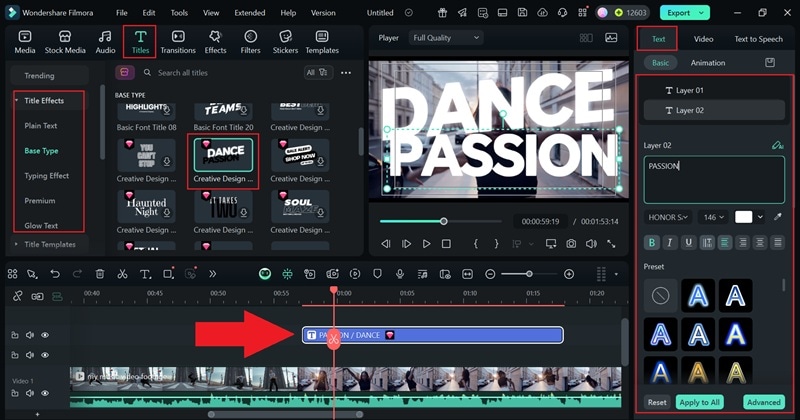
Les effets de titres intégrés de Filmora rendent le masquage rapide, mais parfois trop basique. Si vous voulez plus de liberté de style, vous pouvez appliquer le masque manuellement. Les étapes sont simples et vous gardez le contrôle sur le rendu final :
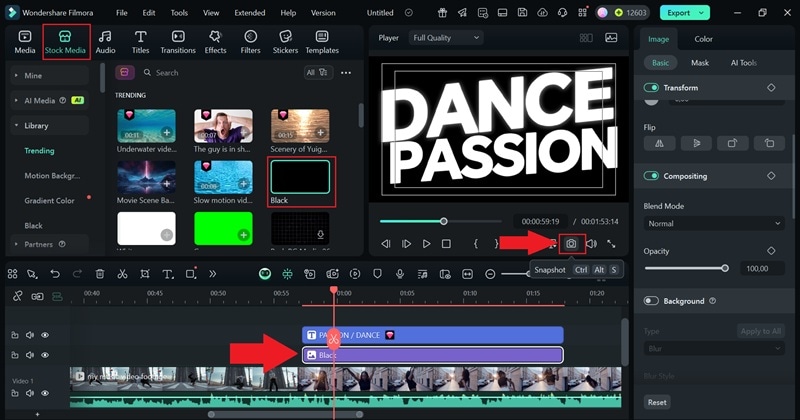
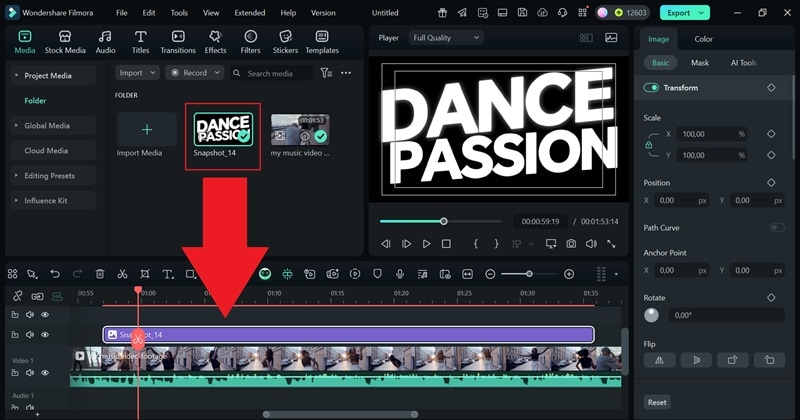
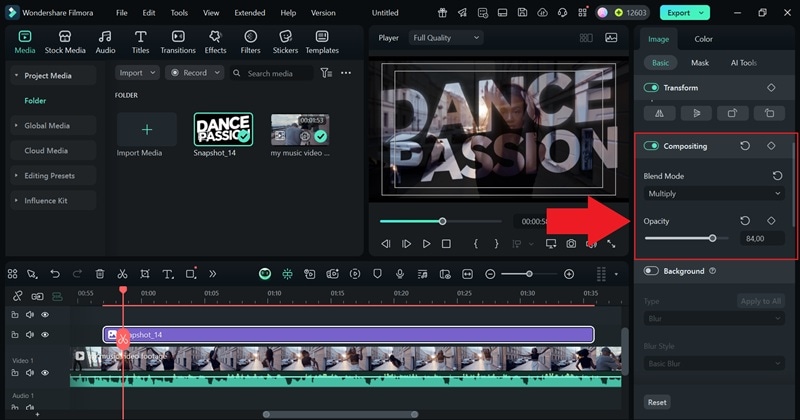
Partie 3. Idées créatives pour utiliser le masquage de texte dans vos projets
Comme vous le voyez, le masquage de texte dans Filmora est rapide et efficace. Dès que vous maîtrisez la méthode, les idées créatives fusent ! Après avoir appris à masquer du texte dans Premiere Pro et découvert la simplicité de Filmora, vous ouvrez le champ des possibles.
D’un coup, vos titres peuvent contenir des images animées, des textures dynamiques ou même des clips entiers dans chaque lettre, transformant de simples mots en véritables éléments narratifs. Voici quelques idées créatives pour le masquage de texte dans vos projets.
Vidéos de voyage avec titres panoramiques
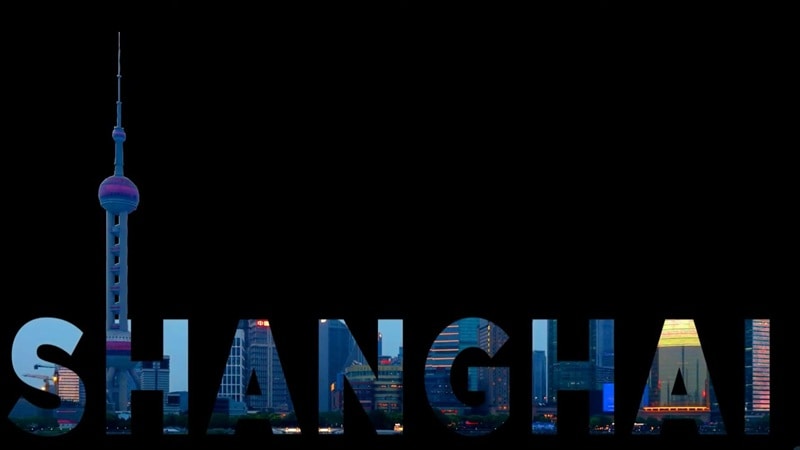
Utiliser le masquage de texte dans Premiere Pro ou Filmora rend les vidéos de voyage ultra cinématographiques et mémorables. Par exemple, écrivez le nom de votre destination comme "PARIS" ou "SHANGHAI" et remplissez chaque lettre avec des scènes de monuments iconiques ou de paysages à couper le souffle.
Clips musicaux avec paroles animées
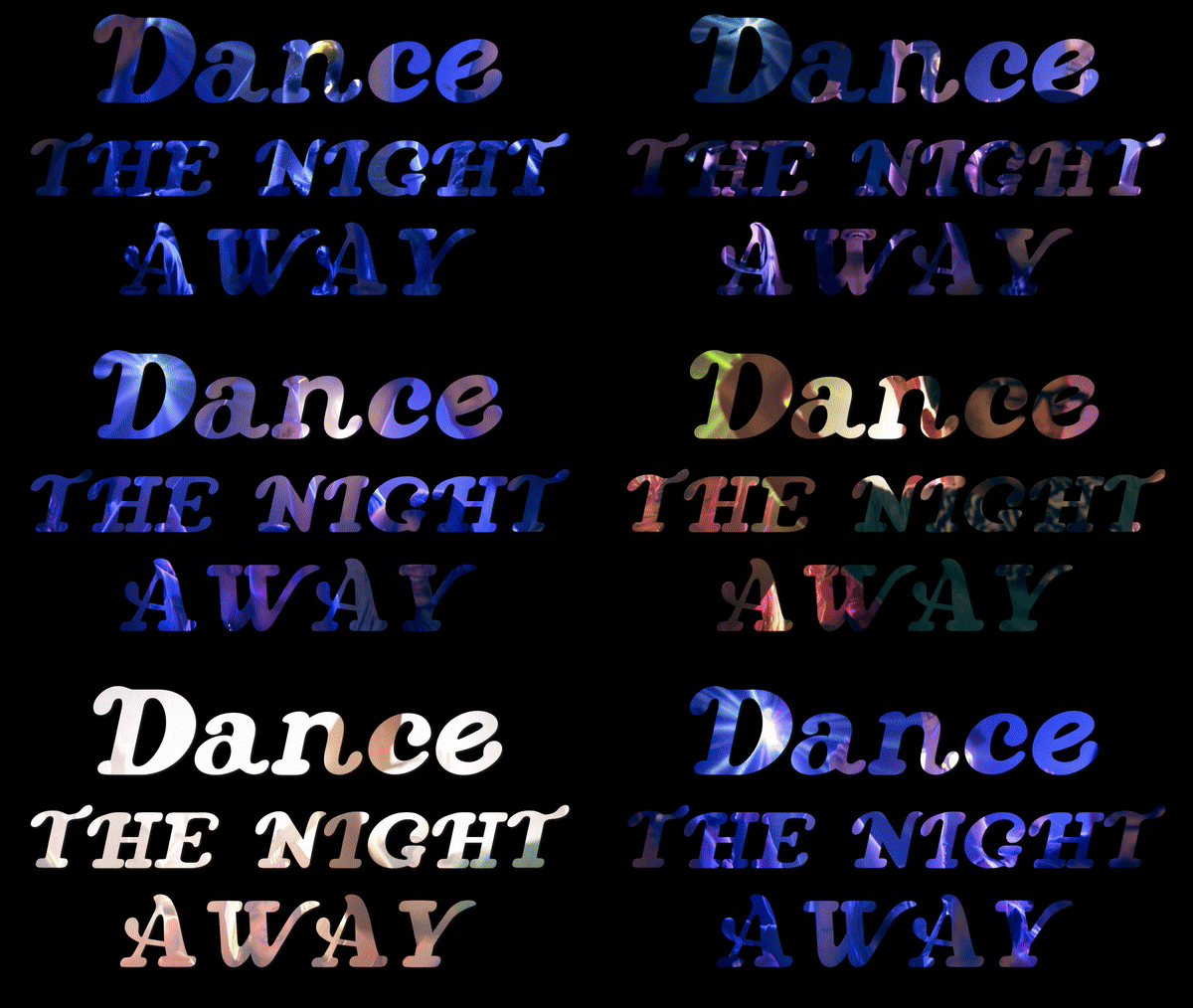
Faites vivre vos paroles en intégrant des textures ou des extraits vidéo dans les mots. Ainsi, chaque ligne de chanson prend vie au rythme du visuel et de la musique. Ce mini-effet ajoute du rythme et de l’énergie, et le texte devient pleinement intégré à l’ambiance du clip.
Intros et outros stylés
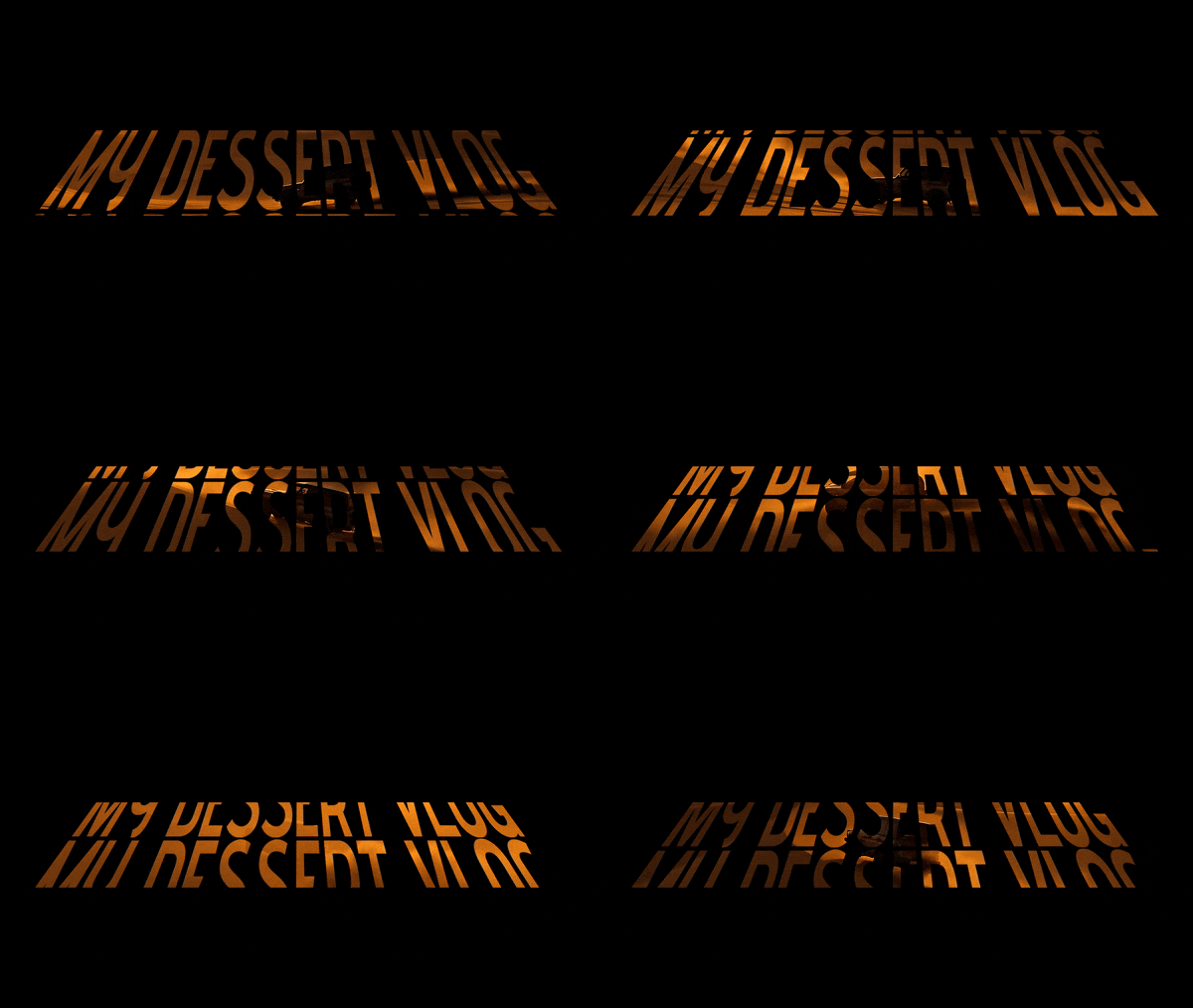
Donnez le ton à votre projet en défilant une vidéo dans vos titres d’ouverture ou de conclusion. Avec le masquage de texte dans Premiere Pro ou Filmora, vos intros et outros gagnent un fini pro et cinématographique. C’est la solution idéale pour apporter branding et personnalité sans complexifier le montage.
Publicités sociales qui accrochent

Rendez vos pubs impossibles à ignorer en affichant des images produits au sein de titres masqués imposants. Cette astuce attire l’attention sur le champ et transmet votre message avec style. En combinant des clips courts et une typo créative, vous créez des annonces faites pour les réseaux rapides d’aujourd’hui.
Conclusion
Le masquage de texte est une astuce simple pour transformer des titres basiques en éléments vivants, pas étonnant que tant de monteurs recherchent comment masquer du texte dans Premiere Pro. Ce guide vous a tout expliqué sur le masquage de texte dans Premiere Pro, mais il paraît vite lourd dès qu’on débute.
Si vous préférez aller à l’essentiel, Wondershare Filmora accélère tout avec des effets de masquage texte intégrés, tout en vous laissant le choix du manuel pour booster votre créativité. Entre les deux éditeurs, Filmora garde le montage fun, flexible et sans stress.

Foire aux questions
-
Puis-je animer du texte masqué dans Premiere Pro ?
Oui, vous pouvez animer du texte masqué en ajoutant des images-clés au tracé du masque, à la position ou à l’opacité. Cela rend le masquage de texte dans Premiere Pro fluide et dynamique. -
Est-ce que le masquage de texte dans Premiere Pro fonctionne avec les images aussi bien qu’avec les vidéos ?
Absolument, le masquage de texte dans Premiere Pro fonctionne dans les deux cas. Vous pouvez intégrer des photos, des textures ou des clips vidéo entiers dans votre texte pour varier les effets créatifs. -
Le masquage de texte dans Premiere est-il identique dans After Effects ?
Pas tout à fait, car After Effects propose des outils plus avancés pour l’animation texte et la 3D. Ceci dit, Premiere Pro gère très bien le masquage de texte pour la plupart des montages. -
Puis-je utiliser le masquage de texte dans Premiere Pro sur mobile ?
Non, le masquage de texte dans Premiere Pro n’est disponible que sur la version desktop. Pour monter sur mobile, des applis comme Filmora permettent de créer exactement le même effet de texte masqué, plus facilement.
