

Si vous passez du temps sur TikTok, Reels ou YouTube Shorts, vous avez sûrement vu des vidéos hyper fluides, avec des transitions dynamiques, des effets amusants et des graphismes éclatants. Le secret derrière beaucoup de ces montages, c'est souvent Funimate, une appli créative de montage vidéo qui transforme vos clips en contenus qui attirent l'attention.
Si l'appli vous intrigue mais que vous hésitez à la télécharger, notre avis ultra complet va vous plonger au cœur de l’application Funimate. On passe en revue ses fonctionnalités clés, sa prise en main, son modèle de tarification, ses avantages comme ses inconvénients. On vous conseillera aussi la meilleure alternative à Funimate si vous cherchez d’autres façons de libérer votre créativité.
Partie 1. Funimate, c’est quoi ?
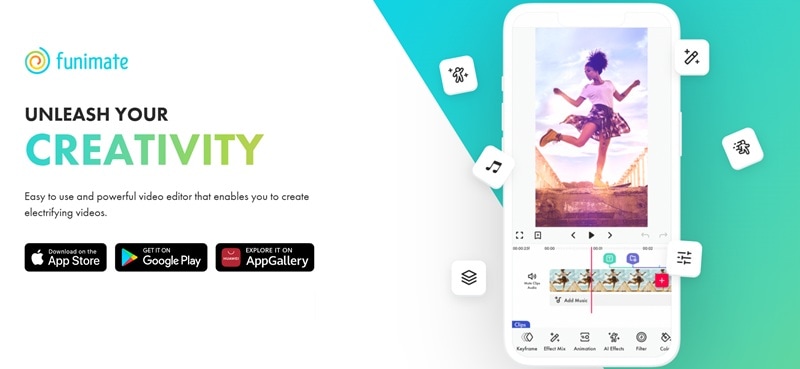
Funimate est avant tout une application mobile dédiée au montage de vidéos courtes. Elle cartonne surtout auprès de la génération Z, en particulier chez les utilisateurs de TikTok, les fans d’Instagram Reels et les communautés de fan edits, grâce à ses transitions créatives, ses effets percutants et ses superpositions animées. Même sans expérience en montage, elle permet de créer rapidement des vidéos originales.

Télécharger :
- Funimate Éditeur Vidéo & Effets de Mouvement sur l’App Store
- Éditeur & Créateur Vidéo Funimate sur Google Play
En bref : pourquoi Funimate est devenue l’application préférée de nombreux créateurs ?
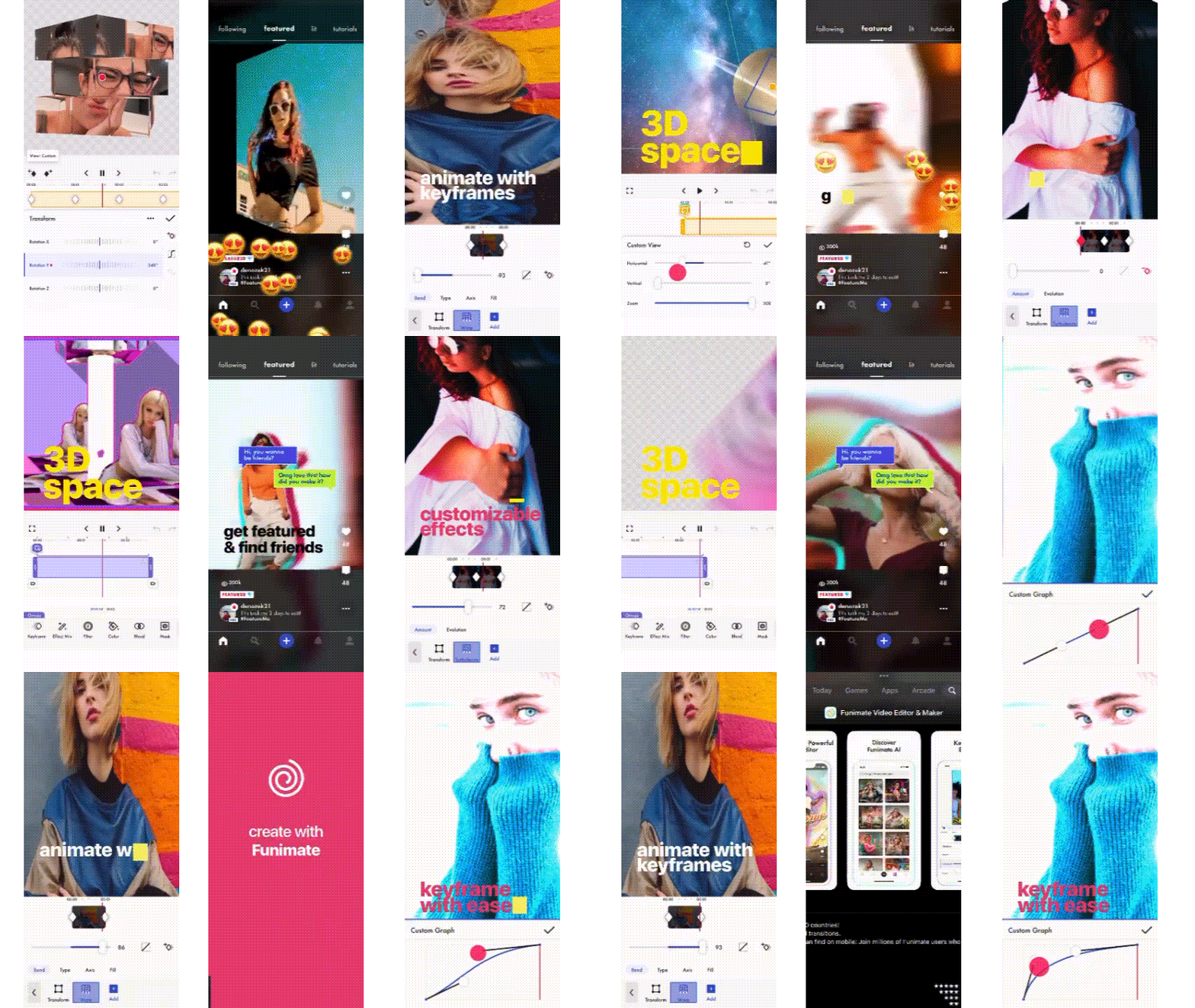
- Effets IA : Détection automatique des mouvements et des éléments pour appliquer des effets visuels en un simple geste.
- Transitions : Des dizaines de transitions percutantes pour relier vos clips facilement et sans prise de tête.
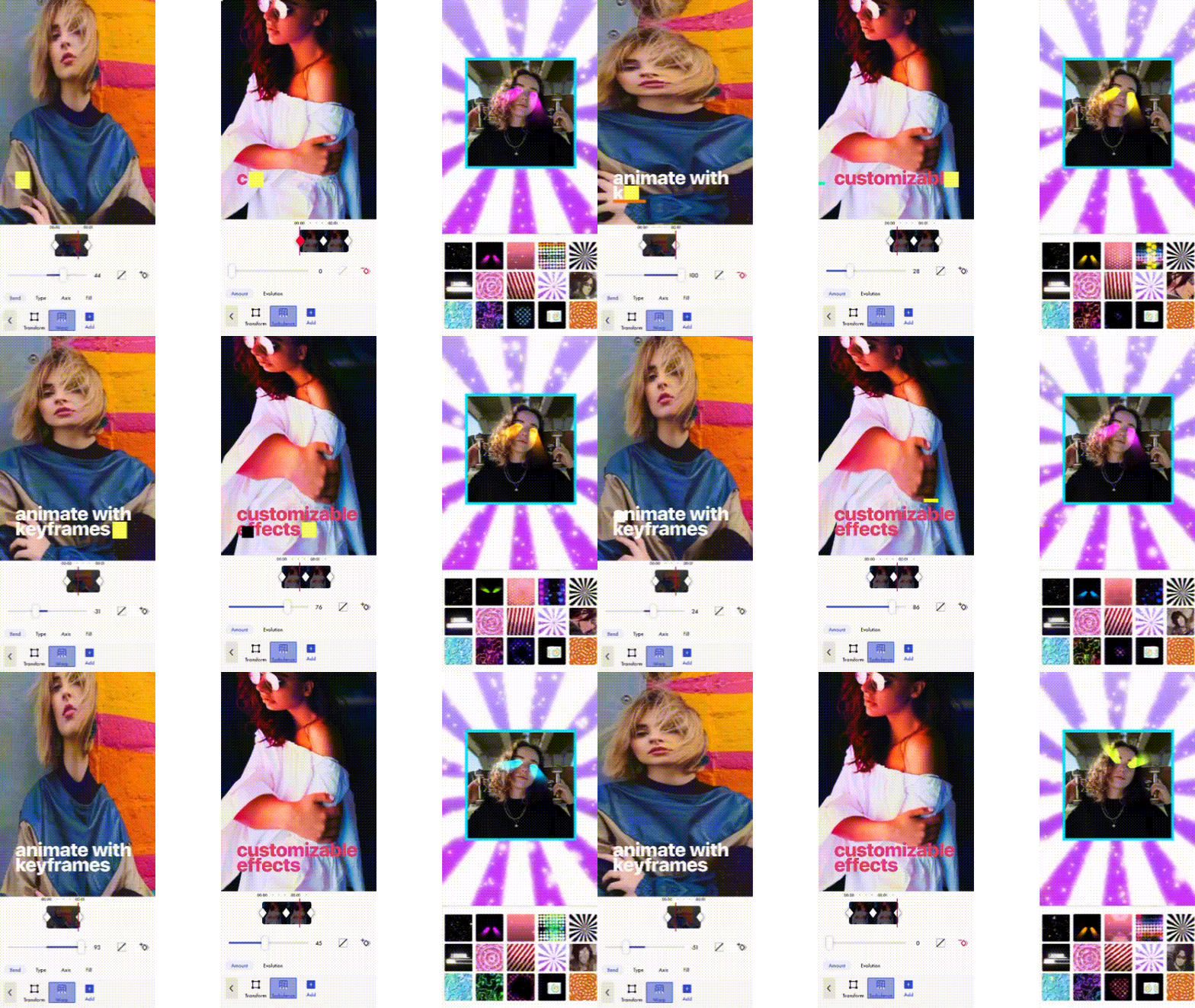
- Images-clés : Animez vos éléments simplement, pour personnaliser mouvements et effets image par image.
- Superpositions & fonds : Accès à une bibliothèque avec des milliers de stickers, overlays et éléments à personnaliser.
- Espace 3D : Créez des compositions en couches façon 3D pour donner du relief et enrichir vos montages complexes.
Prix de Funimate
L’éditeur vidéo Funimate fonctionne sur un modèle freemium. Une version gratuite donne accès aux outils de base et à quelques effets, mais avec des limites importantes : filigrane sur la vidéo exportée et accès restreint aux fonctionnalités avancées.
Pour accéder à l’ensemble des options premium, il est possible de passer à Funimate Pro, proposé à 2,99 $ par semaine (tarif susceptible de varier selon la région et la plateforme).
Partie 2. Découvrir les fonctionnalités clés et outils d’édition de Funimate
Funimate ne se limite pas à quelques filtres ludiques et effets visuels. L’application propose également tout un arsenal de fonctionnalités avancées pour permettre de créer des montages plus élaborés directement sur mobile. Voici un tour d’horizon de ses outils les plus utiles.
Assembler, couper & rogner des vidéos
À la base, Funimate regroupe tous les essentiels du montage vidéo. Vous pouvez importer plusieurs clips, les fusionner, supprimer les passages inutiles et ajuster précisément chaque segment.
Images-clés
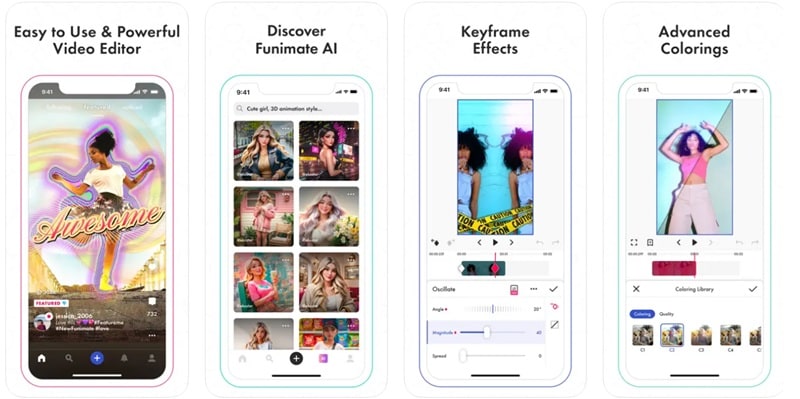
Pour plus de contrôle, Funimate intègre les images-clés. Cet outil permet de définir des points précis dans le temps afin de modifier les propriétés d’un élément. Il est particulièrement utile pour créer des animations et des effets personnalisés dans vos vidéos.
Masque vidéo & Effets IA
Les fonctions boostées à l’IA de Funimate apportent un vrai plus. Le masque vidéo permet d’isoler un sujet et de changer l’arrière-plan en un simple geste, sans avoir besoin d’un fond vert physique. Les effets IA reconnaissent automatiquement certains éléments pour n’appliquer des modifications que sur des zones spécifiques de la vidéo.
Transitions
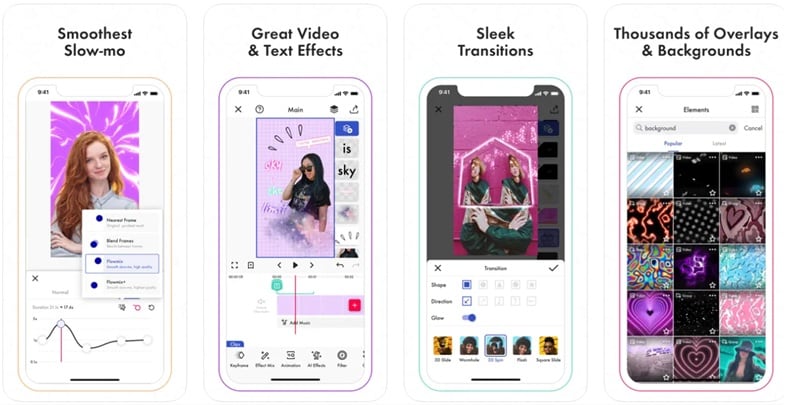
C’est l’un des points forts de Funimate. Au lieu de transitions basiques, l’application donne accès à une vaste bibliothèque de transitions originales : glitch, effets rotatifs, zooms, etc. De quoi dynamiser vos vidéos courtes sans complexité.
Effets de texte
Ajouter du texte à vos clips facilite leur compréhension et leur visibilité sur les réseaux sociaux. Funimate propose de nombreux effets de texte pour personnaliser polices, animations, couleurs et styles, afin de mettre en valeur paroles ou sous-titres.
Bibliothèque d’éléments
Funimate dispose également d’une large bibliothèque intégrée comprenant superpositions, stickers et fonds personnalisables. Cela permet d’enrichir vos montages sans avoir à chercher des ressources externes.
Ajouter de la musique aux vidéos
Avec Funimate, vous pouvez facilement ajouter vos musiques ou sons préférés à vos vidéos. Les montages peuvent être synchronisés avec le rythme audio, ce qui permet de créer des mini clips musicaux adaptés aux réseaux sociaux.
Partie 3. Expérience réelle d’utilisation de Funimate
Ouvrir Funimate donne l’impression d’entrer dans un véritable terrain de jeu créatif dédié au montage vidéo sur mobile.
Test pratique : est-ce accessible aux débutants ?
Pour les novices, Funimate offre une expérience mitigée. D’un côté, l’interface est bien pensée pour un usage mobile, avec de grands boutons intuitifs et des étapes simples pour les fonctions de base. Import de clips, découpe ou ajout de transitions : tout se prend en main rapidement. Le système de glisser-déposer des éléments est également très pratique.

En revanche, pour certaines fonctions plus avancées comme les images-clés, quelques essais sont nécessaires pour bien les maîtriser. Funimate s’appuie beaucoup sur sa communauté et sur des ressources externes, ce qui implique parfois de rechercher des tutoriels en dehors de l’application.
Niveau de personnalisation pour les pros
Pour les semi-pros ou les utilisateurs plus expérimentés, l’éditeur vidéo Funimate offre une grande liberté créative. Les réglages avancés liés aux images-clés et aux effets IA sont bien conçus et permettent de réaliser des montages multicouches inédits sur smartphone.
Vous n’êtes donc pas limité(e) aux animations prédéfinies : il est possible de créer ses propres mouvements, d’ajuster l’échelle, la rotation ou encore l’intensité des effets au fil du temps. Même les créatifs avancés apprécieront de pouvoir concevoir des montages créatifs et originaux sans passer par un ordinateur.
Les principales limites apparaissent lorsqu’il s’agit de mixage audio très précis, de colorimétrie avancée ou de projets de longue durée.
Qualité et rapidité de l’export
- Temps de rendu / export (4/5 ★)
Le rendu et l’export sur Funimate sont globalement rapides. Pour une vidéo d’environ 30 secondes avec quelques transitions et superpositions, comptez de quelques secondes à quelques minutes. Les projets plus longs ou plus complexes, intégrant de nombreuses couches, images-clés ou effets IA, demanderont logiquement davantage de temps.
- Résolution de sortie (4/5 ★)
Funimate exporte généralement les vidéos dans des résolutions bien adaptées aux réseaux sociaux, comme le 720p ou le 1080p (Full HD). Ces formats conviennent très bien à une diffusion sur TikTok, Instagram Reels ou YouTube Shorts, avec une qualité optimisée pour le mobile.
En revanche, si vous recherchez des exports non compressés à très haut débit, les options restent limitées. Cela dit, pour l’usage mobile visé par Funimate, la qualité proposée est largement suffisante.
Partie 4. Points forts et points faibles de Funimate
Comme tout outil de montage, l’application Funimate présente des points forts, mais aussi certaines limites à prendre en compte. Les connaître permet de mieux évaluer si cet éditeur vidéo mobile correspond à votre façon de créer.
- Effets & transitions uniques : Large éventail d’effets visuels percutants, peu courants sur d’autres applications, particulièrement efficaces pour dynamiser des vidéos sur les réseaux sociaux.
- Interface intuitive : Conçue pour le tactile, elle facilite la prise en main des fonctions de base sur mobile.
- Communauté active : De nombreux utilisateurs pour partager, échanger, s’inspirer des tendances et découvrir de nouveaux styles de montage.
- Limites du freemium & filigrane : La version gratuite reste bridée et ajoute un filigrane visible, ce qui la rend moins adaptée à un usage professionnel sans abonnement.
- Abonnement assez coûteux : Les formules sont flexibles, mais sur la durée, la version Pro peut revenir plus cher qu’une application avec achat unique.
- Performances sur les appareils anciens : Les effets avancés peuvent ralentir, voire provoquer des plantages sur des smartphones plus anciens ou moins puissants.
Partie 5. Funimate est-elle l’application de montage vidéo qu’il vous faut ?
Choisir Funimate comme application de montage vidéo mobile dépend avant tout de vos objectifs, de votre style de création et de votre budget.
Funimate peut être un bon choix si vous :
- Aimez suivre les tendances : Vous recherchez régulièrement de nouveaux effets pour donner plus de visibilité à vos contenus sur les réseaux sociaux.
- Travaillez sur du contenu court : Vous produisez principalement des vidéos courtes et n’avez pas besoin de formats longs ou narratifs.
- Souhaitez tester les effets IA et les masques : Vous voulez enrichir vos montages grâce aux fonctionnalités assistées par l’IA.
- Créez uniquement sur mobile : Vous préférez monter directement sur smartphone, sans passer par un logiciel de bureau.
- Appréciez l’aspect communautaire : Vous aimez échanger, vous inspirer et partager vos créations au sein d’une communauté créative active.

Funimate est moins adaptée si vous :
- Travaillez sur des projets longs ou narratifs : Si vous réalisez des montages complexes ou de longue durée, l’application peut rapidement montrer ses limites.
- Recherchez un étalonnage ou un traitement audio avancé : Funimate ne propose pas d’outils poussés pour le contrôle précis du son ou de la colorimétrie, contrairement aux logiciels de post-production spécialisés.
- Souhaitez éviter tout abonnement : Les restrictions de la version gratuite et la présence d’un filigrane peuvent devenir contraignantes, ce qui peut nuire à la crédibilité de certains contenus.
- Utilisez un appareil ancien ou peu performant : Les montages très riches en effets peuvent ralentir, voire provoquer des plantages sur des smartphones d’entrée de gamme.
- Privilégiez des montages minimalistes : Si vous aimez la sobriété, les effets visuels très marqués proposés par défaut peuvent ne pas correspondre à votre style.
Partie 6. Meilleure alternative à Funimate pour un montage vidéo créatif
Même si Funimate séduit de nombreux créateurs mobiles à la recherche d’une expérience ludique et originale, il peut être pertinent de considérer l’application Filmora sur mobile comme alternative.
Filmora constitue une alternative intéressante à Funimate, en proposant des outils plus avancés tout en conservant une interface accessible. Que vous soyez débutant ou créateur semi-pro, des contenus pour les réseaux sociaux aux projets plus élaborés, l’application s’adapte à différents besoins de montage vidéo mobile.
 Téléchargement sécurisé
Pourquoi choisir Filmora sur mobile ?
Filmora s’appuie sur l’expérience de sa version PC. Il propose aujourd’hui un ensemble d’outils avancés inspirés des logiciels de montage sur ordinateur, tout en restant accessible sur smartphone. Voici les principaux points qui expliquent ce positionnement :
En résumé, Filmora mobile propose une expérience de montage plus complète et évolutive. Il représente une option pertinente pour les créateurs qui apprécient l’approche créative de Funimate, tout en souhaitant accéder à des outils plus polyvalents pour franchir une nouvelle étape dans leurs projets vidéo.
Conclusion
Funimate se positionne comme une application spécialisée dans la création de contenus courts sur mobile. Son ensemble de fonctionnalités est pensé pour aider à créer des vidéos dynamiques adaptées aux réseaux sociaux. Sa principale limite reste la présence du filigrane et les restrictions de la version gratuite, qui peuvent s’avérer contraignantes selon l’usage.
Si vous recherchez une solution de montage plus polyvalente et davantage d’options de personnalisation, Filmora constitue une alternative intéressante. Elle offre plus de flexibilité et une montée en gamme en termes de fonctionnalités, notamment pour des projets vidéo plus élaborés.

FAQ sur Funimate
-
Funimate nécessite-t-il une connexion Internet ?
Funimate nécessite généralement une connexion Internet pour le téléchargement des contenus, la connexion au compte et l’accès à la bibliothèque d’éléments et de musiques. Certaines fonctions de montage basiques restent accessibles hors ligne, mais la majorité des outils clés requiert une connexion au web. -
Comment enlever le filigrane Funimate sans abonnement ?
La solution officielle pour supprimer le filigrane consiste à souscrire à Funimate Pro. Les autres méthodes ne sont pas prises en charge par l’application et peuvent altérer la qualité de la vidéo ou enfreindre les conditions d’utilisation de Funimate. -
Funimate fonctionne-t-elle sur tablette ou Chromebook ?
Funimate fonctionne sur les tablettes iOS et Android, ainsi que sur certains Chromebook compatibles avec les applications Android. L’écran plus grand d’une tablette peut offrir un espace de travail plus confortable pour le montage vidéo. -
Puis-je collaborer avec des amis ou partager des projets dans Funimate ?
Funimate est principalement orientée vers la création individuelle. Il n’existe pas de fonctionnalités intégrées pour coéditer un même projet en temps réel. Pour partager un montage, il suffit d’exporter la vidéo et de la transmettre via d’autres plateformes.
