


Beaucoup d'éditeurs vidéo paraissent déjà lourds et compliqués. Clipify veut justement changer cela.
Clipify s'adresse aux créateurs qui cherchent à monter rapidement leurs vidéos, grâce à des modèles, des effets et des outils super simples. Son positionnement en tant qu'éditeur vidéo automatique gratuit pour tous niveaux nous a donné envie de réaliser ce test Clipify.
Clipify saura-t-il s'intégrer à vos habitudes de montage ? On passe en revue ce que fait vraiment l'éditeur vidéo Clipify, les différences entre la version gratuite et la version complète (PRO incluse), et tout ce qu'il faut savoir avant de cliquer sur le bouton de téléchargement Clipify.
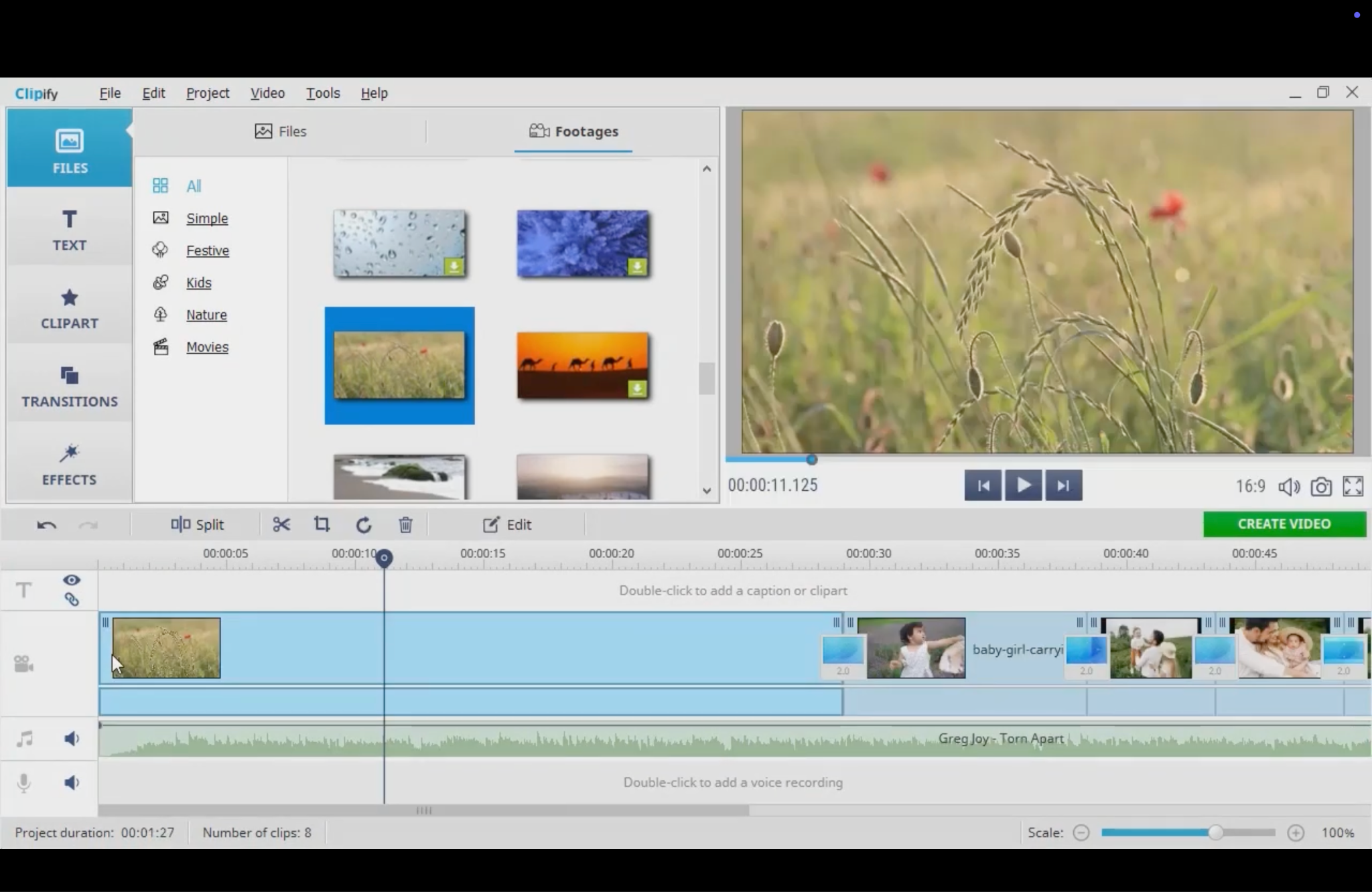
Aperçu des fonctionnalités de Clipify
| Catégorie | Critères d’évaluation | Note |
| Fonction | modèles, bibliothèque d'effets, outils audio, options d’export | 4.2/5 |
| Fonctionnalités de montage | découpe/split, transitions, titres, stabilisation, incrustation, superpositions | 4.0/5 |
| Simplicité d’utilisation | 4.4/5 | |
| Fonctionnalités IA | création vidéo automatique ou automatisation 1 clic, optimisations intelligentes | 3.5/5 |
| Performance & rapidité | temps de lancement, fluidité de prévisualisation, impact accélération GPU | 3.8/5 |
| Rapport qualité/prix | avantages gratuits, forfaits PRO, comparaison avec la concurrence | 4.1/5 |
Partie 1. Prix et versions de Clipify (2026)
Clipify se présente comme un éditeur vidéo Windows gratuit : il suffit de le télécharger sur le site officiel pour commencer le montage tout de suite. Il vise un usage rapide, basé sur des modèles, pour ceux qui ne veulent pas d’un logiciel trop lourd.
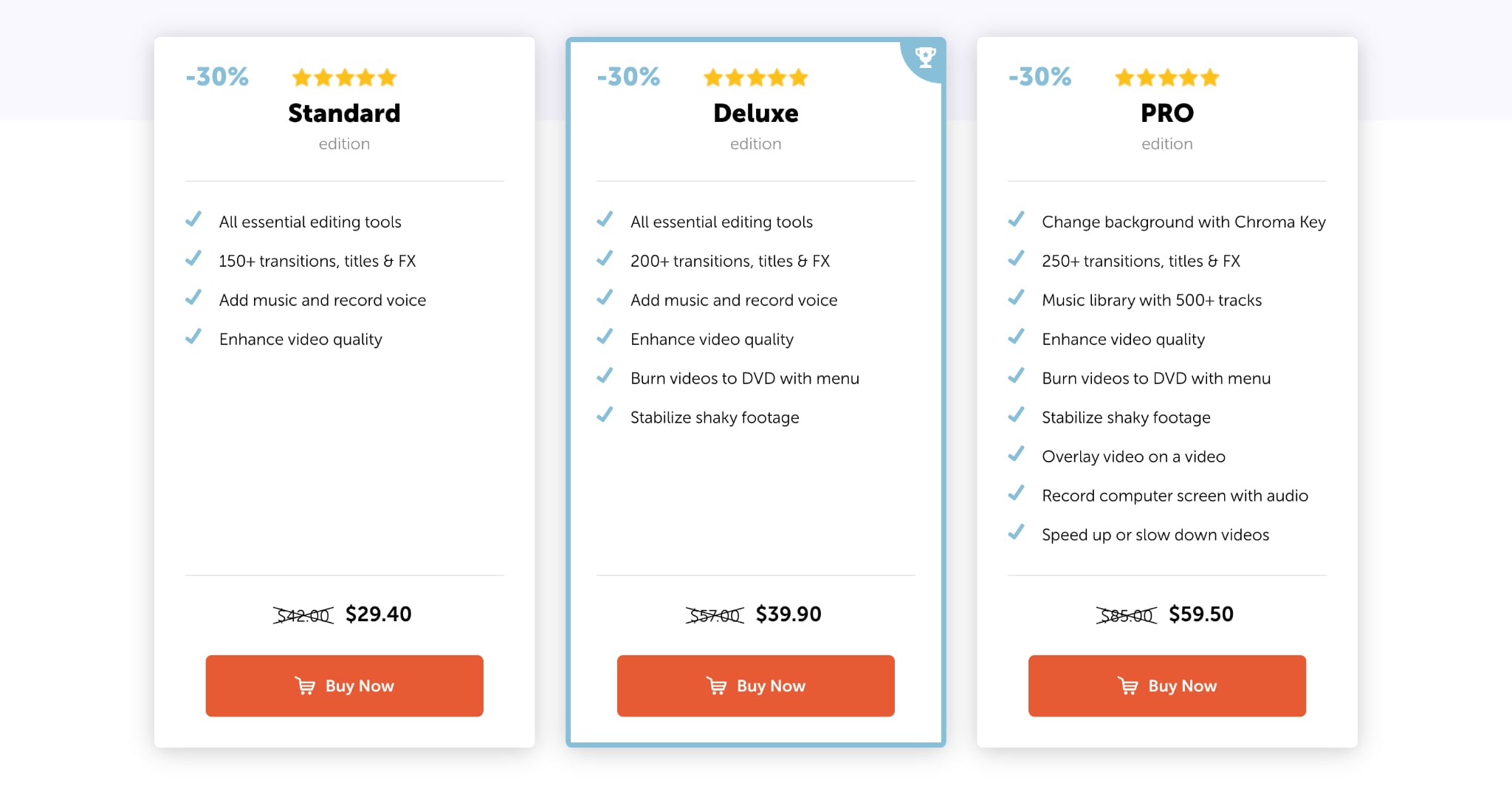
Mais Clipify propose aussi un accès payant à la "version complète". Il s’agit d’une licence à vie, incluant 12 mois de mises à jour et support technique. Chaque offre contient :
- Standard (formule d’entrée payante): Idéal pour le montage de base, avec plus de 150 transitions/titres/FX, enregistrement musique + voix, amélioration vidéo. Affiché à 29,40 $ en promo (au lieu de 42 $).
- Deluxe (ajoute outils de stabilité pour vidéos maison): Inclut l’offre Standard + gravure DVD avec menu et stabilisation. Affiché à 39,90 $ en promo (au lieu de 57 $).
- PRO (la "version complète" Clipify): Ajoute des outils plus avancés, plus de 250 transitions/titres/FX et une bibliothèque musicale enrichie. Affiché à 59,50 $ en promo (au lieu de 85 $).
À noter : Ignorez toute proposition "Clipify PRO téléchargement gratuit" sur des sites inconnus, c’est souvent un piège à malwares.
La version gratuite de Clipify suffit-elle ?
La version gratuite de Clipify ajoute un filigrane à vos vidéos et limite l’accès à certaines fonctionnalités premium comme des effets et pistes audio spécifiques. On peut faire pas mal de choses avec la version gratuite, elle permet au moins de tester le logiciel.
Partie 2. Fonctionnalités clés & atouts de l’éditeur vidéo Clipify
Clipify se concentre sur des outils qui permettent de terminer un montage vidéo rapidement, sans devoir apprendre un éditeur complexe. Entre création via modèles et montage manuel sur la timeline, il s’adapte aussi bien aux montages express qu’à l’éditing basique.
Création vidéo automatique et modèles
Clipify repose sur une idée "éditeur vidéo automatique", pour accélérer le rythme. Rien de plus simple : importez vos clips, faites quelques coupes rapides, ajoutez titres et effets... puis exportez. Parfait pour des vidéos en famille ou de vacances.
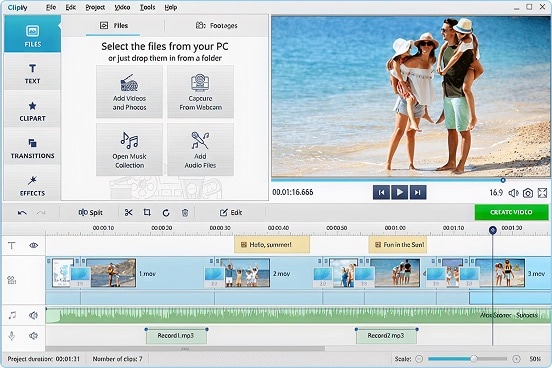
Outils de montage essentiels
Pour le quotidien, Clipify couvre l’essentiel : couper, découper, assembler, faire pivoter vos vidéos. Il propose du nettoyage 1 clic (optimisation rapide) et des retouches couleur manuelles via Courbes pour corriger le rendu simplement.
Effets, transitions, titres
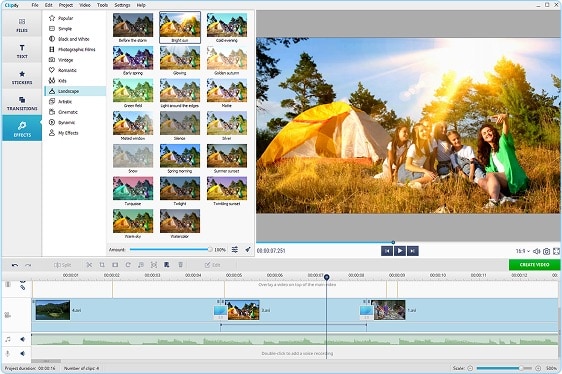
Si vous aimez personnaliser vos montages, Clipify mise sur les effets, filtres, "transitions stylées" et titres variés. En version payante, vous accédez à des packs élargis : plus de 250 transitions, titres et FX en PRO.
Incrustation (fond vert) et superpositions
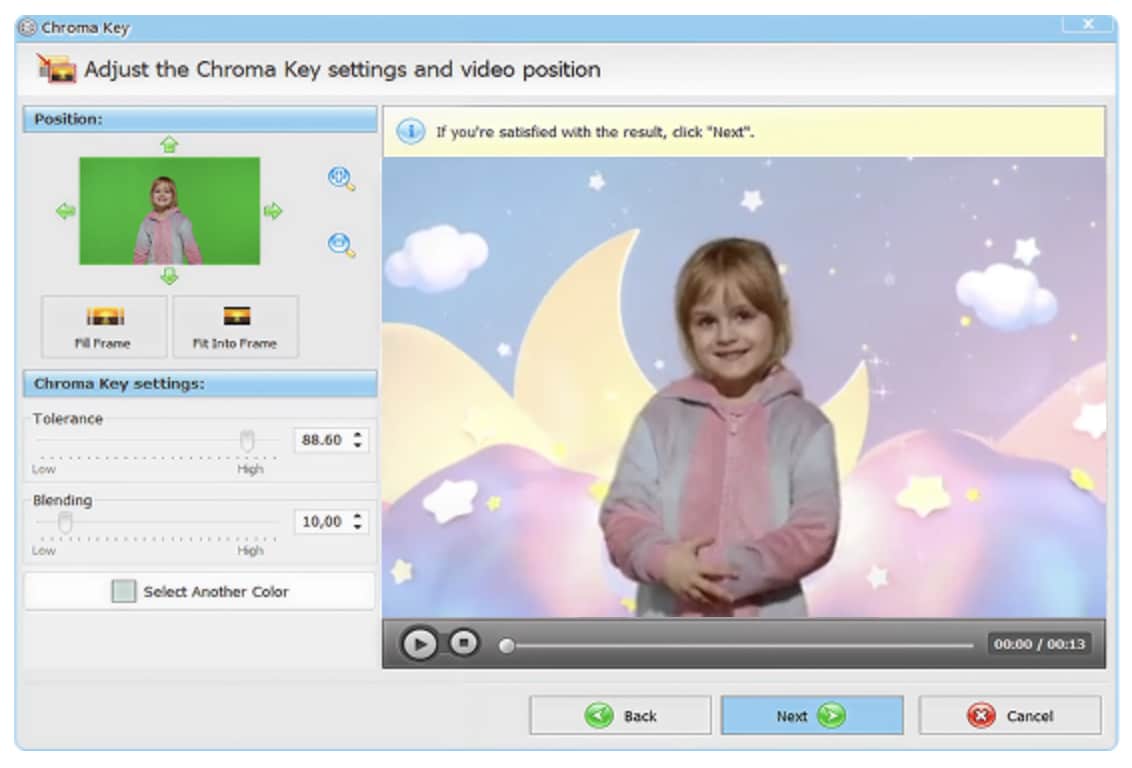
C’est l’une des fonctionnalités phares de Clipify. Outil "Chroma Key" conçu pour changer de fond en quelques clics, idéal pour l’incrustation sans workflow compliqué. En PRO, vous pouvez aussi superposer une vidéo sur une autre.
Stabilisation et amélioration qualité
La stabilisation est proposée comme solution "antitremblement" (sur offres supérieures), couplée à l’amélioration de la qualité vidéo. Parfait pour les séquences captées à la main ou les vidéos de voyage.
Outils audio et bibliothèque musicale
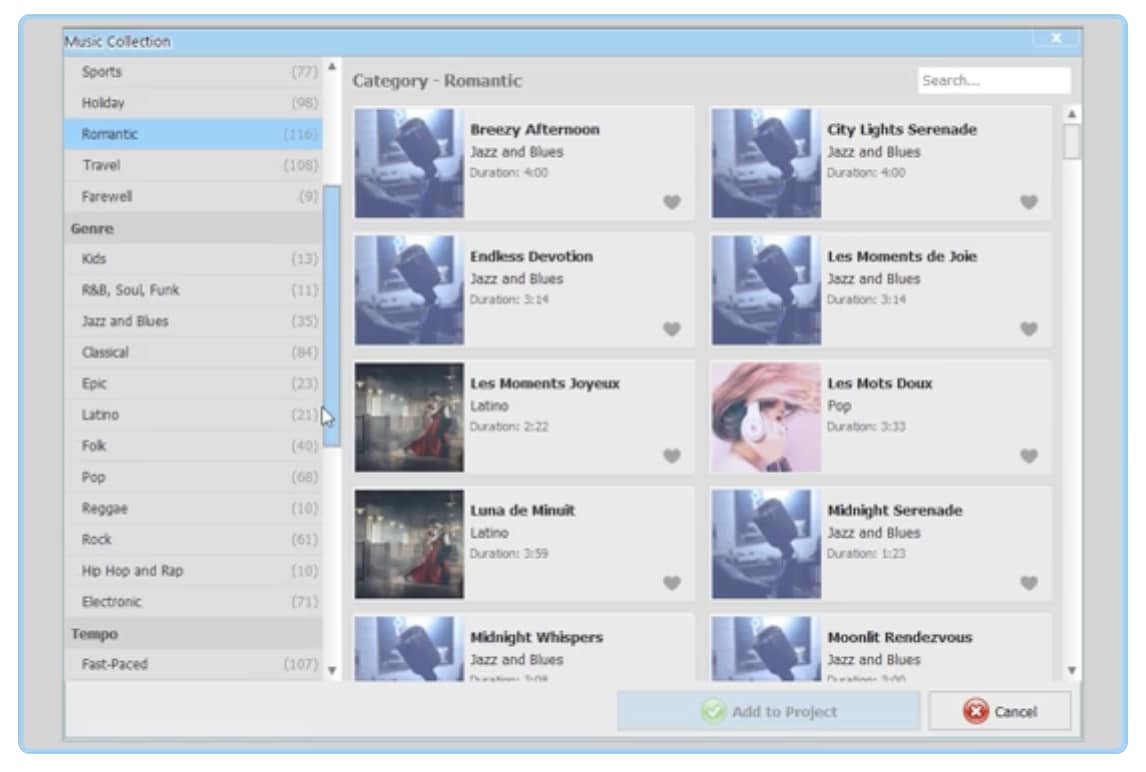
Clipify inclut une bibliothèque audio de 500+ musiques libres de droits, classées par genre et ambiance. La version PRO met aussi en avant les 500+ pistes. Pratique pour placer rapidement une musique de fond sans chercher ailleurs.
Enregistreur d’écran (PRO)
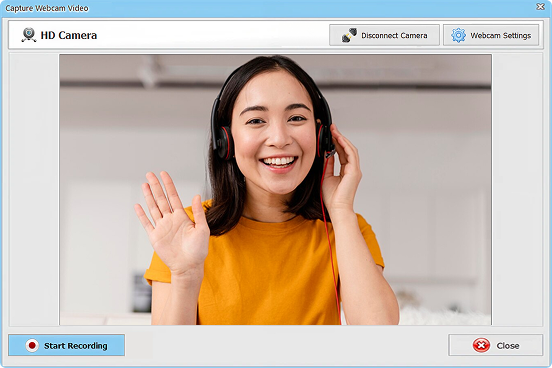
Envie de faire des tutoriels ou des démos de logiciels ? La PRO permet d’enregistrer l’écran avec le son. Clipify devient ainsi plus pratique pour la création de contenus au-delà du simple montage vidéo.
Partie 3. Notre avis sur l’expérience utilisateur & interface de Clipify
Peu d’avis très tranchés sur Clipify sont disponibles en public. Sur Capterra, il affiche une note de 3,7/5 basée sur 19 retours utilisateurs. Sur Trustpilot, la note grimpe à 4,4 sur plus de 100 avis.
Mais les notes ne disent pas tout. On a aussi testé nous-mêmes le logiciel pour vous partager la vraie expérience d’édition.
Design de l’interface (mise en page & navigation)
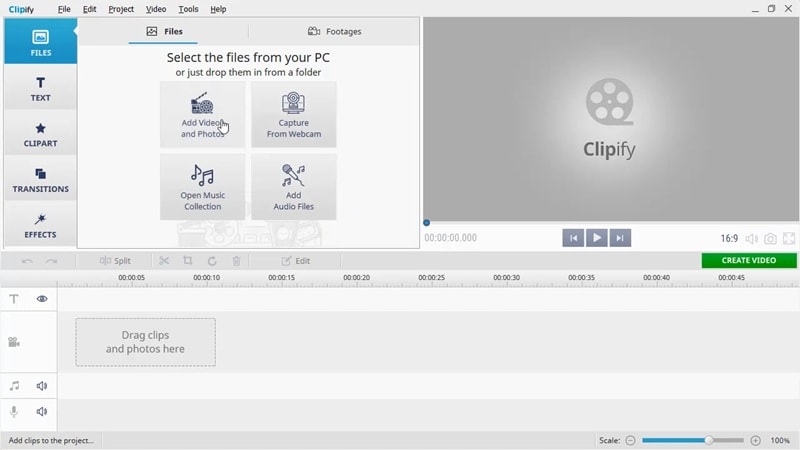
D’emblée, Clipify a un look à l’ancienne, qui rappelle un peu l’ancienne version de Windows Movie Maker. Ce n’est pas nécessairement négatif : l’interface est lisible. Mais cela manque de modernité par rapport aux éditeurs actuels. L’impression générale reste celle d’un logiciel de bureau “à l’ancienne”.
Facilité d’utilisation (débutants vs confirmés)
Le logiciel vise clairement les débutants. Pour des monteurs expérimentés, même la version PRO peut sembler limitée. Si vous cherchez du calage précis, de l’étalonnage avancé ou un montage multi-pistes complexe, Clipify montrera vite ses limites.
Workflow (comment se passe un montage)
Comme sur tout éditeur vidéo, lancer son premier projet avec Clipify est très clair : il suffit d’importer vos rushs, de les glisser sur la timeline et de faire les coupes avant l’export. Mais il manque encore des outils IA avancés ou des automatisations poussées. La plupart des tâches doivent donc être faites à la main.
Partie 4. Performances & rapidité de rendu de Clipify
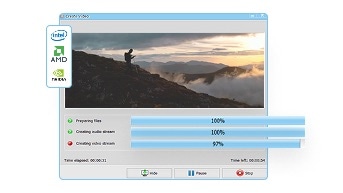
Clipify est conçu pour tourner sur des PC Windows modestes : le montage reste fluide pour les petits projets. Mais dès qu’on enchaîne clips, effets et superpositions, la prévisualisation devient le vrai test. Clipify met aussi en avant sa version 23.0, avec accélération GPU pour de meilleures performances.
Stabilité et rapidité de l’application
- Sur les montages légers (découpe, ajout de texte, quelques transitions), l’expérience reste fluide, surtout pour des projets en 1080p.
- Pour des projets plus chargés (clips multiples, effets, superpositions), la prévisualisation peut ralentir sur des PC d’entrée de gamme : il devient alors difficile de naviguer sur la timeline.
Export & rendu
- Par défaut, Clipify permet d’exporter en MP4 pour un partage facile. Les formats courants comme AVI, WMV, 3GP, MKV et autres sont aussi proposés.
- Clipify met l’accent sur l’export de films en Full HD, avec la possibilité selon la version de publier sur YouTube ou de graver sur DVD.
Configuration requise pour Clipify éditeur vidéo
Clipify affiche des prérequis légers : parfait pour les petits montages occasionnels.
- OS : Windows 11/10/8/7
- CPU: 1 GHz ou plus rapide
- RAM: 2 Go ou plus
- Stockage: 500 Mo ou plus
Partie 5. Alternatives à Clipify pour aller plus loin – Filmora
Si Clipify vidéo paraît trop basique, Wondershare Filmora est l’évolution la plus simple et conviviale.
Filmora est un éditeur complet et populaire : idéal pour ceux qui veulent une timeline plus claire, une bibliothèque d’effets bien fournie et des outils IA intégrés qui accélèrent la création (sous-titres, détourage, nettoyage audio). Le logiciel reste accessible sans sacrifier les options pour monter plus souvent qu’avec un simple starter comme Clipify.
 Téléchargement sécurisé
Pourquoi Filmora est la meilleure alternative à Clipify
- Boîte à outils de montage plus complète : Filmora va plus loin que la découpe simple et les modèles, avec un contrôle timeline avancé, davantage d’effets et plus de liberté créative.
- Meilleures fonctions IA : Filmora propose généralement davantage d’outils IA (sous-titres automatiques, suppression bruit audio, détourage intelligent…) pour éditer plus vite et avec une meilleure qualité de rendu.
- Performances supérieures pour projets complexes : Si vos vidéos sont longues, avec plusieurs pistes ou beaucoup d’effets, Filmora reste plus stable et rapide que les éditeurs basiques lors du prévisualisation et de l’export.
- Export optimisé et formats sociaux : Filmora est pensé pour les contenus actuels, avec des exports facilités pour plateformes et de multiples ratios adaptés aux vidéos courtes.
- Évolution facile : Si Clipify vous limite, Filmora est la suite logique sans tomber dans la complexité d’outils pros comme DaVinci Resolve ou Premiere Pro.
| Ce qui compte | Clipify | Filmora |
| Richesse des fonctions | Idéal pour montages rapides et presets, le PRO ajoute fond vert, superposition, capture d’écran | Contrôle avancé du montage pour création régulière de contenus |
| Outils IA | Plutôt orienté automatisation rapide et simplicité | Panel d’outils IA étendu : sous-titres auto, détourage intelligent, audio intelligent |
| Projets lourds | Mieux pour montages courts ou moyens, focus Full HD | Pensé pour les workflows multi-pistes, accélération GPU |
| Formats sociaux | Gère l’export classique | Optimisé pour les créateurs : vertical, carré… |
| Pour qui ? | Débutants, vidéos en famille, montages express | Créateurs réguliers qui veulent évoluer |
Face aux autres options à achat unique type Wondershare Filmora, Filmora paraît d’abord moins accessible niveau tarif. Mais en tenant compte des possibilités sur le long terme, quelques euros de plus donnent accès à bien plus d’outils.
Notre avis
Gardez Clipify gratuit si vous cherchez un éditeur léger pour des clips courts, des coupes rapides, des titres, des transitions et l’export MP4 facile. C’est un vrai plus quand il s’agit de terminer une vidéo Clipify rapidement, sans se plonger dans des workflows complexes.
Optez pour Filmora si vous voulez plus de contrôle, un montage timeline avancé, plus d’effets et outils IA comme sous-titres, détourage ou nettoyage audio. C’est le passage malin quand même la version complète de Clipify vous paraît vite limitée pour les montages riches en effets ou en couches.
Téléchargement sécuriséConclusion
Clipify est un éditeur Windows décent pour des montages courts et basés sur modèles ; la version gratuite fonctionne pour des projets simples et rapides. La version complète (PRO) offre des outils comme l'incrustation, les superpositions et l'enregistrement d'écran, mais peut sembler vite limitée si vous éditez souvent.
Si vous cherchez un éditeur plus solide sur la durée, Filmora reste la meilleure alternative : contrôle timeline avancé, plus d’effets et outils IA (sous-titres, détourage, audio). C’est spécialement adapté aux montages complexes et export de créateurs.
