


StudyFinds a rapporté que 78 % des personnes font davantage confiance aux marques lorsque les vidéos mettent en scène de vraies personnes plutôt que des avatars IA. Cela montre que le public a tendance à mieux s'identifier aux vidéos qui semblent plus humaines et naturelles.
Le problème, c'est que maintenir le contact visuel pendant l'enregistrement n'est pas toujours facile. Beaucoup de personnes finissent par regarder des scripts ou des téléprompteurs au lieu de regarder directement la caméra. Un outil qui peut corriger votre regard est Captions AI Eye Contact. Il donne l'impression que vous regardiez droit dans la caméra, même si vous lisiez en permanence.
Alors aujourd'hui, nous allons explorer comment fonctionne Captions AI Eye Contact, combien cela coûte, et que faire si la fonctionnalité ne fonctionne pas correctement.
Partie 1. Présentation de Captions AI Eye Contact
Captions est une plateforme qui vous aide à modifier des vidéos avec l'IA. Vous pouvez créer des avatars IA, générer automatiquement des sous-titres, ou même laisser l'IA transformer des séquences brutes en une vidéo plus soignée. La plateforme a également été utilisée par des marques telles que Forbes, Bloomberg et CNBC.
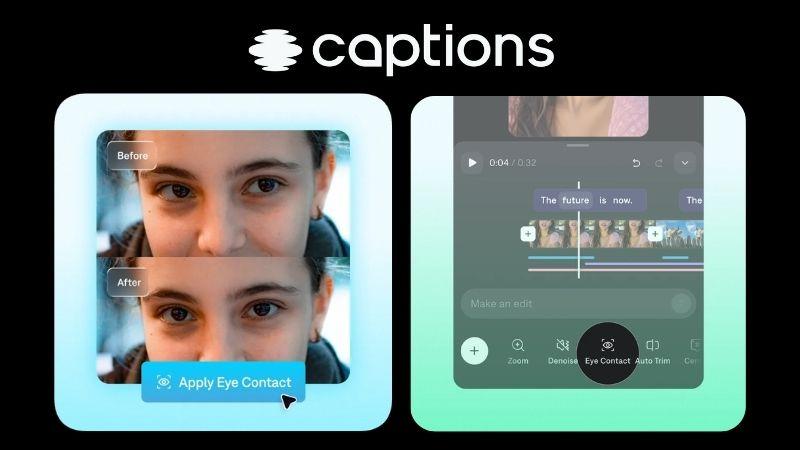
L'une de ses principales fonctionnalités est la Correction du regard Captions AI Eye Contact. L'IA analyse votre vidéo et identifie les moments où vous détournez accidentellement le regard de la caméra. Ensuite, elle ajuste les séquences pour qu'il semble que vous regardiez toujours directement dans l'objectif.
Cette fonctionnalité de Correction du regard Captions Eye Contact est particulièrement utile lorsque :
- Vous regardez constamment des scripts, des notes ou des téléprompteurs pendant l'enregistrement.
- Vous souhaitez corriger les mouvements oculaires maladroits sans devoir retourner toute la vidéo.
- Vos vidéos en plan rapproché semblent moins engageantes parce que vous ne regardez pas la caméra.
- Vous souhaitez que votre vidéo paraisse plus naturelle, soignée et plus agréable à regarder.
- Vous souhaitez gagner du temps en post-production plutôt que de réenregistrer chaque petite erreur.
Comment accéder à Captions AI Eye Contact
Pour utiliser la fonctionnalité Captions AI Eye Contact, vous devez d'abord accéder à la plateforme Captions AI. Elle peut être utilisée directement depuis le site web ou via l'application mobile Caption pour AI Eye Contact, selon ce qui vous convient le mieux.
Captions AI Eye Contact en ligne
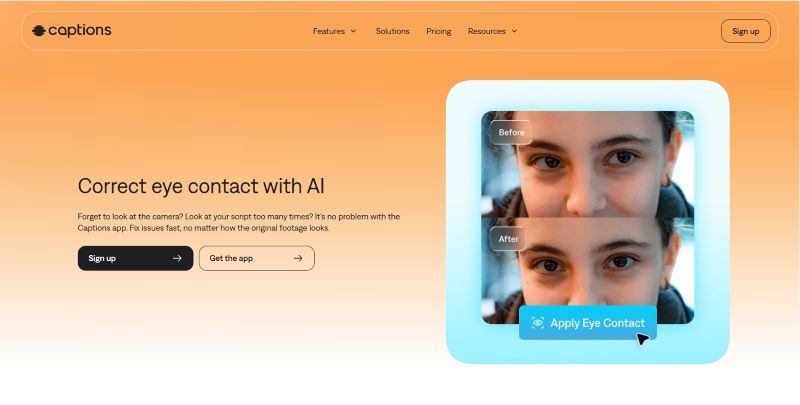
Si vous souhaitez l'utiliser en ligne, rendez-vous sur Captions AI Eye Contact pour commencer à utiliser la fonctionnalité. Inscrivez-vous simplement ou connectez-vous pour commencer à corriger le regard dans vos vidéos.
Captions AI Eye Contact sur l'application mobile
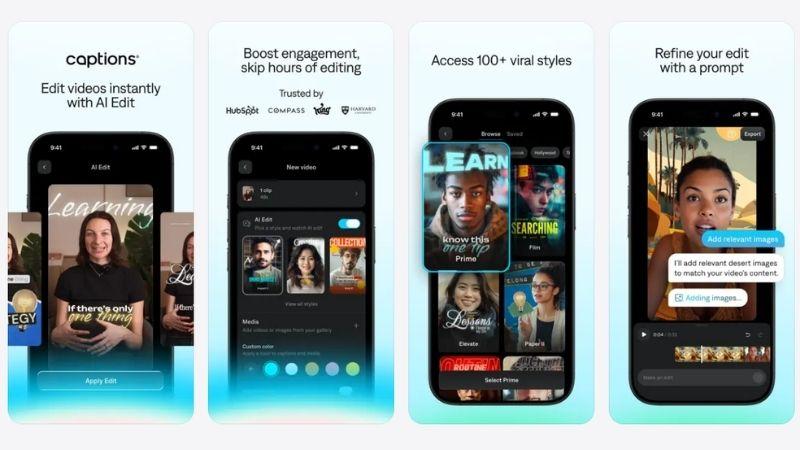
Si vous préférez une option plus flexible pour éditer en déplacement, l'application mobile pour Captions AI Eye Contact est également disponible. Vous pouvez la télécharger via :
- App Store pour les utilisateurs iOS.
- Google Play Store pour les utilisateurs Android.
Meilleures utilisations de Captions AI Eye Contact
Lors de l'enregistrement de vidéos, vous ne réalisez peut-être pas à quelle fréquence vos yeux s'éloignent de la caméra. Parfois vous lisez un script, consultez des notes, ou vous concentrez trop sur ce que vous expliquez.
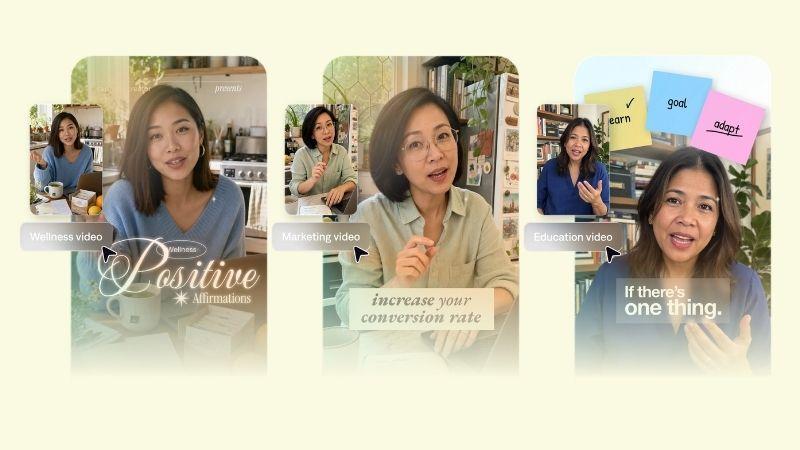
C'est là que Captions AI Eye Contact devient utile pour ces types de contenu vidéo :
- Vidéos en plan rapproché : Il peut être difficile de garder les yeux fixés sur la caméra, surtout lorsque vous parlez pendant de longues périodes ou que vous lisez des points depuis un script.
- Tutoriels : Lorsque vous êtes davantage concentré sur la démonstration du tutoriel lui-même, il est facile de ne plus regarder directement la caméra.
- Clips sociaux : Aide vos courtes vidéos à paraître plus personnelles, comme si vous parliez directement aux spectateurs.
- Vidéos de vente : Un contact visuel direct peut rendre votre message plus convaincant et digne de confiance pour les clients potentiels.
- Cours en ligne : Rendez les vidéos éducatives plus directes et plus connectées aux étudiants.
Partie 2. Captions AI Eye Contact est-il gratuit ?
Un plan gratuit Caption AI Eye Contact existe, mais avec plusieurs limitations. Les utilisateurs gratuits ne reçoivent qu'environ 60 à 200 crédits à vie, et les vidéos exportées comporteront toujours un filigrane.
Une fois vos crédits gratuits épuisés, vous devrez passer à un plan payant, surtout si vous utilisez régulièrement la fonctionnalité pour la création de contenu. Pour faciliter la compréhension des différences, nous avons résumé les plans tarifaires de Captions AI dans le tableau ci-dessous.
| Pro | Max | Scale | |
| Tarification | 9,99 $ par mois | 24,99 $ par mois | 69,99 $ - 279,99 $ par mois |
| Crédits | 200 crédits | 500 crédits | 1400 - 5600 crédits |
| Sous-titres automatiques | |||
| Bibliothèque de styles d'édition IA | |||
| Personnalisation d'avatar IA | |||
| Éditeur basé sur le chat | Non disponible | Accès limité | Accès complet |
| Accès aux modèles de génération IA | , avec des modèles plus avancés | ||
| Création vidéo IA complète | Non disponible | , avec plus d'options de personnalisation | |
| Filigrane | Sans filigrane | Sans filigrane | Sans filigrane |
|
Afficher plus
Afficher moins
|
|||
En général, plus le niveau d'abonnement est élevé, plus vous débloquez de crédits et de fonctionnalités IA. La bonne nouvelle est que le prix de Captions AI Eye Contact est déjà inclus dans les plans payants, il n'est donc pas nécessaire d'effectuer un achat séparé.
⚠️ Conseil Pro : Méfiez-vous des APK modifiés de Captions AI Eye Contact.
Certains sites web peuvent proposer des fichiers « Caption AI Eye Contact APK » qui prétendent débloquer des fonctionnalités premium sans paiement. Cependant, ces applications modifiées sont non officielles et peuvent mettre en danger votre vie privée et la sécurité de votre appareil.
Partie 3. Comment utiliser Captions AI Eye Contact sur le web et mobile
Pour vous donner une idée plus claire du fonctionnement de la fonctionnalité, nous allons vous guider à travers le processus d'utilisation de Captions AI Eye Contact sur la version web et l'application mobile. Ainsi, vous pourrez voir à quoi ressemble le flux de travail d'édition sur différents appareils. Allons-y.
Comment utiliser Captions AI Eye Contact sur votre téléphone
Si vous éditez généralement sur votre téléphone, l'application Captions facilite la correction du regard en déplacement. Dans cet exemple, nous suivrons un tutoriel simple de BIGVU sur YouTube.
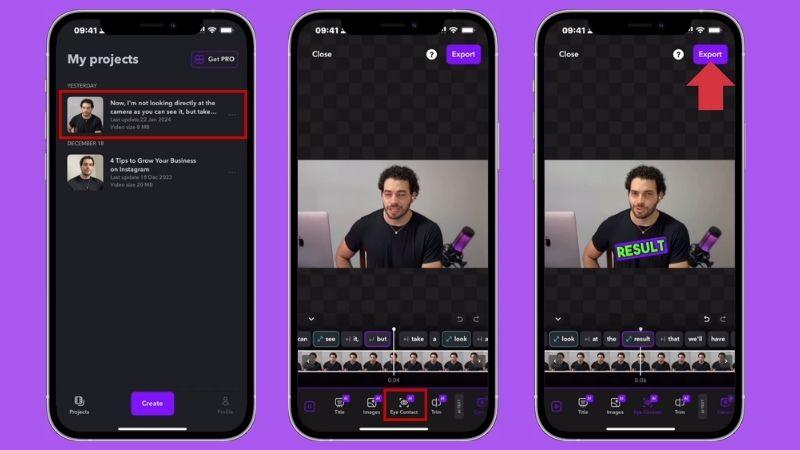
Comment utiliser Captions AI Eye Contact sur le web
Si vous préférez travailler sur un écran plus grand, la version web de Captions AI Eye Contact est une meilleure option. Elle vous offre une vue plus claire de votre timeline et des outils d'édition, facilitant ainsi l'ajustement précis de votre vidéo. Pour cet exemple, nous ferons référence à un tutoriel de Answer ASAP sur YouTube.
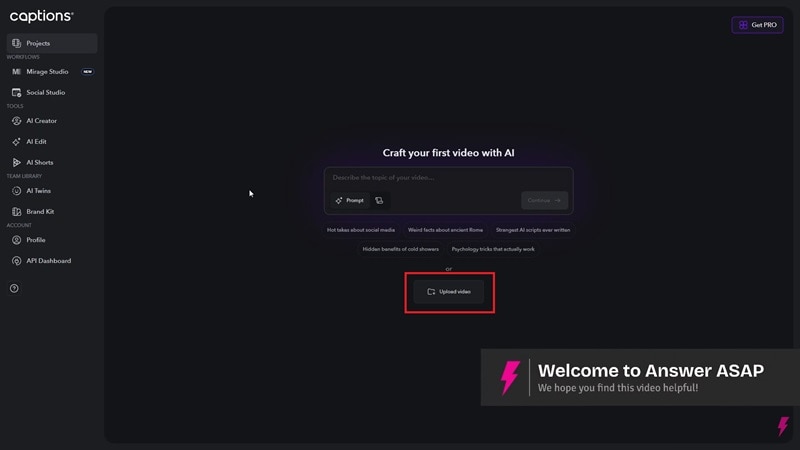
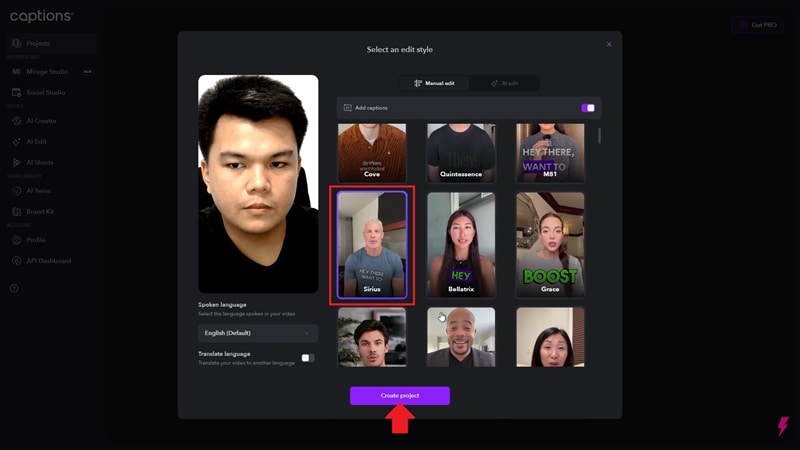
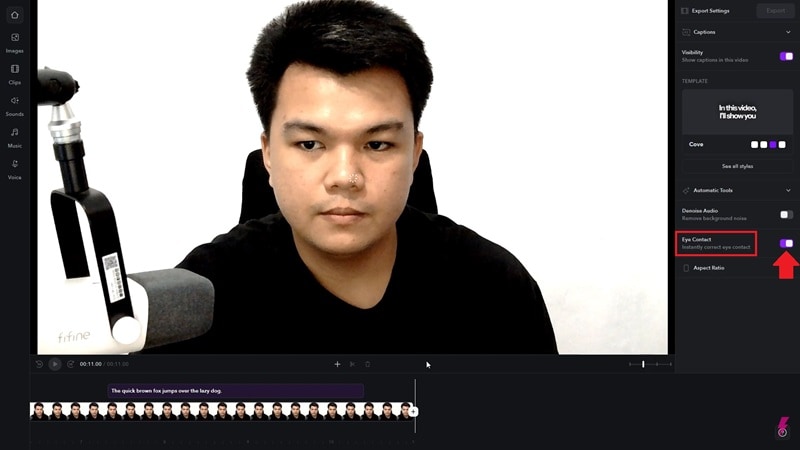
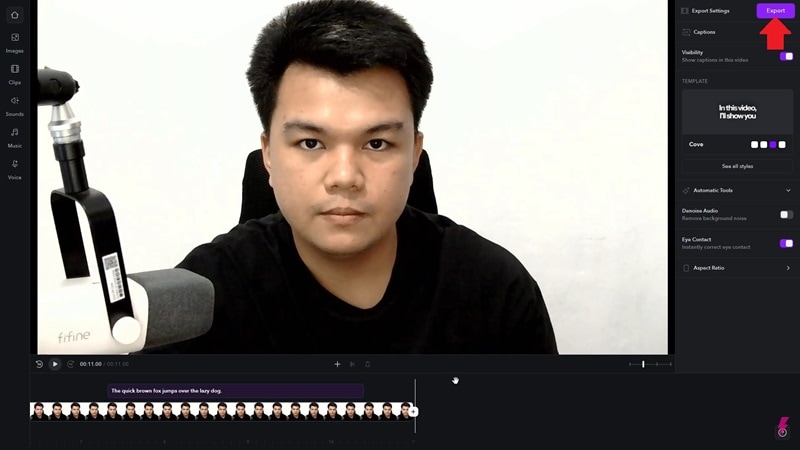
Partie 4. Les points forts et les limites de Captions AI Eye Contact
Captions AI Eye Contact peut éviter de nombreuses prises supplémentaires, surtout si vous enregistrez des vidéos scriptées. Mais comme la plupart des outils de correction par IA, il fonctionne mieux lorsque votre visage est bien visible, vos yeux sont apparents et votre script est placé près de la caméra.
Voici les principaux avantages et inconvénients à connaître avant de l'utiliser.
- Aucune courbe d'apprentissage : L'utilisation de Captions AI Eye Contact est très simple et facile à comprendre. Même si vous n'avez aucune expérience en montage vidéo, vous pouvez l'utiliser sans aucune difficulté.
- Traitement rapide : L'IA ne prend que peu de temps pour analyser votre vidéo et appliquer la correction du regard. Le traitement dure généralement entre quelques secondes et quelques minutes, selon la durée de votre vidéo.
- N'affecte pas la qualité vidéo : Le processus de montage ne réduit pas la qualité de votre vidéo, de sorte que le résultat final reste clair et professionnel.
- Résultats imparfaits : Si vous bougez trop la tête ou regardez fréquemment loin de la caméra, la correction par IA peut ne pas paraître totalement naturelle.
- Avantages limités du forfait gratuit : Le forfait gratuit ne fournit qu'un petit nombre de crédits à vie, et ces crédits ne se rechargent pas. Cela signifie que vous devrez éventuellement passer à un abonnement payant si vous souhaitez continuer à utiliser la fonctionnalité régulièrement.
- Contrôle limité sur le montage du regard : La fonctionnalité Captions AI Eye Contact est appliquée automatiquement sur l'ensemble de la vidéo. Vous ne pouvez pas choisir sélectivement quelles parties du clip doivent être corrigées et lesquelles doivent rester inchangées.
Partie 5. Que faire si Captions AI Eye Contact ne fonctionne pas
Si Captions AI Eye Contact ne fonctionne pas correctement, plusieurs causes sont possibles. Le problème est généralement lié à vos séquences, à l'application elle-même, à votre connexion Internet ou à votre forfait d'abonnement. Voici quelques solutions que vous pouvez essayer.
1. Vérifiez la qualité de vos séquences
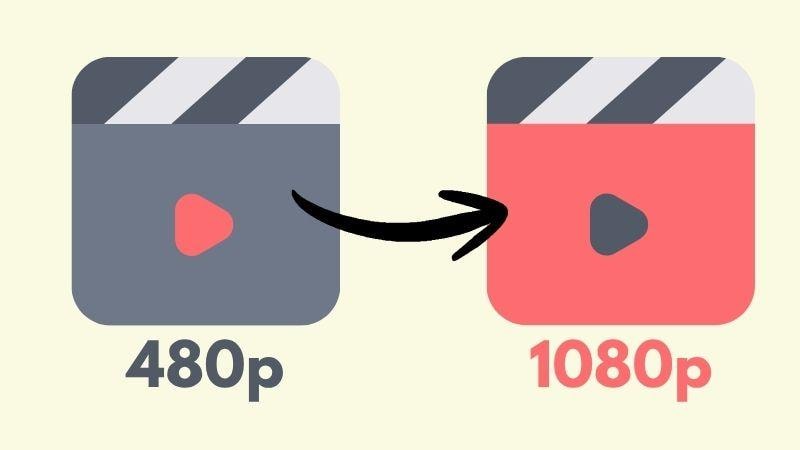
Si la qualité de votre vidéo est trop faible, Captions AI Eye Contact peut avoir du mal à détecter et à cartographier correctement votre visage. Essayez d'améliorer la résolution de vos séquences afin que vos traits du visage soient plus nets et plus faciles à traiter pour le système.
2. Évitez les angles extrêmes
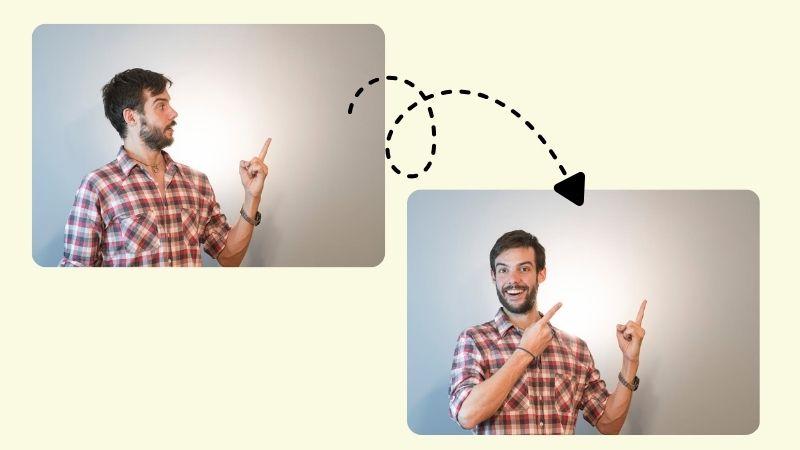
Captions AI Eye Contact peut avoir du mal à détecter correctement votre visage lorsque l'angle de la caméra est trop extrême. Cela se produit généralement lorsque votre visage est tourné trop loin sur le côté, incliné trop vers le haut ou vers le bas, partiellement hors cadre, ou lorsque seul un profil de côté est visible.
Pour éviter cela, essayez d'enregistrer à hauteur des yeux avec votre visage clairement visible et majoritairement face à la caméra. Si l'angle est trop extrême, la meilleure solution est de refaire la prise de vue dans une position plus frontale afin que l'IA puisse traiter correctement votre visage.
3. Essayez avec un clip plus court
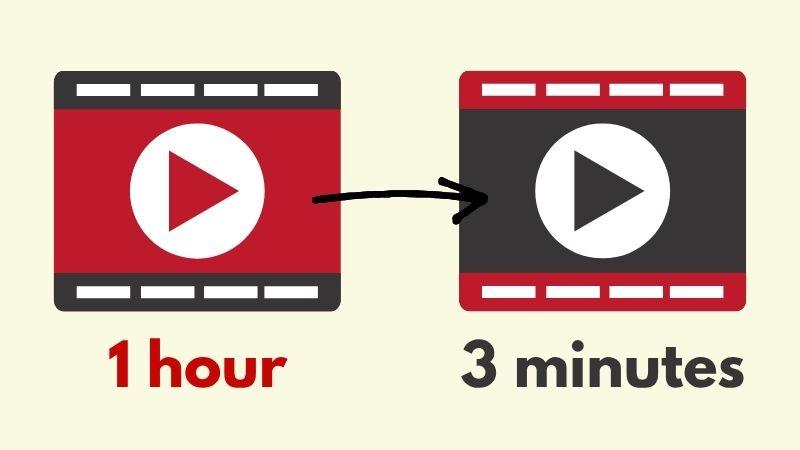
Étant donné que Captions AI Eye Contact fonctionne en ligne, les vidéos plus longues peuvent parfois être plus difficiles à traiter, surtout si votre connexion Internet est instable. Pour rendre le processus plus fluide et plus stable, il est préférable de travailler avec des clips plus courts lors du montage.
Essayez une alternative : Filmora AI Eye Contact
Captions AI Eye Contact fonctionne bien pour des corrections rapides du regard, mais les outils de montage intégrés à la plateforme restent assez limités. Une fois la correction du regard appliquée, il n'y a pas beaucoup de flexibilité pour effectuer des modifications plus détaillées directement dans l'éditeur intégré.
Si vous souhaitez avoir plus de contrôle sur vos vidéos, Wondershare Filmora pourrait être un meilleur choix. Au-delà de la correction du regard, Filmora vous permet d'effectuer des ajustements vidéo plus précis afin de personnaliser la vidéo plus librement. Il est également accompagné de fonctionnalités supplémentaires d'IA et de montage vidéo qui contribuent à améliorer la qualité globale de votre contenu.
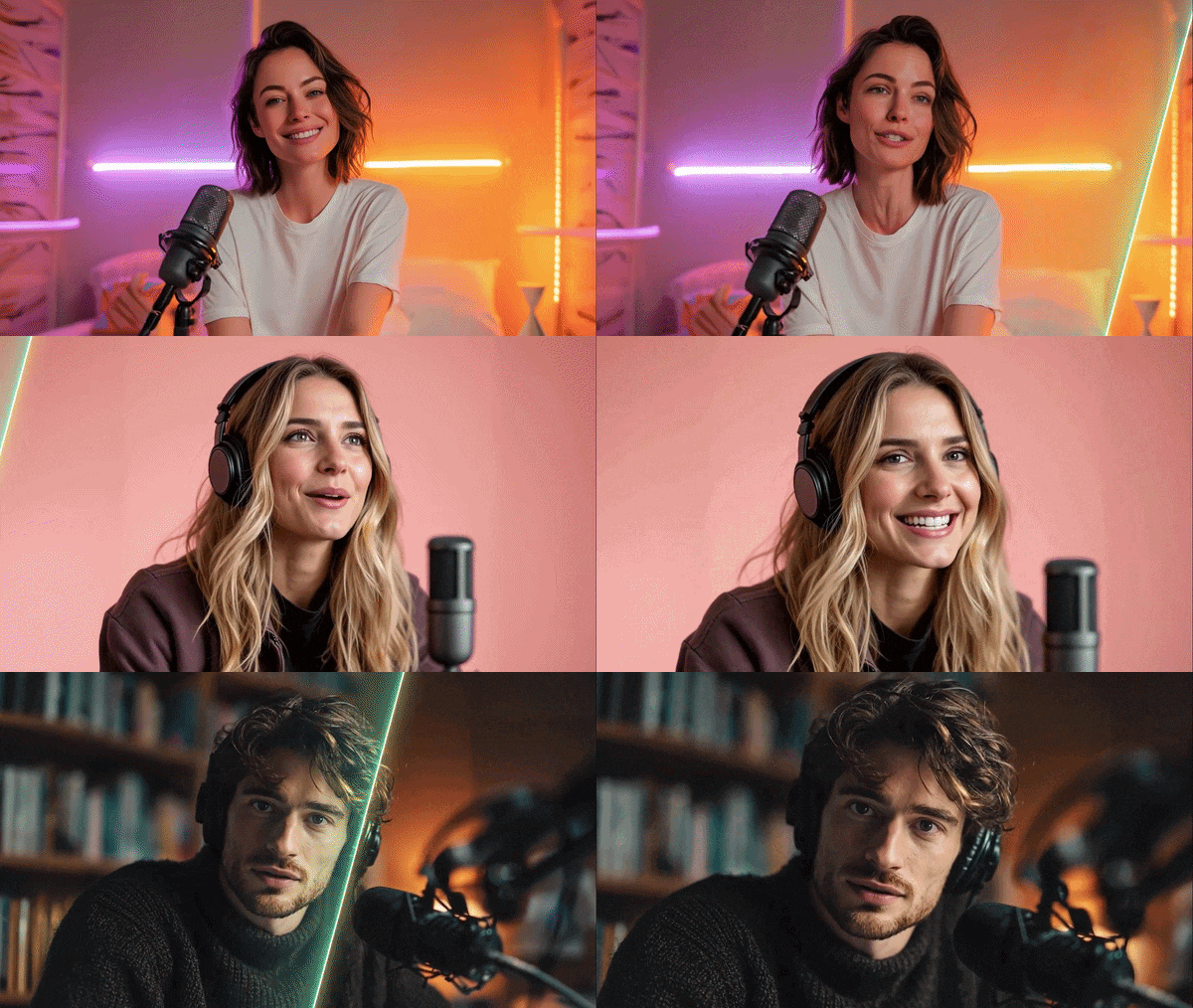
Pour mieux comprendre pourquoi Filmora peut être une alternative plus puissante à Captions AI Eye Contact, examinons quelques-unes des fonctionnalités qu'il propose.
- Outils génératifs IA : Filmora est équipé de divers outils génératifs IA qui vous permettent de créer des vidéos à partir d'idées, de textes, d'images ou même d'entrées audio.
- Chronologie de montage intuitive : Filmora fournit une chronologie de montage complète avec des fonctionnalités telles qu'une chronologie magnétique pour un montage plus fluide, des clips composés pour combiner plusieurs clips en un seul, et une vue en double chronologie pour une gestion de projet plus facile.
- Bibliothèque de ressources créatives : Vous avez également accès à une vaste collection d'animations, de transitions, de filtres, d'autocollants, d'images libres de droits, de vidéos et de fichiers audio.
- Disponible sur ordinateur et mobile : Filmora prend en charge le montage multi-appareils, vous pouvez donc passer de l'ordinateur au mobile plus facilement tout en gardant vos projets synchronisés.

 Téléchargement sécurisé
Comment utiliser Filmora AI Eye Contact
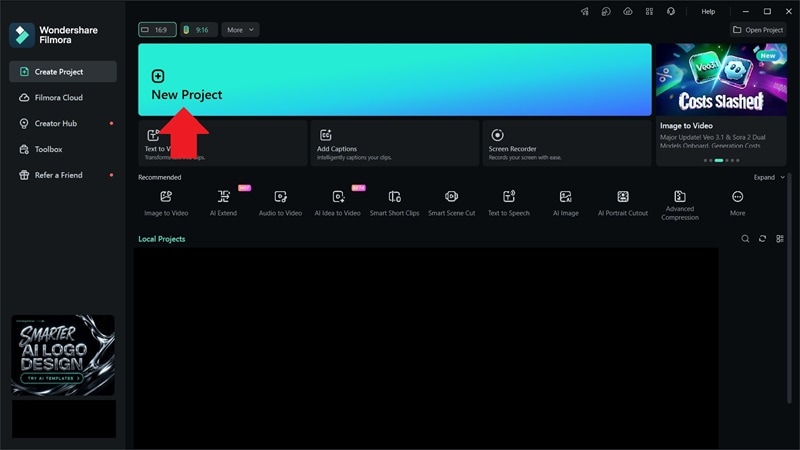
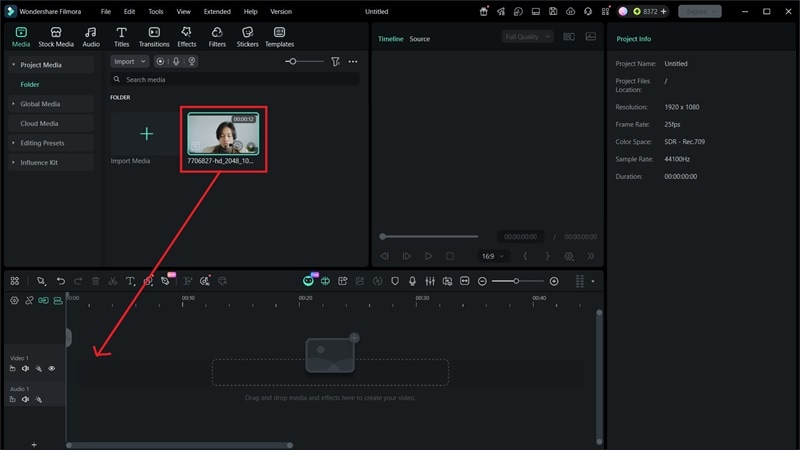
Après avoir exploré Captions AI Eye Contact, il est également utile de voir comment fonctionne Filmora AI Eye Contact. Pour cet exemple, nous utiliserons la version bureau de Filmora pour corriger le regard dans une vidéo.
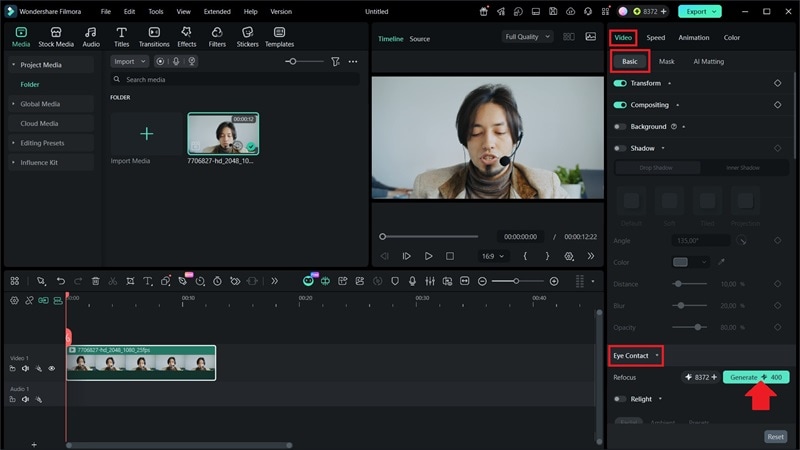
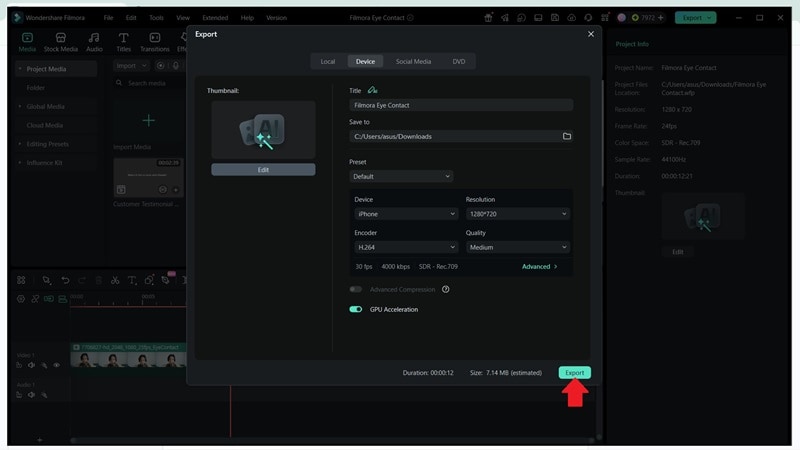 Téléchargement sécurisé
Conclusion
Vous n'avez plus à vous soucier des séquences où vos yeux s'éloignent constamment de la caméra. Captions AI Eye Contact offre un moyen rapide de corriger votre regard ; même les clips qui semblent maladroits au départ peuvent être améliorés en quelques clics. Cependant, une fois que vous dépassez la correction du regard, les outils de montage peuvent sembler limités.
Pour une expérience de montage plus complète, Wondershare Filmora vaut la peine d'être envisagé. En plus de la correction du regard par IA, Filmora propose un ensemble complet d'outils de montage et de fonctionnalités alimentées par l'IA qui vous donnent un plus grand contrôle sur l'apparence finale et la qualité de vos vidéos.
FAQ
-
1. L'utilisation de Captions AI Eye Contact est-elle sécurisée ?
Oui. Captions AI Eye Contact est sécurisé et ne fonctionne qu'avec les fichiers vidéo que vous importez à des fins de montage. -
2. Captions AI Eye Contact fonctionne-t-il hors ligne ?
Non. La fonctionnalité Captions AI Eye Contact nécessite une connexion Internet active car tout le traitement est effectué dans le cloud. -
3. Combien de temps le traitement de Captions AI Eye Contact prend-il ?
Pour les clips courts, cela prend généralement moins d'une minute. Pour les vidéos plus longues, le traitement peut prendre quelques minutes, selon la durée du fichier. -
4. Puis-je désactiver la correction du regard après l'avoir appliquée ?
Oui. Vous pouvez annuler ou désactiver l'effet Captions AI Eye Contact à tout moment si le résultat ne correspond pas à vos attentes.
