

Vous souhaitez que votre projet Blender ait un fond transparent pour un logo, une maquette produit ou un montage vidéo ? C’est tout à fait possible de rendre un fond transparent dans Blender (à la fois avec Eevee et Cycles), mais les réglages peuvent sembler complexes. Ce guide complet vous simplifie la tâche en offrant des instructions claires et étape par étape sur comment obtenir un fond transparent dans Blender pour vos images et vidéos, afin de garantir un canal alpha parfait.
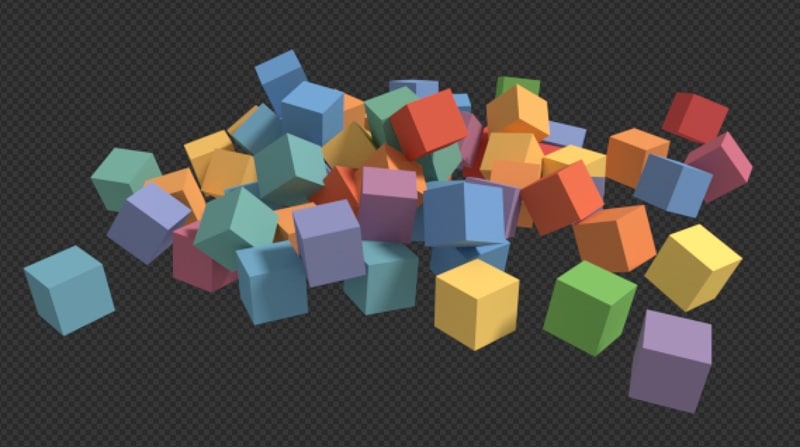
Partie 1. Comment rendre un fond transparent dans Blender (Eevee & Cycles)
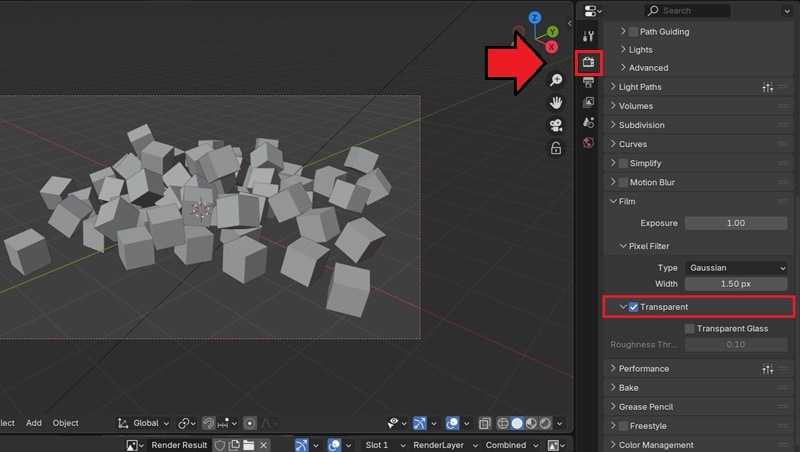
Pour obtenir une image sans fond dans Blender (ou tout autre logiciel), la clé réside dans le format de fichier compatible RGBA (qui gère la transparence), et il faut bien activer la transparence.
Le format PNG est le plus utilisé pour les images car il préserve les zones transparentes (contrairement au JPEG qui ajoute toujours un fond uni).
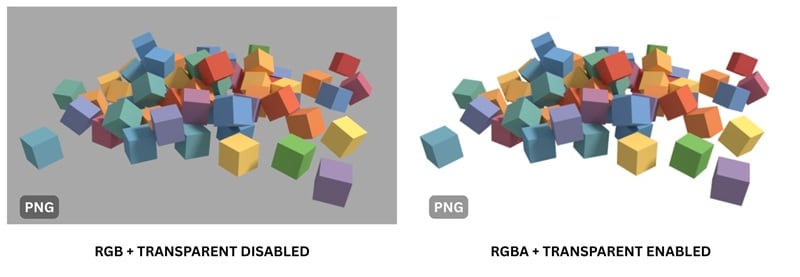
Suivez les étapes ci-dessous pour obtenir un rendu transparent dans Blender. La procédure fonctionne pour Eevee, Cycles et le moteur Workbench.
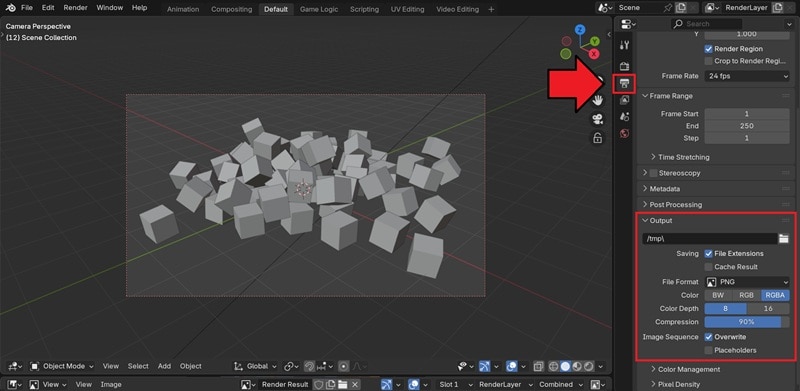
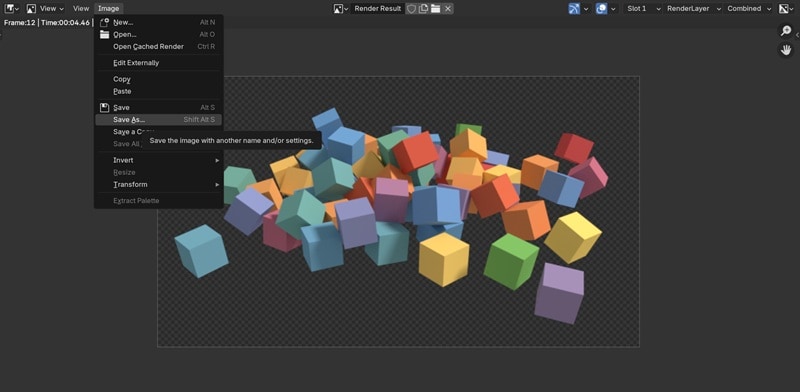
Une fois la transparence activée, sauvegardez comme d’habitude. Pour faire un rendu avec fond transparent dans Blender, allez dans Rendu > Rendu image ou appuyez sur F12 sur votre clavier.
Après avoir sauvegardé votre rendu en PNG avec la transparence activée, vous pourrez placer l’objet ou le personnage sur n’importe quel fond, sur toutes les plateformes !
Partie 2. Pour aller plus loin : comment créer un matériau transparent dans Blender avec l’alpha
Vous savez maintenant rendre un fond transparent dans Blender. Pour aller plus loin, vous pouvez aussi rendre vos objets transparents. La façon la plus simple de gérer la transparence dans Blender est d’ajuster la valeur Alpha.
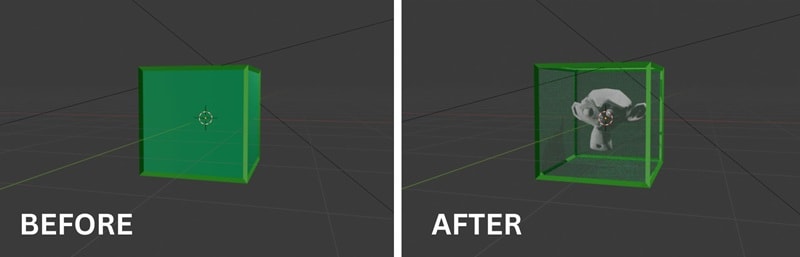
Comment créer un matériau transparent dans Blender
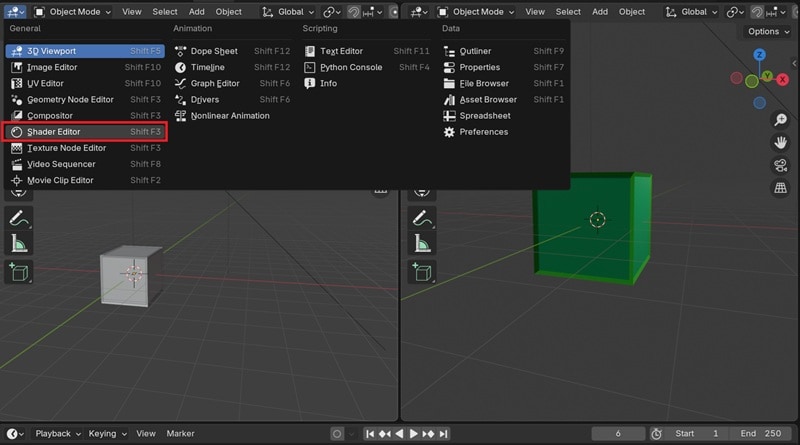
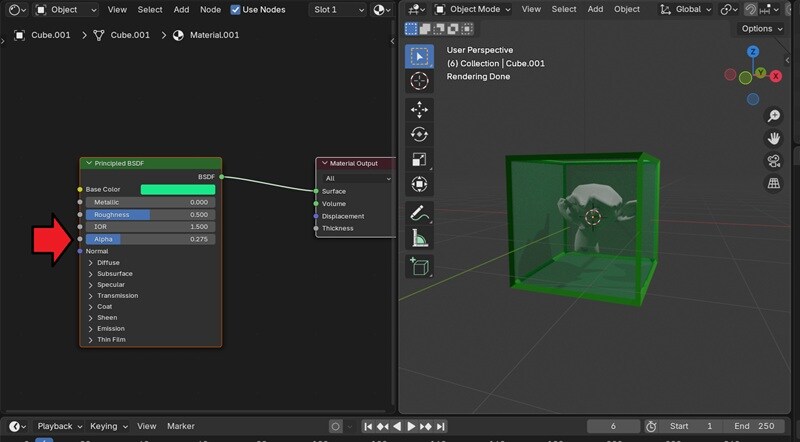
Le tutoriel ci-dessus s’applique à Blender 4.5. Pour les versions antérieures, retrouvez la vidéo explicative ici.
Partie 3. Alternative Filmora : la méthode la plus simple pour retirer les fonds vidéo (sans remettre Blender en rendu)
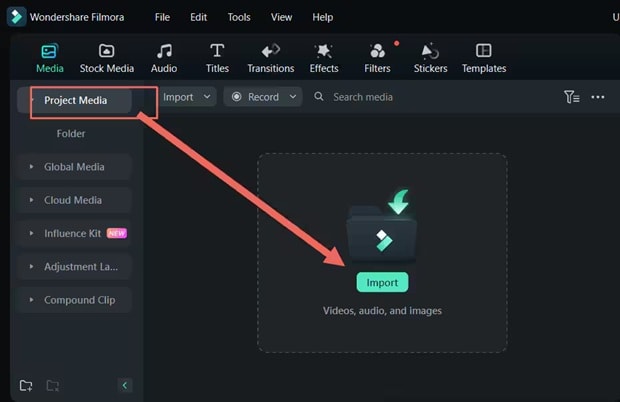
Si vous avez déjà exporté vos images ou vidéos depuis Blender, ou que vous travaillez sur un média existant nécessitant un fond transparent, il n’est pas obligatoire de refaire un rendu transparent dans Blender ni de passer par ses réglages compliqués. Une solution plus rapide consiste à utiliser un éditeur comme Wondershare Filmora.
 Téléchargement sécurisé
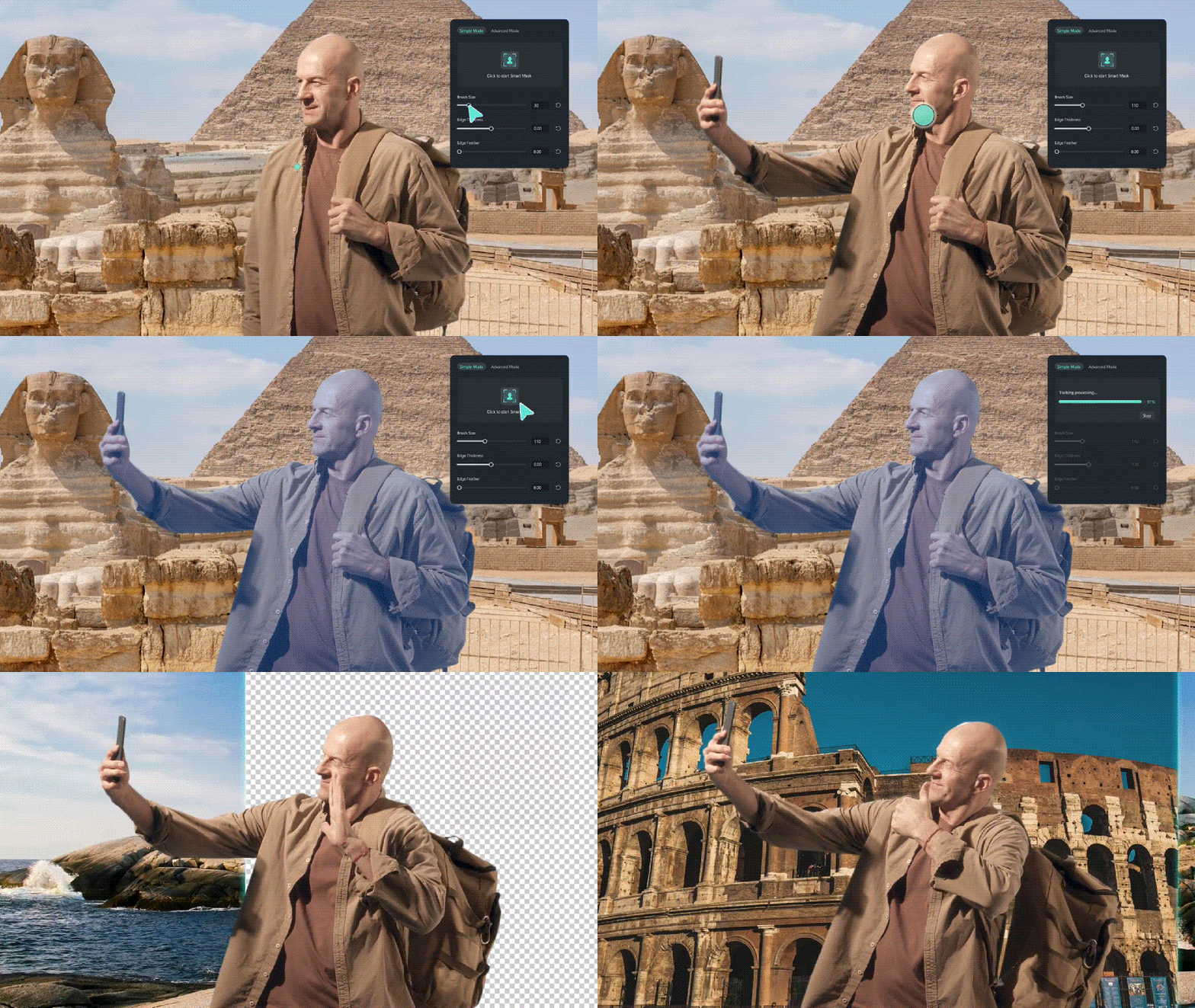
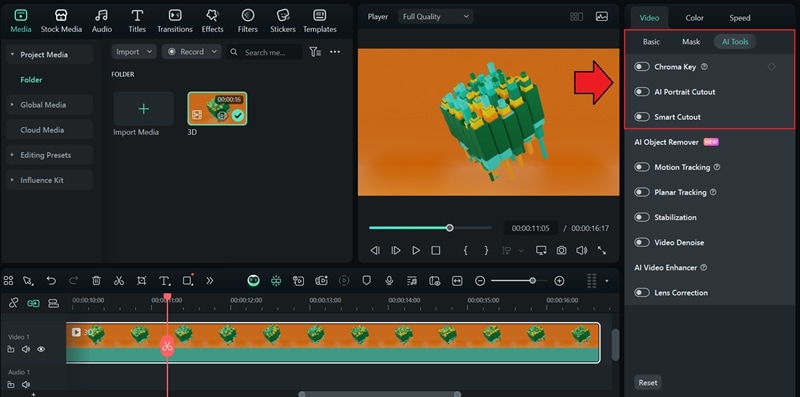
Filmora propose différentes méthodes pour supprimer les fonds vidéo facilement, selon votre besoin de contrôle et de flexibilité. Par exemple, vous pouvez utiliser la fonction Chroma Key (fond vert) pour les couleurs unies ou la Découpe intelligente pour les scènes complexes.
- En utilisant Chroma Key (fond vert): Idéal pour les clips avec fond coloré uni. Choisissez la couleur à retirer et Filmora l’efface parfaitement.
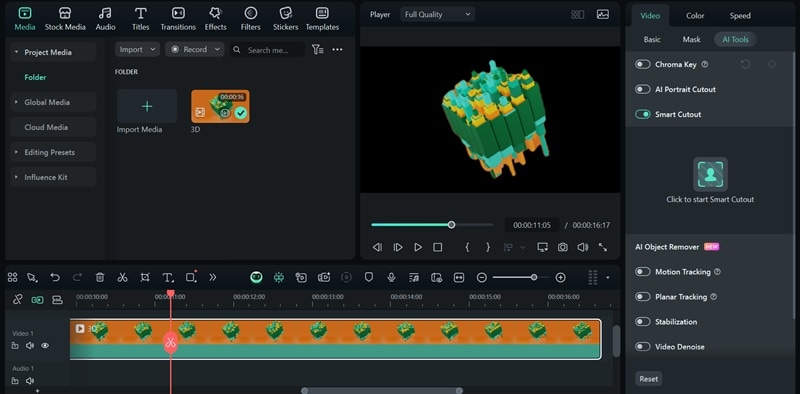
- En utilisant Découpe intelligente: Dessinez ou sélectionnez la zone à garder. Filmora supprime automatique le reste du fond, avec précision.
- En utilisant Découpe portrait IA: Option idéale pour les vidéos centrées sur les personnes. Un simple clic suffit à enlever le fond autour du sujet.
Comment obtenir un fond transparent dans Filmora
 Téléchargement sécurisé
Activez l’outil voulu et ajustez si besoin les réglages. Le fond est retiré automatiquement, vous pouvez affiner le résultat pour obtenir un rendu impeccable.
Conclusion
Vous êtes nombreux à vous demander comment faire un fond transparent dans Blender à cause de ses réglages compliqués qui peuvent dérouter. Mais avec le tuto ci-dessus, vous devriez réussir à obtenir des rendus avec fonds transparents et même à créer des matériaux transparents sans problème.
Si votre média est déjà prêt ou que vous souhaitez aller plus vite, vous pouvez aussi utiliser Wondershare Filmora pour automatiser le processus. Beaucoup de ses outils sont boostés par l’IA, ce qui permet de retirer les fonds simplement et d’obtenir un résultat propre et pro, sans vous perdre dans les détails techniques.

Questions fréquentes
-
Pourquoi le fond de mon rendu est-il noir dans Blender ?
Si votre rendu s’affiche avec un fond noir, c’est généralement que la transparence n’a pas été activée. Rendez-vous dans Propriétés de rendu > Film et cochez la case Transparent. Le fond par défaut sera alors supprimé. -
Peut-on rendre le fond transparent dans Blender avec les nodes shader ?
Oui, on peut contrôler la transparence du fond avec les nodes shader. Dans l’éditeur de shader, passez à l’onglet World et ajoutez un shader Transparent BSDF. Utilisez ensuite un Mix Shader pour le combiner avec le shader Background existant. En modulant la valeur Fac (Facteur), vous choisissez la transparence du fond. -
Est-il possible d’avoir un fond transparent sur une vidéo dans Blender ?
Oui. Blender peut exporter des vidéos avec transparence si vous choisissez un format qui gère le canal alpha, comme WEBM ou QuickTime (MOV) en activant RGBA. Cela permet d’exporter des fichiers vidéo avec fond transparent pour montage sur d’autres éditeurs.
