

Si vous vous intéressez à la création 3D, vous avez sans doute déjà entendu parler de Blender. Des animateurs et créateurs du monde entier utilisent ce logiciel d’animation 3D pour la modélisation, la sculpture, l’animation et le rendu, pour ne citer que quelques-unes de ses fonctionnalités.
Ce que beaucoup ignorent, c’est qu’il inclut également un éditeur vidéo intégré. Cette combinaison fait de Blender un choix polyvalent pour les artistes 3D comme pour les monteurs souhaitant un outil créatif tout-en-un et entièrement gratuit.
Mais qu’en est-il réellement de ses performances ? Est-ce l’outil que vous recherchez ou vaut-il mieux vous tourner vers une alternative ? Découvrez la réponse dans notre critique complète de Blender ci-dessous.
Partie 1. Qu’est-ce que Blender ?
Blender s’est forgé une solide réputation en tant que l’un des outils d’animation 3D gratuits et open-source les plus puissants du marché. Cette accessibilité le distingue des concurrents souvent très coûteux, ce qui en fait une option très attractive pour les débutants souhaitant explorer l’animation 3D.
En parallèle, Blender dispose de la puissance nécessaire pour accompagner les professionnels dans des productions complètes, quelle que soit l’étape du processus. Il gère la modélisation, le rigging, l’animation, la simulation, le rendu, le compositing et le motion tracking. Blender propose également des outils pour le montage vidéo et la création d’actifs pour les jeux vidéo.
Points clés
- Mises à jour fréquentes et vaste support d’extensions – Soutenu par une communauté très active et la Blender Foundation, le logiciel bénéficie d’améliorations régulières et d’une immense bibliothèque d’add-ons permettant d’étendre ses capacités.
- Animation & Rigging – Blender offre des outils puissants pour le rig de personnages, l’animation par images clés, le motion tracking et la mise en scène complexe.
- VFX – Blender intègre des systèmes de simulation pour des effets réalistes de fumée, feu, fluides, tissu et autres dynamiques avancées.
- Montage vidéo – Les outils de montage intégrés à Blender permettent de couper, raccourcir, ajouter des transitions, synchroniser l’audio et appliquer des effets de base directement dans le logiciel.
Quoi de neuf dans Blender 2025 ?
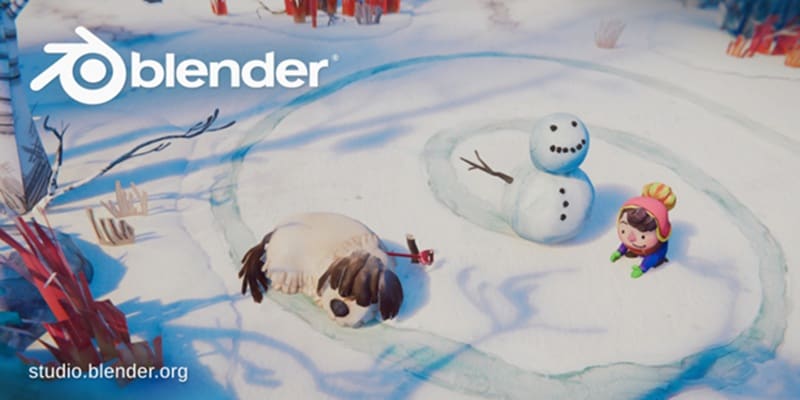
La dernière version, Blender 4.5 LTS, arrive avec de nombreuses améliorations. Parmi les plus importantes :
Pour découvrir l’ensemble des nouveautés, vous pouvez regarder la vidéo complète ici :
Partie 2. Les fonctionnalités principales de Blender et son utilisation
Pour profiter pleinement de l’expérience Blender, il est conseillé d’utiliser une souris à trois boutons. Elle facilite grandement la navigation et le travail dans Blender. Si vous prévoyez de faire beaucoup de sculpture ou de peinture, vous aurez peut-être besoin d’une tablette graphique ou d’un écran interactif pour un meilleur contrôle des pinceaux.
Quant aux configurations minimales pour utiliser les outils 3D de Blender, vous pouvez consulter le tableau suivant :
| Composant | Configuration minimale requise |
| Système d’exploitation | Windows 8.1 (64 bits) ou plus récent, macOS 11.2 ou ultérieur, Linux avec glibc 2.28+ |
| Processeur (CPU) | CPU quad-core compatible avec l’instruction SSE4.2 |
| Mémoire (RAM) | 8 Go ou plus |
| Carte graphique (GPU) | GPU avec au moins 2 Go de VRAM et compatible OpenGL 4.3 |
| Stockage | HDD, SSD recommandé |
Ces exigences garantissent que votre ordinateur pourra exécuter correctement les fonctionnalités essentielles de Blender décrites ci-dessous.
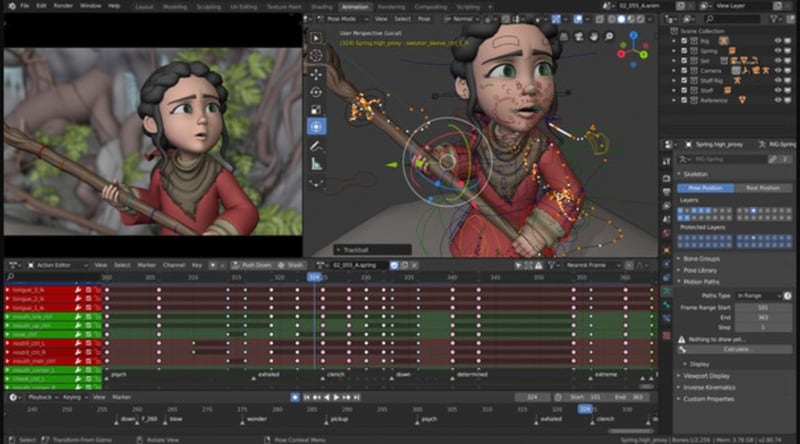
Modélisation 3D & Animation
- Outils de modélisation : Blender offre tout ce qu’il faut pour créer des objets 3D. Vous pouvez créer et modifier des formes, déplacer des arêtes, combler des trous et même créer vos propres outils à l’aide de scripts simples si vous souhaitez aller plus loin.
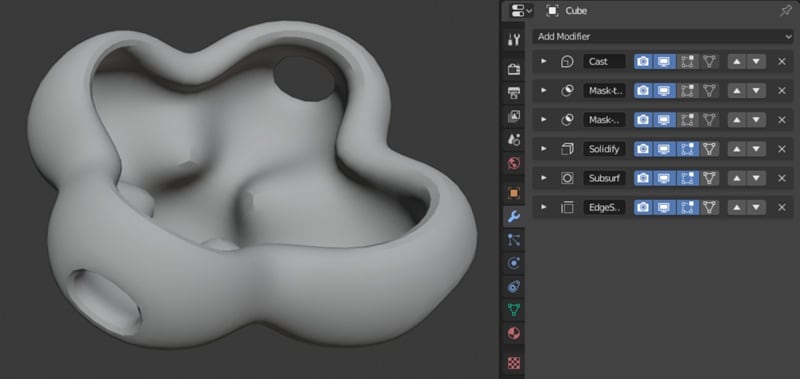
- Modifiers : Les modificateurs fonctionnent comme des raccourcis puissants. Ils vous permettent d’appliquer de grands changements sans altérer le modèle original. Par exemple, lisser une forme ou ajouter automatiquement des détails supplémentaires, le tout de manière non destructive.
- Dépliage UV : Blender vous permet d’appliquer une texture 2D sur un modèle 3D grâce au dépliage UV. Il propose des options prédéfinies comme la projection cubique, cylindrique ou sphérique. Vous pouvez aussi peindre directement sur le modèle, travailler avec plusieurs couches de textures et exporter la carte UV pour d’autres logiciels.
Sculpture
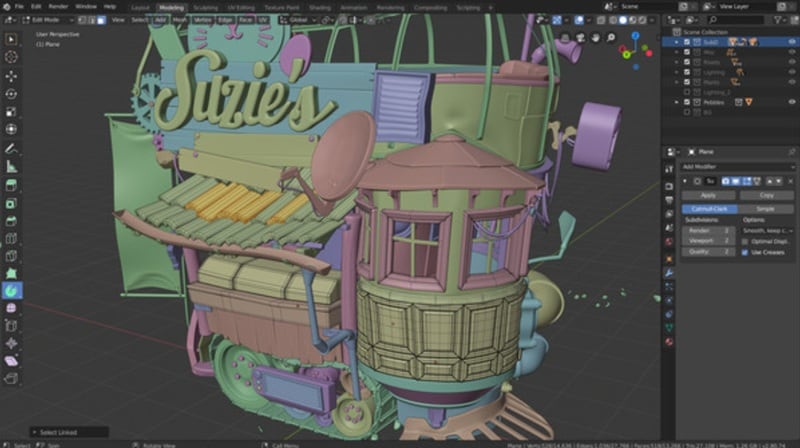
- Espace de travail Sculpture : Blender dispose d’un mode dédié à la sculpture, idéal pour façonner des modèles organiques détaillés comme des personnages, créatures ou éléments naturels.
- Pinceaux : Vous trouverez des pinceaux prêts à l’emploi tels que Crease, Clay Strips, Pinch, Grab, Smooth ou Mask. Chaque pinceau peut être personnalisé, et vous pouvez même créer vos propres pinceaux uniques.
- Topologie dynamique (Dyntopo) : Avec Dyntopo, Blender ajuste automatiquement la géométrie du modèle pendant la sculpture. Il ajoute des détails fins uniquement là où vous en avez besoin, tout en gardant les autres zones simples, ce qui rend le processus plus fluide et créatif.
Montage vidéo
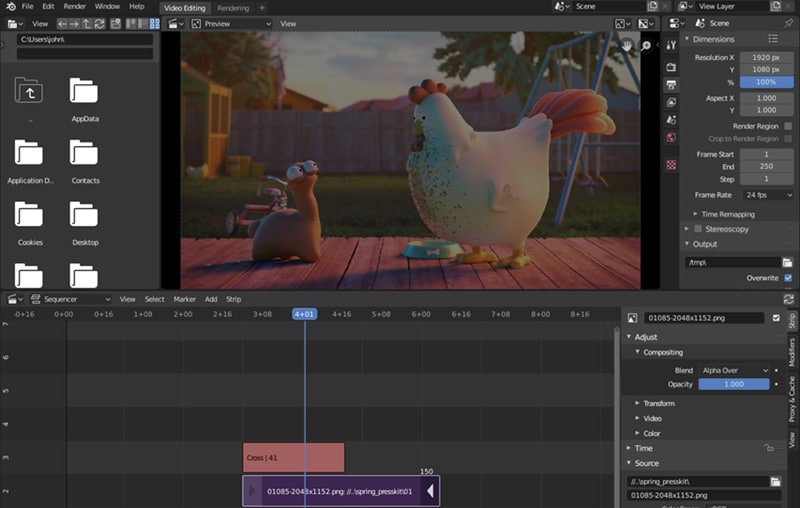
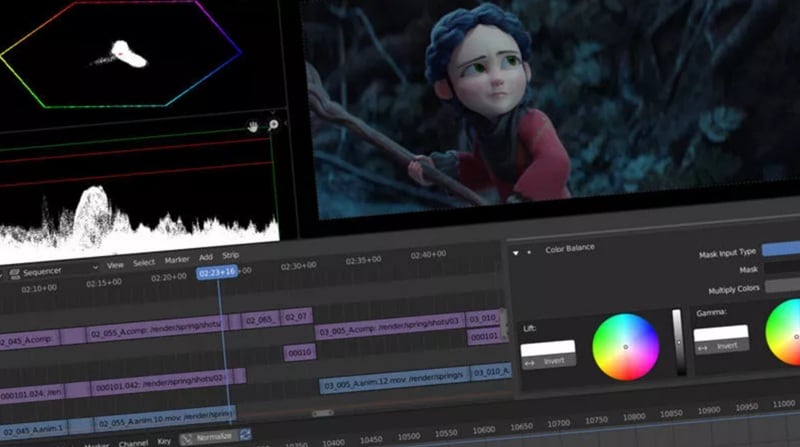
Même si Blender est surtout connu comme un logiciel d’animation 3D, son Video Sequencer permet de réaliser du montage vidéo basique et avancé.
- Outils visuels : Aperçu en direct, waveform luma, vectorscope chromatique, et histogramme pour analyser les couleurs, la luminosité et l’exposition pendant le montage.
- Outils audio : Mixage, synchronisation, scrubbing audio et visualisation des formes d’onde pour un montage sonore précis.
- Pistes et effets : Jusqu’à 32 pistes pour importer vidéos, images, audio, masques, scènes ou effets. Vous pouvez aussi ajuster la vitesse, utiliser des transitions, appliquer des filtres, ajouter des images clés et utiliser des calques d’effets.
Partie 3. Notre expérience avec les outils 3D et le montage vidéo dans Blender
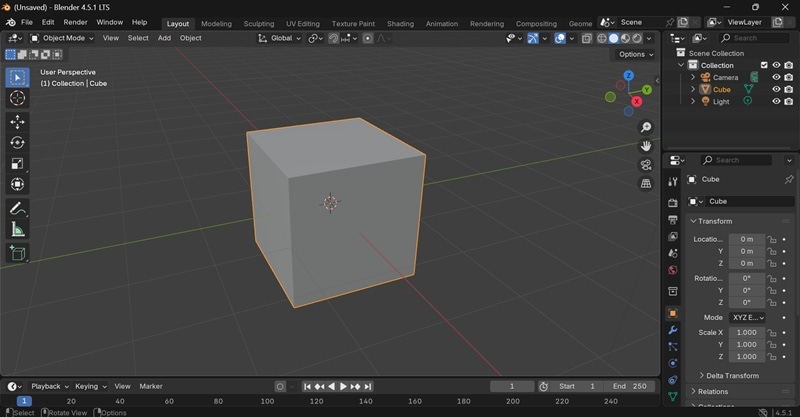
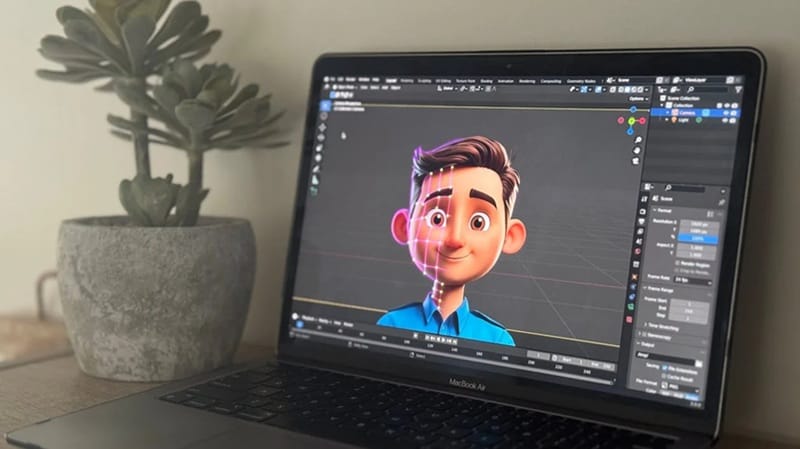
Commençons par notre avis sur le logiciel 3D Blender. Pour les utilisateurs qui découvrent l’animation ou qui ne sont pas familiers avec les outils d’animation, l’interface de Blender peut sembler déroutante au début. Le grand nombre de panneaux, de boutons et de raccourcis peut être intimidant.
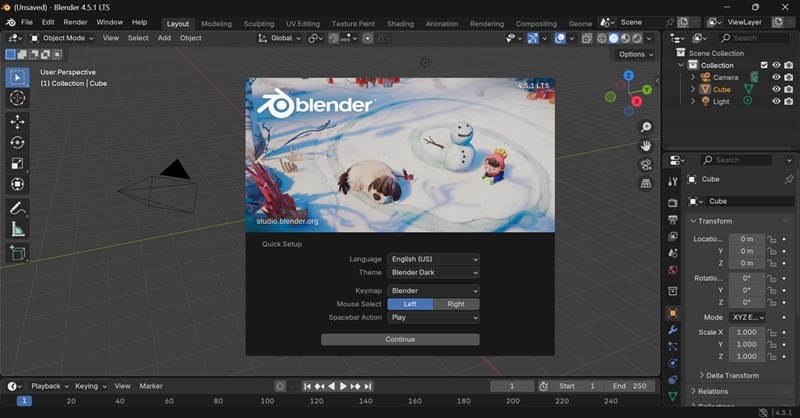
Nous recommandons de commencer par les bases essentielles, telles que :
- Comment naviguer dans la scène
- Comment sélectionner et gérer les objets
- Comprendre la différence entre Object Mode et Edit Mode
- Apprendre les raccourcis les plus courants
- Utiliser l’Outliner pour garder votre scène organisée
- Manipuler la barre d’outils pour les fonctions essentielles de modélisation et d’animation
Ces notions feront une réelle différence dans la vitesse à laquelle vous vous habituerez à Blender.
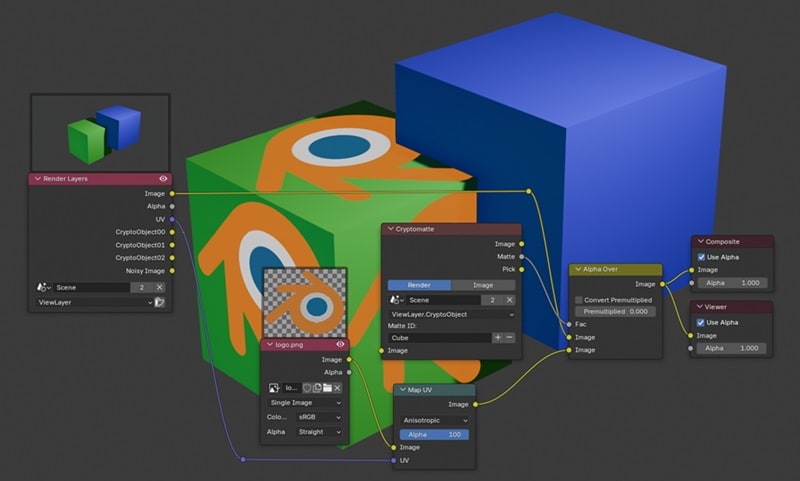
Une fois ces bases acquises, il est beaucoup plus simple de commencer à exploiter les outils 3D. Le système de modificateurs (Modifiers) est particulièrement utile pour expérimenter sans risque : vous pouvez tester des effets complexes de manière non destructive, en conservant la géométrie d’origine intacte.
Blender est-il performant pour le montage vidéo ?
Pour un logiciel gratuit, Blender est extrêmement puissant pour l’animation, la sculpture et le rigging. Cependant, comme son objectif principal reste la création 3D, la partie montage vidéo fait davantage figure de fonctionnalité complémentaire plutôt que d’outil principal.
Pour des tâches simples comme découper, appliquer une correction colorimétrique ou pour des usages plus avancés comme ajouter des effets ou intégrer des éléments 3D dans une vidéo, le séquenceur vidéo de Blender accomplit très bien la mission. Cependant, il peut paraître trop complexe à utiliser pour les débutants. Pour des projets vidéo simples, un logiciel dédié au montage offrira une expérience plus rapide, plus intuitive et davantage d’options créatives.
Partie 4. Avantages et inconvénients de l’utilisation de Blender
Avec l’aperçu que nous avons déjà donné dans cette revue de Blender, examinons maintenant ses principaux points forts et ses limites.
- Gratuit et open source. Aucun abonnement ni licence nécessaire. Vous pouvez explorer et expérimenter les outils 3D sans investir d’argent au départ.
- Suite créative tout-en-un. Dans un seul logiciel, vous pouvez réaliser de la modélisation 3D, de l’animation, de la sculpture, du rendu, du compositing, du motion tracking, ainsi que du montage vidéo.
- Mises à jour fréquentes. La Blender Foundation publie régulièrement des versions améliorées, ajoutant des outils, optimisant les performances et corrigeant les bugs.
- Communauté immense et ressources abondantes. Une grande communauté active propose des tutoriels, forums, add-ons et scripts, facilitant l’apprentissage et l’extension des capacités de Blender.
- Difficile à prendre en main pour les débutants. L’interface et l’ensemble des outils peuvent paraître complexes pour ceux qui découvrent l’animation 3D.
- Limites en montage vidéo. Même si le Video Sequencer propose de bonnes fonctionnalités, il reste moins rapide, moins intuitif et moins complet que des logiciels dédiés au montage vidéo.
- Exigeant en ressources matérielles. Les scènes complexes, les textures haute résolution et les rendus réalistes nécessitent une machine puissante (CPU, GPU et RAM).
- Flux de travail gourmands en ressources. Les projets de grande taille demandent beaucoup d’espace de stockage et une bonne optimisation système.
- Moins intuitif pour des projets 2D ou du simple montage vidéo. Blender est avant tout orienté 3D. Bien qu’il propose l’outil Grease Pencil pour la 2D et un éditeur vidéo, le flux de travail reste plus compliqué qu’avec des outils spécialisés.
Partie 5. À qui s’adresse Blender ?
Compte tenu des capacités éprouvées du logiciel Blender, il répond aux besoins de nombreux créateurs dans différents domaines, notamment :
- ✅ Artistes 3D et animateurs — ils peuvent l’utiliser pour la modélisation, la sculpture, l’animation et le rendu de scènes détaillées.
- ✅ Développeurs de jeux vidéo — Blender permet de créer des personnages, accessoires et environnements destinés à être intégrés dans un moteur de jeu.
- ✅ Créateurs d’effets visuels (VFX) — grâce au compositing, au motion tracking et aux systèmes de simulation réalistes.
- ✅ Réalisateurs indépendants — Blender peut servir pour l’animation, la création d’effets spéciaux et même pour des tâches de montage vidéo simples.
- ✅ Étudiants et amateurs — c’est une solution idéale pour apprendre et pratiquer la 3D sans aucun coût.
- ✅ Freelances — ils peuvent produire un travail 3D professionnel sans investir dans des logiciels coûteux.
Cependant, Blender n’est pas forcément le meilleur choix pour :
- ❌ Les débutants en animation 2D. L’outil Grease Pencil est puissant, mais moins simple que les logiciels dédiés exclusivement à la 2D.
- ❌ Les monteurs vidéo uniquement. Le Video Sequence Editor reste correct pour de petites tâches, mais limité pour des montages plus complexes.
- ❌ Les utilisateurs avec un ordinateur peu puissant. Les scènes lourdes et les rendus haute résolution demandent beaucoup de ressources.
- ❌ Les studios ou pipelines basés sur des logiciels spécifiques. Blender peut ne pas s’intégrer parfaitement dans certains flux de production professionnels.
Partie 6. Envie d’un outil plus simple ? Essayez plutôt une alternative à Blender
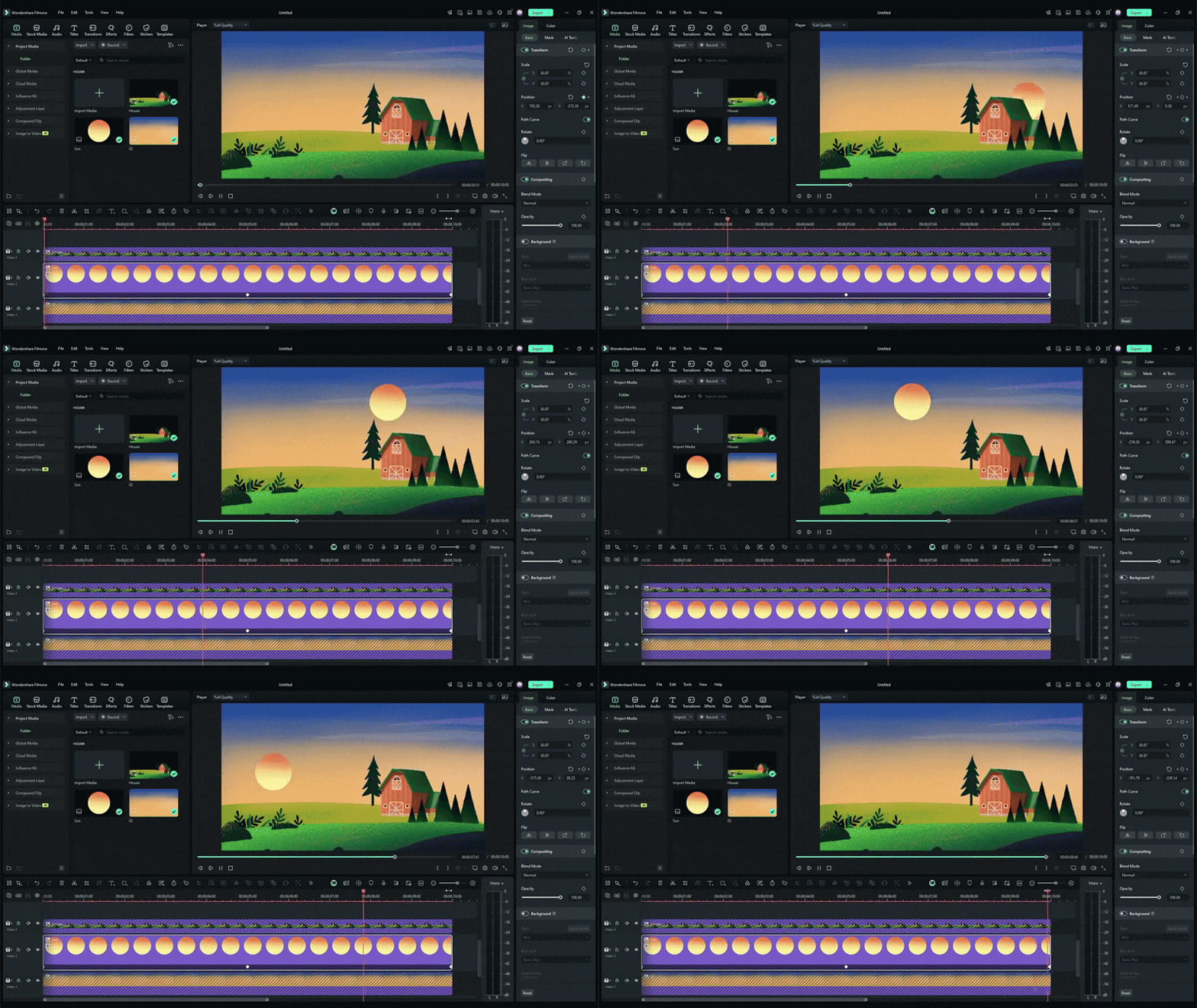
Si vous avez seulement besoin d’une animation graphique 2D simple avec un peu de montage, sans demander trop de ressources à votre ordinateur, un outil plus facile à utiliser que Blender pourrait mieux vous convenir. Nous vous recommandons d’essayer Wondershare Filmora.
Si Blender est avant tout un outil de création 3D qui inclut un éditeur vidéo, Filmora est l’inverse : c’est un logiciel de montage vidéo conçu en priorité pour simplifier la création, tout en offrant la possibilité de créer facilement des animations graphiques basiques.
 Téléchargement sécurisé
Conclusion
Nous avons analysé Blender, un logiciel 3D populaire doté d’un éditeur vidéo intégré. Puissant, polyvalent et gratuit, il attire naturellement artistes, animateurs et développeurs travaillant sur des projets professionnels.
Toutefois, sa complexité et ses exigences matérielles signifient qu’il ne convient pas forcément à tout le monde, surtout si votre objectif est d’effectuer des montages rapides ou des animations 2D simples.
Si vous partagez ce sentiment après avoir lu notre analyse de Blender, choisir un éditeur plus fluide comme Filmora peut être la meilleure solution. Filmora offre une interface intuitive, des outils d’animation créatifs et des fonctionnalités IA qui facilitent la création de vidéos de haute qualité.

Foire Aux Questions
-
Existe-t-il un moyen d’accélérer le rendu dans Blender ?
Oui. Vous pouvez accélérer le rendu en activant le rendu GPU dans le menu Préférences, en réduisant la résolution finale, en utilisant le moteur OptiX ou Metal selon votre carte graphique, en diminuant le nombre d’échantillons et en activant l’échantillonnage adaptatif. Simplifier les matériaux, pré-calculer l’éclairage complexe (baking) et fermer les applications en arrière-plan améliore également la vitesse de rendu. -
Blender sauvegarde-t-il automatiquement mon travail ?
Oui. Blender dispose d’une fonction d’enregistrement automatique qui sauvegarde régulièrement votre projet dans un fichier temporaire. Vous pouvez régler l’intervalle d’autosauvegarde dans Édition > Préférences > Sauvegarde & Chargement. En cas de crash, vous pouvez récupérer votre fichier via Fichier > Récupérer > Auto Save. -
Blender propose-t-il des outils d’IA ?
Pour le moment, Blender ne possède pas de fonctionnalités d’IA intégrées. Toutefois, selon la feuille de route officielle du développement, la Blender Foundation prévoit d’ajouter des outils IA destinés à automatiser certaines tâches répétitives, générer des textures ou fournir une assistance créative en temps réel.
