


Si vous avez déjà passé trop de temps à essayer de trouver des couleurs qui fonctionnent réellement ensemble, Adobe propose un outil conçu exactement pour cela : Adobe Color. De nombreux designers s'appuient sur cet outil lors de la création d'une palette de couleurs. Au lieu de tester manuellement des dizaines de nuances, Adobe Color applique des règles d'harmonie éprouvées et vous propose des combinaisons qui fonctionnent.
Aujourd'hui, nous allons vous expliquer comment utiliser Adobe Color pour créer une bonne palette de couleurs et comment l'appliquer au projet sur lequel vous travaillez.
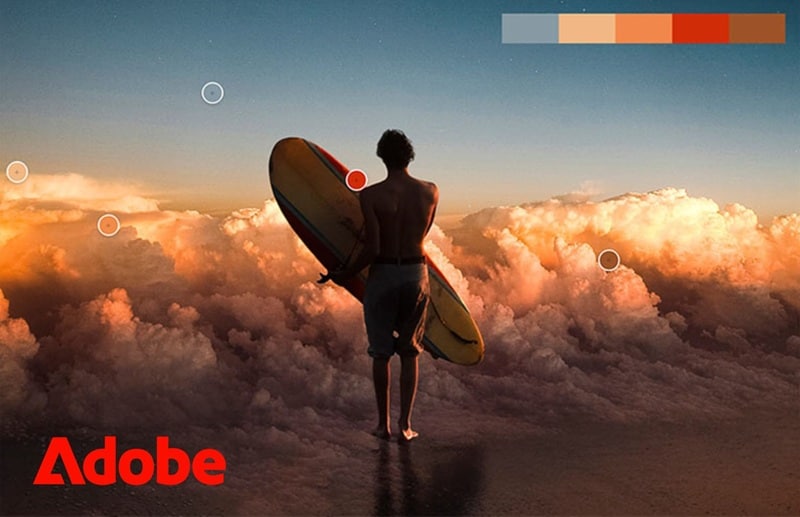
Partie 1. Qu'est-ce qu'Adobe Color?
Adobe Color est un outil en ligne gratuit créé par Adobe qui vous aide à construire, explorer et enregistrer des palettes de couleurs. Comme la théorie des couleurs peut être complexe à comprendre, Adobe Color fait le travail à votre place lorsque vous avez besoin d'un thème de couleur rapidement et prêt à l'emploi.
Vous pouvez accéder à Adobe Color directement sur color.adobe.com sans aucune installation. Si vous recherchez une application Adobe Color sur mobile, vous pouvez utiliser Adobe Capture à la place. Il alimente également la fonctionnalité Thèmes d'Adobe Express, qui vous aide à trouver et appliquer des palettes de couleurs cohérentes dans vos créations.

Ce que vous pouvez faire avec Adobe Color
Adobe Color propose au moins quatre fonctionnalités principales qui répondent à différents objectifs.
1. Créer des thèmes de couleurs
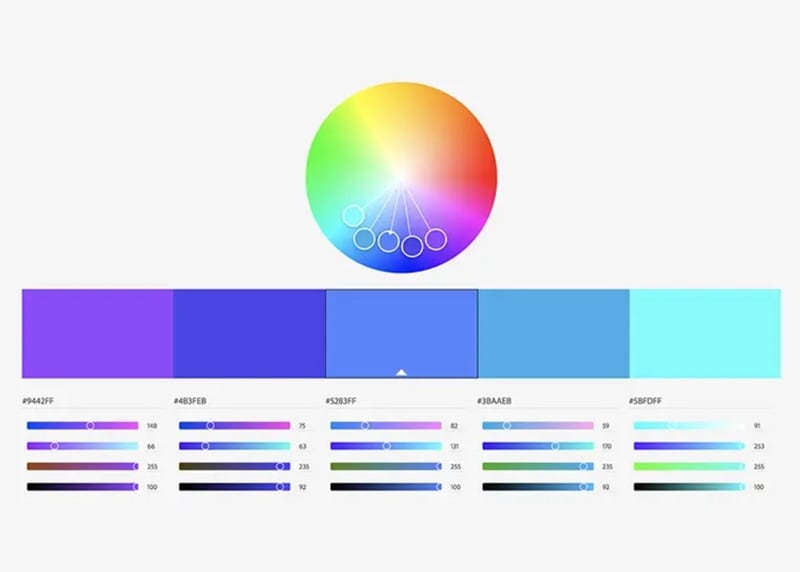
Dans l'onglet Créer, vous pouvez sélectionner une couleur de base et une harmonie de couleurs à l'aide de la roue chromatique Adobe, et Adobe Color générera un thème de couleurs autour de celle-ci. Vous pouvez le faire en faisant glisser manuellement les marqueurs sur la roue ou en saisissant une valeur hexadécimale spécifique. Si vous avez une image de référence, vous pouvez également la télécharger et laisser Adobe Color en extraire directement une palette ou un dégradé.
2. Découvrir les tendances
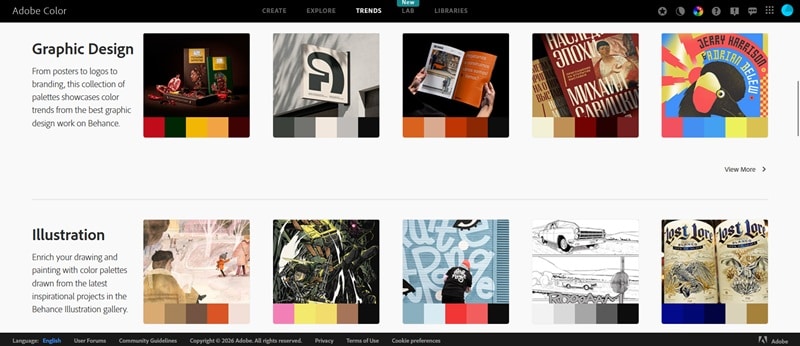
L'onglet Tendances extrait les palettes de couleurs Adobe actuellement populaires sur Behance et Adobe Stock. Elles sont classées par secteur, comme la mode, le design graphique, l'illustration, l'UI/UX, le voyage, le design de jeux, et plus encore. Vous pouvez l'utiliser pour cibler ce qui est pertinent pour votre travail.
3. Explorer les offres communautaires
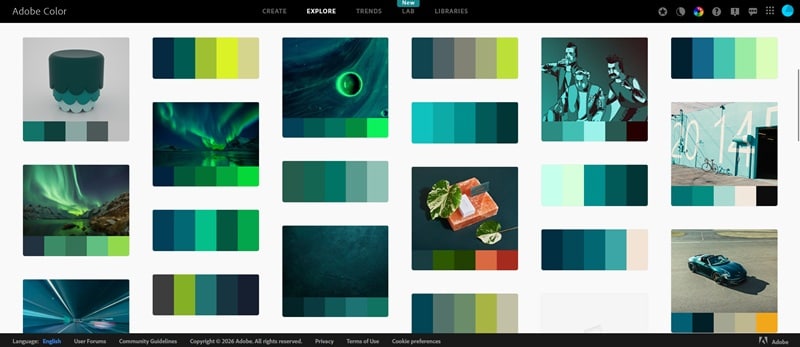
Sous l'onglet Explorer, vous trouverez des milliers de palettes Adobe créées et partagées par d'autres utilisateurs d'Adobe Color. Vous pouvez rechercher par mot-clé ou parcourir par couleur. Si vous en trouvez une que vous aimez, vous pouvez l'enregistrer directement dans votre bibliothèque Adobe Creative Cloud.
4. Outils d'accessibilité : Vérificateur de contraste et Compatible daltonisme
L'inclusion est importante dans tout projet de design, et Adobe Color vous aide à couvrir cet aspect. Dans la section Accessibilité de l'onglet Créer, il existe deux outils :
- Vérificateur de contraste : Teste si la combinaison de couleurs de texte et d'arrière-plan répond aux normes d'accessibilité WCAG (les directives utilisées pour mesurer la lisibilité pour les personnes ayant des déficiences visuelles).
- Compatible daltonisme : Vérifie votre palette par rapport à différents types de daltonisme, comme la deutéranopie, la protanopie et la tritanopie, et signale les combinaisons qui pourraient être difficiles à distinguer.
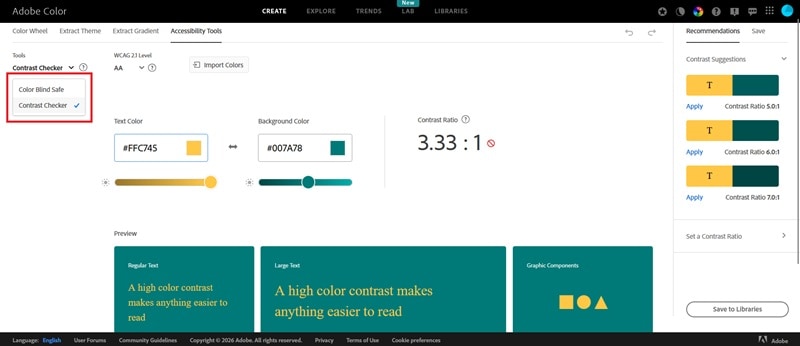
Les deux outils vous donnent un retour visuel immédiat, vous permettant d'ajuster vos couleurs sur place plutôt que de découvrir des problèmes une fois votre design déjà terminé.
Adobe Color est-il gratuit ?
Oui, Adobe Color est gratuit à utiliser directement sur son site web. Vous pouvez créer des palettes sans abonnement, et vous n'avez même pas besoin de vous connecter à moins que vous ne souhaitiez enregistrer des palettes dans vos bibliothèques Creative Cloud.
Partie 2. Comment créer des palettes de couleurs avec le générateur de palette Adobe Color
Maintenant que vous savez ce qu'est Adobe Color et ce qu'il offre, voici un aperçu plus détaillé de la partie qui intéresse la plupart d'entre vous : la création de palettes de couleurs.
Utilisation de la roue chromatique Adobe
Lorsque vous ouvrez l'onglet Créer , la première chose que vous verrez est la roue chromatique Adobe. Pour construire une palette avec elle, vous avez quelques options :
- Faites glisser l'une des poignées de couleur autour de la roue, et les autres marqueurs se déplaceront automatiquement pour suivre votre règle d'harmonie choisie.
- Tapez un code hexadécimal si vous avez déjà une couleur spécifique en tête. La roue s'y alignera immédiatement.
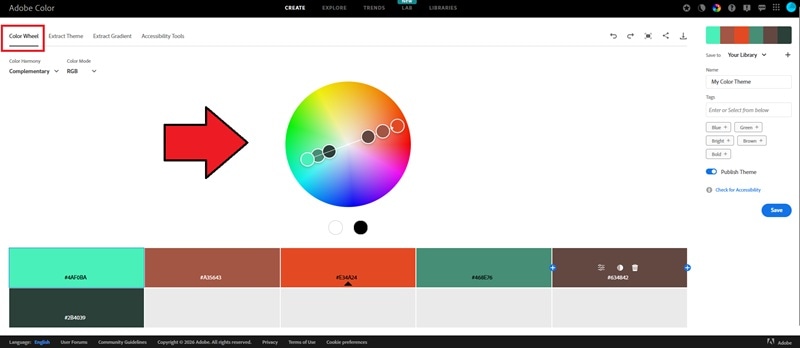
Avant de commencer à déplacer les éléments, choisissez d'abord une règle d'harmonie. C'est le paramètre qui indique à Adobe Color comment choisir les autres couleurs par rapport à votre couleur de base. Et comme différentes règles produisent des résultats très différents, vous seul savez ce dont votre design a réellement besoin.
Règles d'harmonie courantes dans Adobe Color
- Analogue : Couleurs situées côte à côte sur la roue.
- Monochromatique : Une teinte, variée en luminosité et saturation.
- Triade : Trois couleurs espacées également autour de la roue.
- Complémentaire : Deux couleurs directement opposées l'une à l'autre. Contraste élevé.
- Complémentaire divisé : Comme complémentaire, mais prend les deux couleurs flanquant le point opposé au lieu de la couleur opposée elle-même.
- Carré : Quatre couleurs uniformément espacées autour de la roue.
- Composé : Deux paires complémentaires combinées.
- Nuances : Variations plus claires et plus foncées d'une seule couleur de base.
- Personnalisé : Aucune règle appliquée. Vous déplacez librement chaque marqueur et construisez ce que vous voulez.
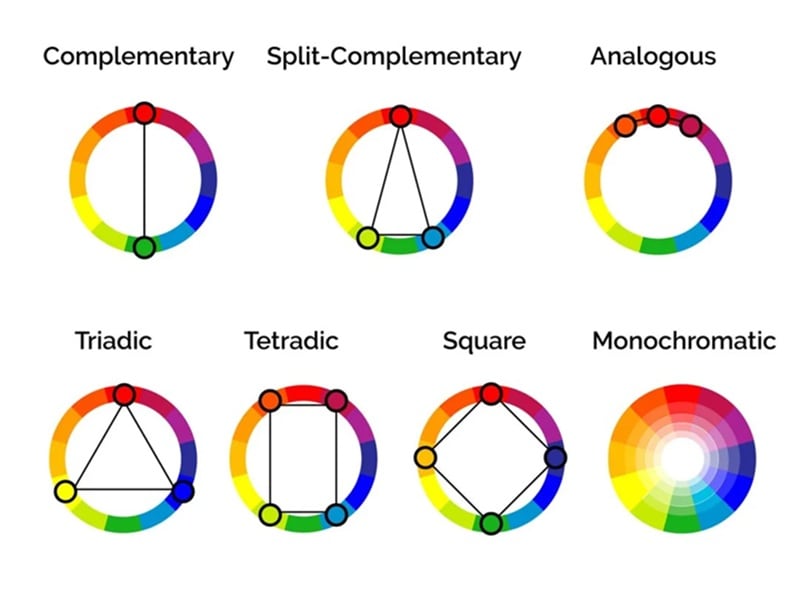
Image : Explication des couleurs
Par exemple, si vous sélectionnez "Monochromatique", il affichera la roue monochromatique Adobe avec tous les marqueurs verrouillés sur la même teinte. Vous pouvez copier les codes hexadécimaux ou les valeurs RVB et les intégrer directement dans votre projet.
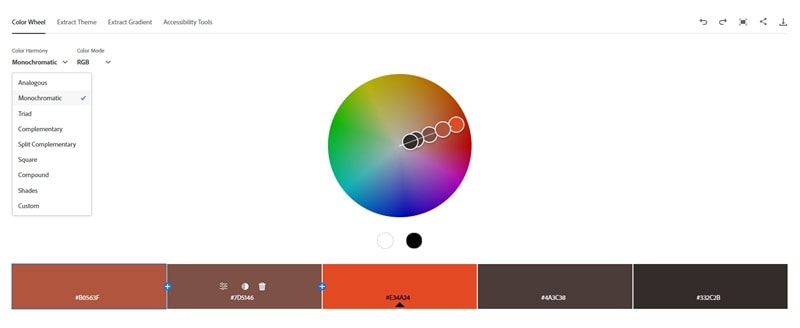
Les règles d'harmonie des couleurs proviennent de la théorie des couleurs de base. Ce sont des combinaisons de couleurs qui ont naturellement belle apparence ensemble en fonction de leur position sur la roue chromatique. Outre la sélection d'une règle d'harmonie, vous devez également choisir un Mode de couleur.
Le mode de couleur, quant à lui, détermine comment vos couleurs sont définies et mesurées numériquement. Et cela importe selon que votre design est destiné aux écrans ou à l'impression.
Mode de couleur dans Adobe Color
| RVB | TSL | LAB | |
| Comment ça fonctionne | Mélange la lumière rouge, verte et bleue (0-255) pour produire de la couleur | Définit la couleur par angle de teinte, saturation et luminosité | Modélise la couleur en fonction de la perception humaine, séparant la luminosité des deux canaux de couleur |
| Cas d'utilisation typiques | Tout ce qui est sur écran (sites web, applications, médias sociaux, publicités numériques). | Identique à RVB, mais préféré lors de l'ajustement intuitif des couleurs | Production d'impression et cohérence des couleurs entre différents appareils |
| Points forts | Standard universel pour le travail numérique | Chaque valeur contrôle une qualité distincte, rendant les ajustements plus prévisibles | Indépendant des appareils et plus précis sur différents types de sortie |
| Limitations | Ne convient pas pour l'impression | Pas d'avantage de précision par rapport au RVB | Plus technique à utiliser, surtout pour le design numérique quotidien |
Extraction de palettes de couleurs à partir d'images
Toujours dans l'onglet Créer, vous pouvez passer de la roue chromatique à Extraire le thème pour extraire une palette de couleurs à partir d'une image existante. Téléchargez n'importe quelle photo, illustration ou capture d'écran, et Adobe Color extrait directement une palette à cinq échantillons.
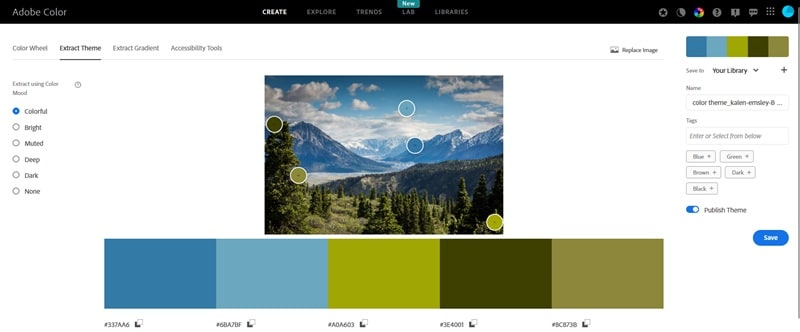
Vous pouvez contrôler comment la palette est extraite en utilisant l'un des cinq modes : Coloré, Lumineux, Atténué, Profond et Sombre. Chaque mode cible une gamme différente de tons dans l'image, donc la même photo peut produire plusieurs palettes différentes selon le mode choisi.
Extraction de dégradés de couleurs
En plus d'extraire une palette de couleurs à partir d'une photo, vous pouvez également extraire un dégradé depuis la section Extraire le dégradé. L'extraction de dégradé fonctionne de manière similaire, mais au lieu de produire des échantillons fixes, elle mappe les couleurs de votre image en un dégradé.
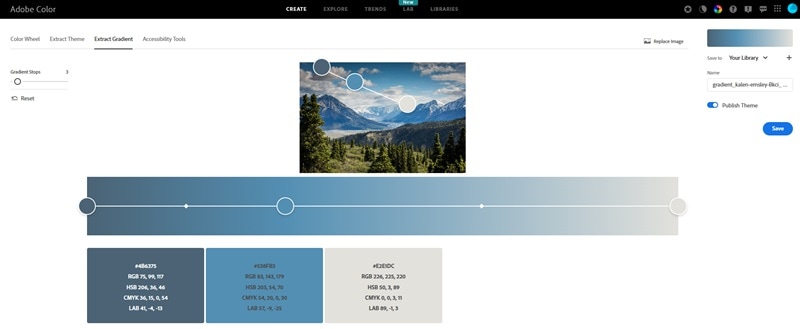
Après avoir téléchargé une image, Adobe Color générera un dégradé reflétant les transitions de couleur dominantes qu'elle contient. Vous pouvez basculer entre les types de dégradés linéaires et radiaux, et faire glisser les points de couleur pour ajuster le résultat.
Partie 3. Comment Adobe Color s'intègre dans votre flux de travail de design
Adobe Color fonctionne pour pratiquement tous ceux qui doivent prendre des décisions en matière de couleur. La plupart des gens y ont recours au début d'un projet, par exemple lors de la définition de l'orientation visuelle ou de l'élaboration d'un système de couleurs. Mais c'est également utile lorsque vous devez étendre une palette existante ou vérifier si vos couleurs sont conformes en matière d'accessibilité.
Pour les créateurs de vidéos spécifiquement, Adobe Color peut être utilisé lors de la planification de l'identité visuelle d'une chaîne ou d'une production unique. Une fois que vous avez une palette, des outils comme Wondershare Filmora vous permettent d'appliquer directement ces décisions de couleur dans votre montage.
1. Construire une identité de marque cohérente
Une palette de couleurs est souvent le fondement de l'identité visuelle d'une marque, et cela s'applique au contenu vidéo tout autant qu'aux logos ou aux sites web. Lorsque chaque élément à l'écran suit le même schéma de couleurs, vos vidéos paraissent bien structurées.
Vous pouvez appliquer votre palette de couleurs à :
- Textes et sous-titres
- Graphiques d'arrière-plan
- Éléments de design en mouvement

Si vous avez un schéma de couleurs distinct, les gens commenceront à reconnaître votre contenu simplement à partir des visuels avant même de voir votre nom. Lorsqu'ils le font, cela signifie que vous avez réussi à créer une identité visuelle forte.
2. Soutenir l'étalonnage des couleurs et l'ambiance visuelle
Votre palette peut également guider les décisions d'étalonnage des couleurs. Plutôt que d'ajuster les ombres, les tons moyens et les hautes lumières uniquement par intuition, vous disposez d'une référence de couleur concrète vers laquelle travailler, ce qui accélère le processus.
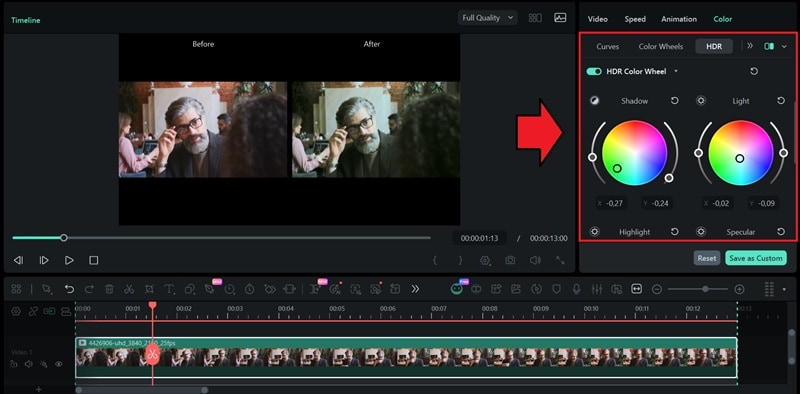
Dans Filmora, vous pouvez commencer par utiliser la fonction Palette de couleurs IA. Elle peut générer un étalonnage de couleurs basé sur une image de référence pour vous donner une base solide à partir de laquelle travailler. De là, utilisez les Roues chromatiques HDR de Filmora pour affiner les ombres, les tons moyens et les hautes lumières jusqu'à ce qu'ils s'alignent sur les valeurs spécifiques de votre palette Adobe Color.
 Téléchargement sécurisé
Partie 4. Conseils pour créer de meilleures palettes de couleurs dans Adobe Color
Adobe Color ne fait que générer la palette. La qualité et les décisions qui la sous-tendent dépendent toujours de vous. Ces conseils vous aident à tirer le meilleur parti de l'outil.

1. Commencez par une couleur qui convient à votre projet
Ne commencez pas en essayant de choisir cinq couleurs à la fois. Choisissez une couleur et laissez Adobe Color construire le reste autour d'elle. Ce peut être la couleur de votre marque ou une couleur extraite de votre sujet. Si vous n'avez pas encore de couleur spécifique en tête, commencez par ce que vous voulez transmettre. Les couleurs véhiculent du sens, et vous pouvez utiliser cela comme point de départ.
2. Testez votre palette en contexte
Une palette qui semble superbe sur la roue chromatique ne se traduit pas toujours bien dans un design réel. Il est préférable de toujours tester vos couleurs sur des éléments réels pour voir comment elles se comportent réellement ensemble.
3. Effectuez la vérification d'accessibilité avant de finaliser
Cela prend moins d'une minute et peut vous éviter d'avoir à refaire vos choix de couleurs plus tard. N'oubliez pas d'utiliser le Vérificateur de contraste dans Adobe Color pour vous assurer que votre texte est lisible, et l'outil Compatible daltonisme pour repérer les combinaisons qui pourraient être difficiles à distinguer pour certains spectateurs.
Conclusion
Obtenir les bonnes couleurs ne doit plus prendre des heures à comprendre. Adobe Color s'occupe de la partie théorique pour que vous puissiez passer plus de temps à concevoir. Et si vous êtes un créateur de vidéos, Filmora facilite la mise en œuvre de ces couleurs dans votre montage.
Ce guide contient tout ce dont vous avez besoin pour démarrer. Essayez Adobe Color, choisissez une couleur qui vous plaît, et commencez à créer de meilleures palettes de couleurs pour votre projet.
FAQ
-
1. Peut-on exporter des palettes Adobe Color vers d'autres outils de design ?
Oui. Si vous avez un compte Adobe gratuit, vous pouvez enregistrer des palettes directement dans vos bibliothèques Creative Cloud, ce qui les rend accessibles dans Photoshop, Illustrator et InDesign. Si vous travaillez en dehors de l'écosystème Adobe, vous pouvez copier manuellement les valeurs hexadécimales, RVB ou LAB et les intégrer dans n'importe quel outil que vous utilisez. -
2. Combien de couleurs une bonne palette doit-elle contenir ?
Il n'y a pas de règle stricte, mais la plupart des palettes fonctionnent mieux avec 3 à 5 couleurs. Une configuration typique comprend une couleur dominante, une ou deux couleurs de soutien, et une couleur d'accent. -
3. Peut-on utiliser Adobe Color pour le web design ?
Absolument, oui. Adobe Color est particulièrement utile pour le web design puisqu'il fonctionne par défaut avec des valeurs RVB et hexadécimales, qui sont les formats standard pour le web. Le vérificateur de contraste est également utile lorsque vous devez vous assurer que vos combinaisons de texte et d'arrière-plan répondent aux normes d'accessibilité WCAG avant de finaliser votre design.
