

Le texte est essentiel pour donner du sens à une vidéo. Un sous-titre bien placé, une intro accrocheuse ou une carte titre au bon moment peuvent transformer un simple clip en un message beaucoup plus pro et travaillé.
Pour les utilisateurs Mac, iMovie est l’outil le plus simple pour commencer à ajouter du texte et des titres à vos vidéos. Vous pouvez intégrer du texte, appliquer des effets texte iMovie basiques, et même ajouter des mots sur une vidéo dans iMovie pour rendre votre projet plus captivant. Ces fonctionnalités sont idéales pour les intros YouTube, les tutoriels ou raconter vos histoires perso.
Dans ce guide, apprenez comment mettre des mots sur une vidéo dans iMovie sur Mac et comment les animer. Ce guide inclut aussi une méthode approuvée pour ajouter une narration texte-à-parole. Si vous voulez aller plus loin, on vous présente aussi un système d’animation texte malin et flexible pour plus de créativité.
Partie 1. Peut-on ajouter du texte sur iMovie ?
Oui, il est super facile d’ajouter du texte sur iMovie, et c’est l’une des meilleures façons de rendre vos vidéos plus pro et informatives. iMovie vous permet d’insérer des titres, des sous-titres et des légendes directement sur vos clips, pour un rendu professionnel sans besoin de compétences avancées en montage.
Savoir comment mettre des mots sur une vidéo dans iMovie est particulièrement pratique pour les créateurs qui font des tutoriels, des vlogs ou des vidéos éducatives. La démarche est simple, mais cela change vraiment la façon dont les spectateurs comprennent et apprécient votre contenu.
Comment ajouter des mots sur une vidéo dans iMovie
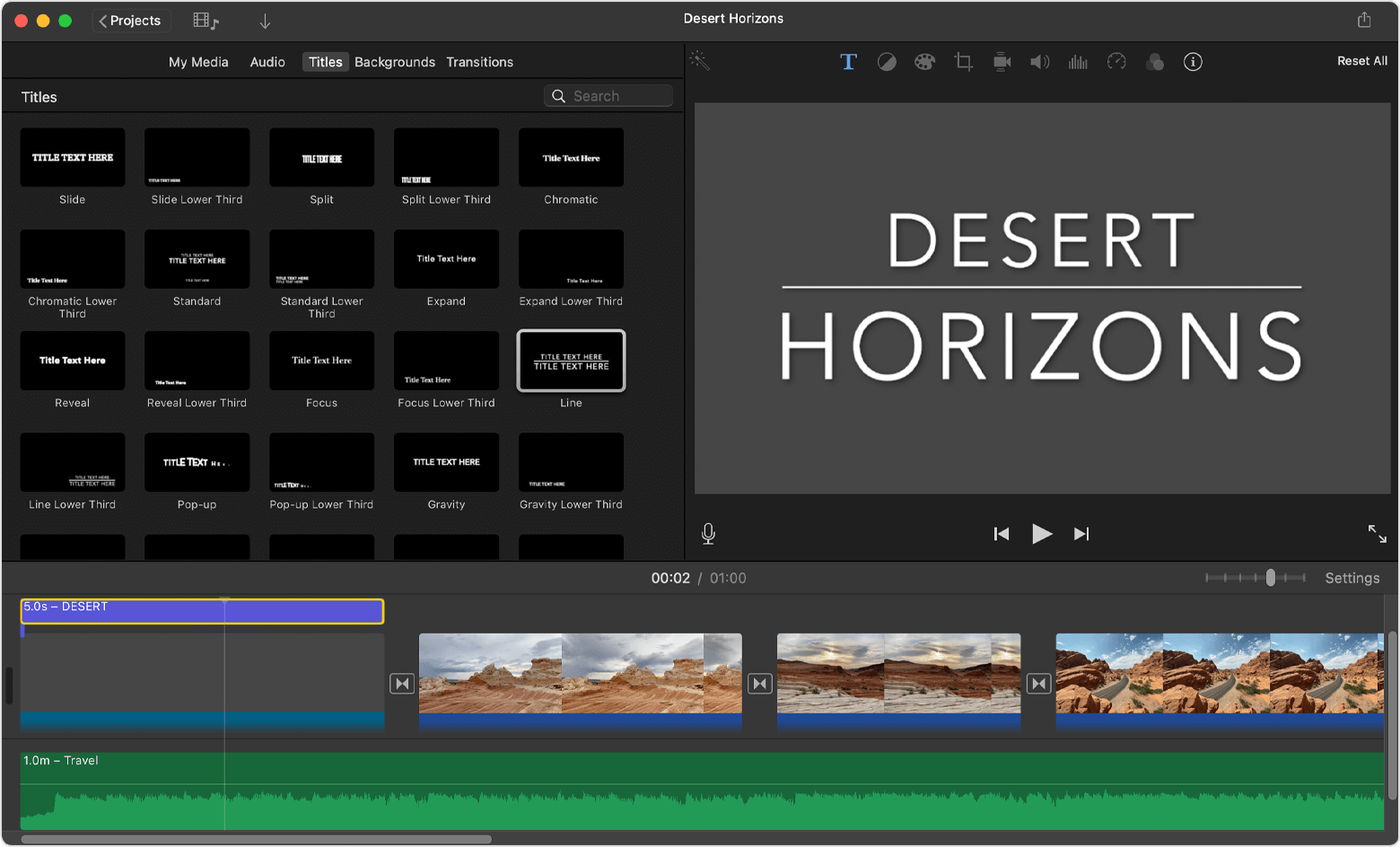
Vous verrez une sélection de templates intégrés, comme centré, tiers inférieur ou révélation. Chaque style donne une ambiance différente à votre vidéo, du plus épuré au plus cinématique.
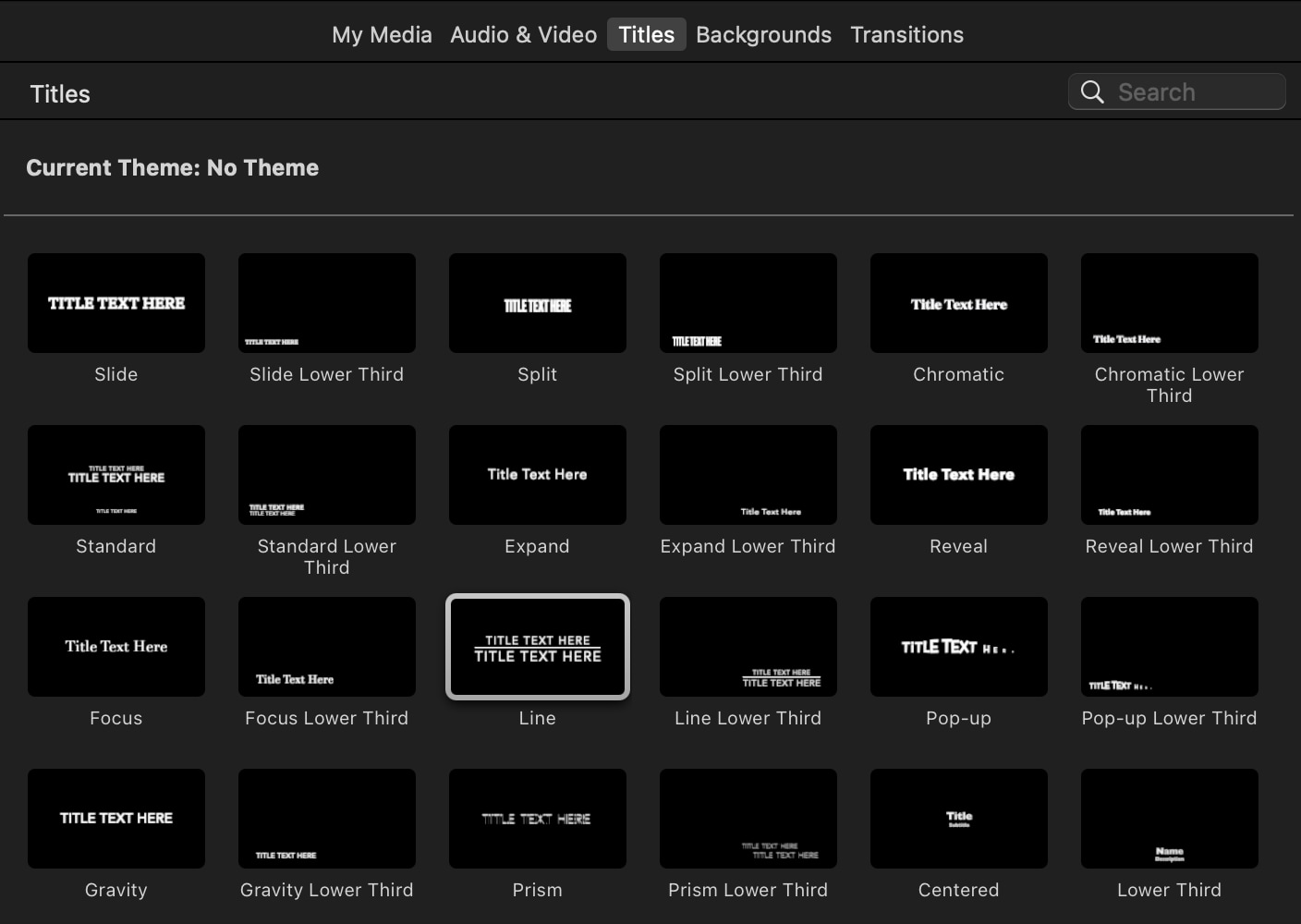
C’est la manière la plus simple d’ajouter des mots sur une vidéo dans iMovie, et ça vous aide à garder une cohérence visuelle avec votre message ou votre identité de marque.
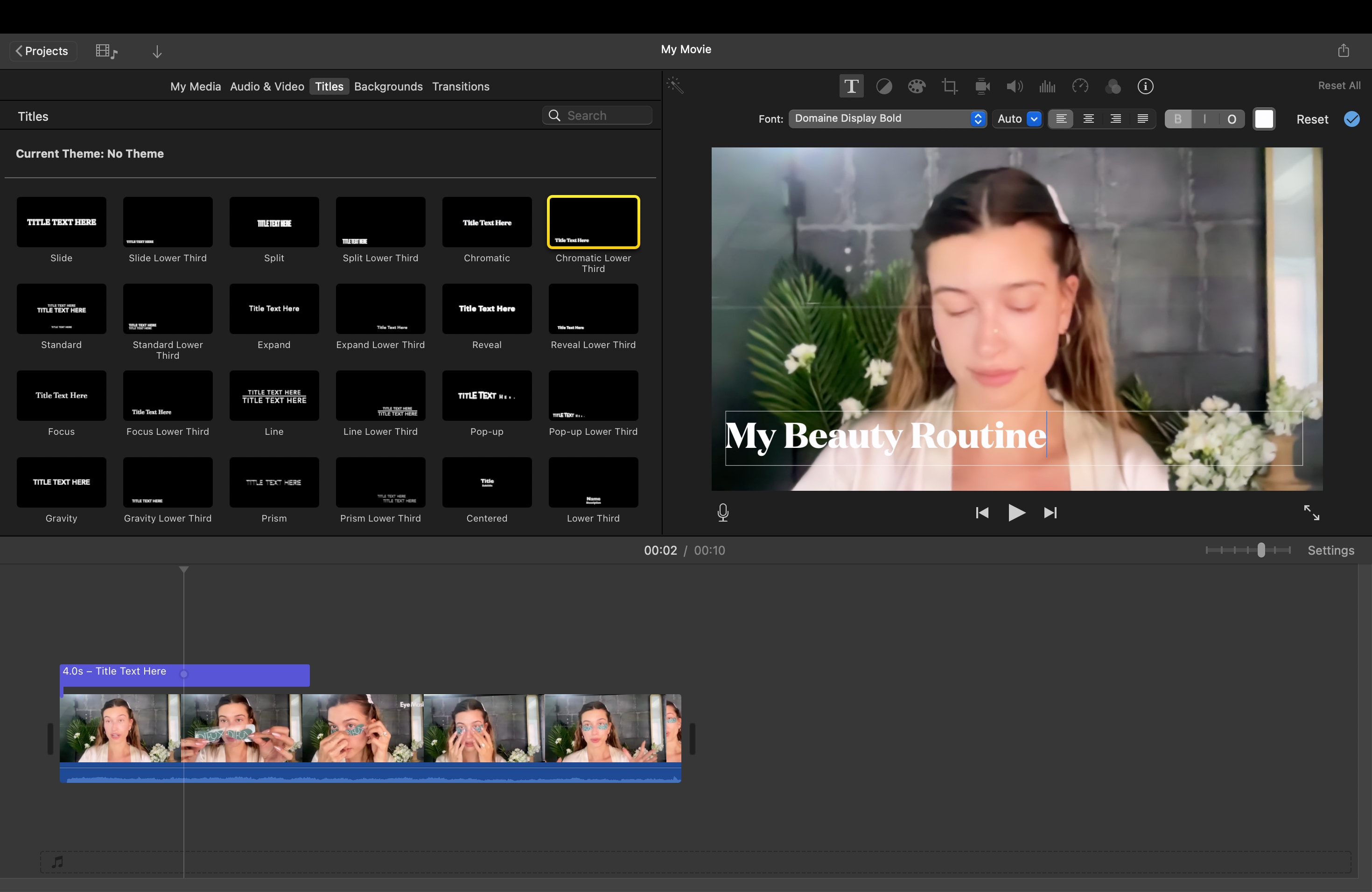
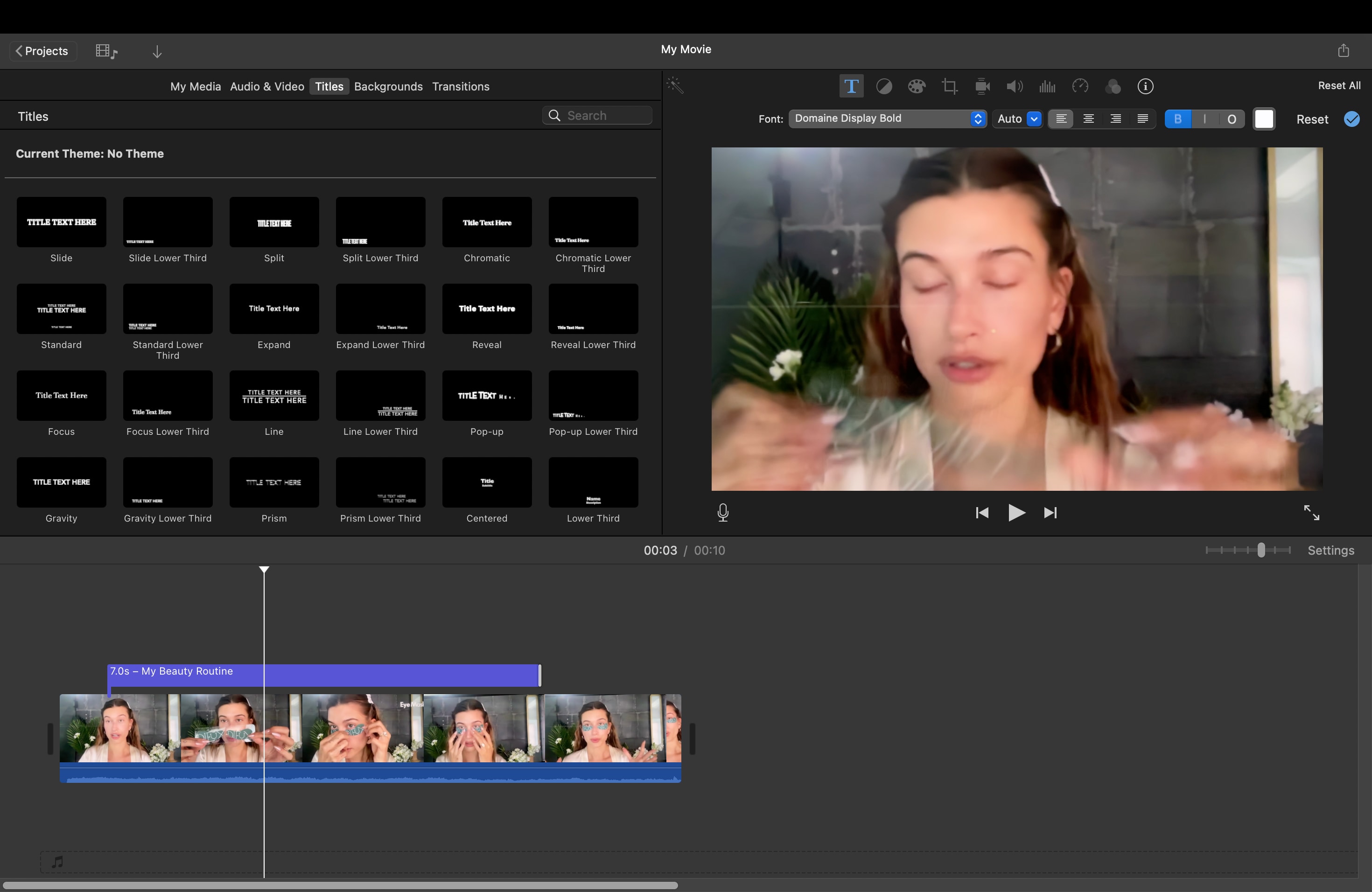
- Pour gérer combien de temps le texte apparaît dans le film, placez le pointeur sur l’un des bords du clip texte dans la timeline, puis faites glisser pour définir la durée voulue.
- Si vous souhaitez changer le style ou la position de votre texte, double-cliquez sur le titre dans la timeline, cliquez sur titres en haut du navigateur, puis double-cliquez sur le nouveau style que vous voulez utiliser.
Le nouveau design remplacera l’ancien tout en gardant la même durée et les ajustements déjà effectués sur le texte.
Partie 2. L’astuce : Comment ajouter une narration texte-à-parole dans iMovie
Beaucoup de créateurs souhaitent rendre leurs vidéos plus accessibles ou dynamiques en ajoutant une narration vocale. Malheureusement, iMovie n’intègre pas de fonction texte-à-parole.
Cependant, il existe une astuce simple pour créer une version vocale de votre texte et la synchroniser dans votre vidéo. Cette méthode vous permet d’apprendre comment ajouter du texte à la parole dans iMovie, et donne un aspect pro à votre projet sans besoin de logiciels supplémentaires.
Comment faire du texte-à-parole avec iMovie
- Ouvrez réglages système > accessibilité > contenu parlé
- Choisissez la voix de votre choix et cliquez sur lire la sélection.
[ say "votre texte ici" -o voice.aiff ]
Cela générera une narration audio claire que vous pouvez importer dans iMovie.Une fois que vous savez utiliser le texte-à-parole sur iMovie, vous pouvez facilement créer des vidéos narrées, des tutos explicatifs ou du contenu éducatif avec une voix off qui améliore l’expérience du spectateur.
Partie 3. iMovie vs Filmora : pourquoi l’animation texte Filmora offre plus de créativité
iMovie est top pour débuter et ajouter des effets texte iMovie en un clin d’œil, mais ses options sont limitées si vous visez un rendu plus poussé ou créatif. Vous pouvez ajuster police, couleur et quelques animations de base, mais impossible de créer des mouvements courbes, superposer plusieurs styles ou affiner les transitions.
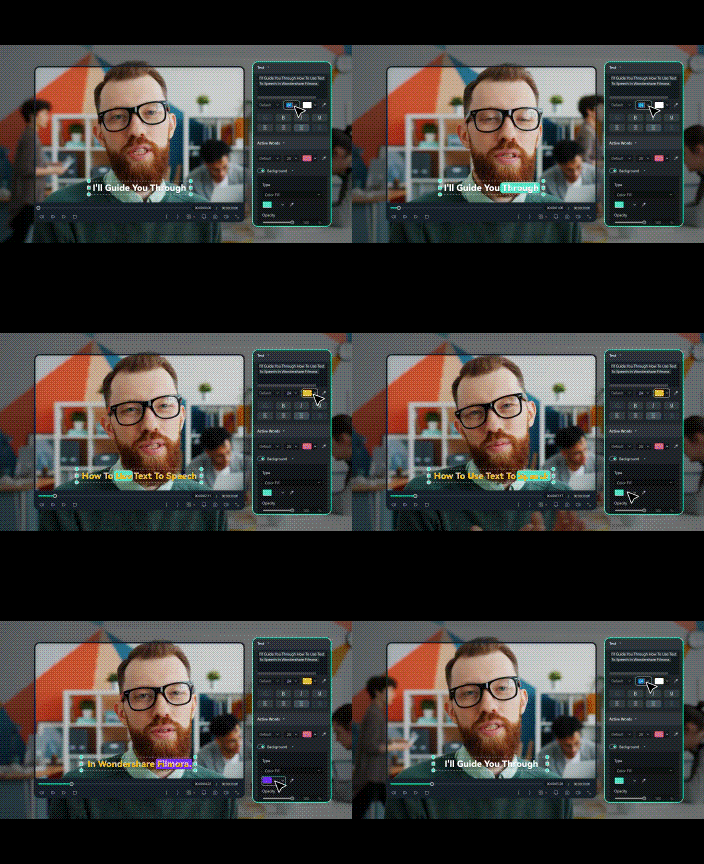
Pour ceux qui veulent plus de flexibilité, Wondershare Filmora est la solution. La dernière version Filmora introduit un système d’animation texte intelligent pensé pour débutants et experts.
 téléchargement sécurisé
Filmora vous aide à gérer, organiser et personnaliser les effets texte facilement tout en gardant le montage simple. Comparé aux titres statiques d’iMovie, Filmora offre un contrôle dynamique qui rend vos vidéos plus pro et visuellement attractives.
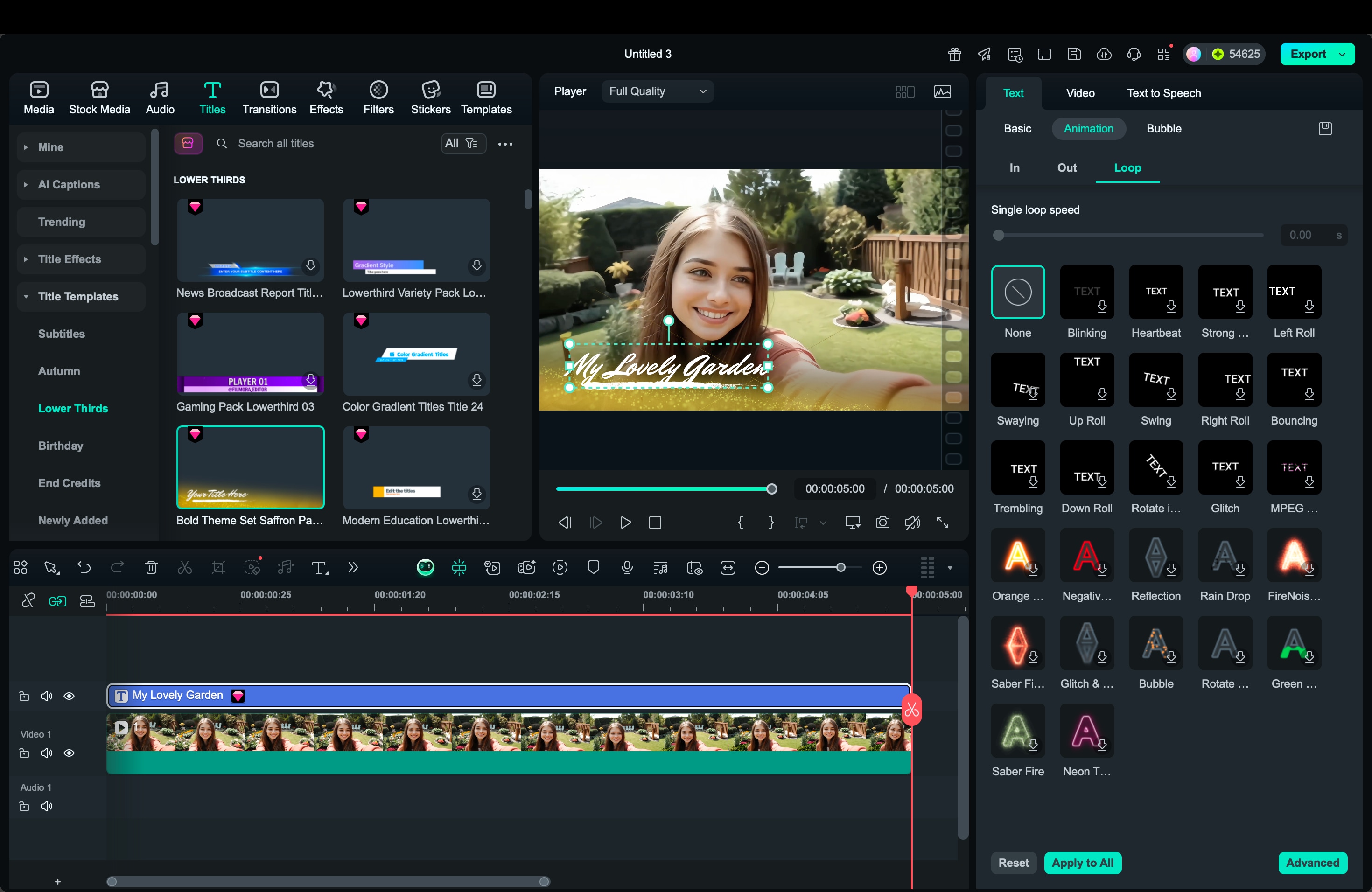
Quoi de neuf dans l’animation texte Filmora
La mise à jour Filmora mise sur l’efficacité et la liberté créative. Voici les nouveaux atouts proposés dans l’animation texte :
- Favoris : Enregistrez vos animations favorites et synchronisez-les dans le cloud pour les retrouver sur tous vos appareils.
- Récemment utilisée : Accédez rapidement aux effets texte ou styles d’animation appliqués dernièrement pour un flux de montage optimisé.
- Catégories élargies :Explorez de nouvelles sous-catégories niveau 3 et 4 pour les animations entrée, sortie et boucle, afin de mixer facilement les styles de mouvement pour un rendu dynamique.
- 12 nouveaux styles d’animation :Découvrez une collection de presets texte pro tout frais. Avec peu d’efforts, mettez en valeur vos textes avec des motions originaux.
Ces nouveautés font de Filmora un choix idéal pour ceux qui veulent dépasser les effets texte basiques d’iMovie. Vous combinez plusieurs animations, testez le timing et gardez vos presets préférés pour de futurs projets.
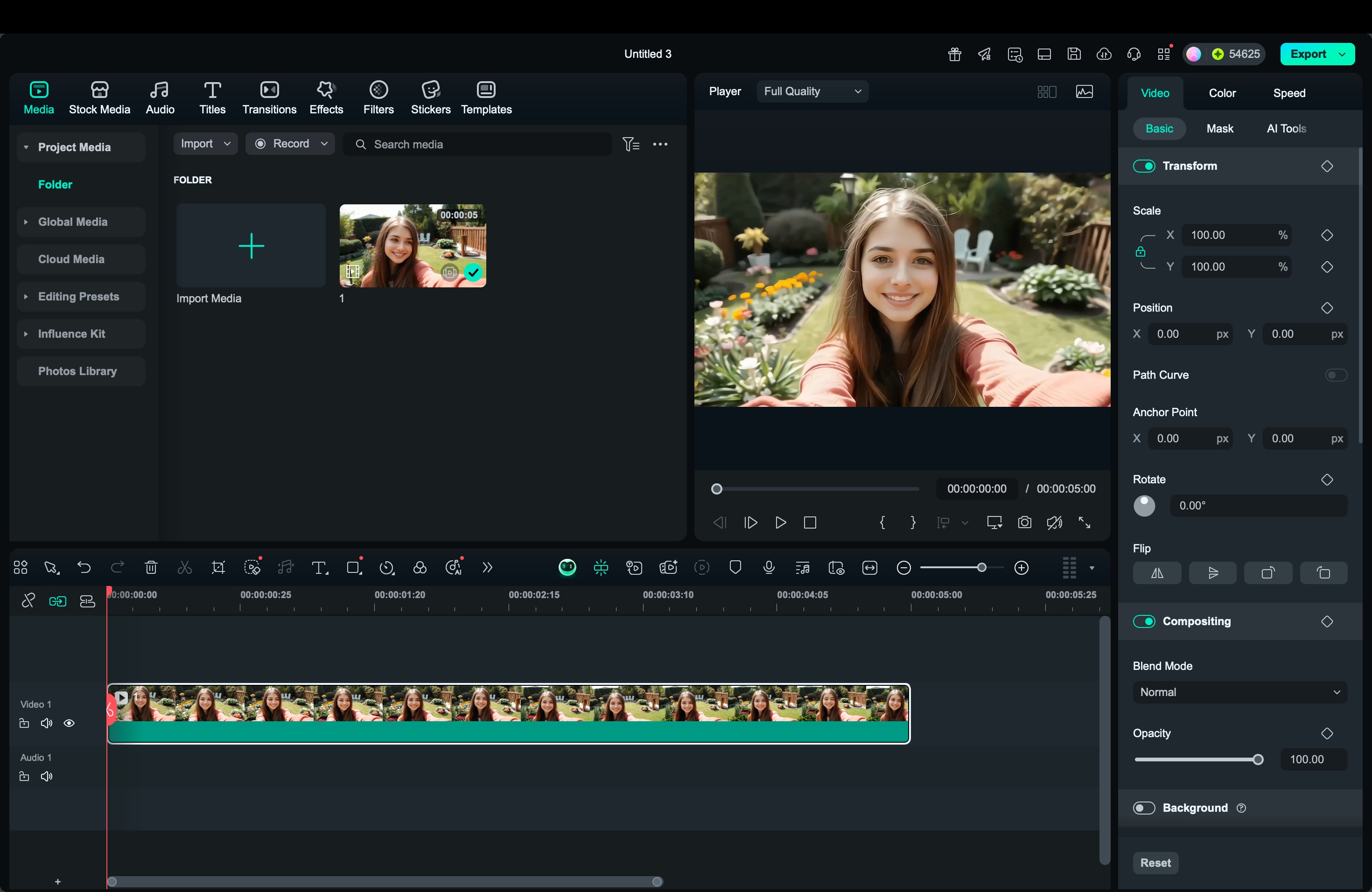
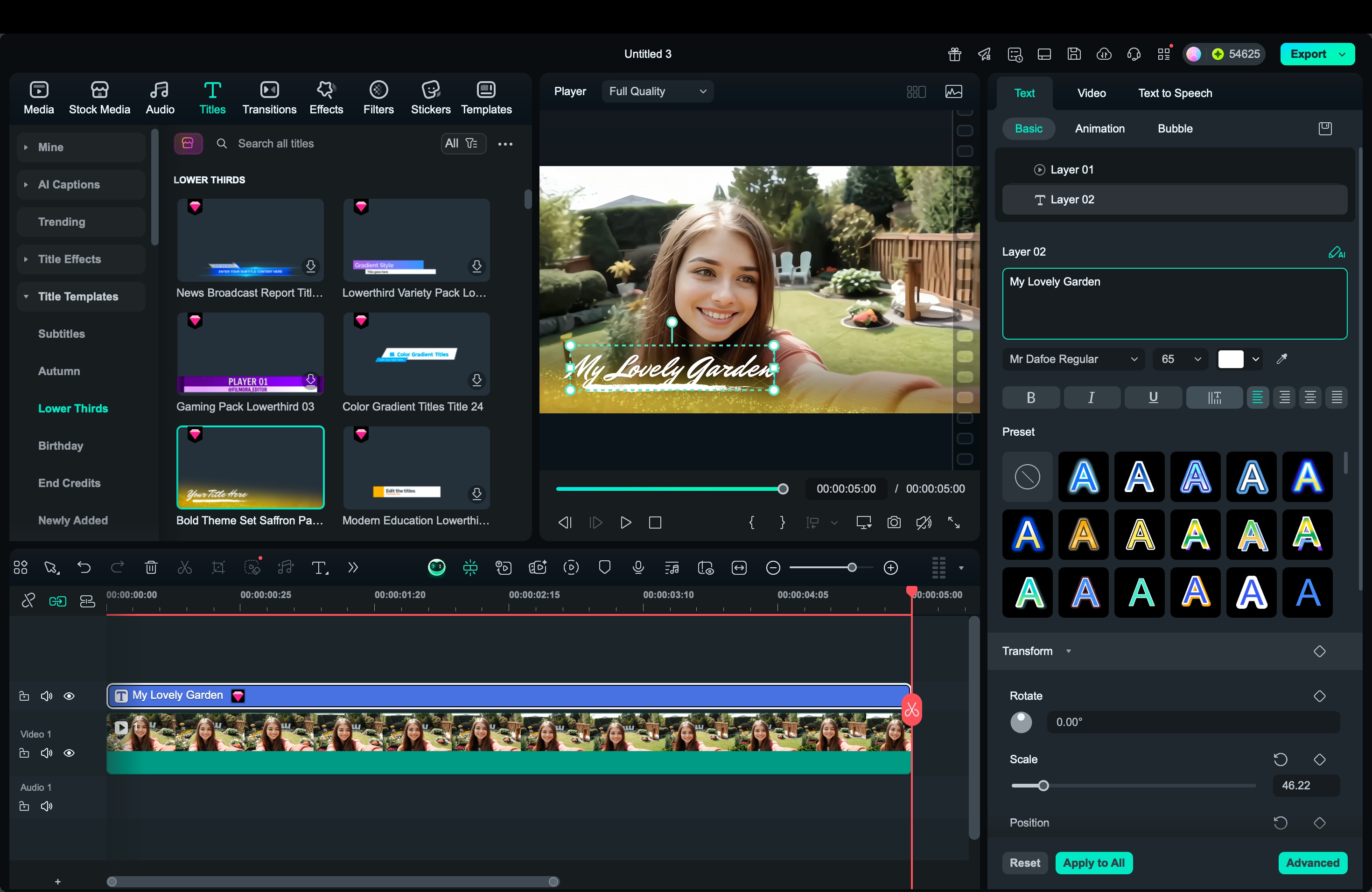
Partie 4. Pas à pas : ajouter et personnaliser une animation texte dans Filmora
Si vous trouvez les effets texte iMovie limités, Filmora vous donne plus de liberté pour créer. Voici comment réaliser facilement des animations texte pro avec Filmora.
 téléchargement sécurisé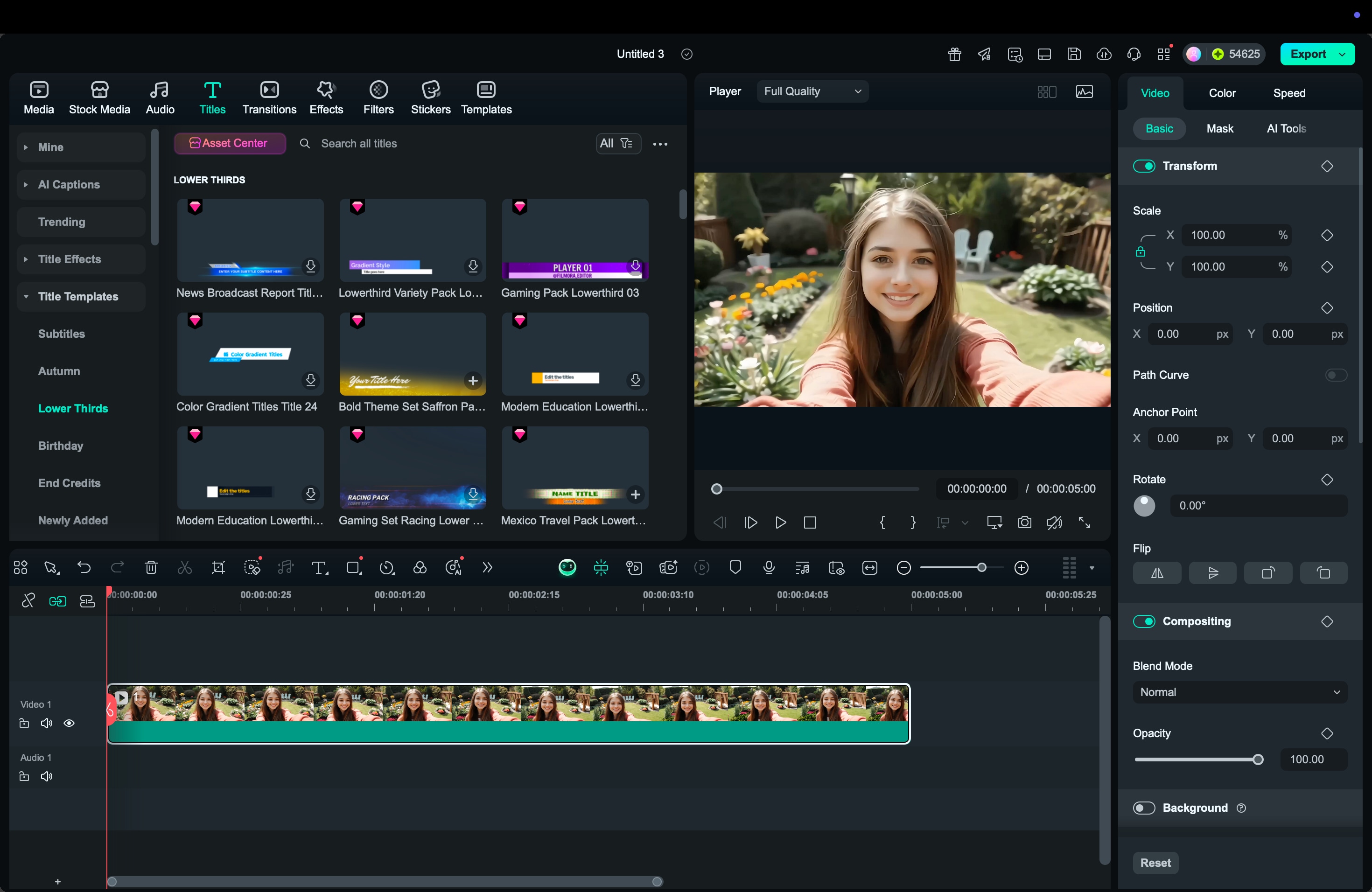
Conclusion
iMovie est parfait pour débuter et ajouter titres ou sous-titres, et apprendre à ajouter du texte à la parole dans iMovie rend vos vidéos plus captivantes. Mais ses effets texte iMovie intégrés restent simples et peu créatifs.
Pour aller plus loin, Filmora Desktop vous donne plus de liberté pour créer et animer du texte. Avec des fonctionnalités puissantes comme Favoris, Récemment utilisée ou des mouvements personnalisés, transformez du texte classique en visuels dynamiques et pro.
 téléchargement sécurisé