

Envie d’ améliorer facilement la qualité et le niveau de vos vidéos ? Ajouter un lower third est l’une des astuces les plus simples pour impressionner votre audience et donner un aspect pro à vos créations. D’apparence coûteuse, cette technique d’édition vidéo est en réalité ultra accessible.
Au début du montage vidéo, tout peut sembler compliqué avec tant de choses à assimiler. La bonne nouvelle : vous pouvez vraiment simplifier l’apprentissage avec un logiciel intuitif comme Filmora de Wondershare. Clair et efficace, Filmora est le choix de nombreux vidéastes.
Jusqu’à récemment, il fallait investir dans des logiciels pros coûteux comme Sony Vegas ou Final Cut Pro pour réaliser des lower thirds dynamiques. Aujourd’hui, Filmora facilite tout ça, même sans expérience.
Dans cet article
- Qu’est-ce qu’un lower third ?
- Pourquoi ajouter un lower third
-
6 conseils rapides pour ajouter un lower third
-
Filmora : mode d’emploi pas à pas
- Commencer à utiliser les lower thirds dès maintenant
1. Qu’est-ce qu’un lower third ?
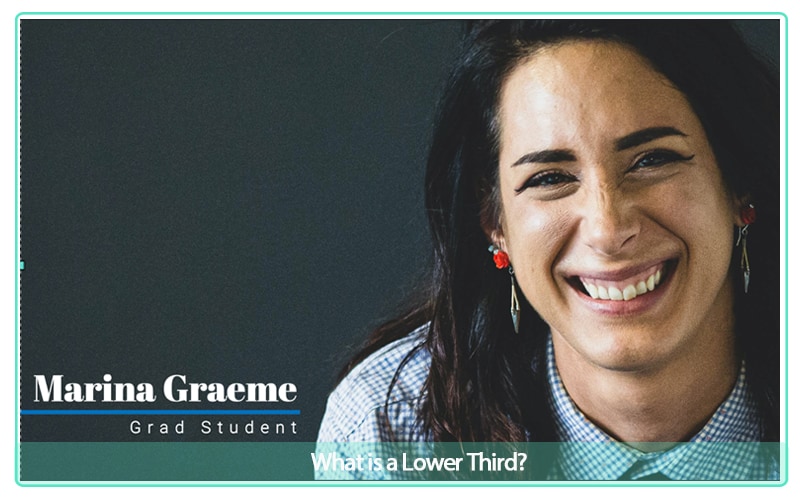
Un lower third est une zone de texte et/ou un élément graphique ajoutés à votre vidéo pour partager des infos avec les spectateurs.
Un lower third sert à fournir une information importante sans détourner l’attention du contenu principal de la vidéo.
Regardez l’exemple ci-dessous. Le lower third affiche le nom et la profession du présentateur. Ce format est très utilisé dans les documentaires et les émissions d’actualité.
2. Pourquoi ajouter un lower third
La question suivante qu’un vidéaste débutant peut se poser : « Pourquoi ajouter un lower third ?»
Le plus étonnant : malgré son nom, le lower third n’est pas obligé d’apparaître en bas de l’écran. Il peut s’afficher ailleurs sur la vidéo.
Dans l’extrait ci-dessous, le spectateur reconnaît immédiatement les toits d’Alfama à Lisbonne, sans que personne n’ait besoin de le préciser – le lower third apporte l’info sans gêner la vidéo.

Les lower thirds peuvent aussi ouvrir le mouvement : beaucoup arrivent en glissant et rendent la scène plus dynamique.
Aussi simple que ça paraisse, afficher un overlay ou un lower third dynamique ajoute une touche pro : effet soigné, valeur perçue immédiate.

3. 6 conseils rapides pour ajouter un lower third
Même si ajouter un lower third semble facile, voici 6 conseils pour maximiser son impact et transmettre le bon message.
Wondershare Filmora Éditeur vidéo inclut des lower thirds vidéo déjà prêts, dans plein de styles et de couleurs uniques. Le truc cool : vous personnalisez le texte en deux clics, ajustez couleurs et police – vous adaptez le style à votre projet.
4. Filmora : mode d’emploi pas à pas
Utiliser Wondershare Filmora Éditeur vidéo Filmora rend la création d’un lower third super simple pour vos vidéos.
Ce tutoriel suppose que vous connaissez déjà les bases de Filmora : comment démarrer un projet et placer vos médias sur la timeline.
Voici comment ajouter facilement un lower third.
Étape 1 : Importer les médias
Première étape : créez votre projet, importez vos médias et placez-les sur la timeline.
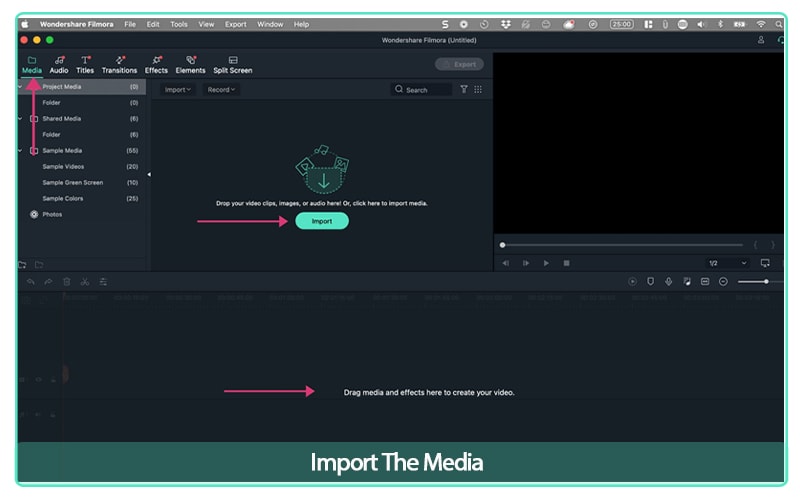
Étape 2 : Trouver l’option “Titre”
Quand vos médias sont sur la timeline, allez dans la barre du haut, cliquez sur “titres”.
Une nouvelle fenêtre s’ouvre avec différentes options, dont “lower thirds”.
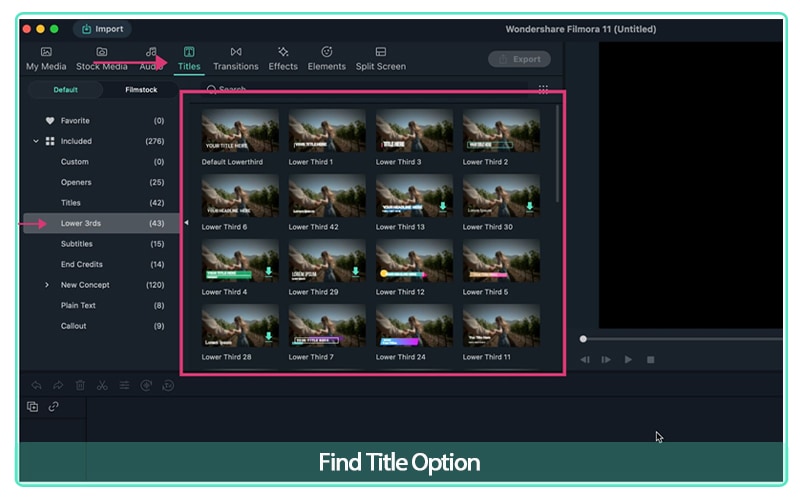
Pour les lower thirds, choisissez le template qui valorise le mieux votre vidéo.
Pensez bien à votre identité de marque et à l’info à transmettre.
Actuellement, Filmora propose 43 modèles de lower third différents.
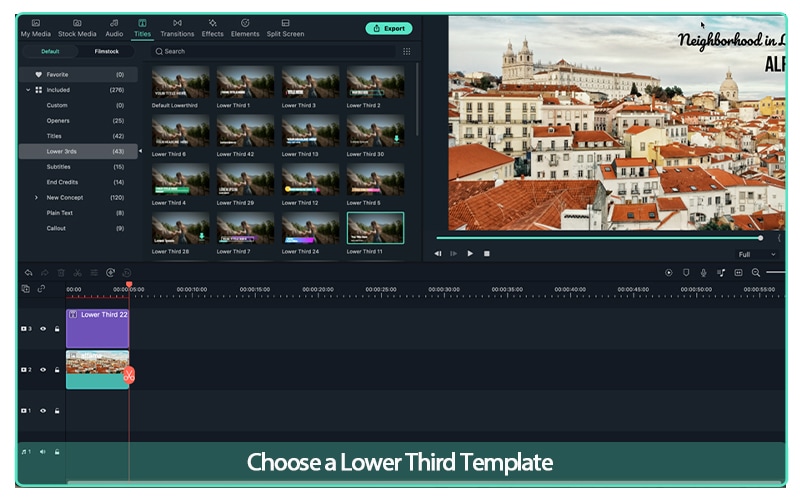
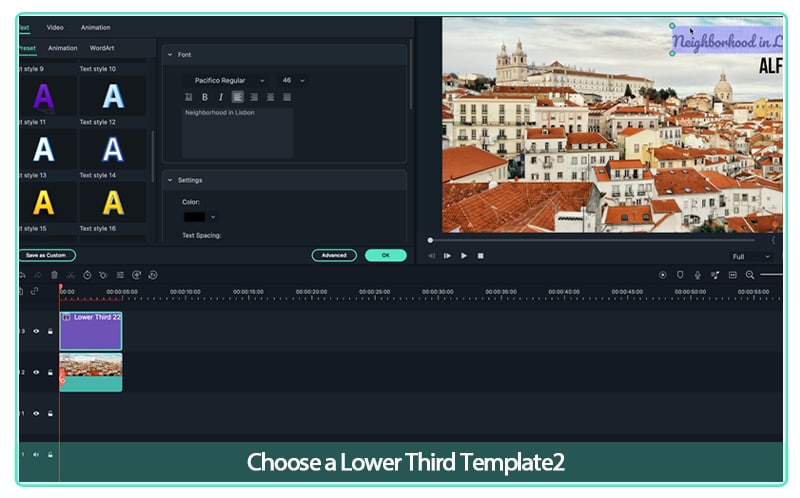
Étape 3 : Choisir un template de lower third
Sélectionnez le template, faites-le glisser au-dessus de vos médias sur la timeline. Prochaine étape : personnaliser.
Double-cliquez sur le template pour éditer le texte.
Pensez aussi à la fréquence d’apparition du lower third : il suffit de l’afficher lors de la première apparition du présentateur. Inutile de le répéter si la personne revient ensuite à l’écran.
Bravo ! Avec cette nouvelle compétence, vous maîtrisez une technique rapide pour impressionner votre audience et booster la qualité de vos vidéos.
La clé, c’est de pratiquer et vous progresserez vite.
5. Commencer à utiliser les lower thirds dès maintenant
Les lower thirds sont une astuce simple et puissante pour améliorer vos vidéos.
Grâce aux conseils ci-dessus, ajoutez vos lower thirds dans la vidéo et passez à la vitesse supérieure.
