


Ajouter du texte sur une vidéo paraît facile, mais obtenir un rendu propre, c’est une autre histoire. Tu poses un titre, et d’un coup la police fait cheap. Tu ajoutes des sous-titres, la synchronisation devient bancale, ou l’éditeur te force à tout refaire, ligne par ligne. Sur beaucoup d’outils de montage vidéo avec texte, les effets les plus stylés sont verrouillés, et les exports “gratuits” viennent avec un filigrane.
Cette liste te présente les meilleurs éditeurs de texte vidéo sur ordinateur, mobile et navigateur. Tu retrouveras des outils pour sous-titres, titres et bandeaux, avec des options gratuites et sans filigrane quand c’est possible. On t’explique aussi notre méthode de test pour chaque éditeur, histoire de t’aider à choisir rapidement un éditeur vidéo avec texte adapté à ton workflow.
Pour que ce classement soit juste, on teste chaque éditeur de texte vidéo sur le même clip social de 30 secondes. Le process reflète un vrai workflow texte, pas juste “poser un titre et exporter”.
Notre test inclut :
- Ajouter un titre animé, une étiquette bandeau et une pastille d’appel
- Générer des sous-titres (si dispo) ou les saisir manuellement
- Modifier timing et placement : couper les lignes, changer de police, ajouter des boîtes d’arrière-plan et placer le texte en zone sûre
- Exporter en 1080p, vérifier la lisibilité, la fluidité des mouvements, et la gestion du filigrane sur la version gratuite
- Les outils mieux classés facilitent vraiment l’ajout de texte sur une vidéo en ligne ou sur ordinateur, avec un rendu soigné à l’export.
Nos 3 Choix Top



Tableau comparatif des éditeurs de texte vidéo
| Outils | Plateforme | Fonctionnalités clés | Tarifs | Idéal pour |
| Wondershare Filmora | Windows, macOS, iOS, Android | Préréglages titres/bandeaux ; animation texte image par image ; workflow sous-titres intégré | Plan gratuit, version payante dès 49,99 $ ou licence permanente | Créateurs qui veulent un bon contrôle texte et un workflow fiable sur desktop |
| CapCut | Windows, macOS, iOS, Android, Web | Sous-titres auto rapides ; effets texte stylés ; templates sociaux | Plan gratuit, version pro dès 19,99 $ | Sous-titres rapides et styles texte pensés pour le social |
| Canva | Windows, macOS, iOS, Android, Web | Templates ; typographie adaptée à la marque ; Brand Kit pour polices/couleurs cohérentes | Plan gratuit, version pro dès 20 $ | Montages orientés template avec une typographie clean et identitaire |
| Clipchamp | Web, Windows (Microsoft) | Timeline simple ; overlays texte ; banque média intégrée et exports rapides | Gratuit ; Premium inclus avec certains abonnements Microsoft 365 | Montages faciles sur navigateur avec exports propres |
| Adobe Express | Web, iOS, Android | Effets texte, templates, outils rapides de sous-titres | Plan gratuit ; version payante dès 9,99 €/mois (selon la région) | Typographie soignée et montages promo en mode express |
| VEED | Web | Sous-titres auto ; overlays texte ; outils marque | Plan gratuit, version pro dès 12 $ | Équipes et créateurs qui veulent sous-titres navigateurs + options branding |
| Kapwing | Web | Éditeur avancé de sous-titres ; texte multi-couches ; espace collaboratif | Plan gratuit, version pro dès 24 $ | Contenus avec beaucoup de sous-titres et montage collaboratif |
| InVideo | Web | Workflow orienté template ; overlays texte rapides ; formats sociaux | Plan gratuit, version pro dès 15 $ | Montages marketing rapide avec plein de templates |
| FlexClip | Web | Styles texte et animations simples ; workflow “ajouter texte à vidéo” ultra easy | Plan gratuit, version pro dès 11,99 $ | Projets simples et vidéos texte rapides sur navigateur |
| Flixier | Web | Éditeur cloud, sous-titres auto, timeline texte en couches | Plan gratuit, version pro dès 23 $ | Montages cloud plus rapides avec sous-titres et options équipe |
| Vont - Texte sur vidéos | iOS, Android | Overlays texte sur mobile ; styles de police ; cartes titre rapides | Gratuit, achats intégrés dès 2,99 $ | Ajouter du texte à une vidéo sur iPhone avec une appli légère |
|
Voir Plus
Voir Moins
|
||||
 Téléchargement sécurisé
Partie 1 : Top 11 des éditeurs de texte vidéo pour sous-titres et titres
Pour cette sélection, on cible les workflows orientés texte qui impactent vitesse et qualité : comment chaque éditeur gère les titres et bandeaux, comment il crée/édite les sous-titres, et la gestion du texte en mouvement (genre callouts épinglés sur un sujet).
Les outils sont mieux notés s’ils rendent le style texte facilement réutilisable et l’édition des sous-titres moins galère sur des vrais projets.
1. Wondershare Filmora
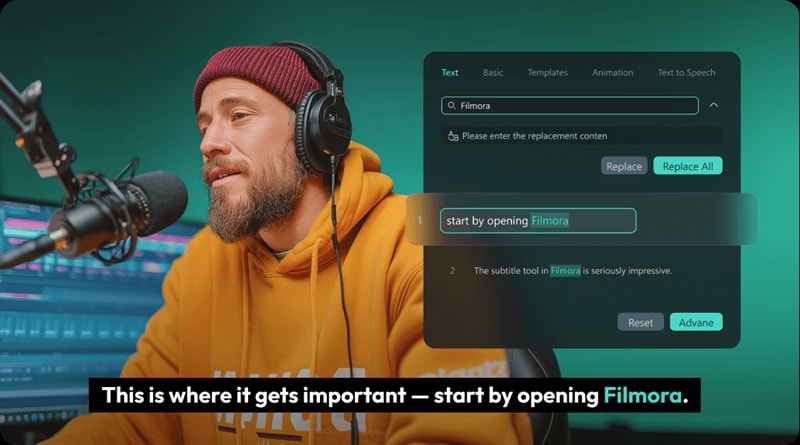
Filmora est un éditeur vidéo et texte multiplateforme, centré sur un workflow dédié aux titres (sous-titres, bandeaux, génériques, intro/outro), avec des outils pour sauvegarder et réutiliser tes styles personnalisés. Il propose aussi la génération automatique de sous-titres grâce à la reconnaissance vocale et une édition poussée des bandes sous-titres, parfait pour les clips courts ou les vidéos longues avec beaucoup de texte à l’écran.
- Sous-titres IA et reconnaissance vocale : génère des sous-titres depuis ton clip avec option traduction dans la section Titres.
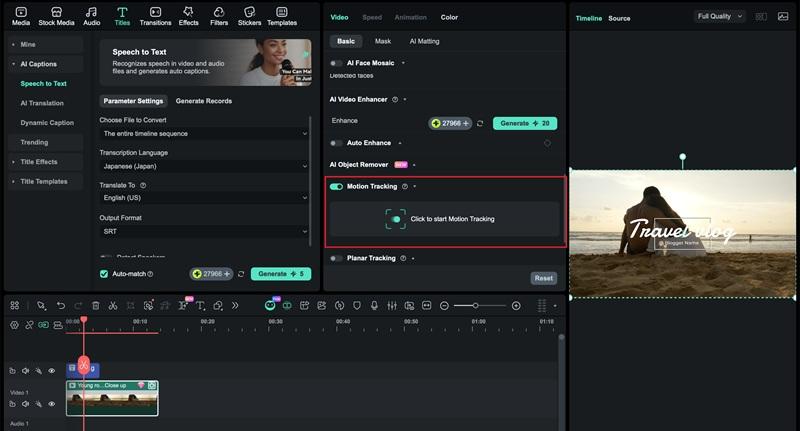
- Tracking de mouvement pour le texte : Repère un sujet et fait suivre le texte selon le mouvement, pour que les callouts ou étiquettes restent fixés sur une personne ou un objet en déplacement.
- Types de texte intégrés, pas juste “une seule boîte”: Sous-titres, bandeaux, génériques, intro/outro dispos dans le workflow Titres.
- Sauvegarde d’effets texte personnalisés : pour réutiliser le même style bandeau sur plusieurs épisodes sans tout refaire.
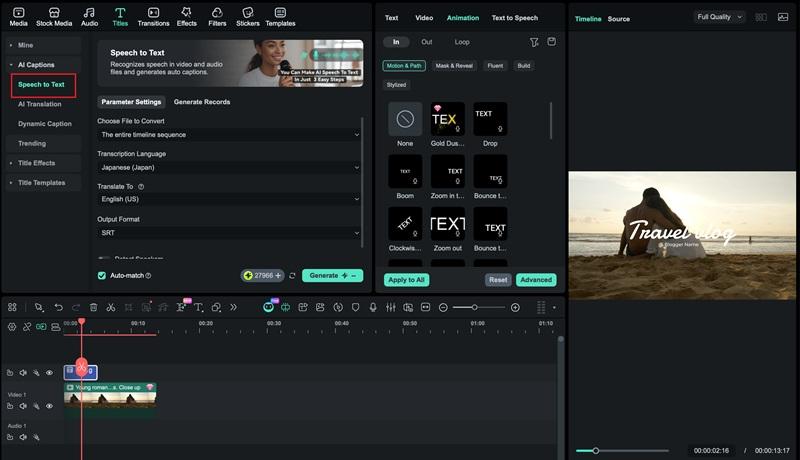
- Le workflow sous-titres est rapide puisqu’on peut lancer la reconnaissance vocale depuis plusieurs endroits (Titres, menu Outils, icône barre d’outils, clic droit), adapté à tous styles d’édition.
- Le tracking mouvement est super pratique pour les vidéos “étiquette cet objet”, car tu peux fixer le texte au déplacement au lieu de tout animer à la main.
- Idéal pour une identité visuelle cohérente car les presets texte permettent de standardiser titres, bandeaux, callouts rapidement.
- Un vrai kit “texte sur vidéo” pour les créateurs qui veulent callouts suivis et édition précise du timing des sous-titres.
- Les exports d’essai ont un filigrane, il faut passer en version payante pour exporter sans filigrane.
- La tarification peut sembler hétéroclite si tu veux aussi des modules comme Creative Assets, proposés séparément en essai ou abonnement.
Windows, macOS, Android, iOS
Version gratuite dispo. Upgrade possible par abonnement ou licence à vie. Consulte la page tarifs pour les détails à jour.
Créateurs YouTube, auteurs de tutos, monteurs sociaux qui veulent mieux gérer titres/sous-titres et des styles texte réutilisables sur plein de vidéos.
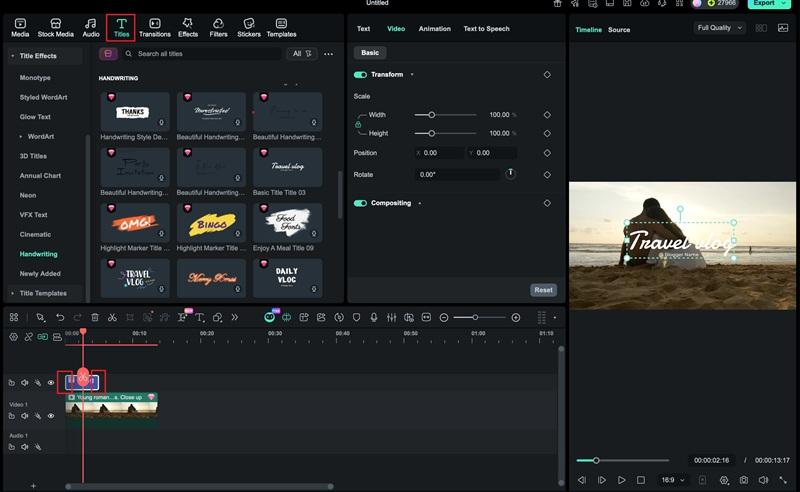
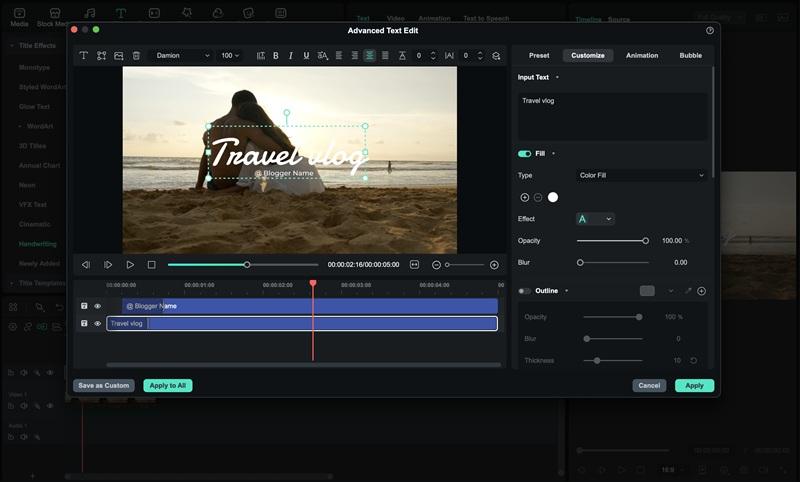
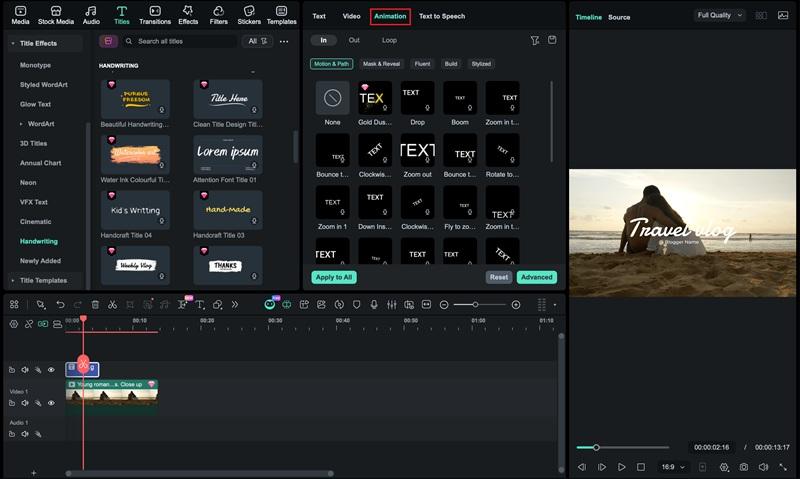
- Ouvre Titres, choisis un preset, glisse-le sur la timeline et tape ton texte dans la prévisualisation.
- Sélectionne la couche texte, ouvre Edition avancée du texte, ajuste police, contour, ombre, boîte arrière-plan, puis applique un preset d’animation pour le faire bouger à l’écran.
- Génère des sous-titres avec l’IA. Va dans Titres > Sous-titres IA > Reconnaissance vocale pour créer des sous-titres, puis édite les lignes et applique un style cohérent pour une meilleure lecture.
Retrouve le tuto complet en Partie 3.
Téléchargement sécurisé2. CapCut
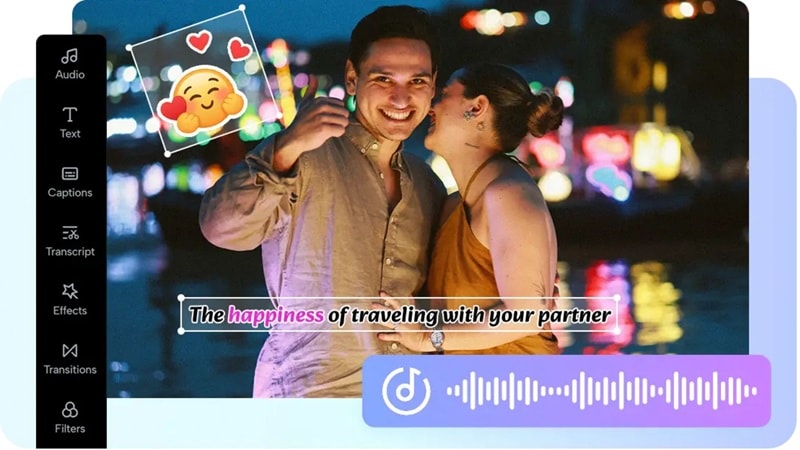
Éditeur vidéo orienté social et texte, taillé pour la rapidité, surtout pour sous-titres, effets titre punchy et animations texte type template. Top si tu veux des textes animés stylés et sous-titres impactants en quelques minutes.
- Sous-titres auto : Génère des sous-titres synchronisés depuis ton audio, puis modifie les lignes et la synchronisation. CapCut suggère même de traduire tes sous-titres après génération.
- Tracking de mouvement pour le texte : Fixe une étiquette ou callout sur un sujet en mouvement pour que le libellé suive le déplacement au lieu de flotter.
- Animation image par image & effets/ templates texte : Ajoute du mouvement perso par image, et utilise les templates d’animation texte prêts pour une typo stylée et rapide.
- Le workflow le plus rapide ici pour sous-titres auto et effets texte tendance en un seul endroit.
- Le tracking mouvement et la synthèse vocale rendent ça super utile pour format créateur (étiquettes, explainer, réactions).
- Le styling texte est ultra template-centric, donc le contrôle typo peut être limité vs les éditeurs desktop design-first.
iOS, Android, Windows, macOS, Web.
Plan gratuit dispo, version Pro dès 19,99 €/mois.
Sous-titres rapides, templates sociaux et effets texte percutants pour vidéos courtes.
- Clique sur Texte, puis Ajouter texte, tape ton titre ou libellé et place-le sur la prévisualisation.
- Sélectionne la couche texte, puis utilise Style et Animation pour paramétrer la police, le contour/l’arrière-plan, et appliquer un effet texte intro ou boucle.
- Génère des sous-titres avec l’auto caption. Va dans Texte > Sous-titres auto pour créer les sous-titres, éditer les lignes et ajuster le timing en coupant les segments sur la timeline.
3. Canva
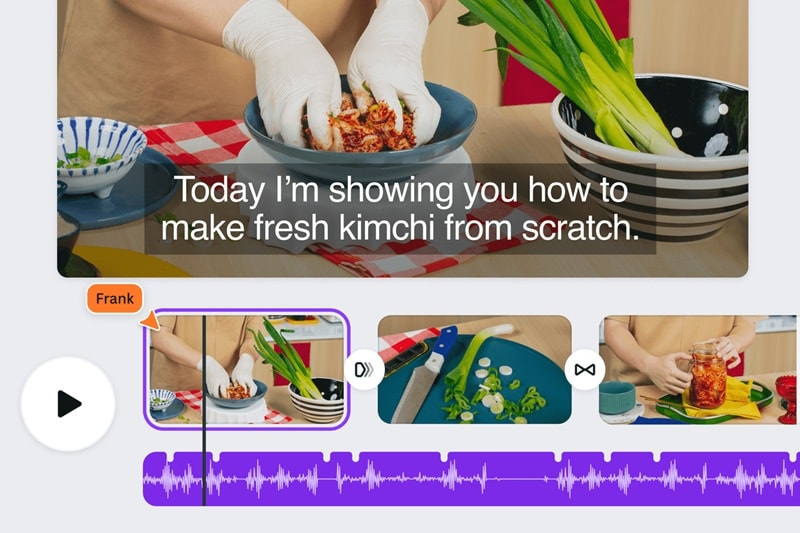
Éditeur texte vidéo en ligne ultra template, parfait pour typo marque, layouts propres et design marketing du texte. Super pour les créateurs qui veulent des polices stylées, des espacements maîtrisés et un look cohérent plutôt qu’un timing précis sur timeline.
- Sous-titres auto : Génère des sous-titres en 1 clic, puis modifie et stylise directement dans l’éditeur.
- Animations et effets texte : Ajoute du texte animé avec les effets intégrés, personnalise les polices, couleurs et tailles sur titres et callouts.
- Polices Brand Kit : Utilise des polices de marque, envoie tes propres polices via Brand Kit (fonction premium).
- Ultra rapide pour vidéos sociales car template + sous-titres allègent la phase setup.
- Typographie super régulière grâce au Brand Kit.
- Le contrôle avancé style vidéo peut être limité vs les éditeurs desktop timing complexe.
- Certains éléments pro montrent un filigrane sur Canva Free sauf si tu achètes une licence ou upgrades.
Web et appli sur iOS, Android, desktop.
Plan gratuit dispo, version payante dès 20 $.
Créateurs qui veulent templates, typo clean et sous-titres rapides pour videos socials et marketing.
- Clique sur Texte, choisis un titre ou un style prédéfini, tape ton texte et place-le sur le canvas.
- Sélectionne le texte, utilise la barre du haut pour ajuster police, couleur, espacement et ajouter des effets ou un fond pour la lisibilité.
- Génère des sous-titres avec Sous-titres. Ouvre Sous-titres/Sous-titres auto pour générer les sous-titres, puis modifie ligne par ligne et harmonise le style pour ta vidéo.
4. Clipchamp
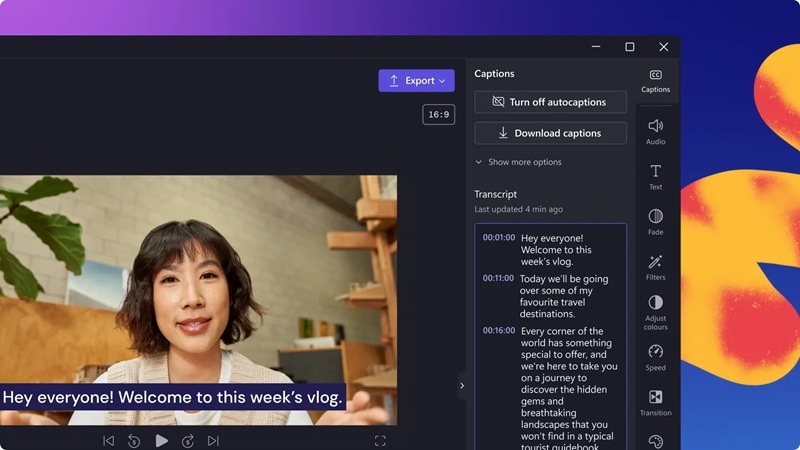
Éditeur vidéo texte sur navigateur signé Microsoft, taillé pour titres rapides, bandeaux et sous-titres en mode template clean. À choisir si tu veux un éditeur video en ligne qui sort du texte soigné sans perdre du temps sur le design.
- Sous-titres auto : Active les sous-titres auto en 1 clic, puis télécharge la vidéo et le fichier .SRT transcript si tu veux garder les sous-titres séparément.
- Templates bandeaux personnalisables : Styles inclus, comme bandeau séparé utile pour étiquettes prénom ou locuteur.
- Sous-titres auto ultra simples, et tu peux réutiliser le .SRT sur d’autres plateformes.
- Pas de filigrane sur les exports standards tant que tu n’utilises pas l’audio premium sur la version gratuite.
- Certaines polices/options kit marque et éléments dépendent de ton plan, donc les fonctionnalités précises varient.
- Les contrôles texte sont simplifiés, donc la gestion typo avancée se limite comparé aux éditeurs desktop complets.
Web et appli Windows.
Plan gratuit dispo. Premium inclus dans certains abonnements Microsoft 365.
Titres clean, bandeaux et sous-titres rapides pour clips sociaux, présentations ou mises à jour pro.
- Ouvre Texte, survole pour prévisualiser un style titre (glitch, rebond…), puis ajoute-le sur la timeline et tape tes mots.
- Choisis un template bandeau (dont style séparé), édites le nom/détails et crée une étiquette locuteur bien propre.
- Génère des sous-titres avec sous-titres auto, modifie le transcript et télécharge le .SRT si tu veux les sous-titres en fichier à part.
5. Adobe Express
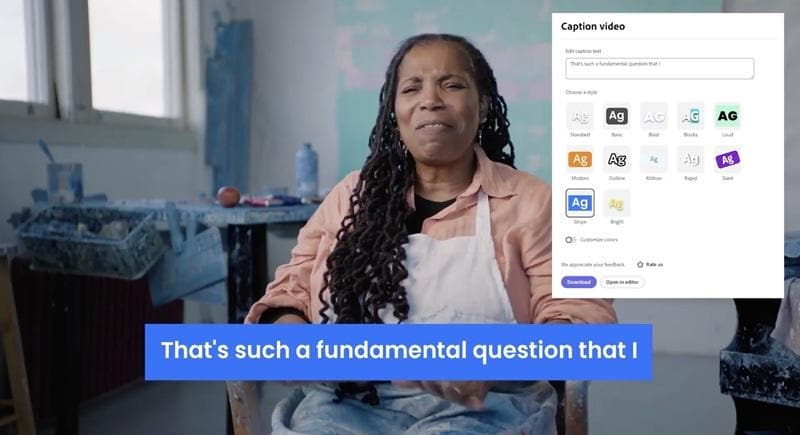
Adobe Express est un éditeur vidéo texte en ligne centré sur les overlays rapides, le texte animé et les sous-titres auto en workflow browser-first. Pratique si tu veux éditer du texte sur vidéo en ligne en vitesse et publier des versions prêtes pour le social sans trop t’attarder sur le design.
- Sous-titres et générateur de sous-titres :Les outils Ajouter sous-titres et Vidéo avec sous-titres peuvent transcrire l’audio et générer les sous-titres automatiquement. Tu peux aussi saisir les sous-titres à la main pour tout contrôler.
- Catalogue de polices selon plan : Gratuit donne accès à 4000+ polices, Premium monte à plus de 30 000, top pour la typographie de marque.
- Montage ultra rapide texte sur vidéo en ligne grâce aux sous-titres auto et titres animés pensés comme actions directes.
- Vidéo avec sous-titres simplifie l’ajout de sous-titres pour le contenu mute-friendly, avec correction manuelle possible.
- Templates premium, assets et toutes les polices sont plafonnés selon plan, donc le style peut être limité sur Free.
- Workflow orienté template pour la vitesse, mais ça reste moins précis pour le timing frame-by-frame qu’un éditeur complet.
Web, iOS, Android.
Gratuit ; version payante dès 9,99 €/mois (prix selon région).
Créateurs sociaux et marketers qui veulent titres/sous-titres rapides et typo adaptée à la marque sur navigateur.
- Cliquez sur Texte, appuyez sur + pour ajouter une zone de texte, puis saisissez votre titre et placez-le à un endroit lisible.
- Ouvrez Animate, puis appliquez une animation Entrée, Sortie ou Boucle pour faire apparaître votre texte comme une vraie carte de titre.
- Générez des sous-titres avec Ajouter des sous-titres, retranscrivez l’audio en sous-titres, puis modifiez les lignes pour ajuster le texte et le minutage.
6. VEED

cet outil est conçu pour les sous-titres et les incrustations de texte rapides dans un navigateur. il permet d’ ajouter du texte à une vidéo en ligne facilement avec du glisser-déposer, puis de les transformer en sous-titres dynamiques grâce à différents styles.
- Générez et téléchargez vos sous-titres : Générez vos sous-titres avec Sous-titres > Sous-titre automatique, puis incrustez-les à votre vidéo ou téléchargez le fichier de sous-titres au format srt, vtt ou txt.
- Sous-titres animés : Transformez des sous-titres classiques en styles animés, avec contrôle de la police, couleur et animation pour du contenu court.
- Onglet Traduire : Après avoir généré vos sous-titres, VEED propose une option Traduire pour passer vos sous-titres dans une autre langue (fonction premium).
- les sous-titres dynamiques avec surlignage des mots ressortent sur les montages reels/tiktok.
- les fichiers de sous-titres (srt/vtt/txt) sont intégrés au workflow, idéal pour réutiliser votre contenu vidéo.
- L’édition basée sur le texte n’est pas disponible sur le plan gratuit.
- La traduction des sous-titres et certaines options de téléchargement sont réservées aux offres premium.
Web.
Essai gratuit possible, abonnement payant à partir de 12$.
Pour les créateurs qui veulent un éditeur vidéo en ligne avec texte, pour des sous-titres dynamiques, des titres rapides et une édition depuis le navigateur.
- Cliquez sur Texte, tapez votre incrustation, puis faites-la glisser sur la zone pour positionner votre titre ou accroche.
- Sélectionnez le texte, ajustez police et couleur, puis appliquez un effet d’animation pour le faire bouger à l’écran.
- Générez vos sous-titres avec Sous-titre automatique. Allez dans Sous-titres > Sous-titre automatique, modifiez les lignes et activez des styles dynamiques comme la mise en avant de mots-clés.
7. Kapwing
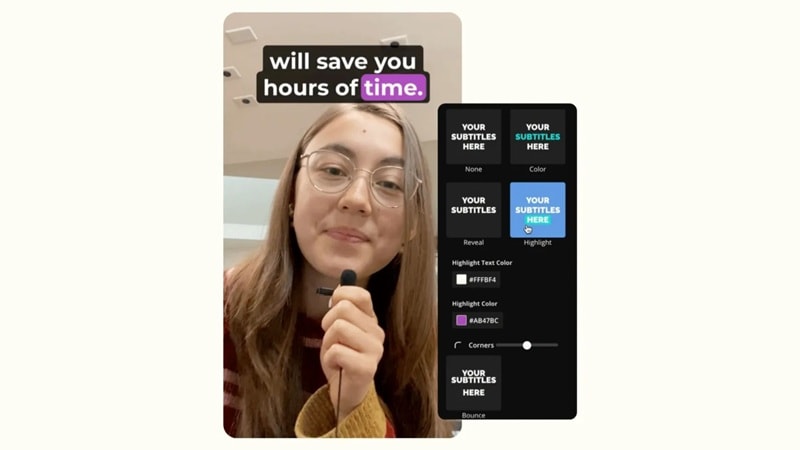
Un éditeur centré sur la transcription qui facilite la modification et la réutilisation des sous-titres, surtout si vous souhaitez corriger le texte comme un document puis l’exporter pour d’autres plateformes. Pratique quand vous ajustez souvent le texte et le minutage.
- Workflow de fichiers sous-titres (srt, vtt, txt) :Téléchargez vos sous-titres en srt, vtt ou txt, et Kapwing permet aussi de convertir entre les formats de sous-titres.
- L’éditeur de sous-titres fait aussi éditeur srt/vtt : Vous pouvez importer un fichier srt/vtt et l’éditer directement dans l’éditeur de sous-titres.
- Idéal pour le contenu centré sur les sous-titres, car la transcription est éditable mot par mot.
- Facile de réutiliser ses sous-titres ailleurs, car vous pouvez exporter en srt/vtt/txt et convertir les formats si besoin.
- Le plan gratuit a des limites plus serrées (par exemple, taille des imports, durée d’export), ce qui bloque les montages longs.
Web.
Plan gratuit, Pro dès 24$/mois.
Pour les créateurs qui ont besoin de sous-titres express, d’une édition façon transcription et d’un bon éditeur texte vidéo en ligne.
- Cliquez sur Texte dans la barre latérale, ajoutez un calque texte, puis tapez votre titre ou accroche et placez-le sur la zone de travail.
- Sélectionnez le calque texte, ajustez police, couleur, fond, animation, puis enregistrez-le comme Style Texte pour garder des titres cohérents sur plusieurs projets.
- Générez des sous-titres avec Sous-titres. Ouvrez Sous-titres > Sous-titres automatiques, modifiez la transcription, puis exportez-les en srt/vtt/txt depuis l’éditeur de sous-titres.
8. InVideo
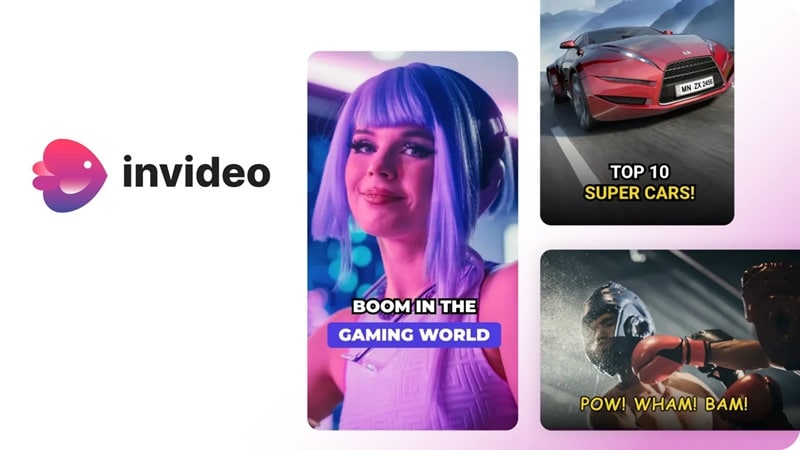
InVideo convient si vous voulez ajouter du texte à une vidéo en ligne avec des modèles, puis ajuster facilement titres, lower-thirds et CTA sans une interface trop lourde. Il y a aussi un flux inVideo AI à part, qui peut créer une vidéo à partir d’un prompt et appliquer des sous-titres stylisés, couvrant à la fois le besoin d’éditeur texte vidéo et de sous-titrage rapide en ligne.
- Modèles Marque (polices, couleurs, logos) :Configurez les modèles marque depuis le menu profil pour garder une typographie cohérente sur tous vos projets, pratique pour une production vidéo/média pro.
- Mise en forme des sous-titres via invideo AI : Avec invideo ai, vous pouvez générer et styliser des sous-titres avec des looks prédéfinis – style karaoké ou autres, parfait si vous voulez un rendu travaillé et pas basique.
- La réutilisation du texte est simplifiée : il suffit de dupliquer une zone de texte existante ou de reprendre un style cohérent depuis le panneau Texte.
- Grande bibliothèque de modèles pour ajouter du texte à une vidéo en ligne gratuitement, en un clin d’œil.
- InVideo sépare “Studio” et “AI” en deux produits/flux différents, donc le passage entre timeline classique et stylisation AI des sous-titres peut sembler fragmenté.
Web.
Essai gratuit, abonnements payants dès 15$/mois.
Pour les créateurs ou social media managers qui veulent un éditeur texte vidéo en ligne pour les modèles de templates, la typographie de marque et des incrustations rapides (titres, CTA, sous-titres).
- Ouvrez Texte dans le panneau latéral, choisissez un style classique ou thématique puis placez-le sur la scène et double-cliquez pour éditer le texte.
- Sélectionnez la zone de texte, ouvrez le panneau d’édition (Modifier), ajustez police et couleurs, et mettez des mots-clés en avant pour plus de lisibilité sur des vidéos animées.
- Dupliquez vos zones de texte pour réutiliser la mise en page, ou appliquez les Modèles Marque (polices, couleurs, logos) pour une cohérence sur toute votre vidéo.
9. FlexClip
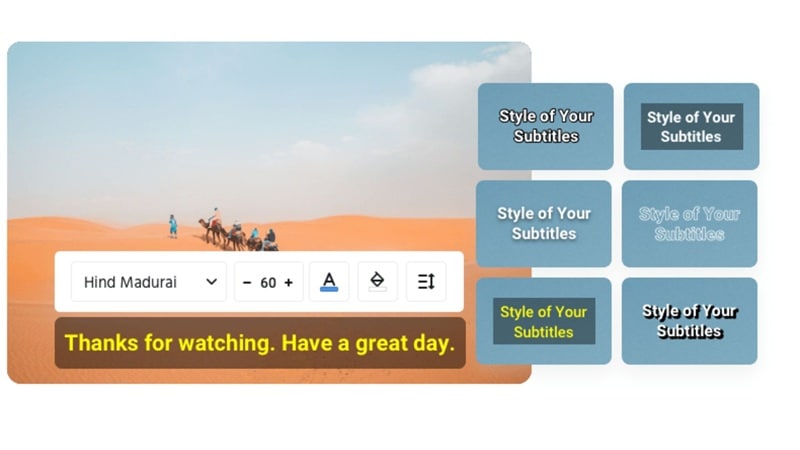
Le workflow texte de FlexClip est basé sur « choisissez un thème prêt à l'emploi puis modifiez le texte ». Les textes sont classés en catégories comme Texte basique, Titres modernes, Styles texte, Masques texte, Réseaux sociaux et Lower Thirds, ce qui permet de trouver rapidement la bonne mise en forme pour une carte-titre ou un nom.
- Effets de mouvement pour l’animation texte :FlexClip permet d’ajuster police, couleur, opacité et alignement, puis d’ajouter un effet de mouvement pour animer le texte.
- Timing individuel par élément texte :Ajoutez plusieurs boîtes de texte et programmez la durée de chacune pour différents passages de votre vidéo.
- Outil Auto Sous-titres IA :FlexClip propose une page dédiée pour générer des sous-titres automatiquement en ligne.
- Le rendu texte est soigné car l’éditeur oriente vers des thèmes prêts à l’emploi.
- Facile de caler plusieurs incrustations, puisque chaque zone de texte a sa propre durée.
- L’auto sous-titre est très utile pour brouillons rapides si vous avez besoin de sous-titrer en vitesse.
- Un filigrane peut s’afficher si vous dépassez les limites du plan sur un projet, même en payant.
Web.
Plan gratuit, payant dès 11,99$/mois.
Titres rapides, lower-thirds et textes animés dans le navigateur, plus des brouillons de sous-titres express.
- Cliquez sur Texte, choisissez un thème comme Lower Thirds ou Titres modernes, puis double-cliquez le preset pour modifier le texte.
- Sélectionnez le calque texte, ajustez police, couleur, opacité, alignement, puis ajoutez un effet de mouvement pour l’animer.
- Ajoutez plusieurs zones de texte et programmez la durée de chacune pour caler sur différents moments de la vidéo.
10. Flixier
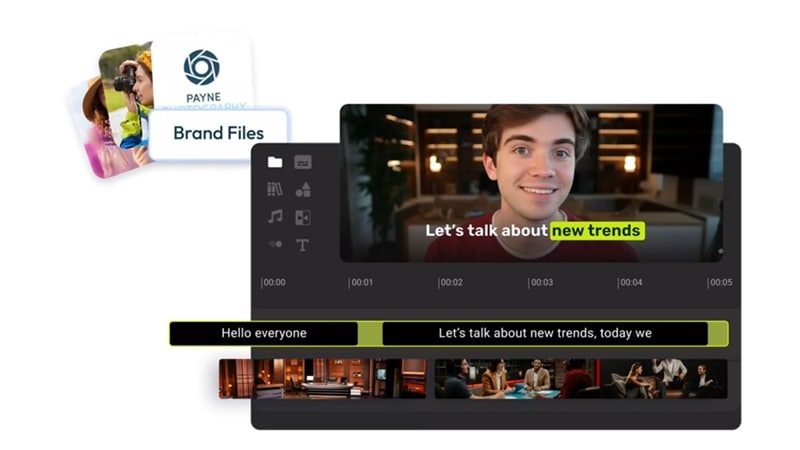
si la gestion de sous-titres et de fichiers de sous-titres est la priorité, flixier est un choix malin. c’est un éditeur texte vidéo en ligne qui combine incrustations texte sur la timeline et workflow sous-titres solide, vous pouvez ajouter du texte à la vidéo, puis exporter les sous-titres séparément pour réutiliser ailleurs.
- Sous-titres (auto + traduction) : Générez des sous-titres avec Sous-titre automatique, puis modifiez-les à la main et traduisez-les dans les offres supérieures.
- Export sous-titres (srt, vtt, incrustés) :Exportez vos sous-titres en srt, vtt ou incrustez-les, utile si vous réutilisez les mêmes textes ailleurs.
- Éditeur de sous-titres en ligne (par fichier) :Modifiez vos fichiers sous-titres existants en ligne, incluant vtt, srt, sub, et convertissez les formats.
- Très pratique pour modifier du texte en vidéo en ligne quand il s’agit essentiellement de sous-titres, car l’édition et l’export sont standards.
- Facile de garder une typo cohérente avec le kit marque (polices, couleurs).
- Le plan gratuit est limité pour les sous-titres et l’export chaque mois.
Web.
Essai gratuit, payant dès 23$/mois.
Pour des shorts, tutoriels et équipes qui misent sur le sous-titrage (srt/vtt) + un workflow texte simple en ligne.
- Ouvrez Texte, ajoutez une zone ou un style de titre, tapez votre texte et placez-le sur l’aperçu.
- Sélectionnez le calque texte, ajustez police et couleurs, puis appliquez les styles du kit marque si vous voulez des lower-thirds homogènes.
- Générez les sous-titres avec Sous-titre automatique, modifiez les lignes puis exportez en srt/vtt ou incrustez-les.
11. Vont - Texte sur vidéos
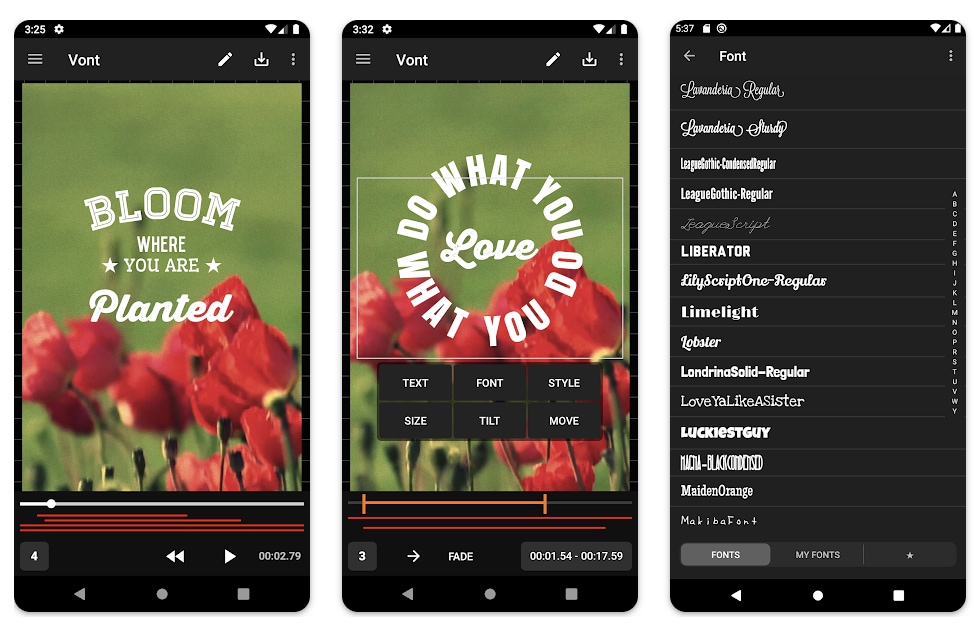
Vont est un éditeur mobile texte vidéo axé pure typo. On l’ouvre surtout pour rendre le texte visible à l’écran (lyrics, citations, titres stylés) sans effets lourds ni montage poussé.
- + de 400 polices et import de polices perso : Vont inclut une énorme bibliothèque de polices et accepte vos propres fichiers .ttf/.otf.
- Contrôle de la typographie :Ajustez crénage, espacement et interlignage pour éviter que vos titres ne soient tassés.
- outils de style texte lisible : ajoutez un dégradé, modifiez couleur du trait/ombre et ajoutez un fond coloré pour un texte lisible sur n’importe quelle vidéo.
- Énorme choix de polices et compatibilité perso, ça plaira à ceux qui aiment soigner leur typo.
- Options “rendre lisible” puissantes (trait, ombre, boîte fond, espace).
- Le texte incurvé aide à créer des titres plus travaillés qu’une simple zone standard.
- Pas de génération automatique de sous-titres par reconnaissance vocale intégrée ; tout est manuel côté sous-titres.
- Certaines options sont payantes via achats in-app (Pro Kit, polices, sans pub).
iOS, Android
Gratuit, achats in-app dès 2,99$.
Pour les montages à dominance typo, si vous voulez contrôler police, espacement et tout faire à la main sur votre vidéo.
- Ajoutez une zone de texte, tapez votre titre ou sous-titre, puis placez-la là où elle ne masque pas les éléments principaux.
- Personnalisez le texte avec police, dégradé, trait, ombre, fond coloré et espacement pour une lisibilité parfaite.
- Ajustez le minutage et l’animation du texte pour qu’il apparaisse au bon moment, puis soignez les sauts de ligne pour une lecture facile sur mobile.
Partie 2 : Bien choisir son éditeur vidéo texte (selon votre usage)
Ajouter du texte à une vidéo rend tout plus clair, mais le mauvais éditeur peut transformer un simple titre en corvée. Ce guide vous aide à choisir le bon éditeur texte vidéo selon votre façon d’éditer.
Choisissez Filmora si vous voulez un workflow texte long-format poussé
Filmora est pertinent si vous cherchez :
- Un contrôle précis sur la mise en forme, comme contour, ombre, boîte fond, et style cohérent sur toutes les scènes
- Un workflow sous-titres fiable avec IA sous-titres, reconnaissance vocale, puis modification et habillage de sous-titres pour améliorer la lisibilité
- Du texte qui doit suivre un mouvement (callout, label), ou des presets réutilisables pour des vidéos en série
Téléchargement sécuriséPréférez un éditeur vidéo texte en ligne si vous cherchez la vitesse
- Sous-titres express + effets sociaux : CapCut
- Templates + typographie de marque : Canva, Adobe Express
- Montage prioritaire sur les sous-titres + gestion de fichiers :VEED, Kapwing, Flixier
- Incrustations minimalistes, propres et rapides dans le navigateur :Clipchamp
Partie 3 : Comment ajouter du texte à une vidéo
Filmora est idéal si vous cherchez une mise en forme cohérente, lisible et harmonieuse sur tout le montage. Les étapes ci-dessous vous rapprochent d’un vrai éditeur texte vidéo que d’un simple outil basique en ligne.
 Téléchargement sécurisé
Conclusion
Le meilleur éditeur texte vidéo est celui qui maintient la lisibilité, le bon timing et un rendu propre à l’export. Si vous voulez le plus de contrôle sur titres, lower-thirds et sous-titres, Filmora reste un outil fiable pour vos montages longs. Vous réglez polices, couleurs, timing, animations et placements sur une seule timeline, puis visualisez tout en temps réel avant d’exporter.
Avant de vous lancer, vérifiez toujours les règles filigrane, la rapidité d’édition des sous-titres et la lisibilité mobile pour un rendu nickel partout.
